


Kiedy ktoś przeszukuje Twoją witrynę, może zobaczyć coś w stylu http://example.com/?s=search-term.
Nie jest to dokładnie najczystszy ani najbardziej profesjonalny wygląd, prawda? Może wydawać się nieco nieporęczny i niestety nie jest to dobre dla doświadczenia użytkownika ani SEO.
Po ponad dziesięciu latach pracy z WordPressem widzieliśmy, jak małe zmiany, takie jak czyszczenie adresów URL wyszukiwania, mogą mieć duży wpływ.
Prostszy adres URL nie tylko sprawia, że Twoja witryna wygląda bardziej profesjonalnie, ale także pomaga odwiedzającym w nawigacji. Ponadto wyglądają na bardziej godne zaufania.
W tym przewodniku przeprowadzimy Cię przez dwa proste sposoby zmiany domyślnego fragmentu adresu URL wyszukiwania w WordPress. Użyjemy WPCode (świetne dla początkujących) i metody .htaccess (idealne, jeśli czujesz się komfortowo z odrobiną kodu).

Dlaczego zmieniać domyślny
Odpowiedź jest prosta: ponieważ domyślny adres URL wyszukiwania jest niechlujny i niezbyt przyjazny dla użytkownika.
Domyślnie WordPress używa struktury adresów URL przyjaznych dla SEO dla wszystkich stron w Twojej witrynie. Zazwyczaj przyjazne dla SEO adresy URL WordPress wyglądają tak:
http://example.com/some-post/
http://example.com/2018/03/news-article/
http://example.com/category/some-category/
Jak widać, te adresy URL są dość łatwe do zrozumienia dla odwiedzających. Mogą oni po prostu spojrzeć na pasek adresu przeglądarki i zobaczyć, gdzie znajdują się w strukturze Twojej witryny.
Te adresy URL przekazują również wyszukiwarkom przydatne informacje o stronie, dzięki czemu mogą ją prawidłowo ocenić i wyświetlić osobom szukającym treści podobnych do Twoich.
Jednak gdy użytkownik WordPressa wykonuje wyszukiwanie w Twojej witrynie, adres URL zazwyczaj wygląda mniej więcej tak:
http://example.com/?s=search-term
Dodatkowe znaki ?s= sprawiają, że ten adres URL jest trudniejszy do odczytania i zrozumienia, co może zdezorientować zarówno wyszukiwarki, jak i Twoich odwiedzających. Zmieniając ten adres URL, możesz ulepszyć wyszukiwanie w WordPress i ułatwić nawigację po swojej witrynie.
Mając to na uwadze, zobaczmy, jak możesz zmienić adres URL wyszukiwania. Po prostu użyj poniższych linków, aby przejść bezpośrednio do metody, której chcesz użyć:
- Metoda 1: Zmień slug adresu URL wyszukiwania WordPress za pomocą WPCode (zalecane)
- Metoda 2: Zmień fragment adresu URL wyszukiwania WordPress za pomocą pliku .htaccess
- Dodatkowa wskazówka: Użyj SearchWP do stworzenia niestandardowej wyszukiwarki WordPress
- Często zadawane pytania: Jak zmienić domyślny „slug” adresu URL wyszukiwania w WordPressie
- Dodatkowe zasoby: Więcej sposobów na ulepszenie wyszukiwania w WordPressie
Metoda 1: Zmień slug adresu URL wyszukiwania WordPress za pomocą WPCode (zalecane)
Najprostszym sposobem zmiany domyślnego „sluga” wyszukiwania WordPress jest użycie WPCode, najlepszej wtyczki do fragmentów kodu na rynku.
Dzięki WPCode otrzymujesz przyjazny dla początkujących sposób dodawania fragmentów kodu w WordPressie bez edycji pliku functions.php Twojego motywu. W ten sposób nie musisz martwić się o uszkodzenie swojej witryny.
Niektóre z naszych marek partnerskich faktycznie używają WPCode do dodawania i zarządzania swoimi niestandardowymi fragmentami kodu. Działa to dla nich naprawdę dobrze i możesz zapoznać się z naszą szczegółową recenzją WPCode, aby uzyskać więcej informacji na ten temat.

💡 Uwaga: Możesz użyć bezpłatnej wtyczki WPCode do tego samouczka. Jednak jeśli potrzebujesz dodatkowych funkcji, takich jak dostęp do pełnej biblioteki kodu, planowanie kodu i historia rewizji, możesz rozważyć uaktualnienie do WPCode Pro.
Aby rozpocząć, musisz zainstalować darmowy wtyczkę WPCode na swojej stronie.
Z pulpitu WordPress przejdź do Wtyczki » Dodaj nową wtyczkę.

Na następnym ekranie użyj paska wyszukiwania, aby wyszukać WPCode.
Gdy pojawi się w wynikach, kliknij przycisk „Zainstaluj teraz”. Po zakończeniu instalacji kliknij „Aktywuj”, aby włączyć wtyczkę.

WPCode jest teraz gotowy do użycia w Twojej witrynie. Aby uzyskać więcej informacji, zapoznaj się z naszym przewodnikiem krok po kroku, jak zainstalować wtyczkę WordPress.
Po aktywacji przejdź do Fragmenty kodu » Dodaj fragment.

Spowoduje to przejście do strony „Dodaj fragment”, gdzie można zobaczyć bibliotekę gotowych fragmentów WPCode.
Aby dodać własny fragment, najedź kursorem myszy na „Dodaj swój niestandardowy kod (nowy fragment)”. Następnie kliknij „+ Dodaj niestandardowy fragment”, gdy się pojawi.

Następnie musisz wybrać typ kodu z wyświetlonych opcji.
W tym samouczku kliknij „Fragment PHP”.

Teraz, na stronie „Utwórz niestandardowy fragment”, możesz zacząć od wprowadzenia tytułu dla niestandardowego fragmentu kodu.
Może to być cokolwiek, co pomoże Ci zidentyfikować fragment w obszarze administracyjnym WordPress.
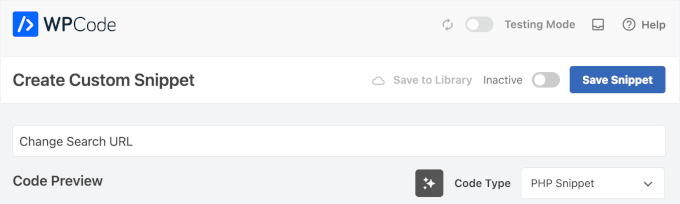
Następnie możesz wkleić poniższy kod do pola „Podgląd kodu”:
function wpb_change_search_url() {
	if ( is_search() && ! empty( get_query_var( 's' ) ) && ! is_admin() ) {

		$search_query = get_query_var( 's' );
		$target_url   = home_url( '/search/' . urlencode( $search_query ) );

		wp_safe_redirect( $target_url, 301 );
		exit;
	}
}
add_action( 'template_redirect', 'wpb_change_search_url' );
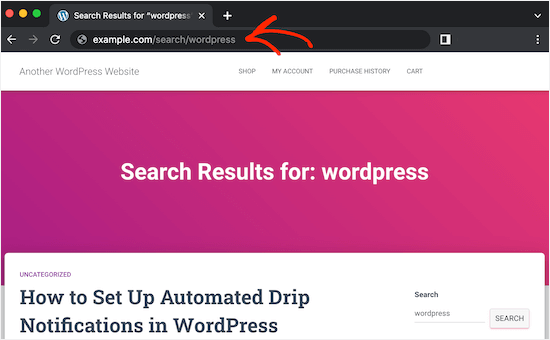
Ten fragment kodu zmienia domyślny adres URL wyszukiwania WordPress z /?s=search-term na czystszy, bardziej czytelny format, https://example.com/search/wordpress.
Działa poprzez wykrywanie, kiedy ktoś przegląda stronę z wynikami wyszukiwania, a następnie przekierowywanie go do niestandardowej struktury adresu URL.
Jeśli chcesz użyć innego słowa zamiast „search”, po prostu zastąp słowo „search” w kodzie własnym niestandardowym fragmentem. Upewnij się, że zachowasz otaczające cudzysłowy i ukośniki „/search/“.
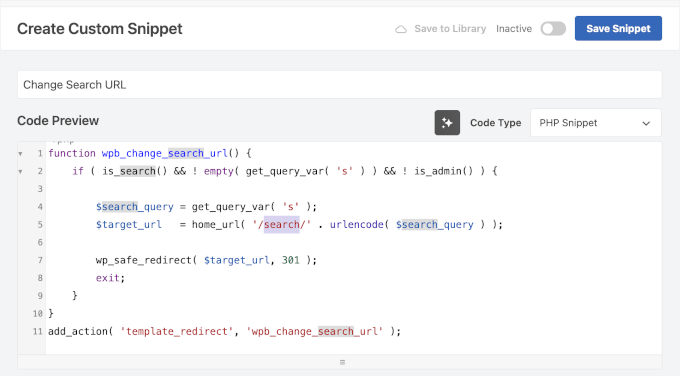
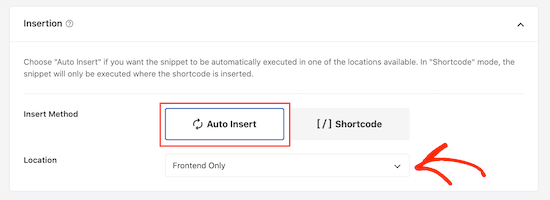
Gdy będziesz zadowolony z kodu, nadszedł czas, aby zmienić miejsce, w którym fragment kodu jest uruchamiany, przewijając do pola „Wstawienie”.
Tutaj upewnij się, że wybrano opcję „Automatyczne wstawianie”. Następnie otwórz listę rozwijaną „Lokalizacja” i wybierz „Tylko frontend”, ponieważ będziemy używać tego kodu tylko na publicznej stronie naszej witryny.
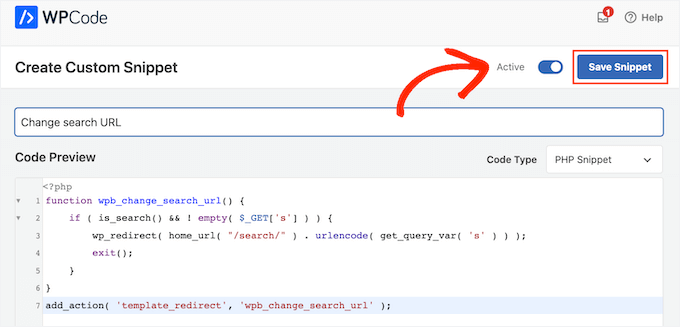
Gdy fragment kodu zostanie skonfigurowany zgodnie z Twoimi życzeniami, możesz go aktywować, klikając przełącznik „Aktywny”.
Na koniec nie zapomnij kliknąć „Zapisz fragment”.
Teraz odwiedź swoją witrynę i wykonaj wyszukiwanie.
Jeśli spojrzysz na pasek adresu w swojej przeglądarce, zobaczysz nowy, przyjazny dla SEO adres URL wyszukiwania.
Metoda 2: Zmień fragment adresu URL wyszukiwania WordPress za pomocą pliku .htaccess
Inną opcją jest edycja pliku .htaccess Twojej witryny. Ta metoda jest bardziej skomplikowana, dlatego nie jest zalecana dla początkujących. Pozwala jednak zmienić „slug” adresu URL wyszukiwania bez używania wtyczki do fragmentów kodu.
⚠️ Ważne: Przed wprowadzeniem jakichkolwiek zmian upewnij się, że utworzyłeś kopię zapasową witryny. Dzieje się tak, ponieważ drobny błąd w pliku .htaccess może uszkodzić Twoją witrynę.
Zalecamy użycie wtyczki do tworzenia kopii zapasowych, takiej jak Duplicator lub UpdraftPlus, do bezpiecznego utworzenia pełnej kopii zapasowej. Jeśli coś pójdzie nie tak, możesz użyć klienta FTP, aby cofnąć zmiany i przywrócić dostęp.
Aby uzyskać dostęp do pliku .htaccess, będziesz potrzebować klienta FTP, takiego jak FileZilla, lub możesz użyć menedżera plików swojego hostingu WordPress cPanel.
Jeśli korzystasz z FTP po raz pierwszy, zapoznaj się z naszym kompletnym przewodnikiem na temat sposobu połączenia z witryną za pomocą FTP.
Dla przykładu użyjemy menedżera plików Bluehost. Jeśli jesteś użytkownikiem Bluehost, zaloguj się do swojego panelu hostingowego. Następnie przejdź do zakładki „Witryny” i kliknij „Ustawienia” dla witryny, którą chcesz edytować.

Następnie przejdź do sekcji Szybkie linki.
Tam kliknij „Menedżer plików”. W tym samym obszarze zobaczysz również ścieżkę do swojego katalogu głównego dokumentów (zazwyczaj public_html), gdzie możesz znaleźć plik .htaccess.
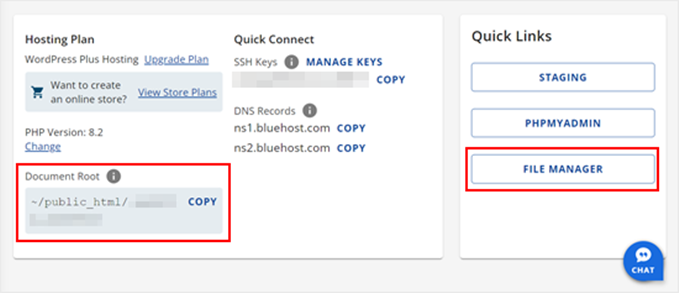
Powinieneś teraz być w menedżerze plików Bluehost.
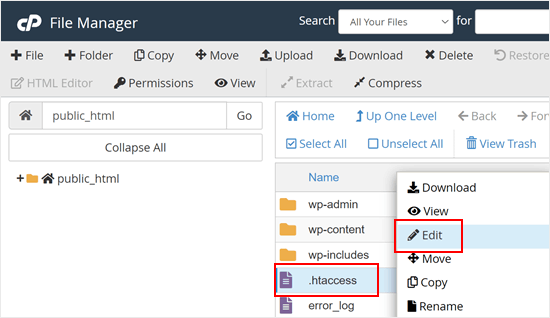
Gdy znajdziesz plik .htaccess w folderze public_html, kliknij go prawym przyciskiem myszy i wybierz „Edytuj”.
Teraz wklej poniższy kod na dole pliku:
RewriteCond %{QUERY_STRING} ^s=([^&]+)$ [NC]
RewriteRule ^/?$ /search/%1/? [R=301,L]
Spowoduje to zmianę adresu URL wyszukiwania WordPress na http://example.com/search/twoje-zapytanie-wyszukiwania/
Możesz zmienić ten fragment, dostosowując fragment kodu.
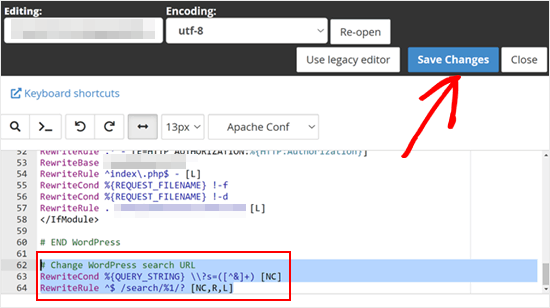
Po wykonaniu tej czynności nie zapomnij kliknąć „Zapisz zmiany”. Teraz, jeśli wykonasz wyszukiwanie w swojej witrynie, zauważysz, że używa ona nowego adresu URL.
Dodatkowa wskazówka: Użyj SearchWP do stworzenia niestandardowej wyszukiwarki WordPress
Wbudowany blok wyszukiwania WordPress działa dobrze jako wyszukiwarka Twojej witryny. Ale jeśli chcesz zapewnić lepsze wrażenia z wyszukiwania, będziesz potrzebować SearchWP. Jest to najlepsza wtyczka WordPress do ulepszenia wyszukiwania w Twojej witrynie.

Ta wtyczka wyszukiwania WordPress pozwala tworzyć niestandardowe algorytmy i formularze wyszukiwania, które najlepiej odpowiadają potrzebom użytkowników i witryny.
Na przykład możesz dodać funkcję wyszukiwania według kategorii, aby Twoi czytelnicy mogli skupić się tylko na przeglądaniu treści w określonej kategorii. Możesz nawet sprawić, że pliki PDF i inne dokumenty będą przeszukiwalne w WordPress.
Aby dowiedzieć się więcej o tej wtyczce wyszukiwania, możesz przeczytać naszą pełną recenzję SearchWP.
Często zadawane pytania: Jak zmienić domyślny „slug” adresu URL wyszukiwania w WordPressie
Zebraliśmy odpowiedzi na niektóre często zadawane pytania, aby pomóc Ci poczuć się pewniej podczas zmiany domyślnego adresu URL wyszukiwania.
Czy mogę zmienić slug adresu URL wyszukiwania bez używania wtyczek?
Tak, możesz edytować plik .htaccess bezpośrednio, aby zmienić fragment adresu URL wyszukiwania. Pamiętaj jednak, że ta metoda jest bardziej techniczna i nie jest przyjazna dla początkujących. Użycie wtyczki takiej jak WPCode jest znacznie bezpieczniejszą i łatwiejszą opcją.
Czy zmiana adresu URL wyszukiwania wpłynie na SEO mojej witryny?
Tak, poprzez poprawę doświadczenia użytkownika. Czyste, czytelne adresy URL są preferowane przez odwiedzających i wyglądają bardziej profesjonalnie. Po prostu upewnij się, że odpowiednio obsługujesz takie rzeczy jak przekierowania, aby uniknąć problemów z SEO.
Co się stanie, jeśli popełnię błąd w pliku .htaccess?
Mały błąd może zepsuć Twoją witrynę i uczynić ją niedostępną. Dlatego ważne jest, aby najpierw wykonać kopię zapasową witryny. Jeśli coś pójdzie nie tak, możesz użyć klienta FTP, aby cofnąć zmiany i przywrócić wszystko do normy.
Czy SearchWP może być używany razem z niestandardowym fragmentem adresu URL?
Absolutnie! SearchWP nie polega na strukturze Twojego adresu URL, więc nadal będzie działać bez problemu, nawet jeśli zmienisz fragment adresu URL wyszukiwania. To świetny sposób na ulepszenie wyszukiwania w Twojej witrynie, zachowując jednocześnie czystość i przyjazność dla użytkownika.
Dodatkowe zasoby: Więcej sposobów na ulepszenie wyszukiwania w WordPressie
Mamy nadzieję, że ten artykuł pomógł Ci zmienić domyślny fragment adresu URL wyszukiwania w WordPress. Następnie możesz również przejrzeć nasze artykuły na temat:
- Jak dodać wyszukiwanie rozmyte w WordPress
- Jak sprawić, by komentarze na blogu były przeszukiwalne w WordPressie
- Jak uwzględnić niestandardowe typy postów w wyszukiwarce WordPress
- Jak naprawić problem z wyszukiwarką WordPress
- Jak sprawdzić analitykę wyszukiwania w WordPressie
Jeśli podobał Ci się ten artykuł, zasubskrybuj nasz kanał YouTube po samouczki wideo WordPress. Możesz nas również znaleźć na Twitterze i Facebooku.



Dennis Muthomi
Podobała mi się metoda WPCode, ponieważ jest łatwa i nie wymaga edycji plików. Używałem jej na stronach klientów w celach SEO i poprawy doświadczenia użytkownika. Dokonałem zmiany, aby wyświetlać „wyniki”.
Brandon Boyd
Cześć, natknąłem się na to dzisiaj i było to bardzo pomocne. Czy jest jakiś sposób, aby usunąć prefiks „Szukałeś” z tytułu strony podczas wyszukiwania?
Wsparcie WPBeginner
Zostałoby to dodane najpierw przez Twój konkretny motyw. Zalecamy skontaktowanie się z pomocą techniczną Twojego motywu, aby sprawdzić, czy mają wbudowany lub zalecany sposób na zmianę tego bez konieczności modyfikowania plików motywu.
Admin
Kedar Bhogle
Dziękuję Szanowny Panie/Pani,
Szukam takiego kodu, ponieważ chcę używać pola wyszukiwania domyślnego motywu za pomocą „Google Custom Search Engine” dla dodatkowego dochodu. W końcu udało mi się użyć tego kodu (wszystkie zasługi należą się Panu / Pani). Mam podstawową wiedzę o HTML (nie uczę się w żadnej instytucji, uczyłem się online….. Zaczynajmy),
Bardzo, bardzo dziękuję jeszcze raz…..
Wsparcie WPBeginner
Glad our guide could help
Admin
mostafa elaissaoui
dziękuję
to jest pomocne
Wsparcie WPBeginner
You’re welcome
Admin
Josh
Czy jest sposób, aby zmienić /search/ na /somethingelse/?
Wsparcie WPBeginner
Użyłbyś pierwszej metody i zastąpił słowo „search” słowem, którego potrzebujesz
Admin
Josh
Działa świetnie. Czy masz pomysł, dlaczego może brakować zamykającego / jak w url.com/search/search-term zamiast /search-term/?
Wsparcie WPBeginner
W przypadku pierwszej metody, w zależności od Twoich permalinków, może ona nie dodać automatycznie ukośnika na końcu. Jeśli go potrzebujesz, musiałbyś dodać ukośnik na końcu do funkcji wp_redirect lub zmodyfikować ustawienia permalinków.
Admin
Carlos
Metoda 1 nie działa, jeśli zamienię "/search/" na inny termin. Próbowałem "/busca/", co po portugalsku oznacza szukaj...
Richard Talbot
Carlos ma rację. To samo dotyczy metody 2 (metoda htacess). Jedynym słowem, dla którego zadziała, jest „search”. Jeśli spróbujesz innego słowa, takiego jak „result”, „busca”, „whatever” itp., otrzymasz 404.
Bardzo mylące, dlaczego działa tylko dla słowa „search”.
Wsparcie WPBeginner
Możesz chcieć upewnić się, że wyczyściłeś pamięć podręczną, jeśli edytowałeś kod z artykułu dla słowa innego niż „search” jako jeden z możliwych powodów.
Admin
Allewar
Same metody nie zadziałają, tworzą tylko „ładny” slug, ale słowem kluczowym, które musisz zmienić, jest reguła przepisywania WP dla zapytania.
Możesz użyć tego kodu w pliku functions.php swojego motywu, aby użyć dowolnego słowa, które chcesz (zawiera również regułę dla „page” slug):
function re_rewrite_rules() { global $wp_rewrite; $wp_rewrite->search_base = ‘buscar’; $wp_rewrite->pagination_base = ‘pagina’; $wp_rewrite->flush_rules(); } add_action(‘init’, ‘re_rewrite_rules’);
Cristina
Użyłem metody .htaccess i działa. Wielkie dzięki!
Joseph
Czy miałeś na myśli, że strona z wynikami wyszukiwania może być indeksowana przez wyszukiwarkę? Jednak treść na stronie z wynikami wyszukiwania jest rodzajem zduplikowanej treści, podobnie jak to, co możemy znaleźć na stronach archiwum, kategorii lub tagów.
PS. Nie jestem ekspertem od SEO i mogę mieć błędne pojęcie.
Linas
Thank You! Works great. Used 1st method with functions.php