


Ten generyczny awatar „tajemniczej osoby” w sekcji komentarzy WordPress nie służy Twojej witrynie. Po zbudowaniu setek witryn WordPress wiemy, jak spersonalizowana sekcja komentarzy może sprawić, że Twoja witryna będzie bardziej angażująca i profesjonalna.
Niezależnie od tego, czy chcesz użyć logo swojej marki, niestandardowego projektu, czy po prostu czegoś bardziej atrakcyjnego niż domyślny szary sylwetka, zmiana domyślnego grawatara to prosty sposób na poprawę wyglądu Twojej witryny. Co najlepsze? Nie musisz być ekspertem od technologii, aby dokonać tej zmiany.
W tym przewodniku pokażemy Ci kilka sposobów na zastąpienie domyślnego gravatara w WordPressie
Co to jest domyślny Gravatar i dlaczego warto go zmienić?
Gravatar to skrót od Globally Recognized Avatar. Jest to usługa internetowa, która pozwala ludziom tworzyć profile i powiązać obrazy awatarów z ich adresami e-mail.
Wszystkie strony WordPress mają wbudowane wsparcie dla gravatarów i automatycznie wyświetlają awatar użytkownika, gdy pisze posty na blogu WordPress dla wielu autorów lub zostawia komentarze.
Jeśli użytkownik nie ma gravatara, WordPress wyświetli domyślny gravatar. Dla większości stron WordPress jest to szara, tajemnicza postać.
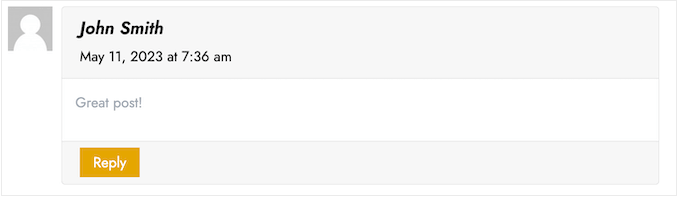
Możesz zmienić ten domyślny gravatar na dowolny inny obrazek według własnego wyboru. Na przykład, możesz użyć obrazka, który reprezentuje Twoją firmę, takiego jak logo Twojej witryny. Może to pomóc we wzmocnieniu Twojej marki.
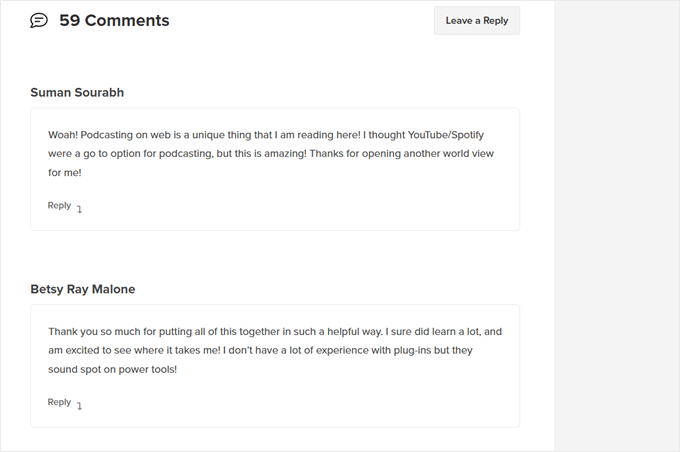
W naszym przypadku zdecydowaliśmy się całkowicie wyłączyć gravatary, ponieważ uznaliśmy, że stanowi to niepotrzebny dodatkowy krok dla użytkowników chcących zostawić komentarze.
Mając to na uwadze, zobaczmy, jak możesz zmienić domyślny obrazek gravatara w WordPress. Po prostu użyj szybkich linków, aby przejść bezpośrednio do metody, której chcesz użyć:
Metoda 1: Zmień domyślny Gravatar WordPress (szybko i łatwo)
WordPress zawiera kilka różnych domyślnych gravatarów, których możesz użyć. Korzystanie z domyślnych jest najszybszym sposobem na zmianę tajemniczej postaci gravatara, chociaż te obrazy nie będą unikalne dla Twojej witryny WordPress ani marki.
Aby zobaczyć różne domyślne gravatary, musisz przejść do Ustawienia » Dyskusja z obszaru administracyjnego WordPress.
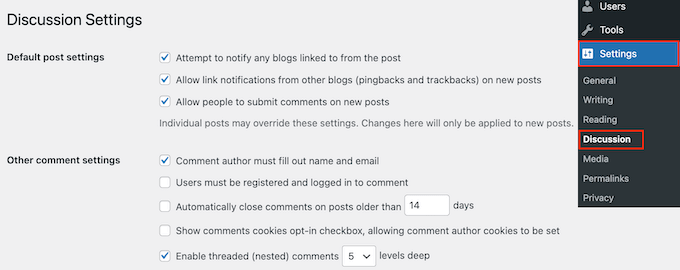
W sekcji „Domyślny awatar” zobaczysz wszystkie różne obrazy awatarów użytkowników, których WordPress może używać, gdy do adresu e-mail danej osoby nie jest podłączony gravatar.
Domyślnie WordPress używa tajemniczej postaci jako domyślnej, ale możesz użyć dowolnego innego obrazu w tej sekcji.
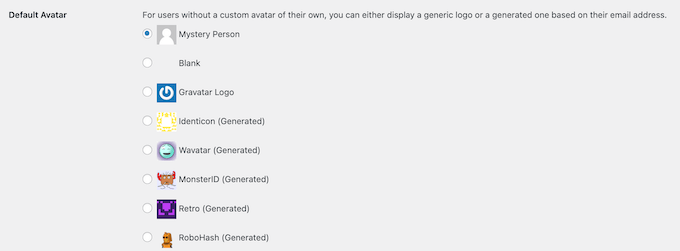
Po prostu kliknij przycisk opcji obok obrazka, którego chcesz użyć na swoim blogu WordPress.
Następnie przewiń na dół ekranu i kliknij „Zapisz zmiany”.

Metoda 2: Użyj Thrive Comments do przesłania niestandardowego Gravatara (Metoda wtyczki)
Jeśli nie podoba Ci się domyślny obrazek profilowy WordPress, możesz zamiast tego przesłać niestandardowy gravatar. To najlepszy sposób na personalizację sekcji komentarzy do Twojej marki.
W tej metodzie użyjemy Thrive Comments. Jest to wtyczka komentarzy zaprojektowana w celu zachęcenia użytkowników do komentowania Twoich postów na blogu i zwiększenia zaangażowania na Twojej stronie.
Oprócz funkcji niestandardowego gravatara, Thrive Comments zawiera narzędzia, które sprawią, że sekcja komentarzy będzie bardziej zabawna i ekscytująca. Na przykład, możesz włączyć polubienia i niepolubienia, tak jak na stronie mediów społecznościowych.

Możesz zdobyć Thrive Comments jako pojedynczą wtyczkę lub kupić kompletny pakiet Thrive Themes Suite. Obejmuje on wszystkie produkty Thrive, takie jak Thrive Ovations, które mogą zamienić Twoje komentarze w referencje.
Następnie możesz pobrać pakiet zip wtyczki do zainstalowania na swojej stronie WordPress. Przeczytaj nasz kompletny przewodnik o tym, jak zainstalować wtyczkę WordPress, aby uzyskać więcej informacji.
Po zainstalowaniu i aktywowaniu wtyczki możesz przejść do Panelu Thrive » Komentarze Thrive z obszaru administracyjnego WordPress. Następnie otwórz zakładkę „Dostosuj styl”.
W tej karcie upewnij się, że opcja „Wyświetl awatary” jest włączona. Po zakończeniu kliknij „Wybierz obraz”.
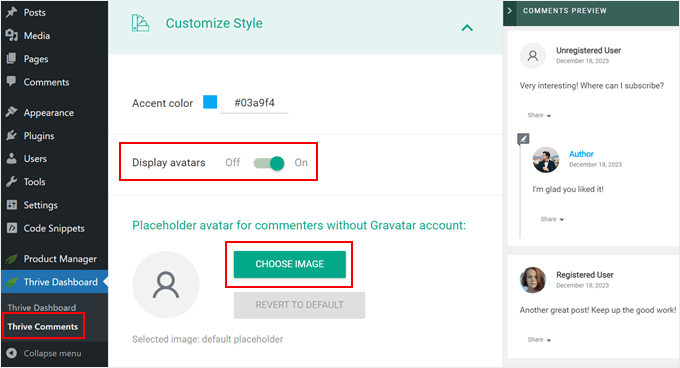
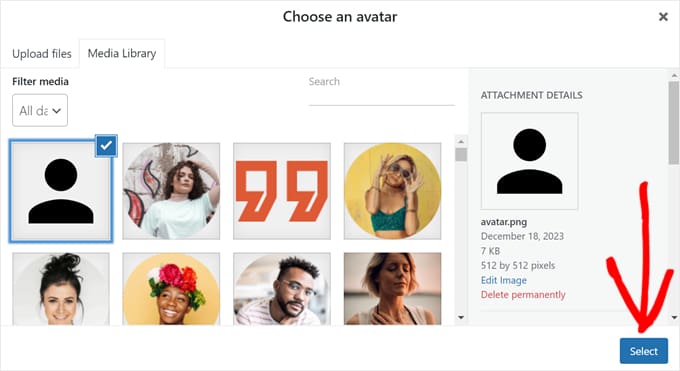
W tym momencie możesz wybrać istniejący obraz z biblioteki mediów WordPress lub przesłać własny, aby użyć go jako domyślnego obrazu Gravatara.
Możesz użyć zdjęcia stockowego, stworzyć własne niestandardowe logo lub nawet stworzyć nowy obraz gravatara za pomocą oprogramowania do projektowania stron internetowych, takiego jak Canva. Ten obraz powinien być kwadratowy, na przykład 250x250 pikseli.
Po wybraniu obrazu kliknij „Wybierz”.
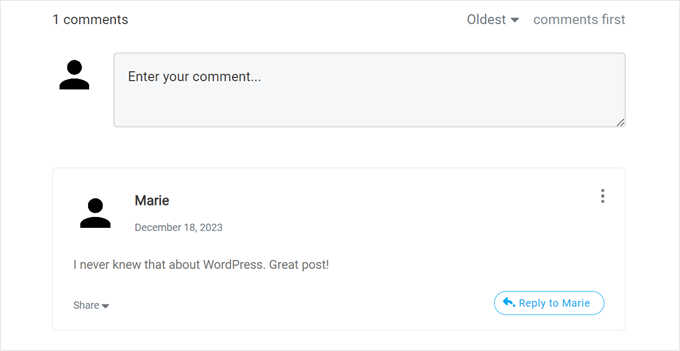
I gotowe!
Powinieneś teraz zobaczyć swoje nowe zdjęcie profilowe domyślnego gravatara w podglądzie i w sekcji komentarzy na żywo.
Fajne w Thrive Comments jest to, że możesz z łatwością leniwym ładowaniem gravatarów za jego pomocą.
Oznacza to, że WordPress nie wyświetli awatara komentującego, dopóki odwiedzający stronę nie przewinie do konkretnego komentarza.
Jeśli chcesz włączyć tę funkcję, po prostu przejdź do Panelu Thrive » Komentarze Thrive i otwórz zakładkę „Ustawienia zaawansowane”. Następnie zaznacz pole wyboru „Ładuj obrazy awatarów, gdy komentarz wejdzie w pole widzenia”.
Możesz również odznaczyć inne funkcje leniwego ładowania.

Więcej wskazówek i sztuczek dotyczących korzystania z Thrive Comments znajdziesz w tych przewodnikach:
- Jak wyróżnić lub ukryć komentarze w WordPress
- Jak przekierować uwagę użytkownika za pomocą przekierowania komentarzy
- Jak usunąć pole adresu URL strony internetowej z formularza komentarzy w WordPressie
Metoda 3: Wstaw fragment kodu, aby użyć niestandardowego Gravatara (Metoda kodu)
Oprócz używania Thrive Comments, możesz również przesłać niestandardowy gravatar za pomocą kodu. Możesz preferować tę metodę, jeśli po prostu chcesz dodać nowy obraz do listy gravatarów na stronie Dyskusja WordPress.
Podobnie jak w drugiej metodzie, potrzebujesz obrazu, którego chcesz użyć jako gravatara.
Następnie możesz przesłać obraz na swoją stronę WordPress, przechodząc do Media » Dodaj nowy. Tutaj możesz wybrać obraz z biblioteki mediów WordPress lub przesłać nowy plik z komputera.
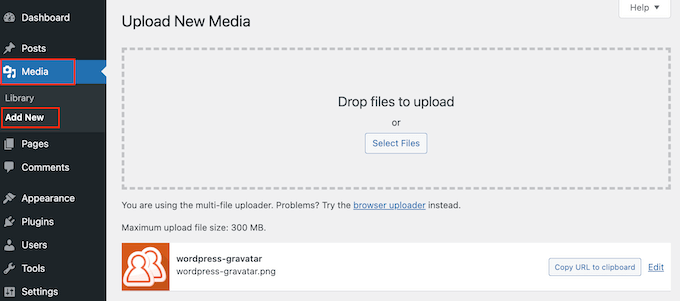
Teraz, gdy wybrałeś obraz, kliknij link „Edytuj” obok niego.
WordPress otworzy teraz plik do edycji. Na tym ekranie przewiń do sekcji „URL pliku”.
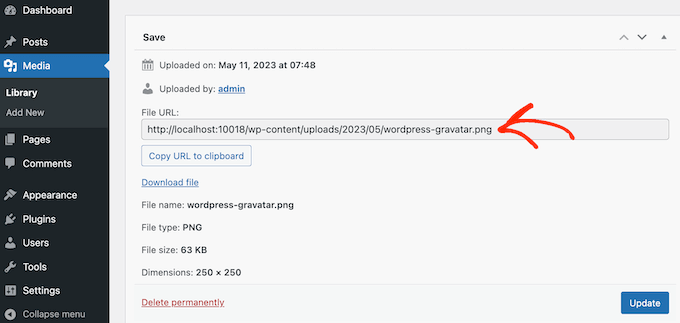
Zanotuj ten adres URL, ponieważ będzie Ci potrzebny w następnym kroku.
Na tym etapie musisz dodać trochę kodu do swojej strony WordPress. Często samouczki proszą o dodanie niestandardowych fragmentów kodu do pliku functions.php Twojego motywu.
Jednak nie zalecamy tego, ponieważ nawet drobny błąd w kodzie może spowodować typowe błędy WordPress lub całkowicie zepsuć Twoją witrynę.
Dlatego polecamy korzystanie z WPCode. Jest to najprostszy i najbezpieczniejszy sposób dodawania niestandardowego kodu w WordPress bez konieczności edycji jakichkolwiek plików rdzeniowych WordPress.
Pierwszą rzeczą, którą musisz zrobić, jest zainstalowanie i aktywowanie bezpłatnej wtyczki WPCode. Aby uzyskać więcej szczegółów, zapoznaj się z naszym przewodnikiem krok po kroku, jak zainstalować wtyczkę WordPress.
Po aktywacji przejdź do Fragmenty kodu » Dodaj fragment w swoim panelu WordPress.
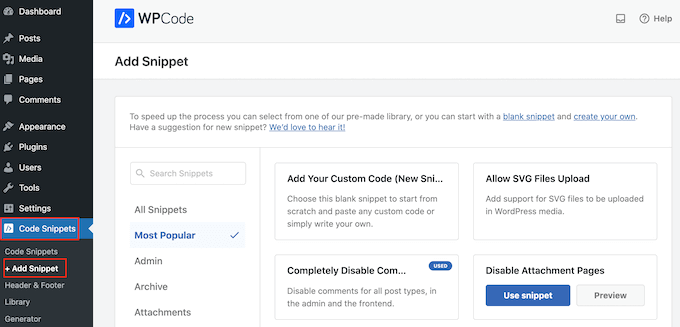
Tutaj zobaczysz wszystkie różne fragmenty kodu, które możesz dodać do swojej witryny WordPress. Obejmują one fragmenty, które pozwalają na całkowite wyłączenie komentarzy w WordPress, przesyłanie plików SVG do Twojej witryny i wiele więcej.
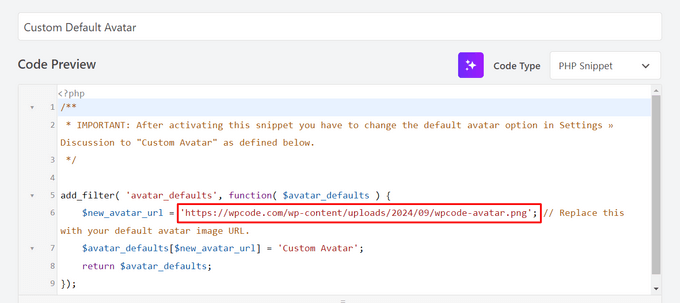
Jest nawet taki do używania niestandardowego obrazu jako domyślnego awatara. Po prostu wyszukaj fragment kodu „Custom Default Avatar” w bibliotece.
Gdy go znajdziesz, najedź na niego kursorem myszy, a następnie kliknij przycisk „Użyj fragmentu”.
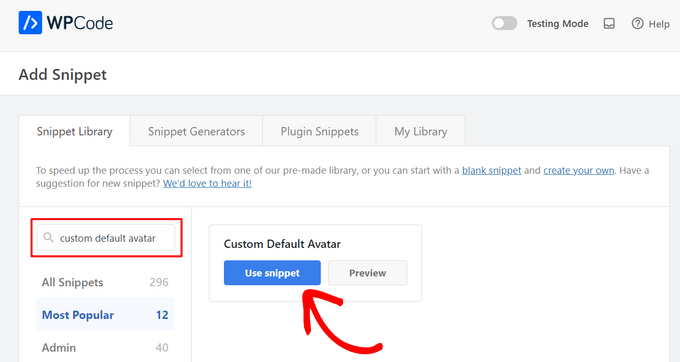
Po tym WPCode automatycznie doda odpowiedni kod.
Nie zapomnij zastąpić adresu URL linkiem do obrazu, którego chcesz użyć jako domyślnego WordPress gravatara.
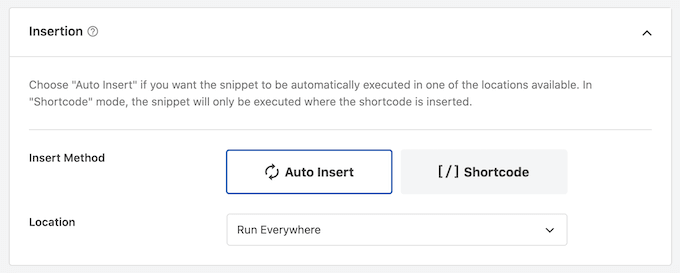
Poniżej pola kodu zobaczysz opcje wstawiania. Jeśli nie jest jeszcze zaznaczona, wybierz metodę „Automatyczne wstawianie”, aby fragment został automatycznie wstawiony i wykonany na całej Twojej stronie.
Następnie otwórz menu rozwijane „Lokalizacja” i kliknij „Uruchom wszędzie”.
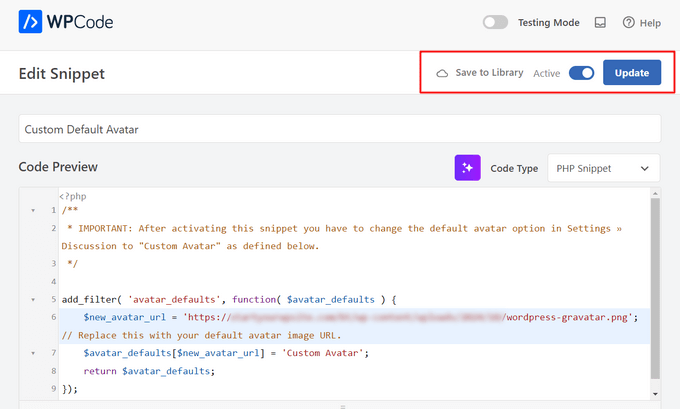
Po wykonaniu tej czynności należy przewinąć ekran do góry i kliknąć przełącznik „Nieaktywny”, aby zmienił się na „Aktywny”.
Na koniec kliknij „Aktualizuj”, aby fragment kodu gravatara stał się aktywny.
Aby zacząć korzystać z tego gravatara, przejdź do strony Ustawienia » Dyskusja.
W sekcji „Domyślny awatar” wybierz nową opcję „Niestandardowy awatar”.
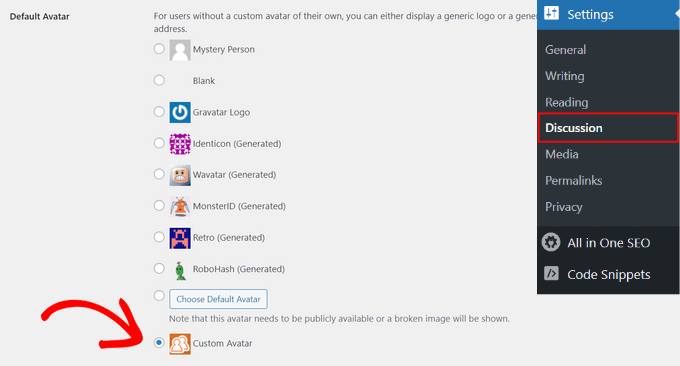
Następnie upewnij się, że kliknąłeś „Zapisz zmiany”, aby zapisać swoje ustawienia.
Teraz, jeśli odwiedzisz swoją stronę internetową, zobaczysz nowy domyślny obrazek gravatar na żywo.
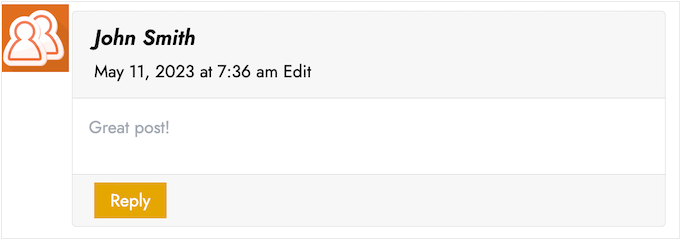
To wszystko! Aby dowiedzieć się więcej o gravatarach w WordPress, zapoznaj się z tymi przewodnikami:
- Jak wyświetlić Gravatar z adresu e-mail użytkownika w WordPress
- Jak wyłączyć Gravatary w WordPress (krok po kroku)
- Jak zmienić rozmiar obrazu Gravatara w WordPress
Mamy nadzieję, że ten artykuł pomógł Ci dowiedzieć się, jak zmienić domyślny grawatar w WordPress. Możesz również zapoznać się z naszym przewodnikiem na temat moderowania komentarzy w WordPress oraz naszą listą najlepszych wtyczek do komentarzy w WordPress.
Jeśli podobał Ci się ten artykuł, zasubskrybuj nasz kanał YouTube po samouczki wideo WordPress. Możesz nas również znaleźć na Twitterze i Facebooku.



Kzain
to jest bardzo pomocne, nigdy nie myślałem o zmianie Gravatara komentarza, ale myślę, że musi pasować do Twojej marki i bloga
Dennis Muthomi
The good thing I love about Thrive Comments is that uses a branded image as a placeholder icon for commenters without Gravatars.
Best comment plugin ever made!
Teri
Zrobiłeś to znowu! Pomogłeś mi. Bardzo dziękuję!
Wsparcie WPBeginner
Proszę bardzo! Cieszę się, że nasz przewodnik był pomocny!
Administrator
Francis
Cześć wszystkim,
Wspaniały tutorial, uratowałeś mnie przed wielkim bólem głowy! Tak trzymaj!!!
Z poważaniem,
Francis
Wsparcie WPBeginner
Cieszę się, że nasz przewodnik był pomocny!
Administrator
Segun Solomon
Dzięki za ten poradnik. Pomaga.
Wsparcie WPBeginner
Cieszę się, że było pomocne!
Administrator
WoodyP
Cześć, dziękuję za Twój artykuł!
Czy jest sposób, aby przypisać jeden obraz na rolę?
Wsparcie WPBeginner
Obecnie nie mamy zalecanej metody, ale jeśli się to zmieni, na pewno się tym podzielimy.
Administrator
Patti
Pracuję od 2 dni, próbując pozbyć się Szefa Kuchni w moim motywie.
To zadziałało! Dzięki
Wsparcie WPBeginner
Glad our guide could help
Administrator
Aardha
To zadziałało jak marzenie. Dzięki!! Czy jest sposób, aby mieć wiele domyślnych avatarów, które można losowo przypisać użytkownikom?
Wsparcie WPBeginner
Do takiej funkcji potrzebny byłby wtyczka, jeśli znajdziemy wtyczkę, którą polecimy, na pewno się nią podzielimy.
Administrator
David
To nie działa. Wordpress nie pozwala na używanie lokalnych obrazów. Proszę przejrzeć swój tutorial i zaktualizować go odpowiednio.
Wsparcie WPBeginner
Metoda powinna nadal działać. Jeśli korzystasz z WordPress.com, to jest Twój problem, ponieważ nasze przewodniki są dla WordPress.org. Różnice możesz zobaczyć w naszym przewodniku poniżej:
https://www.wpbeginner.com/beginners-guide/self-hosted-wordpress-org-vs-free-wordpress-com-infograph/
Administrator
Murat Dinç
Cześć,
Czy mogę dodać ikonę zamiast dodawać obrazek?
Wsparcie WPBeginner
Powinieneś sprawdzić na stronie Gravatar, czy nie ma żadnych bieżących ograniczeń.
Administrator
Renz
Dziękuję za ten tutorial. Udało mi się go zastosować, ale mój domyślny obrazek się nie wyświetla
Wsparcie WPBeginner
Jeśli nasza metoda nie była w stanie pomóc, prawdopodobnie warto skontaktować się z pomocą techniczną swojego motywu, aby upewnić się, że nie ma ustawienia specyficznego dla motywu, które uniemożliwia zmianę.
Administrator
Karen
Okej, znalazłem łatwiejsze rozwiązanie dla wszystkich, które działa dobrze: po prostu zainstaluj wtyczkę „WP User Avatar”. Działa jak marzenie i nie musisz nic robić z kodowaniem!
Wsparcie WPBeginner
Dziękuję za podzielenie się rekomendacją
Administrator
Mari Alonso
To świetnie, dzięki! Zrobiłem to, instalując wtyczkę do dodawania kodu, a następnie dodając moje zdjęcie 250x250. Działało świetnie, ale teraz, gdy ktoś komentuje na mojej stronie, obok jego imienia pojawia się moje zdjęcie, a nie ich. Moje zdjęcie pojawia się wszędzie, a żadne inne. Czy masz pomysł, dlaczego?
Thank you.
Wsparcie WPBeginner
Wynika to z ustawienia domyślnego grawatara dla wszystkich użytkowników na Twojej stronie. Jeśli chcesz ustawić grawatara tylko dla siebie, skorzystaj z naszego przewodnika tutaj: https://www.wpbeginner.com/beginners-guide/what-is-gravatar-and-why-you-should-start-using-it-right-away/
Administrator
Dziękuję bardzo
Postępowałem zgodnie z instrukcjami dotyczącymi Gravatara z Twojego linku i teraz wszędzie, gdzie komentuję, widzę mój unikalny Gravatar. Niemniej jednak, widzę go wszędzie z wyjątkiem mojej własnej strony, mimo że ten sam adres e-mail jest z nią powiązany. Masz jakieś pomysły?
Dzięki, jeszcze raz.
Mari
Wsparcie WPBeginner
Jeśli masz jakieś buforowanie na swojej stronie, upewnij się, że zostało ono wyczyszczone, ponieważ jest to najczęstszy powód czegoś takiego.
Divine
Ta strona była naprawdę pomocna. Udało mi się zmienić niestandardowy obrazek. Dzięki
Wsparcie WPBeginner
Glad our recommendation could help
Administrator
Lilly
Dziękuję za ten post!! Używam All in one SEO i nigdy nie mogłem sprawić, żeby działało. Twój post dostarczył dobrej mapy i obejścia. Jednak nadal otrzymuję 12 komunikatów o błędach? Czy mogą być one powiązane?
Wsparcie WPBeginner
Zależałoby to od konkretnych błędów. Jeśli skontaktujesz się z pomocą techniczną wtyczki, powinni być w stanie pomóc.
Administrator
Andreia Esteves
Dziękuję za ten post! Ale co jeśli chcę tylko zmienić mój osobisty avatar bez używania gravatara?
Wsparcie WPBeginner
Dla samego autora na Twojej stronie, powinieneś zapoznać się z naszym artykułem tutaj: https://www.wpbeginner.com/plugins/how-to-add-an-authors-photo-in-wordpress/
Administrator
Giga
Chcę opcji, gdzie użytkownik może przesłać obrazek zgodnie ze swoimi wymaganiami. Co powinienem z tym zrobić?
Wsparcie WPBeginner
Zależałoby to od Twoich konkretnych wymagań. Na początek powinieneś zapoznać się z: https://www.wpbeginner.com/plugins/how-to-allow-users-to-upload-images-with-comments-in-wordpress/
Administrator
Tommy Roche
Dziękuję za to.
Wsparcie WPBeginner
You’re welcome
Administrator
Mahdi
dzięki – zadziałało u mnie – ale teraz domyślny avatar jest ładowany z innej strony – jak mogę zdefiniować, że ten obrazek jest ładowany z mojego hosta?
Wsparcie WPBeginner
Prawdopodobnie używasz wtyczki Jetpack i korzystasz z jej opcji ładowania obrazów z ich serwera. Możesz przejść do ustawień Jetpack, aby wyłączyć tę funkcję.
Administrator
MAHDI
nie mam wtyczki Jetpack – jak mogę to zrobić? bez instalowania nowej wtyczki?
Wsparcie WPBeginner
Jeśli masz na myśli, że chcesz, aby Twój obrazek gravatar był ładowany z Twojej witryny, gdy jest dodawany do innych witryn, to obecnie nie jest to opcja.
Daniel
Doskonałe rozwiązanie, dziękuję!
Wsparcie WPBeginner
Proszę bardzo
Administrator
Divya S
To było bardzo pouczające!
Brian
Hej, mam dość osobliwe, ale specyficzne zadanie, z którym potrzebuję pomocy. Mój klient ma bloga na WordPressie, a następnie publikuje swojego bloga na Twitterze, obok artykułu znajduje się szary pusty avatar. Poprosiła mnie o znalezienie sposobu, aby umieścić jakiś obrazek zamiast tego, ale nie wiem, jak się do tego zabrać. Wiem, że używa Gravatara do sekcji komentarzy, ale ta sytuacja jest trochę inna. Czy masz jakieś rady, co mogę zrobić?
Ryô
Witam, kod działa dobrze, ale wprowadziłem pewne zmiany w moim nowo dodanym obrazku awatara i nadal widzę pierwszą wersję po odświeżeniu strony.
Patrząc na adres URL obrazu, automatycznie dodało „http://i2.wp.com/” na początku (nie mam jetpack ani żadnych wtyczek do buforowania).
Chyba mogę po prostu zmienić nazwę mojego zdjęcia i zaktualizować kod, ale czy jest sposób na pozbycie się pamięci podręcznej wp?
Satyam Patle
Wow, dziękuję Panu, to pomaga mi zmienić niestandardowy awatar
Ana
Nie mam problemu ze zmianą obrazka na moim gravatarze, ale nie mogę zmienić słów. Nawet jeśli wybiorę edycję i przepiszę je, zmiana nie pojawia się na mojej stronie WordPress. Co robię źle?
anna
Dzięki za miłe wyjaśnienie, teraz rozumiem, jak skonfigurować mój gravatar na stronie WordPress.
rashmi
to jest bardzo przydatne
Pat
Dziękuję, dziękuję, dziękuję! Szukałem wszędzie, jak zmienić domyślny awatar, a tylko Wy prosto to wyjaśniliście i pokazaliście jak! Czasami znalezienie odpowiedzi w stogu informacji może być po prostu oszałamiające. Jesteście super!
manoj rai
jak ustawić, aby po skomentowaniu posta przez użytkownika wyświetlał się jego oryginalny profil. proszę o pomoc. dziękuję
Radość
Cześć, próbowałem tego w funkcjach mojego motywu potomnego i po prostu nie działa. Obraz w ustawieniach dyskusji i na froncie wygląda na uszkodzony. Kiedy klikam prawym przyciskiem myszy, aby wyświetlić ścieżkę, pojawia się:
Dodaje i1.wp.com przed linkiem. Nawet gdy próbowałem połączyć się bezpośrednio z katalogiem arkusza stylów motywu potomnego i pobrać z folderu 'images/chicken_avatar.png', nadal dodawało i1.wp.com.
Czy macie jakieś pomysły, jak to naprawić? Dziękuję.
Wsparcie WPBeginner
Hej Joy,
Przetestowaliśmy to ponownie z motywem potomnym i zadziałało zgodnie z oczekiwaniami. Nie jesteśmy pewni, co może powodować problem. Możesz ponownie postępować zgodnie z instrukcjami. Upewnij się, że podałeś pełny adres URL obrazu w kodzie.
Administrator
Radość
Hmm, nie jestem pewien, co robiłem źle. Właśnie spróbowałem ponownie i działa. Dziękuję!
Andrew
Joy: Mój przez inny skrypt WordPress, będzie (i0.wp.com/MySite…). Bardzo dziwne. :-)
Andrew
Nadal pokazuje się i0.wp.com/MySite podczas przechodzenia do lokalizacji obrazu, ale zmieniłem kod URL na ('/custom-gravatar/mh-profile-photo-default.png') zamiast ('example.com/wp-content/uploads/2017/09/mh-profile-photo-default.png'). W Ustawieniach > Dyskusja pokazuje moje zdjęcie administratora jako domyślny Gravatar użytkownika, ale na profilach użytkowników wyświetla się poprawnie! :-)
Mayaprakash Pant
Witaj.
Kod zadziałał u mnie idealnie. Ale to rodzi kolejny problem:
Ten sam gravatar pojawia się, gdy wszyscy inni, w tym goście, komentują mój blog.
Jak to rozwiązać?
Gabrielle
Cześć, dodałem i pomyślnie zapisałem pole wejściowe (typ = url) dla każdego profilu użytkownika, tylko w lokalnej instalacji.
Próbuję zmienić oryginalny kod ze strony WP Codex:
Z:
add_filter( ‘avatar_defaults’, ‘new_default_avatar’ );
function new_default_avatar ( $avatar_defaults ) {
// Ustaw adres URL, pod którym znajduje się plik obrazu awatara
$new_avatar_url = get_bloginfo( ‘template_directory’ ) . ‘/images/new_default_avatar.png’;
// Ustaw tekst, który pojawi się po prawej stronie awatara w Ustawienia>>Dyskusja
$avatar_defaults[$new_avatar_url] = ‘Twój nowy domyślny awatar’;
return $avatar_defaults;
}
Do czegoś, co zastąpi domyślny adres URL awatara dla każdego użytkownika wartością z niestandardowego pola wejściowego (jeśli nie jest puste), jakaś pomoc?
Wiem, że istnieją wtyczki, które pozwalają subskrybentom przesyłać obrazy Gravatar, ale nie chcę im na to pozwalać, chcę dać im możliwość podania adresu URL do własnych obrazów.
Manish B
Nie mogę wyświetlić awatarów obok komentarzy. Używam motywu Hitchcock Wordpress.
Claire Benneth
DZIĘKUJĘ!
Właściwie szukałem tego rozwiązania dla mojego bloga od 3 miesięcy!
Jeszcze raz dziękuję!
Claire xo
Jen Hardy
Mam skonfigurowanego Gravatara w WordPressie, ale kiedy e-mail trafia do moich obserwujących mój blog, pojawia się tajemniczy mężczyzna. Wygląda to naprawdę źle na górze mojego e-maila. Jakieś sugestie?
Dzięki!
Syed Hamza
Oto dwa foldery ze zdjęciami w Cpanel.
1. /public_html/wp-includes/images
2. /public_html/wp-content/themes/divi/images
W jakim folderze przesłałem obrazek.
Manoj
Nie widzę swojego awatara nawet po ustawieniu w polu komentarza, ale widzę go w sekcji o mnie.
Manish B
Mam ten sam problem.
Michael
Szukam wtyczki lub PROSTEGO rozwiązania kodu, które pozwoli mi stworzyć liczbę obrazów 'domyślnych' gravatar/avatar, które będą miały kolory kodowane na podstawie płci/orientacji członka. Oczywiste, jak niebieski dla mężczyzn, różowy dla kobiet, ale prawdopodobnie dodam lawendowy dla osób transpłciowych i być może inne. W zasadzie decyzja o 'domyślnym' awatarze, który pojawia się dla członka (do momentu przesłania obrazu), pozwoliłaby osobom przeglądającym witrynę wiedzieć, czy osoba, którą widzą publikującą (lub online) jest mężczyzną / kobietą / osobą transpłciową / itp. Jakieś pomysły?
Ja
Czy istnieje kod, który wymusza, aby domyślny awatar był pusty? Ustawiam go jako pusty w ustawieniach WP, ale nadal wyświetla się jako „tajemniczy mężczyzna”. Czy istnieje kod, który albo usuwa „tajemniczego mężczyznę” całkowicie, tak aby nie był nawet opcją. Albo aby upewnić się, że jest pusty, a nie „tajemniczy mężczyzna”? Dzięki!
Wsparcie WPBeginner
Zobacz nasz przewodnik jak wyłączyć grawatary w WordPressie.
Administrator
Ja
Dzięki! Już to próbowałem. Kiedy to robię, awatary znikają również z pola autora (używam Starbox). Jestem bezradny. Sprawdziłem nawet moje tabele WP i pokazuje, że domyślny awatar jest ustawiony na pusty. Nie mogę wymyślić, jak pozbyć się tajemniczego mężczyzny...
Michael
Jak można by obrócić zestaw obrazów w tym miejscu miniatury Gravatara? Czyli: jeśli miałbym 5 różnych obrazów, aby pojawiały się one losowo dla użytkowników bez Gravatarów, aby istniała wariacja tych 5?
Angelica Costa
Jeśli ktoś ma problemy z motywami potomnymi, po prostu użyj:
$myavatar = get_stylesheet_directory_uri().’/img/favicon.png’;
Działa.
Mark
To było wybawienie!
Julia
Świetnie, dzięki!
Gina Smith
Dzięki za informacje!
Keely
Wow – found this post 2 years after my first post and got it working this time
Thanks WP Beginner
Caroline
Dzięki!
chris007
ok, rozumiem całą ideę, ale jak umieścić swoje osobiste zdjęcie na grawatarze, tego właśnie próbuję się dowiedzieć..
Tomasz
Przejdź na stronę Gravatar i zaloguj się za pomocą WordPress. Następnie możesz przesłać swój awatar i powiązać go z jednym lub kilkoma swoimi adresami e-mail.
Alex
Dziękuję!
Karan Rawat
Działa. Dzięki. Zakładka dodana do bloga!
Chuks Emmanuel
Dziękuję Syed Balkhi. Naprawdę zadziałało dla mnie. Kontynuuj dobrą robotę.
Adrian O'Farrell
Cześć, tylko sprawdzam, co się dzieje dalej
Simen Eggen
Thank you so much it’s working