


Kiedy po raz pierwszy zacząłem dostosowywać swoją własną stronę WordPress, panicznie bałem się dodawać niestandardowy kod. Jeden źle umieszczony średnik w pliku functions.php mógł zrujnować całą moją witrynę. Sama myśl przyprawiała mnie o panikę.
Więc kiedy natknąłem się na tutoriale WordPress, podobnie jak wiele naszych własnych na WPBeginner, które kazały mi wklejać fragmenty kodu do mojego motywu lub wtyczki specyficznej dla witryny, pomysł ten wydawał się jeszcze bardziej onieśmielający.
Oto jednak dobra wiadomość. Istnieje darmowa wtyczka, która pozwala bezpiecznie dodawać niestandardowy kod bez ryzyka uszkodzenia strony.
W tym artykule pokażę Ci tę prostą metodę bezpiecznego dodawania niestandardowego kodu w WordPressie. To podejście doskonale sprawdza się zarówno dla początkujących, jak i doświadczonych użytkowników, którzy chcą dostosować swoje witryny bez stresu.
Problem z niestandardowymi fragmentami kodu (i jak go naprawić)
Jak wspomniałem wcześniej, często w tutorialach WordPress znajdziesz fragmenty kodu z instrukcjami, aby dodać je do pliku functions.php Twojego motywu lub do wtyczki specyficznej dla witryny.
Największym problemem jest to, że nawet najmniejszy błąd w niestandardowym fragmencie kodu może zepsuć Twoją witrynę WordPress i uczynić ją niedostępną.
Nie wspominając o tym, że jeśli zaktualizujesz lub zmienisz swój motyw WordPress, wszystkie Twoje dostosowania zostaną usunięte.
Innym problemem jest to, że jeśli dodasz wiele fragmentów kodu do wtyczki specyficznej dla witryny, zarządzanie plikiem może stać się trudne.
Na szczęście istnieje łatwiejszy sposób dla użytkowników na dodawanie i zarządzanie niestandardowymi fragmentami kodu w WordPress.
WPCode to najpopularniejsza wtyczka do fragmentów kodu, używana przez ponad 2 miliony witryn WordPress. Ułatwia dodawanie fragmentów kodu w WordPress bez konieczności edycji pliku functions.php Twojego motywu.

WPCode ułatwia również dodawanie kodów śledzenia dla Google Analytics, Facebook Pixel, Google AdSense i innych do obszarów nagłówka i stopki Twojej witryny.
Nigdy nie będziesz musiał martwić się o zepsucie swojej witryny, ponieważ inteligentna walidacja fragmentów kodu pomaga zapobiegać typowym błędom kodu.
Dodatkowo, WPCode posiada wbudowaną bibliotekę fragmentów kodu, w której znajdziesz wszystkie najpopularniejsze fragmenty kodu WordPress, takie jak zezwolenie na przesyłanie plików SVG, wyłączenie REST API, wyłączenie komentarzy, wyłączenie Gutenberga, usunięcie i wiele więcej.
Eliminuje to potrzebę instalowania oddzielnych wtyczek dla każdego zgłoszenia funkcji.
Najlepsze jest to, że możesz zarządzać wszystkimi swoimi fragmentami kodu z jednego centralnego ekranu i dodawać tagi, aby je organizować.
Istnieje również bezpłatna wersja WPCode, która zawiera wszystkie podstawowe funkcje potrzebne do dodawania niestandardowego kodu w WordPress, w tym obsługę 6 typów kodu, inteligentne logiki warunkowe i inne.
Mając to na uwadze, przyjrzyjmy się, jak łatwo dodawać niestandardowe fragmenty kodu w WordPress za pomocą WPCode.
Dodawanie niestandardowych fragmentów kodu w WordPress
Pierwszą rzeczą, którą musisz zrobić, jest zainstalowanie i aktywowanie bezpłatnej wtyczki WPCode na swojej stronie internetowej. Aby uzyskać więcej szczegółów, zapoznaj się z naszym przewodnikiem krok po kroku, jak zainstalować wtyczkę WordPress.
Uwaga: Bezpłatna wtyczka WPCode zawiera wszystko, czego potrzebujesz do dodawania niestandardowego kodu w WordPress. Jeśli potrzebujesz zaawansowanych funkcji, takich jak fragmenty kodu zaplanowane, wersje kodu, śledzenie konwersji e-commerce i inne, możesz przejść na WPCode Pro.
Po aktywacji wtyczka doda nowy element menu o nazwie „Fragmenty kodu” do paska administracyjnego WordPress. Kliknięcie go wyświetli listę wszystkich niestandardowych fragmentów kodu, które zapisałeś na swojej stronie.
Ponieważ właśnie zainstalowałeś wtyczkę, Twoja lista będzie pusta.
Kliknij przycisk „Dodaj nowy”, aby dodać swój pierwszy niestandardowy fragment kodu w WordPressie.

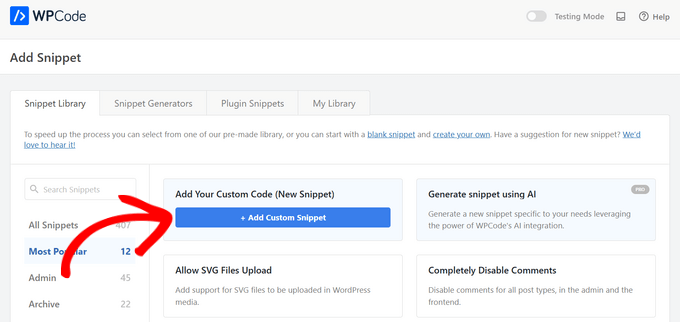
Spowoduje to przejście do strony „Dodaj fragment”. Tutaj możesz wybrać fragment kodu z gotowej biblioteki lub dodać własny kod.
Aby dodać niestandardowy kod, kliknij przycisk „+ Dodaj niestandardowy fragment” pod opcją „Dodaj swój niestandardowy kod (nowy fragment)”.
Następnie wybierz typ kodu z listy dostępnych opcji, które pojawią się na ekranie.
W tym samouczku klikniemy opcję „Fragment PHP”.

Zostaniesz teraz przeniesiony na stronę Tworzenie niestandardowego fragmentu kodu.
Możesz zacząć od wprowadzenia tytułu dla swojego niestandardowego fragmentu kodu. Może to być cokolwiek, co pomoże Ci zidentyfikować kod.
Następnie możesz skopiować i wkleić swój fragment kodu do pola „Podgląd kodu”.
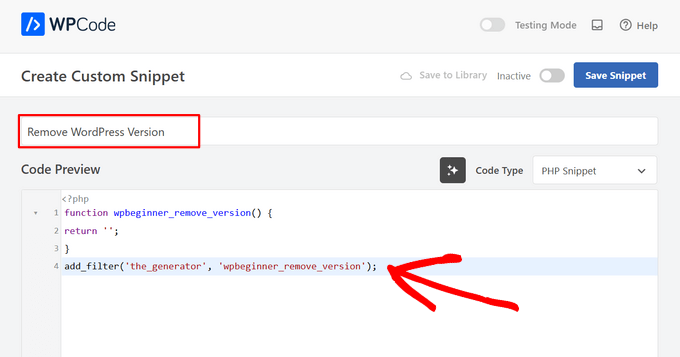
Na powyższym zrzucie ekranu dodałem niestandardowy fragment kodu, aby usunąć numer wersji WordPress z mojej witryny testowej.
function wpb_remove_version() {
return '';
}
add_filter('the_generator', 'wpb_remove_version');
Poniżej pola kodu zobaczysz opcje wstawiania. Istnieją dwie główne opcje wstawiania: Automatyczne wstawianie i Krótki kod.
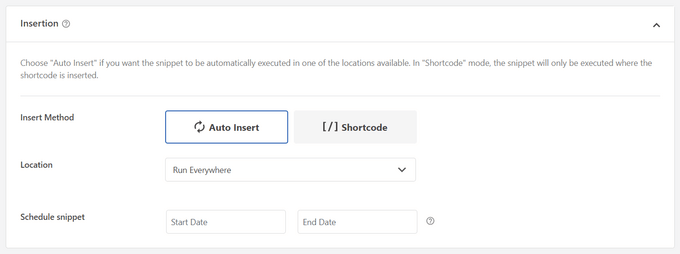
Jeśli wybrałeś metodę „Automatyczne wstawianie”, fragment zostanie automatycznie wstawiony i wykonany na Twojej stronie.
Możesz automatycznie uruchomić fragment tylko w obszarze administracyjnym WordPress, na froncie Twojej witryny lub wszędzie. Możesz nawet wybrać wstawienie fragmentu w określonych lokalizacjach strony, takich jak przed lub po postach lub w treści posta.
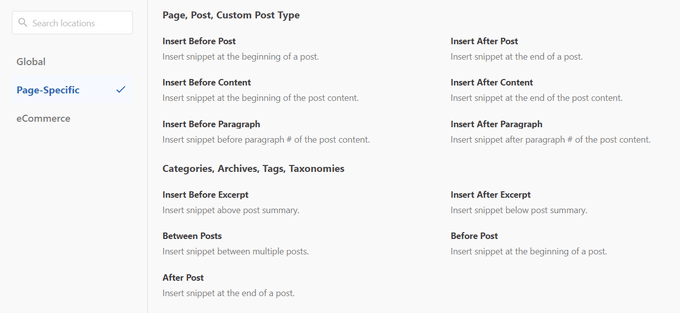
Jeśli nie masz pewności, wybierz domyślną opcję „Uruchom fragment wszędzie”.
Metodą „Krótki kod” fragment nie jest automatycznie wstawiany. Po zapisaniu fragmentu otrzymasz krótki kod specyficzny dla fragmentu, którego możesz użyć w dowolnym miejscu na swojej stronie.
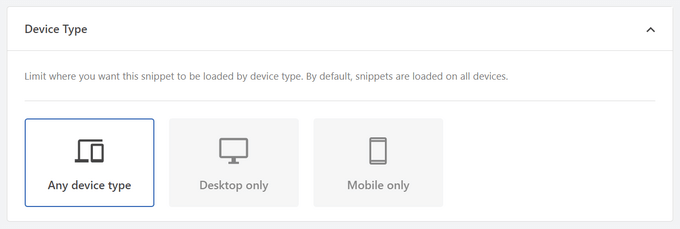
Przewijając dalej w dół, możesz ograniczyć miejsce, w którym fragment ma być ładowany, według typu urządzenia. Domyślnie fragmenty są ładowane na wszystkich typach urządzeń, ale możesz również ustawić je tak, aby ładowały się tylko na komputerach stacjonarnych lub tylko na urządzeniach mobilnych.
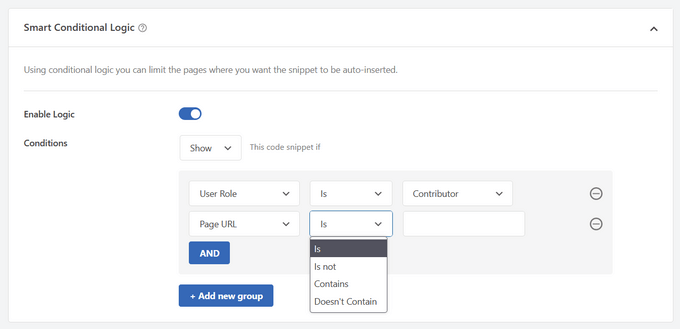
Następnie możesz użyć potężnej sekcji „Inteligentna logika warunkowa”, aby pokazać lub ukryć automatycznie wstawiane fragmenty na podstawie zestawu reguł.
Na przykład możesz wyświetlać fragmenty kodu tylko zalogowanym użytkownikom, ładować fragmenty kodu tylko na określonych adresach URL stron i nie tylko.
Na koniec zobaczysz obszar „Podstawowe informacje”. Możesz tutaj dodać wszystko, co pomoże Ci zrozumieć, co robi ten kod, skąd go wziąłeś i dlaczego dodajesz go do swojej witryny.
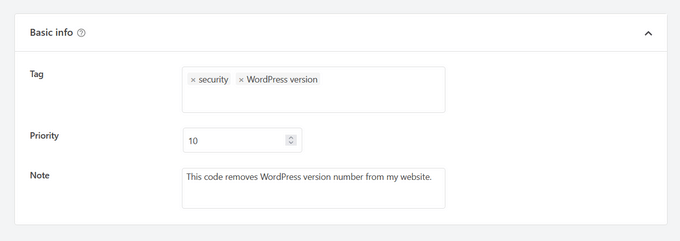
Możesz również przypisać tagi do swojego fragmentu kodu. Pomoże to w sortowaniu fragmentów kodu według tematu i funkcjonalności.
Pole priorytetu pozwala kontrolować kolejność wykonywania fragmentów kodu, gdy chcesz wyświetlić wiele fragmentów w tym samym miejscu. Domyślnie wszystkie fragmenty kodu mają priorytet 10. Jeśli chcesz, aby fragment kodu wyświetlił się wcześniej niż inne, po prostu ustaw priorytet fragmentu na niższą liczbę, na przykład 5.
Po zakończeniu wybierania opcji przełącz przełącznik z „Nieaktywny” na „Aktywny” w prawym górnym rogu, a następnie kliknij przycisk „Zapisz fragment”.

Jeśli chcesz zapisać fragment kodu i nie aktywować go, po prostu kliknij przycisk „Zapisz fragment”.
Po zapisaniu i aktywowaniu fragmentu kodu zostanie on automatycznie dodany do Twojej strony, jeśli wybrałeś taką metodę wstawienia, lub wyświetlony jako krótki kod.
Obsługa błędów w niestandardowym kodzie
Często, jeśli popełnisz błąd podczas dodawania niestandardowego kodu w pliku wtyczki lub motywu specyficznej dla danej strony, natychmiast uniemożliwi to dostęp do Twojej strony.
Na swojej stronie zaczniesz widzieć błąd składni lub błąd wewnętrzny serwera 500. Aby to naprawić, będziesz musiał ręcznie cofnąć swój kod za pomocą klienta FTP.
Fajną rzeczą w wtyczce WPCode jest to, że automatycznie wykryje błąd składni w kodzie i natychmiast go dezaktywuje.
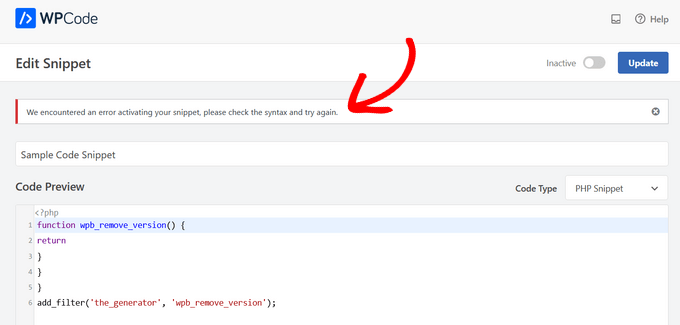
Wyświetli również pomocny komunikat o błędzie, dzięki czemu możesz debugować błąd.
Inteligentna walidacja fragmentów kodu WPCode wykryje również wszelkie błędy podczas dodawania niestandardowego kodu.
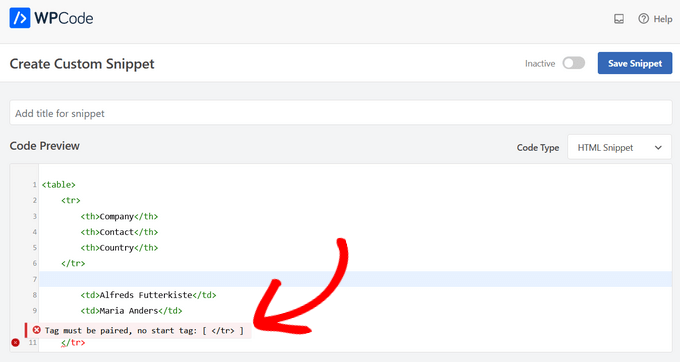
Najedź kursorem na błąd, aby wyświetlić instrukcje, które pomogą Ci go naprawić.
Zarządzanie fragmentami niestandardowego kodu
Wtyczka WPCode zapewnia łatwy interfejs użytkownika do zarządzania niestandardowymi fragmentami kodu w WordPress.
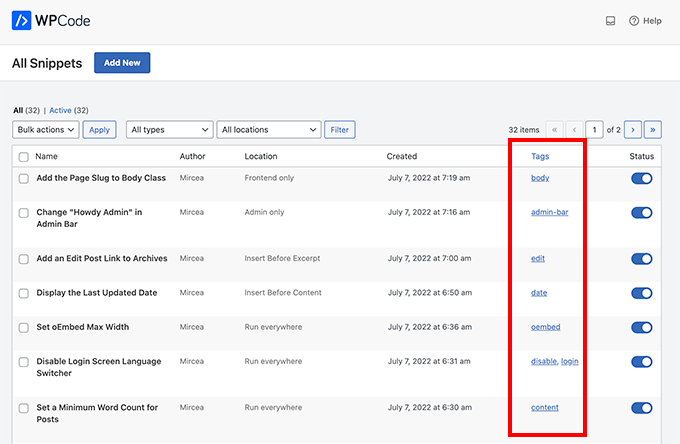
Możesz zapisywać fragmenty kodu bez ich aktywowania na swojej stronie, a następnie aktywować lub dezaktywować fragment w dowolnym momencie. Możliwe jest również filtrowanie fragmentów kodu według typu i lokalizacji, a także używanie tagów do łatwej organizacji fragmentów kodu.
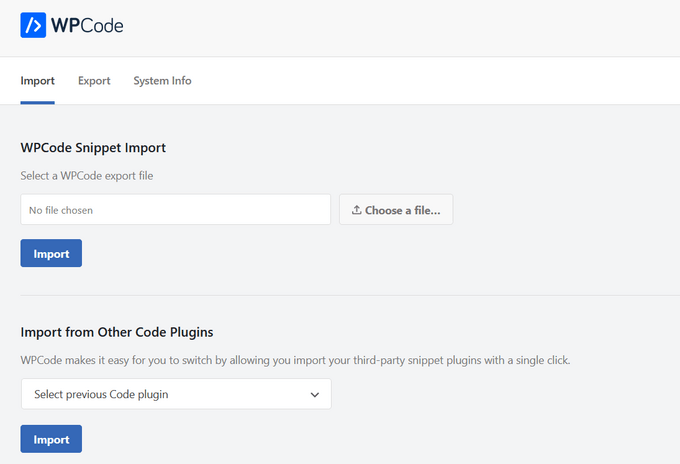
Możesz również wyeksportować poszczególne fragmenty kodu lub wyeksportować wszystkie jednocześnie.
Po prostu przejdź do Fragmenty kodu » Narzędzia i kliknij zakładkę „Eksportuj”.
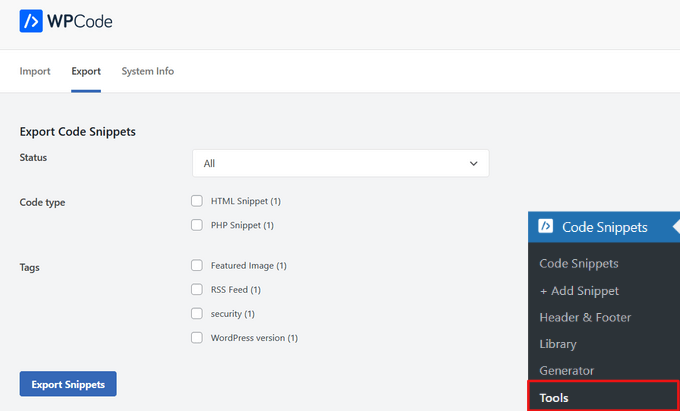
Jeśli przenosisz witryny na inny serwer, możesz łatwo zaimportować swoje fragmenty kodu do nowej witryny.
Po prostu odwiedź stronę Code Snippets » Tools » Import i prześlij plik eksportu.
Bonus: Generuj niestandardowe fragmenty kodu za pomocą AI
Nawet jeśli nie wiesz, jak kodować, możesz łatwo tworzyć niestandardowe fragmenty dla swojej witryny WordPress za pomocą generatora fragmentów AI WPCode. Zamiast więc zmagać się z PHP, HTML lub CSS, możesz opisać, czego chcesz dla swojej witryny, prostym angielskim.
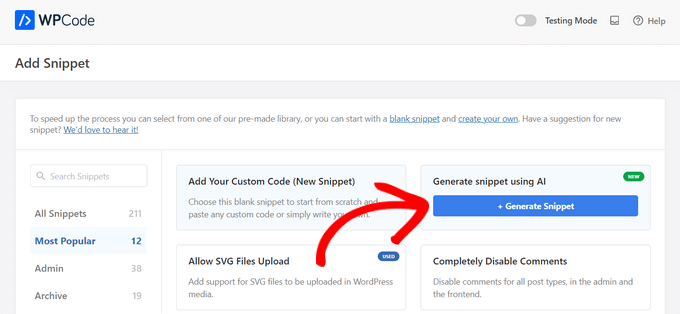
Na stronie „Dodaj fragment” najedź kursorem na opcję „Wygeneruj fragment za pomocą AI”. Następnie kliknij przycisk „+ Wygeneruj fragment”.
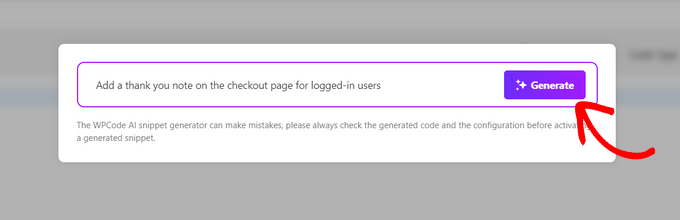
Następnie pojawi się pole tekstowe, w którym możesz opisać, co chcesz, aby Twój fragment kodu robił. Staraj się być konkretny, ale nie przesadzaj z długością, zawsze możesz użyć funkcji AI Improve, aby wprowadzić dodatkowe zmiany później.
Po wpisaniu zapytania kliknij przycisk „Wygeneruj”.
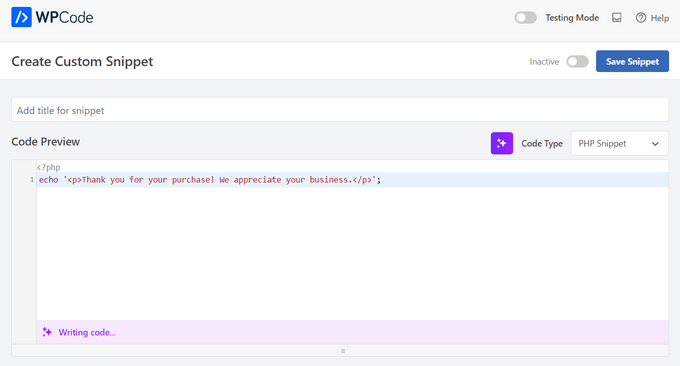
Sztuczna inteligencja napisze teraz Twój nowy fragment kodu, a także wybierze lokalizację automatycznego wstawiania i ustawi logikę warunkową, jeśli będzie to konieczne.
Jeśli chcesz dostosować swój nowy fragment, możesz kliknąć przycisk „Popraw za pomocą AI”, który pozwoli Ci opisać zmiany, które chcesz wprowadzić.
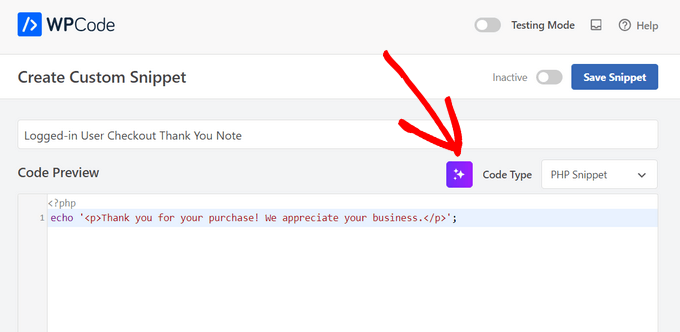
Możesz również użyć funkcji AI Improve, aby ulepszyć dowolne z istniejących fragmentów kodu.
Samouczek wideo
Jeśli nie lubisz pisemnych instrukcji, możesz skorzystać z naszego samouczka wideo na temat tego, jak łatwo dodawać niestandardowy kod w WordPress:
Mam nadzieję, że ten artykuł pomógł Ci dowiedzieć się, jak łatwo dodawać niestandardowy kod w WordPress. Chcesz poeksperymentować z fragmentami kodu na swojej stronie? Sprawdź naszą listę niezwykle przydatnych sztuczek dla pliku funkcji WordPress i nie zapomnij zapoznać się z naszym ostatecznym przewodnikiem po przyspieszaniu witryny WordPress.
Jeśli podobał Ci się ten artykuł, zasubskrybuj nasz kanał YouTube po samouczki wideo WordPress. Możesz nas również znaleźć na Twitterze i Facebooku.


Dennis Muthomi
Uwielbiam ten poradnik! Wtyczka WPCode jest dokładnie tym, czego potrzebowałem do bezpiecznego dodawania niestandardowego kodu do WordPressa. Jest super pomocna, ponieważ wykrywa błędy, zanim zdążą coś zepsuć.
Oto wskazówka ekspercka, której się nauczyłem: Nie modyfikuj bezpośrednio pliku functions.php swojego motywu nadrzędnego. Zamiast tego utwórz motyw potomny i dodaj tam swój niestandardowy kod. W ten sposób nie stracisz swoich zmian, gdy motyw się zaktualizuje.
Funkcja walidacji kodu uratowała mnie przed błędami tyle razy. Naprawdę cieszę się, że ten poradnik obejmuje wszystkie te ważne punkty!
Olaf
WP Code to absolutnie doskonała wtyczka, która sama w sobie może zastąpić kilka innych. Jako programista lubię fragmenty kodu. Lubię je tworzyć i dodawać do stron internetowych. Takie podejście pozwala mi dostosować WordPress do niestandardowego rozwiązania, dodając funkcje, które w przeciwnym razie wymagałyby wtyczki. Tryb testowy i wbudowane zabezpieczenia są fantastyczne, ponieważ sama wtyczka sprawdza dodany kod pod kątem błędów składniowych. A obszerna biblioteka fragmentów kodu... mógłbym tak dalej opowiadać, ile razy mi pomogła. Jeśli istnieje ranking dziesięciu najlepszych wtyczek, ta z pewnością się na nim znajduje.
Moinuddin Waheed
Zawsze miałem zastrzeżenia co do instalowania wtyczek dla każdej, nawet najmniejszej funkcjonalności.
Wstawianie fragmentów kodu za pomocą wpcode zrewolucjonizowało to, ponieważ nie potrzebujemy oddzielnych wtyczek dla każdej małej funkcjonalności, której potrzebujemy.
Najlepsze jest to, że wpcode zawiera najczęściej używane ogólne fragmenty kodu, które wystarczy użyć i aktywować.
Jiří Vaněk
A płatna wersja jest jeszcze lepsza. Mam ją od około dwóch miesięcy, a biblioteka fragmentów w płatnej wersji zawiera setki fragmentów do praktycznie wszystkiego. Jeśli ktoś kocha WP Code w wersji lite, to płatna wersja jest absolutnie idealnym pluginem, w tym możliwość wcześniejszego testowania kodu. Jest po prostu fantastyczna.
Moinuddin Waheed
Dziękuję za podzielenie się cennym doświadczeniem dotyczącym wpcode.
Do tej pory korzystałem z wersji lite i nie mogę wystarczająco docenić jej użyteczności.
Zdecydowanie rozważę przejście na wersję pro w przyszłości, aby zapewnić płynne korzystanie z jej gotowej bazy kodu.
Jiří Vaněk
Używam również kodu WP do wstawiania fragmentów na stronie internetowej i zgadzam się, że jest to jedno z niezbędnych narzędzi w tworzeniu stron internetowych, jeśli ktoś chce zaoszczędzić na instalowaniu licznych wtyczek, zadań, które fragmenty często dobrze wykonują. Dobre jest również to, że sztuczna inteligencja może teraz sugerować dopasowane fragmenty do wielu celów.
Wsparcie WPBeginner
Glad to hear you found the plugin helpful
Admin
C
Świetny tutorial. Jak przypisać klasy do elementów WordPress.
Dzięki.
Wsparcie WPBeginner
Zalecamy zapoznanie się z naszym poniższym przewodnikiem, jak dodać własne klasy do zawartości Twojej witryny:
https://www.wpbeginner.com/wp-themes/wordpress-body-class-101-tips-and-tricks-for-theme-designers/
Admin
DAMIEN GALVEZ
Dzięki !! Było bardzo pomocne !!
Wsparcie WPBeginner
Cieszę się, że było pomocne!
Admin
ebere akadonye
Próbowałem użyć wtyczki, ale za każdym razem, gdy próbuję aktywować mój kod, pojawia się błąd w Linii 0, nie wiem, co dalej robić, ponieważ nie mogę znaleźć żadnej linii 0. z wyjątkiem linii z <?php
Elena Ocone
Witaj i dziękuję bardzo za całą Twoją pracę i wsparcie dla społeczności WordPress.
Używałem wtyczki Code Snippets i działała idealnie, dopóki po ostatniej aktualizacji cały kod nie zniknął i nie można było zapisać żadnych zmian: wynikiem jest strona z błędem 404.
Wsparcie WPBeginner
Możesz spróbować kroków rozwiązywania problemów w naszym artykule tutaj: https://www.wpbeginner.com/beginners-guide/beginners-guide-to-troubleshooting-wordpress-errors-step-by-step/
aby sprawdzić, czy może to być konflikt z innym wtyczką lub motywem
Admin
Romadhon Hapsa
Dziękuję za opublikowanie tego. Działa
Wsparcie WPBeginner
Glad our article could help
Admin
Carol
Mam długą stronę autorów z linkami partnerskimi i chcę, aby użytkownicy mogli wyszukiwać te książki według określonych tematów.
Na przykład, powiedzmy, że są to książki dotyczące ogrodnictwa, gotowania i szycia. Chcę, aby użytkownik mógł wyszukać wszystkie książki o szyciu, nie widząc wszystkich innych tytułów. Ponadto niektóre tytuły nie podają od razu tematów, więc przeglądanie całej listy może ich nie objąć.
Chcę mieć możliwość kodowania poszczególnych tytułów, aby pojawiały się na jednej lub kilku z predefiniowanych list tematów, a następnie udostępnić użytkownikowi link do kliknięcia, aby uzyskać dynamiczną listę tylko tytułów z danego tematu. Dynamiczną w taki sposób, aby wszelkie nowe tytuły, które dodam i zakoduję, były dla nich widoczne.
NIE jestem programistą, nie chcę nim być, potrzebuję wtyczki, która to zrobi. Wydaje się, że prawdopodobnie nie jestem pierwszą osobą, która chce to zrobić. Czy istnieje wtyczka, która to zrobi?
ton
Cześć
Próbuję dodać kod funkcji tylko do strony realizacji zakupu, więc jak użyć fragmentu kodu, aby to zrobić?
Lauren
Czy mogę zastosować fragmenty kodu do wszystkich stron Z WYJĄTKIEM mojej strony głównej?
THadryan
Próbowałem użyć tej wtyczki, ponieważ wszyscy wydają się ją uwielbiać, ale zepsuła całą moją stronę, zanim zdążyłem cokolwiek z nią zrobić.
Ten artykuł przekonał mnie, żeby spróbować ponownie, ponieważ wszyscy wydają się go lubić, ale JUŻ SAMO JEGO AKTYWACJA psuje całą moją stronę i otrzymuję błąd 500, o którym wspominasz.
Czy masz jakieś pomysły, co może się dziać?
Założyłbym, że to mój błąd, ale wszystko, co robię, to instaluję i aktywuję ją.
Wsparcie WPBeginner
Cześć,
Może to być spowodowane konfliktem z inną wtyczką, motywem lub niestandardowym kodem na Twojej stronie. Zapoznaj się z naszym przewodnikiem po rozwiązywaniu problemów z błędami WordPress, aby dowiedzieć się, co powoduje ten problem.
Admin
PseudoGeek
Czy kod wprowadzony do tego wtyczki przetrwa aktualizacje motywu? Oto, co chciałbym, aby ta wtyczka robiła: Aby rok aktualizował się automatycznie w stopce, wielu programistów umieszcza fragment kodu php w motywie potomnym, aby to osiągnąć. Naprawdę nie chcę tworzyć motywu potomnego dla każdej strony internetowej tylko dla tej drobnej zmiany, ale alternatywą jest to, że moje zmiany znikną z każdą aktualizacją motywu. Ale dodanie motywu potomnego dla czegoś tak drobnego wydaje się jak budowanie całego nowego płotu, gdy wszystko, czego chcesz, to zmienić kolor zatrzasku na bramie. Może ta wtyczka jest łatwym sposobem na zrobienie tego?
Wsparcie WPBeginner
Aktualizacje motywu nie wpłyną na Twój kod.
Admin
Al Klein
Jestem starym programistą PHP, ale to znacznie ułatwia zarządzanie fragmentami kodu. (A ponieważ jestem człowiekiem, popełniłem błąd podczas dodawania fragmentu kodu – i został on po prostu dezaktywowany. Ręczne wykonanie tego oznaczałoby upewnienie się, że edytor jest nadal otwarty, gdy próbowałem wejść na stronę, abym mógł wrócić i spróbować znaleźć to, co byłoby błędem 500.
Dziękuję za ten post.
Victorvijay
Jaki jest zakres tego fragmentu kodu?
Czy ten fragment kodu może nadpisać jakiekolwiek główne funkcje motywu?
Amrita
Dziękuję za udostępnienie tego. Ja też boję się dodawać niestandardowy kod. Ale to wygląda łatwo. Jeśli dobrze zrozumiałem, jeśli fragment kodu zawiera błąd, wtyczka automatycznie go dezaktywuje. Zgadza się?
Wsparcie WPBeginner
Cześć Amrito,
Próbuje wychwycić większość typowych błędów składniowych i może to zrobić, ale czasami może się nie udać. Wszystko zależy od kodu, który próbujesz dodać.
Admin
Abdal Muntaqeem
Dzięki za ten świetny plugin. Teraz mogę łatwiej zarządzać niestandardowymi fragmentami.