


Przeniesienie usługi poczty e-mail do nowego dostawcy często wydaje się ryzykowne. Jedno błędne ustawienie i martwisz się, że ważne wiadomości od klientów po prostu znikną w nicości.
Aby dokonać zmiany, musisz zmienić rekordy MX, które działają jak cyfrowy formularz zmiany adresu dla Twojej domeny. Chociaż brzmi to technicznie, jest to w rzeczywistości proste ustawienie w panelu hostingowym.
W WPBeginner zarządzaliśmy migracjami poczty e-mail dla wszystkich naszych marek, więc dokładnie wiemy, jak bezpiecznie obsługiwać te aktualizacje DNS bez utraty danych.
W tym przewodniku pokażemy Ci krok po kroku, jak zmienić rekordy MX dla Twojej witryny WordPress.
Czym są rekordy MX i dlaczego warto je zmieniać?
Rekordy MX (Mail Exchange) są jak GPS dla Twojej poczty e-mail. Mówią one internetowi, gdzie wysłać wiadomości, gdy ktoś wysyła Ci e-mail na Twoją domenę.
Domyślnie Twoja domena może nie wiedzieć, gdzie wysyłać wiadomości e-mail, lub może wskazywać niewłaściwe miejsce. Jeśli konfigurujesz biznesowy adres e-mail, musisz zaktualizować te rekordy, aby Twoje wiadomości trafiały do właściwej skrzynki odbiorczej.
Na przykład, jeśli używasz Google Workspace do utworzenia adresu e-mail w formacie nazwa@twojadomena.com, Twoje wiadomości muszą przechodzić przez serwery Gmail. Bez poprawnych rekordów MX Twoje wiadomości mogą zostać zgubione lub nigdy nie dotrzeć.
Nawet jeśli korzystasz z dostawcy usług SMTP do wysyłania wiadomości e-mail z WordPress, dokładne rekordy MX są często wymagane do weryfikacji własności domeny. Pomaga to zapewnić, że wysłane wiadomości nie trafią do folderu spamu.
Zanim zaczniesz: Będziesz potrzebować poprawnych rekordów MX od swojego dostawcy poczty e-mail. Te rekordy są unikalne dla każdej usługi, więc upewnij się, że pobierzesz je ze strony pomocy technicznej swojego dostawcy.
Na przykład, jeśli korzystasz z Google Workspace, rekordy MX Google znajdziesz tutaj.
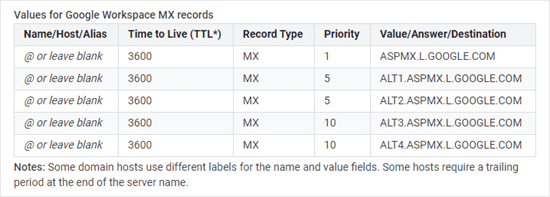
Wskazówka Pro: Przełączając się na nowego dostawcę poczty e-mail, zazwyczaj musisz usunąć lub zastąpić stare rekordy MX wskazujące na poprzedniego hosta. Posiadanie dwóch różnych zestawów rekordów MX może powodować błędy w dostarczaniu poczty e-mail.
Teraz przejdźmy krok po kroku przez proces zmiany rekordów MX dla Twojej witryny WordPress.
Ponieważ jest to kompleksowy samouczek, dodaliśmy szybkie linki, dzięki czemu możesz przejść bezpośrednio do potrzebnej sekcji:
- Zmiana rekordów MX za pomocą Network Solutions
- Zmiana rekordów MX za pomocą Bluehost
- Zmiana rekordów MX za pomocą Hostinger
- Zmiana rekordów MX przy użyciu SiteGround
- Zmiana rekordów MX za pomocą HostGator
- Zmiana rekordów MX za pomocą GoDaddy
- Zmiana rekordów MX w Namecheap
- Końcowe kroki po skonfigurowaniu rekordów MX
- Najczęściej zadawane pytania dotyczące zmiany rekordów MX
- Dodatkowe zasoby
Zmiana rekordów MX za pomocą Network Solutions
Network Solutions to najlepszy rejestrator nazw domen na rynku.
Jeśli Twoja nazwa domeny jest zarejestrowana w Network Solutions, postępuj zgodnie z poniższymi instrukcjami.
Wskazówka: Chcesz zarejestrować nową domenę do wysyłania wiadomości e-mail? Użyj naszego kodu rabatowego Network Solutions i kodu promocyjnego NAMEBOY podczas finalizacji zakupu, aby uzyskać 67% zniżki.
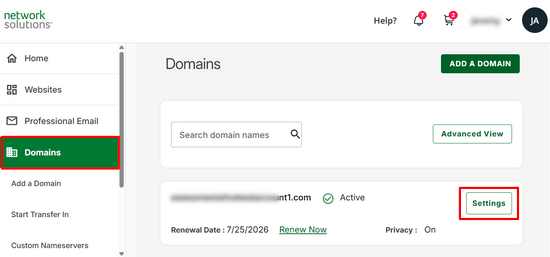
Najpierw musisz zalogować się na swoje konto Network Solutions i kliknąć pozycję menu „Domeny” w bocznym pasku po lewej stronie. Następnie kliknij przycisk „Ustawienia” obok nazwy Twojej domeny.
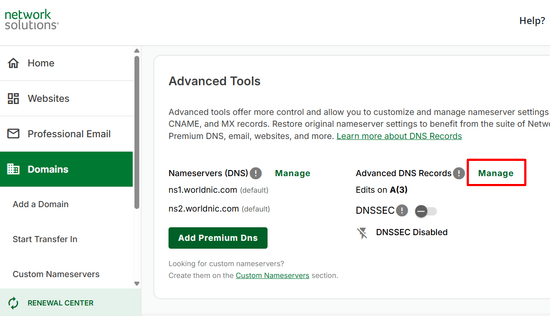
Na następnej stronie przewiń w dół do sekcji „Advanced Tools” i rozwiń ją.
Następnie kliknij link „Zarządzaj” obok zaawansowanych rekordów DNS.
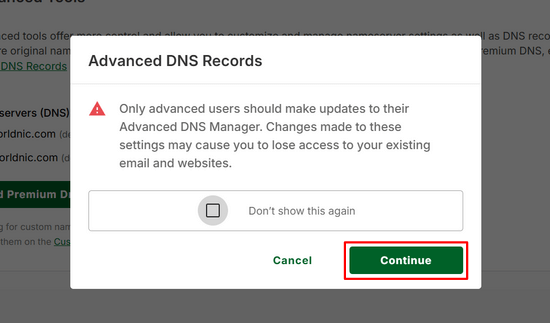
Spowoduje to wyświetlenie okna ostrzeżenia.
Po prostu kliknij przycisk „Kontynuuj”, aby przejść dalej.
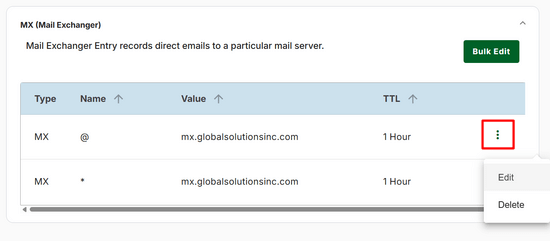
Następnie przewiń listę rekordów DNS, aby znaleźć wpisy MX dla swojej domeny.
Musisz kliknąć 3 pionowe kropki obok pierwszego rekordu MX, a następnie kliknąć link „Edytuj”.
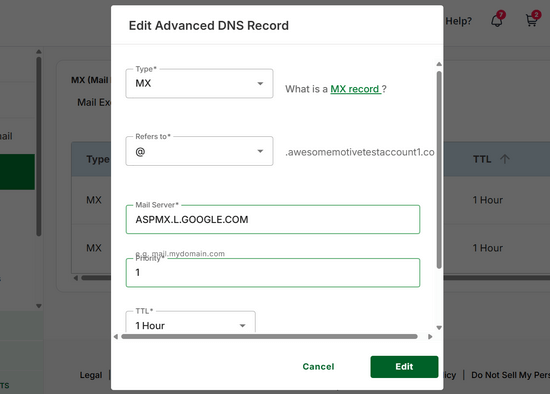
Teraz zobaczysz wyskakujące okienko, w którym możesz edytować swój rekord MX. Po prostu wprowadź nowy rekord MX w polu „Mail Server”. Tutaj używamy rekordu MX G Suite.
Możesz pozostawić pola „Name” i „Type” ustawione na wartości domyślne.
Następnie musisz wprowadzić TTL (Time To Live) i Priorytet zgodnie ze specyfikacją Google Workspace lub Twojego hosta poczty e-mail. Następnie kliknij przycisk „Edytuj”.
Powinieneś powtórzyć ten proces, aby dodać pozostałe rekordy MX dostarczone przez Google (na przykład ALT1.ASPMX.L.GOOGLE.COM). Każdy rekord będzie miał inny priorytet i adres, więc upewnij się, że skopiujesz je dokładnie z listy swojego dostawcy.
Powinieneś zobaczyć swoje zmienione rekordy MX na liście.
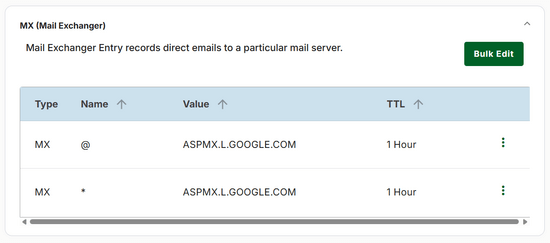
Gratulacje, pomyślnie zaktualizowałeś rekordy MX dla swojej nazwy domeny w Network Solutions.
Zmiana rekordów MX za pomocą Bluehost
Bluehost to najlepsza firma hostingowa WordPress na rynku. Oferują bezpłatną rejestrację nazw domen dla każdej strony internetowej.
Jeśli zarejestrowałeś nazwę domeny w Bluehost, możesz postępować zgodnie z tymi instrukcjami, aby dodać do niej rekordy MX.
Najpierw musisz zalogować się na swoje konto Bluehost i przełączyć się na zakładkę „Witryny” w lewym pasku bocznym.
Następnie kliknij przycisk „Ustawienia” pod swoją stroną internetową.
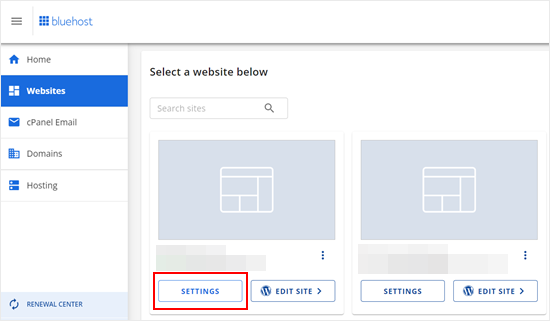
Spowoduje to otwarcie ustawień Twojej witryny.
Stąd musisz przejść do zakładki „Zaawansowane”. Przewiń w dół do sekcji „cPanel” i kliknij „Zarządzaj” obok niej.

Spowoduje to uruchomienie obszaru cPanel w nowej karcie przeglądarki.
Następnie musisz przewinąć w dół do sekcji „Domains” i kliknąć ikonę „Zone Editor”.
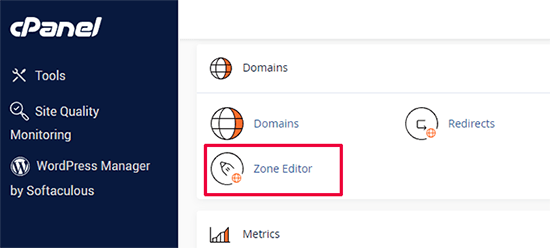
Spowoduje to otwarcie strony zaawansowanego edytora strefy DNS.
Zobaczysz teraz listę swoich nazw domen. Kliknij przycisk „+ Rekord MX” obok swojej domeny.
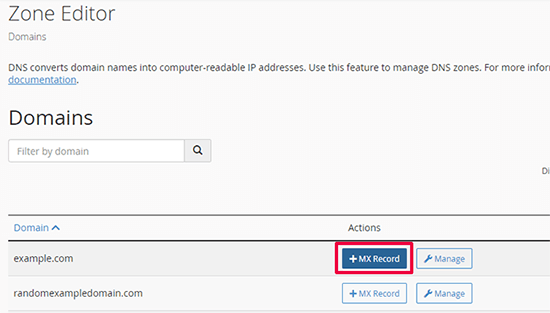
Spowoduje to wyświetlenie okna podręcznego, w którym możesz dodać swój rekord MX.
Dla priorytetu możesz dodać 1, a dla „Cel” dodaj wartość lub cel podany przez Twojego usługodawcę poczty e-mail.
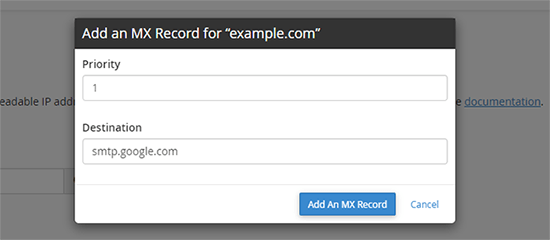
Kliknij przycisk „Dodaj rekord MX”, aby zapisać zmiany.
Powtórz proces, aby dodać więcej wpisów rekordów MX. Możesz nadać im różne numery priorytetu, jeśli chcesz.
Zmiana rekordów MX za pomocą Hostinger
Hostinger to jedna z najlepszych firm hostingowych WordPress. Użytkownicy WPBeginner mogą skorzystać z naszego kodu rabatowego Hostinger, aby uzyskać ekskluzywną zniżkę na hosting z bezpłatną nazwą domeny.
Jeśli Twoja domena jest zarejestrowana w Hostinger, oto jak dodać rekordy MX do swojej domeny w Hostinger.
Najpierw musisz zalogować się na swoje konto na stronie Hostinger. Z panelu hPanel kliknij zakładkę „Domeny” na górze, a następnie kliknij przycisk „Zarządzaj” obok nazwy swojej domeny.
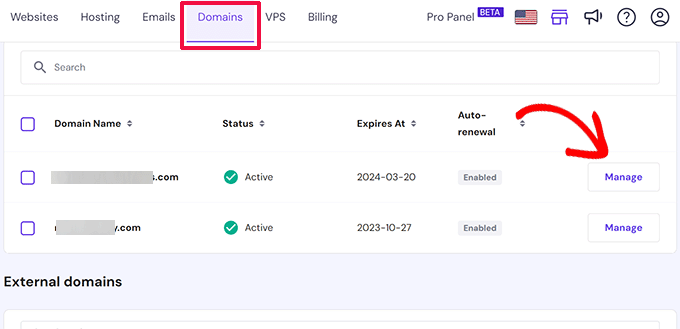
Spowoduje to przejście do strony zarządzania domeną.
Stąd musisz kliknąć zakładkę „DNS / Nazwy serwerów” w lewej kolumnie.
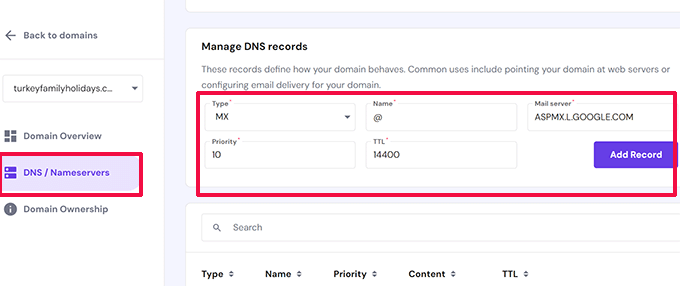
Formularz „Dodaj rekord” znajdziesz w sekcji „Zarządzaj rekordami DNS”. Wybierz „MX” jako typ rekordu, a następnie dodaj informacje o wartości w polu „Serwer poczty”.
Na koniec kliknij przycisk „Dodaj rekord”, aby zapisać ustawienia rekordów MX.
Zmiana rekordów MX przy użyciu SiteGround
SiteGround to popularna, premium firma hostingowa WordPress, której używamy do hostingu strony WPBeginner. Możesz uzyskać do 83% zniżki na ich hosting, korzystając z naszego kodu rabatowego SiteGround.
Jeśli Twoja domena jest zarejestrowana w SiteGround, możesz postępować zgodnie z poniższymi instrukcjami, aby zaktualizować rekordy MX za pomocą ich panelu Site Tools.
Najpierw musisz zalogować się na swoje konto SiteGround i przejść do Domeny » Edytor strefy DNS.
Stąd przełącz się na zakładkę „MX”, aby wprowadzić swoje wpisy rekordów MX.
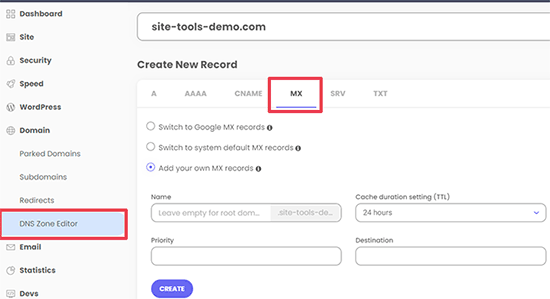
Jeśli chcesz wprowadzić rekordy MX Google Workspace, możesz wybrać opcję „Przełącz na rekordy MX Google”.
W przeciwnym razie wybierz „Dodaj własne rekordy MX” i ręcznie wprowadź swoje wpisy rekordów. Nie zapomnij kliknąć przycisku „Utwórz”, aby zapisać każdy wpis.
Zmiana rekordów MX za pomocą HostGator
HostGator to duża firma hostingowa, z której korzysta wiele witryn WordPress. Jeśli chcesz założyć konto HostGator, sprawdź nasz kod rabatowy HostGator, aby uzyskać 71% zniżki, darmową domenę i certyfikat SSL.
Uwaga: Aby zaktualizować rekordy MX, potrzebujesz konta hostingowego w HostGator. Nie możesz zmienić rekordów MX, jeśli masz tam tylko zarejestrowaną domenę.
Jeśli zarejestrowałeś swoją domenę i masz konto hostingowe w HostGator, możesz postępować zgodnie z poniższymi instrukcjami, aby zaktualizować swoje rekordy MX.
Najpierw musisz zalogować się na swoje konto HostGator. Następnie kliknij zakładkę „Hosting” na swoim pasku bocznym.
Poniżej nazwy Twojej domeny kliknij link „cPanel”.
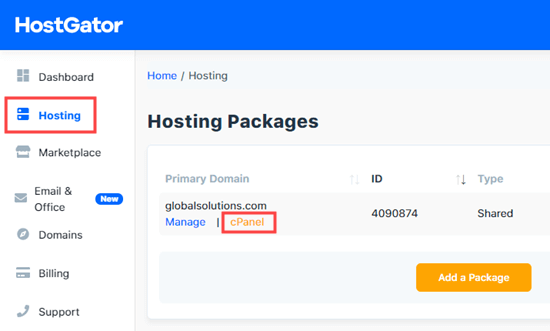
Teraz cPanel załaduje się w nowej karcie.
Najpierw kliknij link „Email” po lewej stronie. Spowoduje to przejście do sekcji „Email” na stronie, gdzie musisz kliknąć przycisk „MX Entry”.
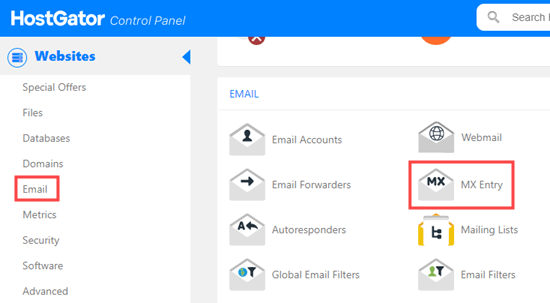
Następnie przewiń stronę rekordów MX do sekcji „Rekordy MX”.
Po prostu kliknij „Edytuj” obok istniejącego rekordu.
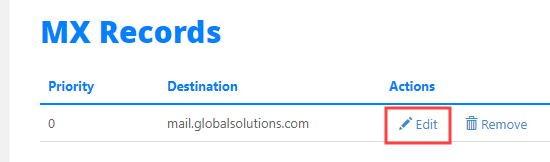
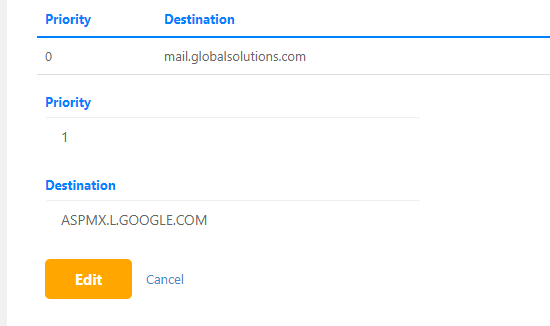
Teraz możesz zmienić priorytet na 1, a docelowy na ASPMX.L.GOOGLE.COM w polach, które pojawią się poniżej oryginalnego rekordu. Kliknij przycisk „Edytuj”, aby zapisać te zmiany.
Zobaczysz wtedy nowy rekord. Jednak większość dostawców (takich jak Google Workspace) wymaga wielu rekordów.
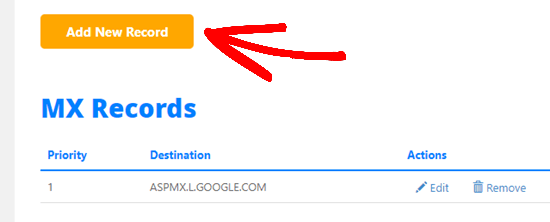
Musisz dodać pozostałe rekordy za pomocą przycisku „Dodaj nowy rekord” powyżej listy. Pamiętaj, aby sprawdzić dokumentację swojego dostawcy poczty e-mail, aby uzyskać poprawne numery priorytetów (np. 5 lub 10) dla tych dodatkowych rekordów.
Kliknij przycisk „Edytuj”, aby zapisać te zmiany.
Zobaczysz wtedy nowy rekord na liście.
Możesz również dodać nowe rekordy MX, korzystając z przycisku „Dodaj nowy rekord” powyżej.
Zmiana rekordów MX za pomocą GoDaddy
GoDaddy to popularna firma hostingowa i rejestrator domen. Oferują czytelnikom WPBeginner hosting za jedyne 2,99 USD miesięcznie plus darmową domenę. Więcej szczegółów znajdziesz, korzystając z naszego kodu rabatowego GoDaddy.
Jeśli zarejestrowałeś swoją domenę w GoDaddy, możesz postępować zgodnie z poniższymi instrukcjami, aby zaktualizować rekordy MX.
Najpierw zaloguj się na swoje konto GoDaddy. Następnie kliknij menu „DNS” w menu nawigacyjnym i wybierz „Manage Zones”.
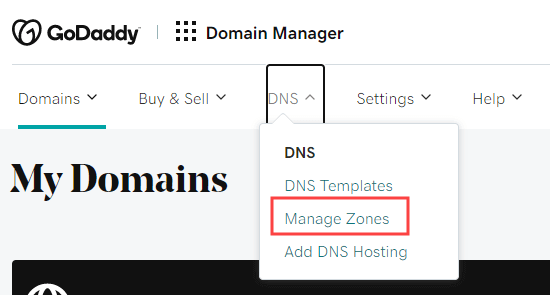
Następnie musisz wyszukać domenę, której chcesz użyć. Ta domena musi być jedną z tych, które już zarejestrowałeś w GoDaddy.
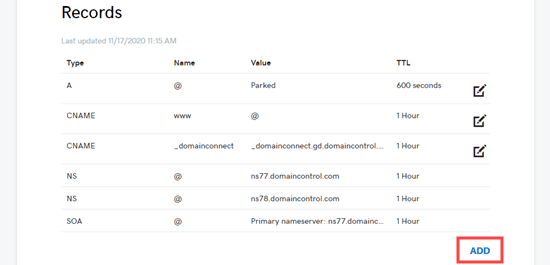
Po wybraniu domeny przewiń stronę w dół, aby zobaczyć listę rekordów. Tutaj musisz znaleźć i edytować swoje rekordy MX. Jeśli nie widzisz żadnych rekordów MX, kliknij przycisk „Dodaj” poniżej listy.
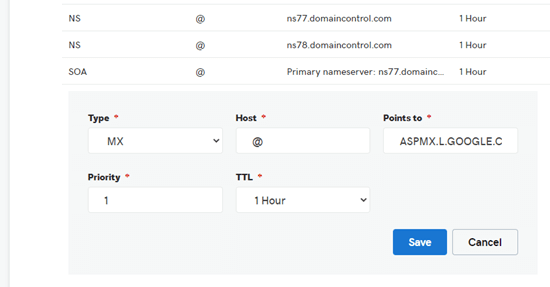
Następnie wybierz „MX” z listy rozwijanej „Typ”. Powinieneś wtedy wprowadzić szczegóły swojego pierwszego rekordu MX. Dla G Suite te szczegóły to:
- Host: @
- Wskazuje na: ASPMX.L.GOOGLE.COM
- Priorytet: 1
Kliknij przycisk „Zapisz”, aby zachować rekord MX.
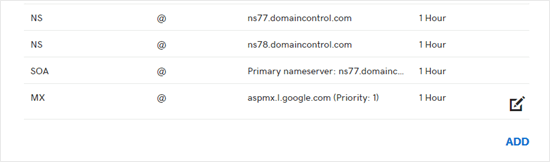
Następnie zobaczysz swój rekord na liście.
Aby dodać kolejny rekord MX, po prostu ponownie kliknij przycisk „Dodaj”.
Zmiana rekordów MX w Namecheap
Namecheap to kolejna popularna firma rejestrująca domeny oferująca domeny w świetnej cenie.
Jeśli zarejestrowałeś swoją domenę w Namecheap, postępuj zgodnie z poniższymi instrukcjami, aby zaktualizować swoje rekordy MX.
Najpierw zaloguj się na swoje konto Namecheap. Następnie przejdź do Domain List » Advanced DNS.
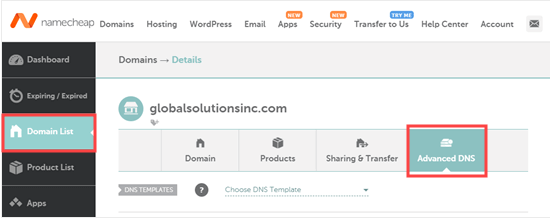
Następnie przewiń stronę w dół do sekcji „Ustawienia poczty”.
Tutaj musisz kliknąć link rozwijany i wybrać „Niestandardowy MX”.
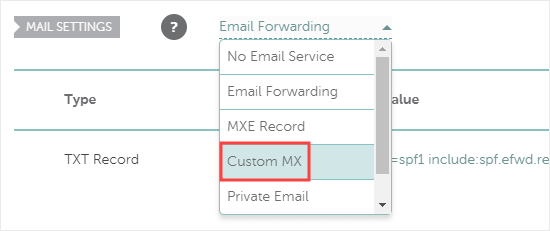
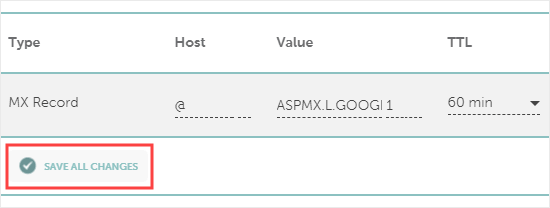
Teraz możesz wprowadzić szczegóły swojego rekordu MX. Dla G Suite są to:
- Host: @
- Serwer poczty: ASPMX.L.GOOGLE.COM
- Priorytet: 1
- TTL: 60 (Oznacza to czas życia i określa, jak szybko serwer się aktualizuje. 60 to powszechne ustawienie dla nowych rekordów).
Następnie po prostu kliknij przycisk „Zapisz wszystkie zmiany”, aby zapisać nowy rekord MX.
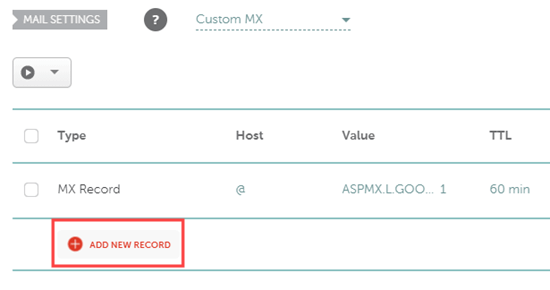
Możesz również dodać więcej rekordów, korzystając z przycisku „Dodaj nowy rekord”.
Po prostu postępuj zgodnie z tym samym procesem, który właśnie omówiliśmy.
Końcowe kroki po skonfigurowaniu rekordów MX
Po ustawieniu rekordów MX upewnij się, że wykonałeś wszystkie inne kroki, aby poprawnie skonfigurować konto e-mail lub SMTP. Aby uzyskać pomoc dotyczącą Google Workspace (dawniej G Suite), zapoznaj się z naszymi instrukcjami krok po kroku dotyczącymi konfiguracji profesjonalnego adresu e-mail za pomocą Gmail i Google Workspace.
Następnie może być konieczne skonfigurowanie witryny WordPress do wysyłania wiadomości e-mail za pomocą dostawcy usług poczty e-mail / SMTP.
Aby to zrobić, będziesz potrzebować wtyczki WP Mail SMTP. Pozwala ona łatwo kierować wszystkie e-maile WordPress za pomocą SMTP bez skomplikowanej konfiguracji.
Szczegółowe instrukcje znajdziesz w naszym obszernym przewodniku po konfiguracji WP Mail SMTP z dowolnym hostem.
Najczęściej zadawane pytania dotyczące zmiany rekordów MX
Rozumiemy, że możesz mieć jeszcze kilka pytań dotyczących zmiany rekordów MX. Aby Ci pomóc, zebraliśmy odpowiedzi na najczęściej zadawane pytania, które słyszymy od naszych użytkowników.
1. Czy zmieniam moje rekordy MX w panelu administracyjnym WordPress?
Jest to bardzo częsty punkt nieporozumień. Nie zmieniasz rekordów MX w WordPress. Te ustawienia są częścią rekordów DNS Twojej domeny, więc zawsze będziesz wprowadzać te zmiany na koncie swojego rejestratora domen (takiego jak Network Solutions lub GoDaddy) lub w panelu sterowania hostingu internetowego (takim jak Bluehost lub SiteGround).
2. Gdzie znaleźć poprawne rekordy MX do użycia?
Twój nowy dostawca poczty e-mail poda dokładne wartości rekordów MX, których potrzebujesz. Na przykład, jeśli konfigurujesz Google Workspace, Google udostępnia specyficzną listę rekordów na swojej stronie pomocy technicznej. Zazwyczaj można znaleźć te wartości w przewodniku konfiguracji lub dokumentacji pomocy technicznej dostawcy poczty e-mail.
3. Jak długo trwa działanie zmian rekordów MX?
Zmiany w Twoich rekordach DNS, w tym rekordach MX, mogą czasami potrwać kilka godzin, aby zaktualizować się w całym internecie. Ten okres nazywa się propagacją.
W tym czasie normalne jest, że niektóre e-maile trafiają do starej skrzynki odbiorczej, a niektóre do nowej. Chociaż pełne rozwiązanie problemu może potrwać do 48 godzin, często zmiany zaczną obowiązywać w ciągu 4 do 6 godzin.
4. Jak mogę sprawdzić, czy moje rekordy MX są poprawnie skonfigurowane?
Świetnym sposobem na sprawdzenie swoich rekordów jest użycie darmowego narzędzia online, takiego jak MXToolbox. Możesz po prostu wprowadzić nazwę swojej domeny, a narzędzie pokaże Ci, które rekordy MX są aktualnie aktywne dla Twojej witryny. Jest to dobry ostatni krok, aby potwierdzić, że wszystko działa zgodnie z oczekiwaniami po dokonaniu zmian.
5. Czy mogę mieć więcej niż jeden rekord MX?
Tak, i jest to bardzo powszechne. Dostawcy poczty e-mail, tacy jak Google Workspace i Microsoft 365, często udostępniają wiele rekordów MX działających jako serwery pocztowe podstawowe i zapasowe. Dzięki temu usługa poczty e-mail jest bardziej niezawodna. Numer „priorytetu” obok każdego rekordu informuje serwery poczty e-mail, który z nich spróbować jako pierwszy.
Dodatkowe zasoby
Teraz, gdy skonfigurowałeś rekordy MX, możesz dowiedzieć się więcej o zarządzaniu pocztą e-mail i ustawieniami DNS swojej witryny. Oto kilka polecanych przez nas przewodników:
- Jak naprawić problem z wysyłaniem poczty przez WordPress – Jeśli Twoja witryna przestała wysyłać powiadomienia po przełączeniu, ten przewodnik to naprawi.
- Kompletny przewodnik po konfiguracji DNS WordPress – Dowiedz się, co inne rekordy (takie jak A i CNAME) robią dla Twojej witryny.
- Jak skonfigurować WP Mail SMTP z dowolnym hostem – Używamy WP Mail SMTP we wszystkich naszych markach, aby zapewnić, że e-maile nie trafią do folderu spamu.
- Jak stworzyć newsletter e-mail – Gotowy na marketing swojej firmy? Oto jak zacząć we właściwy sposób.
- Najlepsze usługi telefoniczne dla małych firm – Uzupełnij swoją komunikację profesjonalnym systemem telefonicznym.
Jeśli podobał Ci się ten artykuł, zasubskrybuj nasz kanał YouTube po samouczki wideo WordPress. Możesz nas również znaleźć na Twitterze i Facebooku.


Mrteesurez
Dziękuję za szczegółowy przewodnik; mogę teraz dowiedzieć się więcej o rekordach MX i o tym, co one właściwie robią. Pamiętam, kiedy konfigurowałem WP Mail SMTP dla Brevo, poproszono mnie o edycję i zmianę rekordów MX mojej domeny. Byłem niechętny, ale kiedy przeczytałem przewodnik na WP Mail SMTP, zdałem sobie sprawę, że jest to konieczne. Twój przewodnik wprowadził mnie również w inne warunki, które wymagają zmiany rekordów MX. Jeszcze raz dziękuję za pomocne informacje.
CHWALIĆ BOGA JONATHANIE
Czy muszę również zmienić rekordy MX, jeśli używam wtyczki SMTP, takiej jak WP email SMTP? Widzę, że jest to gdzieś wspomniane w poście.
Jiří Vaněk
Nie, nie musisz zmieniać rekordów MX. Za pomocą tego wtyczki po prostu przestaniesz używać funkcji PHP mail do wysyłania i zaczniesz wysyłać e-maile z WordPressa za pośrednictwem serwera SMTP. Rekordy MX są zmieniane tylko wtedy, gdy przechodzisz na inną usługę pocztową. MX obsługuje kierowanie poczty do określonego serwera pocztowego. Jednak jeśli korzystasz z tej wtyczki, powinieneś zamiast tego sprawdzić, czy masz rekord SPF i rekord DKIM lub DMARC skonfigurowany w DNS swojej domeny. Są to rekordy, które sprawdza co najmniej Gmail, a bez nich może się zdarzyć, że Twoje e-maile wysłane ze strony internetowej lub adresu e-mail nie dotrą do skrzynki odbiorczej odbiorcy, ponieważ Gmail lub inni dostawcy sprawdzający SPF mogą je odrzucić.
Jiří Vaněk
Nie wiem, czy po prostu to przeoczyłem, ale warto zauważyć, że @ jest tutaj jako symbol zastępczy zamiast nazwy domeny. Wielu ludzi tego nie wie. Oznacza to, że @ jest wypełniane zamiast nazwy domeny. Tylko ta informacja.