


Rozpoczęcie działalności online nie musi być kosztowne ani skomplikowane. Jednym z najłatwiejszych sposobów na rozpoczęcie jest zbudowanie sklepu partnerskiego Amazon z WordPress. Jest to tanie, przyjazne dla początkujących i możesz zarabiać prowizje bez zarządzania zapasami lub wysyłką.
Jednak skonfigurowanie pierwszego sklepu partnerskiego może wydawać się nieco przytłaczające. Od wyboru odpowiednich wtyczek po optymalizację witryny pod kątem konwersji, istnieje kilka ważnych kroków, które musisz wykonać poprawnie.
Właśnie tutaj możemy pomóc.
Po przetestowaniu różnych narzędzi i podejść stwierdziliśmy, że WooCommerce jest najlepszą opcją do tworzenia sklepu partnerskiego Amazon. Jest potężny, elastyczny i darmowy (nadal będziesz musiał kupić nazwę domeny i konto hostingowe).
W tym przewodniku przeprowadzimy Cię przez cały proces budowania sklepu partnerskiego Amazon w WordPress i podzielimy się praktycznymi wskazówkami, które pomogą Ci zwiększyć zarobki.
Czym jest sklep partnerski Amazon?
Sklep partnerski Amazon to sklep internetowy, który promuje produkty dostępne do kupienia na Amazon za pomocą linków partnerskich.
Zamiast przechowywać własne zapasy, po prostu działasz jako pośrednik, kierując odwiedzających do Amazon, aby dokończyli zakup.
Kiedy kupujący kliknie jeden z Twoich linków i kupi przedmiot, otrzymasz procent od sprzedaży, znany jako prowizja partnerska.
Ten model znacznie różni się od tradycyjnego sklepu internetowego i ma kilka kluczowych zalet:
- Brak zapasów lub wysyłki: Nie musisz pozyskiwać produktów, zarządzać zamówieniami, obsługiwać zwrotów ani nic wysyłać. Amazon zajmuje się całą logistyką.
- Niskie koszty początkowe: Ponieważ nie kupujesz produktów z góry, początkowa inwestycja jest bardzo niewielka.
- Ogromny wybór produktów: Masz dostęp do setek milionów produktów. Ułatwia to znalezienie przedmiotów pasujących do Twojej niszy, niezależnie od tego, czy prowadzisz bloga o jedzeniu, stronę o modzie, czy internetowe portfolio fotograficzne.
Ważne jest, aby wiedzieć, że nie można dodawać linków partnerskich Amazon do stron skierowanych głównie do dzieci poniżej 13 roku życia.
W poniższych sekcjach pokażemy Ci, jak zbudować sklep afiliacyjny Amazon przy użyciu WordPress. Jeśli wolisz przejść bezpośrednio do konkretnego kroku, możesz skorzystać z poniższych linków:
- Rozpoczęcie pracy z WooCommerce i WordPress
- Zarejestruj się w programie Amazon Associates
- Jak znaleźć najlepsze produkty dla swojej strony partnerskiej Amazon
- Dodawanie produktów partnerskich Amazon w WooCommerce
- Krok 5. Dostosowywanie Twojego sklepu Amazon Affiliate w WordPress
- Bonus Tip: Resources to Grow Your Amazon Affiliate Store
- Często zadawane pytania dotyczące prowadzenia sklepu partnerskiego Amazon przy użyciu WordPress
Gotowi? Zacznijmy.
Krok 1. Rozpoczęcie pracy z WooCommerce i WordPress
Istnieje wiele różnych wtyczek eCommerce WordPress, których możesz użyć do zbudowania sklepu partnerskiego Amazon, ale zalecamy używanie WooCommerce, ponieważ jest on potężny, elastyczny i darmowy.
WooCommerce jest również najpopularniejszą wtyczką eCommerce na rynku i zasila miliony sklepów internetowych na całym świecie.
Zanim zaczniesz tworzyć swoją stronę internetową WordPress, pamiętaj, że istnieją dwa rodzaje oprogramowania WordPress. Aby zacząć, musisz użyć platformy WordPress.org.
Chcesz wiedzieć dlaczego? W takim razie zapoznaj się z naszym przewodnikiem, w którym omawiamy różnicę między WordPress.com a WordPress.org.
Oprócz oprogramowania WordPress, będziesz potrzebować również konta hostingu WordPress i nazwy domeny.
Kiedy promujesz produkty Amazon na swojej stronie partnerskiej, Amazon jest odpowiedzialny za przetwarzanie danych karty kredytowej klienta. Jednak w pewnym momencie możesz chcieć rozszerzyć swoją działalność i zacząć sprzedawać własne produkty. Mogą to być produkty fizyczne lub nawet cyfrowe pliki do pobrania, takie jak ebooki.
Mając to na uwadze, dobrym pomysłem jest zakup certyfikatu SSL, abyś mógł w przyszłości bezpiecznie akceptować płatności kartą kredytową na swojej stronie WordPress.
Nazwa domeny zazwyczaj kosztuje 14,99 USD rocznie, a koszty hostingu zaczynają się od 7,99 USD miesięcznie.
Cena certyfikatu SSL może się różnić w zależności od miejsca zakupu. Jednak szacunkowo można spodziewać się wydatku od 50 do 200 USD rocznie za certyfikat SSL.
To duży wydatek dla nowego biznesu afiliacyjnego.
Dobrą wiadomością jest to, że nasi przyjaciele z Bluehost, oficjalnego dostawcy hostingu polecanego przez WordPress i WooCommerce, zgodzili się zaoferować naszym czytelnikom darmową nazwę domeny, darmowy certyfikat SSL i ponad 60% zniżki na hosting internetowy.
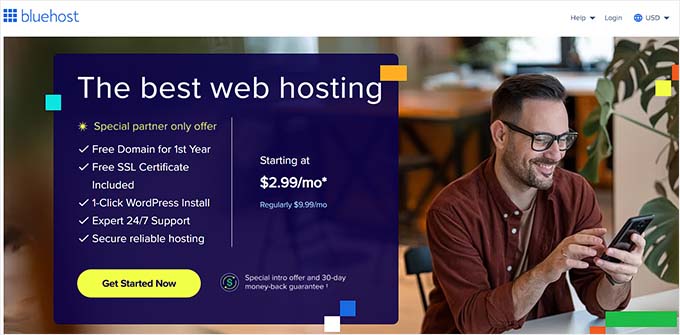
W zasadzie możesz rozpocząć biznes partnerski Amazon za 2,99 USD miesięcznie.
Uwaga: Plan startowy Bluehost jest świetnym wyborem dla każdego sklepu partnerskiego Amazon. Jednak jeśli chcesz również sprzedawać własne produkty i usługi, powinieneś zapoznać się z naszym wyborem najlepszych dostawców hostingu WooCommerce.
Po otrzymaniu pakietu Bluehost będziesz musiał zainstalować WordPress i wybrać motyw. Instrukcje krok po kroku znajdziesz w naszym kompletnym samouczku instalacji WordPress.
Po zainstalowaniu WordPressa możesz zalogować się do panelu administracyjnego WordPress, przechodząc do example.com/wp-admin/ w swojej przeglądarce. Po prostu zastąp 'example.com' swoją własną domeną.
Tutaj po prostu wpisz utworzoną nazwę użytkownika i hasło, a następnie kliknij „Zaloguj się”.
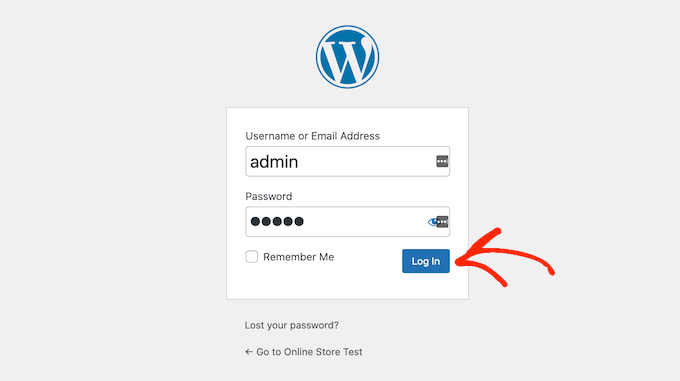
Jesteś teraz w swoim panelu WordPress, gotowy do rozpoczęcia budowania swojego sklepu partnerskiego Amazon.
Pierwszą rzeczą, którą będziesz chciał zrobić, jest zainstalowanie i aktywowanie wtyczki WooCommerce. Więcej szczegółów znajdziesz w naszym przewodniku krok po kroku, jak zainstalować wtyczkę WordPress.
Jak tylko aktywujesz WooCommerce, uruchomi się kreator konfiguracji, w którym możesz wpisać adres swojego sklepu, branżę, w której działa Twój sklep, i rodzaj produktów, które planujesz sprzedawać.
Ponieważ chcemy stworzyć sklep partnerski Amazon, nie musisz martwić się o konfigurację ustawień WooCommerce. Mając to na uwadze, możesz zamknąć kreatora konfiguracji, klikając link „Pomiń szczegóły konfiguracji sklepu”.
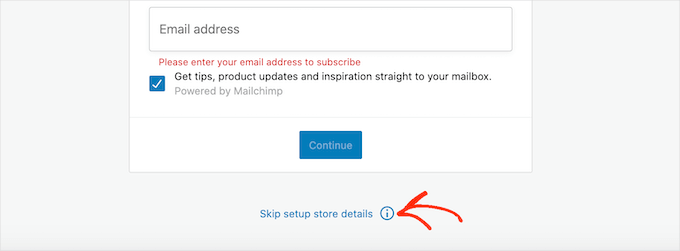
Instrukcje krok po kroku dotyczące konfiguracji ustawień WooCommerce znajdziesz w naszym przewodniku po WooCommerce.
Krok 2. Zarejestruj się w programie Amazon Associates
Teraz, gdy zainstalowałeś WordPress i WooCommerce, musisz zarejestrować się w programie Amazon Associates.
Chociaż Amazon początkowo zatwierdza większość wniosków, zatwierdzenie to jest tymczasowe. Aby w pełni aktywować konto, oficjalne wytyczne stanowią, że musisz wygenerować co najmniej 3 kwalifikujące się sprzedaże w ciągu pierwszych 180 dni.
Oznacza to, że co najmniej 3 osoby muszą kliknąć Twoje linki partnerskie, a następnie dokonać zakupu. Jeśli nie osiągniesz tego celu, Amazon zamknie Twoje konto.
Mając to na uwadze, możesz chcieć zwiększyć ruch na swoim blogu i dopracować SEO swojej witryny przed złożeniem wniosku do programu partnerskiego Amazon. Jeśli potrzebujesz pomocy, zapoznaj się z naszym ostatecznym przewodnikiem SEO dla początkujących.
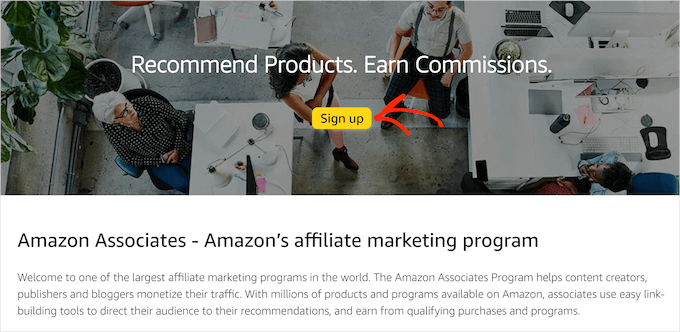
Kiedy będziesz gotowy, aby zostać partnerem Amazon, po prostu przejdź na stronę internetową programu partnerskiego Amazon i kliknij przycisk „Zarejestruj się”.
W tym momencie zostaniesz poproszony o zalogowanie się na swoje konto Amazon.
Nie ma potrzeby tworzenia specjalnego konta partnerskiego Amazon, więc możesz wpisać adres e-mail i hasło do swojego istniejącego konta Amazon.
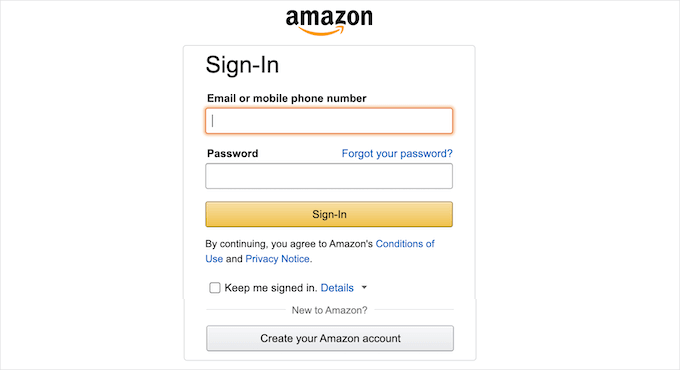
Jeśli nie masz konta Amazon, kliknij „Utwórz swoje konto Amazon”. Amazon poprowadzi Cię krok po kroku przez proces tworzenia konta.
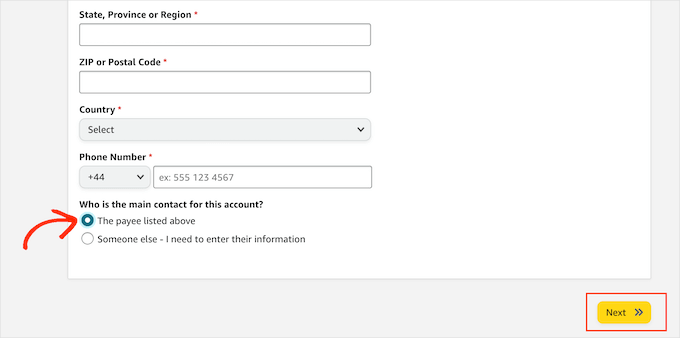
Domyślnie Amazon wyśle wszystkie płatności na główny adres tego konta. Jeśli chcesz użyć domyślnego odbiorcy płatności, upewnij się, że zaznaczono opcję „Odbiorca wymieniony powyżej”, a następnie kliknij „Dalej”.
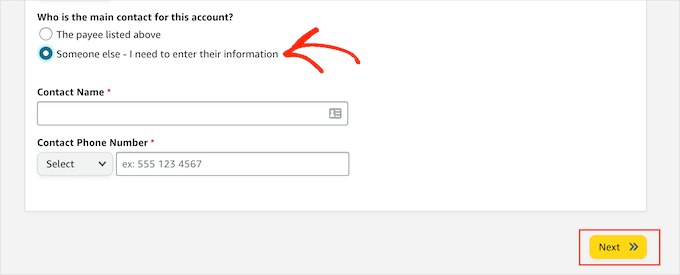
Jeśli chcesz użyć innego odbiorcy płatności, kliknij przycisk opcji „Ktoś inny”.
Następnie możesz wpisać nazwę i numer telefonu kontaktowego tego nowego odbiorcy płatności. Następnie kliknij przycisk „Dalej”.
Na następnym ekranie możesz wpisać domenę strony internetowej, na której planujesz używać swoich linków partnerskich Amazon, a następnie kliknąć „Dodaj”.
Jeśli planujesz reklamować produkty Amazon na więcej niż jednym domenie, po prostu powtórz ten sam proces opisany powyżej.
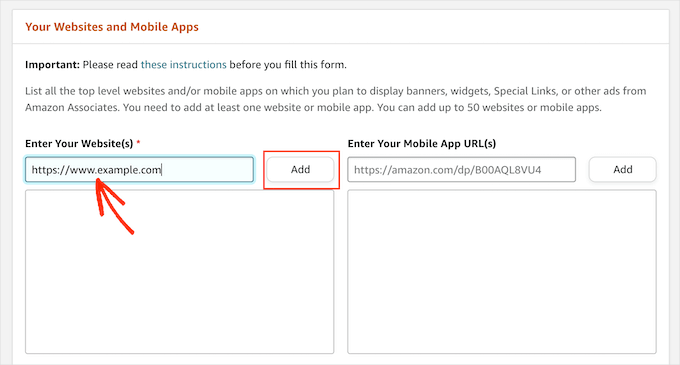
Po dodaniu wszystkich domen, w których planujesz używać linków partnerskich Amazon, kliknij „Dalej”.
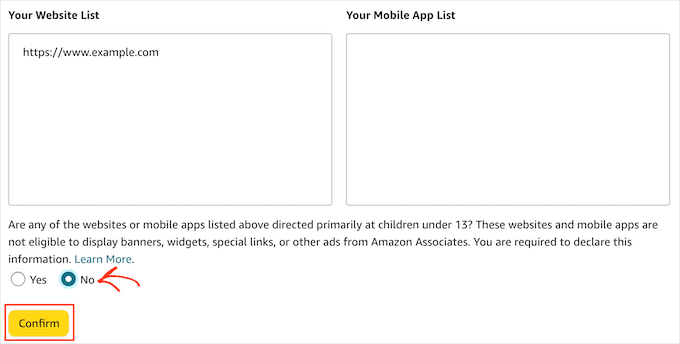
Na następnym ekranie będziesz musiał potwierdzić, że Twoja strona internetowa nie jest skierowana głównie do dzieci poniżej 13 roku życia.
Zakładając, że tak jest, kliknij, aby zaznaczyć przycisk radiowy „Nie”, a następnie kliknij „Potwierdź”.
Następnym krokiem jest utworzenie profilu Amazon Associates.
Na początek wpisz identyfikator, którego chcesz użyć, w polu „Jaki jest Twój preferowany identyfikator sklepu partnerskiego?”
Amazon używa tego identyfikatora do śledzenia i rejestrowania Twoich prowizji. Identyfikator będzie również zawarty w Twoich linkach partnerskich Amazon. Mając to na uwadze, dobrym pomysłem jest wpisanie nazwy swojej witryny lub firmy.
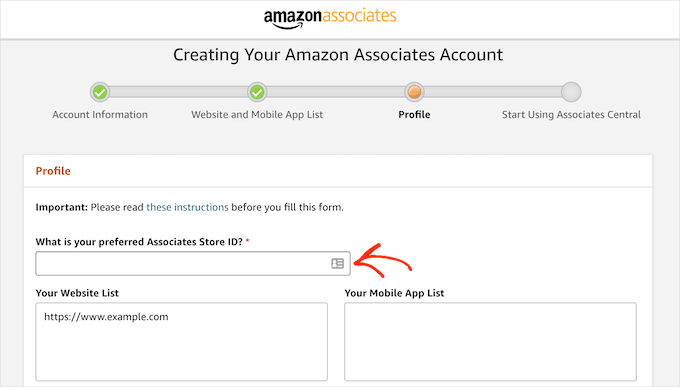
Amazon automatycznie utworzy identyfikator na podstawie Twojego preferowanego identyfikatora.
Po wpisaniu tych informacji, będziesz chciał sprawdzić, czy pole „Lista Twoich stron internetowych” zawiera wszystkie domeny, na których planujesz umieścić swoje linki partnerskie Amazon.
Po wykonaniu tej czynności będziesz musiał wprowadzić informacje o swojej witrynie. Obejmuje to tematy, które poruszasz na swojej stronie internetowej, oraz rodzaj produktów, które planujesz promować w swoim sklepie partnerskim Amazon.
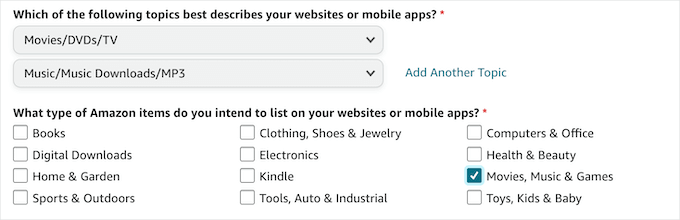
Amazon poprosi również o podstawowe informacje analityczne, takie jak liczba osób odwiedzających Twoją witrynę każdego miesiąca.
Jeśli jeszcze nie korzystasz z Google Analytics do rejestrowania tych informacji, zapoznaj się z naszym przewodnikiem krok po kroku, jak zainstalować Google Analytics.
Po wprowadzeniu wszystkich tych informacji kliknij przycisk „Zakończ”.
To wszystko. Jesteś teraz zarejestrowany jako partner Amazon.
Uwaga: Istnieje również Amazon Influencer Program, który pozwala blogerom i innym twórcom treści zarabiać pieniądze, udostępniając swoje adresy URL sklepów lub linki partnerskie w mediach społecznościowych. Jednak aby zostać zaakceptowanym, musisz mieć dużą bazę obserwujących.
Krok 3. Jak znaleźć najlepsze produkty dla swojej witryny partnerskiej Amazon
Po zarejestrowaniu się w programie Amazon Associates możesz zacząć tworzyć linki partnerskie.
Możesz uzyskać linki partnerskie do większości produktów fizycznych i cyfrowych sprzedawanych w sklepie Amazon. Istnieją jednak pewne produkty, dla których nie można uzyskać linków partnerskich, takie jak produkty sprzedawane przez Amazon Pharmacy.
Znajdźmy więc kilka produktów do promowania w Twoim nowym sklepie afiliacyjnym Amazon.
Na początek możesz zalogować się na swoje konto Amazon Associates.
Po wejściu do środka, przewiń w dół, a znajdziesz produkty, które Amazon poleca dla Twojej strony internetowej. Te rekomendacje opierają się na produktach, które odwiedzający Twoją stronę wcześniej kupili lub wykazali zainteresowanie ich zakupem.
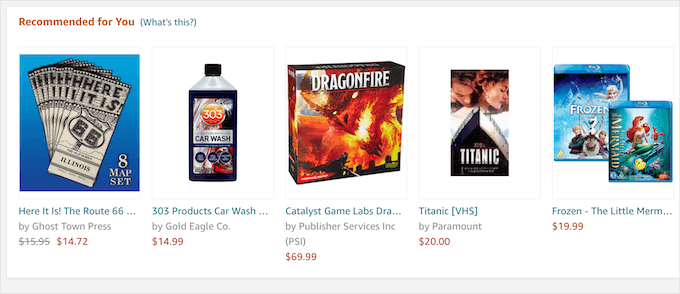
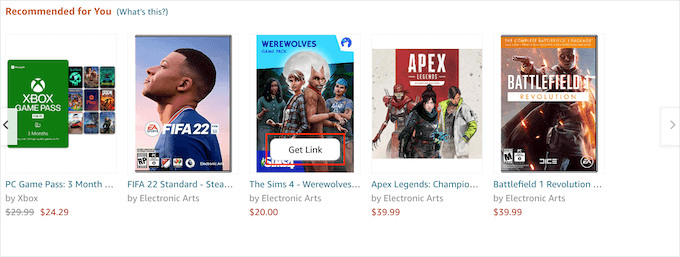
Aby dodać jeden z tych produktów do swojej witryny, po prostu najedź kursorem myszy na obraz produktu.
Następnie, gdy pojawi się przycisk „Pobierz link”, możesz go kliknąć.
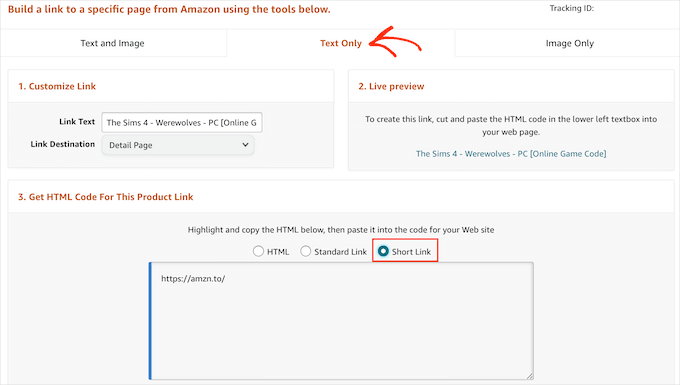
Na następnej stronie kliknij zakładkę „Tylko tekst”.
Po wykonaniu tej czynności kliknij przycisk radiowy „Krótki link”. Amazon wyświetli teraz link afiliacyjny, którego możesz użyć do dodania tego produktu do swojej witryny.
Inną opcją jest po prostu odwiedzenie zwykłego sklepu Amazon, będąc zalogowanym na swoje konto partnerskie Amazon.
Na górze ekranu zobaczysz nowy baner Amazon Associates SiteStripe.
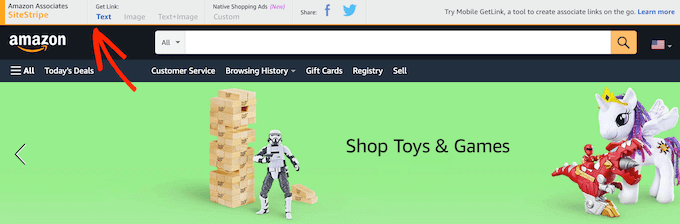
Teraz możesz po prostu przeglądać sklep Amazon jak zwykle.
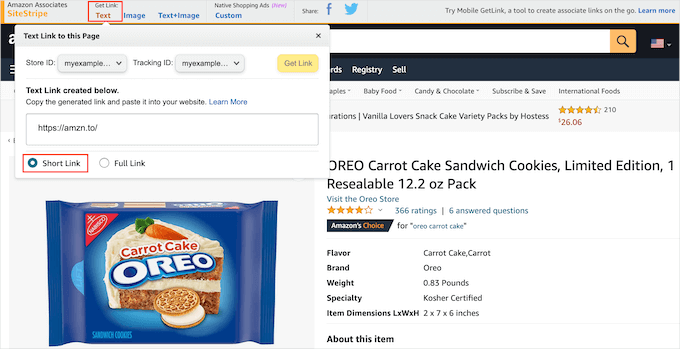
Kiedy znajdziesz produkt, który chcesz dodać do swojego sklepu partnerskiego Amazon, po prostu kliknij przycisk „Pobierz link: Tekst” na banerze SiteStripe.
W wyświetlonym oknie podręcznym musisz kliknąć przycisk opcji „Krótki link”. Teraz zobaczysz adres URL partnerski dla tego produktu.
Aby pomóc Ci w sprzedaży, ważne jest, aby znaleźć produkty, które zainteresują Twoich odwiedzających. Tutaj dobre rozwiązanie analityczne dla WordPressa może pomóc Ci dowiedzieć się więcej o osobach odwiedzających Twoją witrynę, dzięki czemu możesz zidentyfikować produkty, które mogą chcieć kupić.
Dobrym pomysłem jest również zastanowienie się nad rodzajem publikowanych treści i treściami, które planujesz publikować. Na przykład, jeśli tworzysz bloga o fitnessie, Twoja grupa docelowa może być zainteresowana zakupem sprzętu do ćwiczeń lub suplementów zdrowotnych.
Tymczasem, jeśli tworzysz witrynę związaną ze zwierzętami i zwierzętami domowymi, możesz promować produkty z kategorii „Artykuły dla zwierząt” na Amazon.
Niezależnie od tego, jakie produkty wybierzesz, gdy już będziesz mieć link partnerski, możesz zacząć dodawać produkty do swojego sklepu partnerskiego Amazon.
Krok 4. Dodawanie produktów Amazon Affiliate w WooCommerce
WooCommerce to najlepsza wtyczka do afiliacji Amazon dla WordPress. Umożliwia importowanie produktów z witryn stron trzecich i wyświetlanie ich we własnym sklepie internetowym.
W ten sposób możesz zapewnić płynne doświadczenie osobom odwiedzającym Twoją witrynę.
Aby rozpocząć importowanie produktów z Amazon, przejdź do Produkty » Dodaj nowy z obszaru administracyjnego WordPress.
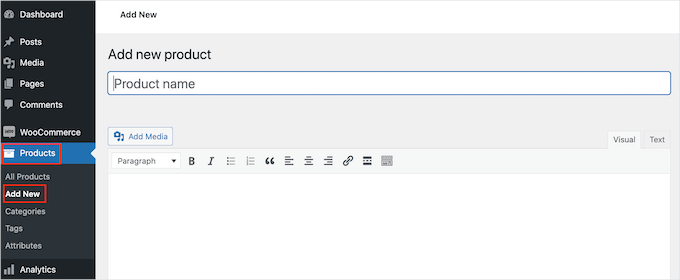
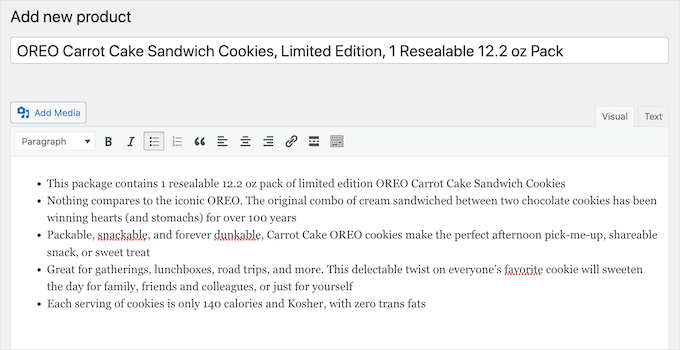
Następnie wpiszmy tytuł produktu, który chcesz promować na swojej stronie internetowej.
Następnie możesz dodać szczegółowy opis w edytorze posta.
Po wykonaniu tej czynności przewiń do pola „Dane produktu”.
Tutaj otwórzmy menu rozwijane, które domyślnie pokazuje „Produkt prosty” i kliknijmy „Produkt zewnętrzny/partnerski”.
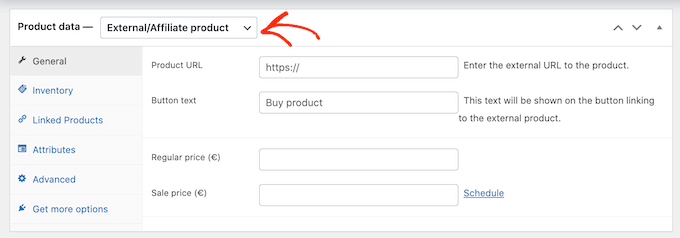
Możesz teraz wpisać lub wkleić adres URL afiliacji Amazon dla tego produktu. Ponieważ ceny Amazon mogą się zmieniać w każdej chwili, najlepszą praktyką jest nie podawanie ceny na własnej stronie.
Ważne: Oba pola „Cena regularna” i „Cena promocyjna” muszą pozostać puste. Ceny Amazon mogą się często zmieniać, a ich polityka ściśle wymaga, aby każda wyświetlana cena była dokładna.
Wyświetlanie nieaktualnej ceny jest naruszeniem zgodności i może narazić Twoje konto afiliacyjne na ryzyko. Najbezpieczniejszą i wymaganą metodą jest pozwolenie użytkownikom na kliknięcie Twojego linku afiliacyjnego, aby zobaczyć aktualną cenę bezpośrednio na Amazon.
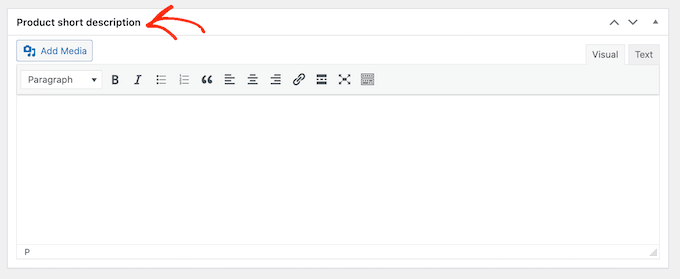
Następnie przewińmy do sekcji „Krótki opis produktu”.
W tej sekcji możesz wpisać krótki opis, który pojawi się na stronie głównej Twojego sklepu partnerskiego, stronach kategorii produktów i w wynikach wyszukiwania.
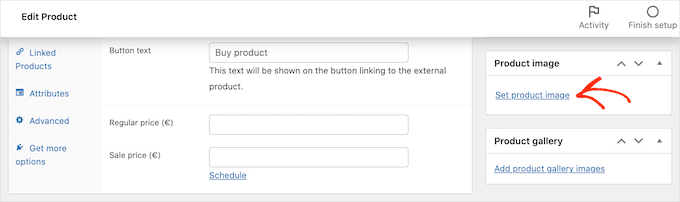
Aby zachęcić do kliknięć, chcesz dodać atrakcyjny obraz produktu.
Wystarczy kliknąć link „Ustaw obraz produktu”, aby przesłać plik lub wybrać go z biblioteki multimediów.
Ostrzeżenie: Nigdy nie zapisuj obrazów produktów z witryny Amazon i nie przesyłaj ich ponownie na własną stronę. Jest to naruszenie warunków programu Amazon Associates i częsty powód zawieszenia konta.
Powinieneś używać tylko obrazów produktów udostępnionych za pośrednictwem oficjalnych narzędzi Amazon, takich jak SiteStripe.
Następnie możesz wybrać obraz z biblioteki multimediów WordPress lub przesłać plik z komputera.
Inną opcją jest utworzenie galerii obrazów, klikając „Dodaj obrazy galerii produktów”.
Gdy będziesz zadowolony ze wszystkich wprowadzonych informacji, kliknij „Opublikuj”.
Teraz, jeśli odwiedzisz stronę sklepu swojego sklepu partnerskiego, zobaczysz swój produkt Amazon na żywo.
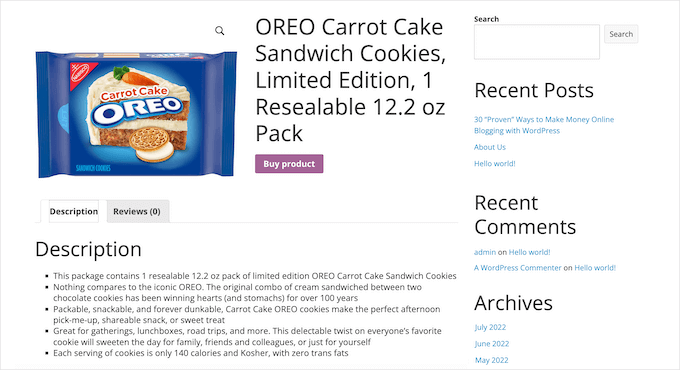
A jeśli klikniesz przycisk „Kup produkt”, link afiliacyjny przeniesie Cię na stronę produktu w witrynie Amazon.
Stąd możesz dodawać więcej produktów Amazon do swojego sklepu partnerskiego, postępując zgodnie z tym samym procesem opisanym powyżej.
Krok 5. Dostosowywanie Twojego sklepu Amazon Affiliate w WordPress
Motywy kontrolują wygląd Twojego sklepu partnerskiego Amazon, w tym kolory, układ i czcionki. Twój motyw to twarz Twojego sklepu internetowego i może zachęcić odwiedzających do kliknięcia w Twoje linki partnerskie.
Domyślnie WordPress posiada podstawowy wygląd z ograniczonym wsparciem WooCommerce.
Dobra wiadomość jest taka, że istnieje wiele różnych darmowych i płatnych motywów gotowych do WooCommerce, z których możesz wybierać. Aby uzyskać więcej sprzedaży, będziesz chciał wybrać motyw, który dobrze wygląda, uzupełnia Twoje produkty i ma dokładnie te funkcje, których potrzebujesz.
Aby pomóc Ci dokonać właściwego wyboru, przygotowaliśmy listę najlepszych motywów WooCommerce WordPress.
Możesz również zapoznać się z naszym wyborem ekspertów najlepszych motywów WordPress do marketingu afiliacyjnego.

Po wybraniu motywu możesz zapoznać się z naszym przewodnikiem, jak zainstalować motyw WordPress.
Inną opcją jest stworzenie własnego niestandardowego motywu za pomocą SeedProd. Jest to najlepsza wtyczka do tworzenia stron dla WooCommerce i jest używana przez ponad 1 milion witryn.
Możesz użyć SeedProd do stworzenia całkowicie niestandardowego motywu WordPress dla swojego sklepu, bez konieczności pisania ani jednej linii kodu.
Ponadto bardzo podoba nam się jego kreator witryn AI. Wystarczy podać kilka instrukcji, a on zajmie się projektowaniem całego Twojego sklepu. Aby uzyskać więcej informacji, zapoznaj się z naszą recenzją SeedProd.
Wtyczka zawiera nawet specjalne bloki WooCommerce, których możesz użyć do prezentacji swoich partnerskich produktów Amazon. Na przykład możesz użyć bloku Siatka Produktów, aby wyświetlić wiele partnerskich produktów na dowolnej stronie w ładnym układzie.
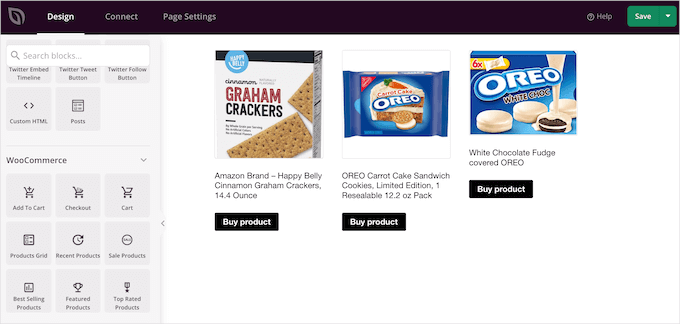
Oprócz tych specjalnych bloków WooCommerce, SeedProd zawiera również inne bloki zwiększające konwersję, takie jak recenzje/referencje produktów, zegary odliczające, oceny gwiazdkowe, przyciski udostępniania w mediach społecznościowych i inne.
Dodatkowo SeedProd zawiera gotowe szablony, w tym projekty, których możesz użyć do utworzenia strony docelowej w WordPressie.
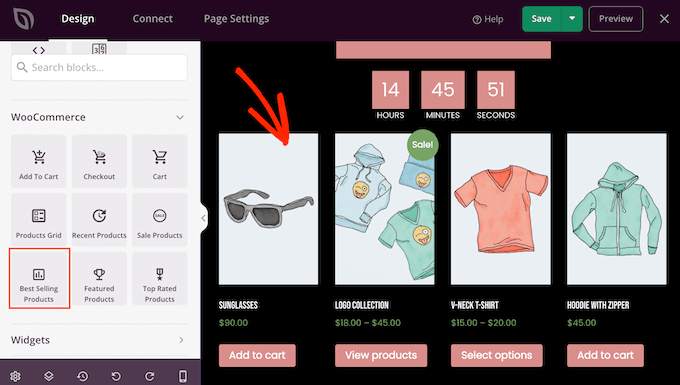
Aby uzyskać więcej informacji, zapoznaj się z naszym przewodnikiem, jak utworzyć niestandardowy motyw WordPress.
Możesz również dodać potężne nowe funkcje do swojej witryny e-commerce za pomocą wtyczek.
Istnieje mnóstwo darmowych i płatnych wtyczek WooCommerce, z których możesz wybierać. Aby pomóc Ci znaleźć najlepsze wtyczki dla Twojego partnerskiego sklepu Amazon, zapoznaj się z naszym wyborem ekspertów najlepszych wtyczek WooCommerce.
Dodatkowa wskazówka: Zasoby do rozwoju Twojego sklepu afiliacyjnego Amazon
Teraz, gdy Twój sklep partnerski Amazon jest skonfigurowany, możesz skupić się na rozwoju swojego nowego biznesu. Odpowiednie narzędzia mogą pomóc Ci uzyskać więcej sprzedaży i zwiększyć swoje zarobki.
Na szczęście istnieje wiele wtyczek i zasobów, które mogą pomóc. Oto kilka z najskuteczniejszych, których używamy na naszych własnych stronach.
1. Optymalizuj za pomocą All in One SEO
Optymalizacja pod kątem wyszukiwarek (SEO) jest kluczem do pozyskania większej liczby odwiedzających. Im wyżej Twoje treści będą plasować się w wynikach wyszukiwania, tym więcej osób zobaczy Twoje linki partnerskie.
Aby w tym pomóc, zalecamy zainstalowanie All in One SEO for WordPress.
To najlepszy dostępny wtyczka SEO, która oferuje zaawansowane funkcje, takie jak dane strukturalne dla produktów, asystenta linkowania do dodawania linków wewnętrznych oraz integracje z mediami społecznościowymi.
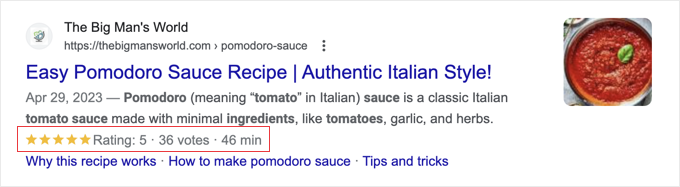
Aby uzyskać przewodnik krok po kroku, jak dostroić swój sklep partnerski Amazon dla wyszukiwarek, zapoznaj się z naszym przewodnikiem SEO WooCommerce.
2. Śledź kliknięcia swoich linków partnerskich za pomocą MonsterInsights
W przypadku sklepu partnerskiego Amazon najważniejszą konwersją jest kliknięcie w Twój link partnerski. Twoim głównym celem jest skierowanie odwiedzających z Twojej strony do Amazon, aby dokonali zakupu.
Aby zobaczyć, co działa, musisz śledzić, które linki generują najwięcej kliknięć. Tutaj z pomocą przychodzi MonsterInsights. Automatycznie śledzi Twoje zewnętrzne linki partnerskie, pokazując, które produkty najbardziej interesują Twoich odbiorców.
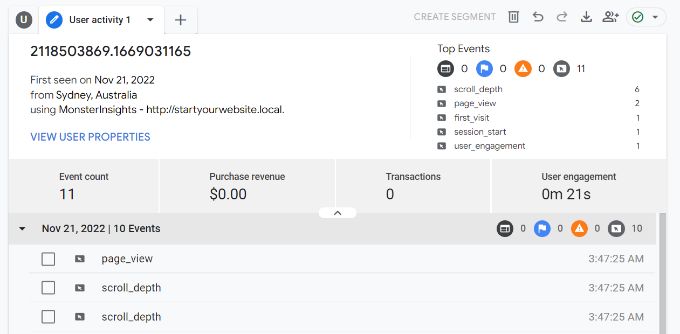
Gdy już wiesz, które produkty są popularne, możesz zoptymalizować te strony za pomocą lepszych treści lub bardziej widocznych wezwań do działania, aby zwiększyć współczynnik klikalności i zarobki.
Więcej informacji znajdziesz w naszym poradniku, jak śledzić użytkowników WooCommerce w WordPress.
3. Odzyskaj porzucone koszyki za pomocą OptinMonster
W sklepie partnerskim „porzucony koszyk” ma miejsce, gdy odwiedzający przegląda produkt, ale opuszcza Twoją witrynę bez kliknięcia linku partnerskiego. Ma to bezpośredni wpływ na Twoje zarobki.
Możesz to zredukować, używając OptinMonster. Jego technologia Exit-Intent® wykrywa, kiedy odwiedzający ma zamiar opuścić stronę i wyświetla mu ukierunkowaną kampanię popup, aby utrzymać jego zaangażowanie.
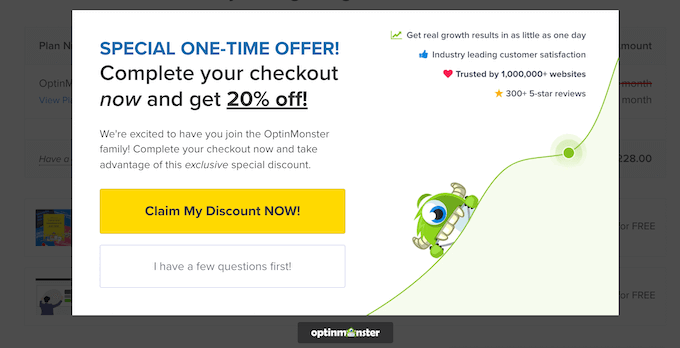
Pomaga to skierować ich w stronę Twoich linków partnerskich.
Przede wszystkim upewnij się, że nadal dodajesz nowe produkty do swojego sklepu partnerskiego Amazon, publikujesz pomocne recenzje i korzystasz z narzędzi marketingu treści, aby więcej osób odwiedzało Twoją witrynę.
Często zadawane pytania dotyczące prowadzenia sklepu partnerskiego Amazon przy użyciu WordPress
Od czasu opublikowania tego przewodnika otrzymaliśmy wiele pytań od naszych czytelników o to, jak prowadzić udany sklep partnerski Amazon przy użyciu WordPress.
Oto odpowiedzi na niektóre z najczęściej zadawanych pytań.
1. Czy mogę dodawać produkty z innych sieci partnerskich?
Tak, możesz dodawać produkty z innych sieci partnerskich do swojej witryny. Może to być świetny sposób na zarobienie większych pieniędzy i stworzenie bardziej zróżnicowanego i solidnego biznesu partnerskiego.
2. Mieszkam poza Stanami Zjednoczonymi, czy mogę dołączyć do programu Amazon Affiliate?
Tak, możesz. Obecnie program Amazon Associates jest dostępny w ponad 17 krajach. Jednak każdy kraj ma swój własny program i będziesz musiał osobno złożyć wniosek do każdego programu, do którego chcesz dołączyć.
3. Czy muszę ujawnić moje partnerstwo afiliacyjne?
Tak, jest to ścisły wymóg. Zarówno prawo USA, jak i polityka programu Amazon wymagają od Ciebie jasnego ujawnienia, że otrzymasz prowizję, gdy użytkownicy kupią produkt za pośrednictwem Twoich linków.
Nie ogranicza się to tylko do Amazon. Wszystkie strony internetowe, które wykorzystują reklamy lub marketing afiliacyjny do zarabiania pieniędzy, muszą wyświetlać zastrzeżenie. Jako przykład możesz zobaczyć naszą stronę z zastrzeżeniem WPBeginner.
Musisz również umieścić na swojej stronie następujące oświadczenie:
„Jako partner Amazon zarabiam na kwalifikujących się zakupach.”
4. Czy mogę promować produkty Amazon bez tworzenia sklepu partnerskiego?
Tak, możesz. Na przykład, jeśli prowadzisz bloga, możesz dodawać linki partnerskie do swoich wpisów na blogu. Jeśli to zrobisz, nie będziesz musiał instalować WooCommerce.
5. Jakie są stawki prowizji partnerskich Amazon?
Kwota prowizji, którą otrzymujesz, zmienia się w zależności od kategorii produktu. Stawki prowizji mogą się również różnić w zależności od Twojej lokalizacji.
Szczegółowy przegląd stawek prowizji znajdziesz w Oświadczeniu o dochodach ze standardowej prowizji Programu Partnerskiego dla Twojej lokalizacji. Na przykład, Oświadczenie o dochodach dla Stanów Zjednoczonych pokazuje, że możesz spodziewać się zarobienia od 20% do 1% prowizji, w zależności od kategorii produktu.
6. Czy mogę promować usługi Amazon?
Tak. Zazwyczaj otrzymasz stałą opłatę za każdym razem, gdy ktoś zarejestruje się w usłudze Amazon, korzystając z Twojego linku partnerskiego. Obejmuje to usługi takie jak bezpłatny okres próbny Prime Video.
7. Jaka jest różnica między Amazon Associates a Amazon Affiliates?
Różnica jest prosta. Amazon Associates to oficjalna nazwa programu, do którego przystępujesz. Amazon Affiliate to tytuł nadawany osobie lub firmie, która jest członkiem tego programu.
8. Ile kosztuje program Amazon Affiliate?
Dołączenie do programu Amazon Associates jest bezpłatne.
Nie ma minimalnej liczby sprzedaży, którą musisz osiągnąć, zanim zaczniesz zarabiać prowizję. Jednak będziesz musiał polecić co najmniej trzy kwalifikujące się sprzedaże w ciągu pierwszych 180 dni od zostania partnerem Amazon.
9. Ile kosztuje zbudowanie sklepu Amazon Affiliate?
Możesz zacząć od Bluehost za 2,99 USD miesięcznie i użyć darmowej wtyczki WooCommerce, aby ograniczyć koszty. Istnieje również wiele darmowych motywów gotowych do WooCommerce, które pomogą Ci stworzyć profesjonalnie wyglądającą stronę partnerską Amazon przy minimalnych kosztach.
Więcej informacji znajdziesz w naszym artykule o tym, ile kosztuje stworzenie strony internetowej WordPress.
Mamy nadzieję, że ten artykuł pomógł Ci rozpocząć tworzenie sklepu partnerskiego Amazon przy użyciu WordPress. Możesz również zapoznać się z naszym ostatecznym przewodnikiem krok po kroku, jak łatwo dodać program partnerski w WooCommerce oraz naszą ostateczną listą kontrolną uruchomienia e-commerce dla WordPress.
Jeśli podobał Ci się ten artykuł, zasubskrybuj nasz kanał YouTube po samouczki wideo WordPress. Możesz nas również znaleźć na Twitterze i Facebooku.
Jeśli podobał Ci się ten artykuł, zasubskrybuj nasz kanał YouTube po samouczki wideo WordPress. Możesz nas również znaleźć na Twitterze i Facebooku.


Dennis Muthomi
Dla mnie odkryłem, że tworzenie dedykowanych stron docelowych dla różnych kategorii produktów znacznie poprawia wskaźniki konwersji.
W ostatnich projektach dla klientów, wykorzystanie ukierunkowanych stron docelowych z starannie dobranymi produktami z Amazon zwiększyło wskaźniki klikalności o prawie 40%.
Połączenie bloków WooCommerce i strategicznego rozmieszczenia produktów robi ogromną różnicę w sposobie, w jaki odwiedzający wchodzą w interakcję z produktami.
Jiří Vaněk
Obecnie coraz bardziej interesuję się marketingiem afiliacyjnym, ponieważ liczba odwiedzin mojej witryny osiągnęła poziom, w którym ma to sens. Byłem trochę zagubiony w tym obszarze, ale ten artykuł bardzo mi pomógł. Dziękuję również za odpowiedź na moje pytanie, jak to działa, gdy mieszka się w USA.
Moinuddin Waheed
Pomysł na założenie sklepu afiliacyjnego jest bardzo dobry.
pomaga w ukierunkowaniu asortymentu produktów, które w przeciwnym razie byłyby niemożliwe do wprowadzenia do sprzedaży.
Moim skromnym zdaniem uważam, że dobrze jest zacząć od produktów niszowych i zacząć tworzyć treści wokół tych produktów. Pomoże to przyciągnąć klientów, a następnie pomóc im w podjęciu decyzji o zakupie.
samo posiadanie produktów jako sklep afiliacyjny nie przyciągnie klientów, aby najpierw odwiedzili Twoją stronę internetową, a następnie zostali przekierowani na stronę Amazon.
Mrteesurez
Jeśli dobrze Pana/Panią rozumiem.
Czy mam nie wpisywać ceny zarówno ceny regularnej, jak i promocyjnej, skąd wtedy użytkownicy będą wiedzieć o kosztach produktów, po prostu patrząc na produkty przed kliknięciem, aby przeczytać szczegóły lub kliknięciem w link do Amazon.
Czy istnieje również jakaś wtyczka lub sposób, aby importować produkty zamiast dodawać je ręcznie po jednym?
Wsparcie WPBeginner
Użytkownicy byliby nieświadomi i musieliby sprawdzić aktualną cenę na Amazon.
Obecnie nie mamy wtyczki, którą moglibyśmy polecić do masowego importowania produktów jako partner Amazon.
Administrator
Ahmed Omar
Dziękuję za szczegółowe wyjaśnienie
ale mam tutaj problem, nie mogę uzyskać linku do obrazu i tekstu na Amazonie, a jeśli chcę dodać produkt do osobnego paska bocznego, jak to zrobić
Dziękuję
Wsparcie WPBeginner
Zależałoby to w dużej mierze od tego, w jaki sposób chcesz go dodać. Najprostszym sposobem dodania produktu do paska bocznego jest użycie widżetów.
Administrator
Carlos
Cześć
Czy mogę publikować produkty Amazon z mojej strony na Facebooku? Mam na myśli reklamy na Facebooku, aby skierować ruch na moją stronę, a stamtąd może do Amazon
Dziękuję
Wsparcie WPBeginner
Unless we hear otherwise, that is currently allowed and you can do that if you like
Administrator
Temur
Witam, mam stronę internetową w WordPress, na której sprzedaję swoje rękodzieło. Mam takie pytanie. Czy mogę użyć mojej strony internetowej do tworzenia produktów Amazon i współpracy z Amazon Affiliate, czy potrzebuję osobnej strony internetowej tylko z produktami Amazon?
Wsparcie WPBeginner
Technicznie rzecz biorąc możesz, ale musisz upewnić się, że jest jasne, które produkty można kupić na Twojej stronie, a które od Amazon.
Administrator
Becky
Witam i dziękuję za świetny artykuł. Kiedy wykonuję Twoje kroki, obok mojego powiązanego obrazu produktu Amazon nadal pojawia się domyślny symbol zastępczy obrazu. Czy jest jakiś sposób, aby usunąć ten symbol zastępczy lub zapobiec jego wyświetlaniu?
Wsparcie WPBeginner
Powinieneś sprawdzić, czy obraz zastępczy nie znajduje się w Twojej galerii produktów, a jeśli tam jest, powinieneś móc go usunąć.
Administrator
Rose
Witam. Mam pytanie. Czy mogę linkować do produktów Amazon, nawet jeśli nie mam własnych produktów na Amazon ani własnego sklepu na Amazon? Czy jest też sposób na zmianę wyglądu strony, aby grupować produkty w kategorie?
Wsparcie WPBeginner
Tak, ten artykuł ma na celu pokazanie, że nie potrzebujesz własnych produktów na Amazon. Po dodaniu produktów możesz je rozdzielić według kategorii i dodać strony kategorii do swojego menu, aby oddzielić treści.
Administrator
Kim
W sekcji Pytania i odpowiedzi mówisz, że mogę dodać link afiliacyjny do mojego bloga bez używania wtyczki, a następnie linkujesz do artykułu pokazującego, jak to zrobić.
Jak dodać link do produktu Amazon z mojego bloga bez jego maskowania? Próbowałem skopiować i wkleić kod HTML ze strony afiliacyjnej i nie konwertuje się on na obrazek.
Wsparcie WPBeginner
Będziesz musiał użyć banera zamiast linku partnerskiego w bloku HTML, jeśli chcesz, aby pojawił się obraz.
Administrator
Suraj Rana
Świetny blog
Mam jedno pytanie, czy możemy prowadzić bloga i używać subdomeny dla sklepu afiliacyjnego. Na przykład www.example.com do blogowania, a www.shop.example.com do sklepu afiliacyjnego.
Z góry dziękuję
Wsparcie WPBeginner
Nie chciałbyś używać www jako subdomeny, ale możesz utworzyć drugą witrynę WordPress lub multisite, jeśli chcesz mieć treści na subdomenie.
Administrator
deb
czy mogę połączyć dwa istniejące sklepy partnerskie Amazon?
Wsparcie WPBeginner
Gdybyś chciał, mógłbyś.
Administrator
Chetan Gulati
Czy mogę skopiować i wkleić te same zdjęcia z Amazon na moją stronę?
Wsparcie WPBeginner
Powinieneś ponownie przyjrzeć się punktowi 1 w sekcji FAQ, nie powinieneś bezpośrednio kopiować treści z Amazon.
Administrator
Mudassir
Czy możemy założyć stronę na Facebooku dla programu partnerskiego Amazon?
Wsparcie WPBeginner
Powinieneś sprawdzić aktualne warunki Amazon, aby upewnić się, że nie ma żadnych zmian, ale na razie powinieneś móc utworzyć stronę dla swoich linków partnerskich Amazon.
Administrator
Greg
Czy istnieje sposób, aby wyświetlać cenę zewnętrznego produktu (Amazon)? Amazon nie chce, abyś ręcznie dodawał cenę, ponieważ ich ceny się wahają.
Czy jest też sposób w Woocommerce, aby produkty afiliacyjne można było dodawać do koszyka i przechodzić do Amazon dopiero przy kasie?
Wsparcie WPBeginner
W kwestii wyświetlania cen można rozważyć wtyczkę AAWP. O ile nie usłyszę inaczej, nie ma zalecanej metody wysyłania koszyka do Amazon w celu zakupu.
Administrator
Melanie Jumaga
Jaka jest maksymalna liczba produktów, które mogę zaimportować z sieci partnerskiej?
Wsparcie WPBeginner
Zależałoby to od sieci partnerskiej, w większości przypadków nie powinno to stanowić problemu, ale sieć partnerska poinformuje Cię, jeśli ma jakiś limit.
Administrator
Anuj
Ale nie możesz używać obrazów dostępnych na Amazon. Link do obrazu to tag html. Co robić
Wsparcie WPBeginner
W przypadku obrazów, albo chciałbyś przejść na stronę producenta, aby uzyskać obrazy do wykorzystania, albo użyć API produktu Amazon, aby zaimportować zdjęcia.
Administrator
Alex Usher
Jeśli dodam linki Amazon przez Woocommerce, czy po kliknięciu obrazka na mojej stronie internetowej klient zostanie przekierowany na Amazon, czy na stronę produktu na mojej stronie?
Wsparcie WPBeginner
Obraz wyróżniający przeniesie ich na stronę produktu na Twojej witrynie, a przycisk zakupu wyśle użytkowników na Amazon.
Administrator
Alex Usher
Dzięki za informacje. Czy jest sposób, aby skonfigurować to tak, aby klient nie przechodził najpierw na stronę produktu, ale zamiast tego przechodził bezpośrednio do Amazon ze strony kategorii produktu/miniatury?
Wsparcie WPBeginner
Chyba że usłyszę inaczej, w tej chwili nie mamy zalecanej metody konfiguracji.
Hosli
Miły artykuł. Mam pytanie. Czy legalne jest umieszczanie linku afiliacyjnego w komentarzu na blogu? Czy to się liczy jako spam? Znalazłem taki sposób na YouTube.
Wsparcie WPBeginner
Zależałoby to od warunków witryny, na której publikujesz link, a także od programu partnerskiego.
Administrator
frances rooks
Jeśli założę sklep Amazon i użyję Woo Commerce, a klient kliknie, aby zamówić, kto zbiera, wysyła itp.? Amazon czy ja?
Wsparcie WPBeginner
W tej metodzie Amazon pobierałby płatności i zajmował się wysyłką, a Ty otrzymywałbyś prowizję partnerską.
Administrator
Katrina
Jeśli moi klienci (z innych krajów) chcą zamawiać produkty z mojego sklepu partnerskiego tutaj, jednak z jakiegoś powodu niektórzy z nich nie mogą płacić bezpośrednio Amazonowi, chcą, abym pomógł im zapłacić Amazonowi z góry i wysłać im bezpośrednio, oni zapłacą mi po otrzymaniu produktów. Proszę, dajcie mi znać, czy jako partner mogę to zrobić?
Wsparcie WPBeginner
Nie zalecamy tego, niektóre z tych żądań są również normalnie spamem.
Administrator
Felipe Adan Lerma
„Jeśli prowadzisz bloga, możesz dodawać linki partnerskie do swoich wpisów. W takim przypadku nie będziesz potrzebować instalacji WooCommerce.” —
– really good to know; I’d like to mostly if not entirely use affiliate links to my own products (audio & ebooks & sometimes gift products) as I develop my site with licensing and other options of my own work. Have bookmarked this page
Ps – dziękuję również za opcje dotyczące komentarzy i odpowiedzi; pierwszy raz to widzę, miło!
Wsparcie WPBeginner
You’re welcome, glad our tutorial was helpful
Administrator
Adam Reardon
Wygląda na to, że Amazon dostarcza teraz kod HTML zamiast linku URL dla swoich produktów partnerskich. Jak teraz zintegrować to z WooCommerce?
Wsparcie WPBeginner
Nadal powinna istnieć możliwość utworzenia linku tekstowego, ale jeśli nie, link do produktu będzie zawarty w podanym kodzie HTML.
Administrator
Annie
Świetny poradnik. Bardzo dziękuję. Bardzo chciałbym zobaczyć kilka przykładów stron używających tej dokładnej metody do sprzedaży produktów partnerskich.
Wsparcie WPBeginner
Thank you, we’ll certainly look into including examples such as that in our articles
Administrator
Charlie Sasser
Odnośnie zdjęć/obrazów. Jeśli oferujesz książkę z Amazon i potrzebujesz zdjęcia, oprócz zrobienia własnego zdjęcia książki, jakie masz inne możliwości, skoro nie możesz użyć obrazu z Amazon? Czy udać się do "producenta" lub "wydawcy"?
Wsparcie WPBeginner
Zgadza się, powinieneś skontaktować się z właścicielami praw do tego produktu, a oni powinni być w stanie dostarczyć Ci obraz, którego możesz użyć.
Administrator
NICHOLAS AMOL GOMES
Wielkie dzięki
Wsparcie WPBeginner
You’re welcome
Administrator
Soumik Sadman Anwar
Właśnie wtedy, gdy szukałem czegoś takiego, pojawił się Twój post. Wielkie dzięki WPBeginner.
Wsparcie WPBeginner
Glad our post was timely
Administrator
DEEPAK RATHOR
To naprawdę dobry punkt, ten artykuł jest bardzo pomocny i pouczający. Dziękuję za udostępnienie
Wsparcie WPBeginner
Glad it was helpful
Administrator
Rutu
Czy możemy używać obrazów ze strony produktu Amazon do dodawania do produktów partnerskich, czy jest to naruszenie praw autorskich?
Jak sugerujesz dodawać obrazy do sklepu.
Jalu Kaba X
Link w postaci obrazu możesz uzyskać z panelu Amazon Affiliate. Aby nie łamać zasad ani nie naruszać praw autorskich, ponieważ obrazy uzyskujesz bezpośrednio z narzędzia do tworzenia linków na Amazon.
Adone
Mam pytanie, może głupie, ale muszę wiedzieć
Ile artykułów polecasz napisać przed złożeniem wniosku do Amazon?
I czy mogę umieścić tymczasowe linki do produktów Amazon przed złożeniem wniosku o program afiliacyjny? Te linki przekształcą się w pełnoprawne linki afiliacyjne z identyfikatorem Amazon po ich zatwierdzeniu. Czuję, że jeśli nie umieszczę linków w artykułach, będą wyglądać całkowicie bezsensownie.
praveen
Cześć, planuję założyć sklep afiliacyjny na Amazon. Dowiedziałem się, że link afiliacyjny Amazon jest ważny tylko przez 24 godziny.
Czy możesz mi to wyjaśnić?
Z góry dziękuję.
Praveen
Kevin Kolbe
Hej Praveen… masz rację co do żywotności linku. Po kliknięciu linku partnerskiego Amazon, osoba musi dokonać zakupu w ciągu 24 godzin, abyś otrzymał jakikolwiek procent.
Mam nadzieję, że to pomoże.
Janna
Zacząłem program partnerski Amazon i dodałem produkty, ale cena nie wyświetla się w WooCommerce.
Flora venetia
Witam. Myślę o założeniu sklepu partnerskiego i nie wiem, czy możesz odpowiedzieć na to pytanie, ale jeśli możesz, byłbym bardzo wdzięczny.
Zazwyczaj w sklepach afiliacyjnych linkujesz do różnych produktów, prawda? Klikasz na zdjęcie produktu, które przenosi Cię z witryny do Amazon, eBay lub innego sklepu.
Ale czy jest sposób, aby pozostać na mojej stronie? Aby kupować różne produkty na jednej i tej samej stronie (mojej stronie), ale nadal oczywiście kupować z różnych sklepów.
A może jest sposób, aby zebrać wszystkie produkty, które chcesz, na liście. Liście zakupów. Następnie przechodzisz do tej listy, a lista jest podzielona na różne marki / sklepy, w których robiłeś zakupy. Następnie możesz kliknąć na każdy sklep, a to przeniesie Cię bezpośrednio do sklepu do listy zakupów/koszyka/kasy, a tam produkty, które zamówiłeś, są już tam i gotowe do zakupu. Następnie wracasz na moją stronę i robisz to ponownie ze wszystkimi innymi produktami z każdego oddzielnego sklepu/marki, którą dodałeś do swojej listy na mojej stronie internetowej.
Nie do końca wiedziałem, jak to wyjaśnić, być może nie do końca zrozumiałeś, co miałem na myśli, ale mam nadzieję, że tak.
Chciałbym tylko sposób, w jaki można sortować (a jednocześnie oczywiście kupować z każdego oddzielnego serwisu, z którym mam powiązania partnerskie) na jednej stronie. Lub przynajmniej sposób na zebranie wszystkich produktów, które planujesz kupić, a następnie przejście do każdego innego sklepu (jeśli rzeczy, które planowałeś kupić, pochodzą z różnych sklepów).
Czy istnieje sposób kodowania tego? Albo czy istnieje program, który mógłby Ci w tym pomóc?
Angielski nie jest moim pierwszym językiem, więc przepraszam, jeśli ten e-mail jest trochę chaotyczny.
Z góry dziękuję.
Kyeremeh
Proszę, czy możesz użyć afiliacji ClickBank.
Jan
Czy otrzymam tylko jeden link afiliacyjny do umieszczenia na mojej stronie internetowej, czy wiele linków do wielu produktów, i jak będę ich śledzić? I czy Amazon płaci mi odpowiednią prowizję, czy nie?
Vinod
Czy możemy stworzyć stronę sklepu partnerskiego, która będzie jedynie przekierowywać do linku Amazon za pomocą wtyczki „Woo Commerce”. Nie chcę sprzedawać i dostarczać produktów zgodnie z domyślnymi ustawieniami „Woo commerce”.
Wsparcie WPBeginner
Cześć Vinod,
Tak, możesz to zrobić.
Administrator
Samantha
Cześć, jestem nowy w tym wszystkim. Powiedziano mi, że nie mogę pobierać zdjęć z Amazon i umieszczać ich na mojej stronie internetowej. Jak mogę uzyskać obrazek (który wygląda tak, jakbym go przesłał) z moim linkiem partnerskim, aby przekierowywał klienta bezpośrednio na stronę Amazon? Mam z tym problemy i próbuję to rozgryźć od kilku dni. Dziękuję!
Rozena Paton
Dziękuję. Właśnie zainstalowałem wtyczkę WooCommerce, a ten post pomógł mi wyjaśnić kilka pytań, które miałem. Czy wiesz, jak dodać oświadczenie o afiliacji na dole mojej strony Sklepu, tak jak poniżej wszystkich produktów? Czy jest jakaś zalecana metoda? Zaczynam swoją stronę z marketingiem afiliacyjnym (głównie Amazon). Jeszcze raz dziękuję!
Wsparcie WPBeginner
Cześć Rozena,
Jeśli Twój motyw ma menu nawigacyjne w stopce, możesz tam dodać link do strony z ujawnieniem informacji o partnerstwie. Niektóre motywy mają również obszary widżetów w stopce, które można wykorzystać do dodawania linków do zastrzeżeń prawnych i innych stron.
Administrator
Rozena
My theme (Foodie Pro) does have a navigation widget, although I’m not sure yet how to add it to my Shop page, maybe by going into the theme and getting the page to show up in the Menu and widgets menu. Switched from WooCommerce to Column Shortcodes since I can’t add images to links from Amazon unless I’m fully accepted into the Affiliate and Product Advertising API Program. Thanks for the reply.
Deepak Sood
czy istnieje jakaś wtyczka do WordPress, gdzie wprowadzamy link partnerski, a reszta pobiera cenę, zdjęcia produktów i cenę i aktualizuje
Eric
Z tego, co czytałem, wydaje się, że Amazon nie zatwierdza łatwo jako partnera, chyba że już masz jakiś ruch na swojej istniejącej stronie. Jak zacząć od zera z nowym sklepem? To trochę jak sytuacja z kurczakiem i jajkiem, gdzie nie możesz zbudować swojego sklepu bez bycia partnerem, a jednocześnie potrzebujesz sklepu, aby nim zostać. Czy mam sens, czy coś przeoczyłem?
Kamlesh
Masz rację Eric, Amazon zawiesza konto, jeśli znajdzie skopiowane treści i recenzje ze strony Amazon. Polityka treści Amazon jest bardzo rygorystyczna, po prostu kopiuj produkty i wstawiaj na stronę WP za pomocą wocommerce, w żaden sposób nie jest to możliwe.
Audrey
Witam,
Dzięki za artykuł.
Dlaczego potrzebujemy wtyczki Woo Commerce, aby być partnerem Amazon, skoro nie zarządzamy płatnościami?
Czy możemy wystawiać produkty za pomocą linków partnerskich bez Woo Commerce?
Dzięki!
Audrey
Wsparcie WPBeginner
Cześć Audrey,
Tak, możesz to zrobić. Jednak dzięki WooCommerce będziesz w stanie stworzyć wirtualny sklep oferujący użytkownikom spersonalizowane doświadczenia zakupowe.
Administrator
Jennifer
Cześć!
Czy jest możliwość posiadania wielu kodów partnerskich (np. CA i FR), ponieważ mam czytelników z obu krajów?
Dziękuję
Zaoul Qamar
Dziękuję za ten artykuł. Chciałbym zapytać jeszcze o jedną rzecz, skąd wziąć zdjęcia produktów do sklepu? Czy można używać zdjęć z Amazon do wyświetlania w moim sklepie?
Wsparcie WPBeginner
Cześć Zaoul Qamar,
Obrazy produktów można znaleźć na samej stronie produktu lub można użyć obrazów widocznych w Affiliate Central podczas wyszukiwania tam linków do produktów.
Administrator
Rushikesh Thawale
Prosty i miły artykuł.
Rahat Hameed
I wanted to create an Affiliate Marketing Website. But I didn’t know how to start it. This Article made it a lot easy.
Thanks Syed Balkhi
Tao
Oczywiście, nie zapominając, że wyświetlanie cen jest sprzeczne z regulaminem Amazon Affiliates, chyba że pobierasz je z ich API.
To samo dotyczy obrazów.
MBDev
Świetnie. Właśnie próbowałem wyjaśnić klientowi, jak można to zrobić, a teraz mogę go tu skierować. Chociaż nie zgadzam się z częścią o Bluehost (przepraszam, nie jestem fanem), rozumiem ofertę, którą przedstawiasz, i jestem pewien, że w tym linku jest Aff:ID i zasługujesz na to.
Świetny artykuł.
Debora
Nigdy nie wiedziałem, że można to zrobić w WooCommerce. Dobrze wiedzieć, ponieważ Astore.amazon.com jest wycofywany.
daryl
Dobry artykuł.
Ale pytanie: Kiedy ktoś klika, aby kupić produkt na stronie, oznacza to, że zostanie przekierowany do Amazon w celu realizacji zakupu i złożenia zamówienia. Klient pomyśli więc, że strona jest fałszywa i będzie kupował bezpośrednio na Amazon.
Powiedz mi, jeśli się mylę.
Wsparcie WPBeginner
Cześć Daryl,
Do Ciebie należy poinformowanie użytkowników, że są to produkty partnerskie. Dodajesz im wartość, dodając własny opis produktu, recenzję lub szczegóły, które pomagają użytkownikom odkryć te produkty i podjąć decyzję.
Administrator