


Wielu twórców treści zarabia online, promując produkty za pomocą linków partnerskich. Jednak jeśli zapomnisz ręcznie dodać linki partnerskie do wpisów na blogu, tracisz potencjalne zarobki.
Na szczęście niektóre popularne wtyczki do zarządzania programami partnerskimi pozwalają na automatyczne linkowanie słów kluczowych do linków partnerskich. Proces ten oszczędza czas, zapewnia spójność i zwiększa szanse na generowanie kliknięć i sprzedaży z Twoich treści.
W WPBeginner używamy ThirstyAffiliates do zarządzania wszystkimi linkami partnerskimi na naszej stronie internetowej. Połączyliśmy również niektóre z tych linków partnerskich z konkretnymi słowami kluczowymi, dzięki czemu są one automatycznie dodawane do naszych treści za każdym razem, gdy używamy tych terminów, co oszczędza nam mnóstwo czasu.
W tym artykule pokażemy Ci, jak automatycznie linkować słowa kluczowe z linkami partnerskimi w WordPress.
Jak działają automatyczne linki partnerskie w WordPress?
Marketing afiliacyjny pozwala Ci zarabiać stabilny dochód online, promując produkty lub usługi renomowanych firm.
Czasami jednak możesz zapomnieć o dodaniu linku partnerskiego do produktu, tracąc tym samym okazję do zarobienia pieniędzy. Ten problem staje się jeszcze większy, gdy masz blog z wieloma autorami.
Wtyczki do zarządzania linkami partnerskimi mogą rozwiązać ten problem i pomóc Ci zmaksymalizować Twoje zarobki.
Te wtyczki pozwalają na automatyczne konwertowanie określonych słów kluczowych lub wzmianek o markach na linki partnerskie. Może to pomóc w odblokowaniu większych przychodów z istniejących wpisów na blogu na Twojej stronie WordPress.
Inną zaletą automatycznego linkowania partnerskiego jest to, że doda ono linki również do Twoich starszych artykułów, w których wspomniano o konkretnym słowie kluczowym. Pozwala to nie tylko monetyzować nowe treści, ale także wykorzystać potencjał starszych artykułów.
Mając to na uwadze, przyjrzyjmy się, jak łatwo skonfigurować automatyczne rozwiązanie do linków partnerskich na Twojej stronie WordPress. Omówimy 2 metody, a poniższe szybkie linki pozwolą Ci przejść do tej, której chcesz użyć:
Metoda 1: Automatyczne linkowanie słów kluczowych w WordPressie za pomocą ThirstyAffiliates
ThirstyAffiliates to najlepsza wtyczka do zarządzania linkami partnerskimi na rynku. Używamy jej na naszych własnych stronach internetowych, w tym WPBeginner.
Najpierw musisz zainstalować i aktywować wtyczkę ThirstyAffiliates. Aby uzyskać więcej szczegółów, zapoznaj się z naszym przewodnikiem krok po kroku, jak zainstalować wtyczkę WordPress.
Uwaga: Będziesz potrzebować wersji Pro wtyczki, aby odblokować funkcję automatycznego linkowania słów kluczowych.
Po aktywacji przejdź do strony Thirsty Affiliates » Ustawienia z paska bocznego administratora WordPress i przełącz się na zakładkę „Licencja” w lewej kolumnie.
Tutaj po prostu wklej swój klucz licencyjny dla wtyczki i kliknij przycisk „Aktywuj klucz licencyjny”.
Informacje te znajdziesz na swoim koncie w witrynie ThirstyAffiliates.
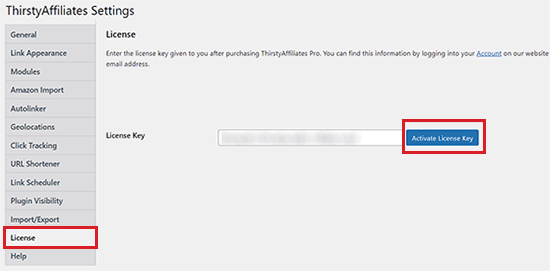
Po wykonaniu tej czynności przełącz się na zakładkę „Autolinker” z lewej kolumny.
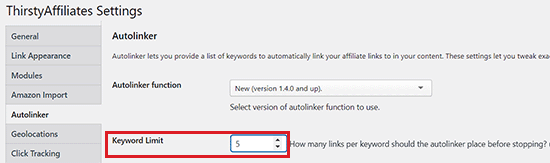
Stąd możesz zacząć od ustawienia limitu liczby linków na słowo kluczowe, które powinien umieścić automatyczny linker.
Na przykład, jeśli wpiszesz liczbę 5, ThirstyAffiliates automatycznie przestanie automatycznie linkować słowo kluczowe z linkiem partnerskim po 5 razy.
Następnie zaznacz opcję „Random Autolink Placement?” (Losowe umieszczanie autolinków), aby globalnie dodawać linki partnerskie na swojej stronie internetowej.
Po tym możesz nawet zaznaczyć opcję „Link w tagach nagłówków”, aby automatycznie dodawać linki partnerskie do swoich nagłówków.
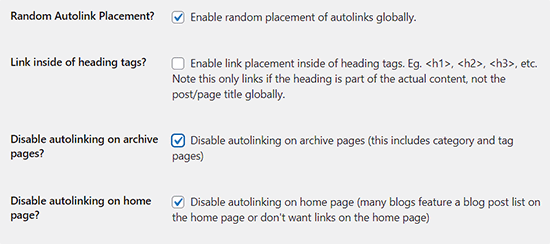
Następnie możesz również wyłączyć automatyczne linkowanie na stronie archiwum i głównej Twojej witryny, jeśli chcesz.
Następnie zaznacz opcję „włącz automatyczne linkowanie w kanałach informacyjnych”, aby zmaksymalizować swoje zarobki od czytelników, którzy czytają Twoją stronę tylko za pośrednictwem czytników RSS. Inną zaletą jest to, że pozwala to zarabiać na osobach, które kopiują/kradną treści z Twojej witryny.
Ponieważ większość skryptów do scrapowania kradnie artykuły z Twojego kanału RSS, artykuły te będą zawierać Twoje linki partnerskie. Od kiedy założyliśmy naszego bloga w 2009 roku, zarobiliśmy tysiące dolarów na stronach, które kradną nasze treści, stosując tę technikę.
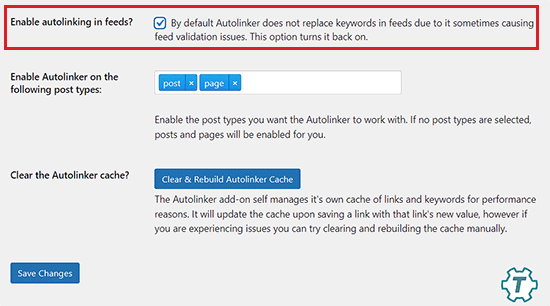
Po skonfigurowaniu ustawień nie zapomnij kliknąć przycisku „Zapisz zmiany”, aby je zachować.
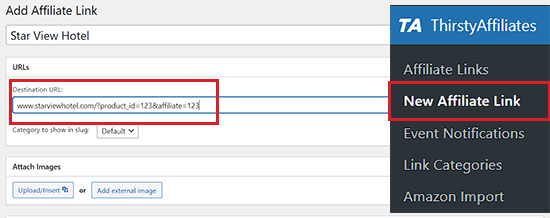
Teraz odwiedź stronę ThirstyAffiliates » Nowy link partnerski z panelu WordPress, aby zacząć tworzyć swój link partnerski.
Gdy już tam będziesz, wpisz nazwę linku, a następnie dodaj link polecający, który otrzymałeś od firmy, w polu „URL docelowy”.
Aby uzyskać bardziej szczegółowe instrukcje, zapoznaj się z naszym poradnikiem, jak dodawać linki partnerskie w WordPress za pomocą ThirstyAffiliates.
Teraz, aby automatycznie połączyć link polecający ze słowem kluczowym, przewiń w dół do sekcji „Autolink Keywords”.
Tutaj wpisz wszystkie słowa kluczowe, które chcesz automatycznie linkować.
Możesz dodać wiele słów kluczowych oddzielonych przecinkiem. Możesz również ustawić limit liczby, ile razy słowo kluczowe może być linkowane w artykule.
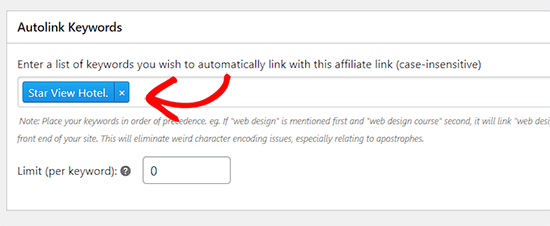
W większości przypadków zalecamy limit 1 linku na słowo kluczowe. Kiedyś mieliśmy 3 linki na słowo kluczowe, ale staje się to naprawdę zatłoczone, gdy Twoja strona rośnie i masz setki linków partnerskich.
Na koniec nie zapomnij kliknąć przycisku „Zapisz link”, aby dodać swój link partnerski.
Teraz za każdym razem, gdy te słowa kluczowe pojawią się w artykule, zostaną automatycznie połączone z dodanym powyżej linkiem partnerskim.
Metoda 2: Automatyczne linkowanie słów kluczowych za pomocą linków partnerskich z użyciem Pretty Links
Pretty Links to kolejny świetny menedżer linków partnerskich i wtyczka do skracania adresów URL dla WordPress. Pozwala ona łatwo zarządzać linkami w WordPress i używać funkcji automatycznego linkowania do automatycznego dodawania linków partnerskich do Twoich wpisów na blogu.
Aby zdecydować, która wtyczka jest dla Ciebie odpowiednia, zapoznaj się z naszym porównaniem Pretty Links vs. ThirstyAffiliates: która jest odpowiednia dla Twojej witryny?
Najpierw musisz zainstalować i aktywować wtyczkę Pretty Links. Aby uzyskać więcej szczegółów, zapoznaj się z naszym przewodnikiem krok po kroku, jak zainstalować wtyczkę WordPress.
Po aktywacji przejdź do strony Pretty Link » Activate Pro, aby wprowadzić klucz licencyjny. Informacje te znajdziesz na swoim koncie w witrynie Pretty Links.
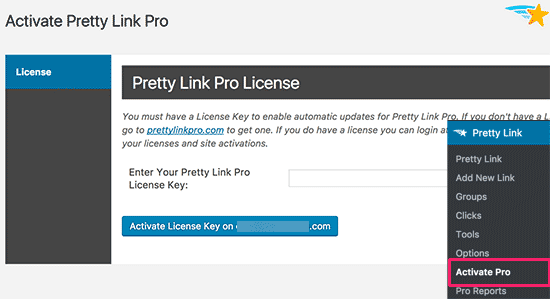
Następnie przejdź do strony Pretty Link » Dodaj nowy link, aby dodać swoje linki partnerskie.
Najpierw musisz wybrać typ przekierowania. Powinieneś użyć stałego 301 dla wszystkich linków partnerskich. Następnie dodaj adres URL docelowy i adres URL, którego chcesz użyć jako skróconego lub ukrytego adresu URL.
Możesz również dodać nazwę dla linku w polu tytułu i wszelkie inne uwagi.
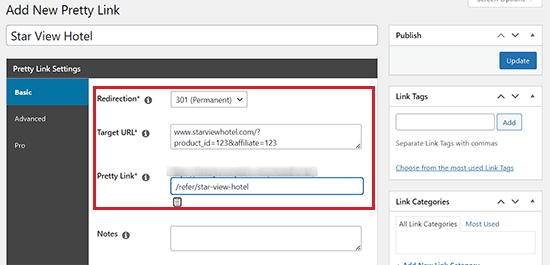
Po wykonaniu tej czynności przełącz się na zakładkę „Pro” z lewej kolumny.
Stąd wpisz słowa kluczowe, z którymi chcesz automatycznie połączyć link partnerski, obok opcji „Słowo kluczowe”.
Możesz również dodać wiele słów kluczowych oddzielonych przecinkami.
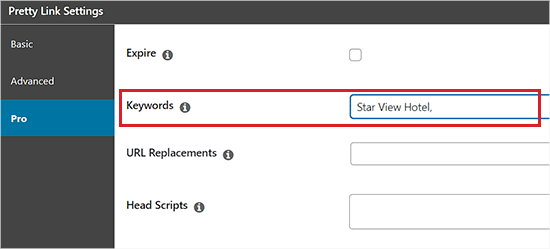
Nie zapomnij kliknąć przycisku „Aktualizuj”, aby zapisać swój link. Po wykonaniu tej czynności słowa kluczowe zostaną automatycznie połączone we wszystkich Twoich postach.
Nadal musisz kontrolować, w jaki sposób chcesz, aby automatyczne linki były dodawane do Twoich artykułów. Możesz to zrobić, przechodząc do strony Pretty Link » Opcje z paska bocznego WordPress i klikając na zakładkę „Zamienniki”.
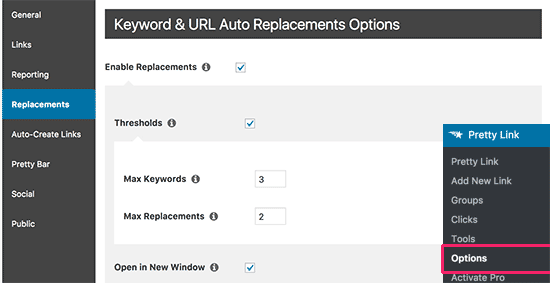
Na tym ekranie możesz włączyć zamiany, a także ustawić próg automatycznego linkowania, który pozwala ograniczyć liczbę razy, gdy słowo kluczowe zostanie zlinkowane w artykule.
Możesz również ustawić linki tak, aby otwierały się w nowym oknie i upewnić się, że zaznaczona jest opcja nofollow.
Nie zapomnij kliknąć przycisku „Zaktualizuj”, aby zapisać zmiany.
Pretty Links to potężna wtyczka z mnóstwem opcji funkcji, takich jak skracanie adresów URL, przekierowania i zarządzanie linkami partnerskimi. Zachęcamy do zapoznania się z tymi opcjami i ich zmiany, jeśli zajdzie taka potrzeba.
Bonus: Sprawdzone wskazówki dotyczące zwiększania przychodów z marketingu afiliacyjnego
Po dodaniu linków partnerskich do różnych słów kluczowych, nadal będziesz potrzebować kilku sztuczek i wskazówek, aby zachęcić odwiedzających do zakupu produktu.
Aby to zrobić, możesz tworzyć wyskakujące okienka partnerskie za pomocą OptinMonster, które jest najlepszym oprogramowaniem do generowania leadów. Pozwoli to przyciągnąć uwagę porzucającego odwiedzającego i może zmotywować go do kliknięcia w link.
Aby uzyskać szczegółowe informacje, zapoznaj się z naszym poradnikiem, jak tworzyć wyskakujące okienka mobilne, które konwertują.

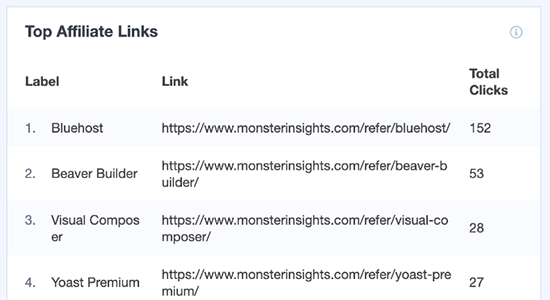
Inną wskazówką jest śledzenie linków partnerskich. Możesz to zrobić za pomocą MonsterInsights. Jest to potężne rozwiązanie analityczne, które pomoże Ci zobaczyć, które produkty partnerskie dobrze się sprzedają.
W ten sposób możesz wprowadzać ulepszenia, które skutkują większą liczbą konwersji i wykorzystywać metryki do negocjacji z firmami partnerskimi w celu uzyskania wyższych wypłat.
Poza tym możesz optymalizować swoje treści, tworzyć pola produktów partnerskich, dodawać recenzje produktów i wiele więcej, aby promować linki partnerskie.
Aby uzyskać szczegółowe informacje, zapoznaj się z naszymi sprawdzonymi wskazówkami dotyczącymi marketingu afiliacyjnego w celu zwiększenia przychodów.
Mamy nadzieję, że ten artykuł pomógł Ci dowiedzieć się, jak automatycznie linkować słowa kluczowe do linków partnerskich w WordPress. Możesz również zapoznać się z naszym poradnikiem na temat tworzenia programu poleceń w WordPress oraz naszymi najlepszymi wyborami dla najlepszych motywów do marketingu afiliacyjnego.
Jeśli podobał Ci się ten artykuł, zasubskrybuj nasz kanał YouTube po samouczki wideo WordPress. Możesz nas również znaleźć na Twitterze i Facebooku.




joseph mulwa
artykuł jest bardziej edukacyjny i znacznie bardziej interaktywny
Wsparcie WPBeginner
Glad you like our article
Admin
susan
dziękuję za post
Shamsher khan
jak dodać link partnerski do konkretnej strony/produktu za pomocą Thrust Affiliate
Fulfil En
Świetny artykuł. Cieszę się, że przeczytałem go w całości.
Dzięki za udostępnienie.