


Ręczne publikowanie w mediach społecznościowych może pochłonąć dużo czasu i energii. Dlatego od dawna używamy narzędzi do automatyzacji mediów społecznościowych na stronach internetowych naszych firm.
Automatyzacja mediów społecznościowych może zaoszczędzić dużo czasu, obsługując powtarzalne zadania. Spójny harmonogram publikowania utrzymuje zaangażowanie odbiorców i zwiększa zasięg poprzez udostępnianie treści na wielu platformach.
Na szczęście narzędzia takie jak IFTTT, Zapier i Uncanny Automator pozwalają na automatyczne udostępnianie postów z Twojego bloga WordPress na platformach takich jak Facebook, Twitter, LinkedIn, Instagram i inne.
Niemniej jednak poruszanie się po tych narzędziach może być zniechęcające. I właśnie dlatego tu jesteśmy.
W tym artykule przyjrzymy się, jak skonfigurować te narzędzia automatyzacji, abyś mógł zautomatyzować marketing w mediach społecznościowych i zwolnić trochę miejsca w głowie na inne zadania.
Dlaczego automatyzować WordPress i media społecznościowe?
Automatyzacja Twojej strony WordPress i kont w mediach społecznościowych eliminuje potrzebę ręcznego udostępniania treści na tych platformach.
Możesz łatwo zaplanować publikację postów na różnych platformach mediów społecznościowych w tym samym czasie, bez konieczności logowania się i udostępniania ich indywidualnie.
Na przykład, jeśli masz ważne ogłoszenie do zamieszczenia na swojej stronie internetowej, możesz zautomatyzować WordPress i media społecznościowe, tak aby ogłoszenie zostało opublikowane na wszystkich platformach społecznościowych o zaplanowanej godzinie.
Oszczędza to czas i wysiłek, zwiększa Twoją obecność w mediach społecznościowych i może zwiększyć widoczność Twojej strony internetowej.
Dodatkowo, automatyzacja WordPressa z mediami społecznościowymi może również poprawić SEO Twojej witryny, zwiększając sygnały z mediów społecznościowych, takie jak polubienia, udostępnienia i komentarze.
Mając to na uwadze, pokażemy Ci, jak łatwo zautomatyzować WordPress z mediami społecznościowymi za pomocą IFTTT, Zapier i Uncanny Automator. Możesz użyć poniższych szybkich linków, aby przejść do metody, której chcesz użyć:
Gotowi? Zacznijmy od razu.
Metoda 1: Automatyzacja WordPress i mediów społecznościowych za pomocą IFTTT (bezpłatnie)
IFTTT (If This Then That) to bezpłatna usługa internetowa, która pomaga użytkownikom automatyzować zadania oparte na sieci. Wykorzystuje aplety do łączenia dwóch lub więcej aplikacji i urządzeń.
Na przykład możesz użyć apletu Twitter, aby połączyć swoje konto na Twitterze ze stroną WordPress.
Jeśli szukasz darmowego sposobu na automatyzację mediów społecznościowych i WordPressa, ta metoda jest dla Ciebie.
Utwórz konto IFTTT
Aby zautomatyzować swoją witrynę WordPress i media społecznościowe, musisz utworzyć konto na IFTTT.
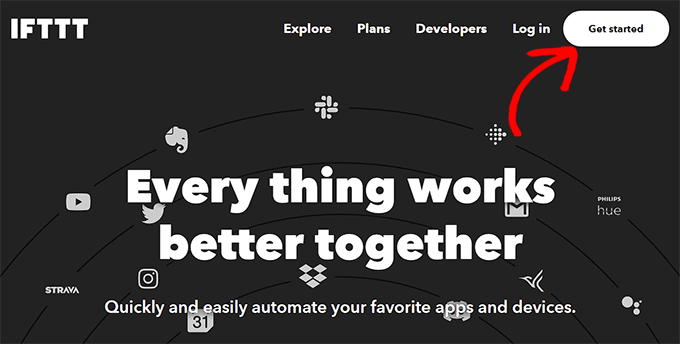
Najpierw musisz odwiedzić stronę IFTTT i kliknąć przycisk „Get Started” w prawym górnym rogu ekranu.
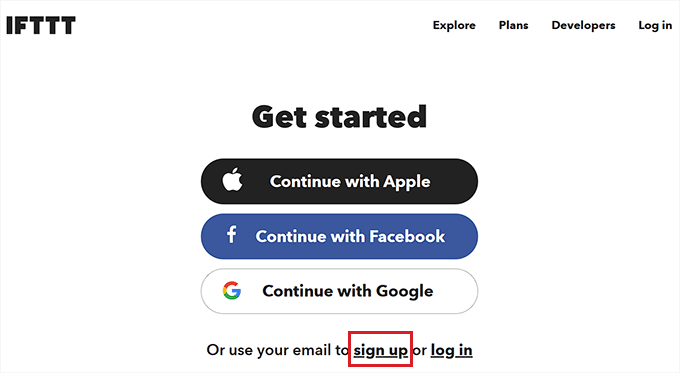
Zostaniesz przekierowany na nową stronę, gdzie musisz kliknąć link „Zarejestruj się”.
Następnie podaj swoje dane logowania do poczty e-mail, aby utworzyć konto na IFTTT.
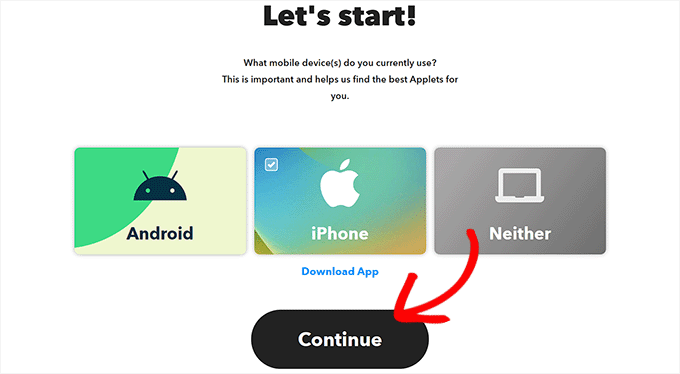
Po wykonaniu tej czynności zobaczysz stronę „Zacznij”, na której musisz wybrać typ urządzenia mobilnego, z którego aktualnie korzystasz.
Po prostu wybierz opcję i kliknij przycisk „Dalej”.
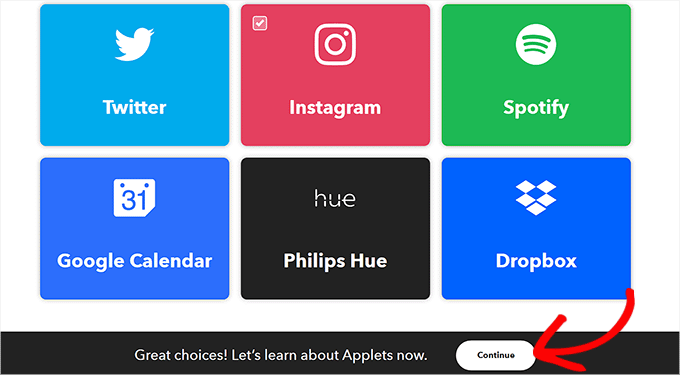
Następnie musisz wybrać platformy mediów społecznościowych, z których często korzystasz, aby lepiej dostosować swoją stronę „Eksploruj”.
Po zakończeniu kliknij przycisk „Kontynuuj”, aby przejść dalej.
Skonfiguruj Applet IFTTT
Teraz, gdy Twoje konto jest gotowe, zostaniesz przeniesiony na stronę „Eksploruj”, gdzie możesz wybrać odpowiedni dla siebie aplet.
W tym samouczku zautomatyzujemy WordPress i Facebook.
Aby to zrobić, kliknij aplet „WordPress do strony FB” z listy.
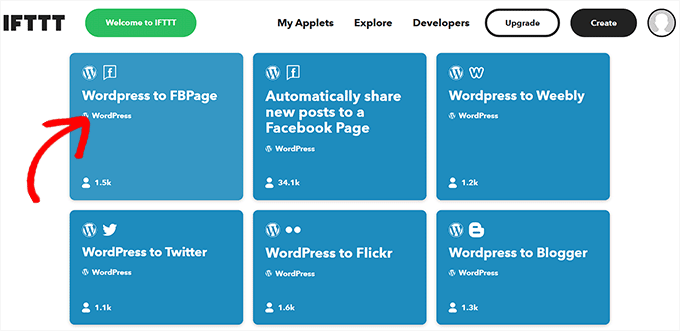
Zostaniesz teraz przekierowany na ekran „WordPress do strony FB”.
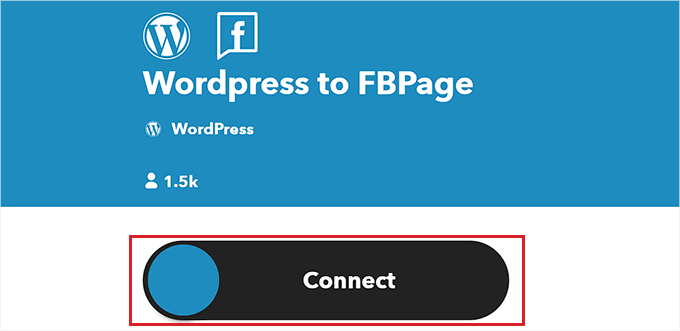
Następnie po prostu przełącz przełącznik „Połącz”.
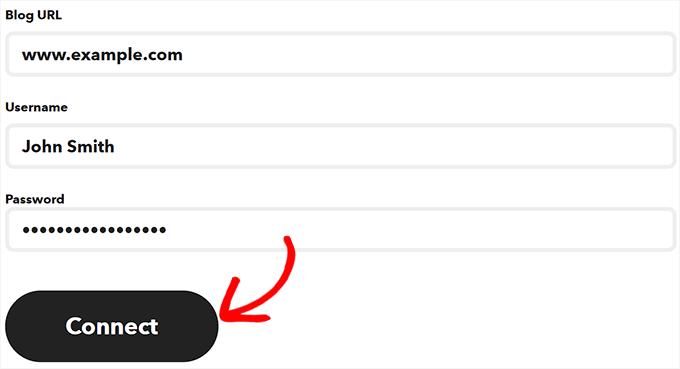
Spowoduje to przejście do nowej strony, na której musisz podać adres URL swojego bloga WordPress, nazwę użytkownika i hasło.
Po zakończeniu kliknij przycisk „Połącz”, aby zintegrować WordPress z IFTTT.
Po połączeniu Twojej strony WordPress zostaniesz przekierowany do ekranu „WordPress do FBPage”.
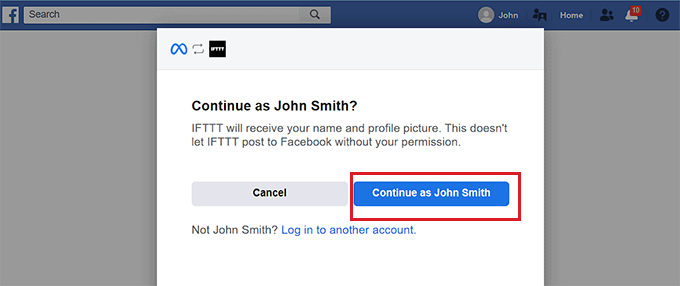
Tutaj po prostu ponownie przełącz przełącznik „Połącz”. Przekieruje Cię to do platformy Facebook, gdzie musisz udzielić zgody na połączenie Twojego konta Facebook z IFTTT.
Po prostu kliknij przycisk „Kontynuuj”, jeśli jesteś pewien.
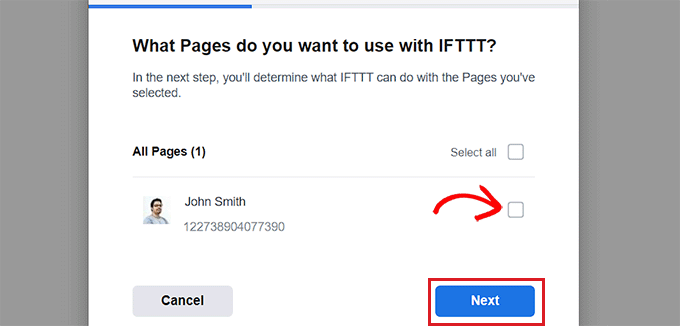
Następnie zostaniesz zapytany o strony, które chcesz połączyć z IFTTT. Wybierz stronę na Facebooku, na której będziesz udostępniać swoje posty z bloga WordPress.
Po wykonaniu tej czynności kliknij przycisk „Dalej”.
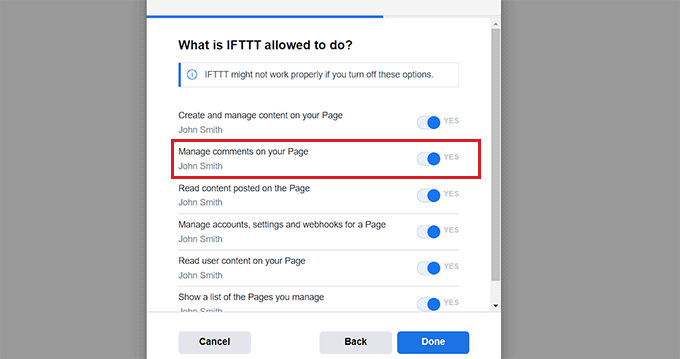
Następnie po prostu wybierz wszystkie akcje, które IFTTT może wykonać na Twojej stronie na Facebooku.
Na przykład, jeśli chcesz, aby IFTTT zarządzał komentarzami na Twojej stronie, przełącz przełącznik obok opcji na „Tak”. Następnie po prostu kliknij „Gotowe”.
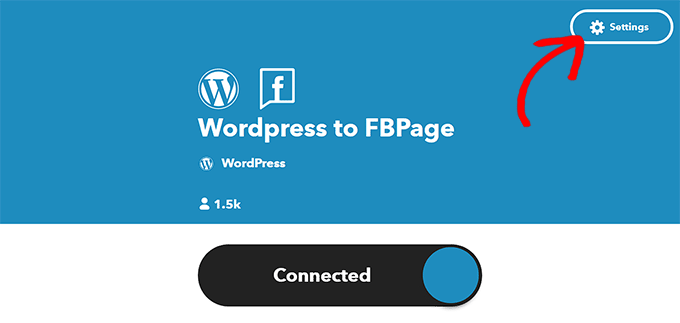
Teraz zobaczysz ekran „WordPress do FBPage”, gdzie przełącznik pokaże, że Twoja witryna WordPress i strony na Facebooku są połączone.
Stąd po prostu kliknij przycisk „Ustawienia” na górze.
Zostaniesz teraz przeniesiony na stronę „Utwórz”.
Skonfiguruj „Jeśli to” i „Wtedy to”
Tutaj możesz skonfigurować akcje, które chcesz, aby IFTTT wykonał na Twojej stronie na Facebooku, gdy coś wydarzy się na Twojej stronie WordPress.
Kliknij przycisk „Dodaj” obok opcji „Jeśli to”.
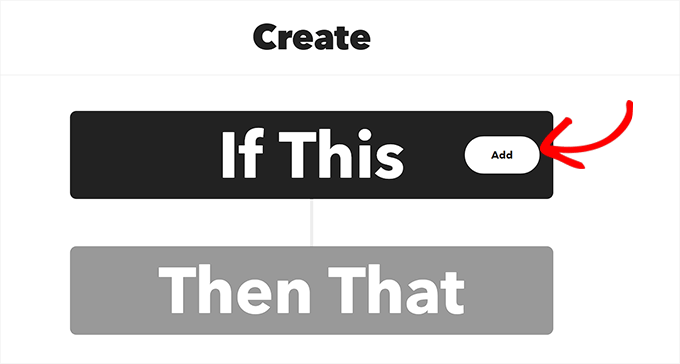
Następnie po prostu wybierz WordPress jako usługę ze strony „Wybierz usługę”.
Zostaniesz przekierowany na stronę „Wybierz Wyzwalacz”. Tutaj po prostu wybierz, kiedy chcesz, aby Wyzwalacz się uruchomił. Ten Wyzwalacz powiadomi IFTTT, gdy na Twojej stronie internetowej będzie miała miejsce akcja.
Na przykład, jeśli chcesz, aby Wyzwalacz uruchamiał się za każdym razem, gdy dodasz nowy post, po prostu wybierz tę opcję.
Możesz również utworzyć własny Wyzwalacz. Następnie po prostu kliknij przycisk „Utwórz Wyzwalacz”.
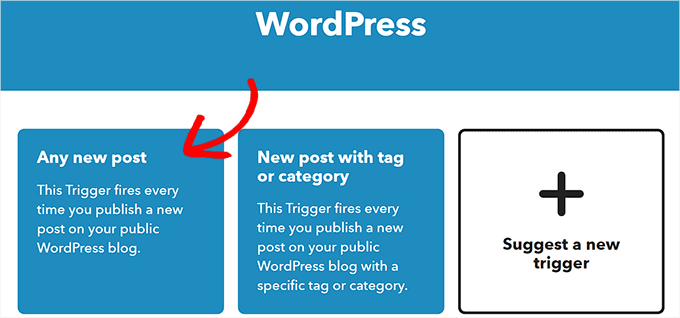
Teraz, gdy Wyzwalacz jest gotowy, zostaniesz przekierowany na stronę „Utwórz”.
Kliknij przycisk „Dodaj” obok opcji „Następnie to”.
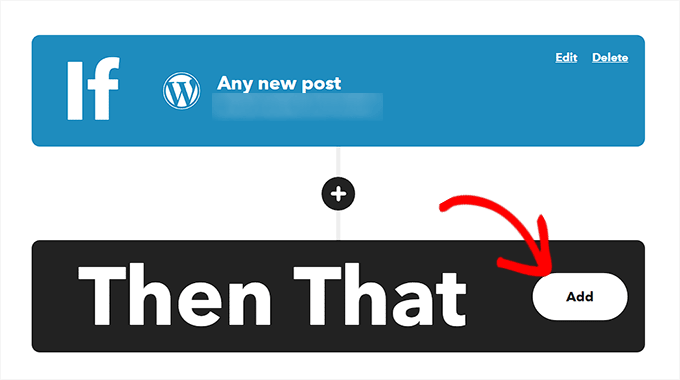
Następnie po prostu wybierz „Strony na Facebooku” ze strony „Wybierz usługę”.
Musisz teraz wybrać Akcję. To jest to, co IFTTT zrobi na Twojej stronie na Facebooku, gdy na Twojej stronie WordPress zajdzie określona akcja.
Na przykład możesz powiedzieć IFTTT, aby udostępnił link do posta WordPress na Twojej stronie na Facebooku po opublikowaniu nowego posta na Twojej stronie internetowej.
Następnie kliknij przycisk „Utwórz akcję”.
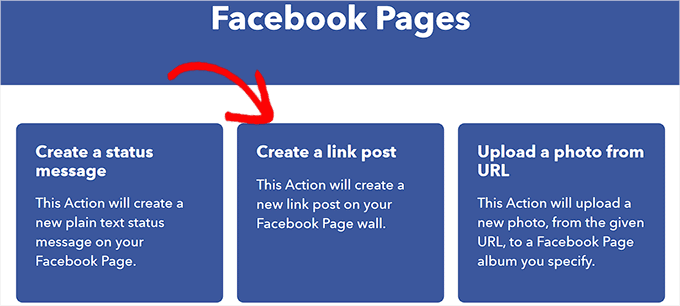
Po pomyślnym utworzeniu akcji IFTTT zobaczysz stronę „Utwórz”.
Kliknij przycisk „Zapisz”, aby zachować ustawienia.
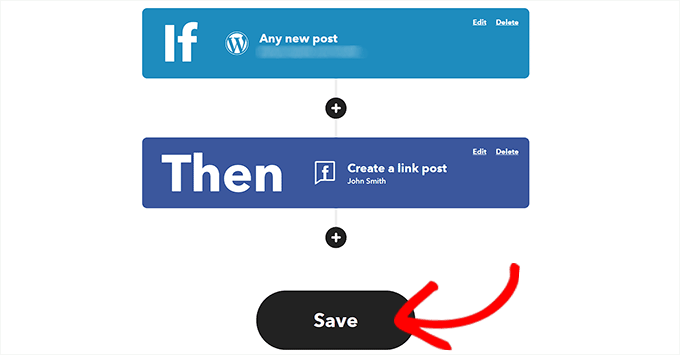
Teraz pomyślnie zautomatyzowałeś WordPress i Facebook za pomocą IFTTT.
Metoda 2: Użyj Zapier do automatyzacji WordPress i mediów społecznościowych
Jeśli chcesz zautomatyzować media społecznościowe i WordPress za pomocą Zapier, ta metoda jest dla Ciebie.
Zapier to narzędzie do automatyzacji oparte na chmurze, które pozwala użytkownikom łączyć różne aplikacje internetowe, w tym Gmail, Trello, Slack, Facebook, Twitter i inne.
Oferuje również bibliotekę gotowych przepływów pracy automatyzacji, znanych jako „Zapy”, które możesz dalej dostosowywać do swoich potrzeb.
Skonfiguruj Zapier
Aby zautomatyzować WordPress i media społecznościowe, musisz najpierw zainstalować i aktywować wtyczkę Zapier for WordPress na swojej stronie internetowej. Aby uzyskać więcej instrukcji, zapoznaj się z naszym przewodnikiem krok po kroku, jak zainstalować wtyczkę WordPress.
Następnie musisz odwiedzić stronę Zapier i kliknąć przycisk „Sign Up” w prawym górnym rogu ekranu, aby rozpocząć tworzenie konta.
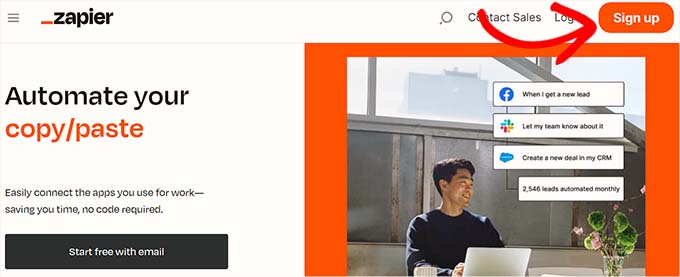
Po podaniu danych uwierzytelniających zobaczysz stronę „Jakich aplikacji używasz?”.
Tutaj po prostu wybierz aplikacje, których używasz, i kliknij przycisk „Zakończ konfigurację”. Co najmniej musisz wybrać WordPress i platformy mediów społecznościowych, które chcesz połączyć ze swoją witryną.
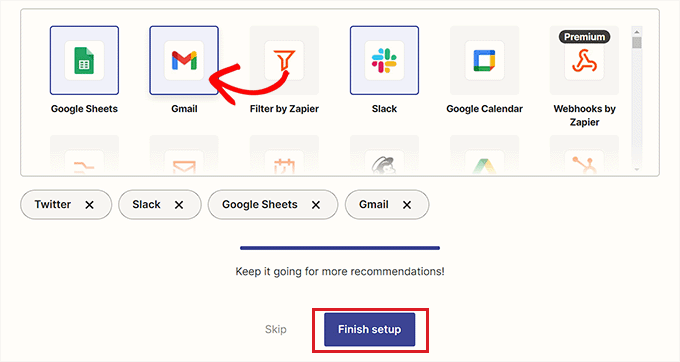
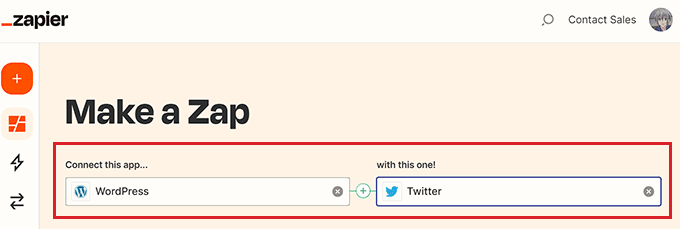
Zostaniesz teraz przeniesiony do swojego panelu Zapier. Tutaj po prostu wyszukaj i dodaj WordPress w opcji „Połącz tę aplikację…”.
Następnie dodaj platformę mediów społecznościowych, z którą chcesz połączyć WordPress, w opcji „z tym jednym!”.
W tym samouczku połączymy WordPress z Twitterem.
Utwórz Zap
Następnie musisz wybrać wyzwalacz dla WordPress z menu rozwijanego. Gdy na Twojej stronie WordPress wystąpi określona akcja, ten wyzwalacz poinformuje Zapier o wykonaniu akcji na Twitterze.
Po wykonaniu tej czynności wybierz akcję, którą Zapier ma wykonać, z menu rozwijanego „następnie zrób to!”.
Na przykład, jeśli chcesz utworzyć tweeta za każdym razem, gdy publikujesz nowy wpis w WordPressie, musisz wybrać te opcje.
Po zakończeniu kliknij przycisk „Wypróbuj”, aby utworzyć Zap.
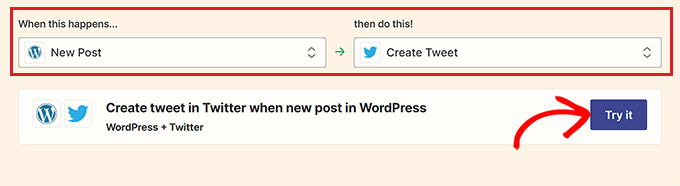
Połącz swoją witrynę WordPress i konto Twitter z Zapier
Następnie zobaczysz edytor Zapier.
Musisz rozwinąć zakładkę „Wyzwalacz WordPress” i kliknąć przycisk „Zaloguj się”, aby połączyć WordPress i Zapier.
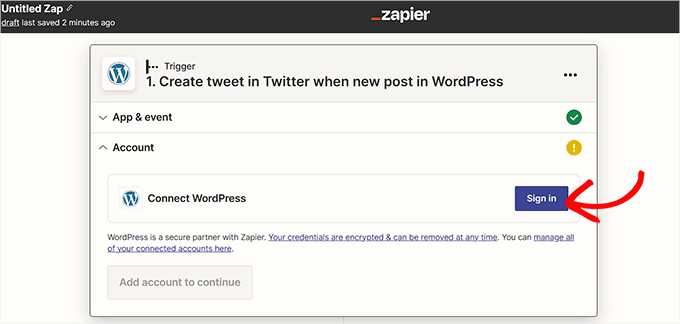
Spowoduje to otwarcie strony „Połącz konto” w nowym oknie.
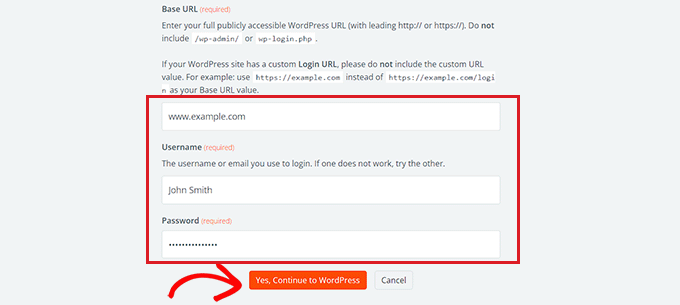
Podaj nazwę użytkownika, hasło i adres URL swojej witryny WordPress. Następnie kliknij przycisk „Tak, kontynuuj do WordPress”, aby przejść dalej.
Po podłączeniu Twojej strony WordPress rozwiń zakładkę „Twitter” i kliknij przycisk „Zaloguj się”.
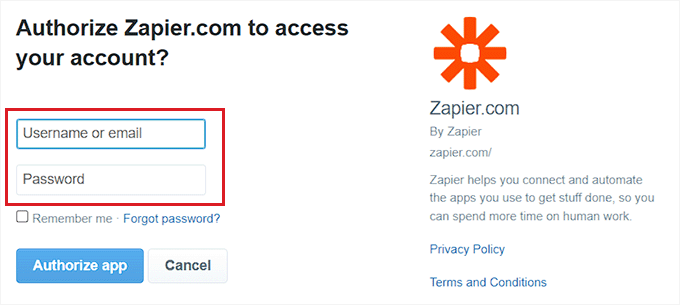
Zobaczysz ponownie stronę „Połącz konto”, gdzie musisz udzielić Zapier uprawnień do połączenia z Twoim kontem Twitter.
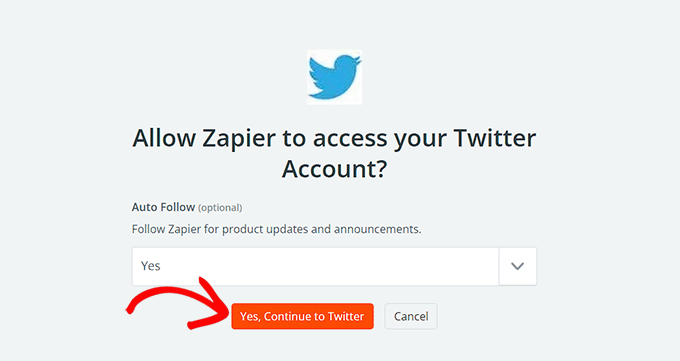
Po prostu podaj nazwę użytkownika i hasło do swojego konta Twitter i kliknij przycisk „Autoryzuj aplikację”.
Zapier połączy teraz Twoje konto Twitter z Twoją witryną WordPress.
Spersonalizuj swojego Zapa
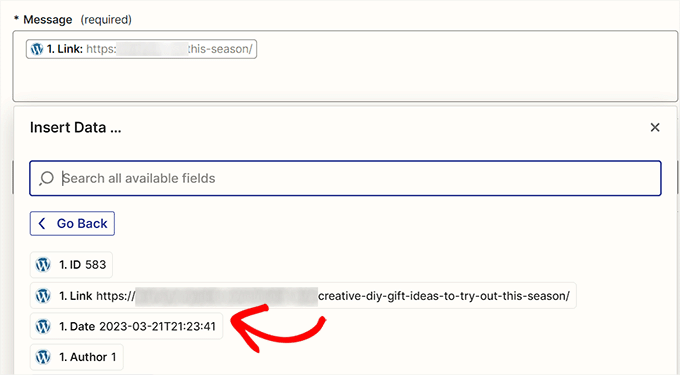
Następnie możesz użyć menu rozwijanego „Wiadomość”, aby wybrać treść tweeta, który będzie publikowany za każdym razem, gdy opublikujesz nowy artykuł.
Na przykład, jeśli chcesz dodać link do posta, datę i nazwę autora w tweecie, po prostu wybierz te opcje z menu rozwijanego.
Następnie kliknij przycisk „Kontynuuj”, aby przejść dalej.
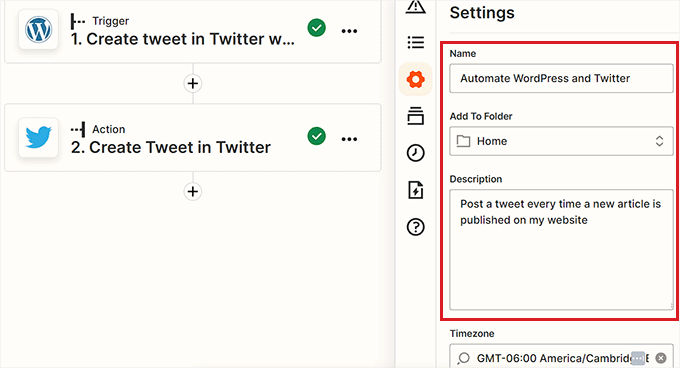
Następnie przejdź do zakładki „Ustawienia” na pasku bocznym po lewej stronie. Możesz zacząć od wprowadzenia nazwy utworzonego Zap.
Następnie wpisz opis i wybierz strefę czasową dla Zap.
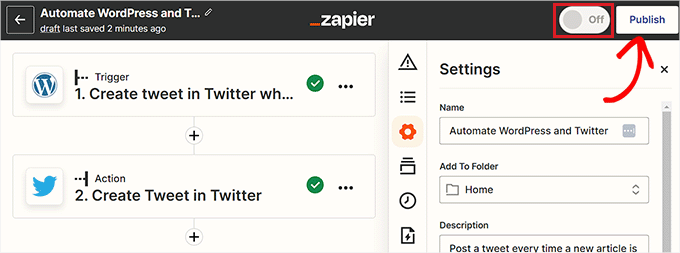
Na koniec przełącz przełącznik u góry na „Włącz”, a następnie kliknij przycisk „Opublikuj”, aby utworzyć i aktywować swojego Zapa.
Pomyślnie zautomatyzowałeś WordPress i Twitter.
Powiązane: Zobacz naszą listę najlepszych wtyczek WordPress Zapier.
Metoda 3: Automatyzacja WordPress i mediów społecznościowych za pomocą Uncanny Automator (zalecane)
Skonfiguruj Uncanny Automator
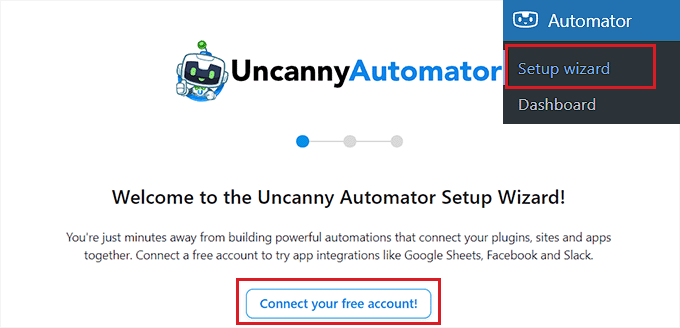
Spowoduje to otwarcie strony „Zaloguj się” w nowym oknie.
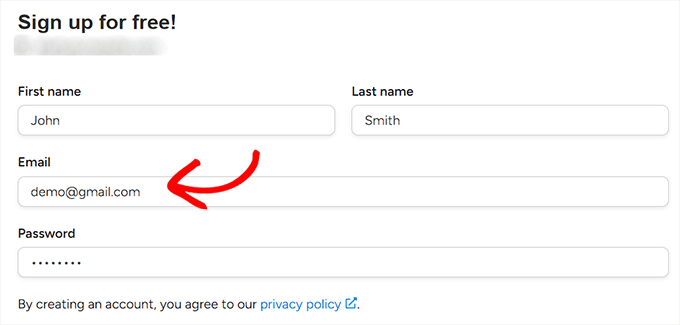
Tutaj po prostu podaj swoje dane uwierzytelniające, aby utworzyć darmowe konto Uncanny Automator, a następnie kliknij przycisk „Zarejestruj się” na dole.
Wybierz wyzwalacz Uncanny Automator
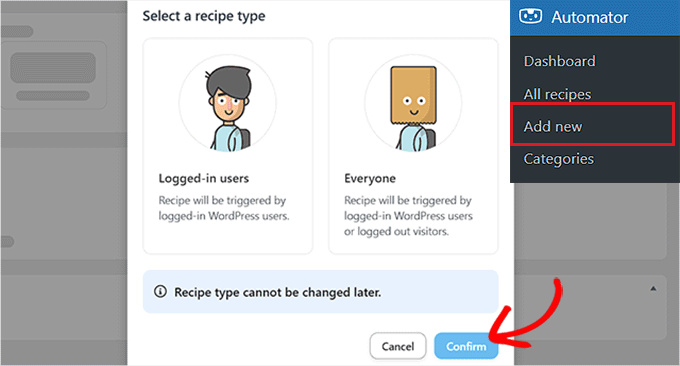
Następnie odwiedź stronę Automator » Dodaj nowy z paska bocznego administracji WordPress. Automator zapyta, czy przepis, który chcesz utworzyć, ma być wyzwalany tylko przez zalogowanych użytkowników, czy przez każdego odwiedzającego Twoją witrynę.
Kliknij przycisk „Potwierdź” po wybraniu opcji.
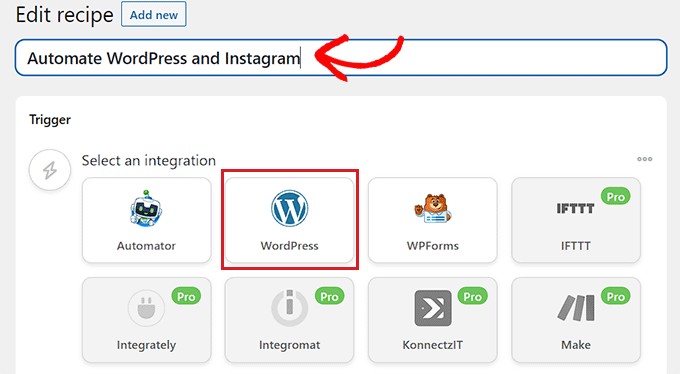
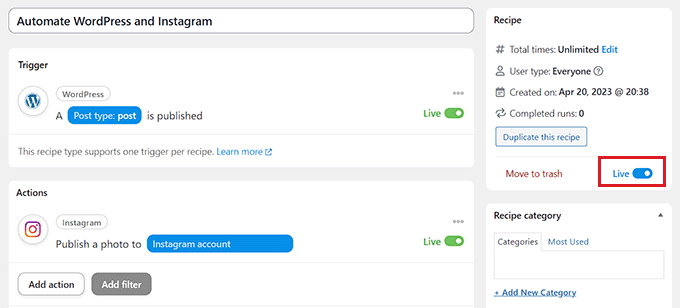
Następnie możesz zacząć od dodania tytułu przepisu. Na przykład, jeśli chcesz zautomatyzować WordPress i Instagram, możesz użyć tego jako nazwy przepisu.
Następnie po prostu wybierz opcję „WordPress” w sekcji „Wyzwalacz”.
Teraz musisz wybrać Wyzwalacz dla WordPressa.
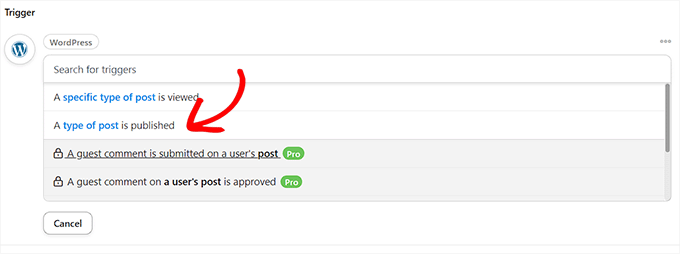
Na przykład, jeśli chcesz, aby post na Instagramie ukazywał się za każdym razem, gdy publikujesz nowy post na WordPressie, wybierz opcję „A type of post is published” z menu rozwijanego.
Połącz Uncanny Automator z Instagramem
Po wybraniu Wyzwalacza kliknij przycisk „Dodaj akcję”, aby otworzyć listę integracji.
W tym samouczku będziemy automatyzować WordPress i Instagram.
Przejdź dalej i wybierz opcję „Instagram” z listy.
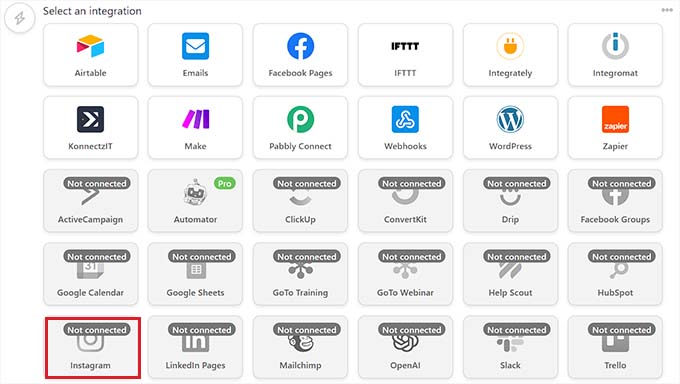
Na ekranie pojawi się teraz wyskakujące okienko.
Pamiętaj, że możesz połączyć tylko konto firmowe na Instagramie, które jest już połączone ze stroną na Facebooku. Nie będziesz mógł połączyć się z osobistym kontem na Instagramie.
Teraz kliknij link „Połącz konto”, aby zintegrować Instagram z Uncanny Automator.
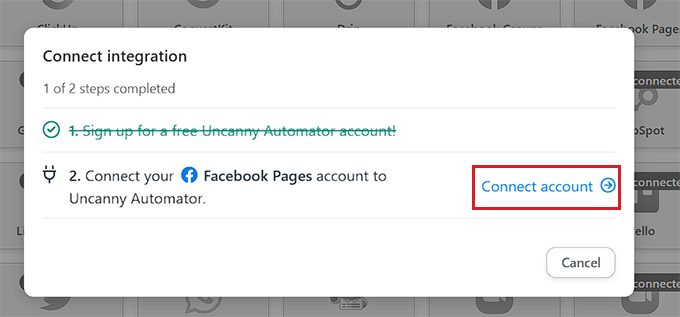
Spowoduje to otwarcie strony „Połącz konto” w nowym oknie.
Tutaj po prostu kliknij przycisk „Połącz konto na Facebooku”, aby przejść dalej.
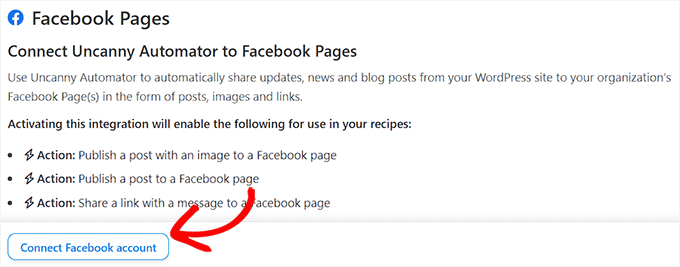
Zostaniesz teraz przekierowany na stronę Facebooka, gdzie musisz podać swoje dane logowania. Zostaniesz zapytany, czy chcesz kontynuować z tym samym identyfikatorem.
Po prostu kliknij przycisk „Kontynuuj”, aby połączyć Facebooka z Uncanny Automator.
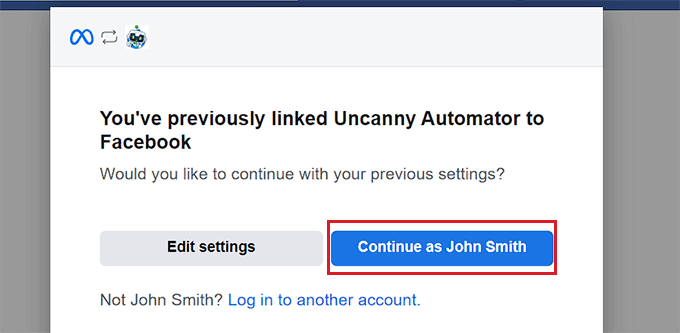
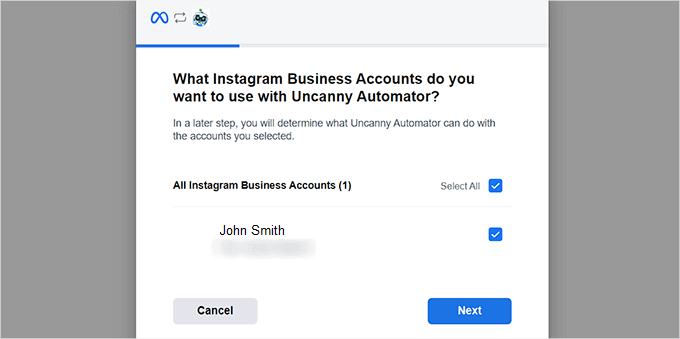
Następnie musisz wybrać biznesowe konto Instagram powiązane z Twoim kontem na Facebooku.
Następnie kliknij przycisk „Dalej”, aby kontynuować.
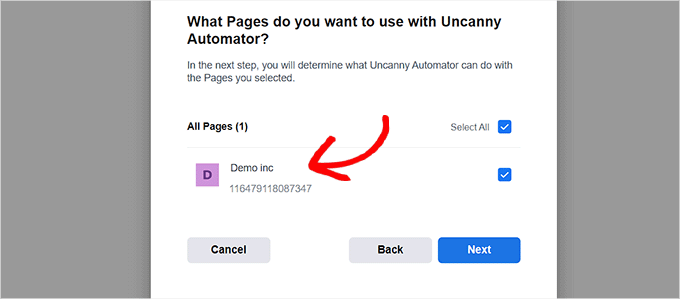
Następnie musisz wybrać stronę na Facebooku. Po prostu wybierz jedną i kliknij przycisk „Dalej”.
Upewnij się, że wybrałeś stronę powiązaną z Twoim kontem biznesowym na Instagramie. W przeciwnym razie proces się nie powiedzie.
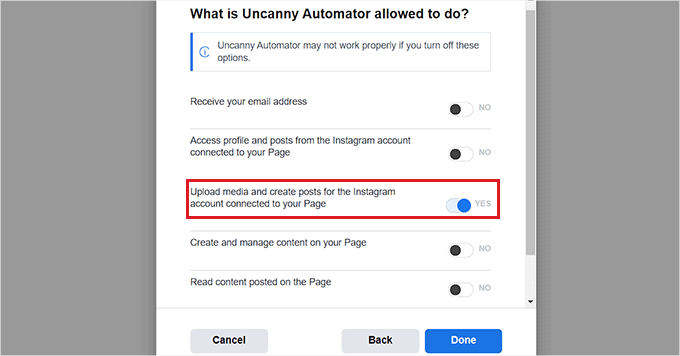
Następnie musisz wybrać wszystkie akcje, które Uncanny Automator może wykonać na Twojej stronie na Instagramie.
Na przykład, jeśli chcesz nadać mu uprawnienia do tworzenia postów na Twoim koncie Instagram, po prostu przełącz przełącznik obok tej opcji.
Teraz kliknij przycisk „Gotowe”.
Zostaniesz teraz przekierowany na stronę Automator » Ustawienia w panelu administracyjnym WordPress. Gdy tam będziesz, przejdź do zakładki „Instagram” w lewej kolumnie.
Tutaj zobaczysz konto biznesowe Instagrama połączone z Twoją stroną na Facebooku.
Jeśli konto Instagram nie jest wyświetlane na ekranie, oznacza to, że coś poszło nie tak i musisz ponownie przejść przez proces.
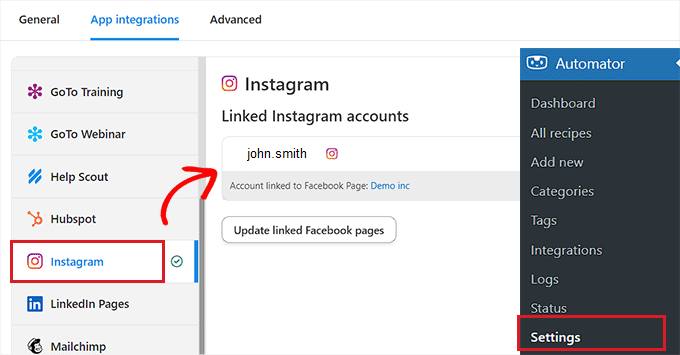
Możesz teraz zamknąć to okno i przejść do strony z wyskakującym okienkiem „Połącz integrację”, a następnie ponownie kliknąć link „Połącz konto”. Spowoduje to zintegrowanie Instagrama z Uncanny Automator i Twoją witryną WordPress.
Wybierz akcję Uncanny Automator
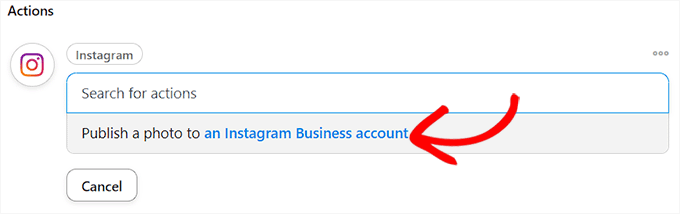
Teraz nadszedł czas, aby wybrać akcję, którą Uncanny Automator ma wykonać na Instagramie, gdy coś wydarzy się na Twojej stronie WordPress.
Na przykład, jeśli chcesz publikować zdjęcie na Instagramie za każdym razem, gdy artykuł zostanie opublikowany, wybierz opcję „Opublikuj zdjęcie na koncie Instagram Business”.
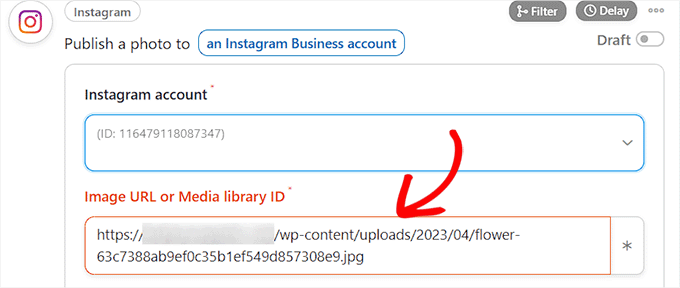
Następnie wpisz adres URL lub identyfikator biblioteki multimediów zdjęcia, które chcesz opublikować na Instagramie.
Możesz zmieniać adres URL zdjęcia z panelu WordPress za każdym razem, gdy publikujesz nowy wpis WordPress.
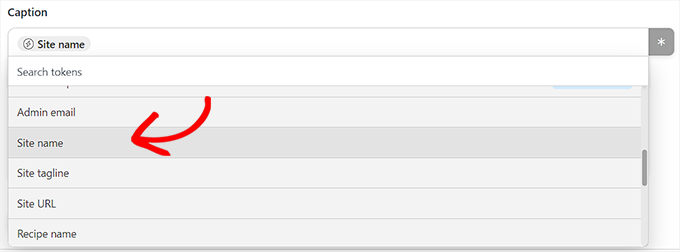
Następnie musisz napisać podpis, który zostanie opublikowany wraz z Twoimi postami. Po prostu wybierz opcje, które Ci się podobają, z menu rozwijanego.
Możesz dodać nazwę witryny, adres e-mail, adres URL witryny, datę i więcej z listy opcji.
Po zakończeniu kliknij przycisk „Zapisz”, aby zachować zmiany.
Na koniec przejdź do sekcji „Przepis” w prawym rogu ekranu i przełącz przełącznik na „Na żywo”.
Pomyślnie zautomatyzowałeś WordPress i Instagram.
Mamy nadzieję, że ten artykuł pomógł Ci dowiedzieć się, jak zautomatyzować WordPress i platformy mediów społecznościowych za pomocą IFTTT, Zapier i Uncanny Automator. Następnie możesz również zapoznać się z naszym samouczkiem, jak dodać logowanie społecznościowe do swojej strony WordPress lub z naszymi ekskluzywnymi wyborami najlepszych wtyczek do mediów społecznościowych dla WordPressa.
Jeśli podobał Ci się ten artykuł, zasubskrybuj nasz kanał YouTube po samouczki wideo WordPress. Możesz nas również znaleźć na Twitterze i Facebooku.




Umayr Agha
Thank you for the process.
Mrteesurez
Automatyzacja stron internetowych jest warta uwagi. Pomaga w automatyzacji i udostępnianiu treści ze strony internetowej na Twoich różnych kontach społecznościowych, co oszczędza czas i energię.
Czy to może działać również dla niestandardowych typów postów??
Wsparcie WPBeginner
Tak, ale musisz upewnić się, że niestandardowy typ posta jest uwzględniony w kanale RSS, aby IFTTT mógł go zobaczyć.
Administrator
CHWALIĆ BOGA JONATHANIE
Używałem darmowego Zapiera do automatyzacji moich postów w mediach społecznościowych, ale dzisiaj znalazłem alternatywę.
Będę musiał wypróbować IFTTT. Na podstawie tego tutorialu, jak widzę, będzie łatwiejszy w użyciu niż Zapier.
Moinuddin Waheed
To jest tak potężne i łatwe w użyciu, a do tego darmowe. IFTTT to zdecydowanie najlepszy darmowy wtyczka do automatyzacji mediów społecznościowych.
Inne to płatne opcje i oczywiście są warte posiadania, ale dla początkujących, którzy dopiero zaczynają i mają ograniczony budżet, to ifttt jest najlepszą opcją do automatyzacji postów i stron w mediach społecznościowych.
Matthew Carney
Skonfigurowałem wszystko, ale chcę, aby ifttt pobierał posty z kategorii, ale kiedy używam linku „https://domain.name/local-news/feed/” nie pobiera, ale jeśli poproszę o pobranie z całej strony „https://domain.name/feed/” pobiera wszystko. Jestem tak zdezorientowany, nie wiem, dlaczego to nie działa
Andrew B.
Ok, czyli po prostu normalny adres URL strony mysitename.com, nic specjalnego, jak link do zaplecza, aby się zalogować, prawda? Jestem nowy we wszystkim tym, mam stronę internetową dopiero od miesiąca. Jeszcze raz dziękuję za Twój czas i pomoc.
Wsparcie WPBeginner
Chyba że prosi o konkretny adres URL, wtedy przejdziesz do adresu URL swojej głównej witryny
Administrator
Andrew B.
Świetnie, dziękuję za pomoc, bardzo doceniam.
Andrew B.
Mam stronę internetową bluehost wordpress. Właśnie utworzyłem konto if this then that. Chcę połączyć mój blog na stronie internetowej, aby publikować w mediach społecznościowych.
Powiedziało, żebym wpisał adres URL bloga. Więc użyłem mysitename.com/blog/, a ono powiedziało, że to nie jest prawidłowy adres URL bloga.
Jaki inny adres URL mógłby to być, jeśli nie nazwa mojej witryny/blog?
Wsparcie WPBeginner
IFTTT zazwyczaj potrzebowałoby adresu URL Twojej witryny, a nie strony bloga Twojej witryny.
Administrator
Emmanuel Ajayi
Dobra robota. Dziękuję.
Wsparcie WPBeginner
You’re welcome
Administrator
Jen
Cześć,
Czy istnieje sposób na skonfigurowanie IFTTT z wtyczką innej firmy? Na przykład moja wtyczka kalendarza. Za każdym razem, gdy publikuję, chciałbym, aby publikowało się to w moich mediach społecznościowych. Tak jak teraz robi to dla moich postów na WordPressie.
Dzięki!
Wsparcie WPBeginner
Powinieneś skontaktować się z pomocą techniczną tej wtyczki, aby dowiedzieć się, czy ma ona możliwość współpracy z IFTTT
Administrator
Chinecherem Somto
to jest świetne! Szukałem tego od dawna, dzięki WPBeginner
Wsparcie WPBeginner
You’re welcome, glad our article could help
Administrator
Rohit Singh
Witaj, administratorze.
Przeczytałem ten artykuł, ale chciałem wiedzieć, że posiadam stronę internetową, ale kiedy sprawdzam statystyki SEO, pokazuje mi, że liczba polubień w mediach społecznościowych wynosi 0. Jak zwiększyć liczbę polubień w mediach społecznościowych. Uprzejmie proszę o odpowiedź.
Wsparcie WPBeginner
Twoi użytkownicy mogą jeszcze nie udostępniać Twoich treści, możesz dodać ikony społecznościowe na swojej stronie, korzystając z jednej z wtyczek w: https://www.wpbeginner.com/plugins/best-social-media-plugins-for-wordpress/
jeśli obecnie nie masz udostępnień.
Administrator
Terri Scheffler
Skonfigurowałem IFTTT do publikowania wpisów z mojego bloga WordPress na stronie FB. Działa świetnie i było to bardzo łatwe!
Jeden problem. „Logo” pojawiające się przy każdym poście pochodzi z mojej strony WP. Jest ono zbyt duże, jest przycinane i wygląda głupio. Poszedłem do biblioteki mediów, utworzyłem miniaturę mojego „logo” i miałem nadzieję, że zamiast tego zostanie ono użyte. Nie zostało.
Czy jest jakiś sposób, abym mógł sprawić, by IFTTT pobierało grafikę miniaturki zamiast większej, która pojawia się na górze bloga? Proszę bądźcie łagodni, jestem nowicjuszem. Ale uzyskałem tyle dobrych informacji z tej strony, doceniam to!
marc
dlaczego aplikacje WordPress w IFTTT nie publikują wyróżnionego obrazu z posta WordPress w wybranych mediach społecznościowych. Mam tak wiele postów, które publikują się na LinkedIn lub Facebooku, ale nie publikują wraz z nimi obrazu. Czy robię coś źle?
Simran
Dziękuję za wskazówki. Trochę trwało, zanim ifttt zadziałało z moim wordpress, ale w końcu zadziałało.
Tom
Czy ktoś wie, jak opublikować na Facebooku wiele już opublikowanych postów z WordPressa?
Mam wiele starych postów na blogu, które chciałbym stopniowo publikować na FB (w tempie 2-5 dziennie).
Daretoeatapeach
Chociaż ITTT ma wiele usług, problem polega na tym, że niewiele z nich jest wystarczająco szczegółowych, aby były użyteczne. Na przykład nie ma sposobu, aby określić, na które z moich blogów Tumblr mam publikować, ani nie mogę wysyłać tylko określonych kategorii na Tumblr, więc opcja Tumblr jest bezużyteczna, mimo że szukałem rozwiązania, aby wysyłać moje posty na Tumblr. Za każdym razem, gdy próbuję użyć ITTT, okazuje się, że brak szczegółowych opcji dla świadczonych przez nich usług nie spełnia moich potrzeb.
Sadiq Ali Baloch
Witaj
powiedz mi proszę
jak połączyć konta Twitter z moimi stronami na Facebooku?
Benson
Bardzo trudno połączyć samodzielnie hostowanego bloga WordPress z IFTTT. Wszelkie sugestie będą bardzo mile widziane. Łączy się tylko WordPress.com. Ach! Głowa mi pęka.
markwoff
Próbuję użyć IFTTT do przesyłania postów WP do tumblr. Otrzymuję komunikat „zewnętrzny obraz/obraz nie znaleziony” na tumblr. Jak mogę to naprawić? Z góry dziękuję…
Ann Murugi
Mam bloga, kiedy próbuję udostępniać moje linki na Twitterze, pojawia się komunikat „strona może być zautomatyzowana”
Jak mogę to naprawić?
Katia
dzięki! bardzo pomocne!
Tony
Dziękuję bardzo za ten post. Słyszałem, że wtyczki do automatycznego udostępniania w mediach społecznościowych mogą bardzo spowolnić stronę WordPress, więc to jest znacznie lepsze. IFTTT jest genialne, a film wraz z instrukcjami były niezwykle pomocne.
Zespół WPBeginner
To faktycznie zależy od tego, jakiego CMS-a lub oprogramowania używa druga strona internetowa do publikowania treści.
poonam
To jest naprawdę świetny artykuł, ale moje pytanie brzmi, jak mogę automatycznie publikować na niektórych stronach spoza WordPressa za każdym razem, gdy publikuję nowy wpis na blogu na mojej stronie WordPress. Czy jest to możliwe. Byłoby to dla mnie bardzo pomocne, gdybyś napisał o tym. dzięki
Marco Miomac
Jak publikować stare posty WordPress na Twitterze za pomocą IFTTT?
Fabula
Cześć.
Używam IFTTT od jakiegoś czasu. Dzięki za informację, że to istnieje! =)
Mam jednak problem z publikowaniem zdjęć na Facebooku lub Twitterze z mojego bloga Wordpress. Zawsze ustawiam obraz wyróżniający dla moich postów, ale kiedy chcę utworzyć post ze zdjęciem w mediach społecznościowych, zawsze pojawia się informacja, że obraz nie istnieje. Czy jest jakiś sposób, aby to zadziałało?
Próbowałem nawet zrobić z mojego posta na blogu post ze zdjęciem, ale to też nie zadziałało.
I czy mogę dostosować przepisy tak, abym po prostu wpisał, co powinien pokazać, czy jest to ograniczone do tego, co mi dają (na przykład do tego, co chcę opublikować w moich postach, jak imageURL i tak dalej)
Dzięki za pomoc!
Zespół WPBeginner
Wprowadzisz adres URL swojej witryny w IFTTTT
http://www.example.com
IFTTT nadal będzie pobierać Twój kanał bloga. Upewnij się, że aktywowałeś kanał Twitter i udzieliłeś IFTTT pozwolenia na tweetowanie w Twoim imieniu. Następnie spróbuj opublikować post, a następnie wróć do IFTTT i ręcznie uruchom przepis. Zobacz, czy pojawia się jakiś błąd.
darkhorse85
Nie mogę aktywować mojego bloga WordPress jako kanału:
[Na IFTTT.com]
Kiedy próbuję aktywować posty WordPress jako kanał z adresu URL mojego bloga „mywebsite.co.uk/blog”, nie działa.
IFTTT.com aktywuje się na postach WordPress jako kanał, wpisując „mywebsite.co.uk”, faktycznie się aktywuje (ale nie przesyła postów z mojej strony bloga na Twitter).
Proszę
daj mi znać, jeśli masz dobry pomysł, co tu jest nie tak, dzięki.
Zespół WPBeginner
Wygląda na to, że Twoja strona jest skonfigurowana ze statyczną stroną główną i osobną stroną dla wpisów na blogu. W takich przypadkach adres URL Twojego bloga to nadal domena główna, a nie strona bloga. Czasami IFTTT może potrzebować chwili, aby pobrać Twój nowy wpis i opublikować go na Twitterze. Możesz również spróbować uruchomić przepis ręcznie i zobaczyć, czy wyzwala akcję lub pokazuje jakiś błąd.
Będziesz również musiał aktywować kanał Twitter i udzielić IFTTT uprawnień do publikowania w Twoim imieniu.
darkhorse85
Tak, mam wielostronicową witrynę, na której mój blog nie jest stroną główną. Moja strona główna powinna być stroną statyczną, a strona o nazwie Blog powinna być kategoryzowana jako blog.
Muszę przyznać, że nie do końca rozumiem, co mówisz, i nie jestem pewien, co dalej.
P1: Jaki adres powinienem wpisać, aby aktywować i używać mojego bloga WP?
P2: Jak mogę uruchomić przepis „ręcznie”
Uprzejmie proszę o radę. Dziękuję
Adam Kaan
Przez tygodnie miałem koszmary, próbując rozwiązać ten problem, w końcu dowiedziałem się, jak użyć mojego kanału do jego skonfigurowania. Na przykład mój to wpisz adres URL swojej witryny, a następnie dodaj ukośnik feed i spróbuj użyć tego adresu do skonfigurowania go na ifttt
Sheridan
Cześć, świetny post!
Czy IFTTT może tworzyć linki Bitly (skrócone linki) pod wysłanym postem, aby czytelnicy wracali na moją stronę, czy to narzędzie robi coś takiego – może po prostu muszę utworzyć link Bitly (skrócony link) w moim poście na WP, zanim IFTTT wyśle go na platformy społecznościowe – czy ktoś wie, czy mam rację, czy się mylę?
dzięki za odpowiedź!
Sheridan
Tim Buttle
Niedawno utworzyłem „przepis” na IFTTT, który oznacza, że za każdym razem, gdy retweetuję, pojawia się to na blogu na mojej stronie WordPress. Jednak jeśli kliknę na link, który pojawia się w WordPressie, nie przenosi mnie do oryginalnego kanału Twittera (a raczej do podstrony na mojej stronie WordPress). Jak mogę sprawić, aby link przenosił mnie z mojej strony z powrotem na Twittera?
Może to głupie pytanie, i z góry dziękuję za wszelką pomoc! Tim.
Lav Singh
Jak publikować stare wpisy WordPress na Twitterze za pomocą IFTTT? (Konto Twitter utworzone po opublikowaniu niektórych wpisów WordPress)
toddbot
Niedawno skonfigurowałem ifttt do publikowania na wordpressie za każdym razem, gdy przesyłam wideo na youtube. Czy jest sposób, aby wbudować krótki kod [publicize off] w przepis, aby nie publikował na innych stronach, które połączyłem z wordpress?
Pundi
Prawie wyrwałem sobie włosy z moim pluginem do WordPressa... dziękuję za ten artykuł. Muszę dołączyć do IFTTT
Robin Rico
Właśnie odkryłem ten mały klejnot strony. Uwielbiam to! Jeden przepis, którego użyłem, to strona fanów na fb do wordpressa. Mam klienta, który woli publikować wszystko na fb zamiast na swoim blogu. Problem rozwiązany!!
Joanne Marcinek
Świetny post. Dziękuję.
Uwielbiam IFTTT, ale próbuję używać go z blogiem Wordpress.com, który oznaczyłem jako prywatny (używam go jako osobistego dziennika). Chciałbym jednak uzyskać dostęp do RSS za pośrednictwem IFTTT w celu tworzenia kopii zapasowych.
Otrzymuję ten błąd, gdy próbuję połączyć się z kanałem RSS bloga: Nieprawidłowy adres URL kanału, brak tytułu kanału
Czy myślisz, że to dlatego, że blog jest oznaczony jako prywatny? Czy dzieje się coś innego? (Próbowałem Twojej sugestii włączenia XML-RPC, ale nie widzę tej opcji w moich ustawieniach.
Dziękuję!
Personel redakcyjny
Tak, ponieważ Twój blog jest ustawiony jako prywatny.
Administrator
B
Dlaczego więc pyta o nazwę użytkownika i hasło do WordPressa. Ustawienia prywatności nie powinny mieć znaczenia...
darkhorse85
Właściwie myślę, że może to być po prostu dlatego, że Twoja wersja WordPressa ma automatycznie włączony XML-RPC. Wyszukaj w Google: „WordPress (wprowadź używaną wersję)” a następnie „XML-RPC automatycznie włączony” i zobacz, co
się pojawi!
Używam WordPressa 4.0 na stronie wordpress.org i to rozwiązało mój
dylemat XML-RPC.
Mattia
Kiedy próbuję połączyć WordPress z IFTTT, pojawia się komunikat:
Wartość pola kanału na żywo nie jest prawidłowym adresem URL WordPress
Nie można zweryfikować poświadczeń WordPress. Spróbuj ponownie.
Czy czegoś brakuje? Dzięki
Dan Deeble
Wydaje się, że nie działa z moim blogiem wordpress.com, chyba że oczywiście robię coś całkowicie nieudolnego.
Czy ktoś może to zweryfikować?
Dzięki
Dan
Personel redakcyjny
Powinno działać dobrze. Możesz również użyć metody RSS.
Administrator
Julien Maury
Wielkie dzięki za ułatwienie mojego życia blogowego!
Zimbrul
To jest całkiem fajne. Kopia zapasowa na Dropbox lub Dysk Google jest dobra, ale moje pytanie brzmi: jak wygląda kopia zapasowa dowolnego posta? Chyba powinienem sam spróbować, prawda?
Problem (przynajmniej do niedawna) polegał na tym, że Facebook nie działał dobrze z WordPressem i nie pobierał obrazka wyróżniającego ani obrazka w poście, a także fragmentu. Zastanawiam się, jak ta usługa pobiera fragment i obrazek posta?
Personel redakcyjny
Jeśli masz zdefiniowane odpowiednie tagi og:, Facebook pobierze obraz. Jeśli chodzi o tworzenie kopii zapasowych każdego posta, przechowuje post w formacie PDF.
Administrator
Tom Hermans
W drugą stronę jest to jeszcze bardziej użyteczne, ponieważ pobiera Twoje wpisy z mediów społecznościowych i archiwizuje je w Twojej własnej przestrzeni. WordPress polega na posiadaniu i kontrolowaniu własnych treści, a w ten sposób możesz zachować, grupować i wyświetlać wszystkie swoje tweety, statusy na Facebooku itp. w jednym, centralnie zarządzanym centrum.
Dla osobistego bloga, nic nie może być bardziej osobiste niż to.
Personel redakcyjny
Całkowicie się zgadzam. Pobiera dane z RSS, FB, Twittera i wielu innych miejsc.
Administrator
Charles
Używam IFTTT do automatycznego tweetowania i publikowania na Facebooku wszystkich moich nowych postów na blogu. Jest dobrze, ale jedyną moją skargą jest to, że aktywuje się tylko raz na 30 minut.
Manveet Singh
Już używam IFTTT z Google Drive do tworzenia kopii zapasowych moich wpisów na blogu i działa to niesamowicie.
There’s only one thing that I have been trying to find a solution though. When I update an already published post, how to get a backup of that! Still trying to figure out
Shea Bunge
Obecnie IFTTT nie obsługuje Google+ i dlatego Twoja sugestia przepisu „WordPress do Google+” jest nieprawidłowa.
Birgit
To jest naprawdę NIESAMOWITE, wow! Dzięki za tę świetną wskazówkę!
Zastanawiam się, czy można zastąpić stare dobre subskrypcje e-mailowe Feedburner za pomocą IFTTT?
Znalazłem tylko możliwość stworzenia przepisu w IFTTT, aby wysłać mój/dowolny kanał na mój (!) adres e-mail. Ale jak zaoferować odwiedzającym własnego bloga możliwość subskrypcji e-mail, aby otrzymywać najnowsze posty (jak w normalnym RSS)? Czy to nie jest możliwe z IFTTT, czy ktoś ma inną sugestię?
Personel redakcyjny
Nie, nie jest to możliwe z IFTTT. Musiałbyś użyć usługi takiej jak MailChimp lub Aweber.
Administrator
Shea Bunge
Chociaż subskrypcje e-mail nie są możliwe w IFTTT, możesz użyć wtyczki Jetpack Email Subscriptions.
Lawrence
Dla Twittera, Facebooka, LinkedIn i Tumblera odkryłem, że narzędzie Publicize z Jetpack działa bardzo dobrze.
Używałem IFTTT do wszystkiego powyższego i przeszedłem na Jetpack.
Personel redakcyjny
Tak, istnieją fajne wtyczki w WordPressie, które mogą wykonać to zadanie. Ale jeśli zamierzasz używać Jetpack tylko do tej funkcji, to równie dobrze możesz po prostu użyć IFTTT. Ponownie, Jetpack oferuje znacznie więcej, czego wszyscy mogą nie potrzebować/chcieć.
Administrator
zimbrul
Słyszałem, że Jetpack jest dość „ciężki” dla strony WordPress...
Matt Litherland
I have literally skim read this, and it looks great. I’m hoping when i get time later tonight to read it fully that it fulfils what im after. Posting blog posts to facebook or twitter automatically is something i’ve wanted to build into my themes for a while