


Prowadzę blogi WordPress od lat i jedną z rzeczy, która mnie frustrowała, było to, że moi odwiedzający utknęli na stronach archiwum. Lądowali na archiwum kategorii lub daty, przewijali przez chwilę, a potem wychodzili, nie znajdując tego, czego potrzebowali.
Ludzie chcieli szybszego sposobu na zawężenie moich postów na blogu zamiast przewijania wszystkiego. Szybko zdałem sobie sprawę, że domyślne wyszukiwanie WordPress nie wystarcza, ponieważ często pomijało istotne treści.
Wtedy zacząłem testować różne rozwiązania i odkryłem, że użycie wtyczki takiej jak SearchWP zrobiło ogromną różnicę. Zapewnia ona inteligentniejsze wyszukiwanie i pozwala umieścić pasek wyszukiwania dokładnie tam, gdzie będą go używać Twoi czytelnicy.
W tym przewodniku pokażę Ci, jak skonfigurować go krok po kroku, aby Twoi czytelnicy mogli szybciej znaleźć odpowiednie treści i dłużej angażować się w Twojego bloga. ⚡

📚 Podsumowanie: Najprostszym sposobem dodania wyszukiwania do strony archiwum WordPress jest użycie SearchWP do utworzenia niestandardowej wyszukiwarki, a następnie wstawienie bloku wyszukiwania (dla motywów blokowych) lub widżetu wyszukiwania (dla motywów klasycznych) do szablonu archiwum.
Dlaczego potrzebujesz funkcji wyszukiwania na stronie archiwum swojego bloga?
Pasek wyszukiwania na stronie archiwów bloga ułatwia odwiedzającym znalezienie dokładnie tego, czego szukają. Zamiast bez końca przewijać starsze treści, mogą po prostu wpisać słowo kluczowe i natychmiast zobaczyć odpowiednie wyniki.
W WordPressie strony archiwalne to automatycznie generowane strony, które grupują Twoje treści według typu, na przykład:
- Twoja główna strona bloga
- Strony kategorii
- Strony tagów
- Archiwa oparte na datach
Dodanie paska wyszukiwania na dowolnej z tych stron archiwum może utrzymać zaangażowanie odwiedzających i ułatwić odkrywanie starszych treści.
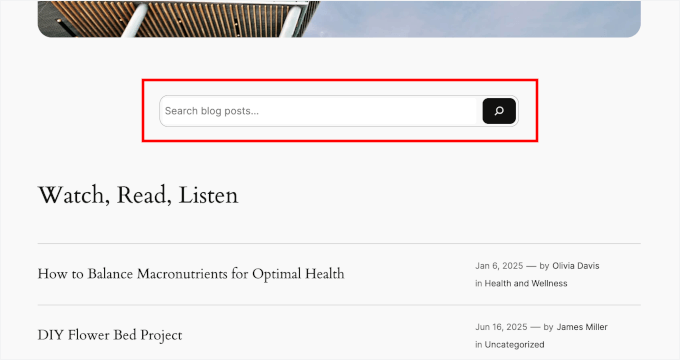
Pasek wyszukiwania może również zachęcić odwiedzających do przeglądania większej liczby stron na Twoim blogu, niezależnie od tego, czy jest to najnowszy wpis, czy coś sprzed lat.
Z drugiej strony, bez opcji wyszukiwania, strony archiwum mogą wydawać się zagracone lub przytłaczające. A Twoje najlepsze treści mogą zostać pogrzebane i przeoczone.
Ponadto, jeśli Twój blog ma więcej niż kilkadziesiąt wpisów lub porusza różne tematy, dodanie paska wyszukiwania jest nie tylko pomocne. Jest niezbędne dla zapewnienia świetnego doświadczenia użytkownika.
Jest to szczególnie pomocne w przypadku blogów WordPress z rosnącymi bibliotekami treści. Na przykład:
- 📚 Blogi edukacyjne wypełnione samouczkami i poradnikami
- 🥘 Blogi kulinarne z setkami przepisów zorganizowanych według kategorii lub daty
- 🌍 Strony o stylu życia i podróżnicze udostępniające osobiste historie lub recenzje miejsc
- 🌐 Blogi technologiczne publikujące aktualizacje, recenzje i ponadczasowe porady
- 🗞 Style magazynowe lub strony z wiadomościami ze stałym harmonogramem publikacji
Biorąc to pod uwagę, przeprowadzę Cię przez proces dodawania wyszukiwania WordPress do strony archiwum bloga.
Oto szybki przegląd wszystkich kroków, które omówię w tym przewodniku:
- Krok 1: Zainstaluj i aktywuj SearchWP
- Krok 2: Dostosuj swój algorytm wyszukiwania
- Krok 3: Powiedz SearchWP, które treści są najważniejsze
- Step 4: Add the Improved Search to the Archives Page
- Krok 5: Testowanie i optymalizacja funkcjonalności wyszukiwania archiwum
- Dodatkowa wskazówka: Dodaj wyszukiwanie według kategorii na blogach WordPress
- Często zadawane pytania dotyczące dodawania wyszukiwania WordPress do strony archiwum bloga
- Dodatkowe zasoby: Więcej przewodników po ulepszaniu wyszukiwania w WordPress
🧑💻 Profesjonalna wskazówka: Dodanie paska wyszukiwania to tylko część rozwiązania. Będziesz także chciał upewnić się, że Twoje archiwalne posty są nadal istotne i aktualne. Jeśli odwiedzający trafią na nieaktualne treści, może to podważyć ich zaufanie i spowodować ich odejście, nawet jeśli wyszukiwanie działa idealnie.
Aby ulepszyć swoją strategię treści, zapoznaj się z naszym przewodnikiem na temat jak automatycznie planować aktualizacje treści, aby wszystko było świeże i dokładne.
Krok 1: Zainstaluj i aktywuj SearchWP
Chociaż technicznie można polegać na domyślnym wyszukiwaniu WordPress, wcześniejsze skonfigurowanie SearchWP zapewnia, że pasek wyszukiwania dodany w Kroku 4 dostarcza dokładnych i trafnych wyników.
Pamiętaj tylko, że domyślne wyszukiwanie WordPress jest dość ograniczone. Przeszukuje tylko podstawową treść postów i często pokazuje wyniki, które nie są zbyt pomocne.
Dlatego polecam zamiast tego użyć SearchWP, który jest najlepszą wtyczką wyszukiwania WordPress na rynku.
Ta wtyczka pozwala ulepszyć algorytm wyszukiwania WordPress na wiele sposobów. Na przykład możesz dodać wszystkie typy treści do wyników, w tym niestandardowe typy postów, produkty WooCommerce, a nawet treści PDF.
Używamy SearchWP na niektórych naszych stronach biznesowych i stwierdziliśmy, że działa świetnie. Wszystko o tym znajdziesz w naszej szczegółowej recenzji SearchWP.
Aby rozpocząć, będziesz potrzebować planu SearchWP. Możesz przejść do strony internetowej SearchWP i kliknąć „Get SearchWP Now”, aby kupić plan, który najlepiej odpowiada Twoim potrzebom.

Po zarejestrowaniu otrzymasz konto użytkownika. Po prostu zaloguj się do swojego nowego konta SearchWP, pobierz plik .zip wtyczki i znajdź swój klucz licencyjny.
Znajdziesz go na swoim koncie SearchWP w sekcji ‘Pobrane’. W tym momencie musisz skopiować swój klucz licencyjny lub pozostawić kartę przeglądarki otwartą, aby mieć do niego łatwy dostęp później.
Następnie przejdź do Wtyczki » Dodaj wtyczkę z panelu administracyjnego WordPress.

Stamtąd kliknij przycisk „Prześlij wtyczkę” na górze strony.
Na następnym ekranie kliknij „Wybierz plik” i wybierz plik .zip SearchWP, który pobrałeś wcześniej.

Kliknij ‘Zainstaluj teraz’ a następnie ‘Aktywuj’, gdy przycisk się pojawi. Jeśli potrzebujesz pomocy, możesz zapoznać się z naszym przewodnikiem na temat jak zainstalować wtyczkę WordPress.
Po aktywacji wtyczki musisz przejść do SearchWP » Ustawienia.

Następnie wklej swoją licencję w pole ‘Klucz licencyjny’ i kliknij przycisk ‘Zweryfikuj klucz’.
Krok 2: Dostosuj swój algorytm wyszukiwania
Po aktywacji SearchWP następnym krokiem jest dostrojenie unikalnych ustawień wyszukiwania Twojej witryny dla stron archiwum Twojego bloga.
Aby to zrobić, przejdź do SearchWP » Algorytm w swoim panelu administracyjnym i kliknij ‘Dodaj nowy’.
Na górze zobaczysz przycisk „Źródła i ustawienia”. Kliknij go.
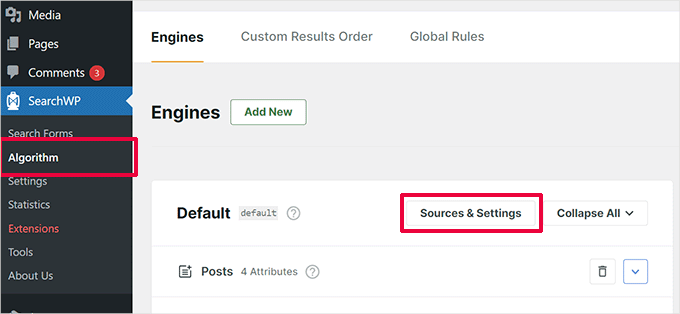
Tutaj wybierasz, jakie typy treści SearchWP powinien uwzględnić w wynikach wyszukiwania.
Zobaczysz opcje dla postów, stron, mediów i nie tylko.
Domyślnie WordPress wyświetla wpisy na stronach archiwum. Aby upewnić się, że wszystkie Twoje artykuły są przeszukiwalne, zdecydowanie chcesz zaznaczyć pole „Wpisy”.
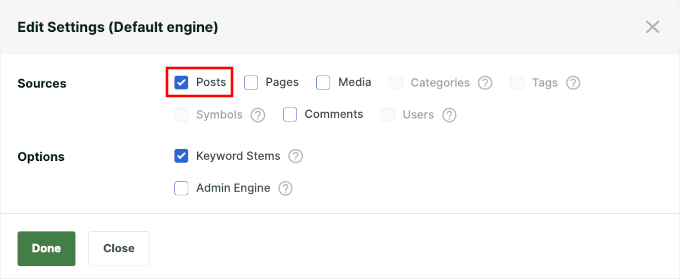
Możesz również zastanawiać się, jakie dodatkowe elementy są ważne do uwzględnienia.
Jeśli Twoja witryna zawiera wiele cennych informacji na stronach „Pages” lub „Komentarze”, rozważ dodanie ich również.
Z drugiej strony, polecam pominięcie źródeł takich jak „Tagi”, które mogą zaśmiecać wyniki.
Możesz zauważyć, że niektóre opcje są wyszarzone – jest to normalne dla „Domyślnej wyszukiwarki”. Będą one dostępne, jeśli utworzysz nową wyszukiwarkę.
🧑💻 Wskazówka Pro: Czy Twoja witryna używa niestandardowych typów postów, takich jak „Portfolio” dla Twoich projektów, „Przepisy” dla bloga kulinarnego, czy „Listings” dla witryny z nieruchomościami? Jeśli tak, prawdopodobnie zobaczysz tutaj pola dla tych niestandardowych typów postów. Możesz zaznaczyć pola, aby wszystkie Twoje cenne treści były uwzględnione w wynikach wyszukiwania.
Następnie możesz zamknąć okno podręczne, klikając „Gotowe”.
Krok 3: Powiedz SearchWP, które treści są najważniejsze
Po wybraniu źródeł treści możesz dostosować sposób, w jaki SearchWP ocenia treści w swoich wynikach wyszukiwania. Pomaga to wyświetlać najbardziej trafne wyniki na podstawie tego, czego prawdopodobnie szukają Twoi odwiedzający.
Na ekranie SearchWP » Algorytm możesz kliknąć „Dodaj/Usuń atrybuty”.
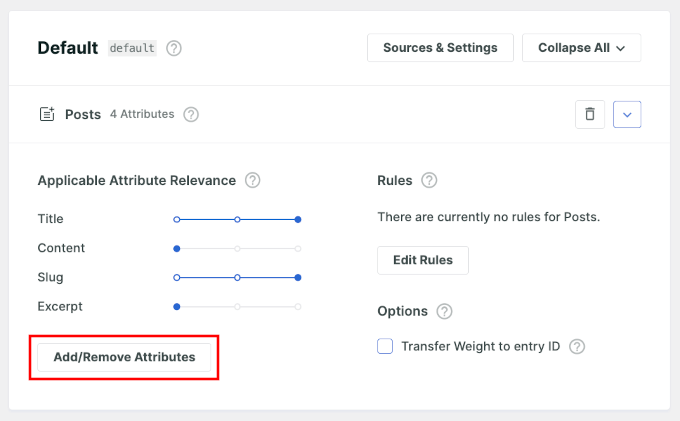
W oknie podręcznym wybierzesz, które części Twoich treści SearchWP ma uwzględnić.
Obejmują one źródła takie jak:
- Tytuł – Nadaj priorytet wynikom pasującym do tytułu posta lub strony.
- Treść – indeksuj główny tekst postów lub stron.
- Slug – Dołącz przyjazną dla adresu URL nazwę posta, która jest częścią adresu URL identyfikującą konkretną stronę (np. /moja-nazwa-posta/).
- Fragment – wyszukiwanie w ręcznie napisanych lub automatycznie generowanych podsumowaniach.
- Autor – Pozwól odwiedzającym znaleźć treści napisane przez konkretnego autora.
Polecam wybierać te, które sprawiają, że wyszukiwania są bardziej trafne, a pomijać niepowiązane sekcje.
Na przykład, jeśli Twoi odwiedzający rzadko wyszukują według „Autora”, jego pominięcie może pomóc utrzymać wyniki w czystości i skupieniu.
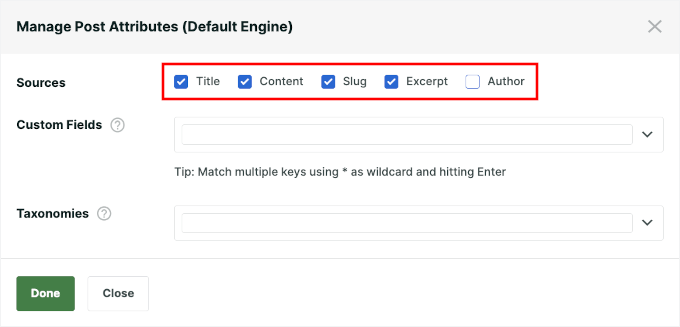
Możesz uwzględnić dodatkowe treści przechowywane w polach niestandardowych. Dodatkowo możesz pozwolić użytkownikom znajdować posty pogrupowane według określonych tematów lub etykiet w polu „Taksonomie”.
Po dodaniu atrybutów zobaczysz zestaw suwaków dla każdego źródła treści.
Pomyśl o tych suwakach jako o systemie punktacji, który mówi SearchWP, które treści są najważniejsze. Nadając atrybutowi wyższą „wagę trafności”, mówisz wtyczce wyszukiwania, aby przyznała mu więcej punktów.
Na przykład, jeśli przesuniesz „Tytuł” daleko w prawo, post, w którym termin wyszukiwania pojawia się w tytule, otrzyma ogromny bonus punktowy.
To sprawia, że jest znacznie bardziej prawdopodobne, że pojawi się na szczycie wyników. Przypisując większą wagę tytułowi, dokładne dopasowania słów kluczowych w tytułach postów otrzymują najwyższy priorytet. Zapewnia to, że najbardziej trafne treści pojawią się najpierw.
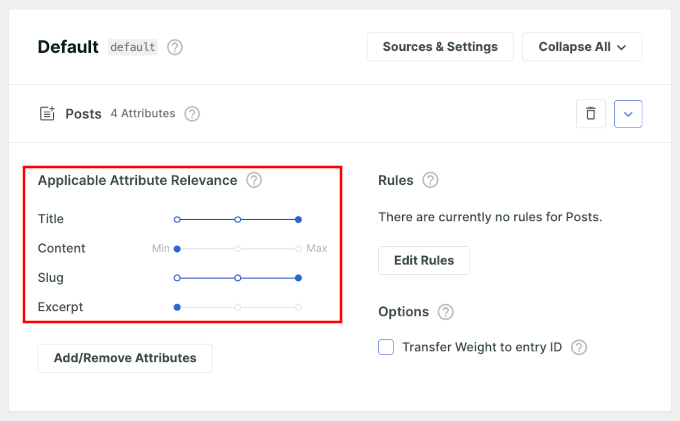
Dla większości użytkowników domyślne wagi są świetnym punktem wyjścia. Zawsze możesz wrócić i dostroić je później w zależności od potrzeb Twojej witryny.
Gdy będziesz zadowolony z ustawień, kliknij przycisk „Zapisz” w prawym górnym rogu.

SearchWP automatycznie rozpocznie odbudowę indeksu.
Może to potrwać kilka minut, w zależności od ilości treści na Twojej stronie i wydajności serwera hostingu WordPress.
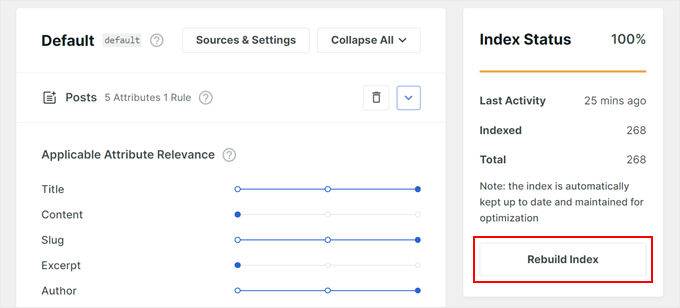
Gdy zobaczysz ‘Status indeksowania: 100%’, oznacza to, że wszystkie Twoje treści zostały pomyślnie zaindeksowane, a Twoje ustawienia są gotowe do użycia.

Krok 4: Dodaj ulepszone wyszukiwanie do strony archiwum
SearchWP zasila teraz wyszukiwanie Twojej witryny w tle i automatycznie aktualizuje wszystkie istniejące paski wyszukiwania, ale ostatnim krokiem jest dodanie nowego, widocznego paska wyszukiwania bezpośrednio do stron archiwum, aby odwiedzający mogli z niego korzystać.
Istnieją dwa proste sposoby, aby to zrobić: za pomocą Edytora pełnej witryny (FSE) lub widżetu wyszukiwania WordPress.
Wybór metody będzie zależał od tego, czy używasz motywu blokowego (opcja 1), czy motywu klasycznego (opcja 2). Przewijaj dalej, aby znaleźć odpowiedni wybór dla siebie.
Opcja 1: Dodaj pasek wyszukiwania do strony archiwum za pomocą FSE
Jeśli Twój motyw obsługuje Edycję całego motywu (FSE), tak jak Twenty Twenty-Four, możesz przejść do Wygląd » Edytor w panelu administracyjnym WordPress, aby rozpocząć.

W Edytorze witryny kliknij „Szablony” w menu po lewej stronie.
Następnie musisz znaleźć szablon, który kontroluje archiwa Twojego bloga.
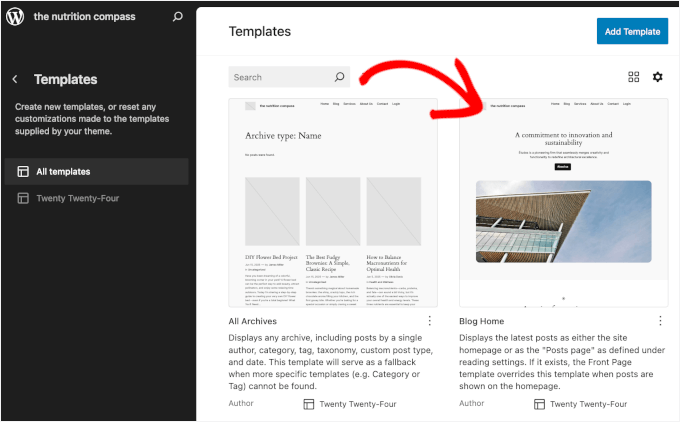
Nazwa tego szablonu może się różnić w zależności od Twojego motywu. Może to być między innymi „Archive”, „Blog”, „Home” lub „Index”.
Kluczem jest wybranie szablonu, którego używa Twój motyw do wyświetlania głównej listy blogów. Dobrym sposobem na sprawdzenie jest otwarcie szablonu i poszukanie bloku ‘Query Loop’, który WordPress wykorzystuje do wyświetlania listy postów.
📝 Uwaga: W WordPressie „archiwum” nie oznacza tylko jednej rzeczy. Obejmuje ono Twoją główną stronę bloga, strony kategorii, strony tagów i archiwa dat. Samodzielne strony, takie jak „O nas” czy „Kontakt”, nie są archiwami.
Teraz, gdy znalazłeś odpowiednią stronę archiwum bloga i otworzyłeś szablon, musisz dodać do niego pasek wyszukiwania.
Po prostu kliknij przycisk „+” tam, gdzie chcesz, i poszukaj bloku „Wyszukiwanie”. Kliknij go, aby wstawić go do swojego szablonu.
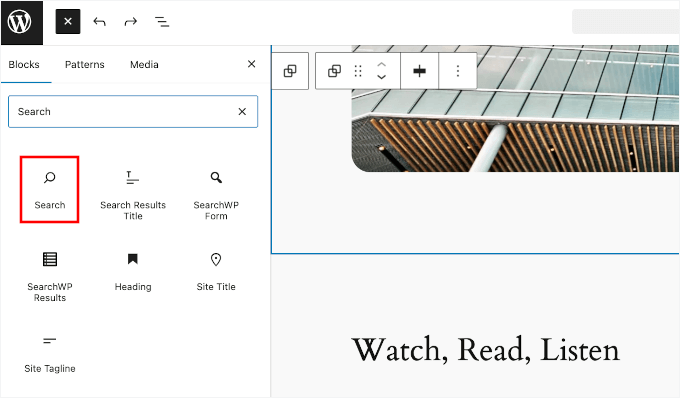
Po dodaniu bloku wyszukiwania możesz przejść do zakładki „Block” w prawym panelu, aby dostosować jego styl.
Tutaj możesz dostosować kolor, typografię, pozycję i obramowanie bloku, aby pasowały do projektu Twojej witryny.
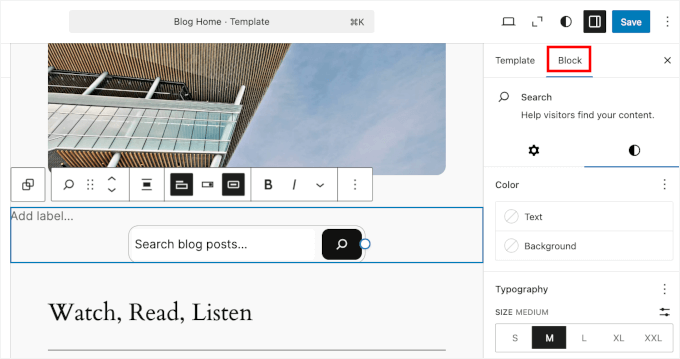
To świetna okazja, aby dodać odrobinę osobowości.
Na przykład, zamiast domyślnego „Szukaj”, możesz użyć czegoś bardziej angażującego, jak „Znajdź przepis…”, „Szukaj naszych samouczków…” lub „Szukasz czegoś konkretnego?”, aby poprowadzić odwiedzających.
Gdy będziesz zadowolony z wyglądu, kliknij ‘Zapisz’ w prawym górnym rogu, aby zastosować zmiany.
Teraz, jeśli odwiedzisz stronę archiwum swojego bloga, zobaczysz swój niestandardowy pasek wyszukiwania w akcji.
Opcja 2: Dodaj pasek wyszukiwania do strony archiwum za pomocą klasycznego motywu
Dodanie paska wyszukiwania do obszaru widżetu, takiego jak pasek boczny, jest najszybszą i najłatwiejszą metodą dla większości klasycznych motywów, ponieważ sprawia, że pasek wyszukiwania jest widoczny globalnie, w tym na stronach archiwum.
Aby rozpocząć, przejdź do Wygląd » Widżety.
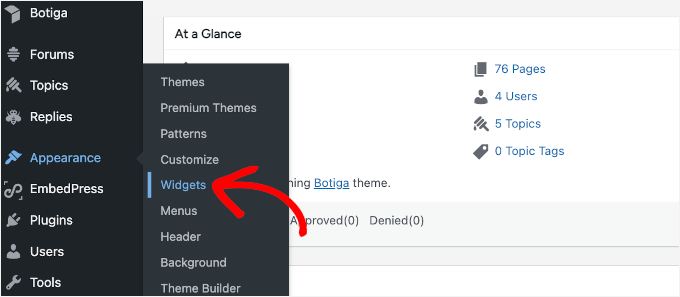
Na następnym ekranie możesz wybrać, gdzie dodasz widżet. Najlepsze jest to, że SearchWP automatycznie ulepsza każdy domyślny pasek wyszukiwania. Niezależnie od tego, czy znajduje się on w pasku bocznym, czy gdzie indziej, wtyczka ulepsza go w tle.
W tym samouczku dodam go do paska bocznego mojej witryny.
Możesz kliknąć przycisk „+” i poszukać widżetu „Wyszukiwanie”.
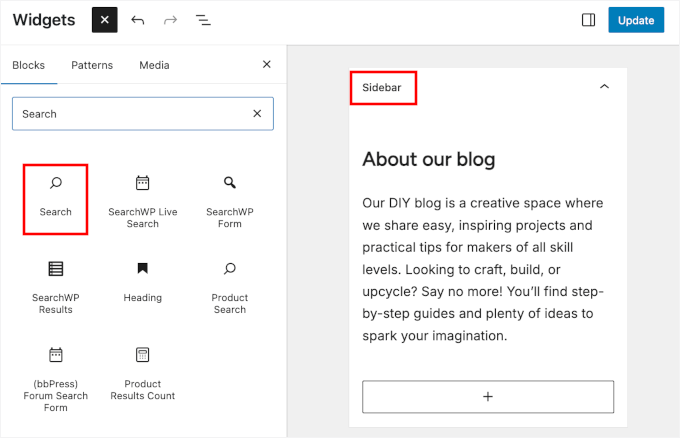
Stąd możesz zaktualizować etykietę lub tekst zastępczy na coś bardziej konkretnego. Na przykład możesz edytować go na „Szukaj postów na blogu…” lub „Szukasz samouczka?”
Zachęcamy do kreatywności i wybrania sformułowania, które najlepiej pasuje do Twoich treści.
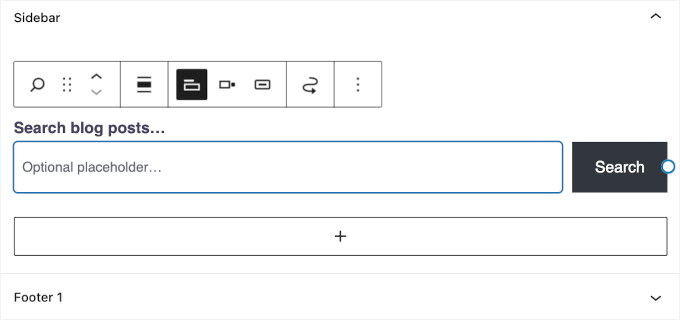
Gdy wszystko będzie wyglądać dobrze, po prostu kliknij „Zaktualizuj”, aby zapisać i zastosować pasek wyszukiwania na swojej stronie.
Teraz, jeśli odwiedzisz stronę archiwum swojego bloga, zobaczysz swój niestandardowy pasek wyszukiwania w akcji.
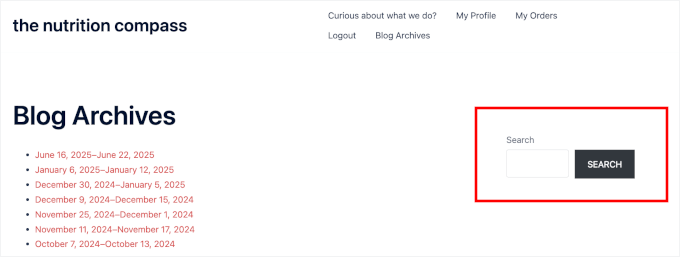
📝 Uwaga: Pasek wyszukiwania można również umieścić bezpośrednio nad listą postów, co zazwyczaj wiąże się z edycją pliku motywu archive.php.
Jednakże, edycja plików motywu jest przeznaczona tylko dla zaawansowanych użytkowników. Pojedyncza literówka lub błąd w tych plikach może spowodować krytyczny błąd i uniemożliwić dostęp do całej Twojej witryny.
Jeśli musisz edytować pliki motywu, zdecydowanie zalecamy utworzenie motywu potomnego, aby uniknąć utraty zmian podczas aktualizacji motywu.
Krok 5: Testowanie i optymalizacja funkcjonalności wyszukiwania archiwum
Teraz, gdy Twój niestandardowy pasek wyszukiwania jest aktywny na stronie archiwum bloga, ważne jest, aby upewnić się, że wszystko działa płynnie na różnych urządzeniach i przeglądarkach.
Możesz zacząć od otwarcia swojej witryny w trybie incognito lub prywatnym. Pozwala to wyświetlić ją tak, jak widziałby ją nowy odwiedzający, bez wpływu danych z pamięci podręcznej na wyniki.
Stąd możesz przetestować różne terminy wyszukiwania, aby upewnić się, że pojawiają się właściwe wyniki. Polecam wypróbowanie kilku różnych scenariuszy:
- Wyszukaj dokładny tytuł posta, aby upewnić się, że plasuje się na pierwszym miejscu.
- Wyszukaj szerokie słowo kluczowe kategorii, aby zobaczyć, czy pojawiają się powiązane posty.
- Wyszukaj lekko błędnie napisane słowo, aby przetestować możliwości wyszukiwania rozmytego SearchWP.
Jeśli coś wydaje się brakujące lub nieistotne, możesz wrócić do SearchWP » Algorytm, aby dostosować źródła treści lub ustawienia trafności atrybutów.
Jeśli to nie rozwiąże problemów, możesz spróbować tych szybkich poprawek:
- Wyczyść pamięć podręczną – Buforowane pliki JavaScript mogą uniemożliwić prawidłowe ładowanie SearchWP. Użyj wtyczki takiej jak WP Rocket, aby wyczyścić pamięć podręczną i zoptymalizować wydajność.
- Dezaktywuj konflikty wtyczek – tymczasowo wyłączaj inne wtyczki pojedynczo, aby sprawdzić, czy któraś z nich nie powoduje problemów.
- Odbuduj indeks – Aby wymusić ponowne zbudowanie danych wyszukiwania, możesz przejść do SearchWP » Ustawienia » Ogólne i kliknąć przycisk „Odbuduj indeks”.
Więcej wskazówek dotyczących rozwiązywania problemów znajdziesz w naszym przewodniku na temat naprawiania błędów wyszukiwania WordPress.
Gdy odwiedzający zaczną korzystać z nowego paska wyszukiwania, będziesz chciał wiedzieć, czego szukają.
Tutaj wtyczka SearchWP Metrics okazuje się niezwykle potężna. Pokazuje dokładnie, jakich terminów ludzie szukają, które wyszukiwania nie dają wyników i wiele więcej.

Szczegółowe informacje znajdziesz w naszym przewodniku jak zobaczyć analizę wyszukiwania w WordPress.
Dodatkowa wskazówka: Dodaj wyszukiwanie według kategorii na blogach WordPress
Chcesz, aby wyszukiwanie w Twoim blogu było jeszcze bardziej użyteczne? Jednym z prostych sposobów jest umożliwienie odwiedzającym filtrowania wyników według kategorii.
Kategorie pomagają organizować treści i ułatwiają czytelnikom przeglądanie powiązanych postów. Ale w połączeniu z wyszukiwaniem stają się jeszcze potężniejsze. Pozwala to użytkownikom zawęzić wyniki i znaleźć dokładnie to, czego potrzebują.
Oto kilka sposobów, w jakie może się to przydać:
- Blogi WordPress o stylu życia lub osobiste: Pozwól odwiedzającym wyszukiwać posty tylko w kategoriach takich jak Podróże, Przepisy lub Wellness.
- Witryny z samouczkami lub bazą wiedzy: Pozwól użytkownikom wyszukiwać według tematów, takich jak WordPress, SEO lub eCommerce.
- Witryny informacyjne: Pomóż odwiedzającym skupić się na sekcjach takich jak Biznes, Sport lub Technologia.
- Sklepy WooCommerce: Pozwól kupującym wyszukiwać według kategorii produktów, aby szybciej znaleźli to, czego potrzebują, i zwiększ konwersje.
Dzięki SearchWP możesz stworzyć niestandardowy formularz wyszukiwania, który ogranicza wyniki do wybranej kategorii. Możesz to zrobić za pomocą filtru rozwijanego lub predefiniowanych ustawień.
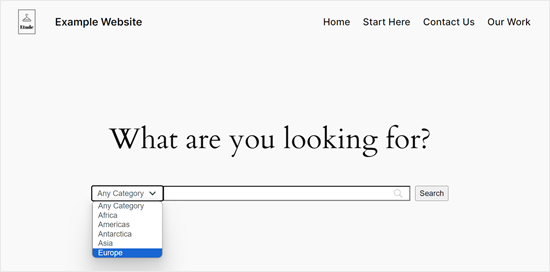
Aby uzyskać instrukcje krok po kroku, zapoznaj się z naszym pełnym przewodnikiem po tym, jak wyszukiwać według kategorii w WordPress.
Często zadawane pytania dotyczące dodawania wyszukiwania WordPress do strony archiwum bloga
Nadal masz pytania? Szybko omówmy najczęstsze rzeczy, o które pytają użytkownicy WordPressa podczas konfigurowania wyszukiwania na stronach archiwum ich blogów.
Jak dodać pasek wyszukiwania do strony archiwum mojego bloga WordPress?
Możesz to zrobić, edytując szablon archiwum.
Po prostu przejdź do Wygląd » Edytor, znajdź szablon archiwum swojego bloga i wstaw blok wyszukiwania. Możesz również dostosować wygląd formularza wyszukiwania, dostosowując tekst zastępczy, styl przycisku, marginesy i inne.
Jeśli używasz klasycznego motywu, możesz dodać formularz wyszukiwania do obszaru gotowego na widżety, takiego jak pasek boczny.
Jaki jest najlepszy wtyczka do wyszukiwania archiwów blogów WordPress?
Polecam SearchWP, ponieważ jest to najlepsza wtyczka wyszukiwania WordPress na rynku. Działa płynnie ze stronami archiwum i jest znacznie dokładniejsza niż domyślne wyszukiwanie WordPress.
Ponadto daje Ci pełną kontrolę nad tym, jakie treści są przeszukiwane, jak wyniki są rangowane, a nawet jakie pola niestandardowe lub typy postów dołączyć.
Czy mogę sprawić, aby moje stare posty na blogu były przeszukiwalne w WordPress?
Absolutnie. Dopóki Twoje stare posty są opublikowane i uwzględnione w ustawieniach wyszukiwania (takich jak w panelu ‘Źródła i ustawienia’ SearchWP), pojawią się w wynikach.
Czy mogę ograniczyć wyniki wyszukiwania w archiwum tylko do postów na blogu lub określonych kategorii?
Tak, możesz. Na przykład, dzięki SearchWP możesz dostosować swoją wyszukiwarkę, aby uwzględniała tylko określone typy postów, takie jak posty na blogu. Możesz nawet doprecyzować to dalej, ograniczając wyszukiwania do konkretnych kategorii lub tagów za pomocą filtrów wyszukiwania lub niestandardowych formularzy wyszukiwania.
Jak mogę poprawić funkcjonalność wyszukiwania na mojej stronie WordPress?
Możesz zacząć od zastąpienia domyślnego wyszukiwania WordPress potężną wtyczką, taką jak SearchWP. Pozwala ona na uwzględnienie większej liczby typów treści, dostosowanie ustawień trafności i dostarczenie lepszych wyników ogólnie.
Możesz również poprawić wrażenia, dostosowując stronę wyników wyszukiwania, używając inteligentnych sugestii lub dodając filtry do zawężania wyników.
Dodatkowe zasoby: Więcej przewodników po ulepszaniu wyszukiwania w WordPress
Mam nadzieję, że ten przewodnik pomógł Ci dowiedzieć się, jak dodać wyszukiwanie WordPress do archiwów Twojego bloga WordPress.
Jeśli chcesz przenieść wyszukiwanie w WordPress na wyższy poziom, te przewodniki mogą okazać się pomocne:
- Jak dodać wyszukiwanie AJAX na żywo do swojej witryny WordPress
- Jak dodać wyszukiwanie rozmyte w WordPress
- Jak sprawić, by komentarze na blogu były przeszukiwalne w WordPressie
- Jak dodać indeksowanie i wyszukiwanie PDF w WordPress
- Jak stworzyć przeszukiwalny katalog członków w WordPress
- Jak utworzyć zaawansowany formularz wyszukiwania w WordPress dla niestandardowych typów postów
Jeśli podobał Ci się ten artykuł, zasubskrybuj nasz kanał YouTube po samouczki wideo WordPress. Możesz nas również znaleźć na Twitterze i Facebooku.


Masz pytanie lub sugestię? Zostaw komentarz, aby rozpocząć dyskusję.