


Spędziłeś godziny na tworzeniu idealnego filmu, ale frustrujące jest, gdy ginie on w wynikach wyszukiwania. Jeśli Google nie zrozumie Twoich treści, Twoi odbiorcy nigdy ich nie znajdą.
Znaczniki schematu wideo działają jak tłumacz, dostarczając wyszukiwarkom szczegółów potrzebnych do wyższej pozycji Twoich filmów. Często prowadzi to do bogatych fragmentów, które udowodniono, że generują więcej kliknięć.
W WPBeginner używamy schematu wideo, aby nasze samouczki docierały do jak najszerszej publiczności. To prosty krok, który ma ogromne znaczenie dla widoczności Twojej witryny.
W tym przewodniku pokażemy Ci, jak dodać znaczniki schematu wideo w WordPressie za pomocą dwóch łatwych metod.
Dlaczego potrzebujesz schematu wideo?
Wyobraź sobie: spędziłeś godziny na tworzeniu fantastycznego filmu. Klikasz publikuj, z niecierpliwością czekając na napływ wyświetleń i zaangażowania.
Ale dni mijają, a Twój film pozostaje zakopany w wynikach wyszukiwania, niewidziany i niedoceniany. Pojawia się frustracja, gdy zdajesz sobie sprawę, że cała Twoja ciężka praca nie dociera do potrzebnej publiczności.
W tym miejscu pojawia się znacznik schematu wideo.
Znacznik schematu wideo to rodzaj kodu dodawanego do strony internetowej, który pomaga wyszukiwarkom lepiej zrozumieć i wyświetlać Twoje treści wideo w wynikach wyszukiwania.
Dostarcza dodatkowych informacji o Twoich filmach, takich jak tytuł, miniatura, opis, data przesłania, czas trwania filmu i inne.
Google wykorzystuje te informacje do wyświetlania bogatych fragmentów, które wyglądają mniej więcej tak.
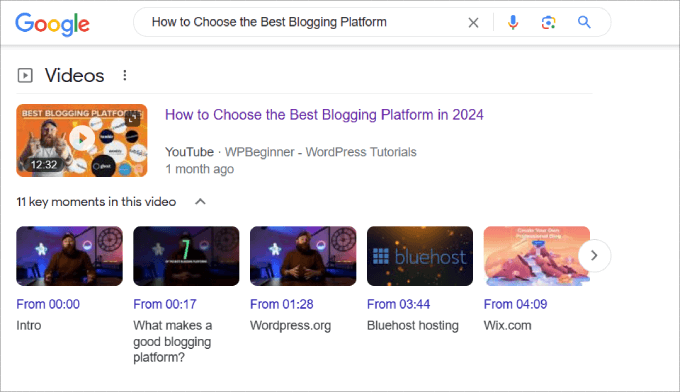
Pomaga to sprawić, że Twoje treści wyróżnią się i może pomóc w poprawie Twojego organicznego współczynnika klikalności.
Bez znaczników schematu wideo Twój film nie będzie kwalifikował się do wyświetlania w formacie bogatych fragmentów, co jest dużą utraconą szansą. Dzieje się tak, ponieważ filmy często pojawiają się na górze wyszukiwarek w sekcji „wideo”, dając szansę Twojemu filmowi na zajęcie czołowego miejsca.
Kiedy Twoje treści pojawią się w wynikach wyszukiwania wideo Google, będą kwalifikować się do uwzględnienia innych funkcji, takich jak podglądy wideo i kluczowe momenty, dzięki czemu użytkownicy będą mogli zorientować się, o czym jest Twoje wideo.
Oprócz sekcji Filmy, Google wyświetla również miniatury postów z filmami.
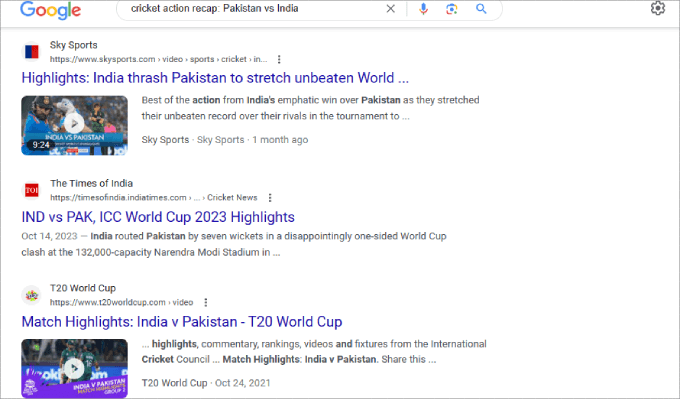
Możesz zauważyć różnicę między postami z bogatymi fragmentami i tymi bez nich. Użytkownicy znacznie chętniej klikają w posty, gdy znajduje się w nich miniatura filmu.
Ponadto, znaczniki schematu wideo pozwalają wyszukiwarkom lepiej zrozumieć Twoje treści wideo, co zwiększa szanse na wyższą pozycję Twojej strony. Pomoże Ci to również szybciej pozycjonować nowe treści w WordPressie, pod warunkiem, że zoptymalizowałeś wszystkie inne obszary swojej strony i witryny.
Po osadzeniu filmów w postach blogowych WordPress lub na stronie, jesteś gotowy do dodania schematu.
Mając to na uwadze, pokażemy Ci dwie metody dodawania znacznika schematu wideo do Twojego posta. Zachęcamy do korzystania z poniższych linków, aby przejść do dowolnej sekcji, którą preferujesz.
- Metoda 1: Dodaj znaczniki schematu wideo za pomocą wtyczki All in One SEO (łatwy sposób)
- Metoda 2: Ręczne dodawanie znacznika schematu wideo
- Wskazówki dotyczące znaczników schematu wideo
- Pomiar wpływu schematu wideo na SEO
- Bonus: Dodawanie danych Schema dla lokalnego SEO
- Często zadawane pytania dotyczące znacznika schematu wideo
- Dodatkowe zasoby
Gotowi? Zacznijmy.
Metoda 1: Dodaj znaczniki schematu wideo za pomocą wtyczki All in One SEO (łatwy sposób)
Najłatwiejszym sposobem dodania znacznika schematu wideo w WordPress jest użycie All in One SEO dla WordPress. Jest to najlepsza wtyczka SEO dla WordPress na rynku i zawiera generator schematów, który pozwala łatwo dodawać schematy do Twoich filmów bez żadnych problemów.

Zazwyczaj musiałbyś napisać kod JSON-LD i upewnić się, że jest on poprawnie zaimplementowany w kodzie HTML Twojej strony internetowej. A do tego musisz sprawdzić, czy kod działa.
Uwaga: Chociaż istnieje bezpłatna wersja All in One SEO, będziesz potrzebować płatnej wersji, aby uzyskać kontrolę schematu dla filmów.
Krok 1: Zainstaluj wtyczkę All in One SEO.
Aby rozpocząć, pierwszą rzeczą, którą musisz zrobić, jest zainstalowanie i aktywowanie wtyczki All in One SEO dla WordPress. Aby uzyskać więcej pomocy, możesz skorzystać z naszego samouczka na temat jak zainstalować wtyczkę WordPress.
Po aktywacji wtyczka uruchomi kreatora konfiguracji, który przeprowadzi Cię przez cały proces. Więcej szczegółów znajdziesz w naszym przewodniku krok po kroku na temat jak skonfigurować All in One SEO dla WordPress.
Krok 2: Włącz mapy witryn wideo w WordPress.
Zanim dodasz znacznik schematu, upewnij się, że Twoja witryna WordPress ma skonfigurowaną mapę witryn wideo. Chociaż schemat pomaga Twojemu filmowi dobrze wyglądać w wynikach wyszukiwania, mapa witryn pomaga Google najpierw znaleźć i zaindeksować film.
Użycie mapy witryny wideo daje Twoim treściom multimedialnym największą szansę na ranking. Mapa witryny wideo to plik XML, który dostarcza wyszukiwarkom informacji o filmach na Twojej stronie.
W ten sposób roboty wyszukiwarek są świadome wszystkich treści wideo na Twojej stronie.
Pomaga to szybciej pozycjonować treści, zamiast czekać, aż Google naturalnie znajdzie Twoje treści wideo.
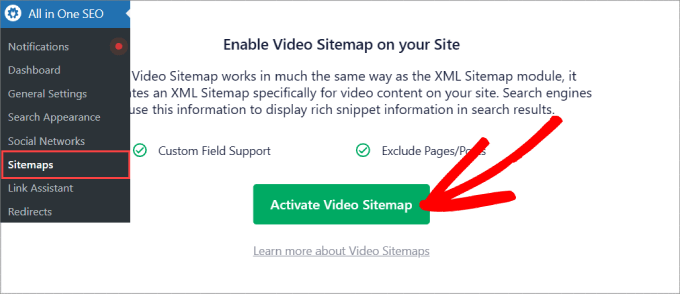
Aby utworzyć mapę witryny wideo, przejdź do All in One SEO » Sitemaps. Stamtąd musisz kliknąć „Aktywuj mapę witryny wideo”.
W zakładce „Mapa witryny wideo” powinieneś zobaczyć, że opcja „Włącz mapę witryny” jest włączona.
Jeśli jest wyłączone, musisz je włączyć.
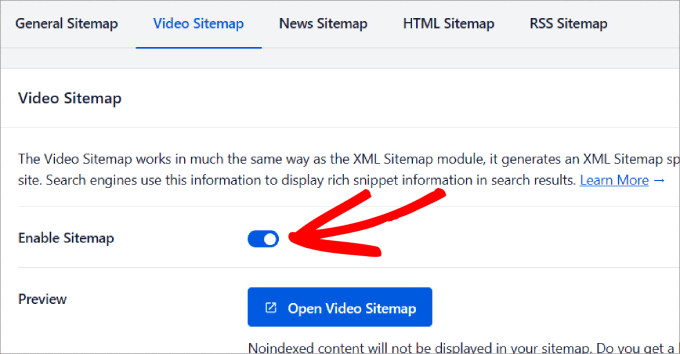
Możesz również wyświetlić swoją mapę witryny, klikając przycisk „Otwórz mapę witryny wideo”. Spowoduje to przejście do listy wszystkich treści wideo w Twojej witrynie i możesz przeglądać informacje zawarte w każdym multimedium.
Przewijając w dół, wybierasz, czy chcesz, aby w mapie witryny pojawiły się opcje „Uwzględnij wszystkie typy postów” i „Uwzględnij wszystkie taksonomie”.
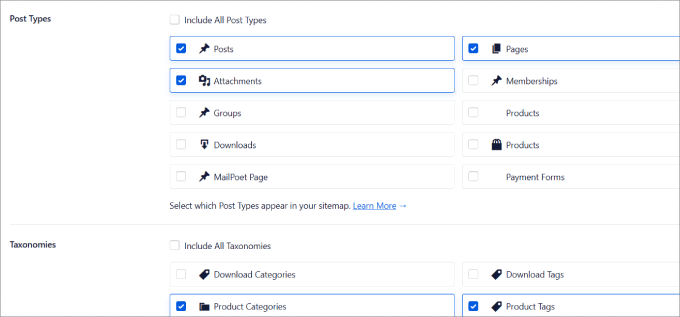
Tutaj możesz odznaczyć dowolne typy postów lub kategorie i tagi, których nie chcesz uwzględniać w mapie witryny.
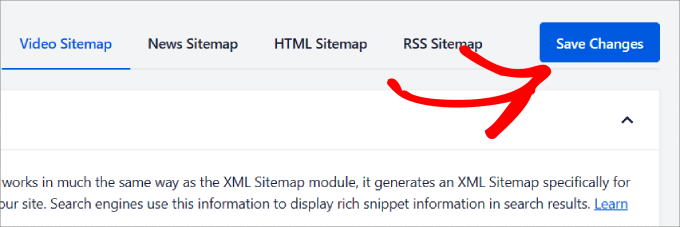
Jeśli wprowadziłeś jakiekolwiek zmiany, upewnij się, że kliknąłeś przycisk „Zapisz zmiany” u góry.
Krok 3: Dodaj schemat wideo do WordPress.
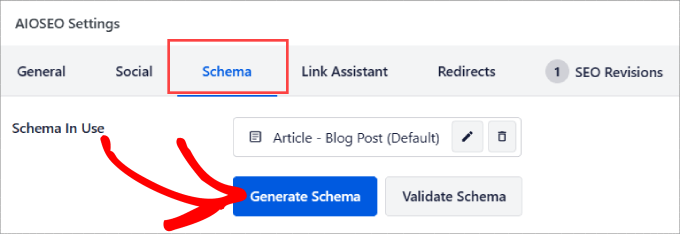
Po włączeniu i skonfigurowaniu mapy witryny wideo, czas przejść do dowolnej strony lub wpisu, do którego chcesz dodać znaczniki schematu wideo.
Następnie możesz przewinąć stronę do dołu, aby przejść do „Ustawień AIOSEO” i zakładki „Schemat”. A następnie po prostu kliknij przycisk „Wygeneruj schemat”.
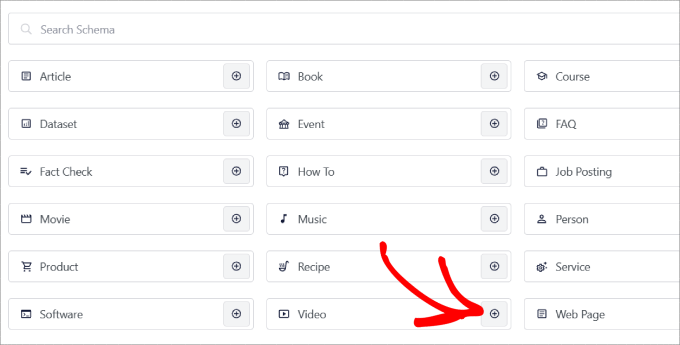
Zostaniesz przeniesiony do okna podręcznego, które pokazuje wszystkie szablony „Schemat”, które oferuje AIOSEO.
Kliknij ikonę „+” obok „Wideo”.
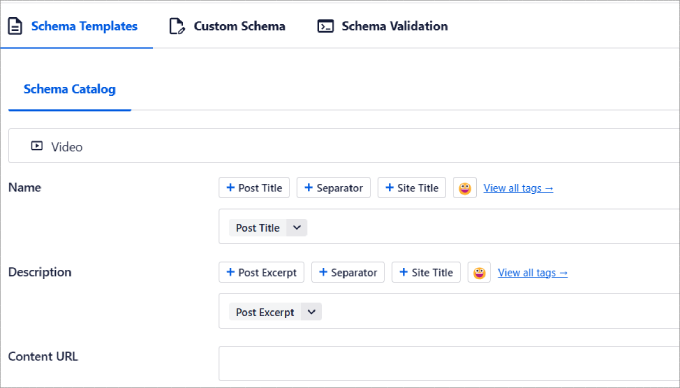
Teraz możesz dostosować wszystkie szczegóły wideo, takie jak:
- Nazwa: Jaka jest nazwa Twojego filmu?
- Opis: Powiedz ludziom, o czym jest Twój film
- Adres URL treści: Jaki jest adres URL pliku wideo?
- URL osadzania: Wprowadź stronę hostingową wideo, której użyłeś, taką jak YouTube, Vimeo, Wistia itp.
- Data przesłania: Powiedz ludziom, kiedy film został opublikowany
- Dla całej rodziny: Czy Twój film jest odpowiedni dla całej rodziny?
- Adres URL miniatury: Zaprezentuj przyciągającą wzrok miniaturę, która przyciągnie odwiedzających na Twoją stronę.
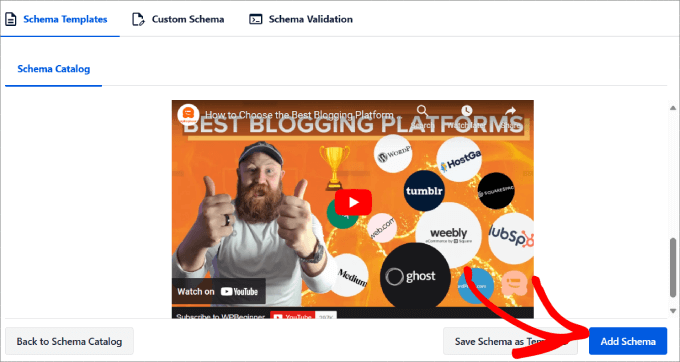
Po zakończeniu wprowadzania szczegółów filmu po prostu kliknij przycisk „Dodaj schemat”.
A jeśli chcesz zapisać ten schemat jako szablon dla innych stron, możesz kliknąć przycisk „Zapisz schemat jako szablon”.
Krok 4: Zweryfikuj schemat.
Teraz, gdy dodałeś znaczniki schematu wideo, pozostało tylko je zweryfikować.
Kliknij przycisk „Zweryfikuj schemat”.
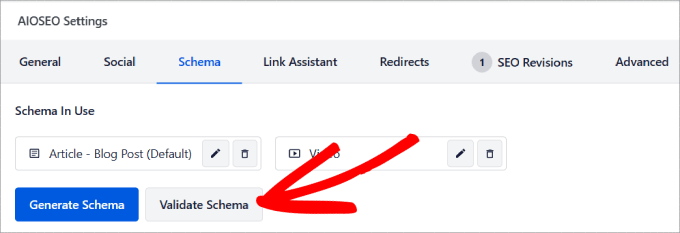
Następnie zostaniesz przekierowany do narzędzia Google Rich Results test.
Jest to narzędzie zaprojektowane, aby pomóc właścicielom i deweloperom stron WordPress w sprawdzaniu znaczników danych strukturalnych na ich stronach internetowych. Zapewnia, że kod HTML jest zgodny z wytycznymi Google i informuje o wszelkich błędach w kodzie.
W zakładce „Walidacja schematu” wybierz „Testuj z Google”.
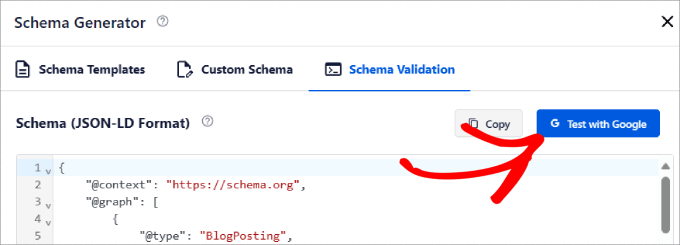
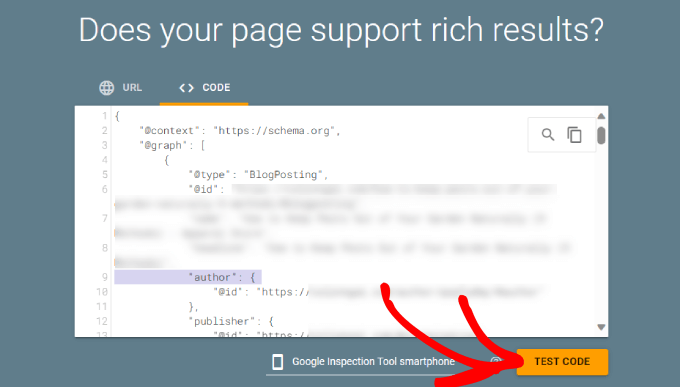
All in One SEO automatycznie wklei ustrukturyzowane dane schematu do narzędzia.
Wszystko, co musisz zrobić, to nacisnąć przycisk „Testuj kod”.
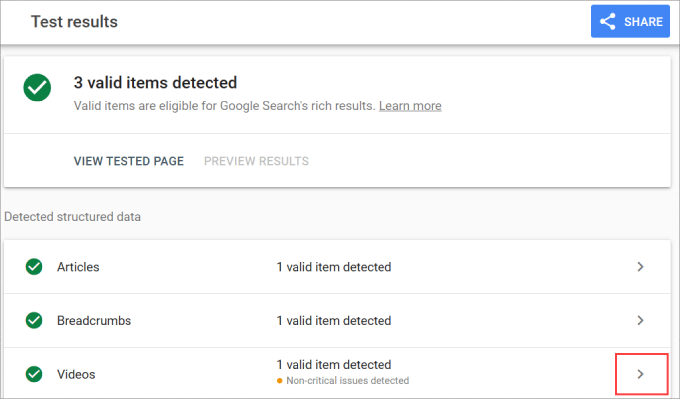
Daj mu minutę lub dwie, a następnie powinieneś zobaczyć zaznaczenia na całej liście, zwłaszcza obok „Wideo”.
Jeśli nie, możesz kliknąć strzałkę, aby rozwinąć opcję i zobaczyć, jak możesz rozwiązać problem.
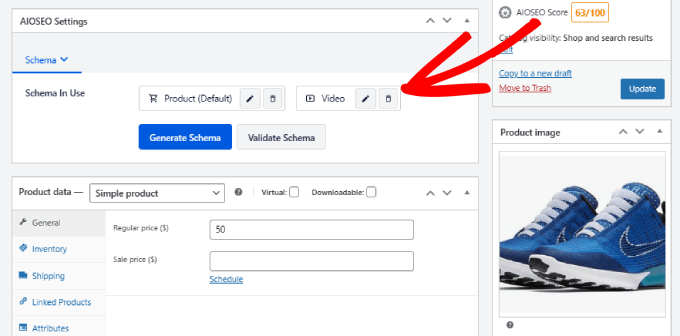
Pamiętaj, że działa to również w przypadku sklepów internetowych.
Na przykład, ustawienia All in One SEO pojawiają się również na stronach WooCommerce. Oznacza to, że możesz do nich dodać znaczniki schematu.
Chociaż istnieje wiele wtyczek do znaczników schematu dla WordPress, takich jak Schema Pro, nie ma innego narzędzia, które miałoby tyle opcji znaczników schematu lub innych funkcji optymalizacji SEO, co All in One SEO.
Metoda 2: Ręczne dodawanie znacznika schematu wideo
Jeśli chcesz dodać znaczniki schematu wideo ręcznie, możesz to zrobić, pisząc i wklejając kod do kodu HTML dowolnej strony internetowej.
Chociaż możesz zaoszczędzić trochę pieniędzy, nie uzyskasz korzyści z automatyzacji, które zapewnia wtyczka All in One SEO. Na przykład, jeśli kiedykolwiek zmienisz tytuł lub miniaturę swojego filmu, będziesz musiał ponownie ręcznie zaktualizować ten kod. Dodatkowo, nawet najmniejszy błąd w kodzie może zepsuć Twoją witrynę WordPress.
Niemniej jednak, jeśli czujesz się komfortowo pracując z kodem, oto jak możesz to zrobić.
Wskazówka eksperta: Pamiętaj, że niezależnie od poziomu umiejętności, zawsze powinieneś wykonać kopię zapasową swojej witryny WordPress przed próbą ręcznej zmiany jej kodu. W ten sposób możesz odzyskać dane i pliki, jeśli coś pójdzie nie tak.
Krok 1: Napisz i dostosuj kod znaczników schematu wideo.
Aby rozpocząć, musisz skopiować i wkleić ten kod do edytora tekstu.
<script type="application/ld+json">
{
  "@context": "https://schema.org/",
  "@type": "VideoObject",
  "name": "Name of the Video",
  "description": "A brief description of what your video is about.",
  "thumbnailUrl": "https://example.com/thumbnail.jpg",
  "uploadDate": "2026-01-28",
  "contentUrl": "https://example.com/video.mp4"
}
</script>
Następnie musisz zastąpić dane zastępcze rzeczywistą nazwą filmu, opisem, adresem URL miniatury, adresem URL pliku wideo i datą przesłania.
Krok 2: Zweryfikuj kod znaczników schematu.
Następnie przejdźmy do Testu bogatych wyników Google. W zakładce „Kod” możesz wkleić swój niestandardowy znacznik schematu wideo.
Następnie kliknij „Testuj kod”, aby zweryfikować ten kod.
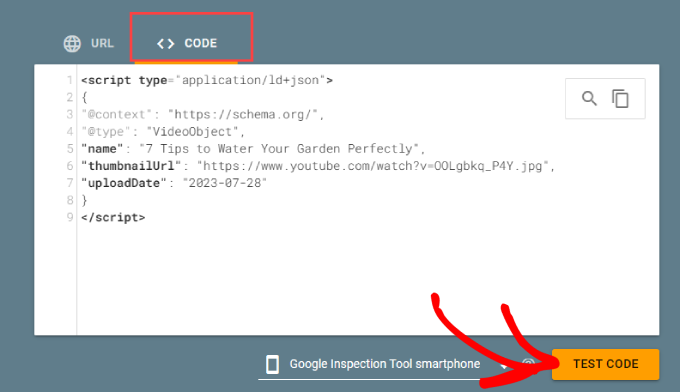
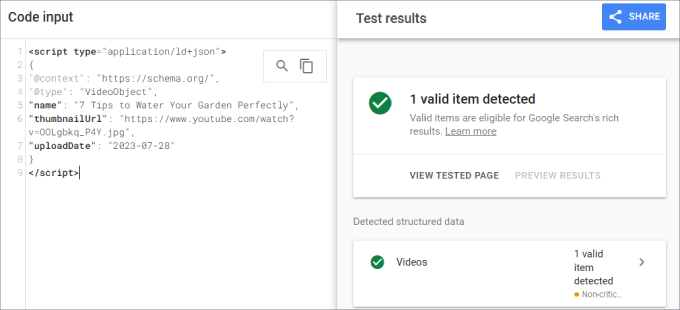
Otrzymasz wyniki testu, aby sprawdzić, czy kod jest zgodny z wytycznymi Google i czy nie ma błędów.
Jeśli wystąpi problem, narzędzie wskaże, którą część kodu należy naprawić.
Krok 3: Dodaj kod do swojej strony WordPress.
Po walidacji możesz teraz wkleić go do kodu HTML swojej strony WordPress.
Przejdź do edytora bloków WordPress dla każdego posta lub strony z osadzonymi filmami.
Możesz wybrać blok i kliknąć ikonę „+”. Następnie po prostu wyszukaj blok „Niestandardowy HTML” i dodaj go do swojej strony.
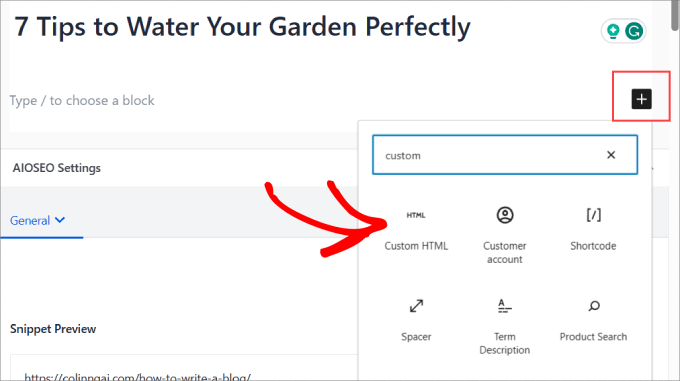
Stamtąd zobaczysz pole HTML.
Tutaj wklejasz kod, aby dodać schemat wideo do tej strony.
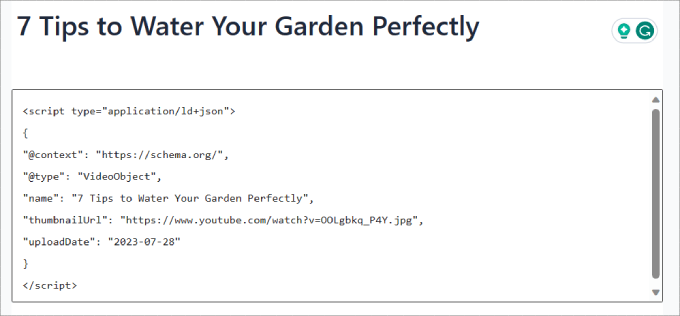
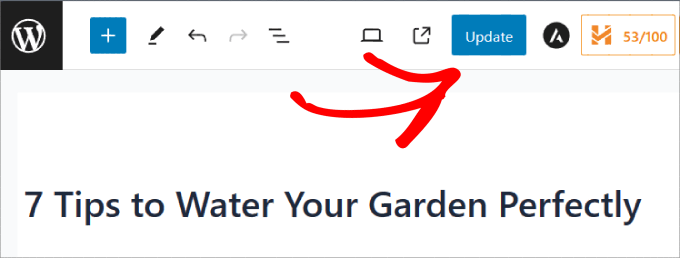
Na koniec kliknij „Aktualizuj”.
Teraz ręcznie dodałeś schemat wideo, dzięki czemu będzie on kwalifikował się do bogatych fragmentów.
Wskazówki dotyczące znaczników schematu wideo
Używanie znacznika schematu wideo to świetny sposób na wzmocnienie Twojej strategii marketingu organicznego.
Niemniej jednak, oto kilka najlepszych praktyk, o których warto pamiętać, aby upewnić się, że Twoje znaczniki schematu wideo są aktualne:
- Zawsze, gdy zastępujesz swoje filmy lub wprowadzasz zmiany w tytule, miniaturze lub opisie, musisz zaktualizować kod znacznika schematu.
- Nie przeładowuj nadmiernie schematu wideo słowami kluczowymi. Zamiast tego włącz frazy kluczowe naturalnie.
- Zawsze uruchamiaj swój kod lub adres URL przez narzędzie do walidacji, aby przetestować swój schemat znacznika.
- Regularnie przeprowadzaj audyt SEO WordPress, aby identyfikować i naprawiać wszelkie nowe problemy ze znacznikami schematu.
- Śledź, jak Twoje treści wideo radzą sobie organicznie.
- Dodaj transkrypcje do swojego schematu wideo, aby pomóc wyszukiwarkom lepiej zrozumieć Twoje treści.
- Używaj dokładnych znaczników czasu, aby poprawić doświadczenie użytkownika i SEO.
Jeśli zastosujesz się do tych wskazówek, będziesz w stanie zmaksymalizować korzyści z używania znaczników schematu na swojej stronie WordPress.
Pomiar wpływu schematu wideo na SEO
Używanie schematu wideo może pomóc w poprawie zasięgu organicznego i zwiększeniu SEO WordPress. Ale będziesz chciał mierzyć wydajność stron z treściami wideo, aby określić, jaki wpływ mają.
Istnieje kilka sposobów, aby to zmierzyć. Chodzi o użycie narzędzi do śledzenia pozycji SEO do śledzenia słów kluczowych, aby zobaczyć, czy Twoje treści wspinają się w wynikach wyszukiwania.
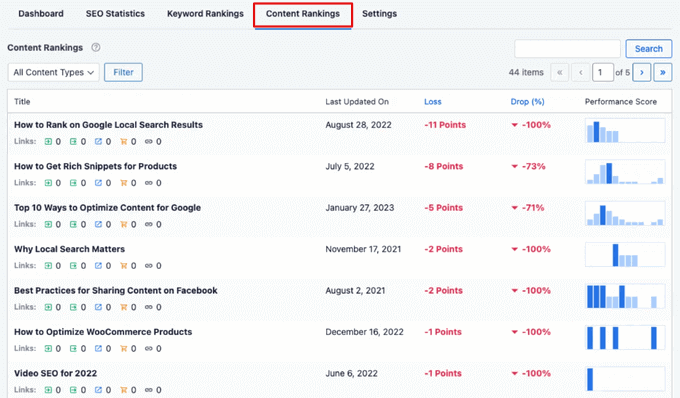
All in One SEO posiada raport rankingów treści w ramach dodatku „Statystyki wyszukiwania”.
Tutaj możesz filtrować według wszystkich typów treści, w tym wideo. W ten sposób możesz śledzić słowa kluczowe na swojej stronie, które wykorzystują treści wideo. Będziesz chciał monitorować swoje treści, aby zobaczyć, czy się poprawiają, czy też doświadczają rozpadu treści.
Wskazówka: Możesz również sprawdzić raport „Strony wideo” na swoim koncie Google Search Console. Powie Ci on dokładnie, które filmy Google zaindeksował i czy istnieją jakieś problemy uniemożliwiające ich wyświetlanie w wynikach wyszukiwania.
Możesz również użyć narzędzi SEO, takich jak Semrush do śledzenia pozycji.
Oprócz monitorowania pozycji słów kluczowych w Twoich treściach, chcesz również mierzyć zaangażowanie wideo.
Nawet jeśli przyciągasz więcej odwiedzających dzięki bogatym fragmentom, nadal możesz zaobserwować stagnację lub spadek konwersji w WordPress, niezależnie od tego, czy są to zapisy na listę e-mail, czy zakupy.
Możesz śledzić filmy na swojej stronie za pomocą MonsterInsights. Jest to najlepsze rozwiązanie analityczne dla WordPress, które pozwala na skonfigurowanie Google Analytics w panelu administracyjnym WordPress bez żadnego kodowania.

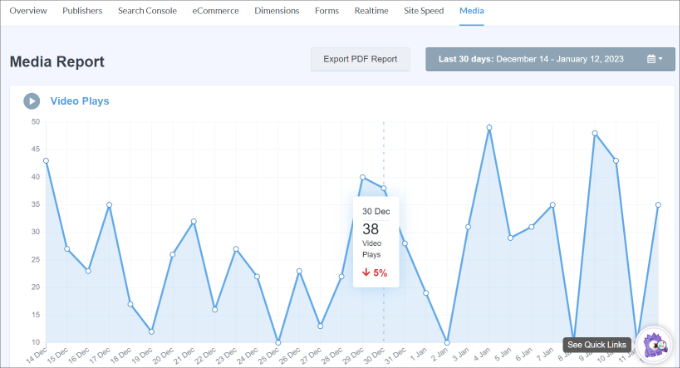
Wszystko, co musisz zrobić, to przejść do zakładki „Media” w MonsterInsights.
Pokaże to wykres odtworzeń wideo na Twojej stronie internetowej.
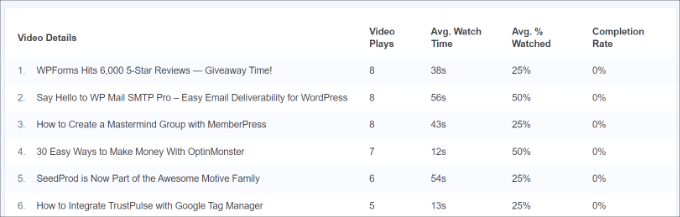
Jeśli przewiniesz w dół, zobaczysz bardziej szczegółowe informacje o każdym filmie.
Raport będzie zawierał metryki, takie jak liczba odtworzeń wideo, średni czas oglądania, średni procent obejrzanych i wskaźniki ukończenia.
Jeśli chcesz dowiedzieć się więcej o śledzeniu wideo, przeczytaj nasz samouczek na temat śledzenia analizy wideo w WordPressie.
Bonus: Dodawanie danych Schema dla lokalnego SEO
Oprócz optymalizacji SEO wideo, istnieje wiele innych znaczników schematu, które możesz dodać, na przykład dla SEO lokalnego. Ponieważ ponad 40% użytkowników wykonuje lokalne wyszukiwania, dodanie tego schematu jest niezwykle ważne dla małych firm.
W rezultacie Twoja firma pojawi się w lokalnych wynikach wyszukiwania.
Wszystko, co musisz zrobić, to przejść do strony All in One SEO » Local SEO i kliknąć przycisk „Aktywuj Local SEO”.
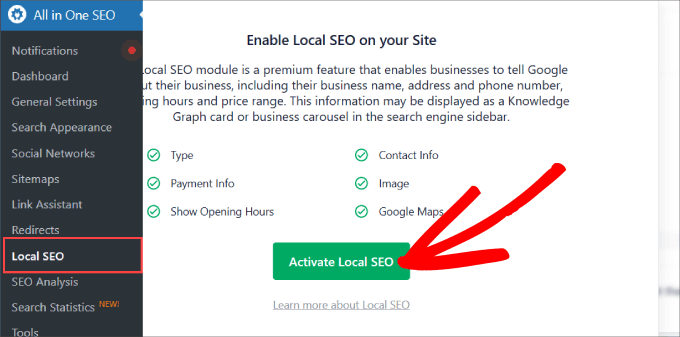
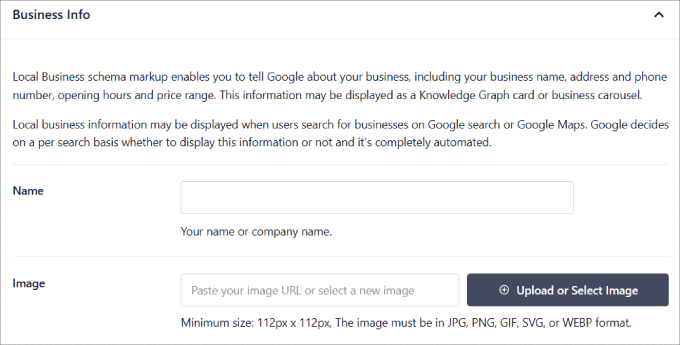
Następnie, w zakładce Lokalizacje, możesz dodać ważne informacje o swojej firmie.
Możesz podać nazwę firmy, logo, numer telefonu, rodzaj działalności, akceptowane metody płatności i inne.
Jeśli chcesz instrukcji krok po kroku, zapoznaj się z naszym tutorialem na temat jak dodać znacznik schematu w WordPress i WooCommerce.
Często zadawane pytania dotyczące znacznika schematu wideo
Wiemy, że zagłębianie się w nowy temat, taki jak znaczniki schematu, może rodzić kilka pytań. Aby Ci pomóc, zebraliśmy odpowiedzi na najczęściej zadawane pytania dotyczące dodawania schematu wideo do WordPressa.
1. Czym są znaczniki schematu wideo?
Znacznik schematu wideo to specyficzny rodzaj kodu, który dodajesz do swojej strony internetowej. Działa jak szczegółowa etykieta dla Twoich filmów, przekazując wyszukiwarkom takim jak Google ważne informacje, takie jak tytuł, opis i długość filmu.
Pomaga to wyszukiwarkom zrozumieć Twoje treści i wyświetlać je w rozszerzonych wynikach wyszukiwania, na przykład z miniaturą wideo.
2. Jaki jest najprostszy sposób na dodanie schematu wideo w WordPress?
Najprostszym i najbardziej niezawodnym sposobem jest użycie wtyczki WordPress, takiej jak All in One SEO (AIOSEO). Obsługuje ona cały techniczny kod za Ciebie. Wystarczy wypełnić kilka szczegółów dotyczących Twojego filmu w prostym formularzu, a wtyczka automatycznie doda odpowiednie znaczniki schematu do Twojej strony.
3. Czy mogę dodać znaczniki schematu wideo za darmo?
Możesz ręcznie dodać schemat wideo za darmo, pisząc kod samodzielnie i dodając go do bloku Niestandardowy HTML, tak jak pokazaliśmy w Metodzie 2. Jednak ta metoda niesie ze sobą ryzyko błędów, jeśli nie czujesz się komfortowo z kodowaniem.
Płatne wtyczki, takie jak All in One SEO, oferują funkcje schematu wideo, które sprawiają, że proces jest bezpieczny, łatwy i wolny od błędów.
4. Czy potrzebuję schematu wideo dla filmów z YouTube osadzonych na mojej stronie?
Tak, zdecydowanie to polecamy. Chociaż YouTube dodaje własny schemat na swojej platformie, dodanie schematu wideo do własnej strony WordPress informuje Google, że Twoja strona jest głównym, autorytatywnym źródłem tego osadzonego filmu. Pomaga to SEO Twojej witryny i zwiększa szanse na pojawienie się strony w wynikach wyszukiwania wideo.
5. Jak mogę sprawdzić, czy mój schemat wideo działa?
Możesz łatwo przetestować swój schemat wideo za pomocą bezpłatnego narzędzia Google Test wyników rozszerzonych Google. Po dodaniu znaczników schematu za pomocą wtyczki lub metody ręcznej, możesz użyć tego narzędzia do ich walidacji. Narzędzie potwierdzi, że Twoja strona kwalifikuje się do rozszerzonych wyników wideo lub wskaże wszelkie błędy, które należy naprawić.
Dodatkowe zasoby
Mamy nadzieję, że ten artykuł pomógł Ci dowiedzieć się, jak dodać znacznik schematu wideo w WordPress. Możesz również zapoznać się z tymi innymi przewodnikami, które pomogą ulepszyć Twoją witrynę:
- Kompleksowy przewodnik po SEO dla WordPressa dla początkujących (krok po kroku)
- Jak prawidłowo skonfigurować SEO wideo w WordPress (krok po kroku)
- Jak łatwo osadzać filmy w postach na blogu WordPress
- Przewodnik dla początkujących: Jak używać Rich Snippets w WordPress
- Najlepsze witryny do hostingu wideo dla blogerów, marketerów i firm
Jeśli podobał Ci się ten artykuł, zasubskrybuj nasz kanał YouTube po samouczki wideo WordPress. Możesz nas również znaleźć na Twitterze i Facebooku.




Dennis Muthomi
Dziękuję za tutorial i przede wszystkim za pokazanie nam, jak zaktualizować znacznik schematu wideo, ponieważ to mnie martwiło.
Jiří Vaněk
Dziękuję za wyczerpujący przewodnik. Od czasu używania AIO SEO, schemat znacznika jest czymś, co bardzo mi pomogło. Raczej sprawdziłem, czy dodaję ten typ zgodnie z Twoimi instrukcjami i wszystko pasuje. Teraz tylko czekam na robota Google.