


Budowanie sklepu WooCommerce może przypominać dekorowanie pustego domu – trudno sobie wyobrazić, jak wszystko się połączy bez rzeczywistych produktów do pracy.
Możesz się zastanawiać, jak Twój motyw poradzi sobie z galeriami produktów, czy Twój układ działa z różnymi typami produktów, lub jak Twój sklep faktycznie będzie wyglądał dla klientów.
Dobra wiadomość jest taka, że WooCommerce zawiera kompletny zestaw przykładowych produktów zaprojektowanych specjalnie w tym celu.
To nie są tylko pozycje zastępcze – to profesjonalnie przygotowane produkty z wysokiej jakości zdjęciami, szczegółowymi opisami i realistycznymi cenami, które pomogą Ci zobaczyć prawdziwy potencjał Twojego sklepu.
Pokażemy Ci, jak dodać te przykładowe dane do Twojego sklepu WooCommerce w kilku prostych krokach.
Po zaimportowaniu będziesz mieć w pełni funkcjonalny sklep demonstracyjny, który ułatwi testowanie motywów, dopracowanie projektu i zorientowanie się, jak klienci będą doświadczać Twojego sklepu.
Czym są przykładowe dane WooCommerce?
Przykładowe dane w WooCommerce to zestaw gotowych produktów, które możesz dodać do swojego sklepu internetowego w celu testowania. To coś więcej niż tylko proste symbole zastępcze.
Przykładowe dane obejmują szeroką gamę typów produktów, takich jak proste produkty, produkty wariantowe, takie jak bluza z różnymi kolorami i rozmiarami, produkty grupowe, a nawet produkty wirtualne lub do pobrania.
Pozwala to zobaczyć, jak Twój sklep radzi sobie z różnymi układami i funkcjami produktów. Przykładowe dane mogą pomóc Ci w:
- Testowanie: Upewnienie się, że projekt i funkcje Twojego sklepu internetowego działają dobrze.
- Nauka: Zrozumienie, jak WooCommerce obsługuje produkty, tagi, kategorie i inne dane.
- Projektowanie: Zobaczenie, jak elementy na stronach produktów, w tym obrazy i opisy, będą wyglądać w Twojej witrynie.
- Dostrajanie: Pozwala rozwiązać potencjalne problemy z motywem WooCommerce i wypróbować niezbędne wtyczki WooCommerce przed uruchomieniem.
Ogólnie rzecz biorąc, przykładowe dane pozwalają na skonfigurowanie i ulepszenie sklepu bez stresu związanego z używaniem rzeczywistych list produktów. W rezultacie umożliwiają one oferowanie lepszych doświadczeń klientom, gdy uruchomisz sklep z prawdziwymi produktami.
Mając to na uwadze, pokażemy Ci, jak dodawać przykładowe dane w WooCommerce. Oto szybki przegląd wszystkich kroków, które omówimy:
Gotowi? Zacznijmy.
☝ Ważna uwaga: Aby wykonać ten samouczek, potrzebujesz w pełni funkcjonalnego sklepu WooCommerce. Jeśli jeszcze go nie skonfigurowałeś (lub jesteś w trakcie), zapoznaj się z naszym ostatecznym przewodnikiem po WooCommerce dla początkujących.
Jak dodać przykładowe dane produktów w WooCommerce
Najpierw możesz przejść do WooCommerce » Strona główna w obszarze administracyjnym WordPress i kliknąć krok „Dodaj swoje produkty”.
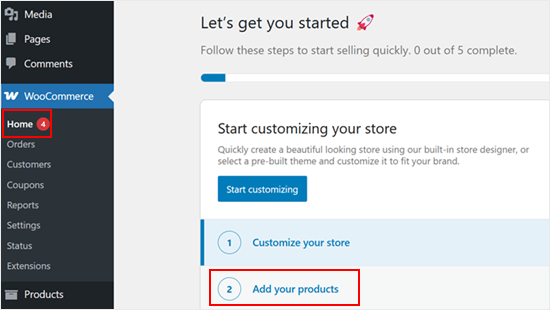
Następnie zobaczysz kreatora krok po kroku, aby dodać swoje produkty.
Stąd możesz kliknąć link „Zobacz więcej typów produktów”.
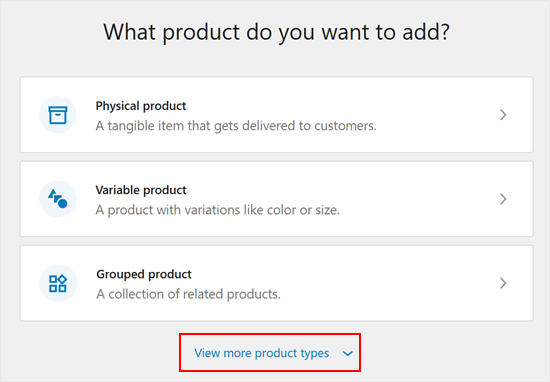
Po tym zobaczysz dwie dodatkowe opcje.
Wystarczy kliknąć przycisk „Załaduj przykładowe produkty”, aby rozpocząć.
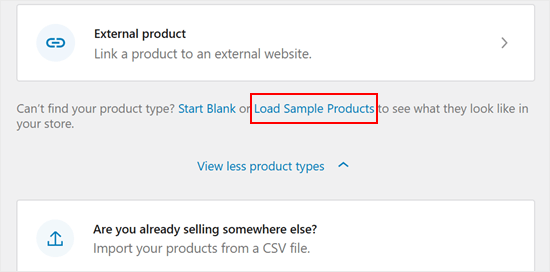
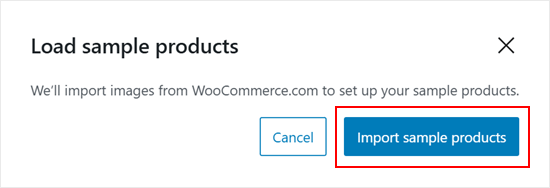
Teraz pojawi się nowe okno podręczne.
Kliknij przycisk „Importuj przykładowe produkty”.
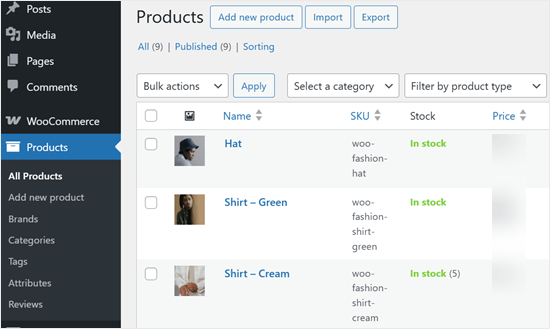
Przykładowe produkty WooCommerce pojawią się wtedy tak samo jak zwykłe produkty.
Tutaj możesz edytować je jak każdy inny produkt WooCommerce, przeglądać je z motywem WooCommerce i wypróbować różne wtyczki WordPress.
Jak tworzyć przykładowe zamówienia w WooCommerce
WooCommerce nie zawiera generatora przykładowych zamówień. Najprostszym sposobem na utworzenie fikcyjnych zamówień w WooCommerce jest samodzielne przejście przez proces realizacji zakupu. Pozwala to zoptymalizować ścieżkę klienta i zwiększyć konwersje.
Dobra wiadomość jest taka, że można to łatwo zrobić bez wydawania pieniędzy i zmieniania cen produktów.
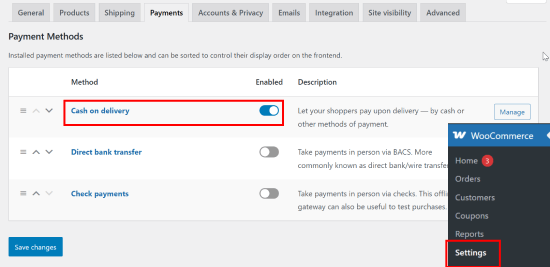
Po prostu przejdź do strony WooCommerce » Ustawienia » Płatności w swoim panelu administracyjnym WordPress i włącz przełącznik dla opcji płatności „Płatność przy odbiorze”.
Nie zapomnij kliknąć przycisku „Zapisz zmiany”.
Następnie musisz przejść do swojego sklepu i przejść przez pełny proces realizacji zakupu, aby zamówić niektóre z produktów demonstracyjnych.
Następnie powinieneś zobaczyć swoje zamówienia na stronie WooCommerce » Zamówienia.
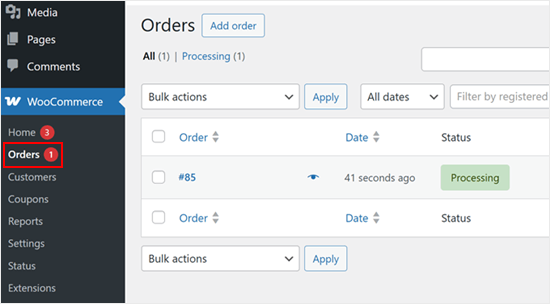
Możesz utworzyć dowolną liczbę przykładowych zamówień.
Aby uzyskać więcej wskazówek dotyczących optymalizacji ścieżek klienta, zapoznaj się z naszymi praktycznymi wskazówkami dotyczącymi najlepszych sposobów na zwiększenie sprzedaży w WooCommerce.
Jak usunąć przykładowe dane w WooCommerce
Po zakończeniu korzystania z przykładowych danych możesz usunąć produkty i zamówienia testowe.
🚨Ważne: Bądź bardzo ostrożny podczas tego kroku, upewniając się, że wybierasz tylko przykładowe produkty i zamówienia. Jeśli w Twoim sklepie znajdują się prawdziwe produkty lub zamówienia klientów, zdecydowanie zalecamy wykonanie pełnej kopii zapasowej WordPressa przed rozpoczęciem.
W ten sposób możesz łatwo przywrócić swoją witrynę, jeśli popełnisz błąd.
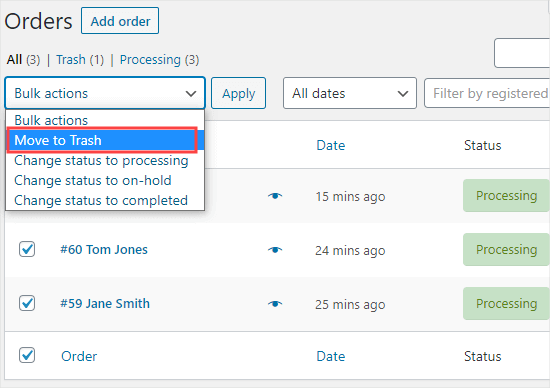
Aby usunąć zamówienia, możesz przejść do WooCommerce » Zamówienia w swoim panelu administracyjnym WordPressa. Tutaj po prostu zaznacz wszystkie zamówienia i użyj menu „Akcje zbiorcze”, aby przenieść je wszystkie do kosza.
Następnym krokiem jest wybranie „Przenieś do kosza” z menu rozwijanego i kliknięcie przycisku „Zastosuj”.
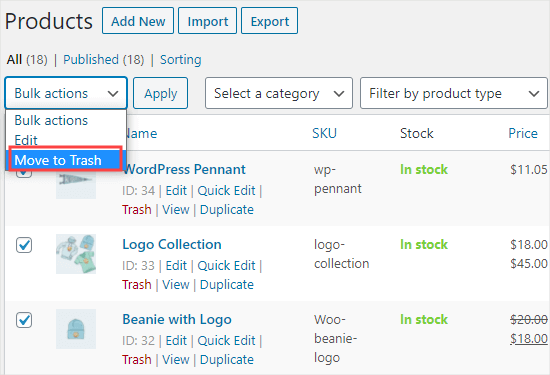
Aby usunąć produkty, możesz przejść do Produkty » Wszystkie produkty.
Ponownie, po prostu zaznacz wszystkie produkty i użyj menu „Akcje zbiorcze”. Następnie wybierz „Przenieś do kosza”, a następnie kliknij przycisk „Zastosuj”.
Często zadawane pytania dotyczące dodawania przykładowych danych w WooCommerce
W tej sekcji odpowiedzieliśmy na najczęściej zadawane pytania dotyczące dodawania przykładowych danych w WooCommerce.
Jak zaimportować przykładowe dane w WooCommerce?
Najprostszym sposobem importu przykładowych danych produktów jest użycie kreatora konfiguracji WooCommerce, tak jak pokazaliśmy w powyższym poradniku.
Dla nowych sklepów WooCommerce oferuje przycisk „Załaduj przykładowe produkty” bezpośrednio na pulpicie, co jest najprostszym sposobem na rozpoczęcie.
Jak utworzyć plik CSV dla WooCommerce?
Możesz utworzyć plik CSV dla WooCommerce za pomocą programu do arkuszy kalkulacyjnych, takiego jak Google Sheets lub Microsoft Excel.
Najważniejsze jest to, że pierwszy wiersz arkusza kalkulacyjnego musi zawierać poprawne nagłówki kolumn, które WooCommerce rozpoznaje, takie jak name, sku lub regular_price.
Po zakończeniu dodawania produktów zapisz plik w formacie CSV. Zalecamy zapoznanie się z oficjalną dokumentacją WooCommerce, aby uzyskać pełną listę wszystkich dostępnych nagłówków kolumn.
Jak dodać niestandardowe dane do produktu WooCommerce?
Najlepszym sposobem na dodanie niestandardowych danych, takich jak kolor, rozmiar lub materiał do produktu, jest użycie Atrybutów Produktu.
Podczas edycji produktu przewiń w dół do sekcji „Dane produktu” i kliknij kartę „Atrybuty”. Stamtąd możesz tworzyć i przypisywać wszelkie niestandardowe dane, których potrzebujesz.
Samouczek wideo
Mamy nadzieję, że ten artykuł pomógł Ci dowiedzieć się, jak dodawać przykładowe dane w WooCommerce. Teraz, gdy Twój sklep jest gotowy, zalecamy zapoznanie się z naszym artykułem na temat konfiguracji śledzenia konwersji WooCommerce oraz naszym ostatecznym przewodnikiem po SEO w WooCommerce.
Jeśli podobał Ci się ten artykuł, zasubskrybuj nasz kanał YouTube po samouczki wideo WordPress. Możesz nas również znaleźć na Twitterze i Facebooku.




Pasquale Mellone
Jestem w trakcie uruchamiania strony internetowej e-commerce i chcę wiedzieć o funkcji przykładowych danych. Bardzo sprytne! Dzięki za udostępnienie!
Wsparcie WPBeginner
Proszę bardzo!
Administrator