


Zachęcanie ludzi do udostępniania Twoich treści w mediach społecznościowych to świetny sposób na rozwój odbiorców i wzbudzenie entuzjazmu wokół Twojej firmy.
Ale rzeczywistość jest taka, że ludzie będą udostępniać Twoje treści tylko wtedy, gdy ułatwisz im to zadanie.
Używamy przycisków udostępniania w mediach społecznościowych na blogu WPBeginner, aby nasi czytelnicy mogli udostępniać nasze treści jednym kliknięciem, więc wiemy, o czym mówimy. 🤓
Z naszego doświadczenia wynika, że Pinterest jest fantastyczną platformą do generowania ruchu na Twojej stronie WordPress, zwłaszcza jeśli publikujesz treści wizualne, takie jak zdjęcia, infografiki i grafiki cyfrowe.
Dodanie przycisku „Pin It” do Twojej witryny WordPress pozwala odwiedzającym szybko udostępniać obrazy lub inne treści wizualne na swoich tablicach Pinteresta. Ponadto może to przynieść wiele korzyści! Pomyśl: więcej odwiedzających, więcej komentarzy i więcej sprzedaży. 💥
W tym artykule pokażemy Ci, jak dodać przycisk Pinterest „Przypnij to” do WordPressa.
Dlaczego warto dodać przycisk Pinterest „Przypnij to” w WordPressie?
Pinterest to popularna platforma mediów społecznościowych, która pozwala użytkownikom zbierać linki do stron internetowych i inne treści wizualne, tworząc tablice.
Gdy użytkownicy dodają Twoje treści do swojej tablicy na Pintereście, pomaga to innym odkryć Twoją witrynę. Pinterest jest szczególnie ważnym źródłem ruchu, jeśli prowadzisz witrynę o tematyce fotograficznej, blog modowy lub jakikolwiek inny rodzaj bloga z dużą ilością obrazów i filmów.
Dodanie przycisku „Przypnij” do Twojej witryny może zachęcić odwiedzających do udostępniania Twoich treści na Pintereście.
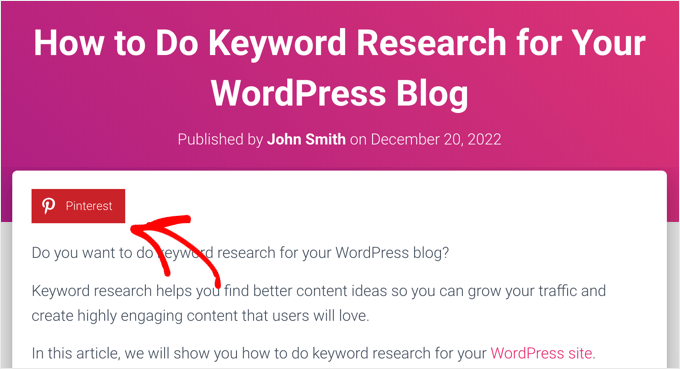
Uwaga: Pinterest oficjalnie zmienił nazwę przycisku „Przypnij” na „Zapisz” w 2016 roku. Jednak wiele przewodników i wtyczek WordPress nadal używa nazwy „Przypnij”, dlatego w tym przewodniku używamy oryginalnej nazwy. Poza tym brzmi to po prostu bardziej chwytliwie!
Mając to na uwadze, zobaczmy, jak możesz dodać przycisk Pinterest „Przypnij” w WordPress. Po prostu użyj poniższych szybkich linków, aby przejść bezpośrednio do metody, której chcesz użyć:
Metoda 1: Dodaj przycisk „Przypnij” Pinterest do wpisów (łatwy sposób)
Najłatwiejszym sposobem dodania przycisku Pinterest do witryny WordPress jest użycie Novashare. Naszym zdaniem jest to jeden z najlepszych wtyczek do mediów społecznościowych dla WordPressa.
Pozwala łatwo dodać przycisk Pinterest do Twojej witryny, wraz z przyciskami dla wszystkich innych głównych sieci społecznościowych. Przetestowaliśmy Novashare w wielu różnych zastosowaniach i bardzo podoba nam się jego łatwość użycia. Więcej informacji o wtyczce znajdziesz w naszej pełnej recenzji Novashare.
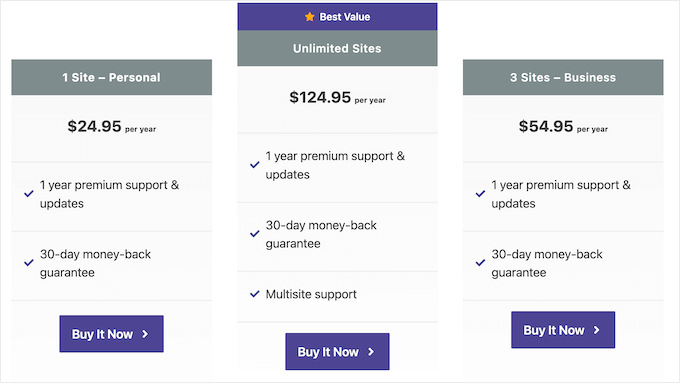
Aby rozpocząć, musisz odwiedzić stronę internetową Novashare i wybrać plan. Następnie musisz zainstalować i aktywować wtyczkę. Jeśli potrzebujesz pomocy, zapoznaj się z naszym przewodnikiem na temat instalacji wtyczki WordPress.
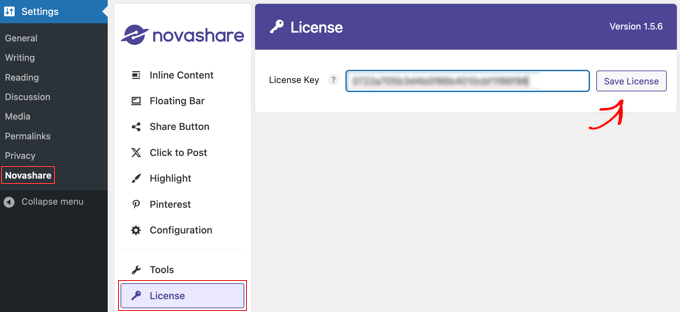
Po aktywacji powinieneś przejść do strony Ustawienia » Novashare w swoim panelu WordPress, aby aktywować licencję.
Po prostu kliknij zakładkę „Licencja”, wklej klucz licencyjny, który otrzymałeś przy zakupie wtyczki, a następnie kliknij przycisk „Zapisz licencję”.
Po aktywacji licencji możesz dodać ikonę Pinterest do swojej strony internetowej i wszelkie inne ikony udostępniania społecznościowego, które lubisz. Możesz dodać te ikony w jednej linii z treścią lub jako pływający pasek.
Użyjemy pierwszej opcji (ale czytaj dalej, aby uzyskać więcej informacji o pływających paskach).
Po prostu przejdź do zakładki „Inline Content” w Novashare i włącz przełącznik „Enable Inline Content”. Następnie kliknij przycisk Pinterest, aby zmienił kolor na czerwony.
W tym momencie możesz również włączyć inne sieci społecznościowe, które chcesz dodać do paska przycisków udostępniania społecznościowego.
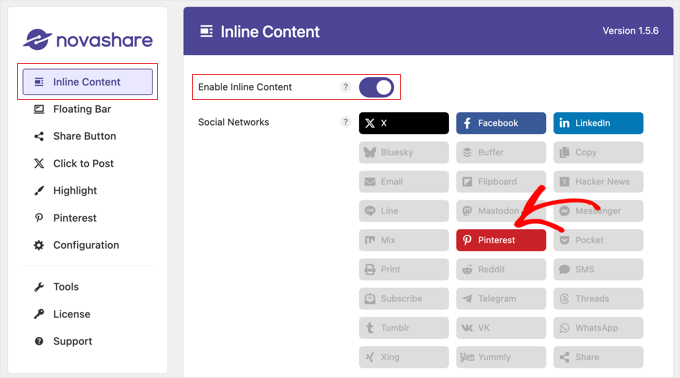
Następnie możesz przewinąć w dół i użyć dostępnych opcji do skonfigurowania paska przycisków.
Istnieją ustawienia umożliwiające wyświetlanie paska przycisków na postach, stronach i nie tylko. Możesz również dostosować kolor i wygląd przycisków.
Możesz nawet dodać etykiety do przycisków i wyświetlić liczbę udostępnień bieżącego wpisu w mediach społecznościowych.
Szczegółowo omawiamy wszystkie te opcje i pływające paski w naszym przewodniku na temat dodawania przycisków udostępniania w mediach społecznościowych w WordPressie.
Po zakończeniu dostosowywania przycisku „Pin It” przewiń stronę do dołu. Tutaj kliknij przycisk „Zapisz zmiany”, aby zapisać nowe ustawienia.
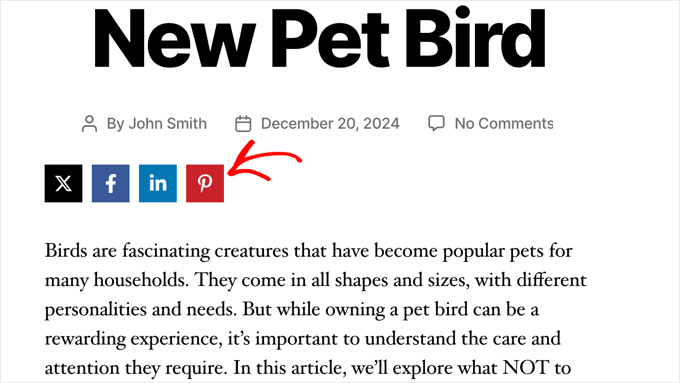
Możesz teraz odwiedzić swoją stronę WordPress, aby zobaczyć przycisk Pinterest w akcji.
Metoda 2: Dodaj przycisk „Przypnij” Pinterest do obrazów (łatwy sposób)
Prowadzisz bloga o modzie, fotografii lub jedzeniu? W takim razie możesz chcieć dodać przycisk Pinterest nad tymi obrazami. Pozwala to odwiedzającym udostępniać Twoje treści, po prostu najeżdżając kursorem na obraz, który chcą przypiąć.
Wtyczka Novashare, której użyliśmy w Metodzie 1, może również dodać przycisk „Przypnij” na Pintereście, gdy najedziesz kursorem na dowolny obraz w Twojej witrynie.
Po zakupie licencji i zainstalowaniu wtyczki, zgodnie z wyjaśnieniem w Metodzie 1 powyżej, przejdź do Ustawienia » Novashare i kliknij zakładkę „Pinterest”.
Teraz włącz opcję „Włącz przypinanie obrazów” i wybierz „Typy postów”, w których chcesz wyświetlić przycisk.
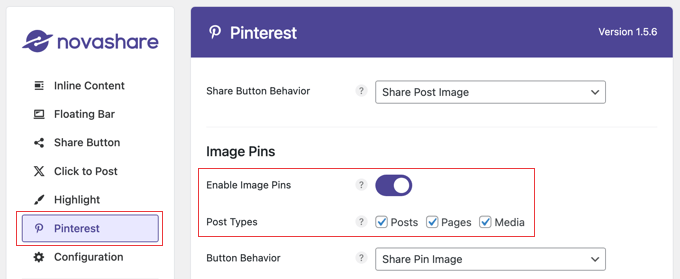
Następnie możesz dostosować pozycję, kształt i kolor przycisku. Pozostałe domyślne ustawienia będą dobrze działać dla większości stron internetowych.
Jeśli wolisz, możesz wyświetlać przycisk Pinterest nad obrazami przez cały czas, a nie tylko po najechaniu na obraz myszą. Aby to zrobić, musisz włączyć opcję „Zawsze pokazuj”.
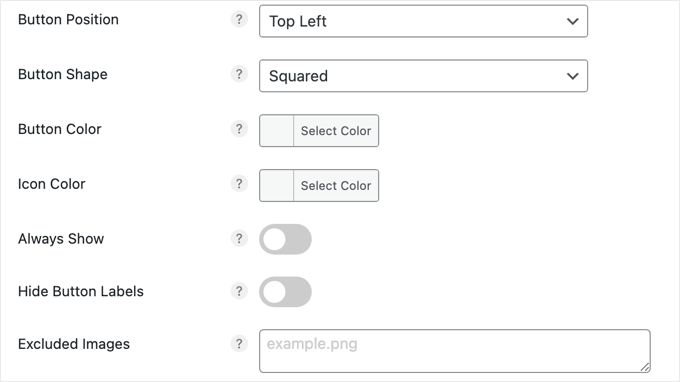
Niektórzy właściciele stron internetowych mają kilka obrazów, których nie chcą udostępniać. W takim przypadku możesz wpisać nazwy plików w polu „Wykluczone obrazy”.
Gdy będziesz zadowolony z ustawień, upewnij się, że klikniesz przycisk „Zapisz zmiany”. Następnie Novashare zacznie wyświetlać przycisk przypinania na obrazach.

Metoda 3: Dodaj przycisk „Przypnij” Pinterest za pomocą niestandardowego skróconego kodu
Czasami możesz chcieć dokładnie kontrolować, gdzie przycisk „Przypnij” pojawia się w Twojej witrynie. Na przykład możesz chcieć wyświetlić przycisk Pinterest na określonej stronie docelowej reklamy lub w treści posta.
W takim przypadku jedną z opcji jest utworzenie przycisku za pomocą kodu, a następnie umieszczenie go na każdej stronie lub poście za pomocą niestandardowego skróconego kodu. Daje to swobodę umieszczania przycisku „Przypnij” w różnych lokalizacjach, ale trzeba go będzie ręcznie dodać do każdej strony lub posta.
Najłatwiejszym sposobem na dodanie niestandardowego kodu do WordPressa jest użycie WPCode. Pozwala on na dodawanie niestandardowego PHP, CSS, JavaScript i innych do Twojej witryny.
Kilka naszych marek partnerskich używa tej wtyczki do zarządzania fragmentami kodu w swoich witrynach i wszystkie zgłosiły nam, jak bardzo ją uwielbiają. Więcej informacji znajdziesz w naszej pełnej recenzji WPCode.
Możesz również użyć WPCode do tworzenia niestandardowych skróconych kodów, więc jest idealny do dodawania przycisku „Przypnij” do swojej witryny.
Najpierw musisz zainstalować i aktywować darmową wtyczkę WPCode. Więcej informacji znajdziesz w naszym przewodniku krok po kroku jak zainstalować wtyczkę WordPress.
Po aktywacji wtyczki przejdź do Fragmenty kodu » Dodaj fragment.
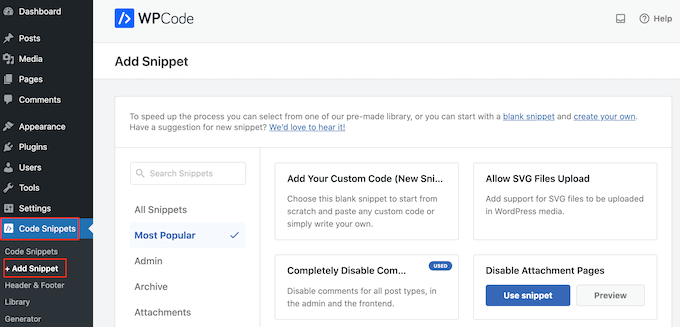
Tutaj zobaczysz wszystkie gotowe fragmenty, które WPCode może dodać do Twojej witryny. Obejmują one fragmenty umożliwiające dodawanie przycisków udostępniania w mediach społecznościowych do WordPressa i wyświetlanie ikon społecznościowych w pasku bocznym.
Teraz musisz najechać kursorem myszy na opcję „Dodaj własny kod (nowy fragment)” i kliknąć przycisk „+ Dodaj własny fragment”, gdy się pojawi.

Następnie dodasz PHP do WordPressa, więc musisz wybrać „Fragment PHP” jako typ kodu.

Na następnym ekranie wpisz tytuł dla fragmentu kodu.
To tylko dla Twojej wiadomości, więc możesz użyć czegokolwiek chcesz. W tym samouczku wpiszemy 'Przycisk przypinania Pinterest'.
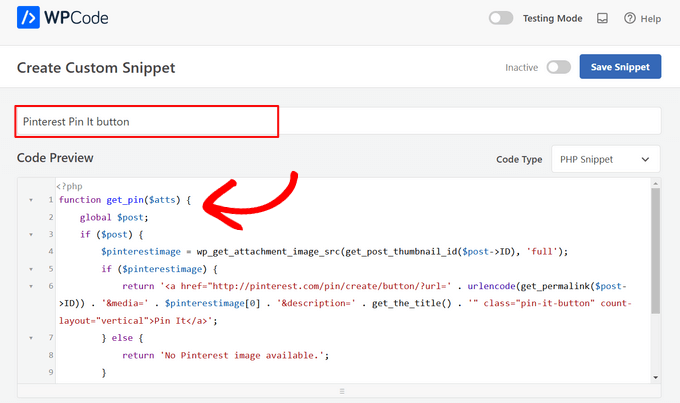
Po wykonaniu tej czynności po prostu wklej poniższy kod do edytora kodu:
function get_pin($atts) {
    global $post;
    if ($post) {
        $pinterestimage = wp_get_attachment_image_src(get_post_thumbnail_id($post->ID), 'full');
        if ($pinterestimage) {
            return '<a href="http://pinterest.com/pin/create/button/?url=' . urlencode(get_permalink($post->ID)) . '&media=' . $pinterestimage[0] . '&description=' . get_the_title() . '" class="pin-it-button" count-layout="vertical">Pin It</a>';
        } else {
            return 'No Pinterest image available.';
        }
    } else {
        return 'No post found.';
    }
}
add_shortcode('pin', 'get_pin');
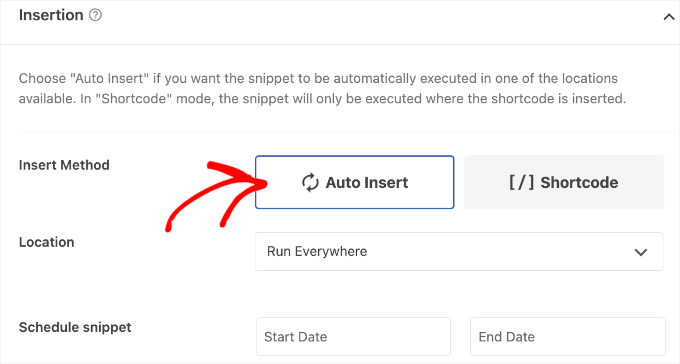
Następnie przewiń stronę w dół do sekcji „Wstawianie”. Tutaj możesz zachować domyślną metodę „Automatyczne wstawianie”, aby upewnić się, że kod działa wszędzie.
Jeśli nie jest jeszcze zaznaczone, zaznacz „Uruchom wszędzie”.
Na koniec przewiń do góry ekranu i kliknij suwak „Nieaktywny”, aby wyświetlił się „Aktywny”.
Następnie kliknij przycisk „Zapisz fragment” lub „Aktualizuj”, aby fragment kodu stał się aktywny.

Teraz możesz dodać przycisk „Pin It” do dowolnej strony, wpisu lub obszaru gotowego na widżety w WordPress, używając skróconego kodu [pin].
Instrukcje krok po kroku, jak umieścić krótki kod, znajdziesz w naszym przewodniku jak dodać krótki kod w WordPress.
![użyj shortcode [pin] w swoich postach WordPress](https://www.wpbeginner.com/wp-content/uploads/2019/06/pinterest-add-shortcode.png "użyj shortcode [pin] w swoich postach WordPress")
Po dodaniu tego kodu odwiedzający zobaczą przycisk „Przypnij” na każdej stronie lub wpisie, który ma obraz wyróżniający.
Jeśli strona nie ma obrazu wyróżnionego, zamiast tego zobaczą komunikat o błędzie „Brak dostępnego obrazu Pinterest”.
Jak dodać przycisk „Przypnij” Pinterest za pomocą edytora pełnej witryny
Jeśli używasz jednego z nowszych motywów obsługujących bloki, możesz dodać przycisk „Przypnij” w dowolnym miejscu motywu WordPressa, używając niestandardowego kodu skrótu.
Jest to łatwy sposób na dodanie przycisku do każdej strony i posta. Możesz również dodać przycisk „Przypnij” do obszarów, których nie można edytować za pomocą standardowego edytora treści WordPress, takich jak szablon strony 404 Twojej witryny.
Aby rozpocząć, przejdź do Motywy » Edytor w panelu WordPress.

Domyślnie edytor całego obszaru witryny pokaże szablon strony głównej Twojego motywu.
Aby dodać przycisk „Przypnij” do innej strony, po prostu wybierz „Szablon” lub „Części szablonu” z menu po lewej stronie.
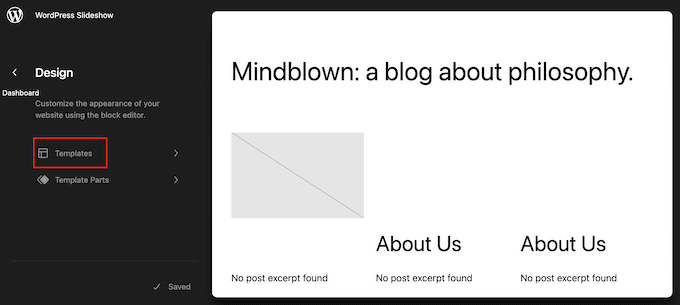
Możesz teraz wybrać szablon, który chcesz edytować.
W tym przykładzie pokażemy, jak dodać przycisk „Przypnij” do szablonu pojedynczej strony Twojej witryny. Kroki będą jednak podobne, niezależnie od wybranego szablonu.
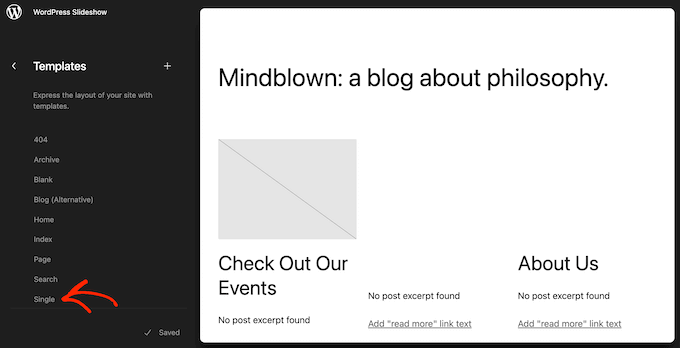
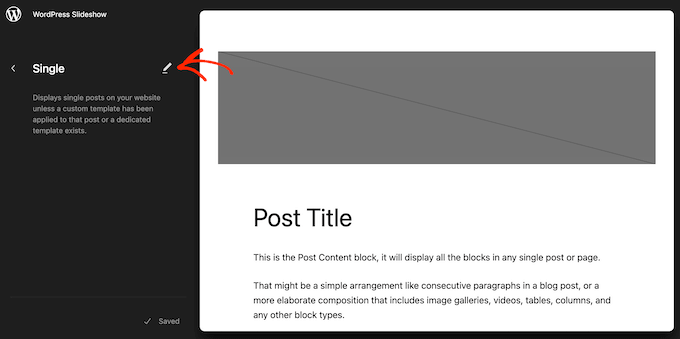
WordPress wyświetli teraz podgląd szablonu lub jego części.
Aby edytować ten szablon, kliknij małą ikonę ołówka.
Po zakończeniu kliknij niebieską ikonę „+” w lewym górnym rogu.
W pasku wyszukiwania, który się pojawi, wpisz „Shortcode”.
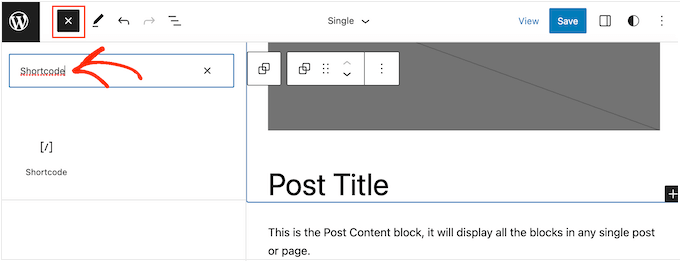
Gdy pojawi się odpowiedni blok, przeciągnij i upuść go na układ szablonu.
Możesz teraz wpisać skrót Pin do bloku.
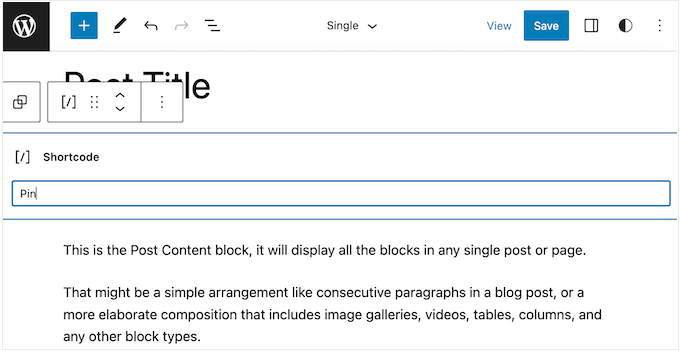
Następnie po prostu kliknij „Zapisz”, aby nowy skrócony kod stał się aktywny.
Teraz, jeśli odwiedzisz swoją stronę WordPress, zobaczysz przycisk „Przypnij” w akcji.
Metoda 4: Dodaj przycisk „Pin It” do Pinteresta za pomocą kodu i FTP
Innym sposobem dodania przycisku Pinterest do Twojej witryny bez wtyczki jest dodanie kodu bezpośrednio do plików motywu. Jednak ta metoda jest odpowiednia tylko dla użytkowników technicznych.
Bezpośrednia edycja plików motywu może spowodować wiele typowe błędy WordPress, a także utracisz cały niestandardowy kod podczas aktualizacji motywu WordPress. Mając to na uwadze, zawsze zalecamy używanie WPCode zamiast tego.
Jeśli jednak skorzystasz z tej metody, musisz zacząć od wykonania kompletnej kopii zapasowej WordPress swojej witryny. Pomoże to przywrócić witrynę w przypadku przypadkowego uszkodzenia.
Po wykonaniu tej czynności połącz się ze swoim hostingiem WordPress za pomocą klienta FTP i przejdź do folderu /wp-content/themes/.
Stąd musisz otworzyć folder swojego bieżącego motywu, a następnie zlokalizować plik footer.php.
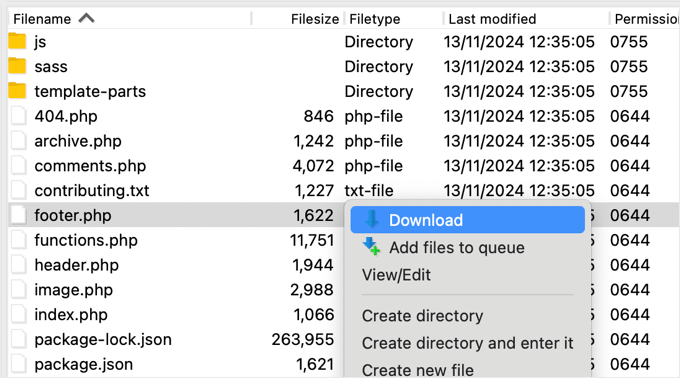
Następnie kliknij prawym przyciskiem myszy na tym pliku i wybierz „Pobierz” z menu. Spowoduje to pobranie pliku footer.php na Twój komputer.
Teraz musisz otworzyć plik footer.php za pomocą prostego edytora tekstu, takiego jak Notatnik, i wkleić następujący skrypt tuż przed znacznikiem </body>.
<script type="text/javascript">
(function() {
    window.PinIt = window.PinIt || { loaded:false };
    if (window.PinIt.loaded) return;
    window.PinIt.loaded = true;
    function async_load(){
        var s = document.createElement("script");
        s.type = "text/javascript";
        s.async = true;
        s.src = "https://assets.pinterest.com/js/pinit.js";
        var x = document.getElementsByTagName("script")[0];
        x.parentNode.insertBefore(s, x);
    }
    if (window.attachEvent)
        window.attachEvent("onload", async_load);
    else
        window.addEventListener("load", async_load, false);
})();
</script>
Po wykonaniu tej czynności należy zapisać plik, a następnie przesłać go z powrotem do folderu bieżącego motywu.
Następnie zlokizuj plik szablonu w swoim motywie, do którego chcesz dodać przycisk. Zazwyczaj będzie to plik single.php, ale może się różnić w zależności od motywu WordPress. Jeśli nie jesteś pewien, zapoznaj się z naszym przewodnikiem dla początkujących po hierarchii szablonów WordPress.
Aby edytować plik szablonu, po prostu pobierz go z folderu motywu i otwórz do edycji.
Musisz wybrać lokalizację, w której chcesz wyświetlić przycisk „Przypnij”. Wiele witryn wyświetla przyciski udostępniania społecznościowego bezpośrednio pod tytułem posta, ale możesz użyć dowolnej lokalizacji.
Po wybraniu lokalizacji po prostu dodaj poniższy kod:
<?php $pinterestimage = wp_get_attachment_image_src( get_post_thumbnail_id( $post->ID ), 'full' ); ?>
<a href="http://pinterest.com/pin/create/button/?url=<?php echo urlencode(get_permalink($post->ID)); ?>&media=<?php echo $pinterestimage[0]; ?>&description=<?php the_title(); ?>" class="pin-it-button" count-layout="vertical">Pin It</a>
Powyższy fragment kodu dodaje do parametru adresu URL udostępniania wyróżniony obraz posta, tytuł, opis i adres URL.
Ten fragment kodu doda również pionowy przycisk udostępniania do wszystkich Twoich postów. Jeśli chcesz zamiast tego wyświetlić poziomy przycisk udostępniania, po prostu zmień sekcję count-layout="vertical"> na count-layout="horizontal">.
Kiedy będziesz gotowy, zapisz plik i prześlij go z powrotem do swojego motywu bezpośrednio przez FTP.
Bonus: Dodatkowe poradniki dotyczące WordPress i mediów społecznościowych
Chcesz dowiedzieć się więcej o tym, jak używać WordPressa z mediami społecznościowymi? Sprawdź te przyjazne dla początkujących przewodniki:
- Czy Pinterest umarł? Jak wzmocnić ruch z Pinteresta na swoim blogu
- Jak zweryfikować swoją witrynę WordPress na Pintereście (krok po kroku)
- Jak automatycznie publikować z WordPressa na Instagramie
- Najlepsze wtyczki Facebook dla WordPressa, aby rozwijać swojego bloga
- Statystyki dotyczące mediów społecznościowych (Obszerna lista dla blogerów)
Jeśli podobał Ci się ten artykuł, zasubskrybuj nasz kanał YouTube po samouczki wideo WordPress. Możesz nas również znaleźć na Twitterze i Facebooku.


Dennis Muthomi
Dzięki za fragment kodu PHP.
Wkleiłem kod do pliku footer.php mojej strony internetowej, ale przycisk początkowo nie pojawił się po przesłaniu.
Zdałem sobie sprawę, że muszę wyczyścić pamięć podręczną, zanim nowy przycisk wyświetli się poprawnie.
Jiří Vaněk
Dzięki za fragment kodu PHP. Wypróbowałem go na jednej z witryn i działa jak marzenie. Zaoszczędziłeś mi trochę miejsca między wtyczkami. Dobra robota.
Alison
Cześć. Niedawno dodałem wtyczki udostępniania liczników i dodatek Pinterest. Wydają się działać dobrze, ale zauważyłem, że nie były aktualizowane od kilku lat ani nie były testowane z moją wersją WordPressa. Czy powinienem szukać nowej wtyczki, czy nadal można ich używać?
Wsparcie WPBeginner
The shared count plugin was updated 2 months ago and it should still be working well, for the warnings we would recommend taking a look at our article below for why you shouldn’t be very concerned
https://www.wpbeginner.com/opinion/should-you-install-plugins-not-tested-with-your-wordpress-version/
Admin
Julie
Chciałbym dodać indywidualny grafikę do przypięcia, którą sam zaprojektowałem, do wpisu na blogu podróżniczym, do którego należy (np. najlepsze rzeczy do zrobienia w Jaipur). Czy ten artykuł to obejmuje, czy tylko dosłowny „Przycisk” Pintersta, który wygląda jak logo Pintersta? Przepraszam za upieranie się przy tej technicznej kwestii, ale jeden lub dwa obrazy wyjaśniłyby, o jakim konkretnie „przycisku” mówisz... z góry dziękuję…
Wsparcie WPBeginner
Dotyczy to przycisku „Pin it” na Pinterest, drugi zrzut ekranu w artykule powinien być tym, czego szukasz jako przykład.
Admin
Ellen
Działa!! dziękuję
Wsparcie WPBeginner
Glad our guide could help
Admin
Kara
Po zainstalowaniu wtyczki nigdy nie pojawiła się w ustawieniach.
Wsparcie WPBeginner
Chciałbyś upewnić się, że wtyczka jest również aktywowana.
Admin
Jais
Thanks. It works.
Wsparcie WPBeginner
You’re welcome, glad it worked for you
Admin
laira
witaj wpbeginner, śledzę twoje kody, czy mogę wiedzieć, czy nadal będę przypinać obrazy na moich tablicach Pinterest? czy zostaną automatycznie przypięte? Jestem jeszcze początkujący na tej platformie. dziękuję
Wsparcie WPBeginner
Przycisk po użyciu dodałby go do Twojej tablicy.
Admin
Lorraine Reguly
Dzięki za kod. Właśnie dodałem go do mojej strony autorskiej. (Nie mam pojęcia, jak przycisk Pinterest pojawia się na moich obrazach na mojej stronie biznesowej, ale tak się dzieje.)
Moja strona autorska jest już gotowa!
Dzięki, Syed.
P.S. I just followed you on Pinterest.
Wsparcie WPBeginner
Cześć Lorraine,
Dziękujemy za śledzenie nas na Pintereście. Możesz nas również znaleźć na Twitterze i Facebooku.
Admin
RB
to działa !! dzięki
i
Zastanawiam się…
jak mogę zmienić ikonę? Ikona jest nadal taka sama po zmianie kodu
Thales
Zrobiłem ostatnią opcję, dodając krótki kod do pliku functions.php mojego motywu. Zadziałało, ale nie mogłem już zapisywać swoich postów jako wersji roboczych. Następnie usunąłem kod i nie działa. Moja strona jest nadal online, ale nie mogę się już do niej zalogować. Pojawia się następujący komunikat:
Ostrzeżenie: Nie można zmodyfikować informacji nagłówka – nagłówki już wysłane przez (dane wyjściowe rozpoczęte w /home/peque107/public_html/wp-content/themes/himmelen/functions.php:2) w /home/peque107/public_html/wp-includes/pluggable.php w linii 1224
Pomocy!
Emma steave
Dzięki. Jest świetny
Carissa
Czy to dotyczy tylko blogów wordpress.org? Mam bloga wordpress.com i nie jestem pewien, czy mogę do niego dodać tę wtyczkę?
Dziękuję!
Wsparcie WPBeginner
Tak, to jest dla WordPress.org. Zapoznaj się z naszym przewodnikiem na temat różnicy między samodzielnie hostowanym WordPress.org a darmowym blogiem WordPress.com.
Admin
Ruth
Mam problem. Postępowałem zgodnie z instrukcjami i pojawił się następujący błąd:
Parse error: syntax error, unexpected ‘<' in /home/cmomb/butfirstwehavecoffee.com/wp-content/themes/notepad/functions.php on line 18
Teraz nie mogę się go pozbyć. Czy ktoś może doradzić. Moja strona jest teraz niedostępna.
Wsparcie WPBeginner
Otwórz plik functions.php w edytorze tekstu, takim jak Notatnik. Przejdź do linii 18. Prawdopodobnie masz tam tag <?php, którego nie potrzebujesz. Usuń go, a także usuń zamykający tag ?>
Admin
Ian Harris
Dzięki za to przede wszystkim
Mam problem z pozycjonowaniem elementu. Wydaje się, że zawsze znajduje się w lewym górnym rogu div.
Czy można go pozycjonować i zmienić obraz tła na własny niestandardowy?
Dzięki
Raj odnaleziony w pobliżu
Świetny tutorial, jak zwykle. Zastanawiałem się jednak, czy jest sposób, aby go zmodyfikować i użyć niestandardowego przycisku zamiast domyślnie pojawiającego się przycisku „starboard”.
Dzięki,
Mark
mark taylor
Dobry tutorial, umieściłem go na swojej stronie bez żadnych problemów, przetestowałem go i zadziałał, ale nadal pokazuje 0 po przypięciu.
Mark
vrinda
Próbowałem tylu wtyczek… nie działają z nieskończonym przewijaniem i galerią nextgen…. ale z kilkoma zmianami ten skrypt rozwiązał mój problem.. dzięki
Michael
Witam,
Chciałbym tylko zapytać, czy mógłbym zmienić rozmiar przycisku „pin it”? Ponieważ wydaje się, że był trochę mały.
Pozdrawiam,
Michael
Personel redakcyjny
Możesz użyć układu licznika przypięć pionowo lub poziomo. Poza tym nie, nie możesz zmienić rozmiaru.
Admin
Jenny
Ten kod przestał działać niedawno. Miałem go na swojej stronie i działał świetnie, a ostatnio obrazy wydają się działać, ale potem po przejściu do tablicy przypinek nie ma ustawionego obrazu. Innym razem podczas próby przypięcia pojawia się błąd 502 pochodzący ze strony Pinterest. Jakieś pomysły?
Personel redakcyjny
Prawdopodobnie błędy serwera po stronie Pinteresta. Mamy ten kod działający na naszych innych stronach.
Admin
Ido Schacham
W kodzie jest błąd. Wygenerowany atrybut href dla przycisku „pin it” powinien zawierać „url=”, obecnie brakuje znaku równości.
Personel redakcyjny
Fixed the shortcode code for that. Thanks for reporting it
Admin
Jess
Dla użytkowników WordPress.. dodawanie przycisku Pin It lub innych mediów społecznościowych jest łatwe! W panelu administracyjnym przejdź do ustawień, kliknij udostępnianie, a wszystkie się pojawią - kliknij te, które chcesz dodać!
Personel redakcyjny
Odnosisz się do witryn WP.com. Ten samouczek dotyczy samodzielnie hostowanych witryn WordPress. Dwie różne rzeczy.
Admin
Jen M
DZIĘKUJĘ! Szukałem sposobu, aby to zrobić przez 2 dni i pobrałem coś, co nie działało. Już miałem się poddać, a POTEM NA SZCZĘŚCIE przeczytałem Twój komentarz. Doceniam, że ktoś uczynił to tak ŁATWYM, jak w rzeczywistości jest, dlaczego wordpress tego nie potrafi?
Jenn K
Ooh, thanks for the tip! Exactly what I was looking for
Nick
Czy jest sposób, aby to dostosować, aby można było wybrać niestandardowy obraz dla przycisku pin-it?
Personel redakcyjny
Jeśli masz na myśli niestandardowy obraz dla swojego artykułu, to tak, możesz. Spójrz na tag &media w drugim kodzie.
Admin
Husein Yuseinov
Cześć,
Muszę zaimplementować ten kod, ale w pliku nagłówka, ale postthumbnail zwraca błąd?!
wpbeginner
@Husein Yuseinov Musisz wywołać kod miniaturki w pętli posta. Aby wywołać go w pliku header.php, musisz użyć zmiennej globalnej.
https://www.wpbeginner.com/wp-themes/how-to-display-custom-fields-outside-the-loop-in-wordpress/
Husein Yuseinov
@wpbeginner Dziękuję za szybką odpowiedź, ale nie jestem programistą i trudno mi cię zrozumieć.
wpbeginner
@Husein Yuseinov Ok… oto co robisz. Dodaj poniższą linię nad linią $pinterestimage wewnątrz tagów PHP:
global $wp_query;
$postid = $wp_query->post->ID;
Następnie zamień $post->ID na $postid, a zadziała. Po kodzie możesz również zakończyć wp_reset_query();
To wszystko, co możemy zrobić. To, o co prosisz, wymaga kodowania. Jeśli nie jesteś w stanie tego zrobić, wyślij nam e-mail. Pomożemy Ci za niewielką opłatą.
robthecomputerguy
Co się dzieje z przyciskiem „animhut blog” w następnych 3 komentarzach?
wpbeginner
@robthecomputerguy Myślę, że po prostu spodobały im się nasze komentarze, a Livefyre pokazuje ich profile.
robthecomputerguy
@wpbeginner Och, to fascynujące – nawet o tym nie pomyślałem – dzięki za informację zwrotną!
FuturePocket
Próbowałem to dodać… zadziałało, ale kiedy klikniesz „Przypnij to” i otworzy się okno w nowej przeglądarce, a Ty faktycznie prześlesz przypięcie, po prostu przeładowuje nowo otwarte okno, a przypięcie nie jest przesyłane. Zdecydowałem się tego nie wdrażać, dopóki nie naprawią swoich błędów.
Phil Derksen
Jeśli nie chcesz bawić się dodawaniem kodu, stworzyłem wtyczkę przycisku Pin It, którą możesz wypróbować.
http://wordpress.org/extend/plugins/pinterest-pin-it-button/
(lub po prostu wyszukaj „pinterest pin it” w wtyczkach)
Jean Oram
I used the ‘follow me’ code on the Pinterest Goodies page and pasted it into the ‘text’ widget on my WordPress blog. The button now appears right after my mini bio. It works quite well.
Personel redakcyjny
W przypadku zaawansowanych frameworków motywów, takich jak Thesis, Genesis, Headway itp., musisz dodać te kody za pomocą pliku functions.php, używając odpowiednich haków frameworka. Nie jesteśmy w stanie objąć wszystkich istniejących frameworków motywów. Większość blogów poświęconych frameworkom motywów zawiera instrukcje dotyczące dostosowywania motywów.
Admin
wpbeginner
Twoja metoda wydaje się nieco żmudna, ponieważ musiałbyś to robić dla każdego obrazu.
Ruby
@wpbeginner To nie jest idealne, ale to naprawdę niewiele więcej niż trzeba zrobić, aby opublikować obraz. Nadal szukam świetnej opcji (najlepiej wtyczki), która a) działa z moim motywem i b) jest łatwa. Na szczęście, ze względu na popularność Pinteresta, jestem pewien, że ktoś wkrótce ją udostępni!
wpbeginner
Upewnij się, że ustawiłeś $pinterestimage[0], w przeciwnym razie zwróci tablicę. Poza tym nie jestem pewien, dlaczego otrzymujesz błąd.
merrittsgret
@wpbeginner Działa teraz, dzięki kodowi shortcode, który nam podałeś. Bardzo dziękuję!
Teraz, aby wyrównać to z resztą za pomocą CSS… (http://ylcf.org/2012/01/tomorrow-2/) Ach, te radości.
wpbeginner
@merrittsgret Tak, w niektórych przypadkach może być konieczne użycie znacznika !important.
dave2
Masz pomysł, jak zmienić z obrazu wyróżnionego na pierwszy obraz?
wpbeginner
@dave2 Użyj wariacji tego fragmentu:https://www.wpbeginner.com/wp-themes/how-to-set-a-default-fallback-image-for-wordpress-post-thumbnails/
blog animhut
@wpbeginner @dave2 Dziękuję za tutorial! Potrzebuję tego do mojej innej strony fotograficznej
Gretchen
Działa, ale przed przyciskiem Pin It wyświetla tekst „array”. Wywołuję go przez mój functions.php, tak: „echo $pinterestimag…..<?php;" Czy to może być powód?
Heidi z CrockPotLadies
Nie mogę sprawić, żeby to zadziałało. Umieściłem pierwszy kod w moim footer.php przed zamykającym tagiem body, a następnie dodałem drugi kod do mojego single php po moich innych przyciskach udostępniania dostarczonych przez po.st. Jednak kiedy patrzę na post na mojej stronie (http://crockpotladies.com/recipe-categories/entrees/crockpot-chicken-enchiladas/) nie widzę przycisku Pin It. Jakieś sugestie?
wpbeginner
@Heidi z CrockPotLadies Widzimy przycisk w następnej linii po linkach „Subskrybuj kanał” itp.
wmwebdes
Dopiero zaczynam słyszeć o Pintereście – wygląda na to, że naprawdę się rozwija.
Dzięki za poradnik.
Ruby
Dzięki za to. Ostatnio próbowałem podobnej metody, ale wydaje się, że nie działa z moim motywem Wordpress.org, więc wymyśliłem własne obejście i opublikowałem je tutaj: http://www.tomaytotomaaahto.com/tools-and-tutorials/how-to-turn-your-images-into-pinterest-pin-it-buttons-wordpress
YeahThatsKosher
Jak sprawić, aby to zintegrować z istniejącą wtyczką WP, taką jak Digg Digg lub Sociable?
wpbeginner
@YeahThatsKosher Musiałbyś poprosić o to programistów.