


WordPress posiada podstawowe statusy wpisów, takie jak „Wersja robocza” i „Opublikowany”. Ale jeśli zarządzasz wieloma autorami lub po prostu śledzisz własne wpisy, te domyślne ustawienia mogą nie zapewniać wystarczającej widoczności postępów każdego artykułu.
Jako zespół, który zarządzał setkami wpisów na blogach i współpracował z wieloma autorami, doskonale rozumiemy tę frustrację.
Właśnie dlatego w WPBeginner używamy niestandardowych statusów postów, aby usprawnić nasz przepływ pracy redakcyjnej i śledzić każdy artykuł w trakcie jego tworzenia. Pozwalają nam one na pierwszy rzut oka zobaczyć, czy post jest w fazie badań, pisania, edycji, czy jest gotowy do publikacji.
W tym przewodniku pokażemy Ci, jak dodać niestandardowe statusy postów dla wpisów na blogu w WordPress , aby wszystko było uporządkowane i wydajne. 📅
📚 Szybka odpowiedź: Najszybszym sposobem dodania niestandardowych statusów postów do WordPress jest zainstalowanie darmowego wtyczki PublishPress Statuses. Pozwala ona tworzyć statusy takie jak „Pitch”, „w trakcie” lub „Wyróżnione” bez pisania kodu.
Dlaczego dodawać niestandardowe statusy postów dla wpisów na blogu w WordPress?
Niestandardowe statusy postów dają większą kontrolę nad przepływem pracy redakcyjnej, pozwalając na tworzenie etykiet pasujących do Twojego konkretnego procesu tworzenia treści.
W WordPressie statusy wpisów są jak etykiety, które pokazują, na jakim etapie jest wpis na blogu.
Na przykład, podczas pisania nowego wpisu, możesz ustawić jego status na „Szkic”. Następnie, gdy będziesz gotowy do udostępnienia, możesz zmienić status na „Opublikowany”.
Możesz zobaczyć status wszystkich swoich wpisów, przechodząc do Wpisy » Wszystkie wpisy w swoim panelu administracyjnym WordPress.
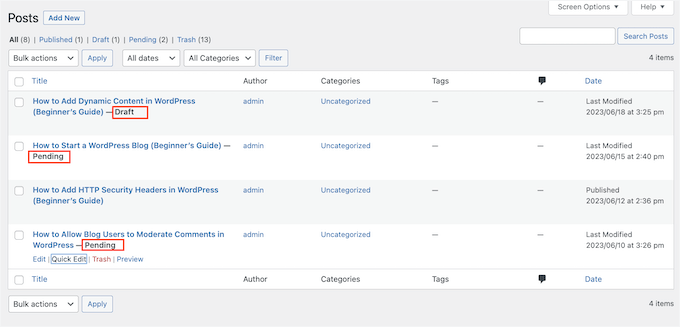
Domyślnie WordPress oferuje 8 statusów wpisów, których możesz używać do oznaczania swoich wpisów na blogu. Jednak czasami mogą pojawić się sytuacje, w których będziesz potrzebować dodać własne niestandardowe statusy.
Na przykład, jeśli akceptujesz wpisy gościnne na swoim blogu WordPress, możesz utworzyć status „Zgłoszony przez użytkownika” lub „Nieodpowiedni” dla wpisów gościnnych, które nie pasują do Twojej witryny.
Kiedy chcesz przypisać pewne posty, które powinny być wyróżnione na Twojej stronie WordPress, możesz użyć niestandardowego statusu, takiego jak „Wyróżnione” lub „Wybór redakcji”.
Dodatkowo, jeśli jesteś blogerem, możesz użyć niestandardowego statusu, takiego jak „Burza mózgów”, aby zapisywać i organizować wszystkie swoje pomysły na wpisy na blogu w panelu administracyjnym WordPress.
Mając to na uwadze, pokażemy Ci, jak dodać niestandardowy status wpisu dla wpisów na blogu w WordPressie. Możesz użyć tych szybkich linków, aby przejść przez poszczególne kroki:
- Krok 1: Zainstaluj i skonfiguruj wtyczkę PublishPress Statuses
- Krok 2: Tworzenie niestandardowych statusów postów w WordPress
- Krok 3: Skonfiguruj niestandardowe statusy postów
- Krok 4: Dodaj niestandardowy status do dowolnego wpisu w WordPress
- Krok 5: Zaplanuj swoje treści za pomocą niestandardowych statusów postów (opcjonalnie)
- Dodatkowa wskazówka: Zoptymalizuj treść swojego bloga za pomocą All in One SEO
- FAQ: Niestandardowe statusy dla postów na blogu w WordPress
- Więcej przewodników dotyczących zarządzania wpisami i stronami w WordPress
Zanurzmy się i usprawnijmy zarządzanie Twoim blogiem!
Krok 1: Zainstaluj i skonfiguruj wtyczkę PublishPress Statuses
Najłatwiejszym sposobem na tworzenie niestandardowych statusów wpisów w WordPress jest użycie PublishPress Statuses. Nasz zespół przetestował wtyczkę PublishPress Statuses i uznał ją za najbardziej niezawodne rozwiązanie bez kodu do zarządzania przepływami pracy redakcyjnej.
Ta darmowa wtyczka pozwala tworzyć dowolną liczbę niestandardowych statusów. Możesz także przypisać każdemu statusowi kolor i ikonę, aby pomóc w wizualnym porządkowaniu treści.
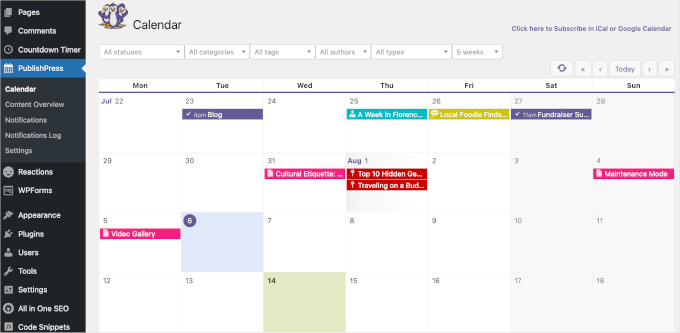
Jeśli używasz również wtyczki PublishPress Planner (którą omówimy w Kroku 5), te ikony pojawią się bezpośrednio w Twoim kalendarzu treści, jak pokazano na zrzucie ekranu.
Najpierw zainstaluj i aktywuj PublishPress Statuses.
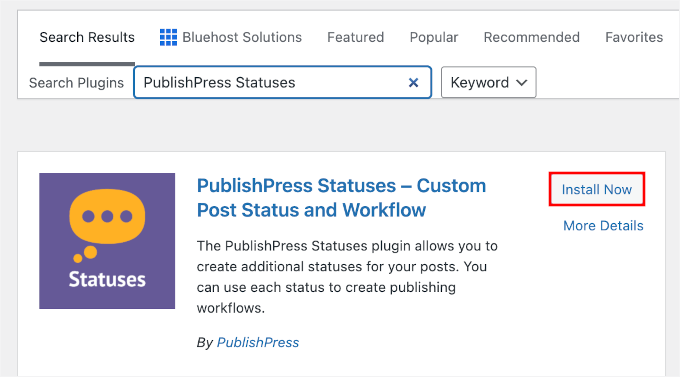
W obszarze administracyjnym WordPress przejdź do Wtyczki » Dodaj wtyczkę.

Następnie możesz użyć pola wyszukiwania, aby szybko znaleźć wtyczkę.
Kliknij „Zainstaluj teraz” w wynikach wyszukiwania, a następnie „Aktywuj”, aby zakończyć proces.
Jeśli potrzebujesz pomocy, zapoznaj się z naszym przewodnikiem na temat instalacji wtyczki WordPress.
Wtyczka działa od razu po instalacji.
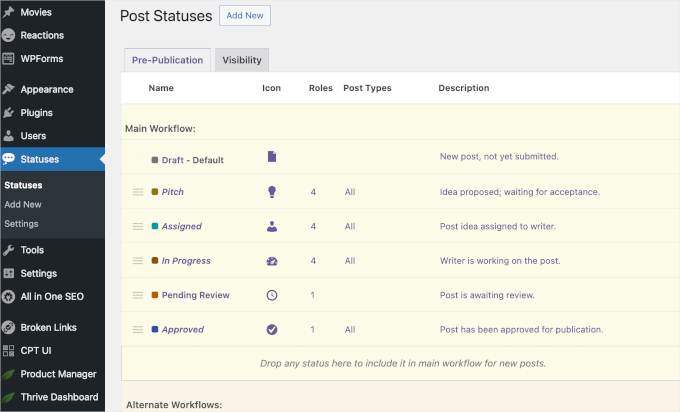
Po aktywacji możesz przejść do Statusy » Statusy z Twojego panelu administracyjnego WordPress. Stąd możesz zobaczyć, że PublishPress Statuses dodał kilka niestandardowych statusów wpisów do Twojego przepływu pracy.
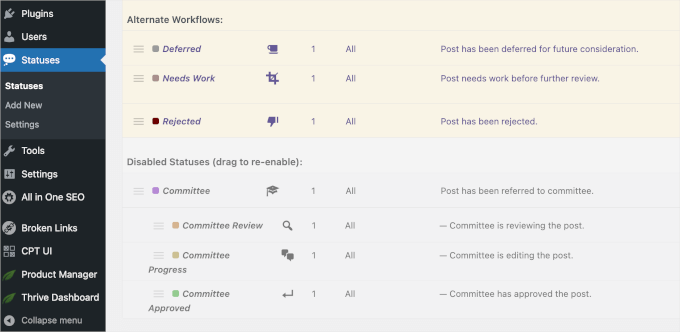
Po przewinięciu strony w dół znajdziesz alternatywne i wyłączone niestandardowe statusy.
Te statusy możesz przeciągać i upuszczać w sekcji „Główny przepływ pracy”, aby używać ich dla swoich wpisów na WordPressie.
Krok 2: Tworzenie niestandardowych statusów postów w WordPress
Oprócz gotowych niestandardowych statusów, PublishPress Statuses pozwala na tworzenie własnych niestandardowych statusów.
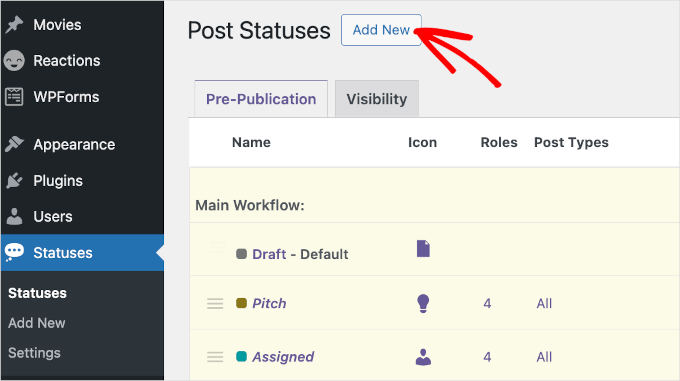
Aby rozpocząć, kliknij przycisk „Dodaj nowy” na górze strony „Statusy” lub w menu bocznym WordPressa.
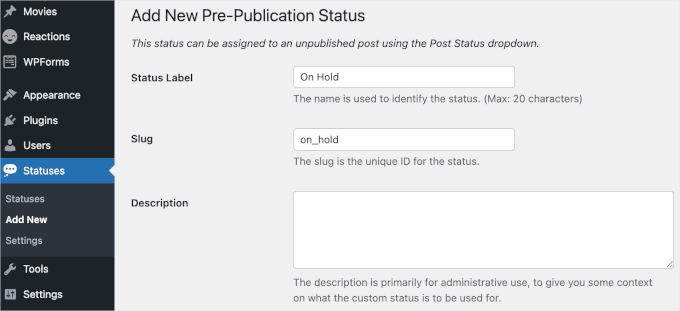
Otwiera to formularz, w którym możesz wpisać nazwę i opis statusu.
Stąd możesz zacząć od pola „Etykieta statusu”. Ta etykieta pojawi się w edytorze strony lub wpisu, a także w menu „Szybka edycja”, więc warto użyć czegoś opisowego.
Jest to szczególnie ważne, jeśli prowadzisz blog WordPress z wieloma autorami, ponieważ pomoże to innym użytkownikom zrozumieć, jak korzystać z każdego statusu.
W ten sposób możesz uniknąć zamieszania i usprawnić przepływ pracy redakcyjnej.
Po wpisaniu „Etykieta statusu” pole „Slug” wypełni się automatycznie. Etykieta to to, co widzisz w edytorze, podczas gdy Slug to unikalny identyfikator używany przez bazę danych WordPress.
Następnie możesz wpisać opis.
Jeśli tworzysz wiele nowych statusów, opis może być pomocnym przypomnieniem dla Ciebie i innych użytkowników.
Dodatkowo, jeśli udostępniasz swój panel WordPress innym pisarzom i blogerom gościnnym, może to być również dobry sposób na udostępnienie większej ilości informacji o nowym przepływie pracy.
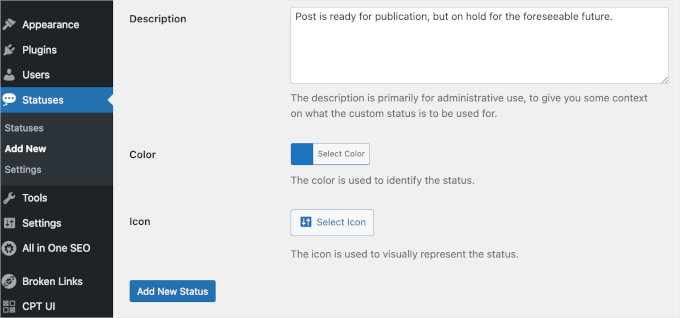
Następnie możesz dodać kolor i ikonę, która będzie reprezentować status w Twoim kalendarzu treści. Może to pomóc w planowaniu treści i planowaniu publikacji w WordPress.
Po prostu kliknij „Wybierz kolor” lub „Wybierz ikonę”, a następnie dokonaj wyboru w wyskakującym okienku. Kiedy będziesz zadowolony z konfiguracji niestandardowego statusu posta, kliknij „Dodaj nowy status”.
Aby utworzyć więcej niestandardowych statusów, po prostu powtórz te kroki.
Jeśli chcesz zamiast tego wyłączyć niestandardowy status posta, po prostu najedź kursorem na status na stronie „Statusy” i kliknij „Wyłącz”, gdy się pojawi.
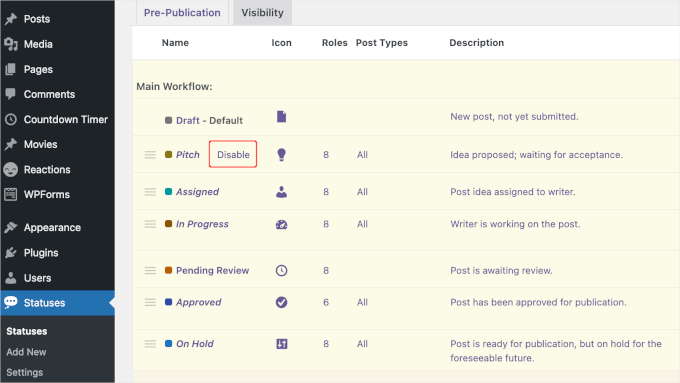
Nie martw się – wyłączenie statusu nie usunie przypisanych do niego postów. Zazwyczaj powrócą one do domyślnego statusu, takiego jak „Wersja robocza”, dzięki czemu Twoje treści pozostaną bezpieczne.
Krok 3: Skonfiguruj niestandardowe statusy postów
PublishPress Statuses pozwala na używanie tych samych statusów na wpisach i stronach. Jednak możesz chcieć używać tych niestandardowych statusów wpisów tylko na stronach lub tylko na wpisach.
Aby wprowadzić tę zmianę, przejdź do Statusy » Ustawienia. Następnie po prostu odznacz pole obok „Strony” lub „Wpisy”.
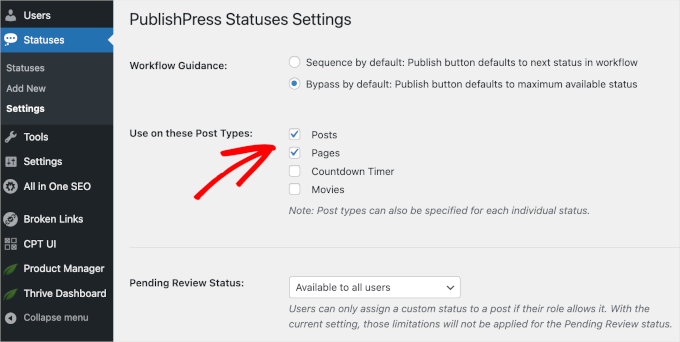
🚨 Zastrzeżenie: W zależności od Twoich niestandardowych typów wpisów, możesz zobaczyć więcej opcji w polu wyboru „Użyj na tych typach wpisów”. Na przykład mamy dodatkowe opcje „Timer odliczania” i „Filmy”.
Ten krok jest ważny. W zależności od konfiguracji, niestandardowe statusy mogą być domyślnie ukryte w Edytorze bloków.
Poszukaj opcji oznaczonej jako „Pokaż w Edytorze bloków” (lub podobnie) i upewnij się, że jest ustawiona na „Włączone”. Jeśli to pominiesz, możesz nie zobaczyć swoich nowych statusów podczas pisania posta. Po wykonaniu tej czynności możesz kliknąć „Zapisz zmiany”.
Krok 4: Dodaj niestandardowy status do dowolnego wpisu w WordPress
Teraz możesz dodać swoje niestandardowe statusy wpisów do dowolnej strony lub wpisu.
Jeśli jesteś w edytorze treści, spójrz na prawy panel ustawień. Powinieneś zobaczyć nowe menu rozwijane oznaczone jako „Status wpisu” dostarczone przez wtyczkę.
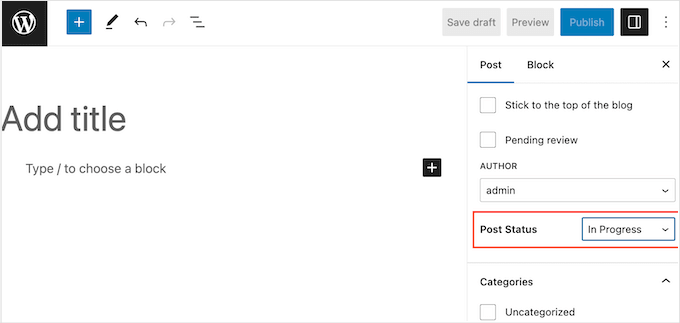
Następnie możesz wybrać niestandardowy status posta, którego chcesz użyć dla wpisu na blogu.
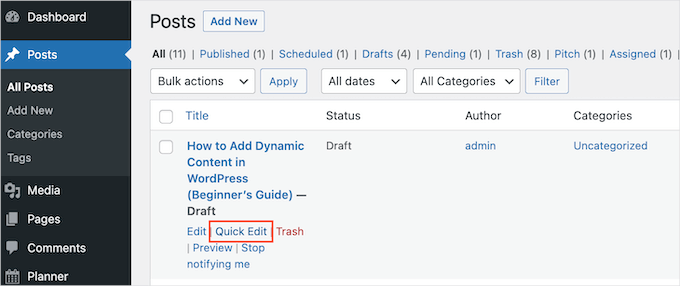
Inną opcją jest użycie ustawienia „Szybka edycja”. Jest to świetny wybór dla redaktorów lub administratorów, którzy potrzebują szybko zmienić status wielu stron lub wpisów.
Aby to zrobić, możesz przejść do Strony » Wszystkie strony lub Wpisy » Wszystkie wpisy.
Następnie po prostu najedź kursorem myszy na element, który chcesz zmienić, i kliknij „Szybka edycja”, gdy się pojawi.
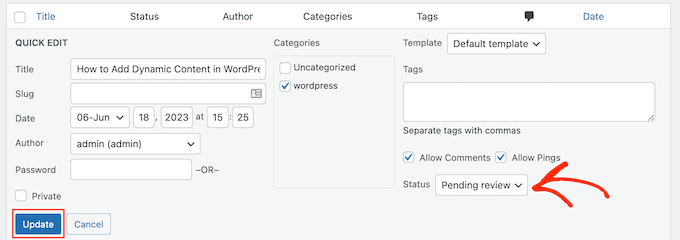
Teraz możesz otworzyć menu rozwijane „Status” i wybrać status, którego chcesz użyć.
Po zakończeniu kliknij „Aktualizuj”, aby zapisać zmiany.
Krok 5: Zaplanuj swoje treści za pomocą niestandardowych statusów postów (opcjonalnie)
PublishPress wyświetla ikony niestandardowych statusów postów i etykiety kolorów w swoim kalendarzu treści. Może to pomóc w masowym planowaniu postów w WordPressie, a nawet w planowaniu skutecznych kampanii drip contentu na Twojej stronie WordPress.
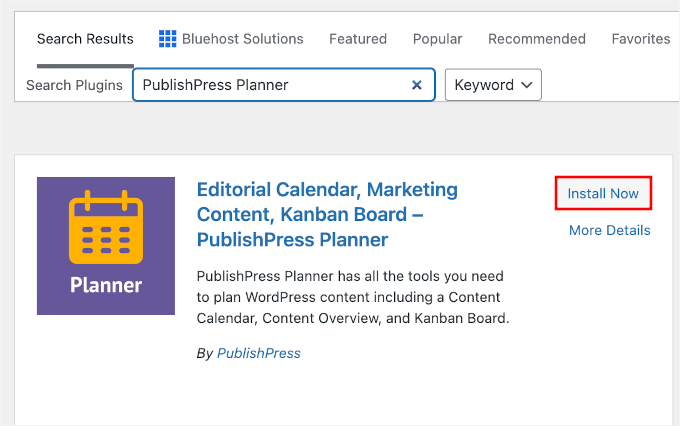
Aby zobaczyć kalendarz, będziesz potrzebować wtyczki PublishPress Planner.
Z panelu administracyjnego WordPressa przejdź do Wtyczki » Dodaj nową.
Użyj paska wyszukiwania, aby znaleźć wtyczkę.
Gdy pojawi się w wynikach, kliknij „Zainstaluj teraz”, a następnie „Aktywuj”, aby zakończyć jej konfigurację.
Jeśli potrzebujesz instrukcji krok po kroku, możesz skorzystać z naszego przewodnika po instalacji wtyczki WordPress.
Po aktywacji kalendarz treści można znaleźć, przechodząc do PublishPress » Kalendarz z panelu administracyjnego WordPress.
✋ Uwaga: W tym przewodniku przeprowadziliśmy dogłębne badania wtyczki PublishPress. Dowiedz się więcej o jej funkcjach w naszej pełnej recenzji PublishPress.
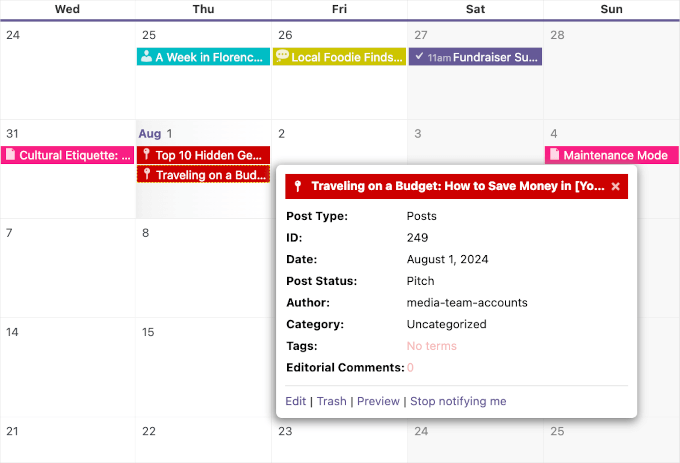
Tutaj zobaczysz wszystkie swoje strony i wpisy. Aby dowiedzieć się więcej o konkretnym wpisie na blogu, po prostu kliknij go.
Spowoduje to otwarcie okna podręcznego, w którym można zobaczyć typ posta, kategorie lub tagi, autora i inne ważne informacje.
Aby zobaczyć wszystkie strony i wpisy o określonym statusie, otwórz menu rozwijane, które domyślnie pokazuje „Wszystkie statusy”.
Następnie możesz wybrać dowolny status posta z listy.
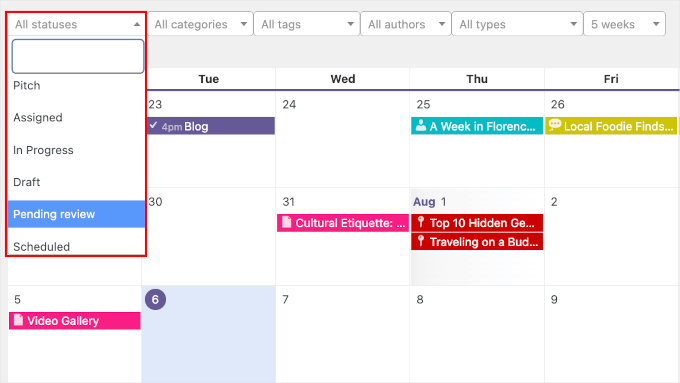
Jest to świetny sposób na znalezienie postów, które nie zostały jeszcze zaplanowane (które zazwyczaj pojawiają się na pasku bocznym lub w „ławce treści”) lub postów na blogu, które nadal musisz edytować lub przypisać.
Dodatkowa wskazówka: Zoptymalizuj treść swojego bloga za pomocą All in One SEO
Szukasz więcej sposobów na usprawnienie swojego przepływu pracy redakcyjnej? Oprócz dodawania niestandardowych statusów postów, użycie wtyczki SEO, takiej jak All in One SEO (AIOSEO), może przyspieszyć tworzenie treści.

✋ Uwaga: W WPBeginner polegamy na AIOSEO w krytycznych zadaniach SEO, takich jak konfigurowanie ustawień Facebook OpenGraph, dodawanie tytułów i opisów meta oraz tworzenie schematów FAQ. Chcesz wiedzieć więcej? Zapoznaj się z naszą kompletną recenzją AIOSEO.
Ponadto, ta wtyczka oferuje łatwe w użyciu funkcje optymalizacji treści, takie jak analiza on-page TruSEO.
To narzędzie może łatwo wykryć wszelkie problemy w Twoich treściach, takie jak czy są łatwe do odczytania, mają tytuł i opis meta, są zoptymalizowane pod kątem słowa kluczowego docelowego i tak dalej.
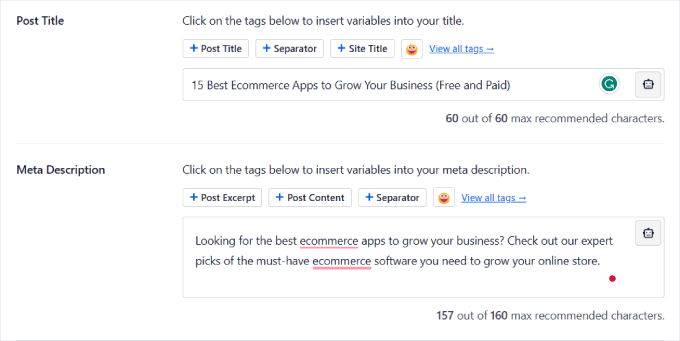
Możesz również sprawdzić analizator nagłówków SEO. Ta funkcja może ocenić nagłówek Twojego artykułu pod kątem jego skuteczności i wpływu na użytkowników.
Aby uzyskać więcej informacji na temat optymalizacji witryny pod kątem wyszukiwarek, przejdź do naszego ostatecznego przewodnika po WordPress SEO.
FAQ: Niestandardowe statusy dla postów na blogu w WordPress
Masz pytania dotyczące korzystania z niestandardowych statusów wpisów w WordPress? Oto kilka szybkich odpowiedzi, które pomogą Ci je rozwiązać.
Czym są statusy postów w WordPressie?
Statusy postów to etykiety, które pokazują, na jakim etapie przepływu pracy znajduje się dany element treści. WordPress zawiera domyślne statusy, takie jak „Wersja robocza”, „Oczekuje na przegląd” i „Opublikowano”, które pomagają w zarządzaniu artykułami.
Czy mogę dodać niestandardowe statusy postów bez wtyczki?
Tak, możesz je dodać, umieszczając fragmenty kodu w pliku functions.php swojego motywu. Niemniej jednak, to podejście najlepiej pozostawić zaawansowanym użytkownikom.
Dla większości ludzi używanie wtyczki takiej jak PublishPress Statuses jest bezpieczniejsze i znacznie łatwiejsze. Pozwala to również uniknąć błędów w kodowaniu, które mogłyby zepsuć Twoją witrynę.
Czy mogę używać niestandardowych statusów na stronach i innych typach wpisów?
Zdecydowanie. Dzięki PublishPress Statuses możesz wybrać, na jakich typach postów chcesz używać niestandardowych statusów, czy to postów, stron, czy innych niestandardowych typów postów.
Czy wtyczka PublishPress jest darmowa?
Tak. Podstawowa wtyczka PublishPress Statuses, której użyliśmy w tym samouczku, jest całkowicie bezpłatna. Możesz tworzyć dowolną liczbę niestandardowych statusów bez uaktualniania do wersji premium.
Więcej przewodników dotyczących zarządzania wpisami i stronami w WordPress
Mamy nadzieję, że ten samouczek pomógł Ci dowiedzieć się, jak dodawać niestandardowe statusy postów dla postów na blogu w WordPress. Jeśli uznałeś to za pomocne, możesz również zapoznać się z naszymi przewodnikami na temat:
- Jak zapobiegać duplikatom tytułów postów w WordPress
- Jak dodać opcję drukowania do wpisów w WordPressie
- Jak tworzyć niestandardowe typy postów w WordPress
- Jak dodać przypięte posty w archiwach niestandardowych typów postów WordPress
- Poprawki postów w WordPress w prosty sposób: przewodnik krok po kroku
Jeśli podobał Ci się ten artykuł, zasubskrybuj nasz kanał YouTube po samouczki wideo WordPress. Możesz nas również znaleźć na Twitterze i Facebooku.




Jiří Vaněk
W kontekście SEO zastanawiałem się nad umożliwieniem innym publikowania na mojej stronie, tworząc zespół osób zainteresowanych tymi samymi problemami, abym nie był sam. Ten artykuł pasuje idealnie. Doskonale wyjaśnione.
Ralph
Pracowałem sam, więc kiedy skończyłem, po prostu klikałem publikuj, ale za kilka miesięcy zaczynam stronę z zespołem i ten przewodnik jest na wagę złota. To na pewno ułatwi wszystko i możemy pozbyć się dodatkowych narzędzi do „oczekiwania na recenzję”, tak jak jest to w samym WordPressie.
Wsparcie WPBeginner
Glad we could share how to set these post statuses up
Admin
IanS
Dwie rzeczy.
Jak sprawić, aby odrzucony status w dostarczonym przez Ciebie kodzie był dostępny do podglądu dla administratora?
Jak sprawić, aby odrzucony status pojawił się jako opcja w szybkim edytowaniu?
Fulvio
Chciałbym wyświetlić dostępność wielu osób. Każda osoba ma dedykowaną stronę/wpis. Jedna osoba zarządza całą stroną internetową i powinna mieć możliwość łatwego ustawienia dostępności każdej osoby jako zajętej lub wolnej.
Moim celem byłoby, aby jeśli status to „opublikowany”, obok tytułu (imię osoby) lub na górze jego/jej zdjęcia pojawiała się zielona kropka/ikona.
Jeśli status jest niestandardowy, na przykład „zajęty”, kropka/ikona staje się czerwona i oznacza to, że osoba jest niedostępna.
Jak można by to zrobić? Dziękuję bardzo!