


Prowadząc wiele witryn, szybko nauczyliśmy się, że domyślny kanał RSS WordPress nie wystarczał naszym potrzebom. Czuł się ograniczający i nie dawał nam kontroli, której pragnęliśmy nad dystrybucją naszych treści.
Jest to częsta frustracja, a wielu nie zdaje sobie sprawy, że nie dostosowany kanał może prowadzić do utraty ruchu, a nawet kradzieży treści. Możesz udostępniać pełne posty zamiast podsumowań lub pomijać kluczowe możliwości brandingu.
Poświęciliśmy dużo czasu na dopracowanie naszych własnych kanałów, aby były idealne. Teraz możesz uzyskać ten sam poziom kontroli nad swoją treścią.
W tym przewodniku pokażemy Ci dokładnie, jak dodawać niestandardowe treści, uwzględniać branding i chronić swoje artykuły przed scraperami.
Oto szybki przegląd rzeczy, które omówimy w tym artykule:
- Dodaj niestandardową treść do kanałów RSS WordPress (łatwy sposób)
- Dodawanie zawartości do kanału RSS WordPress za pomocą kodu
- Dodaj dane z niestandardowego pola do swojego kanału RSS WordPress
- Dodawanie dodatkowego tekstu do tytułów postów w RSS
- Dodaj niestandardową zawartość do postów z określonymi tagami lub kategoriami
- Dodaj obraz wyróżniający do kanału RSS
- Najczęściej zadawane pytania dotyczące dostosowywania kanałów RSS WordPress
- Dodatkowe zasoby dotyczące dostosowywania kanałów RSS WordPress
Dodaj niestandardową treść do kanałów RSS WordPress (łatwy sposób)
Najłatwiejszym sposobem dodawania niestandardowych treści witryny do Twoich kanałów RSS WordPress jest użycie wtyczki All in One SEO. Jest to najlepsza wtyczka SEO dla WordPress na rynku i pozwala łatwo zoptymalizować SEO Twojej witryny.
Pierwszą rzeczą, którą musisz zrobić, jest zainstalowanie i aktywowanie wtyczki All in One SEO. Więcej szczegółów znajdziesz w naszym przewodniku krok po kroku, jak zainstalować wtyczkę WordPress.
Po aktywacji zostaniesz poproszony o skonfigurowanie wtyczki. Po prostu postępuj zgodnie z instrukcjami na ekranie lub zapoznaj się z naszym przewodnikiem na temat jak skonfigurować All in One SEO.
Następnie musisz odwiedzić stronę All in One SEO » Ustawienia ogólne i przejść do zakładki „Treść RSS”.

Stąd możesz dodawać treści, które chcesz wyświetlać przed i po każdym elemencie kanału RSS.
Możesz używać inteligentnych tagów do dodawania linków i innych metadanych do niestandardowej zawartości.
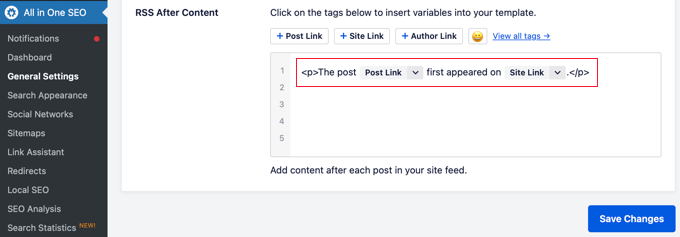
Możesz również użyć podstawowego kodu HTML do formatowania niestandardowej zawartości w dowolny sposób.
Gdy będziesz zadowolony ze zmian, nie zapomnij kliknąć przycisku Zapisz zmiany.
All in One SEO doda teraz Twoją niestandardową zawartość do każdego elementu kanału RSS.
Dodawanie zawartości do kanału RSS WordPress za pomocą kodu
Pierwsza z wymienionych wyżej metod jest najprostszym sposobem dodawania niestandardowych treści do kanałów RSS WordPressa. Jednak dodaje ona treści do wszystkich elementów w kanale RSS WordPressa.
Co jeśli chciałbyś dodać treści do konkretnych postów, postów z wybranych kategorii lub wyświetlić niestandardowe metadane w swoim kanale RSS?
Te kolejne kroki pomogą Ci elastycznie dodawać treści do Twojego kanału RSS za pomocą niestandardowych fragmentów kodu. Nie jest to zalecane dla początkujących.
Możesz używać poniższych fragmentów kodu indywidualnie lub łączyć je, aby dostosować swój kanał na wiele sposobów. Na przykład możesz użyć jednego fragmentu do dodania obrazów wyróżniających, a drugiego do dodania specjalnej wiadomości do postów w określonej kategorii.
Możesz dodać te fragmenty kodu bezpośrednio do pliku functions.php swojego motywu. Zalecamy jednak użycie wtyczki WPCode, ponieważ jest to najprostszy sposób na dodawanie niestandardowego kodu do WordPress bez psucia witryny WordPress.
Zawiera nawet kilka fragmentów RSS w swojej bibliotece, które można aktywować kilkoma kliknięciami.
Po prostu zainstaluj i aktywuj bezpłatną wtyczkę WPCode zgodnie z instrukcjami w naszym przewodniku na temat jak zainstalować wtyczkę WordPress.
Wypróbujmy kilka przykładów ręcznego dodawania niestandardowej treści do kanałów RSS WordPress.
1. Dodaj dane z niestandardowego pola do swojego kanału RSS WordPress
Pola niestandardowe pozwalają dodawać dodatkowe metadane do wpisów i stron WordPress. Jednak te metadane nie są domyślnie uwzględniane w kanałach RSS.
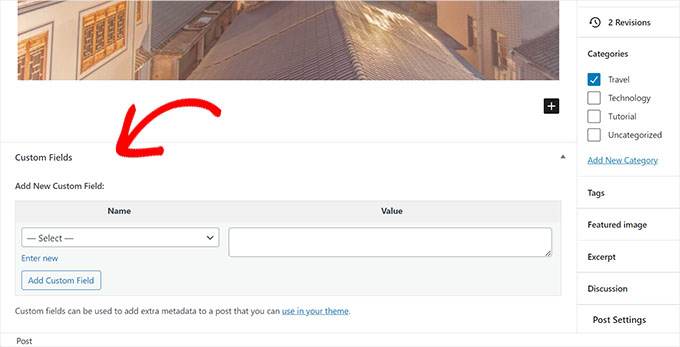
Oto fragment kodu, którego możesz użyć do pobrania i wyświetlenia danych niestandardowych pól w Twoim kanale RSS WordPress:
function wpb_rsstutorial_customfield($content) {
global $wp_query;
$postid = $wp_query->post->ID;
$custom_metadata = get_post_meta($postid, 'my_custom_field', true);
if(is_feed()) {
if($custom_metadata !== '') {
// Display custom field data below content
$content = $content."<br /><br /><div>".$custom_metadata."</div>
";
}
else {
$content = $content;
}
}
return $content;
}
add_filter('the_excerpt_rss', 'wpb_rsstutorial_customfield');
add_filter('the_content', 'wpb_rsstutorial_customfield');
Ten kod sprawdza, czy post ma niestandardowe pole 'guest_post' lub 'sponsored_post'. Jeśli je znajdzie, dodaje tekst 'Guest Post: ' lub 'Sponsored Post: ' na początku tytułu posta w Twoim kanale RSS.
2. Dodawanie dodatkowego tekstu do tytułów postów w RSS
Czy chcesz wyświetlić dodatkowy tekst do tytułu niektórych postów w swoim kanale RSS? Być może chcesz odróżnić zwykłe artykuły od postów sponsorowanych lub postów sponsorowanych.
Oto jak możesz dodać niestandardową treść do tytułów postów w swoim kanale RSS.
Przykład 1: Dodawanie danych z niestandardowych pól do tytułu posta w kanale RSS
Najpierw chcesz zapisać treść, którą chcesz wyświetlić jako pole niestandardowe. Na przykład możesz dodać niestandardowe pola guest_post lub sponsored_post.
Następnie możesz dodać następujący kod do swojej witryny:
function wpb_rsstutorial_addtitle($content) {
global $wp_query;
$postid = $wp_query->post->ID;
$gpost = get_post_meta($postid, 'guest_post', true);
$spost = get_post_meta($postid, 'sponsored_post', true);

if($gpost !== '') {
$content = 'Guest Post: '.$content;
}
elseif ($spost !== ''){
$content = 'Sponsored Post: '.$content;
}
else {
$content = $content;
}
return $content;
}
add_filter('the_title_rss', 'wpb_rsstutorial_addtitle');
Ten kod po prostu wyszukuje niestandardowe pola. Jeśli nie są puste, dodaje wartość niestandardowego pola do tytułu posta w Twoim kanale RSS.
Przykład 2: Dodawanie nazwy kategorii do tytułu posta w kanale RSS
W tym przykładzie wyświetlimy nazwę kategorii w tytule posta.
Po prostu dodaj następujący kod do swojej witryny:
function wpb_rsstutorial_titlecat($content) {
$postcat = "";
foreach((get_the_category()) as $cat) {
$postcat .= ' ('.$cat->cat_name . ')';
}
$content = $content.$postcat;
return $content;
}
add_filter('the_title_rss', 'wpb_rsstutorial_titlecat');
Teraz w kanale RSS będą wyświetlane kategorie wraz z tytułami postów. Na przykład: „Najlepsze nowe restauracje w rejonie Zatoki (Wiadomości) (Podróże)”, gdzie Wiadomości i Podróże to kategorie.
3. Dodaj niestandardową treść do postów z określonymi tagami lub kategoriami
Teraz przypuśćmy, że chcesz dodać niestandardowe treści, ale tylko dla postów znajdujących się w określonych tagach lub kategoriach.
Poniższy kod pomoże Ci łatwo dodawać treści do wpisów skategoryzowanych według określonych kategorii i tagów:
function wpb_rsstutorial_taxonomies($content) {

if( is_feed() ){

// Check for posts filed under these categories
if ( has_term( array( 'travel', 'news' ), 'category' ) ) {

$content = $content."<br /><br />For special offers please visit our website";

}
}
return $content;
}
add_filter('the_excerpt_rss', 'wpb_rsstutorial_taxonomies');
add_filter('the_content', 'wpb_rsstutorial_taxonomies');
Możesz zmodyfikować ten kod, aby kierować się tagami, a także wszelkimi niestandardowymi taksonomiami.
Oto przykład targetowania konkretnych tagów:
function wpb_rsstutorial_taxonomies($content) {

if( is_feed() ){

// Check for posts filed under these categories
if ( has_term( array( 'holidays', 'blackfriday' ), 'post_tag' ) ) {

$content = $content."<br /><br />For special offers please visit our website";

}
}
return $content;
}
add_filter('the_excerpt_rss', 'wpb_rsstutorial_taxonomies');
add_filter('the_content', 'wpb_rsstutorial_taxonomies');
4. Dodaj obraz wyróżniający do kanału RSS
Domyślnie Twój kanał RSS WordPress nie wyświetla wyróżnionych obrazów dla postów. Możesz je łatwo dodać, używając fragmentu kodu zawartego w bibliotece WPCode.
Po prostu przejdź do Fragmenty kodu » + Dodaj fragment, a następnie przeszukaj bibliotekę pod kątem „rss”.
Następnie możesz najechać kursorem na fragment o nazwie „Dodaj obrazy wyróżniające do kanałów RSS” i kliknąć przycisk „Użyj fragmentu”.
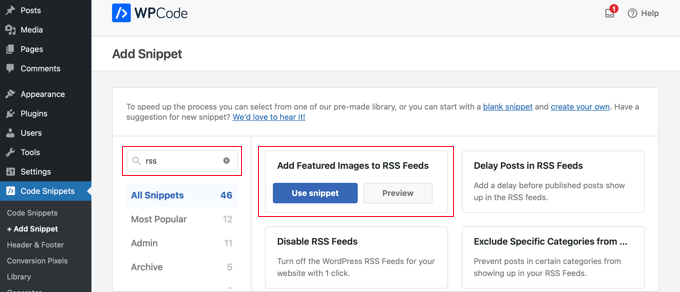
Teraz wystarczy przełączyć przełącznik „Aktywny” na pozycję Włączone, a następnie kliknąć przycisk „Aktualizuj”.
Do Twoich kanałów RSS dodano teraz obrazy wyróżniające.
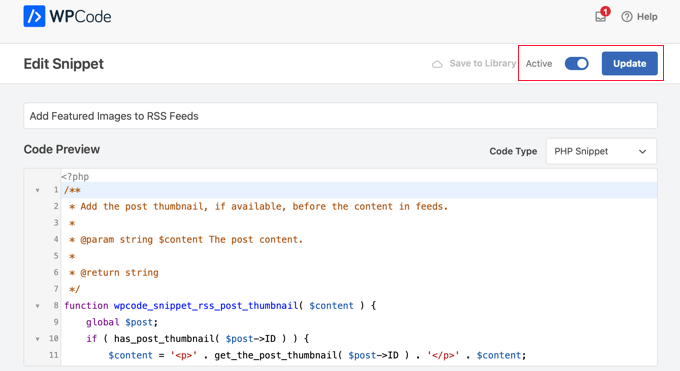
Możesz również ręcznie dodawać wyróżnione obrazy do swojego kanału RSS.
Oto kod, którego możesz użyć:
function wpb_rsstutorial_featuredimage($content) {
global $post;
if(has_post_thumbnail($post->ID)) {
$content = '<p>' . get_the_post_thumbnail($post->ID) .
'</p>' . get_the_content();
}
return $content;
}
add_filter('the_excerpt_rss', 'wpb_rsstutorial_featuredimage');
add_filter('the_content_feed', 'wpb_rsstutorial_featuredimage');
Ten kod po prostu sprawdza, czy post ma miniaturę (obraz wyróżniający) i wyświetla ją wraz z resztą treści posta
Najczęściej zadawane pytania dotyczące dostosowywania kanałów RSS WordPress
Często otrzymujemy pytania dotyczące najlepszych sposobów zarządzania i zmiany kanałów RSS WordPressa. Poniżej znajdują się odpowiedzi na niektóre z najczęściej zadawanych pytań.
1. Do czego służy kanał RSS WordPress?
Kanał RSS (Really Simple Syndication) pomaga użytkownikom subskrybować Twoje treści za pomocą czytników kanałów RSS, takich jak Feedly. Pozwala również na syndykację Twoich treści na innych platformach, pomagając zautomatyzować marketing treści i dotrzeć do szerszej publiczności.
2. Jak znaleźć adres URL mojego kanału RSS WordPress?
Zazwyczaj główny kanał RSS WordPressa można znaleźć, dodając /feed/ na końcu nazwy domeny Twojej witryny. Na przykład, jeśli Twoja witryna to www.example.com, adres URL kanału będzie wyglądał następująco: www.example.com/feed/.
3. Dlaczego powinienem dostosowywać mój kanał RSS?
Dostosowywanie kanału RSS daje Ci kontrolę nad treścią. Pomaga zapobiegać zeskrobywaniu treści poprzez dodawanie linków zwrotnych do oryginalnych postów, pozwala dodawać specjalne promocje i zapewnia spójność marki wszędzie tam, gdzie pojawia się Twoja treść.
4. Czy lepiej pokazywać cały post czy podsumowanie w kanale RSS?
Zalecamy wyświetlanie podsumowania zamiast pełnego posta. Zachęca to subskrybentów do odwiedzenia Twojej strony internetowej w celu przeczytania pełnego artykułu, co zwiększa liczbę wyświetleń stron i pomaga w SEO. Możesz zmienić to ustawienie w WordPressie w sekcji Ustawienia » Czytanie.
Dodatkowe zasoby dotyczące dostosowywania kanałów RSS WordPress
Mamy nadzieję, że ten artykuł pomógł Ci dowiedzieć się, jak dodawać treści do kanałów RSS WordPress. Możesz również zapoznać się z innymi zasobami, które pomogą Ci dalej optymalizować Twoje kanały WordPress:
- Najlepsze wtyczki WordPress do kanałów RSS
- Jak naprawić błędy kanału RSS WordPressa
- Wskazówki dotyczące optymalizacji kanałów RSS WordPress
- Wyklucz konkretne kategorie z kanałów RSS
- Pobieraj treści z dowolnego kanału RSS do swojej witryny WordPress (automatyczne blogowanie)
Jeśli podobał Ci się ten artykuł, zasubskrybuj nasz kanał YouTube po samouczki wideo WordPress. Możesz nas również znaleźć na Twitterze i Facebooku.


Jiří Vaněk
Świetny artykuł. Mam bloga na subdomenie i osobiste portfolio na domenie głównej. Dodałem agregator RSS do domeny głównej, aby wyświetlać najnowsze posty z bloga w moim portfolio, przyciągając ludzi z portfolio na bloga. Dzięki temu artykułowi dostosowałem kanał RSS dokładnie tak, jak chciałem, i teraz mam świetne połączenie między moim portfolio a moim blogiem. Dziękuję.
Dayo Olobayo
Dziękuję za przedstawienie różnych metod dodawania niestandardowej zawartości do kanałów RSS. Opcja użycia wtyczek lub fragmentów kodu sprawia, że jest to dostępne dla szerszego grona użytkowników. Nie miałem pojęcia, że można w takim stopniu dostosować kanały RSS WordPress. Otwiera to wiele możliwości, aby mój kanał był bardziej angażujący dla moich czytelników.
Roberto Diaz
Cześć wszystkim, próbuję domyślnie dodać obraz wyróżniający do postów RSS i mam 2 pytania:
1. Gdzie dokładnie dodajesz wspomniany kod?
2. W twoim kodzie widzę „function wpb_rsstutorial” – czy mamy zastąpić to lub jakąkolwiek inną część kodu naszymi własnymi parametrami?
Dziękuję za pomoc!
Wsparcie WPBeginner
Jeśli sprawdzisz naszą sekcję „Dodawanie treści do kanału RSS WordPress za pomocą kodu”, omawiamy różne metody dodawania kodu z naszego przewodnika.
Nazwy funkcji nie muszą być zmieniane, chyba że chcesz, a jeśli je zmienisz, będziesz chciał upewnić się, że zmienisz każdą instancję oryginalnej nazwy na nową.
Admin
Gaganpreet singh
Jak pokazać po każdym akapicie?
Wsparcie WPBeginner
Nie zalecamy dodawania treści po każdym akapicie w Twoim kanale RSS w tym momencie.
Admin
Macca Sherifi
W twoim kanale RSS masz bardzo proste "Aby zostawić komentarz, odwiedź [Tytuł Postu] na WPBeginner."
Jak mogę to odtworzyć? W dostarczonym przez Ciebie kodzie, zakładam, że muszę zmienić „coolcustom”, ale który konkretnie mam edytować?
Lapan
Cześć.
Jeśli mam w poście:
[text1]Tekst jeden[text1]
[text2]Tekst dwa[text2]
Jak zwrócić tekst2 shortcode tylko w RSS?
Gretchen Louise
Próbuję użyć trzeciej opcji, aby dodać przyciski wtyczki Digg Digg na dole moich kanałów RSS. Czy masz jakieś sugestie dotyczące edycji zawartości w celu uwzględnienia PHP zamiast tylko tekstu?
brandy
I am trying to use this to implement CSS disclosure buttons in my feed, but I *cannot* figure out how to get it into the description. I have code of what I tried (2 different functions for the excerpt & the post). i hate how the buttons show up in the excerpt and i don’t think it’s necessary. help?
Personel redakcyjny
Twój kanał nie ładuje CSS Twojego szablonu, więc musiałbyś użyć CSS w linii.
Admin
Matt
Naprawdę doceniam to, że dzielisz się z nami tą informacją. Zaimplementowałem to już na swojej stronie… Zawsze bardzo podobał mi się wygląd Twoich „cotygodniowych” e-maili, które otrzymuję.
Myślę, że wygląda to bardzo profesjonalnie i oczywiście pomoże w walce z tymi złodziejami treści.
Ponownie, dobrze napisany kod i bardzo przydatne rady. Dziękuję!
Etienne Bretteville
Czy wiesz, czy ta poprawka nadal działa z WordPress 3.4.1?! Nie mogę jej sprawić, żeby działała.
Personel redakcyjny
Tak, powinno to nadal działać z wersją 3.4.1.
Admin
Adam
Świetne informacje! Jedno pytanie… w punkcie #1 Dodaj niestandardowe pole do stopki kanału RSS WordPress, z jakiegoś powodu treść/niestandardowe pole jest wyświetlane dwukrotnie. Czy wiesz dlaczego?
wpbeginner
Nie mam pojęcia dlaczego. Muszę zobaczyć twój kod, żeby to stwierdzić. Nasz kod wydawał się działać poprawnie, gdy zainstalowaliśmy go na stronie klienta.
rahul
Mam problem, że na mojej stronie, jeśli ktoś wypełni formularz kontaktowy, to wszystkie jego dane osobowe są wyświetlane w kanale RSS i każdy użytkownik może je zobaczyć
plz pomóż !!!!!
wpbeginner
Z jakiej wtyczki formularza kontaktowego korzystasz?
thehifly
Już mam. Po prostu edytowałem linię „$content = $content.”<br /><br /><div>”.$coolcustom.”</div>n”;”. Działa idealnie!
thehifly
Dodanie dodatkowego tekstu działa świetnie, ale próbuję sprawić, aby RSS pokazywał tylko to niestandardowe pole (na przykład „coolcustom”) jako opis posta. Pozbyć się faktycznego tekstu posta. Czy to jest możliwe?
TheNerdyNurse
Teraz mogę dać nauczkę tym złodziejom treści!
scot
Cześć, chciałbym dodać dwa pola do mojego „pełnego” kanału RSS. Jedno, które wyświetla autora posta, a drugie, które wyświetla listę taksonomii, jeśli istnieją, do których należy post. Więc załóżmy, że autorem jest JohnR, a post należy do taksonomii NFL, Raiders i Jets, RSS będzie miał dwa dodatkowe pola:
JohnR
NFL, Raiders, Jets
Czy ktoś może wskazać mi właściwy kierunek, aby to zrobić?
– Scot
Diane
Czy jest sposób, aby dowiedzieć się, kto subskrybuje Twoje kanały RSS na WordPressie?
Personel redakcyjny
Tak, możesz użyć FeedBurner. W naszej kategorii poradników dla początkujących mamy pełny artykuł na ten temat.
Admin
Agilworld
Dzięki za udostępnienie...
Twój tutorial jest dla mnie pomocny w weryfikacji tokenu roszczenia Technorati! Działał świetnie. Szukałem skutecznego sposobu na jego weryfikację i znalazłem artykuły, które o tym dyskutują. Ale większość z nich nie jest skuteczna. I w końcu pomyślałem, jak dodać dodatkowy tekst do każdego posta RSS w stopce, Świetnie! Znalazłem sprytny sposób dzięki Twojemu artykułowi, dzięki!!
Juri
Cześć,
Twój kod do dodawania pól niestandardowych do RSS działa świetnie!!!! Dzięki!
Zastanawiam się, czy jest sposób na edycję pozycji i nie wyświetlanie pól niestandardowych w stopce, ale nad tytułem, lub pod tytułem, itp… Czy jest szansa na dodanie tagu "style" i tym samym użycie jakiegoś CSS?
Dziękuję bardzo
Juri
Dodaj niestandardowe pole do stopki RSS WordPress:
DZĘKI Twój kod działa idealnie. Mam pytanie: Jak mogę edytować pozycję, aby niestandardowe pole wyświetlało się przed tytułem lub tuż po tytule?
Próbowałem edytować kod tutaj:
$content = $content.””.$coolcustom.”
“;
Mogę usunąć tagi br i działa, ale gdzie mogę dodać styl i CSS?
Dzięki za wielką pomoc
Personel redakcyjny
Musiałbyś użyć stylizacji wbudowanej, aby RSS działał na wszystkich różnych czytnikach. Aby dodać go wcześniej, dodasz go jako $coolcustom.$content, a następnie dodasz tagi div za pomocą cudzysłowów tam, gdzie chcesz...
Admin
Robert Simpson
Cześć,
Szukam sposobu na użycie niestandardowego pola, aby WYKLUCZYĆ post z kanału RSS.
Jakieś pomysły?
Pozdrawiam,
Robert
Personel redakcyjny
Najprostszym rozwiązaniem byłoby opublikowanie go w oddzielnej kategorii i wykluczenie tej kategorii z kanałów RSS za pomocą wtyczki Advanced Category…
Admin
Zach
Hej, dzięki za tutorial. Działał idealnie. Miałem jednak szybkie pytanie – po tym, jak dodatkowa treść załaduje się do kanału RSS (na przykład, jeśli oglądam go w Safari), kiedy faktycznie osadzam kanał RSS na stronie internetowej, te dodatkowe informacje znikają. Czy masz pojęcie, dlaczego tak się dzieje? Minęło też około 4 dni – i kilkakrotnie próbowałem wyczyścić pamięć podręczną. Dzięki!
kiki
Dzięki za dotychczasową pomoc! Do tej pory nie mogłem znaleźć zbyt wielu informacji na temat dodawania niestandardowych pól do kanału RSS.
Czy trudno byłoby dodać wiele niestandardowych pól za pomocą kodu z sekcji 1? Mam stronę z listą wydarzeń z niestandardowymi polami dla każdego posta, który chcę wyświetlić w RSS, np. „Miejsce”, „Data wydarzenia”, „Adres” itp.
Personel redakcyjny
You should be able to add as many custom fields that you want without any problem
Admin
Kiki
Przepraszam, jestem trochę nowicjuszem, ale jak wyglądałby kod, aby uzyskać wiele niestandardowych pól. Próbowałem już kilku konfiguracji kodu, ale ciągle pojawiają się błędy. Jedno pole działa świetnie!
Ajay
Jakiś czas temu wydałem wtyczkę, która ułatwia ten proces:
http://ajaydsouza.com/wordpress/plugins/add-to-feed/
Personel redakcyjny
Ajay, ale czy Twój wtyczka pozwala na dodawanie niestandardowych pól w tekście RSS? Ponieważ wydaje się, że ma dokładnie taką samą funkcjonalność jak wtyczka Joosta RSS Footer, co nie jest tym, co pokazuje ten artykuł. Co jeśli potrzebujesz wyświetlać różne teksty FTC dla każdego posta, wtedy wtyczki takie jak Twoja i RSS Footer zawiodą, ponieważ wyświetlają ten sam tekst na każdym poście. Dzięki temu można ustawić różne sposoby: Na przykład, jeśli pole niestandardowe to: Wyświetl to, w przeciwnym razie wyświetl domyślne prawa autorskie lub coś w tym stylu.
Admin
Topan
Złapałem twoje rss. Ho ho ho. Pozwól, że zacznę robić ten tutorial sam :confuse:
FAQPAL
Dobre pomysły i post. Dziękuję za udostępnienie.
Zrobiliśmy z tego nasz wyróżniony tutorial na FAQPAL.
Oscar
To świetnie, powinno bardzo pomóc przy próbie dokonania szybkich drobnych modyfikacji. Małe, zwięzłe wskazówki tego typu są bardzo pomocne. Widziałem, jak ludzie umieszczali też ikony mediów społecznościowych na dole, aby dodać do digg, su i tym podobnych.
John (Human3rror)
świetnie! dzięki za to. bardzo pomocne.