


Kiedyś znalazłem idealny GIF, aby uczynić wpis bardziej angażującym, ale po przesłaniu stał się statycznym, nieruchomym obrazem. Niezwykle irytujące było widzieć, jak animacja znikała dokładnie wtedy, gdy chciałem zaangażować moich czytelników.
Dzieje się tak, ponieważ gdy WordPress automatycznie tworzy mniejsze rozmiary obrazów (takie jak miniatury), wykorzystuje tylko pierwszą klatkę animacji. Pozostałe dane animacji nie są uwzględniane w tych wygenerowanych rozmiarach.
Na szczęście rozwiązanie tego problemu jest proste, gdy wiesz, które ustawienie należy zmienić. Używałem tej konkretnej metody na własnych stronach, aby animacje działały płynnie bez żadnego kodu.
Oto jak prawidłowo dodawać animowane GIF-y w WordPressie.
Dlaczego GIF-y w WordPressie nie działają poprawnie?
Za każdym razem, gdy przesyłasz obraz do biblioteki mediów, WordPress automatycznie tworzy kilka kopii tego obrazu w różnych rozmiarach.
Istnieją 3 domyślne rozmiary obrazów WordPress, które są generowane automatycznie: miniatura, średni i duży. WordPress zachowuje również oryginalny przesłany plik, który nazywa się „Rozmiar pełny”.
Problem polega na tym, że podczas tworzenia tych nowych rozmiarów obrazów dla animowanych GIF-ów, WordPress przechwytuje tylko pierwszą klatkę animacji.
W rezultacie, gdy dodasz dowolny z wygenerowanych rozmiarów obrazów do swojego wpisu lub strony, będą to statyczne obrazy, co spowoduje, że GIF w WordPressie nie będzie działać.
Teraz przyjrzyjmy się właściwemu sposobowi dodawania animowanych GIF-ów w WordPress, aby zachowały swoją animację.
Prawidłowe dodawanie animowanych GIF-ów w WordPressie
Najpierw musisz edytować lub utworzyć nowy post lub stronę w WordPressie w edytorze Gutenberg, aby dodać animowany GIF.
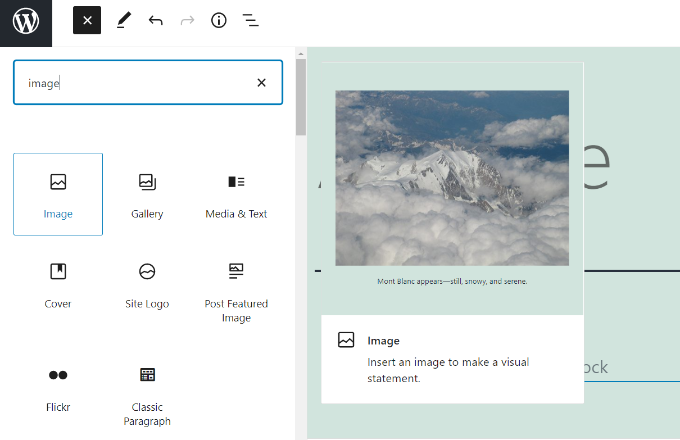
Gdy znajdziesz się w edytorze treści WordPress, kliknij przycisk „+” i dodaj blok Obraz.
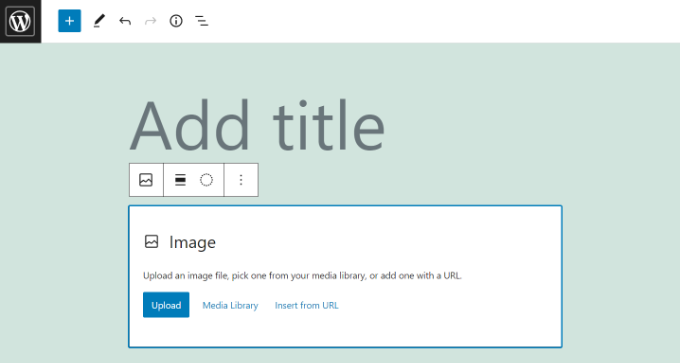
Następnie znajdziesz wiele sposobów na przesłanie animowanego GIF-a w bloku Obraz.
Na początek po prostu kliknij przycisk „Prześlij” i wybierz animowany GIF z komputera. Możesz też kliknąć przycisk „Biblioteka multimediów” i dodać pliki multimedialne, które zostały już przesłane do Twojej biblioteki multimediów.
Istnieje również opcja wprowadzenia linku do swojego GIF-a, klikając przycisk „Wstaw z adresu URL”, ale nie zalecamy tego, ponieważ nie przesyła to obrazu do Twojej witryny.
Po przesłaniu GIF-a edytor bloków wstawi go do Twojej treści i możesz go dostosować.
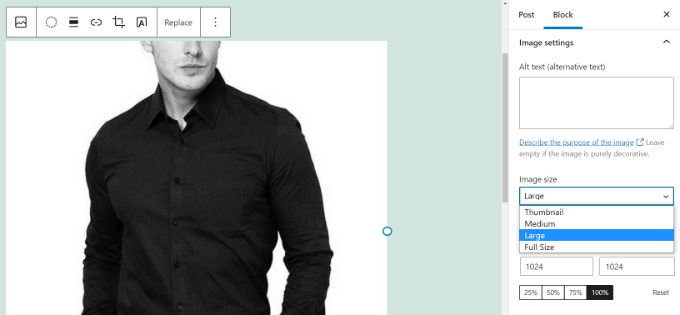
Po dodaniu GIF-a musisz wybrać opcję „Pełny rozmiar” w sekcji „Rozmiar obrazu” z menu po prawej stronie.
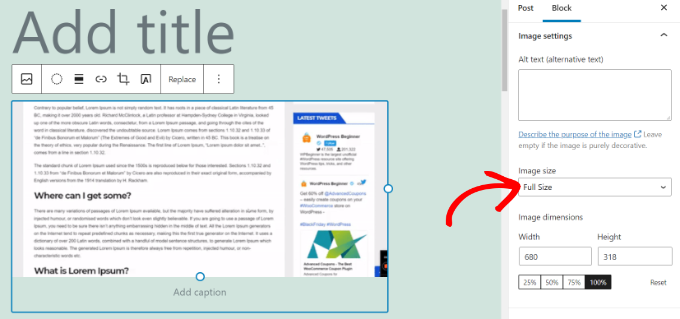
Ważne jest, aby wybrać „Rozmiar pełny”, ponieważ informuje to WordPress, aby użył oryginalnego, nietkniętego animowanego GIF-a, który przesłałeś.
Pozostałe rozmiary (takie jak „Miniatura”, „Średni” czy nawet „Duży”) to statyczne kopie, które WordPress wygenerował przy użyciu tylko pierwszej klatki. Wybierając „Pełny rozmiar”, zapewniasz poprawne odtwarzanie animacji. 👍
Animację będzie można zobaczyć od razu w edytorze treści.
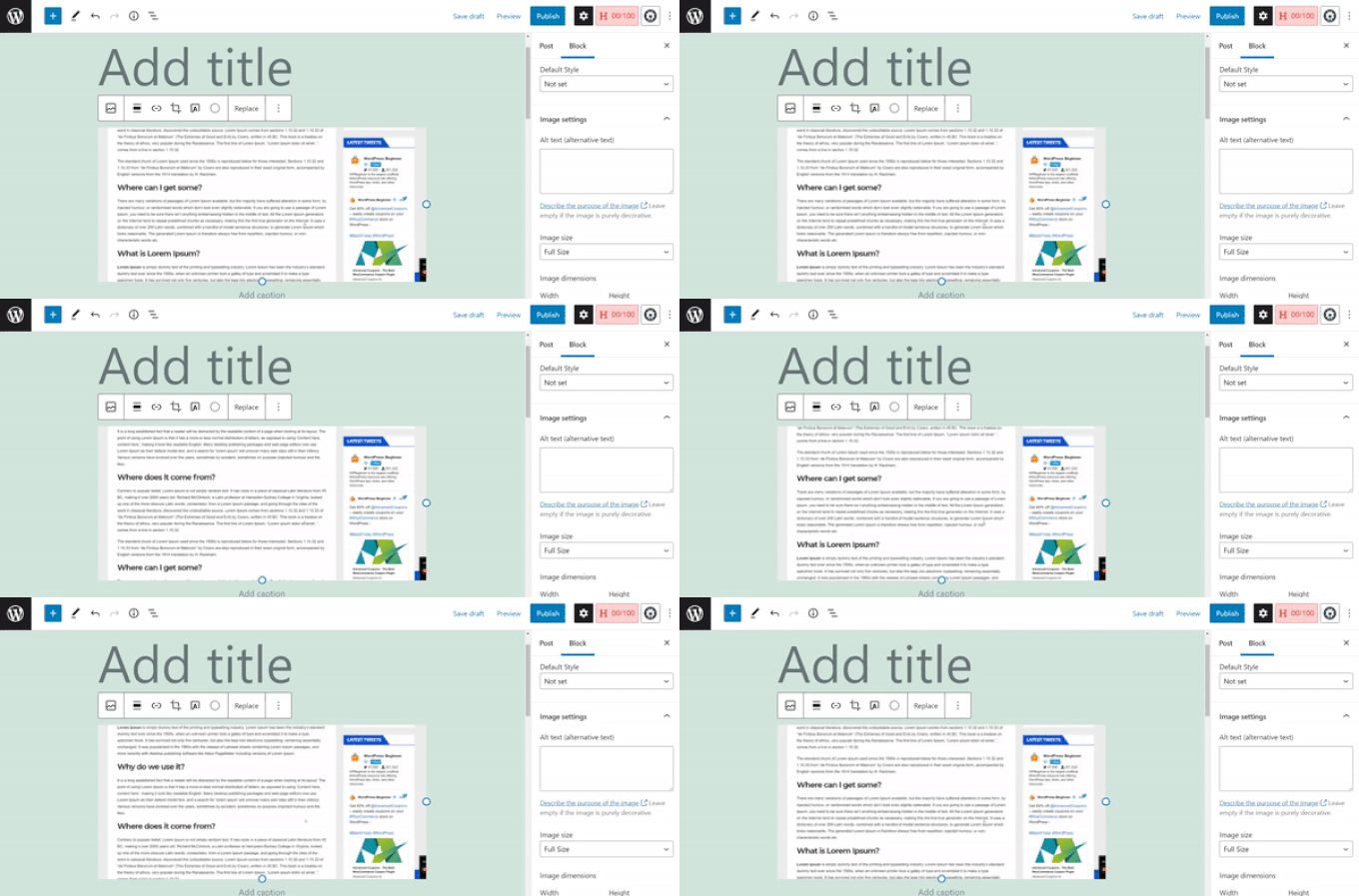
Opublikuj lub zaktualizuj swój wpis na blogu, aby zobaczyć animowane GIF-y w akcji.
Uwaga: Nie zapomnij dodać opisowego Tekstu alternatywnego do swojego GIF-a w ustawieniach bloku. Ponieważ GIF-y często przekazują reakcję lub uczucie, opisanie animacji pomaga użytkownikom korzystającym z czytników ekranu zrozumieć Twoje treści.
Dodatkowe wskazówki dotyczące używania animowanych GIF-ów w WordPressie
Animowane pliki GIF zazwyczaj mają większy rozmiar pliku niż inne pliki obrazów. Dzieje się tak, ponieważ zawierają one kilka skompresowanych obrazów używanych jako klatki do stworzenia animacji.
Używanie dużych plików GIF lub dodawanie zbyt wielu obrazów GIF na stronie WordPress może spowolnić Twoją witrynę i zaszkodzić optymalizacji pod kątem wyszukiwarek (SEO). Zobacz nasz ostateczny przewodnik, jak poprawić szybkość i wydajność WordPress, aby uzyskać więcej szczegółów.
Jeśli używasz Giphy.com do wyszukiwania animowanych plików GIF, wtyczka GIF Master może okazać się bardzo przydatna. Pozwala ona na przeszukiwanie bazy danych Giphy z poziomu panelu administracyjnego WordPress i dodawanie GIF-ów bez opuszczania witryny WordPress.
Jeśli masz link do GIF-a z Giphy, możesz również po prostu wkleić adres URL bezpośrednio do edytora WordPressa w osobnym wierszu. WordPress automatycznie osadzi animowany GIF za Ciebie, bez potrzeby wtyczki.
Najczęściej zadawane pytania dotyczące GIF-ów w WordPress
Oto odpowiedzi na niektóre z najczęściej zadawanych pytań dotyczących używania animowanych GIF-ów w WordPressie.
Dlaczego animowane GIF-y są tak duże?
Animowane pliki GIF to w zasadzie seria statycznych obrazów lub klatek, spakowanych w jeden plik. Im więcej klatek i kolorów ma GIF, tym większy będzie jego rozmiar pliku.
Dlatego często są one znacznie większe niż standardowe obrazy JPG lub PNG.
Jak zoptymalizować GIF-y, aby były mniejsze?
Możesz użyć darmowych narzędzi online, takich jak EZgif lub GIMP, do optymalizacji animowanych GIF-ów. Narzędzia te mogą zmniejszyć rozmiar pliku poprzez usunięcie dodatkowych klatek lub zmniejszenie liczby kolorów.
Wskazówka Pro: W przypadku dłuższych animacji rozważ konwersję GIF-a do pliku wideo MP4. Filmy mają znacznie mniejszy rozmiar pliku i ładują się szybciej. Możesz je dodać za pomocą bloku Wideo i ustawić go na „Odtwarzaj automatycznie” oraz „Pętla”, aby naśladować GIF.
Czy używanie wielu GIF-ów na jednej stronie jest złe?
Tak, dodanie zbyt wielu dużych plików GIF na jednej stronie może znacznie spowolnić czas ładowania Twojej witryny. Może to stworzyć złe doświadczenie użytkownika i negatywnie wpłynąć na Twoje rankingi SEO.
Najlepiej używać ich oszczędnie, aby podkreślić kluczowe punkty lub dodać zainteresowanie wizualne tam, gdzie jest to najbardziej potrzebne.
Dodatkowe zasoby do zarządzania multimediami
Mamy nadzieję, że ten przewodnik pomógł Ci poprawnie dodać animowane GIF-y do Twojej witryny WordPress. Teraz, gdy opanowałeś GIF-y, możesz uznać inne artykuły dotyczące zarządzania multimediami za przydatne.
- Świetne wtyczki WordPress do zarządzania obrazami – Odkryj narzędzia, które pomogą Ci efektywniej organizować, optymalizować i wyświetlać obrazy.
- Dlaczego nigdy nie powinieneś przesyłać wideo do WordPressa – Dowiedz się, dlaczego hostowanie własnych filmów może zaszkodzić wydajności Twojej witryny i co powinieneś zrobić zamiast tego.
Jeśli podobał Ci się ten artykuł, zasubskrybuj nasz kanał YouTube po samouczki wideo WordPress. Możesz nas również znaleźć na Twitterze i Facebooku.




Derick Melander
Dzięki, już traciłem rozum.
Wsparcie WPBeginner
Glad our guide was helpful!
Admin
Dana
Dzięki za to. Super pomocne i łatwe do naśladowania.
Wsparcie WPBeginner
You’re welcome
Admin
Mike
Czy lepiej osadzić jakiś kod, czy wstawić GIF tak, jak opisujesz powyżej, pod kątem szybkości witryny? Czy to naprawdę nie ma wpływu?
Wsparcie WPBeginner
Dopóki GIF jest zoptymalizowany, nie powinno to mieć większego wpływu na przesłanie GIF-a na Twoją stronę zamiast jego osadzania.
Admin
Evans Mary
Jestem tak wdzięczny za tę wiedzę. Bardzo dziękuję za podzielenie się.
Wsparcie WPBeginner
Proszę bardzo, cieszę się, że nasz artykuł okazał się pomocny!
Admin
Lise
To był bardzo pomocny post na blogu.
Przesyłałem GIF-y do Giphy, ale stały się rozmazane na mojej stronie.
Jednak teraz mam GIF-y wysokiej jakości.
Wsparcie WPBeginner
Cieszę się, że nasz przewodnik okazał się pomocny!
Admin
Karl Heinz Burkhardt
To było bardzo pomocne. Dziękuję bardzo.
Wsparcie WPBeginner
Cieszymy się, że nasz przewodnik był pomocny!
Admin
Melissa
Dziękuję – ratujesz mi życie!
Wsparcie WPBeginner
You’re welcome, glad our guide could be helpful
Admin
Alexandre
Doesn’t work for me?
Wsparcie WPBeginner
Możesz upewnić się, że nie masz wtyczki optymalizującej obrazy, która próbuje modyfikować GIF-y
Admin
Giron
Jak sprawić, by zatrzymywało się i uruchamiało po kliknięciu myszą animacji gif?
Wsparcie WPBeginner
Chociaż obecnie nie mamy zalecanej metody, z pewnością przyjrzymy się możliwości dodania jej do tego artykułu
Admin
Radość
Dziękuję wam. To naprawdę pomogło.
ed
czy istnieją jakieś wtyczki do komentarzy użytkowników, które pozwalają użytkownikom dodawać gify?
Brian
Czy masz pomysł, jak łatwo dodać post z funkcją Live Photo na iOS? Dzięki!
Christophe
Cześć,
Dodałem animowany GIF na moją stronę WordPress, postępując zgodnie z Twoim przykładem. Działało, ale teraz .gif całkowicie zniknął, nawet z mojej Biblioteki Mediów.
Czy masz jakiś pomysł, skąd to może pochodzić?
Wielkie dzięki
Christopher Eldridge
Cześć, w moim przypadku narzędzie do przesyłania multimediów nie oferuje opcji zmiany rozmiaru pliku. Czy to dlatego, że używam darmowej wersji WordPressa? Jeśli tak, którą wersję muszę kupić, aby móc modyfikować rozmiar pliku i mieć działającą animację GIF?
Dzięki!
Chris
Johnson
Mam stronę z automatycznym blogiem, na której publikuję w swoich sieciach społecznościowych. Nie piszę postów, tylko przesyłam obrazy i używam wtyczek Auto Image Post i Draft Scheduler do ich automatyzacji.
Adminie, proszę, jak sprawić, aby wszystkie moje przesłane pliki GIF animowały się automatycznie?
Próbowałem kilku wtyczek, ale żadna nie działała. Będę bardzo wdzięczny za pomoc.
Dzięki.
John Mauldin
Świetny artykuł i WSPANIAŁY czas! Właśnie obejrzałem i pobrałem animowany plik GIF, który muszę umieścić na stronie WordPress. Bardzo dziękuję za te informacje, wpbeginner.com!
Rakesh kumar
Wielkie dzięki!! Było to bardzo proste, a jednocześnie bardzo skuteczne. Większość z nas przegapi ten trik.
Donna Merrill
O ile mi wiadomo, zawsze słyszałem, że dodanie GIF-a spowolni mojego bloga. Dlatego jeszcze go nie używałem. Mam jednak kilka niszowych stron, gdzie może to nie stanowić problemu.
Dziękuję za wyjaśnienie.
-Donna