


Prowadząc sklep WooCommerce, nawet drobne szczegóły mogą wpłynąć na decyzję o zakupie. Jednym z nich jest opis produktu, który może znacząco wpłynąć na to, jak szybko kupujący zrozumieją, co sprzedajesz.
Wielu właścicieli sklepów ma z tym problem, ponieważ WooCommerce nie czyni roli krótkich opisów od razu oczywistą. A jednak te podsumowania pojawiają się w kluczowych miejscach, takich jak strony kategorii, siatki produktów i wyniki wyszukiwania, gdzie odwiedzający szybko skanują przed podjęciem decyzji, w co kliknąć.
Pracowaliśmy z wystarczającą liczbą sklepów WooCommerce, aby zobaczyć, jak znacznie jaśniejsze i bardziej zwięzłe opisy mogą poprawić zaangażowanie i pomóc klientom szybciej dokonywać wyborów.
W tym przewodniku pokażemy Ci, jak dodawać i optymalizować krótkie opisy produktów w WooCommerce, aby Twoje produkty wyróżniały się, a Twój sklep był łatwiejszy w obsłudze.
Dlaczego dodać krótki opis produktu w WooCommerce?
Podobnie jak w przypadku fragmentu posta, krótkie opisy produktów mogą sprawić, że kupujący będą chcieli dowiedzieć się więcej o produkcie.
Większość motywów WooCommerce WordPress wyświetla opis bezpośrednio pod ceną na stronach poszczególnych produktów.
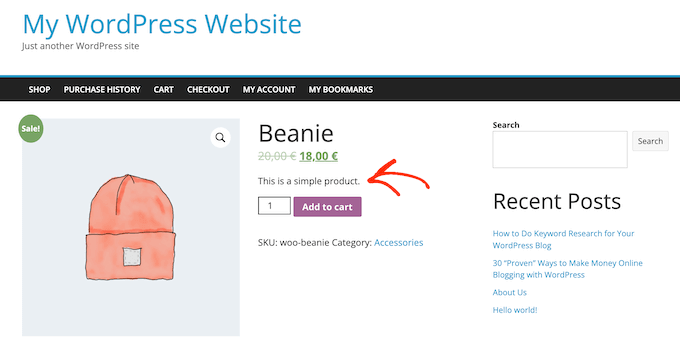
Ponieważ jest to jedna z pierwszych rzeczy, które zobaczą kupujący, ten opis jest idealny do udostępniania ważnych szczegółów produktu, takich jak jego rozmiar lub materiał, z którego jest wykonany.
Może to pomóc kupującym szybko zdecydować, czy chcą dowiedzieć się więcej o produkcie, przewijając do jego pełnego opisu, czy też sprawdzając jego galerię zdjęć produktu. Innymi słowy, angażujący opis może służyć jako oferta sprzedaży dla reszty strony produktu.
Mając to na uwadze, zobaczmy, jak dodać krótki opis produktu w WooCommerce.
Jak dodać krótki opis produktu w WooCommerce
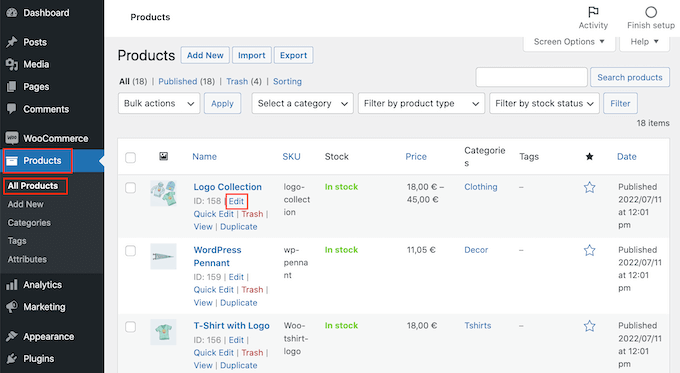
Aby utworzyć krótki opis, przejdź do sekcji Produkty » Wszystkie produkty w swoim panelu WordPress.
Następnie znajdź produkt, do którego chcesz dodać krótki opis, i kliknij link „Edytuj”.
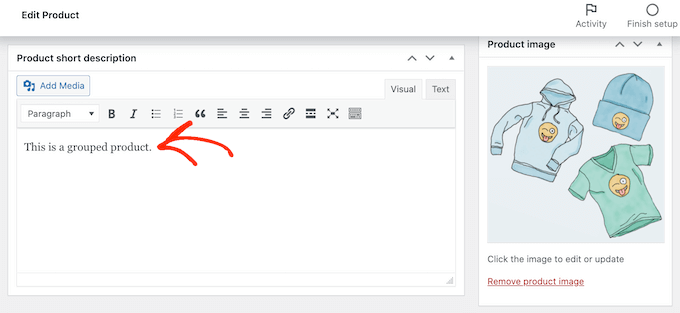
Po wykonaniu tej czynności przewiń do pola „Krótki opis produktu”.
Teraz możesz wpisać opis w obszarze tekstowym.
Gdy będziesz zadowolony z wprowadzonych informacji, po prostu zaktualizuj lub opublikuj stronę produktu jak zwykle.
Teraz, jeśli odwiedzisz stronę produktu na swoim rynku internetowym, zobaczysz krótki opis w górnej części ekranu.
Większość motywów wyświetli ten opis bezpośrednio pod ceną produktu i przyciskiem „Dodaj do koszyka”. Możesz zobaczyć coś innego w zależności od Twojego motywu WordPress, ale zazwyczaj pojawia się on w górnej części strony.
🎁 Dodatkowa wskazówka: Ręczne wpisywanie każdego opisu jest w porządku dla kilku produktów, ale może być bardzo czasochłonne dla sklepów z dużym asortymentem.
Aby przyspieszyć ten proces, możesz użyć wtyczki opartej na sztucznej inteligencji, takiej jak StoreAgent. Automatycznie generuje ona unikalne krótkie opisy z Twoich szczegółów produktu, oszczędzając mnóstwo czasu i pomagając pisać bardziej efektywne teksty.
Aby uzyskać szczegółowe informacje, zapoznaj się z naszym przewodnikiem na temat automatycznego generowania opisów produktów WooCommerce za pomocą sztucznej inteligencji.
Jak wyświetlać krótkie opisy produktów na głównej stronie sklepu
Domyślnie większość motywów WooCommerce wyświetla krótki opis tylko na stronach poszczególnych produktów.
Zazwyczaj opis nie jest wyświetlany na stronach kategorii produktów ani na głównej stronie sklepu, co widać na poniższym obrazku.
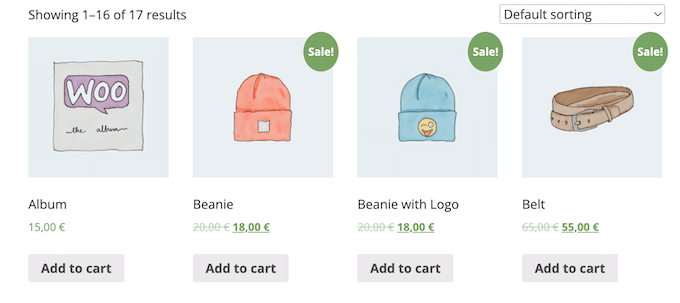
Czasami jednak możesz chcieć wyświetlić te informacje na głównych stronach sklepu i kategorii. Może to pomóc klientom w znalezieniu produktów, o których chcą dowiedzieć się więcej, odwiedzając pełną stronę produktu.
Aby wyświetlić krótki opis na głównej stronie sklepu i stronach kategorii produktów, będziesz musiał dodać trochę kodu do swojej witryny.
Najlepszym sposobem na dodawanie niestandardowego kodu w WordPress jest użycie WPCode. Jest to najlepsza wtyczka do fragmentów kodu i pozwala na dodawanie niestandardowego CSS, PHP i innych do Twojego sklepu internetowego.
Dokładnie przetestowaliśmy to narzędzie i uznaliśmy je za najbezpieczniejszy sposób dodawania kodu. Aby dowiedzieć się więcej, zapoznaj się z naszą recenzją WPCode.
Krok 1: Zainstaluj i aktywuj WPCode
Najpierw musisz zainstalować i aktywować bezpłatną wtyczkę WPCode. Aby uzyskać więcej informacji, zapoznaj się z naszym przewodnikiem krok po kroku, jak zainstalować wtyczkę WordPress.
Po aktywacji wtyczki przejdź do Fragmenty kodu » Dodaj fragment.
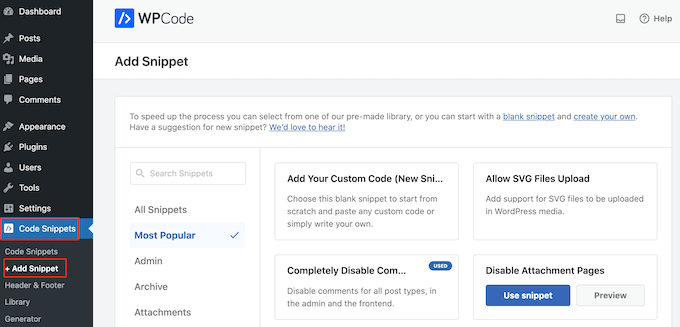
Krok 2: Utwórz nowy niestandardowy fragment kodu
Tutaj zobaczysz wszystkie gotowe fragmenty kodu, które możesz dodać do swojej witryny. Obejmuje to fragment, który pozwala na całkowite wyłączenie komentarzy, przesyłanie typów plików, których WordPress zazwyczaj nie obsługuje, wyłączenie stron załączników i wiele więcej.
Na następnym ekranie musisz najechać kursorem myszy na opcję „Dodaj własny kod (nowy fragment)” i kliknąć przycisk „Użyj fragmentu”, gdy się pojawi.
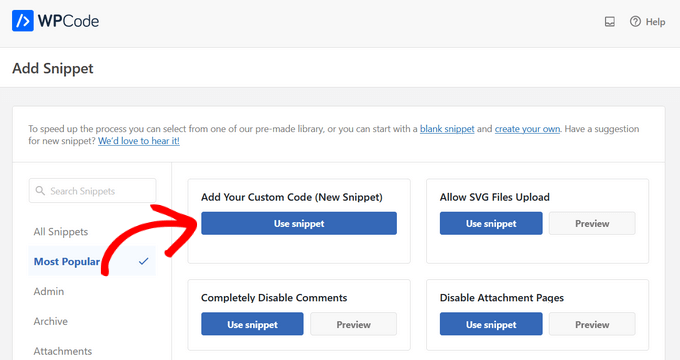
Krok 3: Dodaj fragment kodu PHP
Tutaj wpisz tytuł fragmentu kodu. Jest to tylko do Twojej wiadomości, więc możesz użyć czegokolwiek chcesz.
Następnie otwórz menu rozwijane „Typ kodu” i wybierz „Fragment PHP”.
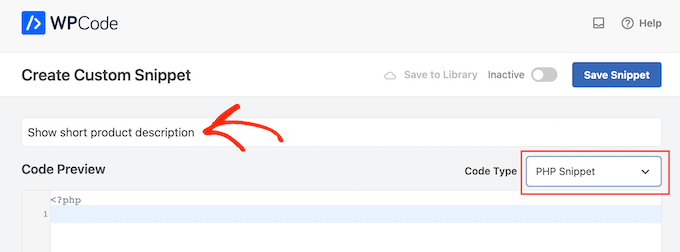
Po wykonaniu tej czynności po prostu wklej poniższy kod do edytora kodu:
add_action( 'woocommerce_after_shop_loop_item', 'woo_show_excerpt_shop_page', 5 );
function woo_show_excerpt_shop_page() {
	global $product;

	echo $product->post->post_excerpt;
}
Krok 4: Aktywuj i zapisz fragment kodu
Następnie kliknij suwak „Nieaktywny”, aby wyświetlił się „Aktywny”.
Następnie kliknij przycisk „Zapisz fragment” lub „Zaktualizuj”, aby fragment kodu stał się aktywny.
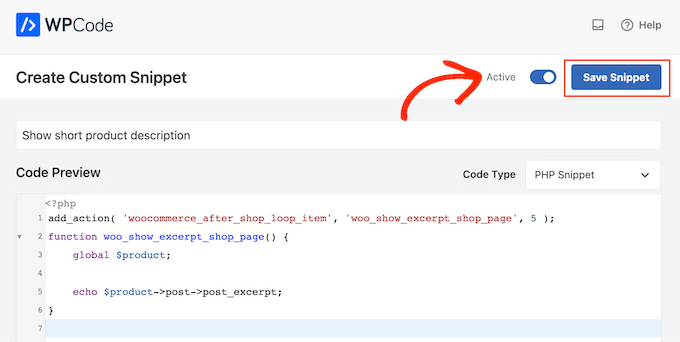
Teraz główne strony sklepu i kategorii produktów będą wyświetlać krótkie opisy Twoich różnych produktów.
Większość motywów WooCommerce wyświetli te informacje między ceną produktu a przyciskiem „Dodaj do koszyka”. Możesz to zobaczyć na poniższym obrazku.
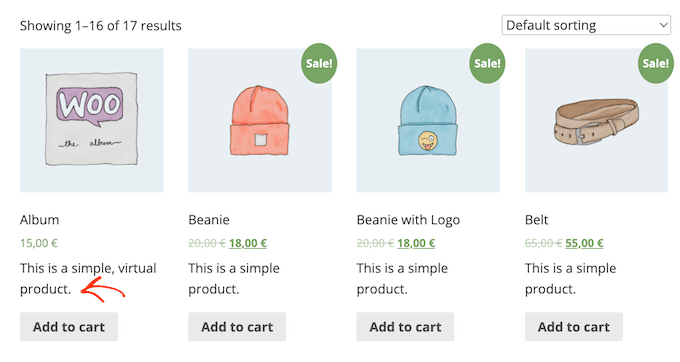
Pamiętaj tylko, że zbyt wiele słów na stronach sklepu i kategorii produktów może sprawić, że Twoja witryna będzie wyglądać na zagraconą i mylącą.
Jeśli nie podoba Ci się sposób, w jaki wygląda konkretny krótki opis produktu, zawsze możesz go zmienić, postępując zgodnie z tym samym procesem opisanym powyżej.
Jak wyświetlać krótkie opisy w niestandardowym motywie WooCommerce (zaawansowane)
Jeśli nie jesteś zadowolony z tego, jak opis wygląda na stronie Twojego produktu, możesz użyć wtyczki do tworzenia stron, aby stworzyć niestandardowy motyw WordPress dla swojego sklepu internetowego.
SeedProd to najlepszy kreator stron docelowych i kreator motywów dla WordPress, który pozwala na tworzenie własnych motywów WooCommerce bez pisania ani jednej linijki kodu. W ten sposób możesz dokładnie kontrolować, gdzie krótki opis produktu pojawia się na stronach Twojego produktu.
Kilka naszych partnerskich marek użyło go do zaprojektowania całych swoich witryn i były z niego zadowolone. Aby dowiedzieć się więcej, zapoznaj się z naszą recenzją SeedProd.
W tej sekcji pokażemy Ci, jak stworzyć całkowicie niestandardowy układ pojedynczego produktu dla Twojego sklepu WooCommerce.
Będziesz musiał powtórzyć ten proces i utworzyć unikalny układ dla każdej strony Twojego sklepu internetowego. Na przykład, użyjesz SeedProd do stworzenia projektu dla strony głównej i strony archiwum Twojego sklepu.
Daje to pełną kontrolę nad układem całego sklepu. To potężna i elastyczna opcja dla każdego, kto chce zaprojektować całkowicie niestandardowy sklep WooCommerce.
Krok 1: Zainstaluj i aktywuj SeedProd
Po zainstalowaniu wtyczki WordPress i jej aktywacji, SeedProd poprosi o Twój klucz licencyjny.
Uwaga: Darmowa wersja SeedProd jest dostępna na WordPress.org, ale będziemy korzystać z wersji Pro tego wtyczki, ponieważ zawiera ona kreator motywów i gotowe bloki WooCommerce. Bloki te obejmują blok „Krótki opis”.

Te informacje znajdziesz na swoim koncie na stronie SeedProd oraz w e-mailu z potwierdzeniem zakupu, który otrzymałeś podczas zakupu SeedProd.
Krok 2: Utwórz nowy szablon pojedynczego produktu
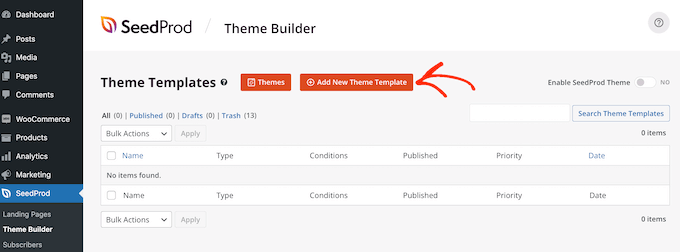
Po wpisaniu klucza przejdź do SeedProd » Theme Builder. Tutaj klikniesz przycisk „Dodaj nowy szablon motywu”.
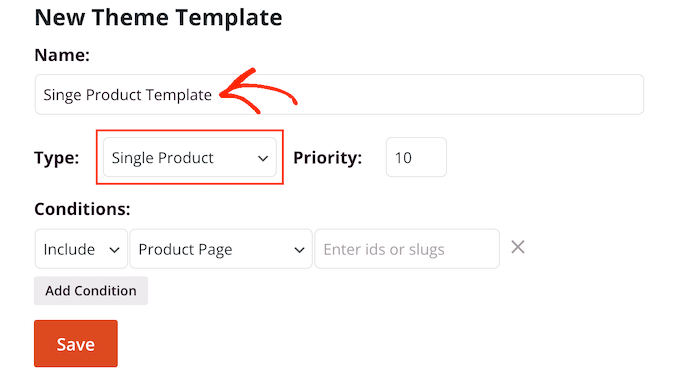
W wyświetlonym oknie podręcznym wpisz nazwę projektu strony produktu w polu „Nazwa”, otwórz listę rozwijaną „Typ” i kliknij „Pojedynczy produkt”.
Po wykonaniu tej czynności kliknij przycisk „Zapisz”.
Krok 3: Zaprojektuj swoją niestandardową stronę produktu
Zobaczysz teraz kreator stron metodą przeciągnij i upuść SeedProd. Po prawej stronie zobaczysz podgląd strony produktu na żywo, który domyślnie jest pusty.
Po lewej stronie znajduje się menu pokazujące wszystkie różne bloki i sekcje, które można dodać do niestandardowej strony produktu WooCommerce.
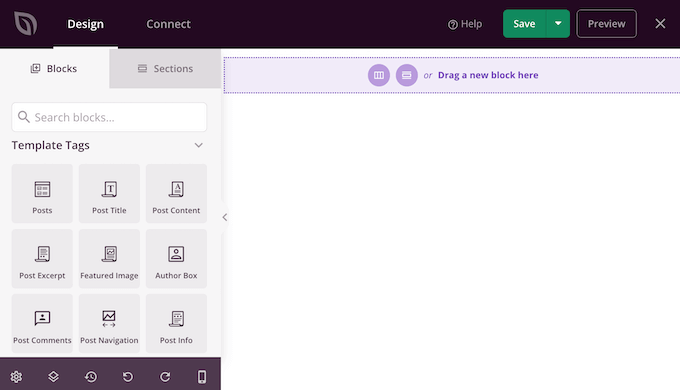
SeedProd zawiera wiele gotowych bloków, w tym specjalne bloki WooCommerce. Na przykład, możesz użyć bloku „Produkty powiązane”, aby wyświetlić najpopularniejsze produkty w WooCommerce.
Możesz zbudować całkowicie niestandardową stronę produktu w ciągu kilku minut, korzystając z tych gotowych bloków WooCommerce.
Ponieważ używamy pustego szablonu, będziesz musiał samodzielnie dodać wszystkie elementy strony produktu WooCommerce. Obejmuje to elementy takie jak „Główne zdjęcie produktu” i „Tytuł produktu”, a także „Krótki opis”.
Możesz również użyć bloków SeedProd, takich jak spacery, kolumny i separatory, aby nadać Twojej stronie WooCommerce ładną strukturę i zorganizowany układ.
Aby rozpocząć, znajdź Tagi szablonów WooCommerce w menu po lewej stronie i wybierz blok do dodania. Następnie możesz po prostu przeciągnąć blok na układ strony.
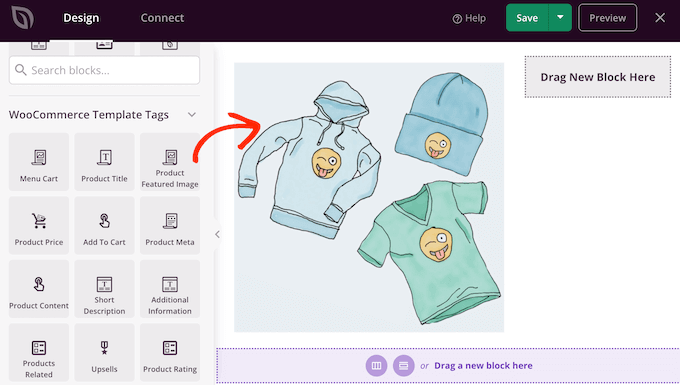
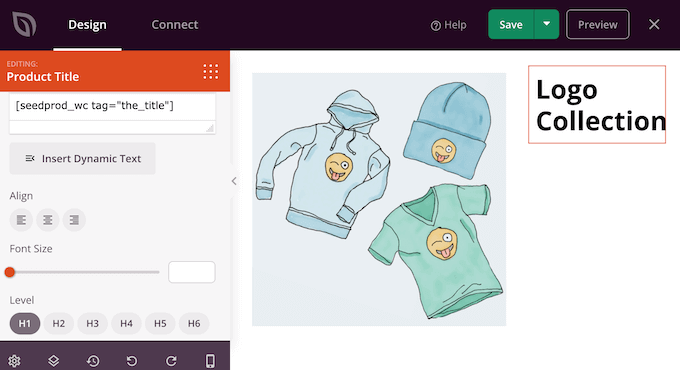
Aby wprowadzić zmiany w bloku, po prostu kliknij, aby go wybrać w podglądzie SeedProd. Menu po lewej stronie wyświetli wszystkie ustawienia, których możesz użyć do dostosowania tego bloku.
Na przykład, jeśli klikniesz na blok „Tytuł produktu”, będziesz mógł zmienić rozmiar czcionki, wyrównanie tekstu i inne.
Aby dodać krótki opis do swojego projektu, po prostu znajdź blok „Krótki opis” w menu po lewej stronie.
Następnie po prostu przeciągnij i upuść ten blok na swój projekt.
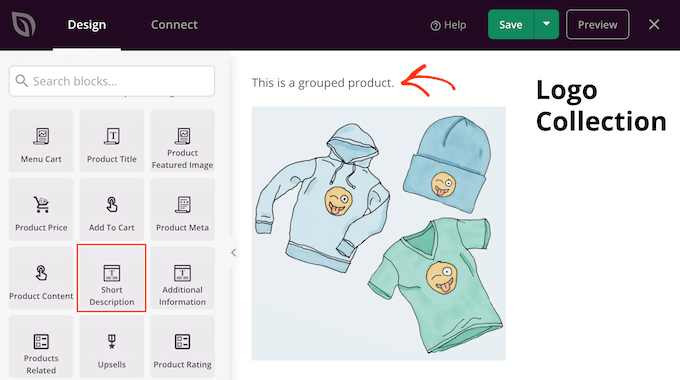
Podczas tworzenia strony produktu możesz przesuwać bloki w swoim układzie, przeciągając je i upuszczając. Ułatwia to tworzenie strony produktu WooCommerce z całkowicie niestandardowym układem w SeedProd.
Krok 4: Zapisz i opublikuj swój szablon
Gdy będziesz zadowolony z projektu strony produktu WooCommerce, możesz kliknąć przycisk „Zapisz” w prawym górnym rogu.
Na koniec kliknij przycisk „Opublikuj”, aby zapisać zmiany.
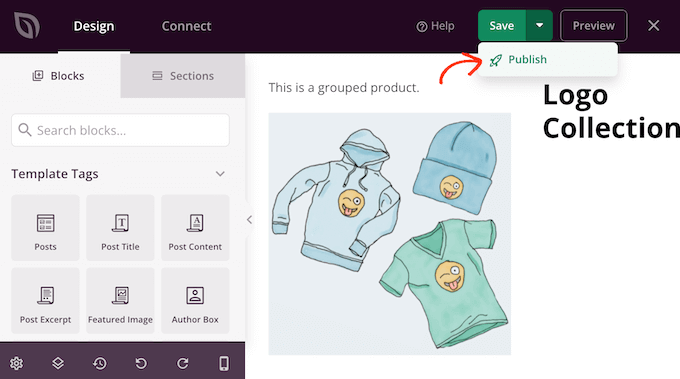
Utworzyłeś teraz całkowicie niestandardową stronę produktu dla swojego sklepu internetowego.
Możesz teraz utworzyć szablon dla wszystkich różnych stron WooCommerce, postępując zgodnie z tym samym procesem opisanym powyżej. Jeśli nie masz pewności, jaki projekt utworzyć dalej, po prostu kliknij przycisk Dodaj nowy szablon motywu.
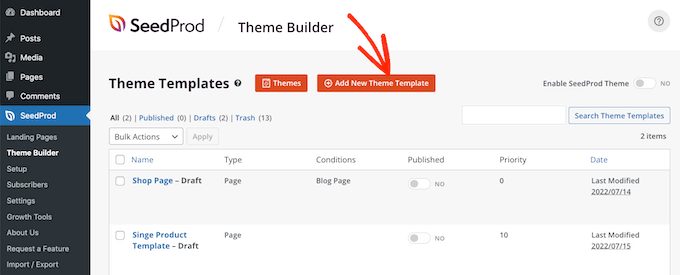
Następnie kliknij menu rozwijane „Typ”.
Zobaczysz teraz listę wszystkich różnych szablonów, które musisz utworzyć, takich jak nagłówek, stopka i pojedynczy wpis.
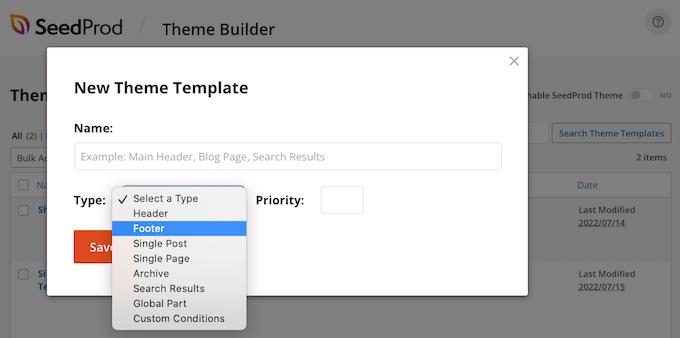
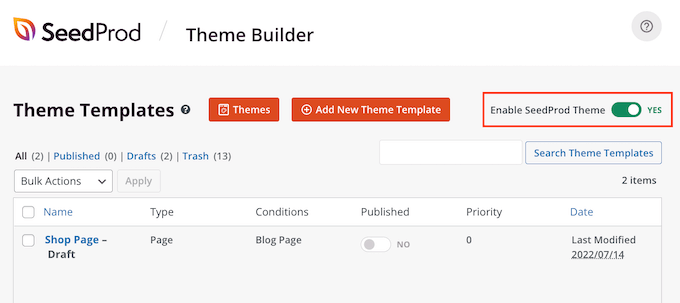
Po edycji wszystkich stron WooCommerce możesz udostępnić swój niestandardowy motyw.
Po prostu przejdź do SeedProd » Kreator motywów, a następnie kliknij suwak „Włącz SeedProd”, aby zmienić go z „nie” (szary) na „tak” (zielony).
Bonus: Jak dostosować więcej stron WooCommerce
Gdy będziesz zadowolony z wyglądu stron produktów, możesz przeprojektować inne kluczowe strony sklepu WooCommerce. Może to poprawić doświadczenie zakupowe, co może zmniejszyć wskaźnik porzuceń koszyka i przynieść Ci więcej sprzedaży.
Badania pokazują, że prawie 7 na 10 klientów porzuca koszyk i nigdy nie wraca. Mając to na uwadze, Twoja strona koszyka powinna zrobić wszystko, co możliwe, aby zabezpieczyć sprzedaż, ale domyślna strona koszyka WooCommerce nie jest zoptymalizowana pod kątem sprzedaży.
Aby uzyskać instrukcje krok po kroku dotyczące tworzenia strony koszyka o wysokiej konwersji za pomocą SeedProd, zapoznaj się z naszym przewodnikiem na temat tworzenia niestandardowej strony koszyka WooCommerce.
Następnie możesz zoptymalizować ostatnią część procesu realizacji zakupu, tworząc niestandardową stronę realizacji zakupu WooCommerce, która zawiera linki do mediów społecznościowych, recenzje klientów, unikalne branding i inne.
Często zadawane pytania dotyczące dodawania opisów produktów
Oto kilka pytań, które zadawali nasi czytelnicy przed dodaniem krótkich opisów produktów w swoich sklepach WooCommerce:
Jak napisać dobry opis produktu?
Aby napisać dobry krótki opis produktu, skup się na głównej korzyści dla klienta. Użyj wypunktowania, aby podkreślić kluczowe cechy, zachowaj krótkie zdania i używaj perswazyjnego języka, który zachęci kupującego do dowiedzenia się więcej.
Czym jest krótki opis produktu?
Krótki opis produktu w WooCommerce to zwięzłe podsumowanie, które pojawia się w górnej części strony produktu, zazwyczaj obok obrazka produktu i przycisku „Dodaj do koszyka”. Jego celem jest szybkie dostarczenie niezbędnych informacji i wzbudzenie zainteresowania kupującego.
Jak dodać produkt w WooCommerce?
Aby dodać prosty produkt, przejdź do Produkty » Dodaj nowy w swoim panelu WordPress. Następnie wypełnij tytuł produktu, dodaj główny opis, ustaw cenę w sekcji „Dane produktu” i wypełnij pole „Krótki opis produktu”.
Mamy nadzieję, że ten artykuł pomógł Ci dowiedzieć się, jak dodać krótki opis produktu w WooCommerce. Możesz również zapoznać się z naszym przewodnikiem dla początkujących na temat najlepszych wtyczek WooCommerce dla Twojego sklepu oraz naszym ostatecznym przewodnikiem na temat przyspieszania działania WooCommerce.
Jeśli podobał Ci się ten artykuł, zasubskrybuj nasz kanał YouTube po samouczki wideo WordPress. Możesz nas również znaleźć na Twitterze i Facebooku.





Jiří Vaněk
Ciągle odkrywam nowe rzeczy w WooCommerce, a ta funkcja fragmentów dla produktów jest świetna jako szybki sposób na dostarczenie informacji, w tym podkreślenie rabatów, jeśli to konieczne. Może naprawdę przyciągnąć ludzi. Jestem podekscytowany, że znalazłem coś nowego, co może sprawić, że sklep internetowy będzie bardziej elastyczny.
Mrteesurez
To miłe, aby pokazać użytkownikom krótki opis produktu obok produktów, ale po dodaniu kodu, gdzie dodam słowo opis, które ma się pojawić, gdzie mam je wpisać?
Wsparcie WPBeginner
When you edit the product you should see the option to edit the description there.
Admin
michael
Dlaczego mój krótki opis pojawia się pod przyciskiem zakupu, gdy używam kodu funkcji?
Chcę, aby pojawił się nad przyciskiem zakupu.
Wsparcie WPBeginner
That would be due to how your theme is styled, you would either need to edit your theme’s code or for a simpler method use the second method from this guide
Admin