


Widzieliśmy wiele sklepów WooCommerce tracących sprzedaż tylko dlatego, że kupujący nie zdają sobie sprawy z dostępności darmowej wysyłki.
Pasek darmowej wysyłki natychmiast rozwiązuje ten problem. Umieszcza jasny, przyjazny komunikat na górze Twojej witryny, który dokładnie mówi, co klienci muszą zrobić, aby odblokować darmową wysyłkę, na przykład: „Wydaj 50 USD więcej i otrzymaj darmową wysyłkę”.
Kupujący uwielbiają oszczędzać na wysyłce i często dodają dodatkowe przedmioty tylko po to, aby uniknąć dodatkowych kosztów. Sprawiając, że Twoja oferta darmowej wysyłki jest niemożliwa do przeoczenia, możesz zwiększyć rozmiary koszyków i podnieść średnią wartość zamówienia bez zmiany cen.
Po przetestowaniu kilku narzędzi stwierdziliśmy, że OptinMonster jest najłatwiejszym sposobem na dodanie paska darmowej wysyłki o wysokiej konwersji do sklepu WooCommerce.
W tym przewodniku krok po kroku przeprowadzimy Cię przez proces konfiguracji, dzięki czemu możesz zacząć zamieniać więcej wizyt w sprzedaż już dziś.
💡Szybka odpowiedź: Jak dodać pasek darmowej wysyłki w WooCommerce
Najszybszym sposobem na dodanie paska darmowej dostawy jest użycie OptinMonster.
Po prostu utwórz nową kampanię „Pływający pasek”, wprowadź tekst promocyjny (np. „Darmowa wysyłka przy zamówieniach powyżej 50 USD”) i ustaw reguły wyświetlania, aby pojawiały się w Twoim sklepie WooCommerce.
Ta metoda działa z każdym motywem WordPress i nie wymaga pisania kodu.
Ważne: Najpierw skonfiguruj swoje zasady wysyłki
Zanim zaczniemy, ważne jest, aby zrozumieć, że pasek darmowej dostawy jest narzędziem promocyjnym. Ogłasza on Twoją ofertę klientom, ale sam w sobie nie tworzy rzeczywistej reguły dostawy. Najpierw musisz skonfigurować darmową dostawę w ustawieniach WooCommerce.
Zapewnia to, że gdy klient spełni wymaganie, zniżka zostanie automatycznie zastosowana przy kasie.
Aby dowiedzieć się więcej, zapoznaj się z naszym przewodnikiem na temat oferowania zniżki na dostawę w WooCommerce.
Dlaczego wyświetlać pasek darmowej dostawy WooCommerce?
Koszty dostawy są jednym z głównych powodów porzuceń koszyka. Wiele sklepów internetowych radzi sobie z tym, oferując darmową dostawę.
Informowanie klientów o Twojej ofercie to świetny sposób na zwiększenie sprzedaży. Pasek darmowej wysyłki to widoczny baner, który pozostaje widoczny podczas przewijania przez użytkownika, stale przypominając mu o ofercie.
Zachęca to użytkowników do dodawania większej ilości produktów do koszyka, aby zakwalifikować się do darmowej wysyłki, zwiększając średnią wartość zamówienia i ogólną sprzedaż.
Możesz zaoferować darmową dostawę w WooCommerce, korzystając z wtyczki Advanced Coupon (potężne narzędzie do tworzenia inteligentnych kuponów i ofert dostawy) lub po prostu konfigurując metody dostawy w swoim sklepie internetowym.
Niezależnie od tego, w jaki sposób włączysz darmową wysyłkę, kluczowe jest jej odpowiednie wyróżnienie na Twojej stronie. W tym celu służy pasek darmowej wysyłki.
Do stworzenia paska dostawy użyjemy OptinMonster. Jest to najlepsza wtyczka do generowania leadów dla WordPress, która pozwala tworzyć wyskakujące okienka, pływające paski i inne kampanie na stronie, aby przyciągnąć uwagę odwiedzających.
Jest to również narzędzie, którego używamy w WPBeginner i na naszych stronach partnerskich do prowadzenia kampanii marketingowych. Aby dowiedzieć się więcej, zapoznaj się z naszą pełną recenzją OptinMonster.
Oto kroki, które omówimy:
Krok 1: Załóż konto OptinMonster
Najpierw musisz odwiedzić stronę internetową OptinMonster i założyć konto.

Po założeniu konta w OptinMonster, następnym krokiem jest zainstalowanie i aktywowanie bezpłatnej wtyczki OptinMonster dla WordPress. Zapoznaj się z naszym przewodnikiem krok po kroku na temat instalacji wtyczki WordPress.
Ten wtyczka łączy aplikację OptinMonster z Twoją witryną WordPress.
Po aktywacji kreator konfiguracji może uruchomić się automatycznie. Jeśli tak, po prostu postępuj zgodnie z instrukcjami wyświetlanymi na ekranie, aby zakończyć konfigurację.
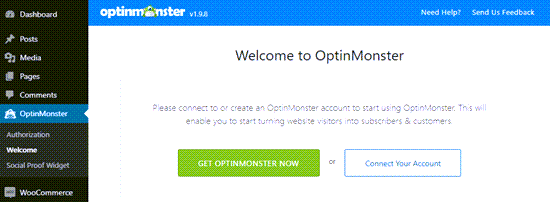
Jeśli kreator się nie pojawi, kliknij menu OptinMonster w swoim panelu WordPress. Następnie kliknij przycisk „Połącz swoje konto”, aby połączyć WordPress z Twoim kontem OptinMonster.
Krok 2: Utwórz pasek darmowej dostawy WooCommerce
Teraz możesz utworzyć pływający pasek, aby zaoferować darmową wysyłkę WooCommerce.
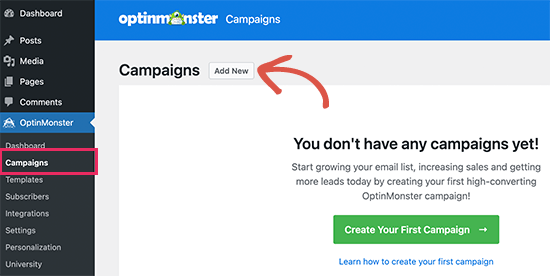
Najpierw przejdź do strony OptinMonster w swoim panelu WordPress, a następnie kliknij przycisk „Dodaj nowy” w prawym górnym rogu lub kliknij przycisk „Utwórz swoją pierwszą kampanię”.
Wybór typu kampanii i szablonu
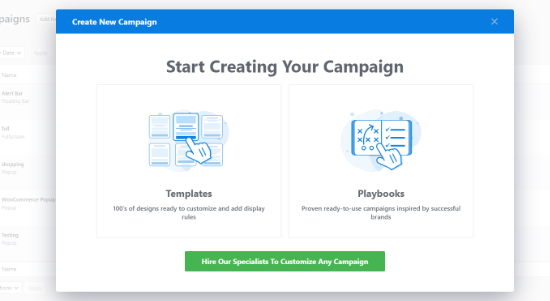
Otworzy się nowe okno podręczne, w którym możesz wybrać szablony lub gotowe rozwiązania.
OptinMonster oferuje piękne szablony dla Twojej kampanii. Możesz wybrać jeden i dostosować go do swoich potrzeb. Z drugiej strony, oferuje również gotowe kampanie inspirowane przez odnoszące sukcesy marki.
W tym samouczku wybierzemy opcję „Szablony”.
Spowoduje to przejście do kreatora kampanii OptinMonster.
Tutaj musisz wybrać „Pływający pasek” jako typ kampanii.
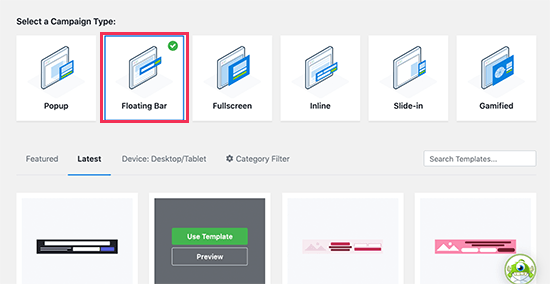
Następnie przewiń w dół i wybierz szablon kampanii. OptinMonster ma szeroki wybór profesjonalnych szablonów do wyboru. Najedź kursorem myszy na szablon i kliknij przycisk „Użyj szablonu”.
Nazwanie kampanii
OptinMonster poprosi Cię teraz o nazwanie kampanii. Możesz użyć dowolnej nazwy, która Ci się podoba.
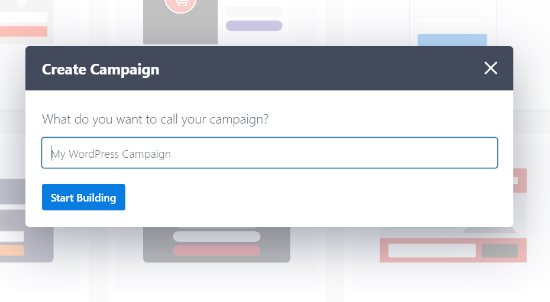
Gdy będziesz gotowy, po prostu kliknij przycisk „Rozpocznij tworzenie”.
Dostosowywanie wyglądu paska
Zobaczysz wtedy interfejs konstruktora OptinMonster z różnymi blokami, które możesz dodać do szablonu.
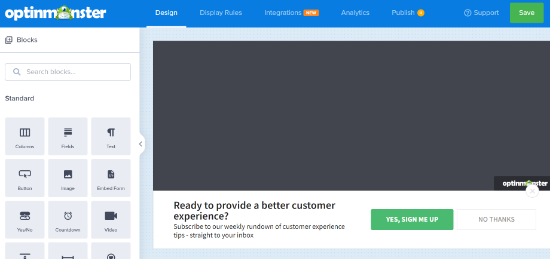
Domyślnie pływający pasek będzie przyczepiony do dołu ekranu. Jeśli wolisz, aby znajdował się na górze ekranu, można to łatwo zmienić.
Po prostu wybierz pływający pasek, a następnie kliknij „Ustawienia pływającego paska” w menu po lewej stronie. Następnie włącz opcję „Załadować pływający pasek na górze strony?”.
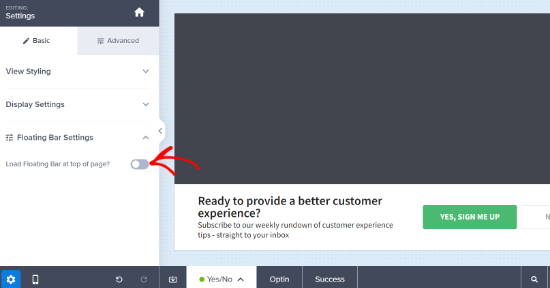
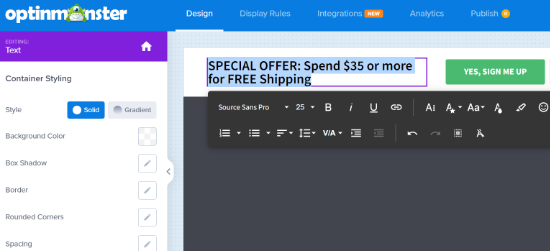
Aby zmienić tekst w pasku, po prostu w niego kliknij.
Możesz dostosować tekst według potrzeb. Możesz również zmienić styl czcionki, kolor, rozmiar czcionki i inne. Podgląd Twojej kampanii automatycznie zaktualizuje się, pokazując, jak będzie wyglądać na żywo.
Zalecamy wyraźne wyświetlanie minimalnej kwoty zamówienia (na przykład: „Darmowa wysyłka przy zamówieniach powyżej 50 USD!”), aby kwalifikować się do darmowej wysyłki.
📍Uwaga: Ten tekst tworzy statyczne ogłoszenie i nie synchronizuje się z ustawieniami Twojego sklepu WooCommerce. Jeśli później zmienisz zasady wysyłki w WooCommerce, pamiętaj, aby ręcznie zaktualizować ten tekst, aby pasował.
Ta jasna komunikacja może zmotywować klientów do dodania większej liczby produktów, aby osiągnąć próg darmowej dostawy, skutecznie zwiększając średnią wartość zamówienia.
Tutaj zmieniliśmy tekst i czcionkę. Nieznacznie zwiększyliśmy również rozmiar czcionki:
Możesz również zmienić przycisk na swoim pasku darmowej dostawy.
Po prostu kliknij przycisk, a ustawienia otworzą się w panelu po lewej stronie. Możesz tam zmienić tekst przycisku.
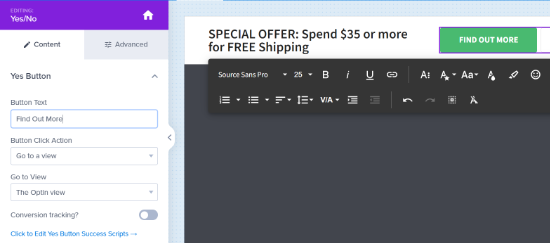
Aby skierować klientów na konkretną stronę, możesz wprowadzić jej adres URL w polu „Adres URL przekierowania”.
Zalecamy połączenie tego przycisku ze stroną Koszyka lub Stroną Sklepu. Ułatwia to użytkownikom kontynuowanie zakupów lub finalizację zamówienia po zobaczeniu oferty.
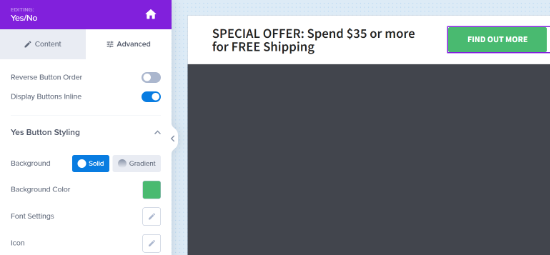
Jeśli chcesz użyć innego koloru dla swojego paska darmowej wysyłki, to też jest łatwe. Najpierw kliknij zakładkę „Zaawansowane” w menu po lewej stronie, a następnie zmień kolor tła przycisku.
Krok 3: Dostosuj zasady wyświetlania paska darmowej wysyłki
Następnie musisz wybrać reguły wyświetlania, które kontrolują, kto powinien widzieć pasek darmowej dostawy na Twojej stronie.
Ustawianie reguł wyświetlania
Po prostu kliknij zakładkę „Zasady wyświetlania” u góry ekranu.
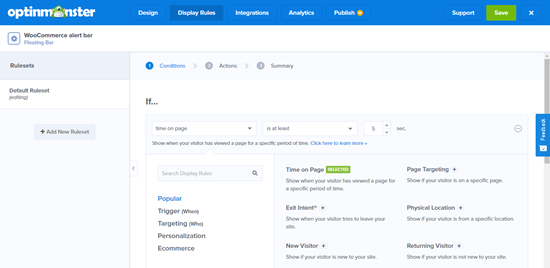
Domyślnie OptinMonster wyświetla Twój pływający pasek po tym, jak użytkownik przebywa na dowolnej stronie Twojej witryny przez 5 sekund.
Możesz chcieć, aby Twój pasek darmowej wysyłki ładował się natychmiast. Aby to zrobić, po prostu usuń regułę opóźnienia czasowego. Kliknij ikonę minus po prawej stronie, aby to zrobić:
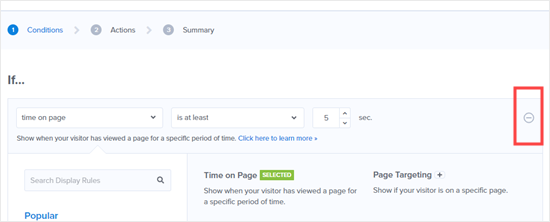
Po usunięciu timera kampania będzie domyślnie ustawiona na regułę „Ścieżka adresu URL jest dowolną stroną”. Zapewnia to natychmiastowe pojawienie się paska, gdy odwiedzający wejdzie na stronę.
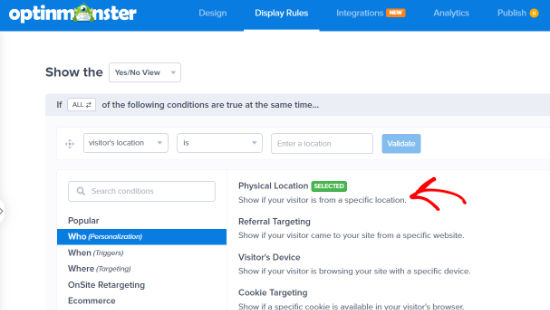
Poza tym możesz również wybrać różne reguły wyświetlania. Na przykład, w zależności od Twojego planu OptinMonster, możesz pokazywać pasek darmowej wysyłki użytkownikom z określonych regionów geograficznych.
Jest to świetne rozwiązanie dla ukierunkowanych promocji. Na przykład, możesz utworzyć pasek z napisem „Darmowa wysyłka na cały sprzęt kempingowy!” i ustawić go tak, aby pojawiał się tylko wtedy, gdy odwiedzający przegląda Twoją kategorię produktów „Kemping”.
Publikowanie Twojej Kampanii
Ostatnim krokiem jest opublikowanie kampanii na Twojej stronie. Kliknij zakładkę „Opublikuj” na górze ekranu.
Podczas tworzenia kampanii jest ona domyślnie wstrzymana. Możesz przełączyć ją z wersji roboczej na opublikowaną.
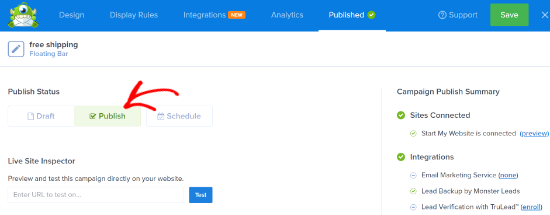
Gdy to zrobisz, po prostu kliknij przycisk „Zapisz” i zamknij kreator kampanii.
Następnie zobaczysz Ustawienia Wyjścia Kampanii dla swojego paska powiadomień o darmowej wysyłce. Upewnij się, że Status jest opublikowany, lub po prostu kliknij menu rozwijane i zmień go z Oczekujący na Opublikowany.
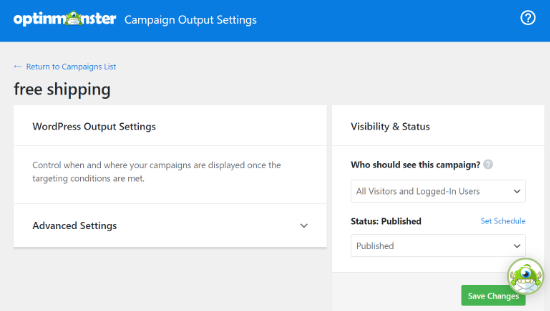
Nie zapomnij kliknąć przycisku „Zapisz zmiany” po zakończeniu.
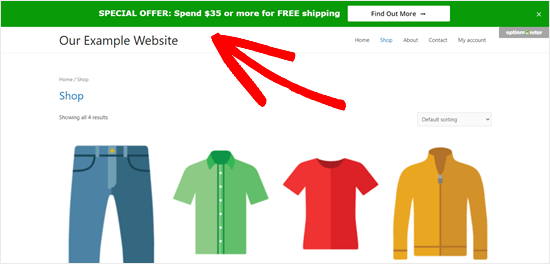
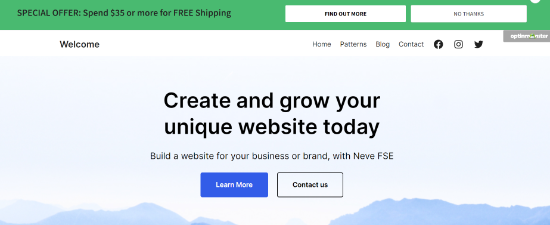
Teraz możesz odwiedzić swoją stronę internetową i zobaczyć swój pasek darmowej wysyłki na żywo. Oto podgląd, jak wyglądał pasek powiadomień na naszej demonstracyjnej stronie zakupowej.
Najczęściej zadawane pytania dotyczące dodawania paska darmowej wysyłki
Oto kilka pytań, które często zadają nasi czytelnicy na temat pasków wysyłkowych:
Czy pasek darmowej dostawy może być wyświetlany na konkretnych stronach produktów lub kategorii?
Tak, dzięki zaawansowanym regułom wyświetlania OptinMonster możesz w dużym stopniu dostosować ustawienia widoczności paska darmowej dostawy.
Pozwala to na kierowanie reklam na konkretne strony produktów lub kategorie, zapewniając, że promocja dotrze do odbiorców, którzy najprawdopodobniej odniosą z niej korzyści.
Czy można dostosować wygląd paska darmowej wysyłki po jego wstępnej konfiguracji?
Tak, absolutnie! Kreator OptinMonster jest bardzo elastyczny. Możesz wrócić w dowolnym momencie, aby zmienić kolory, tekst, czcionki, a nawet miejsce wyświetlania paska na stronie.
Łatwo jest zapewnić, że Twoje promocje zawsze pasują do stylu Twojej marki.
Co jeśli chcę, aby pasek darmowej dostawy wyświetlał się tylko dla powracających odwiedzających?
OptinMonster zawiera opcje konfiguracji kampanii w oparciu o zachowanie odwiedzających, co pozwala na dostosowanie wyświetlania paska darmowej dostawy specjalnie dla powracających odwiedzających.
Ta strategia może poprawić doświadczenie użytkownika i zaangażowanie, oferując zachęty klientom, którzy wcześniej wykazali zainteresowanie Twoimi produktami. Może to być potężne narzędzie w zachęcaniu do powtarzania zakupów i budowaniu lojalności klientów.
Mamy nadzieję, że ten artykuł pomógł Ci dowiedzieć się, jak dodać pasek darmowej dostawy w WooCommerce. Możesz również zapoznać się z naszą listą najlepszych wtyczek WooCommerce dla Twojego sklepu internetowego oraz naszym poradnikiem na temat planowania kuponów w WooCommerce i oszczędzania czasu.
Jeśli podobał Ci się ten artykuł, zasubskrybuj nasz kanał YouTube po samouczki wideo WordPress. Możesz nas również znaleźć na Twitterze i Facebooku.


Masz pytanie lub sugestię? Zostaw komentarz, aby rozpocząć dyskusję.