


Wielu właścicieli sklepów WooCommerce chce pozwolić klientom na personalizację produktów, ale nie zawsze wiedzą, od czego zacząć. Trudno jest określić, jakich narzędzi faktycznie potrzebujesz, a które tylko skomplikują proces.
Po przetestowaniu różnych kreatorów produktów w różnych sklepach internetowych dowiedzieliśmy się, że najlepsze rezultaty daje wybór prostego podejścia, które pasuje do Twojego konkretnego przypadku użycia. Większość sklepów nie potrzebuje niczego nadmiernie technicznego, aby zapewnić klientom płynne i przyjazne dla użytkownika doświadczenie personalizacji.
W tym przewodniku pokażemy najprostsze sposoby dodania niestandardowego kreatora produktów do Twojego sklepu WooCommerce, dzięki czemu możesz oferować spersonalizowane produkty bez kłopotu.
💡 Czego będziesz potrzebować, aby zacząć
Oto, czego będziesz potrzebować przed rozpoczęciem tego samouczka:
- Funkcjonalny sklep WooCommerce: Twoja witryna powinna być już skonfigurowana z zainstalowanym i skonfigurowanym WooCommerce.
- Produkt do personalizacji: Może to być koszulka, kubek, etui na telefon lub dowolny inny przedmiot, który chcesz, aby klienci personalizowali.
- Wysokiej jakości zdjęcia produktów: Będziesz potrzebować wyraźnych zdjęć swojego produktu, które posłużą jako podstawa do personalizacji.
Co to jest niestandardowy kreator produktów?
Niestandardowy kreator produktów to narzędzie, które możesz dodać do swojego sklepu WooCommerce. Zapewnia klientom interaktywny interfejs do personalizacji przedmiotów przed ich zakupem.
Korzystając z narzędzia, klienci mogą przesyłać obrazy, dodawać własny tekst i wybierać różne kolory lub style.
Następnie mogą zobaczyć podgląd swojej unikalnej kreacji na stronie produktu na żywo.
Dlaczego warto dodać Kreator Produktów Niestandardowych w WooCommerce?
Dodanie kreatora produktów może bezpośrednio zwiększyć sprzedaż i satysfakcję klientów. Pozwala oferować unikalne produkty, których kupujący nie znajdą nigdzie indziej.
Dzięki niestandardowemu kreatorowi produktów możesz:
- Sprzedawaj spersonalizowane przedmioty: Możesz oferować produkty drukowane na żądanie, w których klienci dodają własne logo, zdjęcia lub tekst do takich przedmiotów jak koszulki i kubki.
- Oferuj niestandardowe opcje: Pozwala sprzedawać własne produkty i pozwala kupującym personalizować je przed wysyłką, co może zwiększyć średnią wartość zamówienia.
- Obsługa różnych modeli biznesowych: Możesz również prowadzić biznes dropshippingowy, w którym zewnętrzny dostawca zajmuje się zarówno personalizacją, jak i wysyłką.
Biorąc to pod uwagę, przyjrzyjmy się, jak dodać niestandardowy kreator produktów do Twojego sklepu WooCommerce.
Jak dodać niestandardowy kreator produktów do sklepu WooCommerce
W tym samouczku będziemy używać Zakeke. Jest to narzędzie do personalizacji produktów WooCommerce, które oferuje płynne doświadczenie tworzenia produktów dla Twoich użytkowników.
Kreator produktów jest bardzo łatwy w użyciu zarówno dla klientów, jak i właścicieli sklepów.
Krok 1: Utwórz konto Zakeke i zainstaluj wtyczkę
Najpierw musisz odwiedzić stronę Zakeke i zarejestrować konto. Możesz kliknąć przycisk „Wypróbuj za darmo”, aby rozpocząć.
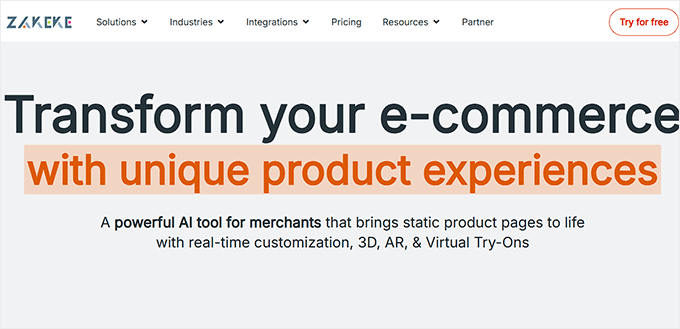
Zakeke współpracuje z najpopularniejszymi platformami e-commerce, w tym z WooCommerce.
Aby połączyć swój sklep z Zakeke, wróć do obszaru administracyjnego swojej strony WordPress.
Następnie musisz zainstalować i aktywować bezpłatną wtyczkę Zakeke. Więcej szczegółów znajdziesz w naszym przewodniku krok po kroku, jak zainstalować wtyczkę WordPress.
Darmowa wtyczka działa jako łącznik między Twoją stroną internetową a kreatorem produktów Zakeke.
Chociaż wtyczka łącząca jest darmowa, należy pamiętać, że sama usługa Zakeke jest płatną subskrypcją, która oferuje bezpłatny okres próbny.
Krok 2: Połącz swój sklep WooCommerce
Po aktywacji zostaniesz poproszony o połączenie swojego sklepu WooCommerce z kontem Zakeke. Po prostu kliknij przycisk „Połącz”, aby kontynuować.
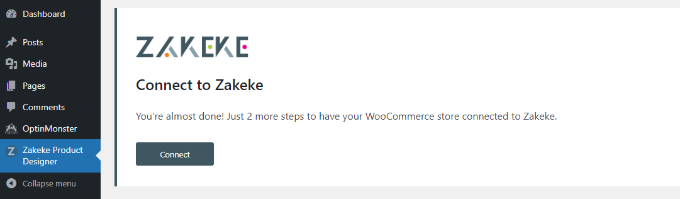
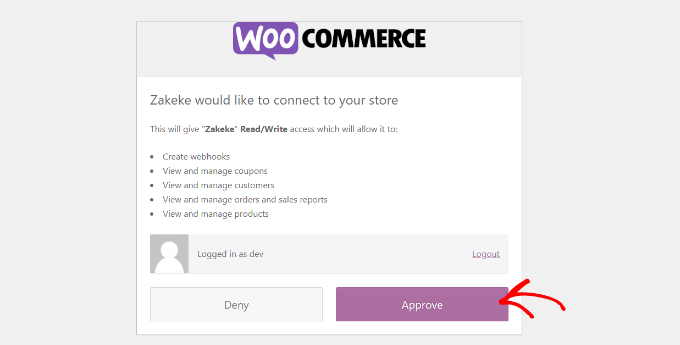
Następnie zostaniesz poproszony o zezwolenie Zakeke na wykonanie akcji w Twoim sklepie WooCommerce.
Kliknij przycisk „Zatwierdź”, aby przejść dalej.
Krok 3: Dodaj nowy produkt do personalizacji
Spowoduje to przejście do pulpitu nawigacyjnego Zakeke.
Stąd przejdź do opcji „Produkty do personalizacji” z menu po lewej stronie.
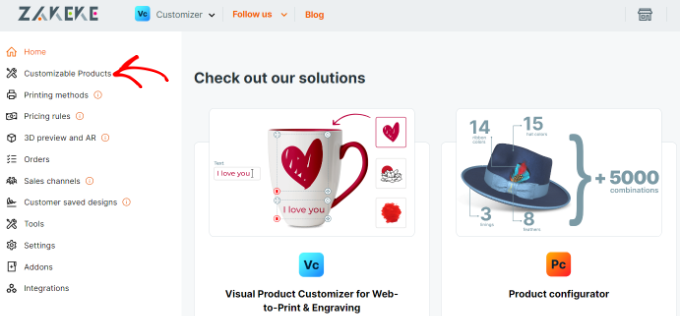
Jesteś teraz gotowy do dodania produktów, które klienci mogą dostosować.
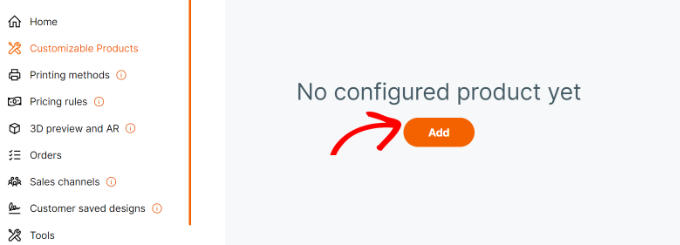
Gdy już znajdziesz się w sekcji Dostosowywalne produkty, kliknij przycisk „Dodaj”.
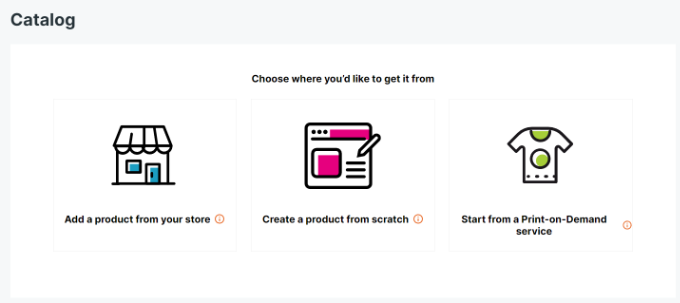
Następnie możesz wybrać produkt z własnego sklepu, utworzyć produkt od podstaw lub wybrać usługę druku na żądanie.
Oto krótkie wyjaśnienie, co oznacza każda opcja:
- Dodaj produkt ze swojego sklepu: Użyj tej opcji, jeśli masz już skonfigurowany produkt w WooCommerce, który chcesz uczynić konfigurowalnym.
- Utwórz produkt od podstaw: Ta opcja pozwala na stworzenie nowego konfigurowalnego produktu bezpośrednio w interfejsie Zakeke.
- Dodaj produkt drukowany na żądanie: Wybierz tę opcję, aby użyć produktu z katalogu zewnętrznego dostawcy druku na żądanie, który zajmuje się drukowaniem i wysyłką za Ciebie.
W tym samouczku wybierzemy opcję dodania produktu z naszego własnego sklepu demonstracyjnego.
Następnie Zakeke załaduje produkty z Twojego sklepu.
Musisz wybrać produkt, który chcesz skonfigurować.
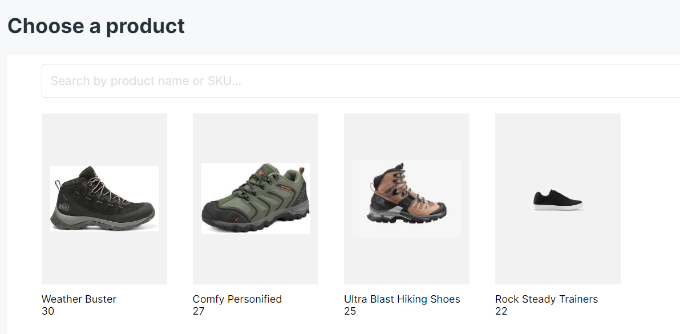
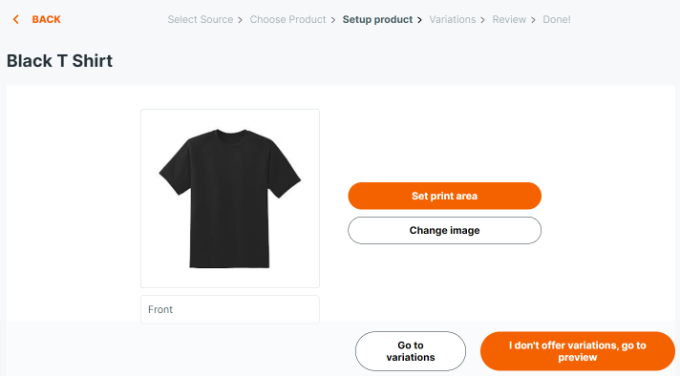
Krok 4: Skonfiguruj obszar drukowania produktu
Następnie Zakeke wybierze obraz Twojego produktu z Twojego sklepu.
Możesz przesłać inny obraz, jeśli chcesz go użyć. Możesz również przesłać tylną stronę obrazu produktu lub dodać warianty.
Gdy będziesz zadowolony z obrazów produktów, kliknij przycisk „Ustaw obszar drukowania”.
Spowoduje to wyświetlenie okna podręcznego, w którym skalibrujesz rzeczywiste wymiary produktu.
Aby to zrobić, po prostu narysuj linię myszką, aby dopasować część produktu i wprowadź jej rzeczywisty wymiar. Ten ważny krok zapewnia, że projekty klientów są drukowane we właściwym rozmiarze.
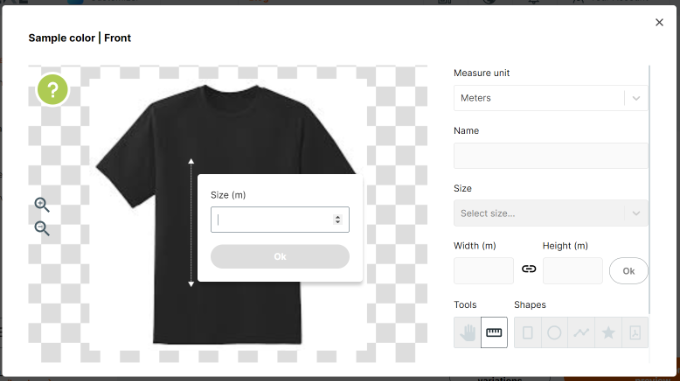
Następnie musisz wybrać kształt obszaru drukowania i narysować go na zdjęciu produktu.
W tym samouczku użyjemy kształtu prostokątnego.
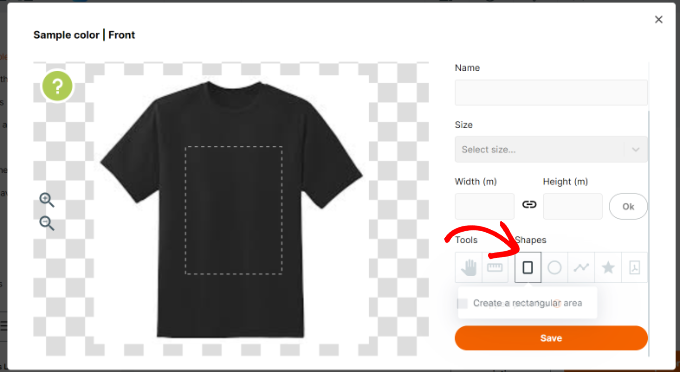
Po zakończeniu kliknij przycisk „Zapisz”, aby kontynuować.
Krok 5: Podgląd i publikacja produktu
Jeśli Twój produkt nie ma wariantów, takich jak różne kolory lub rozmiary, możesz przejść bezpośrednio do podglądu.
Jeśli oferujesz warianty, możesz je teraz skonfigurować przed przejściem dalej.
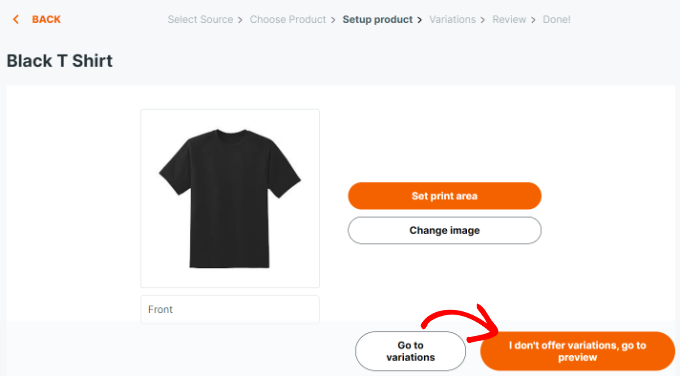
Teraz zobaczysz szczegóły swojego produktu.
Nie zapomnij kliknąć przycisku „Zapisz”, aby zachować zmiany.
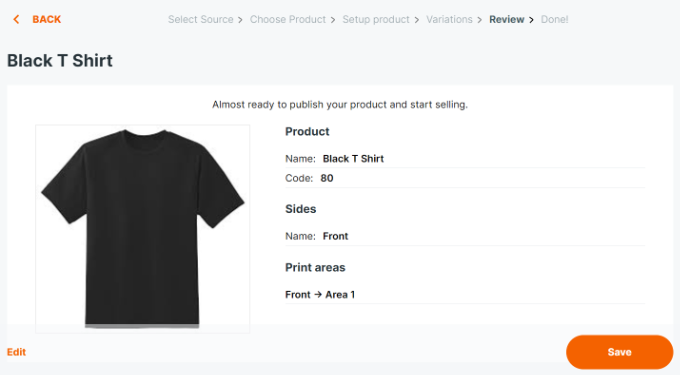
Zakeke wyświetli teraz podgląd kreatora produktów niestandardowych.
Możesz przetestować, czy wszystko działa poprawnie i wprowadzić zmiany, jeśli zajdzie taka potrzeba. Istnieje również opcja złożenia zamówienia testowego.
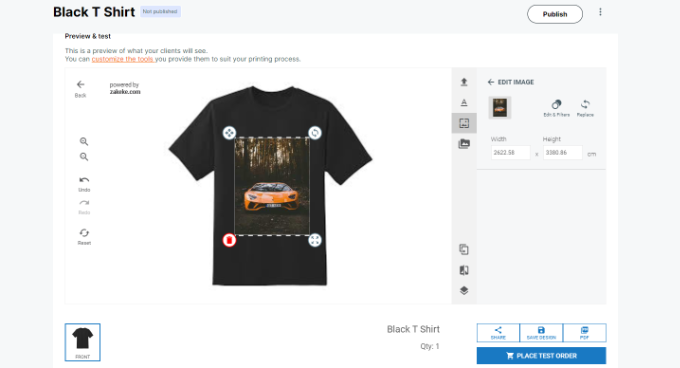
Kiedy będziesz zadowolony ze zmian, po prostu kliknij przycisk „Opublikuj” na górze.
Krok 6: Skonfiguruj metody drukowania
Twój produkt jest teraz opublikowany i dostępny dla klientów do personalizacji na stronie front-endowej Twojego sklepu.
Teraz musisz skonfigurować, w jaki sposób generowane są końcowe pliki projektowe dla Twojego zespołu produkcyjnego. Tutaj pojawiają się „metody drukowania”.
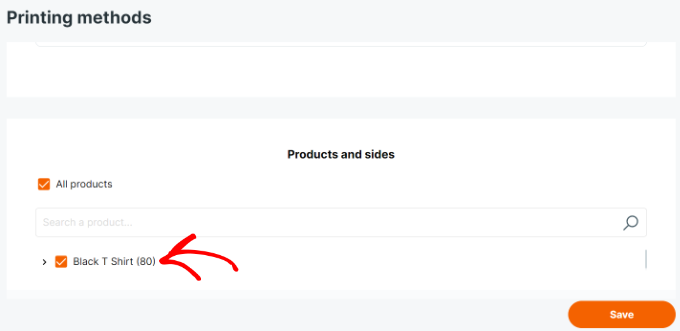
Z pulpitu konta Zakeke przejdź do sekcji „Metody drukowania” w lewej kolumnie, a następnie kliknij przycisk „Dodaj”.
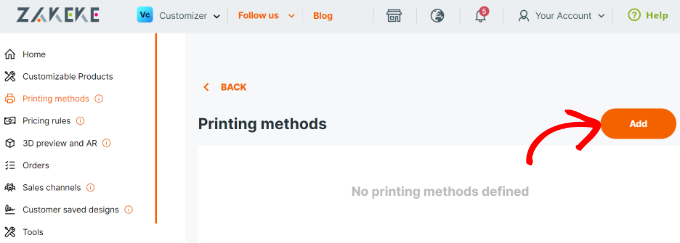
Stąd możesz wybrać, z jakich funkcji drukowania chcesz pozwolić swoim klientom korzystać.
Możesz również wybrać typy plików, rozdzielczość i format. Jeśli zezwolisz użytkownikom na dodanie pola tekstowego do produktu, możesz kontrolować styl tekstu, czcionkę, format, kolor, rozmiar i inne.
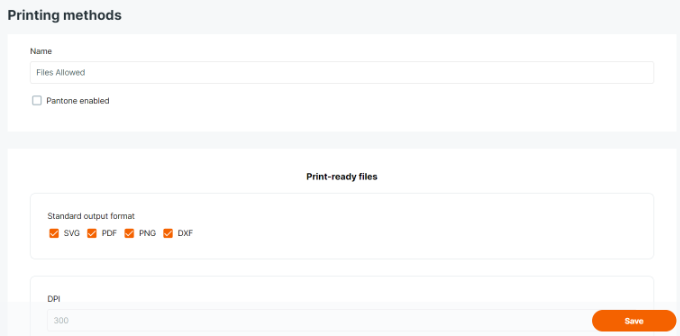
Na dole możesz wybrać istniejące produkty, do których ta metoda ma zastosowanie.
Nie zapomnij kliknąć przycisku „Zapisz”, aby zachować zmiany.
Krok 7: Wyświetl konstruktor produktu w swoim sklepie
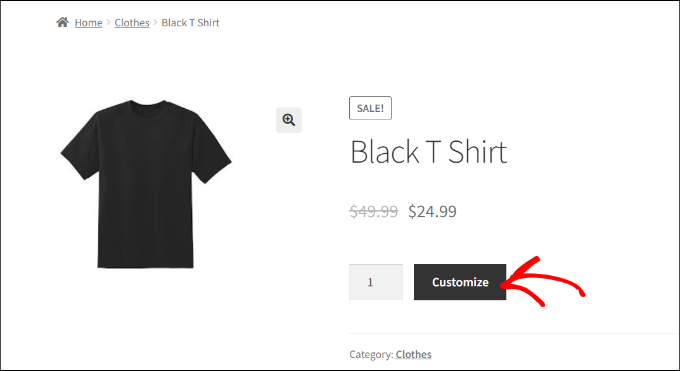
Zakeke doda opcję personalizacji produktu do wszystkich produktów, które dodasz za pomocą konfiguratora produktów.
Możesz po prostu odwiedzić produkt w swoim sklepie, a zobaczysz opcję dostosowania produktu.
Otworzy to interfejs projektanta produktów, który zawiera podgląd projektu obrazu produktu i narzędzia po prawej stronie.
Użytkownicy mogą dodawać tekst lub przesyłać obrazy ze swoich urządzeń lub kont w mediach społecznościowych.
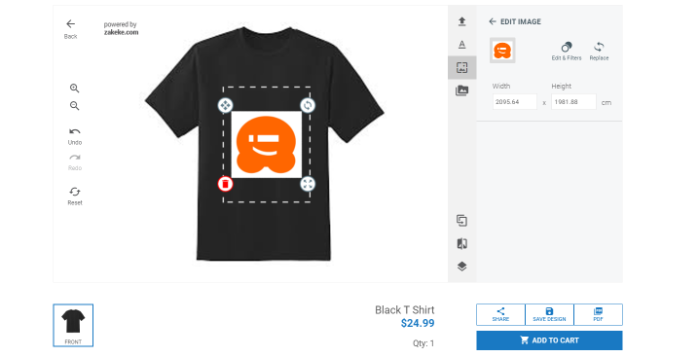
Mogą oni również dostosować obraz lub tekst w obszarze drukowania, po prostu przeciągając rogi. Dostępne są również opcje wyboru różnych czcionek, kolorów i stylów.
Po zakończeniu użytkownicy mogą pobrać kopię swojego projektu jako PDF, zapisać ją lub po prostu dodać do koszyka.
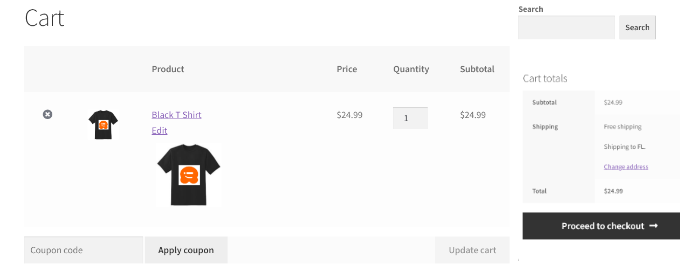
Następnie klienci mogą dokonać zakupu jak zwykle, z podglądem spersonalizowanego produktu w koszyku.
Po złożeniu zamówienia zobaczysz je w swoim obszarze administracyjnym WooCommerce.
Aby uzyskać gotowy do druku plik projektu, możesz zalogować się do swojego panelu Zakeke, znaleźć odpowiednie zamówienie i pobrać pliki o wysokiej rozdzielczości potrzebne do realizacji.
Dodatkowe wskazówki dotyczące sprzedaży spersonalizowanych produktów w WooCommerce
Konfigurowalne produkty i elegancki projektant produktów mogą pomóc Ci zwiększyć sprzedaż. Jednak klienci mogą nie wiedzieć, że mogą dostosowywać i projektować swoje produkty.
W tym miejscu pojawia się OptinMonster.
Jest to najlepsze oprogramowanie do optymalizacji konwersji na rynku, które pozwala łatwo przekształcić odwiedzających WooCommerce w płacących klientów.
Dzięki potężnym regułom wyświetlania możesz kierować kampanie do klientów i prezentować im spersonalizowane oferty.
Na przykład możesz zaoferować bezpłatną wysyłkę klientom z określonego obszaru, wyświetlić wyskakujące okienko z przesuwaniem dla produktów do personalizacji lub podarować ograniczony czasowo kupon, aby odzyskać porzucone koszyki.
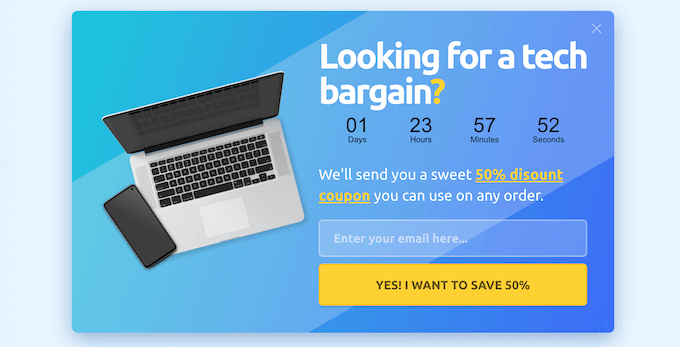
Więcej szczegółów znajdziesz w naszym przewodniku, jak zwiększyć sprzedaż w WooCommerce.
Najczęściej zadawane pytania dotyczące dodawania niestandardowego kreatora produktów
Oto kilka pytań, które nasi czytelnicy często zadają przed dodaniem niestandardowego kreatora produktów do swojego sklepu WooCommerce:
Ile kosztuje Zakeke?
Chociaż wtyczka WordPress, która łączy Twój sklep, jest bezpłatna, usługa Zakeke jest płatną subskrypcją. Plany cenowe zaczynają się od 34 USD rocznie.
Oferują bezpłatny okres próbny, który pozwala przetestować platformę przed podjęciem decyzji.
Jakie są najlepsze wtyczki do personalizacji produktów dla WooCommerce?
Zakeke to najlepsza wtyczka do personalizacji produktów. Niektóre inne popularne opcje obejmują Fancy Product Designer, Lumise i oficjalne rozszerzenia od WooCommerce.
Każde narzędzie ma inne mocne strony, dlatego warto je porównać, aby znaleźć najlepsze rozwiązanie dla Twojego sklepu.
Czy dodanie kreatora produktów spowolni moją stronę internetową?
Większość nowoczesnych kreatorów produktów jest projektowana z myślą o wydajności. Usługi oparte na chmurze, takie jak Zakeke, wykonują ciężkie zadania na własnych serwerach, co minimalizuje wpływ na szybkość Twojej witryny.
Jednak używanie dobrego hostingu WooCommerce jest zawsze ważne dla utrzymania szybkiego czasu ładowania.
Czy mogę używać kreatora produktów do skomplikowanych przedmiotów, takich jak meble lub biżuteria?
Tak, wielu zaawansowanych kreatorów produktów może obsługiwać złożone produkty z wieloma częściami i logiką warunkową. Możesz ustawić zasady, w których wybór jednej opcji zmienia dostępne wybory dla innej części.
Jest to idealne rozwiązanie dla takich rzeczy jak komputery PC składane na zamówienie, grawerowana biżuteria lub spersonalizowane meble.
Mamy nadzieję, że ten artykuł pomógł Ci dowiedzieć się, jak łatwo dodać kreator produktów w WooCommerce. Możesz również zapoznać się z naszym przewodnikiem, jak śledzić konwersje w WooCommerce, aby rozwijać swój biznes, oraz z naszym porównaniem najlepszych dostawców hostingu WooCommerce.
Jeśli podobał Ci się ten artykuł, zasubskrybuj nasz kanał YouTube po samouczki wideo WordPress. Możesz nas również znaleźć na Twitterze i Facebooku.




Dennis Muthomi
Z mojego doświadczenia: Dodaliśmy krótki samouczek wideo obok Twojego kreatora. Zrobiliśmy to dla strony klienta zajmującej się drukiem koszulek – zaledwie 60-sekundowe wideo pokazujące, jak korzystać z funkcji personalizacji. To zrobiło ogromną różnicę! Zgłoszenia do pomocy technicznej spadły o 40%, a więcej klientów faktycznie ukończyło swoje personalizacje.
PS, jestem pod wrażeniem Zakeke. Jest znacznie łatwiejszy w użyciu niż rozwiązania napisane na zamówienie, których próbowałem wcześniej.