


Kiedyś, gdy zaczynaliśmy sprzedawać online, dodanie przycisku „Kup teraz” do WordPressa było niepotrzebnie skomplikowane.
Po latach testowania różnych rozwiązań i pomagania innym właścicielom firm w konfiguracji ich systemów płatności odkryliśmy najskuteczniejsze sposoby, aby zrobić to dobrze.
Kluczem jest wybór metody dopasowanej do potrzeb Twojej firmy, która jednocześnie upraszcza proces zakupu dla Twoich klientów. Jest to coś, w czym nasi partnerzy biznesowi osiągnęli mistrzostwo, i co znacząco wpłynęło na ich wskaźniki konwersji.
W tym przewodniku przeprowadzimy Cię przez trzy sprawdzone metody dodawania przycisku „Kup teraz” do Twojej witryny WordPress. Te rozwiązania działają dla firm każdej wielkości, a my pomożemy Ci wybrać to, które idealnie odpowiada Twoim konkretnym potrzebom.

Dlaczego warto dodać przycisk „Kup teraz” w WordPress?
Głównym powodem dodania przycisku „Kup teraz” jest przyspieszenie procesu zakupu dla Twoich klientów. Kierując kupujących bezpośrednio do kasy, możesz zmniejszyć liczbę porzuconych koszyków i zwiększyć sprzedaż.
Oto kluczowe korzyści z używania przycisku Kup teraz:
- Zwiększa konwersje: Bezpośrednia płatność zachęca do zakupów impulsywnych i może zwiększyć konwersje, zwłaszcza gdy jest używana na stronach wyprzedaży lub stronach docelowych.
- Zmniejsza porzucanie koszyka: Usuwając dodatkowe kroki, takie jak strona koszyka, dajesz klientom mniej okazji do zmiany zdania przed dokonaniem zakupu.
- Poprawia doświadczenie klienta: Szybka i bezproblemowa ścieżka zakupu tworzy lepsze doświadczenie, zachęcając klientów do powrotu do Twojego sklepu w przyszłości.
W tym przewodniku pokażemy 3 różne metody dodawania przycisku Kup teraz. Oto szybki przegląd, który pomoże Ci wybrać najlepszą dla Twojej witryny:
Którą metodę wybrać?
- WP Simple Pay: To idealny wybór, jeśli chcesz akceptować proste jednorazowe płatności bez konfigurowania pełnego sklepu eCommerce. Świetnie nadaje się do usług, pojedynczych produktów lub darowizn.
- Easy Digital Downloads: Jeśli sprzedajesz produkty cyfrowe, takie jak e-booki, oprogramowanie lub kursy, ten wtyczka jest najlepszym rozwiązaniem. Posiada wbudowaną funkcję „Kup teraz” zaprojektowaną specjalnie dla towarów cyfrowych.
- Wtyczka WooCommerce: Dla tych, którzy już prowadzą pełny sklep internetowy z WooCommerce, ta metoda wykorzystuje prostą wtyczkę do dodania przycisku Kup teraz do istniejących stron produktów.
Po prostu użyj poniższych szybkich linków, aby przejść do metody, której chcesz użyć:
Gotowi? Zacznijmy.
Metoda 1: Dodawanie przycisku „Kup teraz” za pomocą WP Simple Pay (nie są wymagane żadne wtyczki eCommerce)
Możesz dodać prosty przycisk „Kup teraz” do dowolnej strony, wpisu lub obszaru gotowego na widżety, korzystając z WP Simple Pay.
To świetna opcja dla firm usługowych, organizacji non-profit lub każdego, kto szuka szybkiej opcji przycisku „Kup teraz” dla WordPressa.
WP Simple Pay to najlepsza wtyczka płatności Stripe dla WordPressa. Podczas testów stwierdziliśmy, że jest niezwykle łatwo akceptować płatności kartą kredytową, Apple Pay, Google Pay, przelewy bankowe ACH i inne. To sprawia, że WP Simple Pay jest idealnym wyborem, jeśli chcesz dodać przycisk „Kup teraz” do strony sprzedaży bez konieczności instalowania czegokolwiek specjalnego.
Więcej szczegółów znajdziesz w naszej recenzji WP Simple Pay.
Krok 1: Zainstaluj WP Simple Pay i połącz się ze Stripe
Najpierw musisz zainstalować i aktywować wtyczkę WP Simple Pay. Jeśli potrzebujesz pomocy, zapoznaj się z naszym przewodnikiem jak zainstalować wtyczkę WordPress.
Uwaga: W tym przewodniku będziemy korzystać z darmowej wersji WP Simple Pay.
Jeśli chcesz akceptować płatności za pomocą bezpośredniego debetu ACH lub płatności cyklicznych, automatycznie obliczać podatki lub dodać plan „kup teraz, zapłać później” do WordPressa, będziesz musiał zaktualizować do wersji Pro.
Po aktywacji wtyczka automatycznie uruchomi kreatora konfiguracji. Kliknij przycisk „Rozpocznij”.
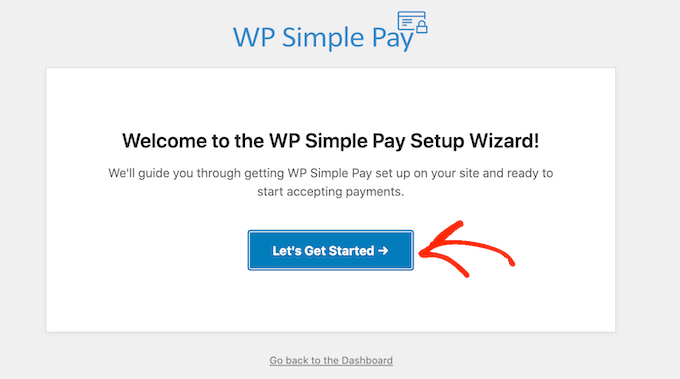
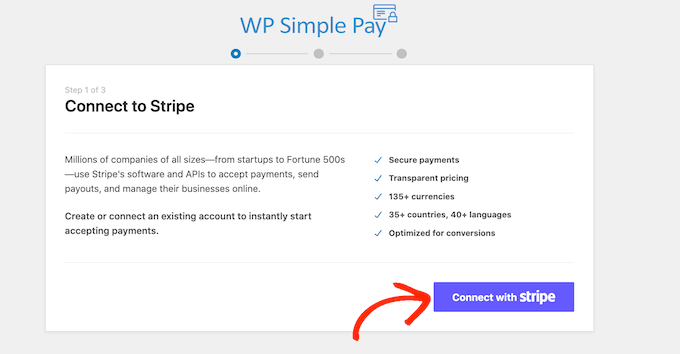
W następnym kroku musisz połączyć konto Stripe z WP Simple Pay. Stripe to przyjazny dla początkujących procesor płatności dla właścicieli stron internetowych.
Aby rozpocząć, kliknij przycisk „Connect with Stripe”.
Na następnym ekranie możesz zalogować się na istniejące konto Stripe lub utworzyć nowe.
Jeśli masz już konto Stripe, po prostu wpisz adres e-mail i hasło do tego konta.
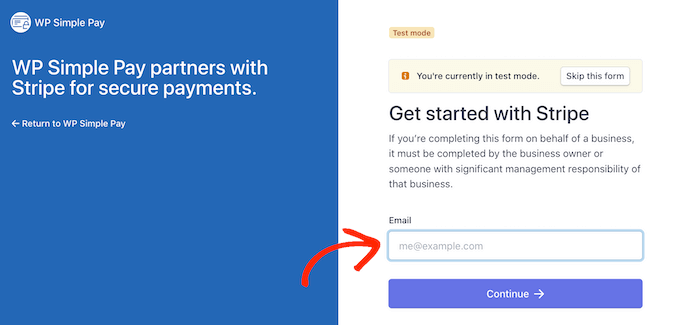
WP Simple Pay pokaże Ci teraz, jak połączyć Twoje konto Stripe z WordPress.
Jeśli nie jesteś jeszcze zarejestrowany w Stripe, wpisz swój adres e-mail i postępuj zgodnie z instrukcjami na ekranie, aby utworzyć konto Stripe.
Krok 2: Utwórz nowy przycisk płatności
Po podłączeniu konta Stripe kliknij przycisk „Utwórz formularz płatności”.
Jeśli przypadkowo zamknąłeś ten ekran, nie panikuj. Możesz uzyskać dostęp do tego samego ekranu, przechodząc do WP Simple Pay » Dodaj nowy.
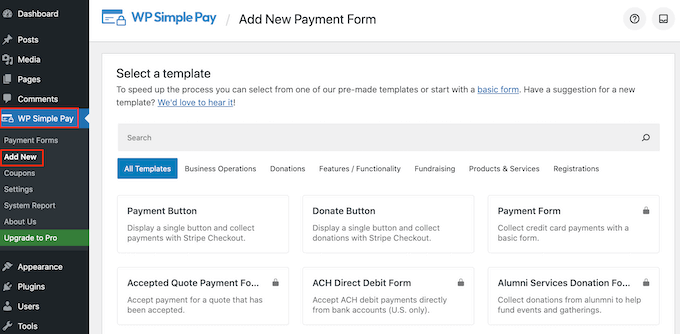
Darmowa wtyczka WP Simple Pay ma kilka różnych szablonów, które mogą pomóc w szybkim tworzeniu formularza płatności. Możesz odblokować dodatkowe szablony, aktualizując do WP Simple Pay Pro, w tym szablon, który dodaje przycisk darowizny Stripe w WordPressie.
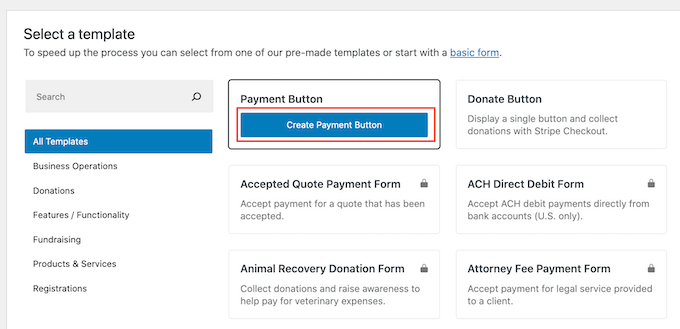
Ponieważ chcemy utworzyć przycisk „Kup teraz”, najedź kursorem na szablon „Przycisk płatności”, a następnie kliknij „Utwórz przycisk płatności”, gdy się pojawi.
Krok 3: Skonfiguruj szczegóły płatności
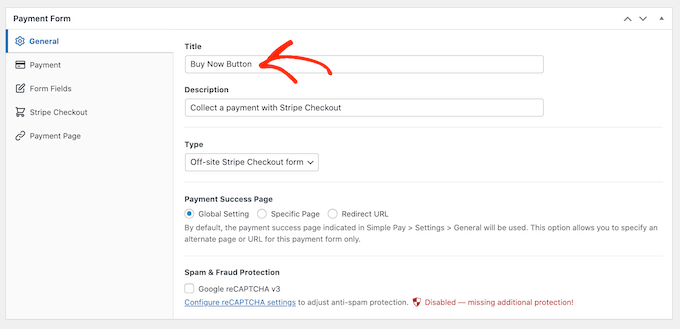
Na następnym ekranie nadaj swojemu przyciskowi płatności tytuł do własnego odniesienia.
Możesz również użyć pola 'Opis', aby dodać informacje o swoim przycisku.
Ponownie, WordPress nie wyświetli tego odwiedzającym Twojej witryny, ale może być przydatne do Twojego własnego odniesienia lub dla każdego innego, kto udostępnia Twój pulpit WordPress.
Następnie kliknij zakładkę „Płatność”.
Domyślnie WP Simple Pay utworzy Twój przycisk w trybie testowym, co oznacza, że jeszcze nie możesz akceptować prawdziwych płatności.
Zalecamy pozostawienie zaznaczonego przycisku radiowego „Ustawienia globalne (tryb testowy)”, aby można było przetestować przycisk „Kup teraz” przed rozpoczęciem przyjmowania płatności.
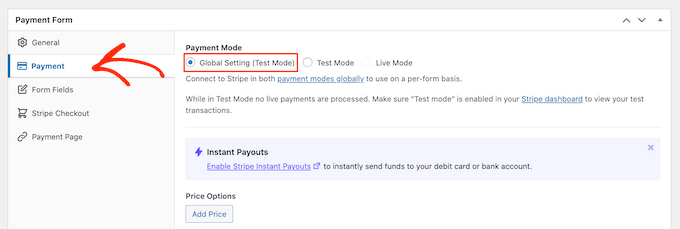
Jeśli chcesz od razu zacząć przyjmować płatności, możesz zamiast tego wybrać przycisk „Tryb na żywo”.
Następnie możesz zdecydować, ile przycisk obciąży klienta. Wpisz tę liczbę w polu „Jednorazowa kwota”.
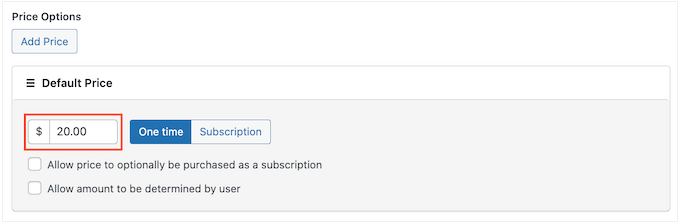
Uwaga: WP Simple Pay domyślnie używa waluty dolar amerykański. Jeśli chcesz akceptować płatności w innej walucie, przejdź do WP Simple Pay » Ustawienia. Następnie możesz wybrać zakładkę „Waluta” i wybrać nową walutę.
Krok 4: Dostosuj swój przycisk i formularz płatności
Po wykonaniu tej czynności wybierz zakładkę „Pola formularza”.
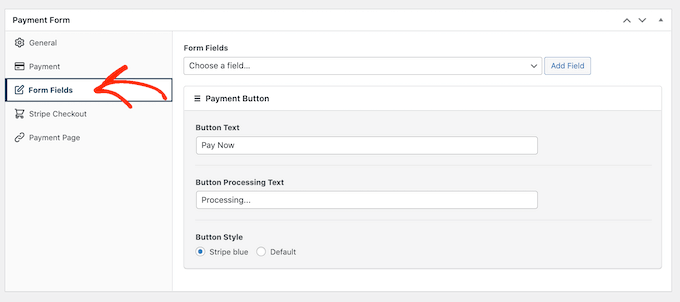
Domyślnie Twój przycisk będzie miał etykietę „Zapłać teraz”, ale możesz ją zmienić na dowolną, wpisując w pole „Tekst przycisku”.
Możesz również zmienić „Tekst przetwarzania przycisku”, czyli komunikat, który WP Simple Pay wyświetli kupującym podczas przetwarzania ich płatności.
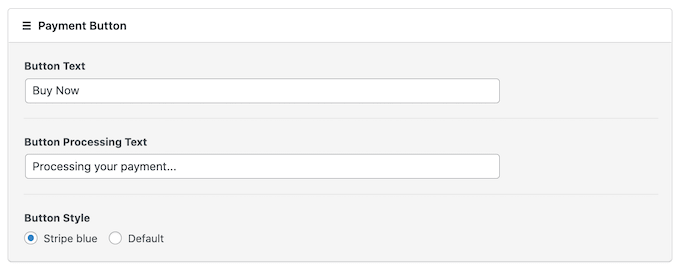
Domyślnie WP Simple Pay będzie używać tego samego stylu przycisku co Twój motyw WordPressa.
Posiada również styl „Stripe blue”, którego możesz użyć, co widać na poniższym obrazku. Jeśli chcesz użyć tego stylu przycisku, po prostu wybierz przycisk radiowy „Stripe blue” w sekcji „Przycisk płatności”.

Następnie wybierz zakładkę Stripe Checkout i wybierz informacje, które WP Simple Pay będzie zbierać od odwiedzających podczas realizacji zakupu.
Na przykład, jeśli sprzedajesz produkt fizyczny, możesz uzyskać adres wysyłki klienta, zaznaczając pole „Zbierz adres wysyłki”.
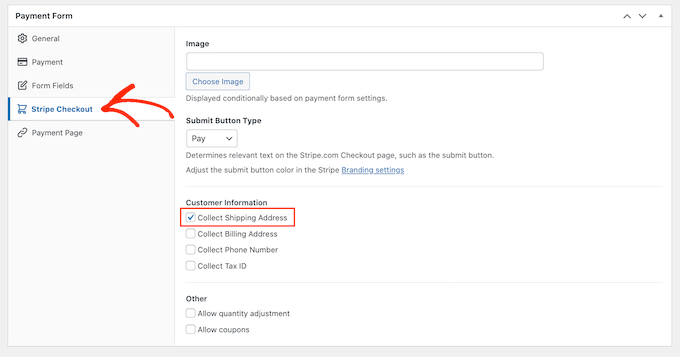
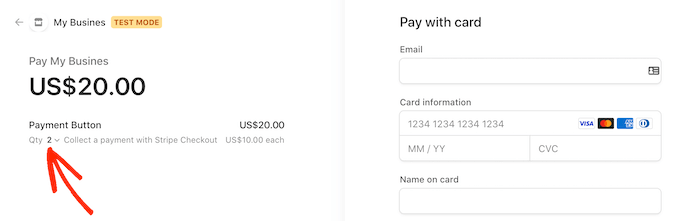
Jeśli uważasz, że klienci mogą chcieć kupić wiele produktów, upewnij się, że zaznaczyłeś pole „Zezwól na zmianę ilości”.
Dodaje to listę rozwijaną do strony płatności Stripe, która pozwala klientom zmieniać liczbę kupowanych produktów.
Krok 5: Opublikuj i przetestuj swój przycisk
Gdy będziesz zadowolony z konfiguracji przycisku „Kup teraz”, nadszedł czas, aby go opublikować, klikając przycisk „Opublikuj”.
Teraz możesz dodać ten przycisk „Kup teraz” do dowolnej strony, wpisu lub obszaru gotowego na widżety w WordPressie, używając „Krótkiego kodu formularza”.
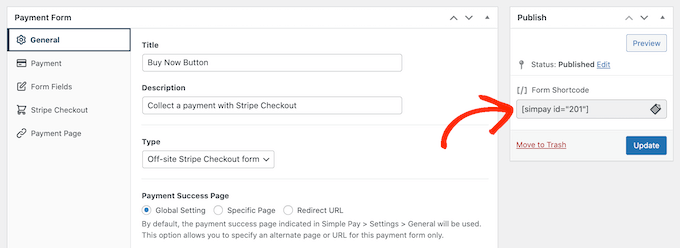
Aby uzyskać więcej informacji na temat umieszczania shortcode, możesz zapoznać się z naszym przewodnikiem na temat jak dodać shortcode w WordPressie.
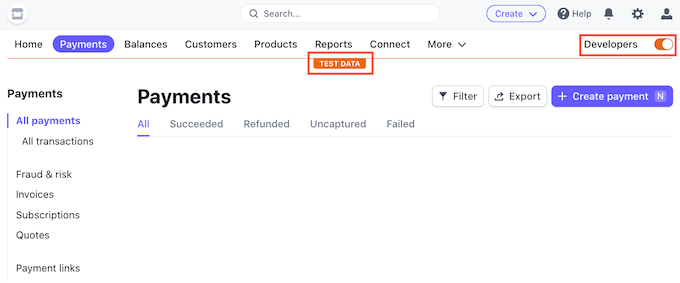
Jeśli opublikowałeś swój przycisk w trybie testowym, panel Stripe nie wyświetli żadnych płatności otrzymanych w tym czasie, co utrudnia testowanie przycisku „Kup teraz”.
Aby zobaczyć swoje transakcje, musisz włączyć tryb testowy w Stripe. Po zalogowaniu się do panelu Stripe poszukaj przełącznika, aby wyświetlić dane testowe.
Zazwyczaj znajduje się on w prawym górnym rogu strony.
Gdy tylko włączysz tryb testowy, możesz przetestować swój przycisk 'Kup teraz', a płatności pojawią się w panelu Stripe.
Krok 6: Przejdź na żywo i zacznij akceptować płatności
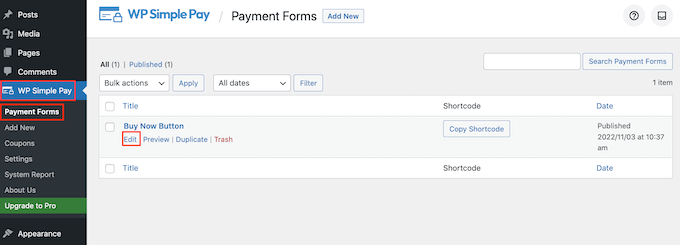
Po zakończeniu testowania przycisku możesz zacząć akceptować płatności, przechodząc do WP Simple Pay » Formularze płatności.
Tutaj po prostu najedź kursorem myszy na przycisk „Kup teraz” i kliknij link „Edytuj”.
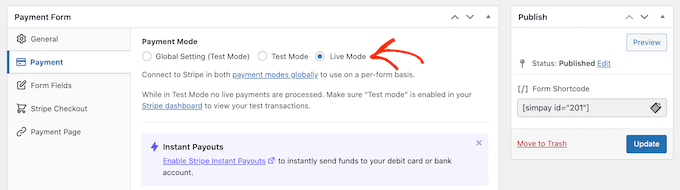
Możesz teraz przejść do zakładki „Płatność”, a następnie kliknąć przycisk radiowy obok „Tryb na żywo”.
Na koniec kliknij „Aktualizuj”. Twój przycisk „Kup teraz” jest teraz aktywny i możesz zacząć przyjmować płatności od swoich odwiedzających.
Metoda 2: Jak dodać przycisk „Kup teraz” do swoich cyfrowych pobrań
WP Simple Pay pozwala dodać prosty przycisk „Kup teraz” do dowolnego bloga lub strony internetowej WordPress. Jednak jeśli chcesz sprzedawać cyfrowe pliki do pobrania w WordPressie, będziesz potrzebować wtyczki eCommerce z funkcją „Kup teraz”.
Easy Digital Downloads to najlepsza platforma do łatwej sprzedaży produktów cyfrowych. W rzeczywistości sami używamy tej wtyczki do sprzedaży wielu naszych wtyczek premium do WordPressa.
Aby dowiedzieć się więcej o naszych doświadczeniach, zapoznaj się z naszą recenzją Easy Digital Downloads.

Wtyczka daje kilka sposobów na dodanie przycisku „Kup teraz” w WordPress.
Domyślnie Easy Digital Downloads będzie wyświetlać przycisk „Dodaj do koszyka” na wszystkich swoich stronach produktów. Możesz jednak zastąpić go przyciskiem „Kup teraz”.
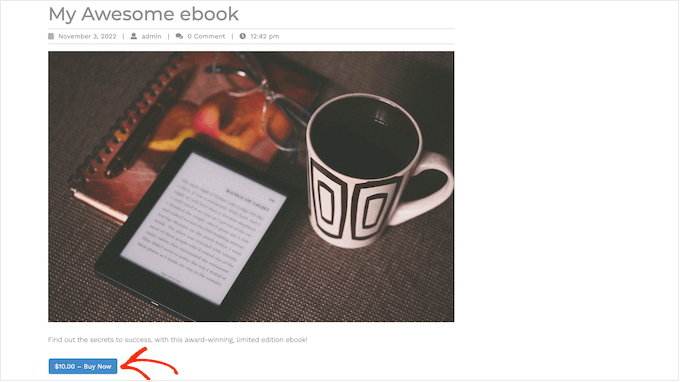
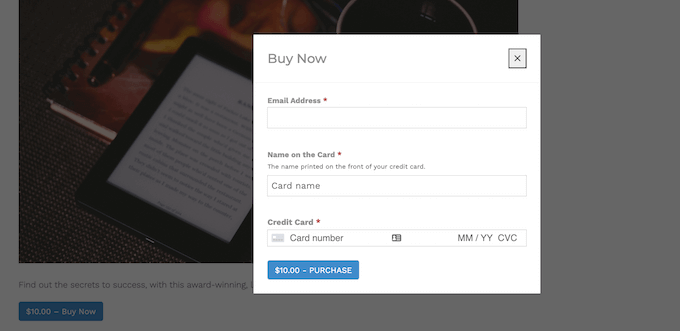
Kiedy klient kliknie przycisk widoczny na powyższym obrazku, zobaczy wyskakujące okienko, w którym może wpisać swój adres e-mail i dane karty kredytowej.
Następnie wystarczy kliknąć „Kup”, aby przejść dalej i kupić produkt.
Easy Digital Downloads zawiera również blok „EDD Buy Button”, który można dodać do dowolnej strony, wpisu lub obszaru gotowego na widżety.
Możesz połączyć ten blok z dowolnym z Twoich produktów do pobrania. Odwiedzający może następnie po prostu kliknąć ten przycisk, aby dodać produkt do koszyka i przejść bezpośrednio do kasy.

Mając to na uwadze, pokażemy Ci, jak używać obu metod.
Krok 1: Zainstaluj i aktywuj Easy Digital Downloads
Na początek możesz dodać przycisk „Kup teraz” do stron swoich produktów. Daje to klientowi mniej czasu na zmianę zdania i porzucenie zakupu.
Jeśli używasz SiteGround jako swojego dostawcy hostingu, Easy Digital Downloads jest preinstalowany, więc możesz od razu zacząć korzystać z wtyczki.
Jeśli nie, możesz sprawdzić hosting SiteGround EDD i zacząć już od 2,99 USD miesięcznie!
Jeśli korzystasz z innej usługi hostingowej, musisz zainstalować i aktywować wtyczkę Easy Digital Downloads. Więcej szczegółów znajdziesz w naszym przewodniku krok po kroku, jak zainstalować wtyczkę WordPress.
W tym przewodniku będziemy korzystać z darmowej wtyczki Easy Digital Downloads, ponieważ ma ona wszystko, czego potrzebujesz do stworzenia prostego przycisku „Kup teraz”. Dostępna jest również wersja Pro, która oferuje bardziej zaawansowane funkcje, w tym listy życzeń, nagrody za zakupy, monitorowanie oszustw i inne.
Krok 2: Skonfiguruj swoją bramkę płatności
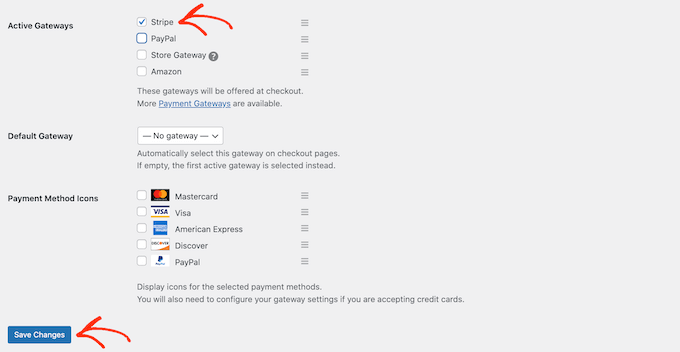
Zanim będziesz mógł utworzyć przycisk „Kup teraz”, musisz skonfigurować Stripe lub PayPal. Aby skonfigurować swoją bramkę płatności, przejdź do Pobrane » Ustawienia, a następnie kliknij kartę „Płatności”.
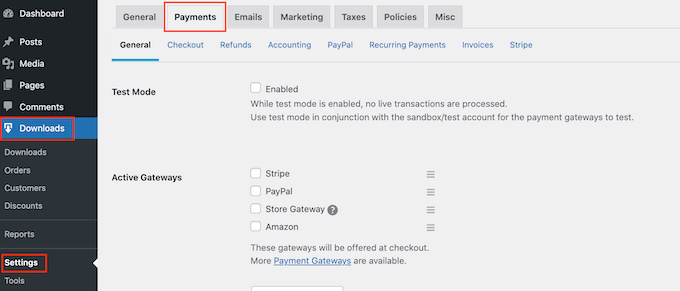
Możesz teraz zaznaczyć pole obok „PayPal” lub „Stripe”, w zależności od bramki płatności, której chcesz użyć.
Ważne: Aby wyskakujące okienko 'Kup teraz' działało natychmiast, musisz wybrać tylko jedną bramkę płatności. Jeśli włączysz wiele bramek, przycisk nadal będzie działać, ale przekieruje użytkowników do Twojej głównej strony realizacji zakupu, aby wybrać metodę płatności, zamiast wyświetlać wyskakujące okienko.
Po podjęciu decyzji kliknij „Zapisz zmiany”, aby zapisać swoje ustawienia.
Jeśli chcesz używać PayPal, kliknij zakładkę „PayPal”.
Następnie możesz wybrać przycisk „Połącz z PayPal w trybie na żywo”.
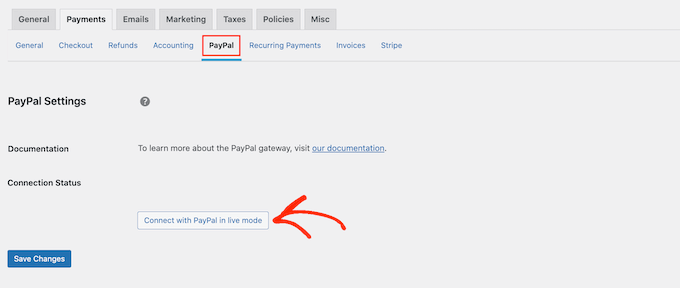
Otworzy to wyskakujące okienko, w którym możesz wpisać adres e-mail i hasło do konta PayPal, na które chcesz otrzymywać płatności.
Aby skonfigurować Stripe, kliknij zakładkę „Stripe”, a następnie wybierz „Połącz ze Stripe”.
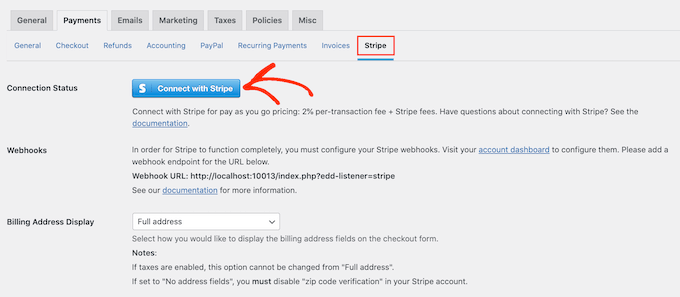
Otworzy to kreatora konfiguracji, który pomoże Ci połączyć Twoją witrynę z Stripe.
Po skonfigurowaniu bramki płatności nie zapomnij kliknąć przycisku „Zapisz zmiany”. Teraz możesz dodać przycisk „Kup teraz” do każdej strony produktu Easy Digital Downloads.
Krok 3: Utwórz nowy produkt do pobrania
Aby utworzyć swój pierwszy produkt cyfrowy, przejdź do Pobrane » Pobrane. Następnie kliknij przycisk „Dodaj nowy”.
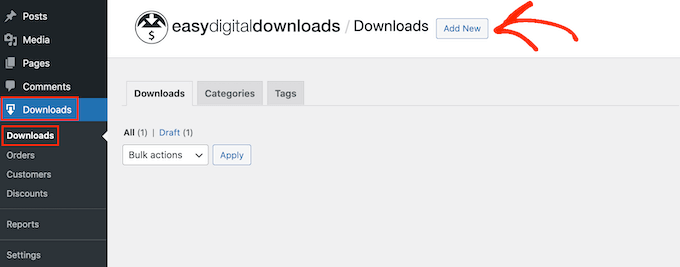
Możesz teraz dodać tytuł i opis produktu, przesłać obraz, dodać kategorie i tagi i wiele więcej.
Krok 4: Ustaw cenę produktu i prześlij plik
Następnym krokiem jest przesłanie produktu. Może to być pobieranie e-booka, szkolenie wideo, przewodnik w formacie PDF, cyfrowa sztuka i grafika lub dowolny inny plik obsługiwany przez WordPress.
Uwaga: Domyślnie Easy Digital Downloads ustawi Twój produkt jako darmowy do pobrania. Ważne jest, aby przewinąć do sekcji „Opcje produktu” i wpisać rzeczywistą cenę produktu.
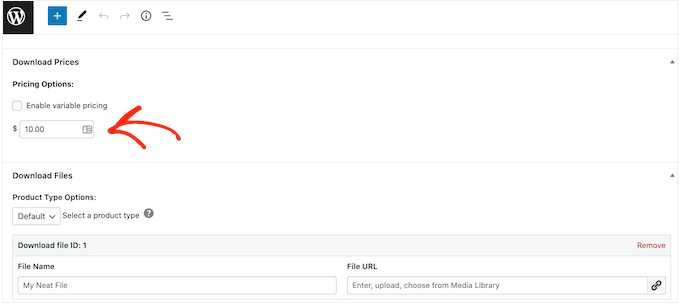
Wskazówka Pro: Jeśli chcesz sprzedawać typy plików, których WordPress nie obsługuje, takie jak obrazy SVG, pliki PSD lub inne, zapoznaj się z naszym przewodnikiem, jak zezwalaj na dodatkowe typy plików w WordPress.
Aby dodać plik do pobrania, przewiń do sekcji „Pliki do pobrania”.
W polu „Nazwa pliku” wpisz nazwę pliku do pobrania. Po wykonaniu tej czynności kliknij przycisk „Prześlij plik”.
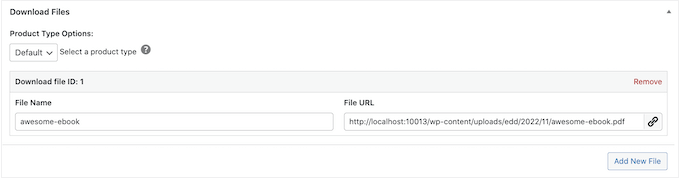
Spowoduje to uruchomienie biblioteki multimediów WordPress. Tutaj możesz wybrać plik, który chcesz sprzedać jako produkt cyfrowy do pobrania.
Krok 5: Zmień zachowanie przycisku na 'Kup teraz'
Kiedy będziesz zadowolony z konfiguracji produktu, czas dodać przycisk „Kup teraz”.
W menu po prawej stronie znajdź sekcję „Opcje przycisku”. Tutaj kliknij menu rozwijane „Zachowanie przycisku zakupu” i wybierz „Kup teraz”.
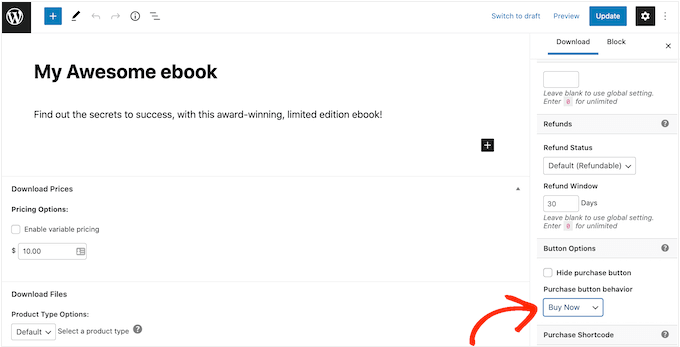
Teraz możesz opublikować produkt, klikając „Opublikuj”. Odwiedzając tę stronę produktu, zobaczysz przycisk „Kup teraz”.
Możesz dodać przycisk „Kup teraz” do dowolnej strony produktu, postępując zgodnie z tym samym procesem opisanym powyżej.
Krok 6: Dodaj przycisk „Kup teraz” do dowolnej strony lub wpisu
Czasami możesz chcieć używać przycisków „Kup teraz” w innych częściach swojego sklepu internetowego.
Na przykład, jeśli masz stronę docelową promującą konkretny produkt, możesz umożliwić klientom rozpoczęcie procesu realizacji zakupu bezpośrednio z tej strony docelowej.
Może to przynieść Ci więcej sprzedaży, zachęcając do zakupów impulsywnych, jednocześnie usuwając wiele kroków z podróży kupującego.
Możesz to łatwo zrobić, używając bloku „EDD Buy Button”. Aby użyć tego bloku, najpierw musisz skonfigurować bramkę płatności i utworzyć co najmniej jeden produkt, postępując zgodnie z tym samym procesem opisanym powyżej.
Następnie po prostu otwórz stronę lub wpis, w którym chcesz dodać przycisk „Kup teraz”, w edytorze treści. Następnie kliknij ikonę „+” i zacznij wpisywać „EDD Buy Button”.
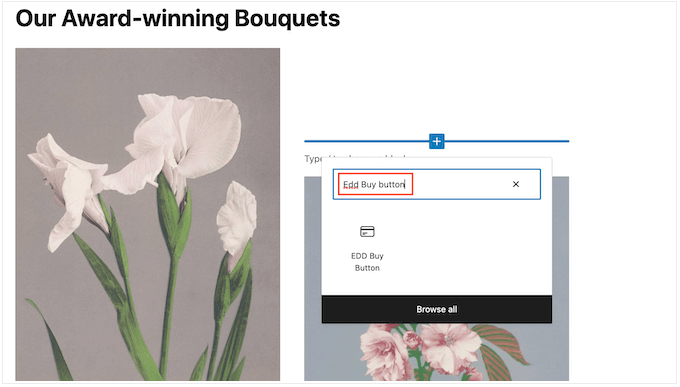
Kiedy pojawi się odpowiedni blok, kliknij, aby dodać go do swojego układu.
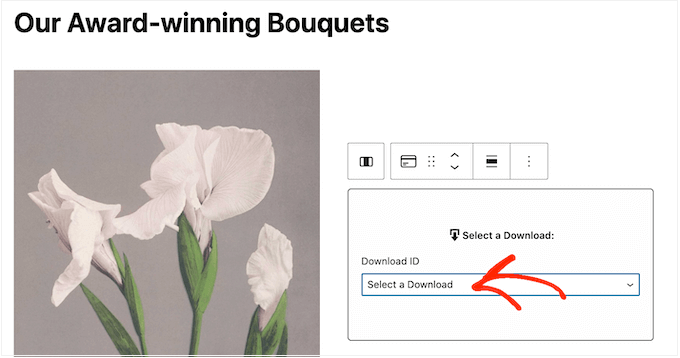
Możesz teraz otworzyć menu rozwijane „Wybierz pobieranie” i wybrać produkt, który zostanie dodany do koszyka klienta.
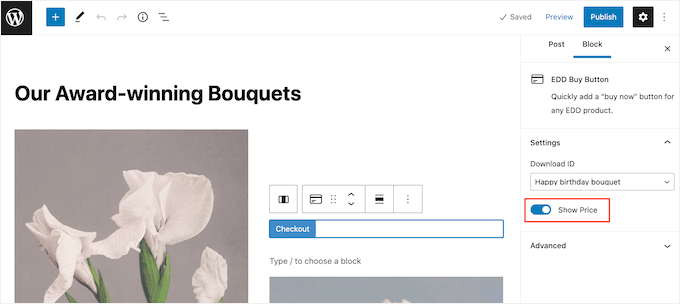
Domyślnie Easy Digital Downloads wyświetli cenę produktu na przycisku „Kup teraz”.
Jeśli chcesz ukryć cenę, kliknij, aby wyłączyć przełącznik „Pokaż cenę”.
Możesz teraz opublikować lub zaktualizować stronę, aby była aktywna. Teraz, jeśli odwiedzisz swoją witrynę WordPress, zobaczysz przycisk „Kup teraz” w akcji.
Metoda 3: Dodaj przycisk „Kup teraz” do swojego sklepu WooCommerce
Jeśli prowadzisz sklep WooCommerce, możesz chcieć dodać przycisk „Kup teraz” do stron swoich produktów. Pozwala to klientom rozpocząć proces realizacji zakupu bezpośrednio ze strony produktu, co często zmniejsza wskaźnik porzuceń koszyka.
Najprostszym sposobem dodania przycisku „Kup teraz” do Twojego sklepu internetowego jest użycie wtyczki Buy Now Button for WooCommerce.
Automatycznie dodaje przycisk „Kup teraz” do Twoich stron produktów, a Ty możesz łatwo dostosować jego wygląd i działanie w ustawieniach WooCommerce.
Krok 1: Zainstaluj i aktywuj wtyczkę
Najpierw musisz zainstalować i aktywować wtyczkę Buy Now Button for WooCommerce. Jeśli potrzebujesz pomocy, zapoznaj się z naszym przewodnikiem, jak zainstalować wtyczkę WordPress.
Krok 2: Konfiguracja ustawień przycisku „Kup teraz”.
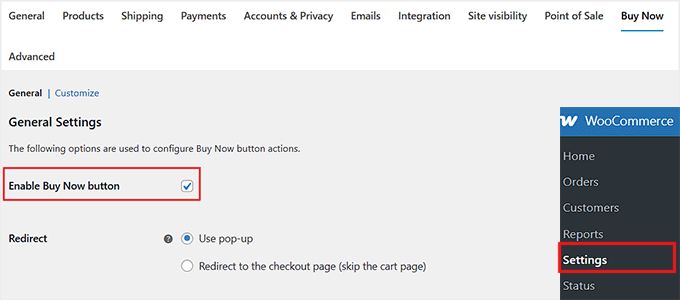
Po aktywacji przejdź do strony WooCommerce » Ustawienia » Kup teraz » Ogólne z panelu administratora WordPress. Tutaj musisz zaznaczyć pole „Włącz przycisk Kup teraz”.
Następnie możesz wybrać przekierowanie klientów bezpośrednio do strony realizacji zakupu (pomijając stronę koszyka) lub wyświetlenie formularza realizacji zakupu w wyskakującym okienku.
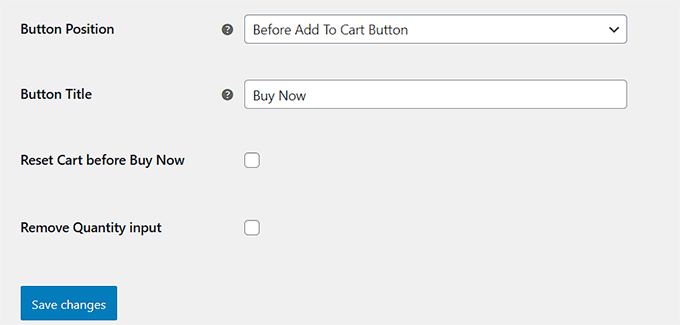
Możesz również ustawić pozycję przycisku na stronie produktu, aby pojawił się przed lub po przycisku „Dodaj do koszyka”, a nawet przed lub po polu ilości.
Dodatkowo możesz zmienić tekst przycisku na coś w rodzaju „Kup teraz”, wyczyścić koszyk przed nowym zakupem i usunąć pole ilości, aby usprawnić proces realizacji zakupu.
Po zakończeniu nie zapomnij kliknąć przycisku „Zapisz zmiany”, aby zachować ustawienia.
Następnie przejdź do zakładki „Dostosuj” na górze, aby zmienić wygląd przycisku.
Możesz użyć domyślnego stylu swojego motywu lub dostosować go za pomocą preferowanych kolorów tekstu, tła i obramowania, w tym stanów najechania.
Możesz również dostosować wymiary przycisku, dodając wypełnienie, marginesy i dostosowując szerokość lub wysokość. Aby uzyskać większą kontrolę, możesz dodać niestandardowy kod CSS.
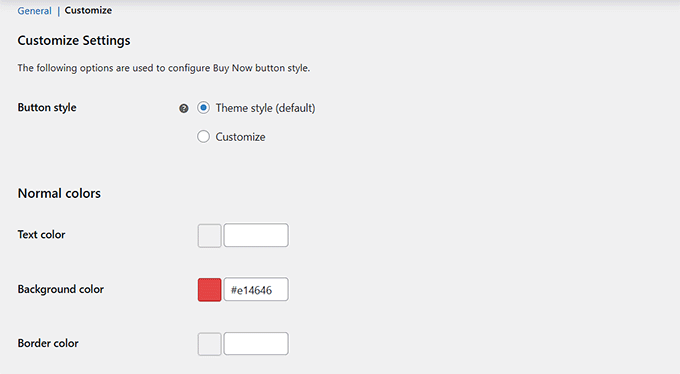
Gdy będziesz zadowolony z ustawień, pamiętaj o zapisaniu zmian.
Krok 3: Sprawdź swoje strony produktów
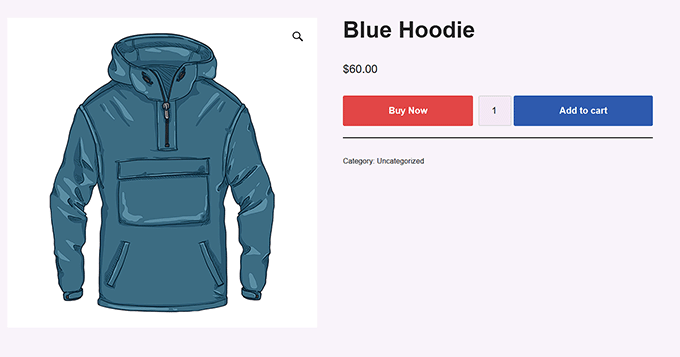
Teraz odwiedź dowolną stronę produktu w swoim sklepie WooCommerce. Powinieneś zobaczyć nowy przycisk „Kup teraz” wyświetlany obok standardowego przycisku „Dodaj do koszyka”.
Gdy klient kliknie go, zostanie przekierowany bezpośrednio do kasy lub zobaczy wyskakujące okienko, w zależności od Twoich ustawień.
Bonus: Więcej sztuczek dla sklepów internetowych, aby zwiększyć sprzedaż
Teraz, gdy już wiesz, jak dodać przycisk „Kup teraz”, oto kilka innych sprawdzonych strategii, które pomogą Ci ulepszyć Twój sklep internetowy i sprzedać więcej:
- Wyświetlaj rekomendacje produktów: Sugeruj powiązane produkty, aby pomóc klientom znaleźć przedmioty, które mogą im się spodobać. Poprawia to ich doświadczenia zakupowe i można to zrobić za pomocą upselli, cross-selli lub zautomatyzowanych wiadomości e-mail.
- Dodaj stronę z opiniami klientów: Zbuduj zaufanie u nowych klientów, pokazując im pozytywne doświadczenia poprzednich kupujących. Instrukcje krok po kroku znajdziesz w naszym przewodniku, jak dodać stronę z opiniami klientów w WordPress.
- Wykorzystaj FOMO do zwiększenia konwersji: FOMO, czyli „strach przed przegapieniem”, tworzy poczucie pilności. Możesz zastosować tę taktykę, promując oferty ograniczone czasowo lub wyświetlając na swojej stronie odliczanie. Pełne instrukcje znajdziesz w naszym przewodniku, jak wykorzystać FOMO do zwiększenia konwersji na Twojej stronie WordPress.
Te triki pomogą Ci zwiększyć sprzedaż i przenieść Twój sklep na wyższy poziom.
Mamy nadzieję, że ten artykuł pomógł Ci dowiedzieć się, jak dodać przycisk „Kup teraz” w WordPress. Możesz również zapoznać się z naszym przewodnikiem, jak łatwo dodać link do pobrania w WordPress lub naszym tutorialem, jak ograniczyć ilość zakupów w WordPress.
Jeśli podobał Ci się ten artykuł, zasubskrybuj nasz kanał YouTube po samouczki wideo WordPress. Możesz nas również znaleźć na Twitterze i Facebooku.



Jiří Vaněk
Chciałbym zapytać, czy możliwe jest skuteczne śledzenie konwersji takiego przycisku. Chciałbym wiedzieć na przykład, ile osób, które odwiedziły stronę, faktycznie kliknęło ten przycisk. Jest to dla mnie ważne do mierzenia sukcesu strony z tym przyciskiem.
Wsparcie WPBeginner
You can use a plugin like MonsterInsights to track the button clicks, our guide below covers the specifics
https://www.wpbeginner.com/wp-tutorials/how-to-track-link-clicks-and-button-clicks-in-wordpress/
Administrator