


Uruchomienie nowej strony docelowej, tylko po to, by zobaczyć niskie konwersje, może być zniechęcające. Możesz się zastanawiać, czy inny nagłówek, układ lub kolor przycisku zadziałałyby lepiej. Ale bez testowania nie można tego wiedzieć na pewno.
Właśnie tutaj wkraczają testy podziału A/B. 🙌
Porównując dwie wersje strony, możesz dokładnie zobaczyć, na którą z nich Twoi odwiedzający reagują najlepiej. To niezawodny sposób na wyeliminowanie zgadywania z decyzji projektowych, zwiększenie zaangażowania i poprawę konwersji.
W WPBeginner również używamy testów A/B, aby podejmować decyzje oparte na danych, które konsekwentnie poprawiają nasze wyniki. W tym przewodniku pokażemy krok po kroku, jak skonfigurować testy A/B na Twojej stronie WordPress.
🗝️ Szybka odpowiedź: Jak przeprowadzić testy A/B w WordPressie
- Używanie Thrive Optimize – płatne, wizualne rozwiązanie typu „przeciągnij i upuść”, idealne do testowania całych stron docelowych.
- Używanie Nelio AB Testing – darmowa alternatywa dla początkujących, idealna do eksperymentowania z nagłówkami, przyciskami i innymi prostymi elementami strony.
Czym jest testowanie podziału A/B?
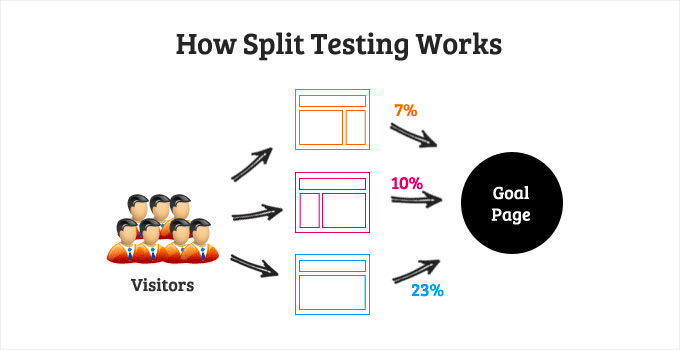
Testy A/B to technika, która pozwala porównać dwie wersje tej samej strony internetowej, aby określić, która z nich działa lepiej i przynosi najlepsze rezultaty.
Marketerzy często używają testów A/B typu split testing dla swoich stron docelowych, aby dowiedzieć się, która z nich przynosi im więcej konwersji i sprzedaży.
Testy typu split testing można zastosować do prawie każdego elementu strony. Na przykład, można testować różne przyciski wezwania do działania, kolory przycisków, nagłówki, obrazy, a nawet rozmieszczenie formularza zapisu, aby zobaczyć, co najlepiej konwertuje.
Zasadniczo pokazujesz swojej publiczności różne warianty strony, takie jak niebieski vs. zielony przycisk CTA lub dwa różne obrazy. Następnie śledzisz zaangażowanie użytkowników i konwersje, aby zobaczyć, która wersja działa lepiej.
Jak przeprowadzić testy A/B w WordPress
Wcześniej wiele osób korzystało z darmowego narzędzia Google Optimize do testów typu split testing. Jednak ta usługa została wycofana 30 września 2023 r., a Google obecnie inwestuje w funkcje testów A/B w ramach Google Analytics 4.
Oznacza to, że jeśli wcześniej korzystałeś z Google Optimize, nie możesz już uzyskać dostępu do swoich eksperymentów, personalizacji i danych historycznych. Po otwarciu konta zobaczysz komunikat u góry informujący, że narzędzie zostało wycofane.
Na szczęście istnieje kilka innych prostych sposobów na przeprowadzanie testów A/B w WordPress. Oto szybkie podsumowanie metod, które zamierzamy udostępnić:
- Metoda 1 (Thrive Optimize) to potężne, płatne rozwiązanie z wizualnym edytorem typu „przeciągnij i upuść”. Jest to najlepszy wybór do tworzenia i testowania różnych projektów stron docelowych.
- Metoda 2 (Nelio AB Testing) to fantastyczna darmowa wtyczka, która jest idealna dla początkujących, którzy chcą testować prostsze elementy, takie jak tytuły stron czy nagłówki.
Są to świetne alternatywy dla Google Optimize, ponieważ są łatwiejsze w użyciu i pomagają przeprowadzać eksperymenty w WordPress.
Gotowi? Po prostu kliknij poniższe linki, aby przejść do preferowanej metody:
- Metoda 1: Testowanie A/B w WordPress przy użyciu Thrive Optimize (zalecane)
- Metoda 2: Testy A/B w WordPressie przy użyciu Nelio AB Testing (bezpłatne)
- Dodatkowe wskazówki dotyczące przeprowadzania testów A/B w WordPressie
- Często zadawane pytania dotyczące testów A/B
- Dodatkowe przewodniki po śledzeniu w WordPressie
Zacznijmy.
Metoda 1: Testy A/B w WordPress przy użyciu Thrive Optimize
Thrive Optimize jest częścią Thrive Suite i pozwala na przeprowadzanie eksperymentów i testów typu split testing w WordPress.
Ponieważ Google Optimize nie jest już dostępne, Thrive Optimize jest świetną alternatywą do przeprowadzania testów A/B. Jest w pełni zintegrowane z panelem administracyjnym WordPress, dzięki czemu możesz konfigurować testy bez konieczności ręcznego dodawania skryptów śledzących do swojej witryny.
Pamiętaj tylko, że będziesz mógł korzystać z Thrive Optimize tylko wtedy, gdy używasz również wtyczki do tworzenia stron Thrive Architect.
Nie martw się jednak. Dokładnie przetestowaliśmy zarówno Thrive Architect, jak i Thrive Optimize, aby poznać wszystkie ich funkcje. Szczegółowe informacje znajdziesz w naszej kompleksowej recenzji Thrive Themes Suite.
Na początek musisz odwiedzić stronę internetową Thrive Themes i założyć konto.
Po utworzeniu konta możesz pobrać wtyczkę Thrive Product Manager ze swojego obszaru konta.
Następnie musisz zainstalować i aktywować wtyczkę Thrive Product Manager. Więcej szczegółów znajdziesz w naszym przewodniku jak zainstalować wtyczkę WordPress.
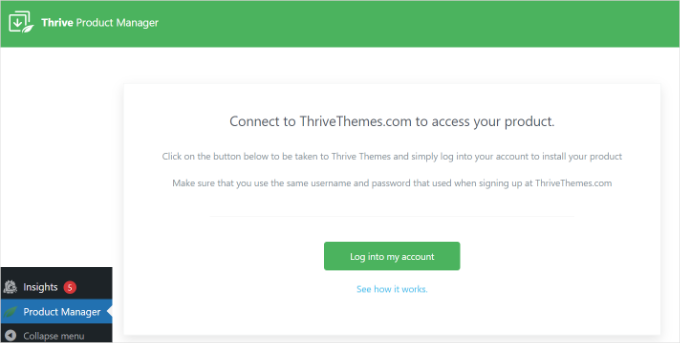
Stąd możesz przejść do „Menedżera produktów” z panelu administracyjnego WordPress i kliknąć przycisk „Zaloguj się na moje konto”.
Na następnym ekranie zobaczysz różne produkty Thrive Theme.
Stąd musisz zainstalować Thrive Optimize i Thrive Architect. Po prostu zaznacz opcje „Zainstaluj produkt” i kliknij przycisk „Zainstaluj wybrane produkty” na dole.
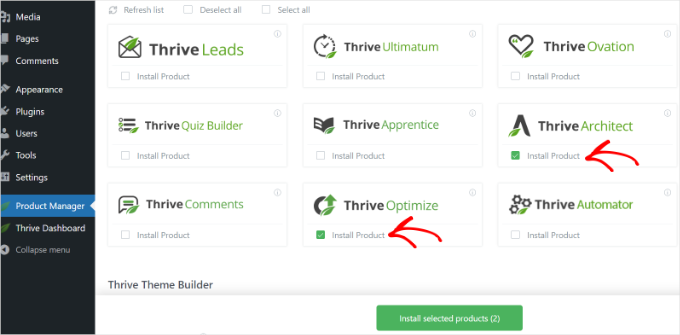
Jeśli produkty nie aktywują się automatycznie, musisz wrócić do strony „Menedżer produktów” z panelu WordPress i aktywować Thrive Architect oraz Thrive Optimize.
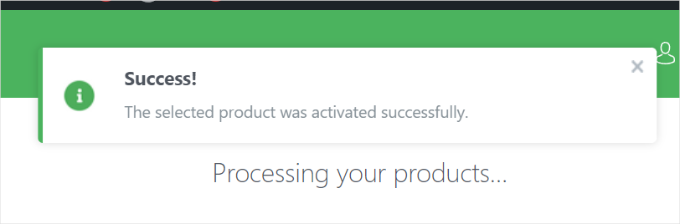
Powinieneś teraz zobaczyć komunikat o sukcesie po zainstalowaniu wtyczki.
Następnie musisz przejść do Panel administracyjny WordPress » Thrive Dashboard » Thrive Optimize z panelu administracyjnego WordPress.
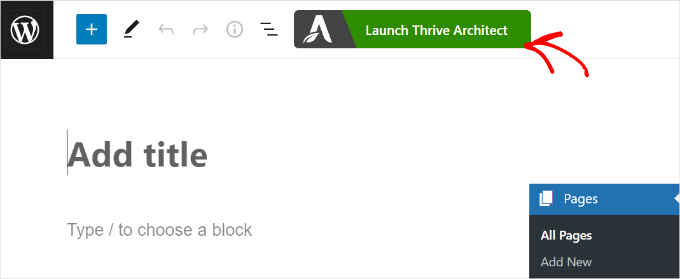
Następnie możesz dodać nową stronę, przechodząc do Strony » Dodaj nową z panelu administracyjnego WordPress. Gdy znajdziesz się w edytorze treści, po prostu kliknij przycisk „Uruchom Thrive Architect”.
Następnie Thrive Architect zapyta Cię, jaki typ strony chcesz utworzyć.
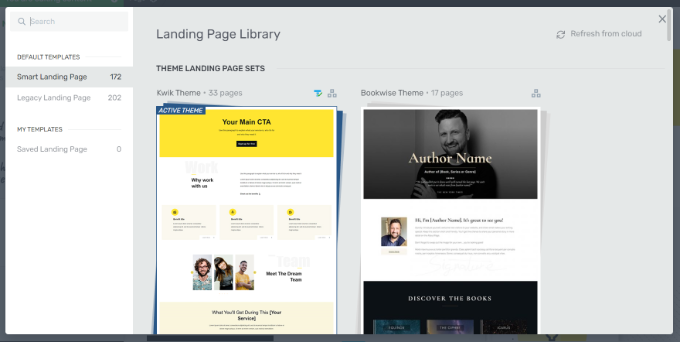
Możesz utworzyć zwykłą stronę, pustą stronę z nagłówkiem i stopką, całkowicie pustą stronę lub wybrać gotową stronę docelową. W tym samouczku wybierzemy opcję „Gotowa strona docelowa”.
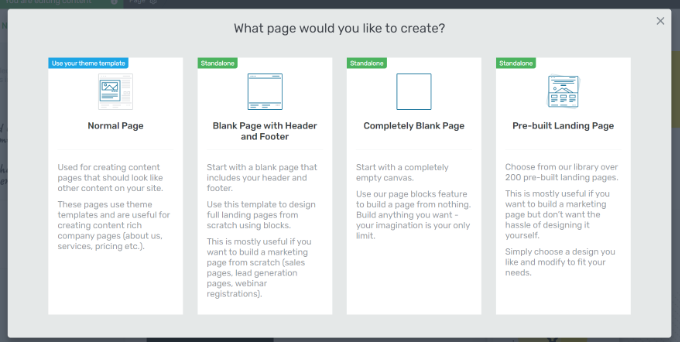
Dostępnych jest wiele gotowych szablonów stron docelowych. Po prostu wybierz jeden i edytuj swoją stronę.
Więcej szczegółów na temat edycji strony za pomocą Thrive Architect znajdziesz w naszym przewodniku jak projektować strony docelowe w WordPress.
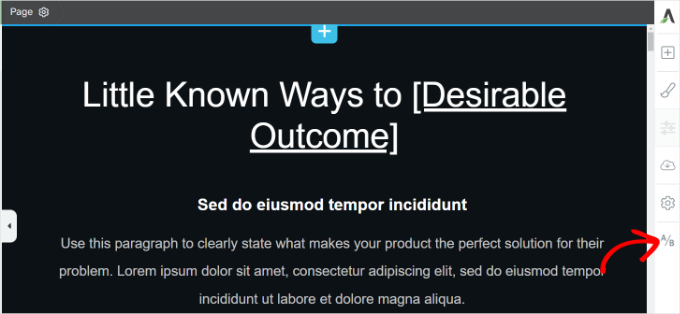
W kreatorze stron Thrive Architect zobaczysz opcję testów A/B w prawym panelu.
Kliknij ikonę „A/B”.
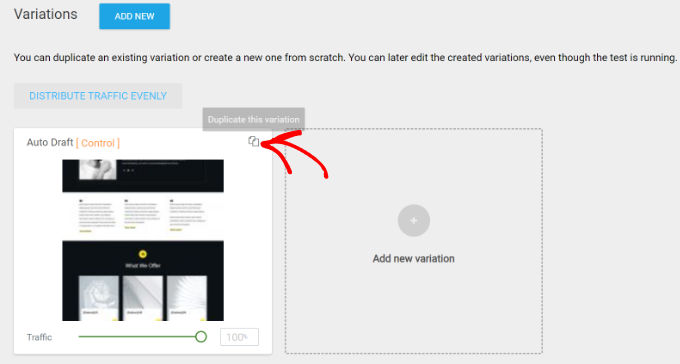
Następnie możesz utworzyć różne warianty swojej strony do testów A/B.
Zalecamy kliknięcie przycisku „Duplikuj tę wariację” dla strony kontrolnej. Spowoduje to utworzenie kopii Twojej głównej strony, dzięki czemu nie będziesz musiał tworzyć strony docelowej od nowa.
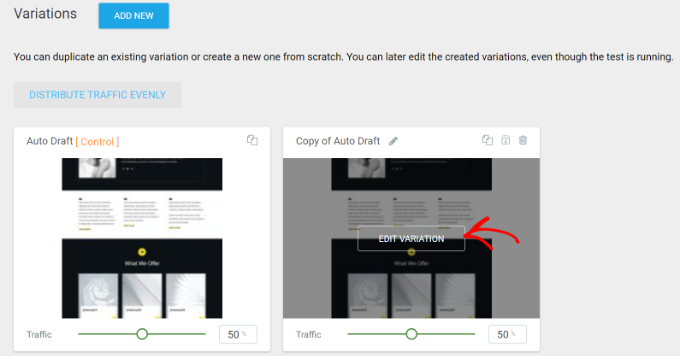
Zobaczysz teraz zduplikowany wariant swojej strony docelowej.
Kliknij przycisk „Edytuj wariant”, aby wprowadzić zmiany.
Następnie możesz edytować stronę docelową, aby testować różne elementy.
Na przykład, zmienimy kolor przycisku wezwania do działania (CTA). Po zakończeniu kliknij przycisk „Zapisz pracę” na dole.
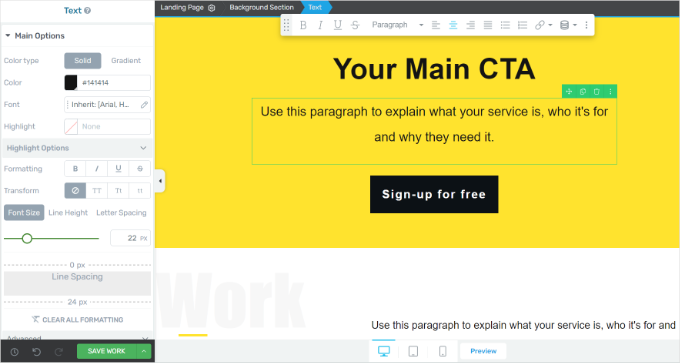
Teraz możesz kliknąć przycisk „A/B” z panelu po lewej stronie, aby powrócić do pulpitu testów A/B.
Następnie Thrive Architect pozwala również na podział ruchu dla każdej wariacji. Po prostu użyj przełączników na dole, aby przydzielić ilość ruchu do każdej strony.
Po zakończeniu kliknij opcję „Ustaw i rozpocznij test A/B”.

Otworzy się teraz okno podręczne.
Podaj nazwę i krótki opis swojego testu podziału. Możesz również włączyć opcję „Włącz automatyczne ustawienia zwycięzcy” i ustawić warunki wyboru wyraźnego zwycięzcy, a także czas trwania testu A/B w Thrive Optimize.
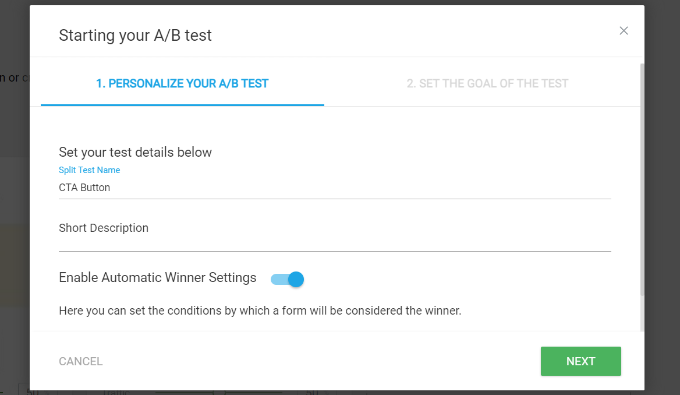
Następnie po prostu kliknij przycisk „Dalej”.
Teraz możesz wybrać cel swojego testu. Dostępne są 3 opcje, w tym przychody, odwiedziny strony docelowej i subskrypcja. Po wybraniu celu możesz kliknąć przycisk „Rozpocznij test A/B”.
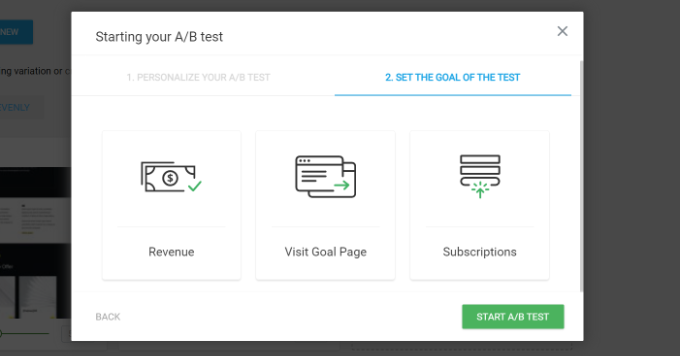
W tym samouczku wybierzemy „Subskrypcja” jako cel naszego testu.
📝 Uwaga: Aby skutecznie wykorzystać ten cel, upewnij się, że oba warianty Twojej strony docelowej zawierają aktywny formularz zapisu na e-mail, aby Thrive Optimize mógł śledzić udane zapisy.
Zobacz nasz przewodnik jak dodać subskrypcje e-mail do swojego bloga WordPress.
Następnie zostaniesz przekierowany do edytora treści WordPress. Możesz przewinąć w dół do pola meta „Thrive Optimize – przegląd testów A/B”, aby zobaczyć 2 warianty.
Nie musisz nic więcej robić. Wtyczka przetestuje obie wariacje i wskaże zwycięzcę.
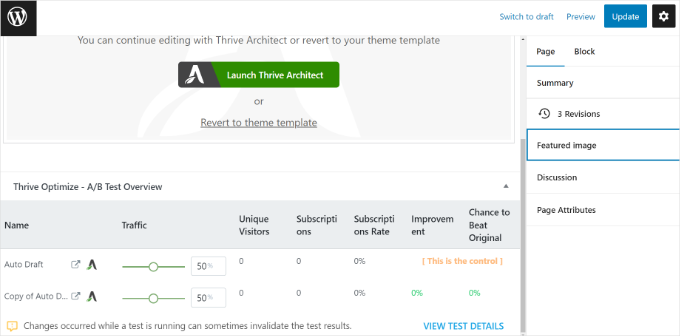
Aby zobaczyć, jak radzą sobie wariacje, możesz kliknąć opcję „Wyświetl szczegóły testu” w meta-pudełku.
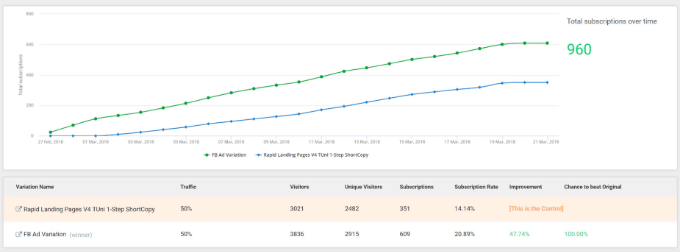
Tutaj możesz zobaczyć konwersje w czasie dla każdego wariantu, a także zobaczyć, który jest wariantem kontrolnym. Istnieje również opcja zatrzymania testu i wybrania zwycięzcy.
Metoda 2: Testy A/B w WordPressie przy użyciu Nelio AB Testing (bezpłatne)
Jeśli szukasz darmowego rozwiązania do przeprowadzania testów A/B na swojej stronie WordPress, możesz użyć Nelio AB Testing.
Chociaż darmowa wersja nie jest tak potężna jak Thrive Optimize, nadal pozwala na przeprowadzanie podstawowych eksperymentów. Na przykład, możesz testować różne nagłówki, tworzyć dwie wersje strony lub eksperymentować z małymi zmianami, takimi jak tekst przycisku czy kolory.
Jeśli jednak szukasz wizualnego kreatora i dodatkowych opcji, takich jak przypisywanie wag do każdej wariacji w eksperymencie, zalecamy skorzystanie z pierwszej metody.
Na początek musisz zainstalować i aktywować wtyczkę Nelio AB Testing. Jeśli potrzebujesz pomocy, zapoznaj się z naszym przewodnikiem na temat instalacji wtyczki WordPress.
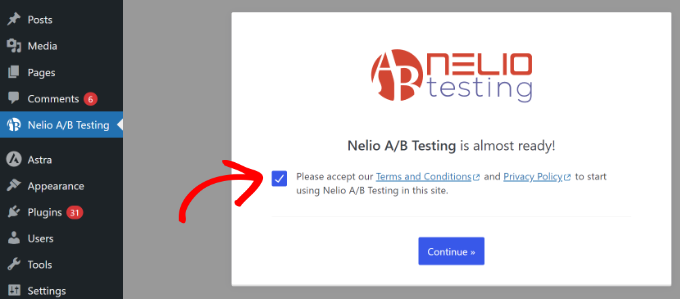
Po aktywacji możesz przejść do „Nelio A/B Testing” z poziomu panelu WordPress. Stąd kliknij pole wyboru, aby zaakceptować warunki korzystania z usługi i politykę prywatności wtyczki, a następnie kliknij przycisk „Kontynuuj”.
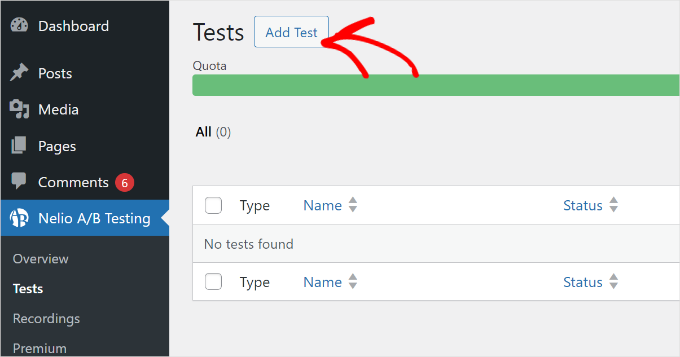
Następnie przejdziesz do strony Nelio A/B Testing » Tests w panelu administracyjnym WordPress.
Kliknij przycisk „Dodaj test”.
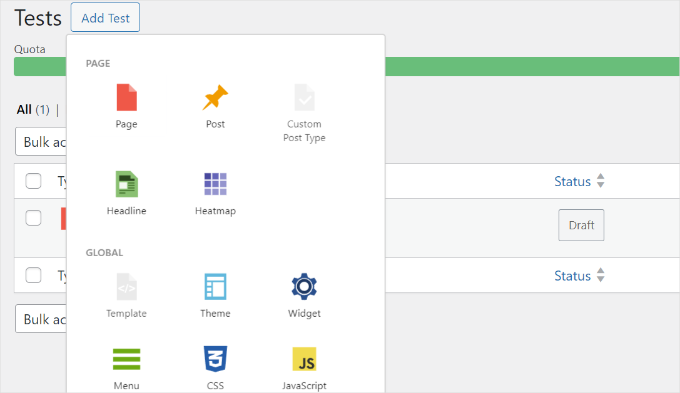
Następnie zobaczysz opcje testowania na swojej stronie internetowej. Na przykład, wtyczka pozwala na testy A/B stron, wpisów, nagłówków, widżetów, menu, motywów, JavaScript, CSS i innych.
W tym samouczku wybierzemy opcję „Nagłówek” i przetestujemy A/B kilka tytułów posta na blogu.
Następnie możesz wprowadzić tytuł swojego testu na górze.
Z tego miejsca zobaczysz sekcję „Wersja kontrolna i warianty”.
Najpierw możesz kliknąć menu rozwijane i wybrać tytuł posta. Będzie to wersja kontrolna (oznaczona jako A).
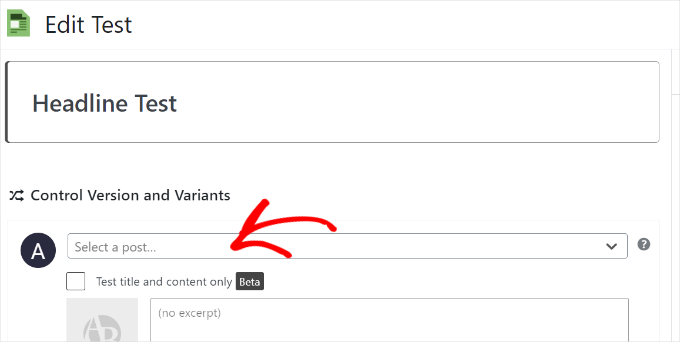
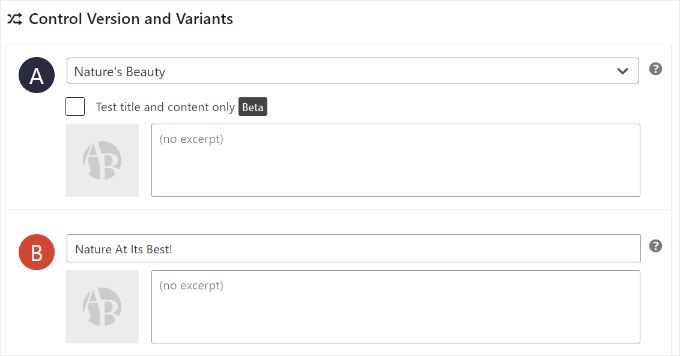
Następnie możesz przewinąć w dół i wprowadzić szczegóły wariantu (oznaczonego jako B).
Będzie to nowy nagłówek, z którym będziesz porównywać ten, który jest już opublikowany.
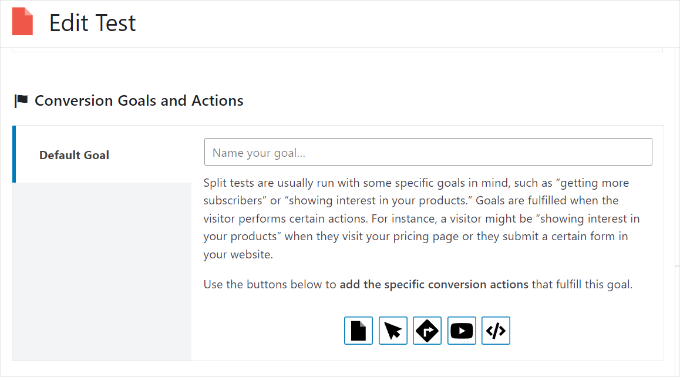
Następnie możesz przewinąć w dół do sekcji „Cele i akcje konwersji”.
Zauważysz, że wtyczka użyje domyślnego celu dla tego typu eksperymentu.
Nelio wyświetli różne warianty nagłówków na Twojej stronie (na przykład na Twojej stronie archiwum bloga) i zmierzy, który z nich generuje najwięcej kliknięć. Nagłówek, który z sukcesem przyciągnie najwięcej odwiedzających do przeczytania Twojego posta, zostanie ogłoszony zwycięzcą.
Możesz jednak zdefiniować własne cele dla innych typów eksperymentów.
Na przykład, jeśli testujesz stronę, możesz mierzyć wydajność według liczby wyświetleń strony, kliknięć przycisków, kliknięć w linki zewnętrzne, odtworzeń wideo lub śledzić niestandardowe zdarzenie, takie jak wysłanie formularza.
Wtyczka pozwala również na tworzenie segmentacji i zawężanie grupy docelowej testu. Jednak ta funkcja jest dostępna tylko dla użytkowników premium i wymaga subskrypcji płatnego planu.
Po ustawieniu celów konwersji możesz kliknąć przycisk „Start” u góry, aby rozpocząć testy A/B.
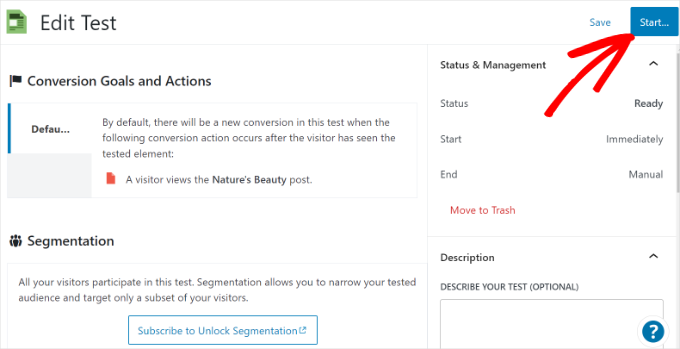
Wtyczka Nelio A/B Testing przeprowadzi teraz eksperyment.
Aby zatrzymać eksperyment, możesz przejść do strony Nelio A/B Testing » Testy i kliknąć link „Zatrzymaj” pod testem.
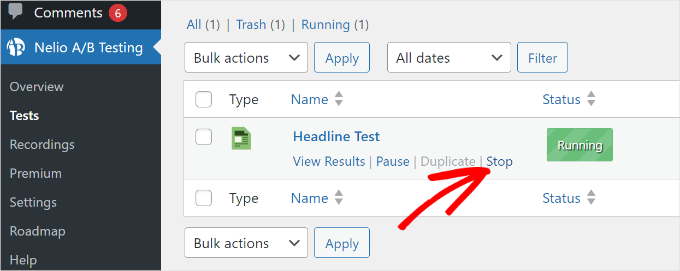
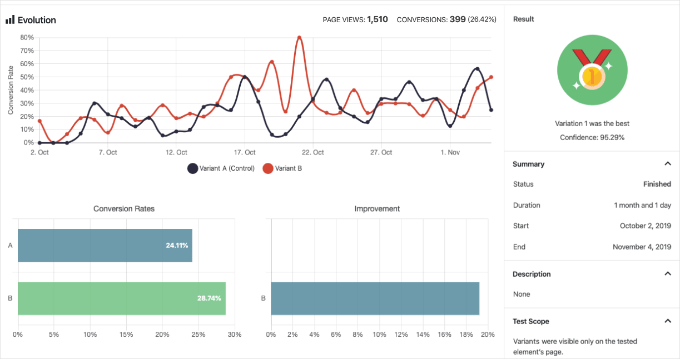
Możesz również kliknąć opcję „Wyświetl wyniki”, aby zobaczyć, która wariant działa najlepiej.
Wtyczka pomoże Ci wybrać zwycięzcę i pokaże konwersje dla każdego wariantu.
Dodatkowe wskazówki dotyczące przeprowadzania testów A/B w WordPressie
Jeśli chodzi o przeprowadzanie testów podziału na Twojej stronie internetowej, oto kilka wskazówek dotyczących prawidłowego przeprowadzania eksperymentów:
- Określ cel – Możesz zacząć od wybrania tego, co chcesz przetestować i jaki rezultat chcesz osiągnąć. Przyjrzyj się potrzebom swojej publiczności, a nawet poproś o opinie, aby dowiedzieć się, co jest najważniejsze. Następnie możesz przetestować te elementy na swojej stronie, aby zwiększyć konwersje.
- Utrzymuj swoje eksperymenty w prostocie – Zazwyczaj dobrym pomysłem jest stworzenie tylko 2 wersji stron docelowych, reklam, tekstów i innych elementów. Ułatwia to porównanie, która wariant działa najlepiej.
- Testuj swoje wyskakujące okienka i formularze – Nie zapomnij przetestować swoich kampanii generujących leady. Używamy OptinMonster, ponieważ jego wbudowane testy A/B pozwalają nam łatwo eksperymentować z różnymi nagłówkami, obrazami i wezwaniami do działania, aby zobaczyć, co szybciej powiększa naszą listę e-mailową.
- Dokładnie śledź swoje wyniki – Dobre narzędzie analityczne pomaga zrozumieć pełny wpływ Twoich zmian, na przykład czy zwycięska strona ma również więcej wyświetleń? W WPBeginner używamy MonsterInsights, aby widzieć te metryki bezpośrednio w naszym panelu administracyjnym WordPress.
Często zadawane pytania dotyczące testów A/B
Oto niektóre z najczęściej zadawanych pytań przez naszych czytelników na temat testów A/B w WordPress:
Jaka jest różnica między testowaniem A/B a testowaniem wielowymiarowym?
Testy A/B, czyli testy podziału, porównują dwie wersje strony, na przykład zmieniając tylko nagłówek, aby zobaczyć, która działa lepiej.
Testowanie wielozmienne jest bardziej złożone i testuje wiele zmian jednocześnie. Na przykład, możesz jednocześnie testować dwa nagłówki i dwa kolory przycisków, aby znaleźć najlepszą kombinację.
Dla większości użytkowników testy A/B są prostszym i bardziej efektywnym miejscem do rozpoczęcia.
Jak długo powinienem prowadzić test A/B?
Idealny czas trwania zależy od ruchu na Twojej stronie internetowej. Musisz prowadzić test wystarczająco długo, aby uzyskać statystycznie istotny wynik. Oznacza to, że masz wystarczająco dużo danych, aby być pewnym, że wynik jest bezpośrednim rezultatem Twoich zmian, a nie tylko przypadkiem.
Może to być tydzień dla strony o dużym natężeniu ruchu lub kilka tygodni dla mniejszej. Większość narzędzi do testowania powie Ci, kiedy masz wystarczająco dużo danych.
Jakie rzeczy mogę testować na mojej stronie internetowej?
Możesz testować prawie każdy element na swojej stronie. Niektóre z najczęstszych elementów do testowania to nagłówki, tekst i kolor przycisku wezwania do działania, obrazy, układy stron, pola formularzy, a nawet ceny.
Najlepiej testować jedną znaczącą zmianę naraz, aby jasno zrozumieć jej wpływ.
Dodatkowe przewodniki po śledzeniu w WordPressie
Mamy nadzieję, że ten artykuł pomógł Ci dowiedzieć się, jak przeprowadzać testy A/B w WordPressie.
Następnie możesz również zapoznać się z naszymi innymi pomocnymi przewodnikami na temat:
- Śledzenie konwersji w WordPressie stało się proste
- Dane marketingowe witryny, które musisz śledzić na każdej stronie WordPress
- Jak śledzić zmiany SEO na Twojej stronie WordPress
- Jak śledzić linki wychodzące w WordPressie
- Jak śledzić podróż użytkownika w formularzach leadów WordPress
Jeśli podobał Ci się ten artykuł, zasubskrybuj nasz kanał YouTube po samouczki wideo WordPress. Możesz nas również znaleźć na Twitterze i Facebooku.





Moinuddin Waheed
Ten artykuł jest bardzo pomocny w poznaniu kroków do przeprowadzenia testów A/B.
Uczę się, oduczam i uczę się na nowo wielu rzeczy na co dzień dzięki temu blogowi.
Ta strona wpbeginner była dla mnie fantastyczną podróżą edukacyjną, aby poprawić moje umiejętności w zakresie WordPressa, blogowania i mojej podróży online.
Naprawdę doceniam czas i wysiłek włożony w tworzenie tych cennych treści.
Jiří Vaněk
Do tej pory używałem testów A/B tylko w kampaniach z Optin Monster. Dziękuję za ten artykuł, dzięki któremu ponownie dowiedziałem się znacznie więcej o tej formie testowania. Te artykuły są dla mnie często nowe i pomagają mi uczyć się nowych rzeczy i metod. Dzięki wpbeginner.
Paula Hedges
Widzę, że będę używać tego testu podziału A/B, gdy będę przygotowywać moją nową stronę docelową, aby zdobyć więcej obserwujących i ostatecznie przekształcić ich w kupujących. Dziękuję za wszystkie przydatne informacje, które zawsze prowadzą mnie do czytania sugerowanych artykułów. Niech nauka nigdy się nie kończy!
Mrteesurez
Nadal muszę dowiedzieć się więcej o tych testach A/B, czasami trzeba wiedzieć, co działa, a co nie. Co konwertuje, a co nie konwertuje.
Sprawdzam Thrive Optimize.
Wsparcie WPBeginner
We hope you find it helpful
Admin
CHWALIĆ BOGA JONATHANIE
Rozumiem. Ostatnio słyszałem o testach A/B, kiedy szukałem oprogramowania do e-mail marketingu i nie miałem pojęcia, co to znaczy, ale teraz jest to dla mnie jasne. Pomocny post po raz kolejny. Zdecydowanie dodam go do zakładek.
Wsparcie WPBeginner
Glad we could clear up any confusion
Admin
Sysamic
Testowanie podziału A/B jest jedną z dobrych metod testowania maksymalnego zasięgu przycisku wezwania do działania używanego na obrazie, stronie internetowej lub w witrynie.
Bardzo dobrze wyjaśniłeś.