


Statusy na Facebooku to łatwy sposób na dzielenie się ważnymi aktualizacjami i informacjami o ograniczonym czasie z odbiorcami.
W WPBeginner rozumiemy znaczenie platform mediów społecznościowych i sami ich używamy do promowania treści, udostępniania najnowszych wiadomości i przyciągania większej liczby odwiedzających.
Dowiedzieliśmy się, że osadzając swoją oś czasu na Facebooku w WordPressie, możesz uzyskać większe zaangażowanie, informować ludzi o tym, co dzieje się na Twojej stronie lub w grupie na Facebooku, i zdobyć więcej obserwujących.
W tym artykule pokażemy Ci, jak łatwo osadzić posty ze statusem na Facebooku w WordPressie.
Dlaczego warto osadzać statusy z Facebooka w WordPressie?
Facebook to najpopularniejsza platforma mediów społecznościowych na świecie, która według naszych statystyk badań marketingowych ma 2,9 miliarda aktywnych użytkowników miesięcznie. To sprawia, że Facebook jest idealnym miejscem do nawiązywania kontaktu z nową publicznością i angażowania osób, które już znają Twoją markę.
Facebook jest również idealny do udostępniania informacji o ograniczonym czasie w czasie rzeczywistym. W ten sposób możesz wykorzystać FOMO, aby stworzyć poczucie pilności.
Na przykład możesz opublikować status informujący o tym, że odwiedzający tracą czas na udział w Twoim konkursie w WordPress lub skorzystanie z Twojej błyskawicznej wyprzedaży.
Jednakże, ludzie nie zobaczą Twojego statusu na Facebooku, jeśli po prostu odwiedzą Twoją witrynę WordPress. Osadzając swoje posty ze statusem na Facebooku w WordPressie, możesz promować swoją stronę w mediach społecznościowych i zachęcić więcej osób do obserwowania Cię na Facebooku.
Mając to na uwadze, zobaczmy, jak osadzić posty ze statusem na Facebooku w WordPressie.
Dodawanie wtyczki do statusu na Facebooku do WordPressa
Najprostszym sposobem na osadzenie kanału statusów z Facebooka w WordPress jest użycie darmowego Smash Balloon Social Post Feed.
Ta wtyczka pozwala wyświetlać tekst i linki ze strony lub grupy na Facebooku.
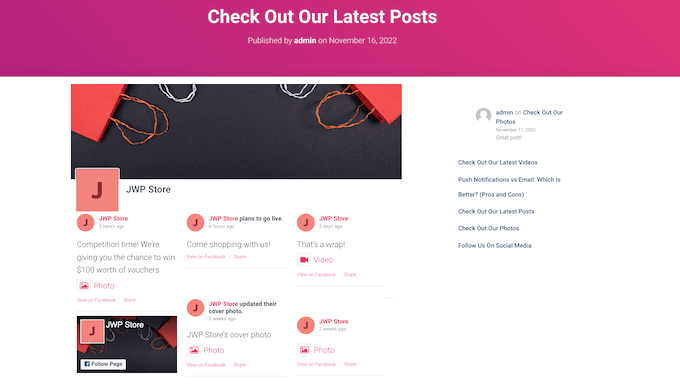
Gdy publikujesz nowe statusy, pojawią się one automatycznie na Twojej stronie. Jest to idealne rozwiązanie, aby Twoja witryna była świeża i interesująca, nawet dla stałych odwiedzających.
W tym przewodniku będziemy korzystać z darmowej wersji Smash Balloon, ponieważ pozwala ona na osadzanie statusów z Facebooka niezależnie od budżetu.
Uwaga: Istnieje również płatna wtyczka Smash Balloon Facebook Feed, która pozwala osadzać różne rodzaje treści. Na przykład możesz osadzić film z Facebooka w WordPress i wyświetlać obrazy oraz filmy w wyskakującym okienku lightbox na swojej stronie.
Pierwszą rzeczą, którą musisz zrobić, jest zainstalowanie i aktywowanie wtyczki Smash Balloon Social Post Feed. Aby uzyskać więcej szczegółów, zapoznaj się z naszym przewodnikiem dla początkujących na temat instalacji wtyczki WordPress.
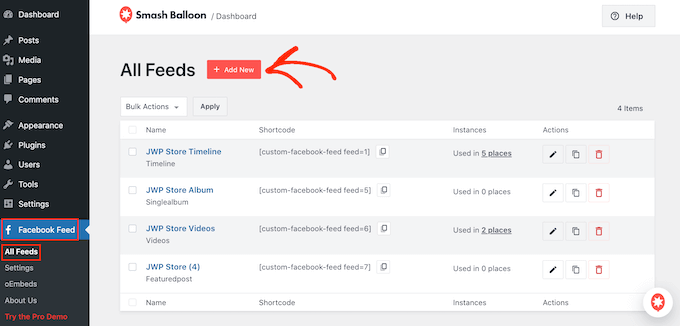
Następnie musisz połączyć Smash Balloon ze swoją stroną lub grupą na Facebooku, przechodząc do Facebook Feed » All Feeds. Tutaj kliknij „Add New”.
Smash Balloon Pro pozwala osadzać albumy z Facebooka w WordPress, dodawać kalendarz Facebooka, wyświetlać całą oś czasu mediów społecznościowych i wiele więcej.
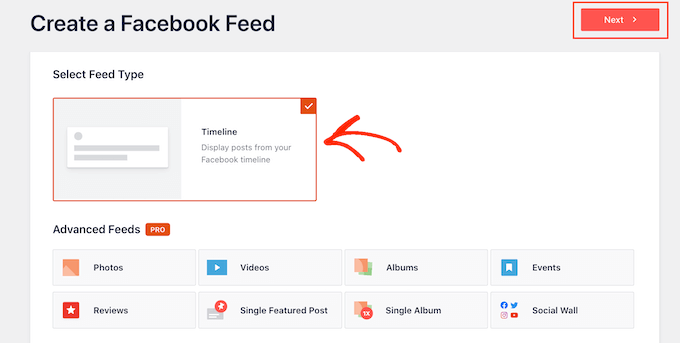
Jednak darmowa wersja pozwala tylko na osadzanie statusów z Facebooka, więc kliknij „Timeline”, a następnie wybierz „Next”.
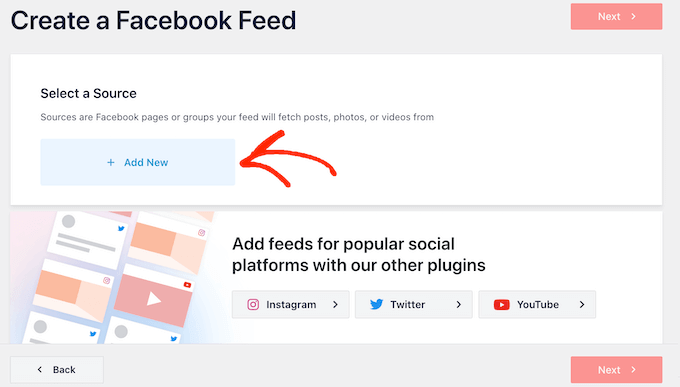
Teraz wybierz stronę lub grupę, z której będziesz pobierać statusy z Facebooka.
Aby rozpocząć, kliknij „Add New”.
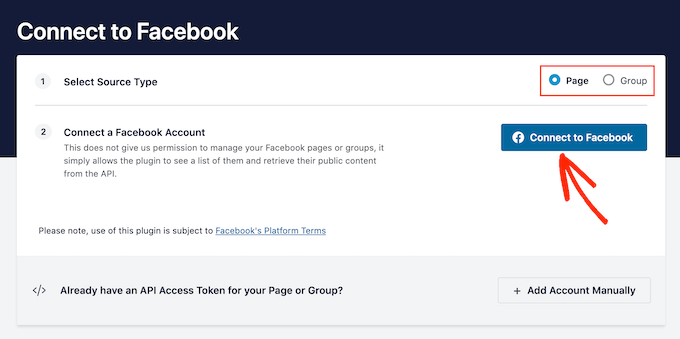
Na następnym ekranie wybierz, czy chcesz osadzić kanał z grupy na Facebooku, czy strony na Facebooku.
Następnie kliknij „Connect to Facebook”.
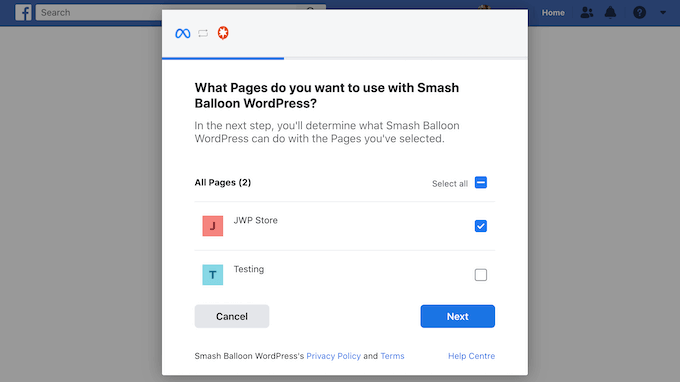
Otworzy się wyskakujące okienko, w którym możesz zalogować się na swoje konto na Facebooku i wybrać strony lub grupy, z których chcesz otrzymywać aktualizacje statusu.
Gdy to zrobisz, kliknij „Dalej”.
Następnie Facebook wyświetli wszystkie informacje, do których Smash Balloon będzie miał dostęp i akcje, które może wykonać.
Aby ograniczyć dostęp Smash Balloon do Twojego konta na Facebooku, po prostu kliknij dowolny przełącznik, aby zmienić go z „Tak” na „Nie”. Pamiętaj tylko, że może to wpłynąć na treści, które możesz osadzić w swoim blogu WordPress lub witrynie.
Mając to na uwadze, dobrym pomysłem jest pozostawienie wszystkich przełączników włączonych.
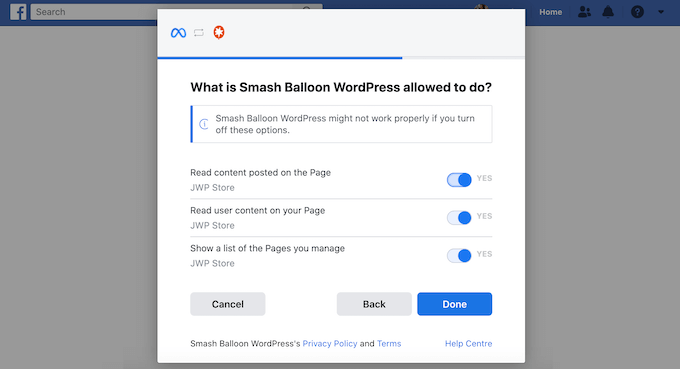
Gdy będziesz zadowolony z konfiguracji uprawnień na Facebooku, kliknij „Gotowe”.
Po kilku chwilach powinieneś zobaczyć komunikat potwierdzający, że połączyłeś swoją witrynę WordPress z Facebookiem. Po wykonaniu tej czynności kliknij przycisk „OK”.
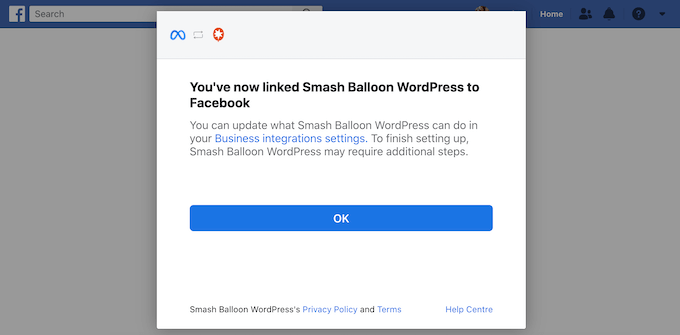
Smash Balloon automatycznie przeniesie Cię z powrotem do panelu WordPress.
Jak osadzić posty ze statusem na Facebooku w WordPressie
Zobaczysz teraz wyskakujące okienko z grupą lub stroną na Facebooku, którą właśnie dodałeś.
Po prostu zaznacz przycisk radiowy obok konta mediów społecznościowych, którego chcesz użyć, a następnie kliknij „Dodaj”.
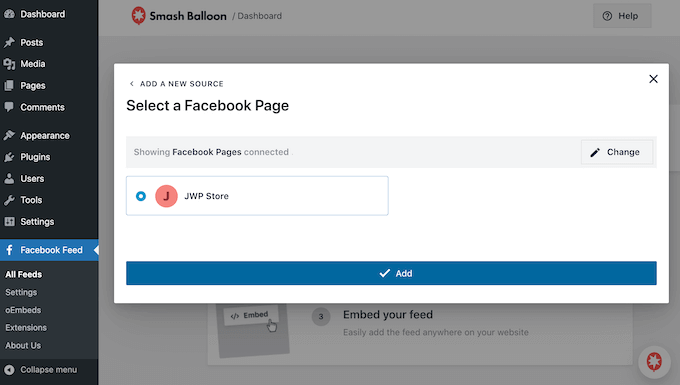
Jeśli przypadkowo zamknąłeś wyskakujące okienko, nie martw się. Możesz po prostu odświeżyć kartę, aby ponownie otworzyć wyskakujące okienko.
Następnie Smash Balloon automatycznie przeniesie Cię z powrotem na stronę Facebook Feed » All Feeds. Tak jak poprzednio, kliknij przycisk „Dodaj nowy”, wybierz „Timeline”, a następnie kliknij przycisk „Dalej”.
Teraz wybierz swoją stronę lub grupę na Facebooku i kliknij „Dalej”.
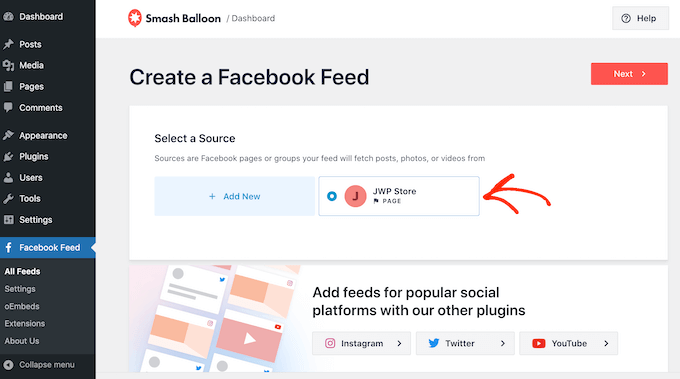
Następnie Smash Balloon utworzy kanał mediów społecznościowych ze wybranej strony lub grupy na Facebooku.
To dobry początek, ale Smash Balloon oferuje wiele ustawień, których możesz użyć do dostosowania osadzonej osi czasu.
Jak dostosować swoje osadzone posty ze statusem na Facebooku
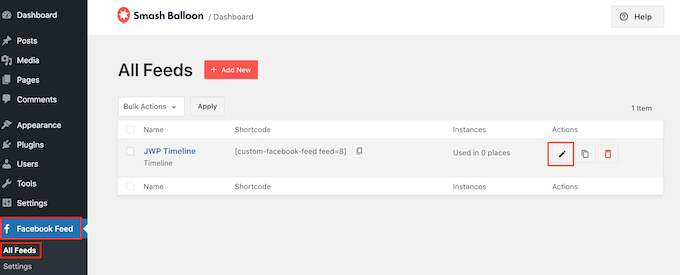
Aby dopracować swoją oś czasu, odwiedź stronę Facebook Feed » All Feeds w panelu WordPress.
Tutaj znajdź utworzoną właśnie oś czasu i kliknij przycisk „Edytuj” obok niej.
Otwiera to edytor kanału Smash Balloon, który pokazuje podgląd Twojej osi czasu na Facebooku w WordPress.
Po lewej stronie zobaczysz wszystkie różne ustawienia, których możesz użyć do dostosowania wyglądu osi czasu na swojej stronie. Większość tych ustawień jest samoopisująca, ale szybko omówimy wszystkie główne obszary.
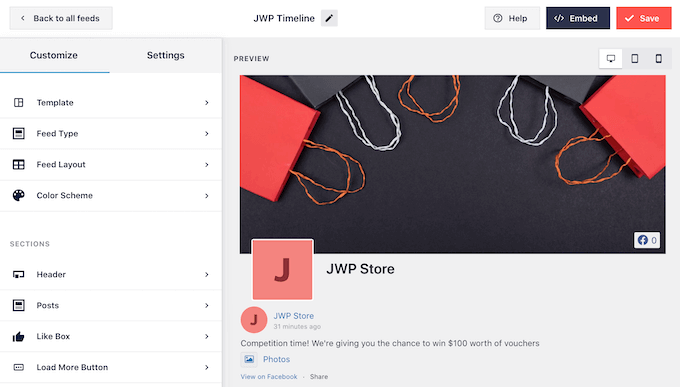
Na początek możesz zmienić sposób wyświetlania statusów, klikając „Feed Layout”.
Na tym ekranie możesz przełączać się między układami listy i siatki, a także zmieniać wysokość kanału. W miarę wprowadzania zmian podgląd będzie się automatycznie aktualizował, dzięki czemu możesz wypróbować różne ustawienia, aby zobaczyć, co najlepiej wygląda dla Twojej witryny.
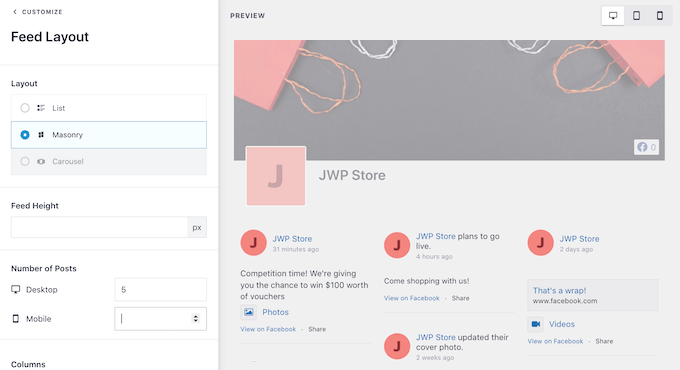
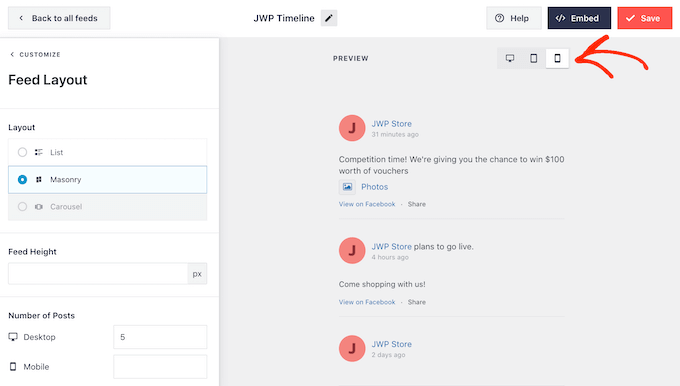
Możesz zobaczyć podgląd, jak Twój kanał statusów będzie wyglądał na komputerach stacjonarnych, tabletach i smartfonach, korzystając z rzędu przycisków w prawym górnym rogu.
Urządzenia mobilne zazwyczaj mają mniejsze ekrany i mniejszą moc obliczeniową, więc jeśli nie jesteś zadowolony z wyglądu kanału, warto pokazać mniej statusów na tabletach i smartfonach.
Aby wprowadzić tę zmianę, po prostu wpisz inną liczbę w polu „Mobile” w sekcji „Number of Posts”.
Wypróbowując różne układy, możesz stworzyć kanał statusów na Facebooku, który świetnie wygląda na wszystkich urządzeniach.
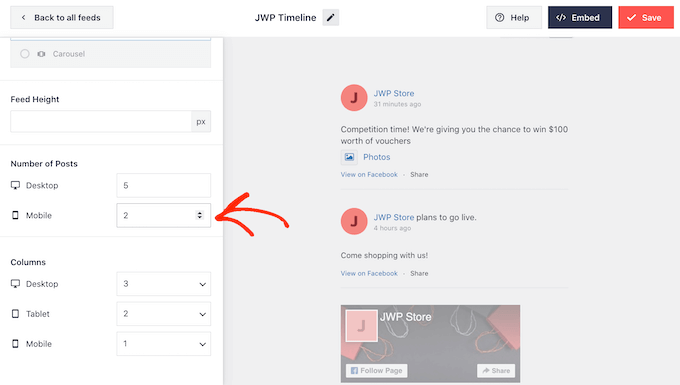
Domyślnie kanał Smash Balloon wyświetla mniej kolumn na smartfonach i tabletach niż na komputerach stacjonarnych. Pomaga to dopasować status na Facebooku do mniejszych ekranów.
Po przetestowaniu wersji mobilnej Twojej witryny WordPress możesz chcieć wyświetlić mniej kolumn na smartfonach i tabletach.
Aby to zrobić, po prostu zmień liczby w sekcji „Kolumny”.
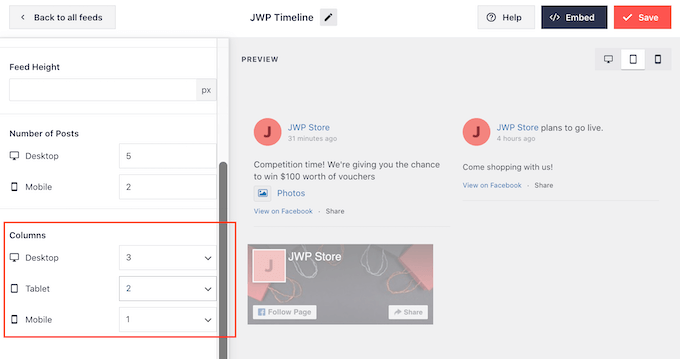
Gdy będziesz zadowolony z wyglądu kanału, kliknij link „Dostosuj”.
Spowoduje to powrót do głównego edytora Smash Balloon, gotowego do przejścia do następnego ekranu ustawień, którym jest „Schemat kolorów”.
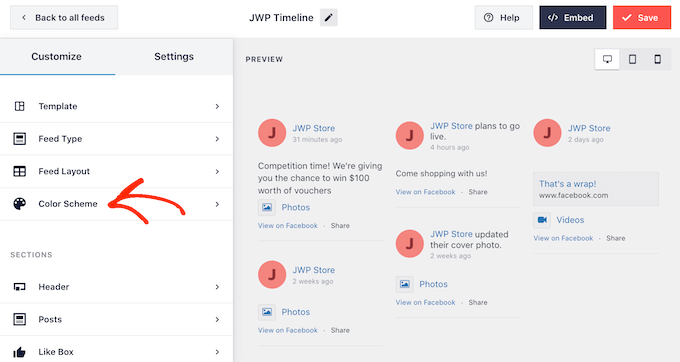
Domyślnie Smash Balloon używa schematu kolorów dziedziczonego z Twojego motywu WordPress, ale możesz również przełączyć się na wygląd „Jasny” lub „Ciemny”.
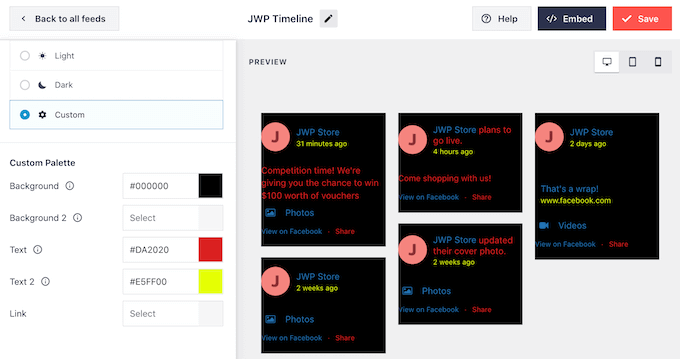
Możesz również stworzyć własny schemat kolorów, wybierając „Niestandardowy”, a następnie używając kontrolek do zmiany koloru tekstu w WordPress, zmiany koloru tła i nie tylko.
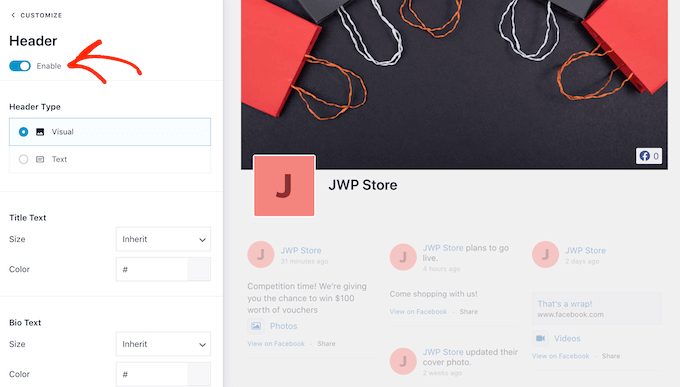
Domyślnie Smash Balloon dodaje nagłówek do Twojego kanału, który zawiera zdjęcie profilowe Twojego profilu na Facebooku oraz nazwę grupy lub strony.
Aby dostosować tę sekcję, kliknij „Nagłówek” w menu po lewej stronie.
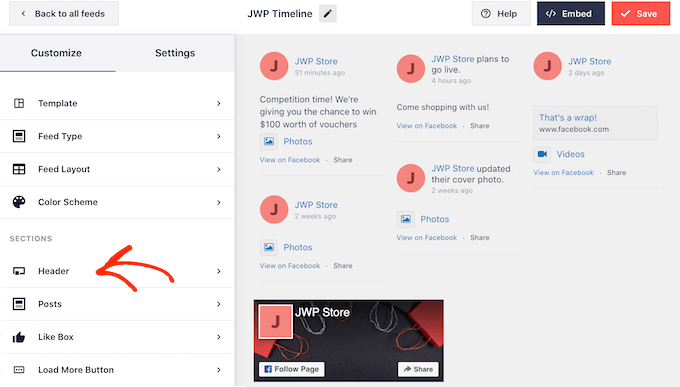
Tutaj możesz zmienić rozmiar nagłówka, ukryć swoje zdjęcie profilowe na Facebooku, zmienić kolor tła i nie tylko.
Jeśli wolisz całkowicie usunąć nagłówek, kliknij, aby wyłączyć przełącznik „Włącz”.
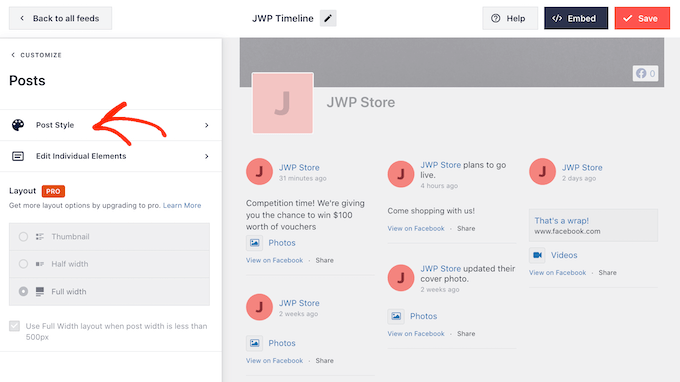
Następnie możesz zmienić wygląd poszczególnych postów w swoim kanale, wybierając „Styl posta” z menu po lewej stronie.
Następnie kliknij ponownie „Styl posta”, aby otworzyć opcje dostosowywania.
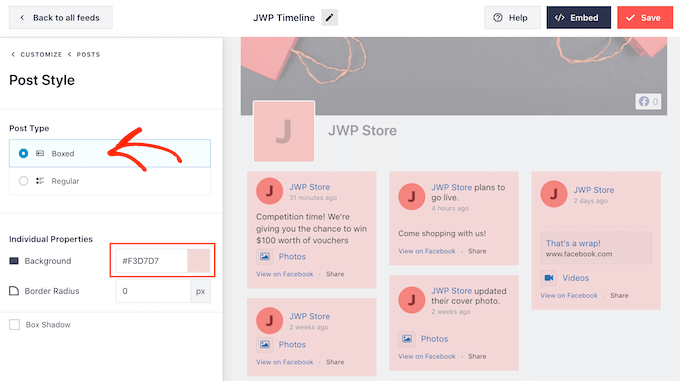
Na tym ekranie możesz wybrać między zwykłym a ramkowym układem.
Jeśli wybierzesz „Pudełko”, możesz utworzyć kolorowe tło dla każdego posta na Facebooku. Możesz również dodać cień pudełka lub zmienić promień obramowania.
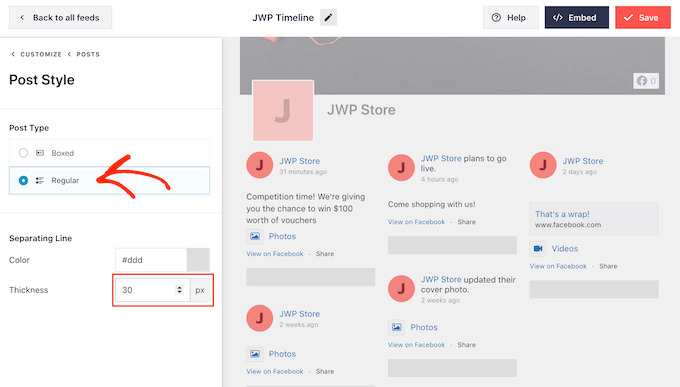
Jeśli wybierzesz „Zwykły”, możesz zmienić grubość i kolor linii oddzielającej różne posty w mediach społecznościowych.
Na poniższym obrazku dodaliśmy grubszą linię do kanału statusów na Facebooku.
Możesz również dostosować poszczególne części każdego statusu, wracając do głównego ekranu ustawień.
Ponownie wybierz „Styl posta”, ale tym razem wybierz „Edytuj poszczególne elementy”.
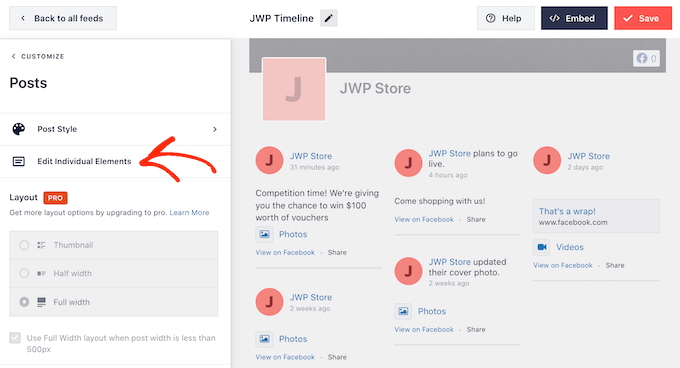
Zobaczysz teraz listę wszystkich różnych treści, które Smash Balloon zawiera w każdym poście, takich jak data, autor posta i tytuł wydarzenia.
Aby usunąć element treści z kanału, po prostu kliknij, aby odznaczyć jego pole.
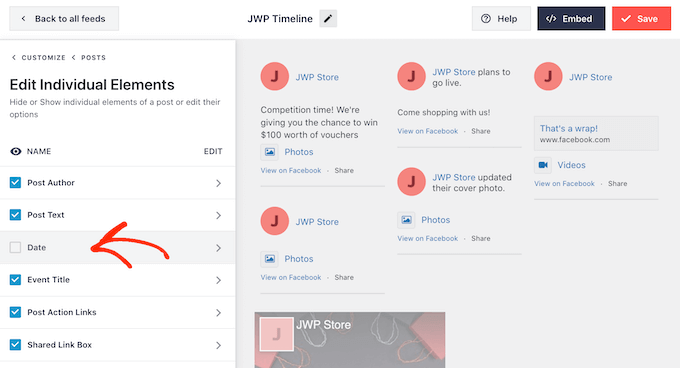
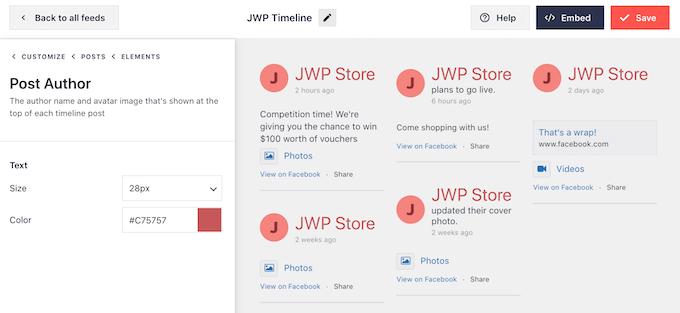
Możesz również skonfigurować wygląd każdego typu treści, klikając na niego.
Na przykład, na poniższym obrazku widać ustawienia dotyczące zmiany rozmiaru i koloru tekstu autora.
Domyślnie Smash Balloon nie zawiera przycisku „Lubię to” na Facebooku w Twoim kanale.
Ten przycisk ułatwia odwiedzającym śledzenie Cię na Facebooku, więc możesz chcieć dodać go do swojego kanału statusów, wybierając ustawienia „Pudełko polubień”.
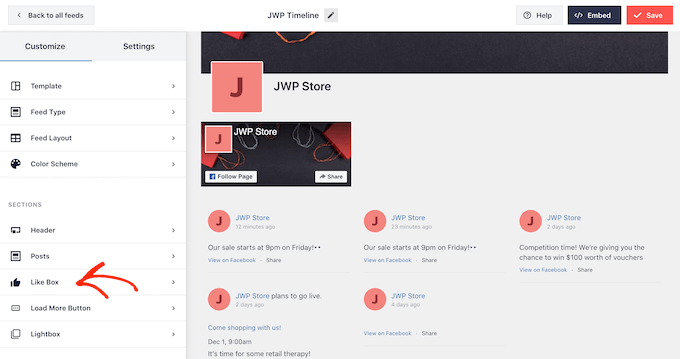
Po tym po prostu kliknij przycisk „Włącz”, aby zmienił kolor na niebieski.
Możesz teraz użyć ustawień, aby zmienić miejsce wyświetlania pola linku i rodzaj zawartości w nim zawartej, takiej jak zdjęcie w tle na Facebooku i całkowita liczba obserwujących. Możesz również dodać niestandardowe wezwanie do działania.
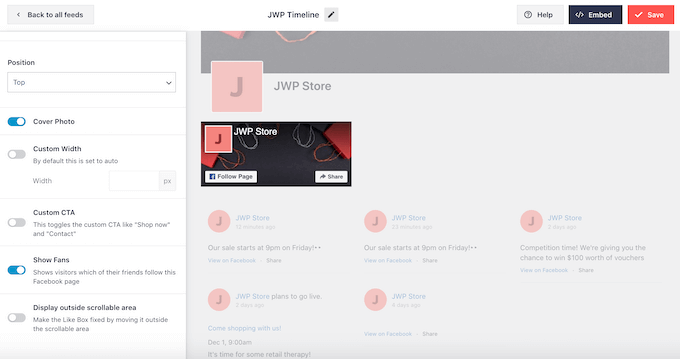
Jeśli zaktualizujesz do Smash Balloon Premium, będziesz mieć więcej ustawień do odkrycia. Obejmują one funkcję lightbox, która pozwala na osadzanie filmów z Facebooka w WordPressie. Możesz również dodać przycisk „Załaduj więcej”, aby odwiedzający mogli przeglądać cały Twój kalendarz wydarzeń na Facebooku, albumy, zdjęcia i inne treści.
Ponieważ korzystasz z darmowej wersji Smash Balloon, kliknij „Zapisz”, aby zachować zmiany.
Następnym krokiem jest dodanie kanału statusów z Facebooka do Twojej witryny WordPress.
Jak osadzić posty ze statusem na Facebooku w WordPressie
Możesz dodać swój kanał statusów z Facebooka do WordPressa za pomocą bloku, widżetu lub krótkiego kodu.
Jeśli utworzyłeś więcej niż jeden kanał za pomocą Smash Balloon, będziesz potrzebować kodu osadzania kanału, jeśli zamierzasz dodać go za pomocą bloku lub widżetu.
Aby uzyskać te informacje, po prostu przejdź do Kanał Facebook » Wszystkie kanały, a następnie skopiuj tekst pod „Krótki kod”.
Na poniższym obrazku będziemy musieli użyć custom-facebook-feed feed=1.
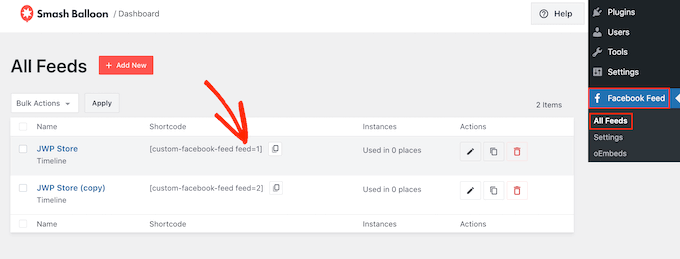
Jeśli chcesz osadzić swoje statusy na Facebooku na stronie lub w poście WordPress, zalecamy użycie bloku „Niestandardowy kanał Facebook” w edytorze treści.
Po prostu otwórz stronę lub post, w którym chcesz osadzić kanał statusów. Następnie kliknij ikonę „+”, aby dodać nowy blok i zacznij wpisywać „Niestandardowy kanał Facebook”.
Gdy pojawi się odpowiedni blok, kliknij, aby dodać go do posta lub strony.
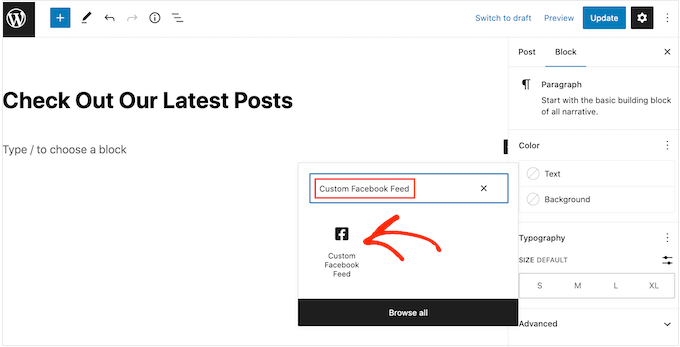
Domyślnie blok będzie wyświetlał jeden z Twoich kanałów Smash Balloon. Jeśli chcesz zamiast tego użyć innego kanału, po prostu znajdź „Ustawienia kodu skrótu” w menu po prawej stronie.
Teraz możesz dodać do tego pola kod custom-facebook-feed feed=1
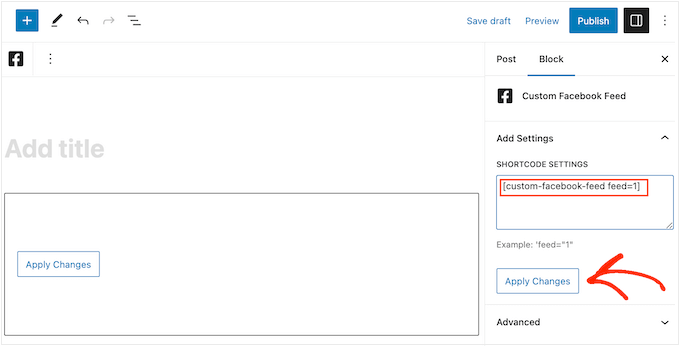
Blok będzie teraz wyświetlał wszystkie aktualizacje statusu z Twojej strony lub grupy na Facebooku. Po prostu opublikuj lub zaktualizuj stronę, aby kanał był aktywny.
Inną opcją jest dodanie kanału do dowolnego obszaru gotowego na widżety, takiego jak pasek boczny lub podobna sekcja. Pozwoli to odwiedzającym na przeglądanie Twoich najnowszych aktualizacji z Facebooka na całej Twojej stronie internetowej.
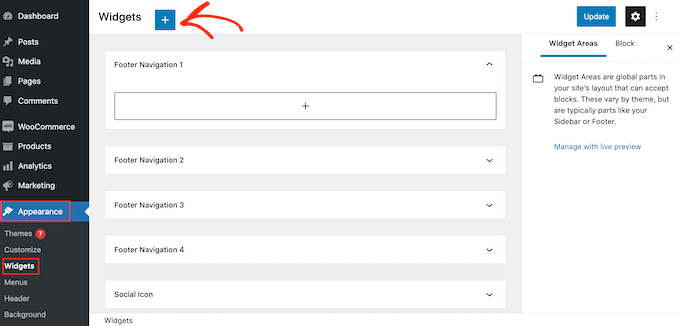
Po prostu przejdź do Wygląd » Widżety w panelu administracyjnym WordPress, a następnie kliknij niebieski przycisk „+”.
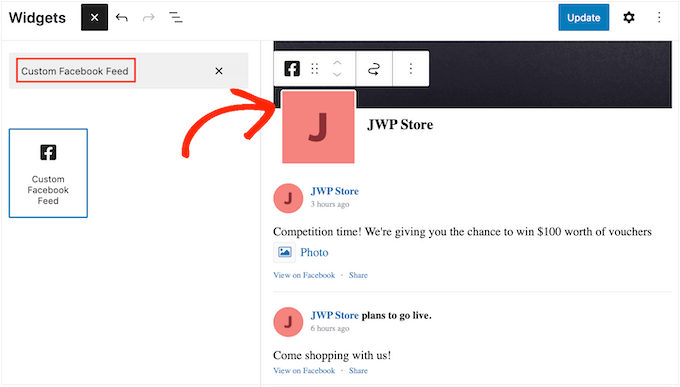
Teraz zacznij wpisywać „Custom Facebook Feed” w pasku wyszukiwania, aby znaleźć odpowiedni widżet.
Teraz możesz przeciągnąć go do obszaru, w którym chcesz wyświetlać aktualizacje statusu na Facebooku. Domyślnie widżet będzie wyświetlał jeden z kanałów utworzonych za pomocą Smash Balloon.
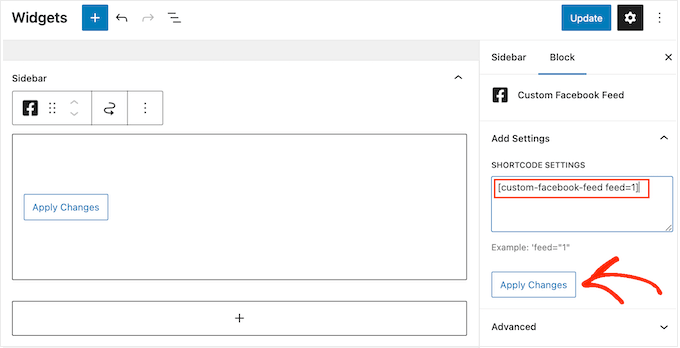
Aby zamiast tego wyświetlić inny kanał, wpisz kod kanału w polu „Ustawienia kodu skrótu”, a następnie kliknij „Zastosuj zmiany”.
Teraz możesz kliknąć przycisk „Aktualizuj”, aby widżet był aktywny.
Więcej informacji można znaleźć w naszym przewodniku krok po kroku dotyczącym dodawania i używania widżetów.
Na koniec możesz osadzić swój status na dowolnej stronie, poście lub w obszarze gotowym na widżety, używając kodu skrótu. Aby uzyskać kod skrótu, po prostu przejdź do Kanał Facebook » Wszystkie kanały i skopiuj wartość z kolumny „Kod skrótu”.
Możesz teraz dodać ten kod do swojej witryny. Więcej informacji można znaleźć w naszym szczegółowym przewodniku na temat dodawania skróconego kodu w WordPressie.
Bonus: Osadzanie tweetów i postów z Instagrama w WordPressie
Jeśli chcesz osadzić posty ze statusów na Facebooku w WordPressie, Smash Balloon Social Post Feed jest świetnym wyborem.
Jednak wiele witryn ma wiele kont w mediach społecznościowych, takich jak kanał YouTube, profil na Twitterze i konto na Instagramie. Jeśli tworzysz unikalne treści dla każdej platformy, ma sens, aby wyświetlać te treści na swojej witrynie WordPress.
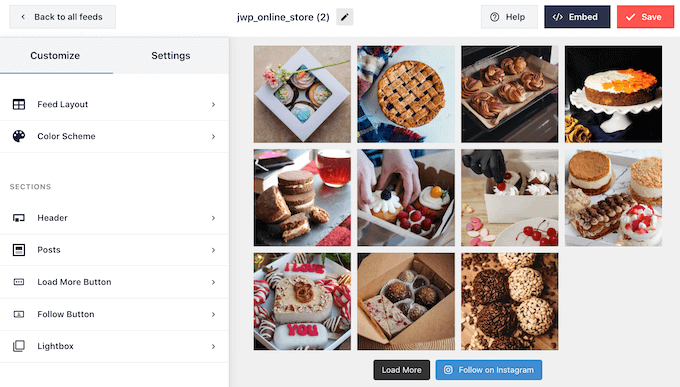
Możesz łatwo osadzić Instagram w WordPressie za pomocą darmowego wtyczki Smash Balloon Social Photo Feed.
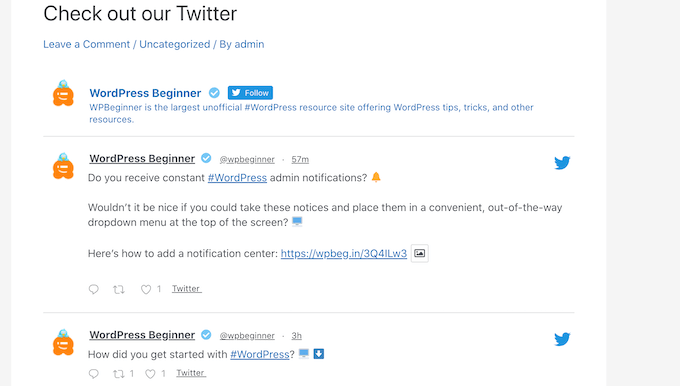
Jeśli chcesz osadzić rzeczywiste tweety w swoich postach, stronach lub obszarach gotowych na widżety, możesz użyć darmowej wtyczki Smash Balloon Custom Twitter Feeds.
Ta wtyczka pozwala tworzyć niestandardowe kanały wyświetlające różne hashtagi, konta i osie czasu Twittera.
Mamy nadzieję, że ten artykuł pomógł Ci dowiedzieć się, jak osadzać posty ze statusem na Facebooku w WordPressie. Możesz również zapoznać się z naszym przewodnikiem na temat planowania postów WordPress dla mediów społecznościowych za pomocą Bufora oraz najlepszych wtyczek WordPress do Facebooka, aby rozwijać swojego bloga.
Jeśli podobał Ci się ten artykuł, zasubskrybuj nasz kanał YouTube po samouczki wideo WordPress. Możesz nas również znaleźć na Twitterze i Facebooku.





Greg Shaw
Cześć, wiem, że to stary post, ale spróbowałem użyć oficjalnej wtyczki Facebooka, którą wspomniałeś w tym poście, i mówi ona: „Ta wtyczka została zamknięta 5 kwietnia 2018 r. i nie jest już dostępna do pobrania. Powód: Naruszenie licencji/znaków towarowych”.
Czy znasz jakąś wtyczkę, która nadal to robi?
Wsparcie WPBeginner
Obecnie nie mamy żadnej, którą moglibyśmy polecić.
Admin
Afizan
Witaj Panie
Chciałbym zapytać, czy można osadzić post z Facebooka wraz z komentarzami. Nie tylko liczbę komentarzy.
Dzięki
Traviis
Czy są jakieś korzyści (SEO itp.) z ręcznego osadzania osi czasu Facebooka lub Twittera w porównaniu do używania wtyczki?
Wsparcie WPBeginner
Nie.
Admin
Tom
To stare informacje i wymagają aktualizacji, są problemy z tą wtyczką dotyczące tego, czy Facebook ją rozpoznaje.
OSTRZEŻENIE – przeczytaj posty na forum wsparcia WP przed rozważeniem pobrania
Sheila
Godzinę później i nie mogę osadzić postów – tak irytujące
Tanay Talesra
Nie mogę osadzić zdjęć. Próbowałem obu tych metod.
Lindsay
czy ta wtyczka pozwoli na osadzanie zdjęć lub wydarzeń? Mogę osadzać tylko posty.
Sean
Szkoda tylko, że Facebook narzuca swoje okropne style na wszystko
Mikołaj
Już Jetpack v.2.5 ma osadzanie Facebooka, sprawdź tutaj http://jetpack.me/2013/09/19/jetpack-2-5/ Jest to znacznie łatwiejsze w użyciu, jeśli kochasz Jetpack!
Jim Davis
Czy jest sposób na automatyczne osadzanie wszystkich postów z osi czasu Facebooka?
Mario H
Też bym bardzo chciał/chciała się tego dowiedzieć!
Wtyczka, która automatycznie tworzy nowe wpisy na blogu zawierające osadzone posty z Facebooka...
Bojan
Tak, to byłoby przydatne...
danstep
Tak, wtedy właściciel strony nie musiałby wchodzić do WP i psuć rzeczy
Gabriella Karvak
Czy dostałeś odpowiedź na to? Ja też tego potrzebuję :))