


Czy chcesz przyspieszyć działanie swojej witryny WordPress?
Szybko ładujące się strony poprawiają doświadczenie użytkownika, zwiększają liczbę wyświetleń i mogą nawet pomóc w optymalizacji SEO WordPress.
W tym artykule podzielimy się najbardziej użytecznymi wskazówkami dotyczącymi optymalizacji prędkości WordPress, aby zwiększyć wydajność i przyspieszyć działanie Twojej witryny.
W przeciwieństwie do innych list „X najlepszych wtyczek do buforowania WordPress” lub ogólnych poradników „X wskazówek, jak przyspieszyć WordPress”, ten artykuł jest kompleksowym przewodnikiem po optymalizacji wydajności WordPress.
Staraliśmy się omówić wszystko, od tego, dlaczego szybkość jest ważna, po to, co spowalnia Twoją witrynę WordPress, i praktyczne kroki, które możesz podjąć, aby natychmiast poprawić szybkość swojej witryny WordPress.
Aby ułatwić Ci zadanie, stworzyliśmy spis treści, który pomoże Ci poruszać się po naszym ostatecznym przewodniku po przyspieszaniu witryny WordPress.
Spis treści
Podstawy wydajności WordPressa
- Dlaczego szybkość jest ważna dla Twojej witryny WordPress
- Jak sprawdzić szybkość swojej strony WordPress
- Co spowalnia Twoją stronę WordPress?
- Znaczenie dobrego hostingu WordPress
Przyspieszanie WordPressa w prostych krokach (bez kodowania)
Najlepsze praktyki optymalizacji wydajności WordPress
- Utrzymuj swoją witrynę WordPress zaktualizowaną
- Optymalizacja procesów w tle
- Używaj fragmentów na stronie głównej i archiwach
- Podziel komentarze na strony
- Użyj sieci dostarczania treści (CDN)
- Nie przesyłaj plików audio ani wideo bezpośrednio do WordPressa
- Użyj motywu zoptymalizowanego pod kątem szybkości
- Używaj szybszych wtyczek
Dostrajanie WordPressa pod kątem szybkości (zaawansowane)
- Podziel długie posty na strony
- Zmniejsz liczbę zewnętrznych żądań HTTP
- Zmniejsz liczbę zapytań do bazy danych
- Optymalizuj bazę danych WordPress
- Ogranicz poprawki postów
- Wyłącz hotlinking i kradzież Twoich treści
- Użyj leniwego ładowania, jeśli jest potrzebne
- Użyj zapory sieciowej na poziomie DNS
- Napraw błędy HTTPS/SSL bez wtyczki
- Użyj najnowszej wersji PHP
Dlaczego szybkość jest ważna dla Twojej witryny WordPress
Badania pokazują, że od 2000 do 2016 roku średni czas skupienia uwagi człowieka spadł z 12 sekund do 8 sekund. Obecnie wynosi średnio około 8,25 sekundy.
Co to oznacza dla Ciebie jako właściciela strony internetowej?
Oznacza to, że masz bardzo mało czasu, aby pokazać użytkownikom swoje treści i przekonać ich do pozostania na Twojej stronie WordPress.
Wolna witryna oznacza, że użytkownicy potencjalnie opuszczą Twoją stronę, zanim się załaduje.
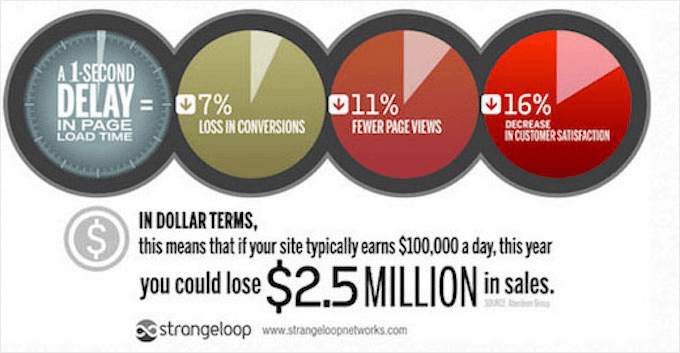
Według studium przypadku StrangeLoop, które obejmowało Amazon, Google i inne większe strony, 1-sekundowe opóźnienie w czasie ładowania strony może prowadzić do 7% utraty konwersji, 11% mniejszej liczby wyświetleń stron i 16% spadku satysfakcji klienta.
Co więcej, Google i inne wyszukiwarki zaczęły już karać wolniejsze strony internetowe, obniżając je w wynikach wyszukiwania, co oznacza niższy ruch dla wolnych stron internetowych.
Podsumowując, jeśli chcesz więcej ruchu, subskrybentów i przychodów ze swojej witryny, musisz sprawić, aby Twoja witryna WordPress była SZYBKA!
Jak sprawdzić szybkość swojej strony WordPress
Często początkujący myślą, że ich witryna jest w porządku tylko dlatego, że nie wydaje się wolna na ich komputerze. To OGROMNY błąd.
Ponieważ często odwiedzasz swoją stronę internetową, nowoczesne przeglądarki, takie jak Chrome, przechowują Twoją witrynę w pamięci podręcznej i automatycznie ją pobierają, gdy tylko zaczniesz wpisywać adres. Dzięki temu Twoja witryna ładuje się niemal natychmiast.
Jednak zwykły użytkownik odwiedzający Twoją witrynę po raz pierwszy może nie mieć takiego samego doświadczenia. W rzeczywistości użytkownicy w różnych lokalizacjach geograficznych będą mieli zupełnie inne doświadczenia.
Dlatego zalecamy przetestowanie szybkości swojej witryny za pomocą narzędzia takiego jak test szybkości WordPress IsItWP.
Jest to bezpłatne narzędzie online, które pozwala przetestować szybkość Twojej strony internetowej.

Więcej rekomendacji znajdziesz w naszym przewodniku na temat prawidłowego przeprowadzania testu szybkości strony internetowej.
Po przeprowadzeniu testu prędkości witryny możesz zastanawiać się, jaką prędkość witryny powinieneś osiągnąć.
Dobry czas ładowania strony to poniżej 2 sekund.
Jednak im szybciej ją zrobisz, tym lepiej. Kilka milisekund poprawy tu i ówdzie może złożyć się na skrócenie czasu ładowania o połowę, a nawet o całą sekundę.
Co spowalnia Twoją stronę WordPress?
Twój raport z testu prędkości prawdopodobnie będzie zawierał wiele zaleceń dotyczących usprawnień. Jednak większość z nich to techniczny żargon, który jest trudny do zrozumienia dla początkujących.
Poznanie tego, co spowalnia Twoją stronę internetową, jest kluczem do poprawy wydajności i podejmowania mądrzejszych długoterminowych decyzji.
Główne przyczyny wolnego działania witryny WordPress to:
- Hosting – Gdy Twój serwer hostingowy nie jest prawidłowo skonfigurowany, może to negatywnie wpłynąć na szybkość Twojej witryny.
- Konfiguracja WordPress – Jeśli Twoja witryna WordPress nie serwuje stron buforowanych, przeciąży to Twój serwer i spowoduje, że Twoja witryna będzie działać wolno lub całkowicie ulegnie awarii.
- Rozmiar strony – strony ładują się wolno, jeśli używasz obrazów, które nie są zoptymalizowane pod kątem sieci.
- Złe wtyczki – Jeśli używasz wtyczki słabo napisanej, może ona znacznie spowolnić Twoją witrynę.
- Skrypty zewnętrzne – Skrypty zewnętrzne, takie jak reklamy, ładowarki czcionek itp., również mogą mieć ogromny wpływ na wydajność Twojej strony internetowej.
Teraz, gdy wiesz, co spowalnia Twoją witrynę WordPress, przyjrzyjmy się, jak przyspieszyć Twoją witrynę WordPress.
Wskazówka: Chcesz zmniejszyć liczbę wtyczek na swojej stronie? Zacznij używać WPCode, potężnej wtyczki do zarządzania fragmentami kodu dla WordPress. Pomoże Ci łatwo zredukować co najmniej 5 wtyczek.
Znaczenie dobrego hostingu WordPress
Twój hosting WordPress odgrywa ważną rolę w wydajności witryny. Dobry dostawca hostingu współdzielonego, taki jak Bluehost lub SiteGround, podejmuje dodatkowe kroki w celu optymalizacji Twojej witryny pod kątem wydajności.
Jednak na hostingu współdzielonym dzielisz zasoby serwera z wieloma innymi klientami. Oznacza to, że jeśli Twoja sąsiednia witryna generuje duży ruch, może to wpłynąć na ogólną wydajność serwera, co z kolei spowolni Twoją witrynę.
Z drugiej strony, korzystanie z usługi zarządzanego hostingu WordPress zapewnia najbardziej zoptymalizowane konfiguracje serwera do uruchamiania WordPress. Firmy oferujące zarządzany hosting WordPress oferują również automatyczne kopie zapasowe, automatyczne aktualizacje WordPress i bardziej zaawansowane konfiguracje bezpieczeństwa w celu ochrony Twojej witryny.
Polecamy WP Engine jako preferowanego dostawcę hostingu WordPress. Są oni również najpopularniejszym dostawcą w branży. (Zobacz nasz specjalny kupon WP Engine.)
Przyspieszanie WordPressa w kilku prostych krokach (bez kodowania)
Wiemy, że wprowadzanie zmian w konfiguracji strony internetowej może być przerażającą myślą dla początkujących, zwłaszcza jeśli nie jesteś geekiem technologicznym.
Ale nie martw się, nie jesteś sam. Pomogliśmy tysiącom użytkowników WordPress poprawić wydajność ich witryn.
Pokażemy Ci, jak możesz przyspieszyć działanie swojej witryny WordPress za pomocą zaledwie kilku kliknięć (bez potrzeby kodowania).
Jeśli potrafisz wskazywać i klikać, to potrafisz to zrobić!
Zainstaluj wtyczkę buforującą WordPress
Strony WordPress są dynamiczne. Oznacza to, że są budowane na bieżąco za każdym razem, gdy ktoś odwiedza post lub stronę w Twojej witrynie.
Aby zbudować Twoje strony, WordPress musi uruchomić proces, aby znaleźć wymagane informacje, zebrać je, a następnie wyświetlić użytkownikowi.
Ten proces obejmuje wiele kroków i może naprawdę spowolnić Twoją witrynę, gdy odwiedza ją jednocześnie wiele osób.
Dlatego zalecamy, aby każda witryna WordPress korzystała z wtyczki do buforowania. Buforowanie może sprawić, że Twoja witryna WordPress będzie od 2 do 5 razy szybsza.
Oto jak to działa.
Zamiast przechodzić przez cały proces generowania strony za każdym razem, wtyczka buforująca tworzy kopię strony po pierwszym załadowaniu, a następnie udostępnia tę buforowaną wersję każdemu kolejnemu użytkownikowi.

Jak widać na powyższym wykresie, gdy użytkownik odwiedza Twoją witrynę WordPress, Twój serwer pobiera informacje z bazy danych MySQL i Twoich plików PHP. Następnie składa wszystko w treść HTML, która jest serwowana użytkownikowi.
Jest to długi proces, ale możesz pominąć wiele jego części, korzystając z buforowania.
Dostępnych jest wiele dobrych wtyczek do buforowania WordPress, ale zalecamy używanie albo WP Rocket (płatna), albo WP Super Cache (bezpłatna).
Zapoznaj się z naszym przewodnikiem krok po kroku na temat instalacji i konfiguracji WP Super Cache na Twojej stronie WordPress. Nie jest to trudne do skonfigurowania, a Twoi odwiedzający zauważą różnicę.
Ponadto, wiele firm hostingowych WordPress, takich jak Bluehost i SiteGround, oferuje rozwiązania do buforowania.
SiteGround SG Optimizer
Jeśli korzystasz z SiteGround, Twoja witryna WordPress będzie miała preinstalowany ich plugin SG Optimizer. Ten plugin zawiera wszystkie potężne funkcje, które można uzyskać z premium pluginu do cachowania WordPress, takiego jak WP Rocket.
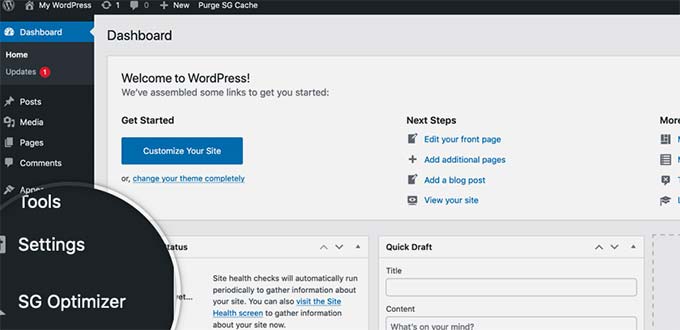
Najlepsze jest to, że jest specjalnie zoptymalizowany dla serwerów Google Cloud SiteGround, aby zapewnić Ci doskonałe wyniki wydajności.
Oprócz buforowania, otrzymujesz również różne inne ustawienia wydajności, konwersję obrazów WebP w WordPress, optymalizację bazy danych, minifikację CSS, kompresję GZIP i wiele więcej.
Posiada również funkcje dynamicznego buforowania, które pomogą Ci przyspieszyć Twoją witrynę eCommerce.
Buforowanie Bluehost
Jeśli korzystasz z Bluehost, możesz przejść do sekcji Websites » Speed, aby dostosować ustawienia buforowania.
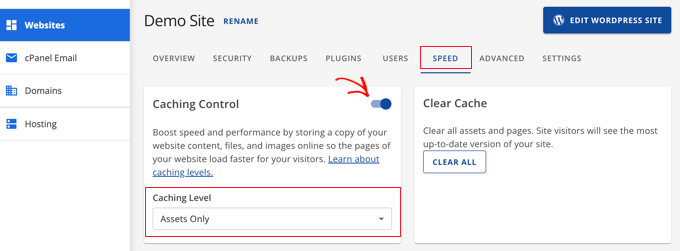
Jeśli korzystasz z dostawcy zarządzanego hostingu WordPress, nie potrzebujesz wtyczki buforującej, ponieważ jest ona wbudowana i włączona domyślnie.
Bonus: Możesz połączyć wtyczki buforujące z firewallem aplikacji internetowej, takim jak CloudFlare lub Sucuri, aby uzyskać maksymalne przyspieszenie.
Optymalizuj obrazy pod kątem szybkości

Obrazy ożywiają Twoje treści i pomagają zwiększyć zaangażowanie. Badania wykazały, że używanie kolorowych wizualizacji sprawia, że ludzie o 80% chętniej czytają Twoje treści.
Jednakże, jeśli Twoje obrazy nie są zoptymalizowane, mogą bardziej szkodzić niż pomagać. W rzeczywistości, niezoptymalizowane obrazy są jednym z najczęstszych problemów z prędkością, które widzimy na stronach internetowych dla początkujących.
Zanim prześlesz zdjęcie bezpośrednio z telefonu lub aparatu, zalecamy użycie oprogramowania do edycji zdjęć w celu optymalizacji obrazów dla sieci.
W swoich oryginalnych formatach te zdjęcia mogą mieć ogromne rozmiary plików. Ale w zależności od formatu pliku obrazu i kompresji wybranej w oprogramowaniu do edycji, możesz zmniejszyć rozmiar obrazu nawet 5-krotnie.
W WPBeginner używamy tylko dwóch formatów obrazów: JPEG i PNG.
Teraz możesz się zastanawiać: jaka jest różnica?
Format obrazu PNG jest nieskompresowany. Kiedy kompresujesz obraz, traci on trochę informacji, więc nieskompresowany obraz będzie wyższej jakości z większą ilością szczegółów. Wadą jest to, że jest to większy rozmiar pliku, więc ładuje się dłużej.
JPEG z drugiej strony jest skompresowanym formatem pliku, który nieznacznie zmniejsza jakość obrazu, ale jest znacznie mniejszy.
Jak więc zdecydować, który format obrazu wybrać?
- Jeśli nasze zdjęcie lub obraz ma wiele różnych kolorów, używamy formatu JPEG.
- Jeśli jest to prostszy obraz lub potrzebujemy obrazu z przezroczystością, używamy PNG.
Poniżej znajduje się tabela porównująca rozmiary plików uzyskane przez różne narzędzia kompresji na jednym konkretnym obrazie.
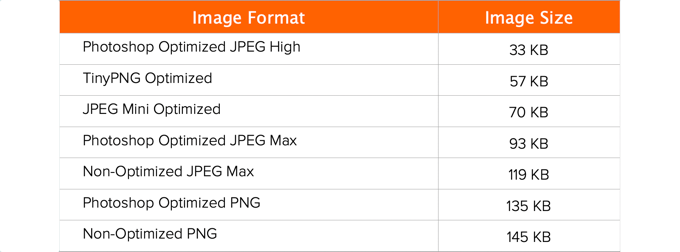
Jak widać na wykresie, format obrazu, którego używasz, może mieć OGROMNY wpływ na rozmiar pliku, a to wpłynie na wydajność Twojej witryny.
Szczegółowe informacje o tym, jak dokładnie optymalizować obrazy za pomocą Photoshopa i innych popularnych narzędzi do edycji, bez utraty jakości, znajdziesz w naszym przewodniku krok po kroku na temat optymalizacji obrazów dla wydajności sieci bez utraty jakości.
Najlepsze praktyki optymalizacji wydajności WordPress
Po zainstalowaniu wtyczki buforującej i zoptymalizowaniu obrazów zauważysz, że Twoja strona zacznie ładować się znacznie szybciej.
Ale jeśli naprawdę chcesz, aby Twoja strona internetowa działała jak najszybciej, będziesz musiał zastosować najlepsze praktyki wymienione poniżej.
Te wskazówki nie są zbyt techniczne, więc nie musisz znać żadnego kodu, aby je wdrożyć. Ale ich zastosowanie pozwoli uniknąć powszechnych problemów, które spowolnią Twoją stronę internetową.
Utrzymuj swoją witrynę WordPress zaktualizowaną

Jako dobrze utrzymany projekt open-source, WordPress jest często aktualizowany. Każda aktualizacja nie tylko zaoferuje nowe funkcje, ale także naprawi problemy z bezpieczeństwem i błędy. Twoje motywy i wtyczki WordPress również mogą mieć regularne aktualizacje.
Jako właściciel strony internetowej, jesteś odpowiedzialny za aktualizowanie swojej strony WordPress, motywu i wtyczek do najnowszych wersji. Niewykonanie tego może sprawić, że Twoja strona będzie działać wolno i zawodnie, a także narazić Cię na zagrożenia bezpieczeństwa.
Więcej informacji na temat znaczenia aktualizacji znajdziesz w naszym artykule, dlaczego powinieneś zawsze używać najnowszej wersji WordPress.
Optymalizacja procesów w tle
Procesy w tle w WordPressie to zaplanowane zadania, które działają w tle Twojej witryny WordPress. Poniżej znajdują się przykłady zadań w tle, które są wykonywane na witrynie WordPress:
- Zadania wtyczki do tworzenia kopii zapasowych WordPress
- Zadania cron WordPress do publikowania zaplanowanych postów
- Zadania cron WordPress do sprawdzania aktualizacji
- Wyszukiwarki i inne roboty próbujące pobrać zawartość
Zadania takie jak zadania cron dla zaplanowanych postów i aktualizacji mają minimalny wpływ na wydajność witryny.
Jednak inne procesy w tle, takie jak wtyczki do tworzenia kopii zapasowych i nadmierne indeksowanie przez wyszukiwarki, mogą spowolnić działanie strony internetowej.
Musisz upewnić się, że Twoja wtyczka do tworzenia kopii zapasowych WordPress działa tylko w okresach niskiego ruchu na Twojej stronie. Musisz również dostosować częstotliwość tworzenia kopii zapasowych i dane, które mają być tworzone.
Na przykład, jeśli tworzysz pełną codzienną kopię zapasową, a nowe treści publikujesz tylko dwa razy w tygodniu, musisz to dostosować.
Jeśli chcesz częstszych kopii zapasowych, takich jak kopie zapasowe w czasie rzeczywistym, zalecamy użycie rozwiązania SaaS, takiego jak BlogVault, aby nie obciążać serwera.
Jeśli chodzi o indeksowanie, musisz zwracać uwagę na raporty indeksowania w Google Search Console. Częste indeksowanie, które skutkuje błędami, może spowolnić działanie witryny lub sprawić, że stanie się ona nieodpowiadająca.
Zapoznaj się z naszym kompletnym przewodnikiem po Google Search Console, aby dowiedzieć się, jak dostosować szybkość indeksowania.
Używaj fragmentów na stronie głównej i archiwach
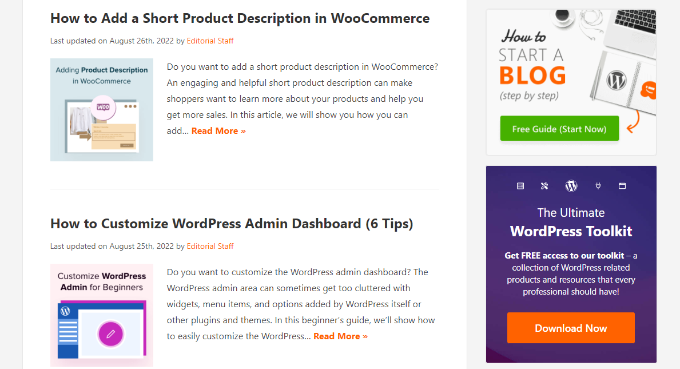
Domyślnie WordPress wyświetla pełną treść każdego artykułu na Twojej stronie głównej i archiwach. Oznacza to, że Twoja strona główna, kategorie, tagi i inne strony archiwów będą ładować się wolniej.
Inną wadą pokazywania pełnych artykułów na tych stronach jest to, że użytkownicy nie czują potrzeby odwiedzania faktycznego artykułu. Może to zmniejszyć liczbę wyświetleń stron i czas, który użytkownicy spędzają na Twojej stronie.
Aby przyspieszyć czas ładowania stron archiwum, możesz ustawić swoją witrynę tak, aby wyświetlała fragmenty zamiast pełnej treści.
Możesz przejść do Ustawienia » Czytanie i wybrać „Wycinek” zamiast „Pełny tekst” obok ustawienia dotyczącego tego, co powinno być wyświetlane dla każdego artykułu w kanale.

Więcej informacji na temat zalet i wad wyświetlania podsumowań znajdziesz w naszym artykule na temat pełnych postów vs podsumowań (wyciągów) na stronach archiwum WordPress.
Podziel komentarze na strony
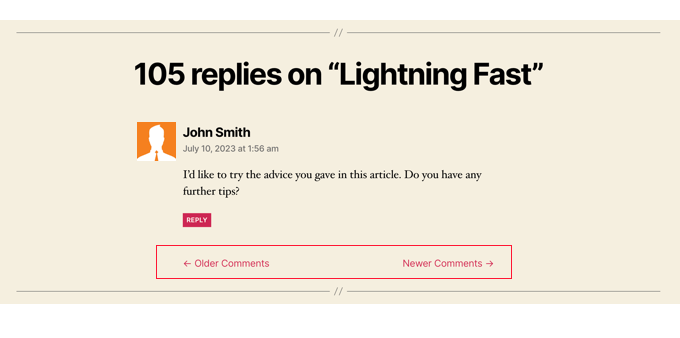
Otrzymujesz dużo komentarzy do swoich postów na blogu? Gratulacje! To świetny wskaźnik zaangażowanej publiczności.
Ale wadą jest to, że ładowanie wszystkich tych komentarzy może wpłynąć na szybkość Twojej witryny.
WordPress posiada wbudowane rozwiązanie do tego celu. Po prostu przejdź do Ustawienia » Dyskusja i zaznacz pole obok opcji „Podziel komentarze na strony”.

Bardziej szczegółowe instrukcje znajdziesz w naszym przewodniku na temat stronicowania komentarzy w WordPress.
Użyj sieci dostarczania treści (CDN)
Pamiętasz, jak wspomnieliśmy powyżej, że użytkownicy w różnych lokalizacjach geograficznych mogą doświadczać różnych czasów ładowania na Twojej stronie?
Dzieje się tak, ponieważ lokalizacja Twoich serwerów hostingowych może mieć wpływ na szybkość Twojej witryny.
Na przykład, powiedzmy, że Twoja firma hostingowa ma swoje serwery w Stanach Zjednoczonych. Odwiedzający, który również znajduje się w Stanach Zjednoczonych, zazwyczaj zobaczy szybszy czas ładowania niż odwiedzający z Indii.
Używanie sieci dostarczania treści (CDN) może pomóc przyspieszyć czas ładowania dla wszystkich Twoich odwiedzających.
CDN to sieć składająca się z serwerów na całym świecie. Każdy serwer będzie przechowywał pliki statyczne używane do tworzenia Twojej witryny.
Te pliki statyczne obejmują niezmienne pliki, takie jak obrazy, CSS i JavaScript, w przeciwieństwie do Twoich stron WordPress, które są dynamiczne, jak wyjaśniono powyżej.
Kiedy korzystasz z sieci CDN, za każdym razem, gdy użytkownik odwiedza Twoją witrynę, statyczne pliki są mu dostarczane z serwera, który jest mu najbliżej. Twój własny serwer hostingowy również będzie szybszy, ponieważ sieć CDN wykonuje dużą część pracy.
Możesz zobaczyć, jak to działa, na tej infografice.

Polecamy korzystanie z Sucuri, Bunny CDN lub Cloudflare (darmowy).
CDN dobrze współpracuje ze stronami WordPress i uzupełnia Twoje istniejące wtyczki buforujące WordPress, zapewniając jeszcze szybsze ładowanie.
Nie przesyłaj plików audio ani wideo bezpośrednio do WordPressa

Możesz bezpośrednio przesyłać pliki audio i wideo na swoją stronę WordPress, a ona automatycznie wyświetli je w odtwarzaczu HTML5...
Ale NIGDY nie powinieneś tego robić!
Hostowanie plików audio i wideo będzie kosztować Cię przepustowość. Firma hostingowa może naliczyć opłaty za przekroczenie limitu, a nawet może całkowicie wyłączyć Twoją witrynę, nawet jeśli Twój plan obejmuje „nieograniczoną” przepustowość.
Przechowywanie dużych plików multimedialnych znacznie zwiększa rozmiar kopii zapasowych i utrudnia przywrócenie WordPressa z kopii zapasowej.
Zamiast tego należy skorzystać z usługi hostingu audio i wideo, takiej jak YouTube, Vimeo, DailyMotion lub SoundCloud, i pozwolić im zająć się trudną pracą. Mają do tego odpowiednią przepustowość!
WordPress ma wbudowaną funkcję osadzania filmów, więc możesz skopiować i wkleić adres URL swojego filmu bezpośrednio do swojego wpisu, a zostanie on automatycznie osadzony.
Więcej szczegółów na temat działania znajdziesz w naszym przewodniku po osadzaniu filmów w WordPressie.
Jeśli tworzysz stronę podcastową w WordPressie, polecamy usługę hostingu podcastów Blubrry dla najlepszej wydajności.
Użyj motywu zoptymalizowanego pod kątem szybkości
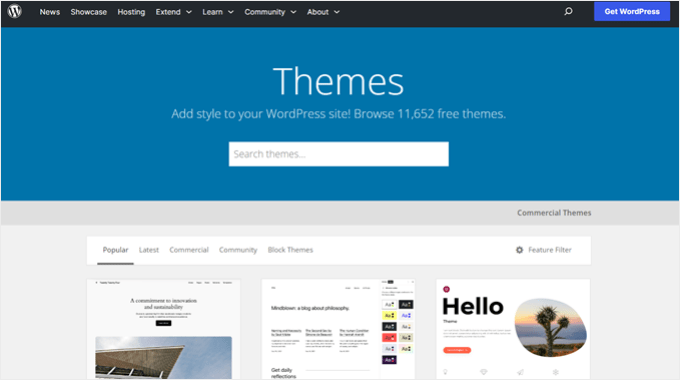
Wybierając motyw dla swojej strony internetowej, ważne jest, aby zwrócić szczególną uwagę na optymalizację prędkości. Niektóre piękne i imponujące motywy są w rzeczywistości źle zakodowane i mogą znacznie spowolnić Twoją stronę.
Zazwyczaj lepiej wybrać prostszy motyw niż taki, który jest przeładowany złożonymi układami, efektownymi animacjami i innymi niepotrzebnymi funkcjami. Zawsze możesz dodać te funkcje za pomocą wysokiej jakości wtyczek WordPress.
Sklepy z motywami Premium WordPress, takie jak StudioPress, Themify, CSSIgniter i Astra, oferują motywy, które są dobrze napisane i zoptymalizowane pod kątem szybkości. Możesz również zapoznać się z naszym artykułem na temat wyboru idealnego motywu WordPress, aby uzyskać porady, czego szukać.
Zanim aktywujesz nowy motyw, zapoznaj się z naszym przewodnikiem jak prawidłowo zmienić motyw WordPress, aby zapewnić płynne przejście.
Używaj szybszych wtyczek
Źle napisane wtyczki WordPress często dodają dużo obciążenia, niezależnie od tego, czy Twoja witryna faktycznie potrzebuje wtyczki, czy nie. Zwiększa to szybkość ładowania strony i spowalnia witrynę.
Aby pomóc Ci wybrać najlepsze wtyczki, często publikujemy nasze eksperckie wybory najlepszych prezentacji wtyczek WordPress. Szczególną uwagę zwracamy na łatwość obsługi, doświadczenie użytkownika, a co najważniejsze, wydajność.
Oto kilka naszych najlepszych wyborów dla najpopularniejszych kategorii wtyczek WordPress:
- WPForms – Najszybsza i najbardziej przyjazna dla początkujących wtyczka formularza kontaktowego dla WordPress.
- All in One SEO – Potężna wtyczka SEO WordPress, która kładzie nacisk na wydajność strony internetowej, aby pomóc Ci uzyskać wyższe pozycje w rankingu SEO.
- MonsterInsights – Najlepsza wtyczka Google Analytics dla WordPress, która nie spowalnia Twojej witryny. Zawiera nawet opcje ładowania gtag.js lokalnie, aby przyspieszyć wyniki Google Core Web Vitals.
- Novashare – Wiele wtyczek mediów społecznościowych ładuje dodatkowe skrypty i nie robi tego zbyt sprawnie. Novashare jest jedną z najszybszych wtyczek mediów społecznościowych dla WordPress.
- SeedProd – Wtyczka do tworzenia stron docelowych w WordPressie typu „przeciągnij i upuść”, która pomaga tworzyć błyskawicznie szybkie strony docelowe, a nawet projektować cały motyw od podstaw.
Oprócz naszych własnych rekomendacji, możesz również przeprowadzić własne testy. Po prostu uruchom testy prędkości przed i po zainstalowaniu wtyczki, aby porównać jej wpływ na wydajność.
Więcej szczegółów znajdziesz w naszym przewodniku na temat jak przeprowadzić test szybkości WordPress.
Dostrajanie WordPressa pod kątem szybkości (zaawansowane)
Stosując najlepsze praktyki optymalizacji WordPress i podstawowe wskazówki dotyczące szybkości wymienione powyżej, powinieneś zauważyć znaczną poprawę czasu ładowania swojej witryny.
Ale liczy się każda ułamek sekundy. Jeśli chcesz uzyskać jak najszybszą możliwą prędkość, będziesz chciał wprowadzić kilka dodatkowych zmian.
Poniższe wskazówki są nieco bardziej techniczne, a niektóre wymagają modyfikacji plików witryny lub podstawowej znajomości PHP.
Upewnij się również, że najpierw wykonasz kopię zapasową swojej witryny, na wszelki wypadek.
Podziel długie posty na strony
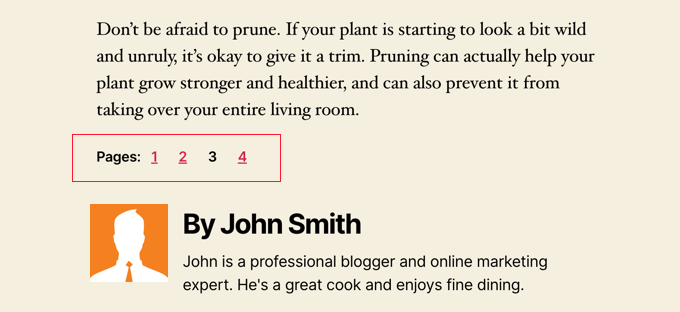
Czytelnicy zazwyczaj uwielbiają dłuższe i bardziej szczegółowe posty na blogu. Dłuższe posty często zajmują wyższe pozycje w wyszukiwarkach.
Ale jeśli publikujesz długie artykuły z wieloma obrazami, mogą one negatywnie wpływać na czas ładowania strony.
Zamiast tego rozważ podzielenie dłuższych postów na wiele stron.
WordPress posiada wbudowaną funkcjonalność, która to umożliwia. Po prostu dodaj blok podziału strony w swoim artykule tam, gdzie chcesz rozpocząć nową stronę.
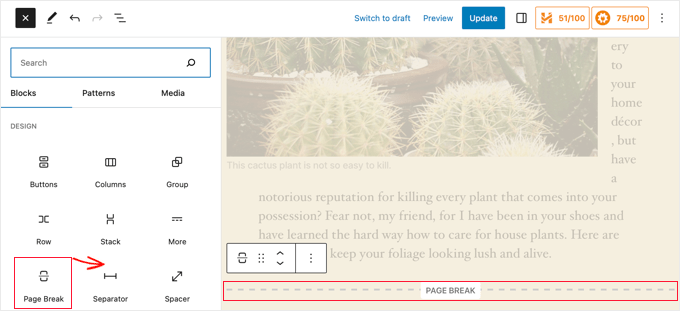
Bardziej szczegółowe instrukcje znajdziesz w naszym poradniku dotyczącym paginacji postów – jak podzielić posty WordPress na wiele stron.
Zmniejsz liczbę zewnętrznych żądań HTTP
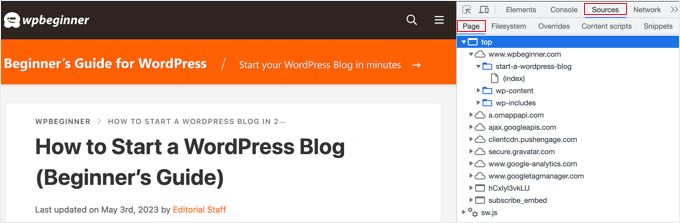
Wiele wtyczek i motywów WordPress ładuje wszelkiego rodzaju pliki z innych stron internetowych. Pliki te mogą obejmować skrypty, arkusze stylów i obrazy z zewnętrznych zasobów, takich jak Google, Facebook, usługi analityczne itp.
W porządku jest użyć kilku z nich. Wiele z tych plików jest zoptymalizowanych do jak najszybszego ładowania, więc jest to szybsze niż hostowanie ich na własnej stronie internetowej.
Ale jeśli Twoje wtyczki generują wiele takich żądań, może to znacznie spowolnić Twoją witrynę.
Możesz zredukować wszystkie te zewnętrzne żądania HTTP, wyłączając skrypty i style lub łącząc je w jeden plik. Oto samouczek, jak wyłączyć pliki CSS i JavaScript wtyczek.
Zmniejsz liczbę zapytań do bazy danych
Niestety, istnieje wiele źle napisanych motywów WordPress. Ignorują one standardowe praktyki WordPress i kończą się bezpośrednimi zapytaniami do bazy danych lub zbyt wieloma niepotrzebnymi żądaniami do bazy danych.
Może to naprawdę spowolnić działanie serwera, dając mu zbyt dużo pracy.
Nawet dobrze napisane motywy mogą zawierać kod, który wykonuje wywołania bazy danych tylko po to, aby uzyskać podstawowe informacje o Twoim blogu.
Uwaga: Ten krok jest nieco bardziej techniczny i wymaga podstawowej wiedzy o PHP i plikach szablonów WordPress.
W tym przykładzie za każdym razem, gdy widzisz <?php, jest to początek nowego zapytania do bazy danych:
<html xmlns="http://www.w3.org/1999/xhtml" dir="<?php language_attributes(); ?>">
<head profile="http://gmpg.org/xfn/11">
<meta http-equiv="Content-Type" content="<?php bloginfo('html_type'); ?>
charset=<?php bloginfo('charset'); ?>" />
Nie możesz winić twórców motywów. Po prostu nie mają innego sposobu, aby dowiedzieć się, w jakim języku jest Twoja witryna.
Ale jeśli dostosowujesz swoją witrynę za pomocą motywu potomnego, możesz zastąpić te wywołania bazy danych konkretnymi informacjami. Zredukuje to wszystkie te wywołania bazy danych.
<html xmlns="http://www.w3.org/1999/xhtml" dir="ltr">
<head profile="http://gmpg.org/xfn/11">
<meta http-equiv="Content-Type" content="text/html; charset=UTF-8" />
Możesz przejrzeć swój motyw nadrzędny pod kątem takich przypadków, które można łatwo zastąpić informacjami statycznymi.
Optymalizuj bazę danych WordPress
Po pewnym czasie korzystania z WordPress Twoja baza danych będzie zawierać wiele informacji, których prawdopodobnie już nie potrzebujesz. Aby poprawić wydajność, możesz zoptymalizować bazę danych, aby pozbyć się wszystkich tych niepotrzebnych informacji.
Można tym łatwo zarządzać za pomocą wtyczki WP-Sweep lub wtyczki WP-Optimize. Oba narzędzia pozwalają na czyszczenie bazy danych WordPress poprzez usuwanie takich elementów jak kosz, rewizje, nieużywane tagi itp. Wtyczki te zoptymalizują również strukturę bazy danych jednym kliknięciem.
Zobacz nasz poradnik, jak zoptymalizować bazę danych WordPress w celu poprawy wydajności.
Ogranicz poprawki postów
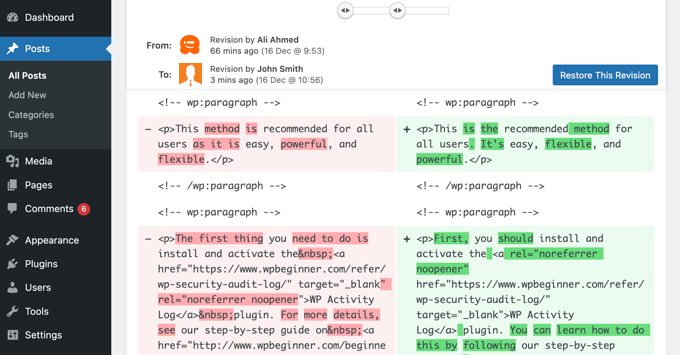
Rewizje wpisów zajmują miejsce w bazie danych WordPress. Niektórzy użytkownicy uważają, że rewizje mogą również wpływać na niektóre zapytania bazy danych uruchamiane przez wtyczki. Jeśli wtyczka nie wyklucza konkretnie rewizji wpisów, może spowolnić Twoją witrynę, niepotrzebnie je przeszukując.
Możesz łatwo ograniczyć liczbę rewizji, które WordPress przechowuje dla każdego artykułu. Wystarczy dodać tę linię kodu do pliku wp-config.php:
define( 'WP_POST_REVISIONS', 4 );
Ten kod ograniczy WordPress do zapisywania tylko 4 ostatnich wersji każdego wpisu lub strony, a starsze wersje zostaną automatycznie odrzucone.
Wyłącz hotlinking i kradzież Twoich treści
Jeśli tworzysz wysokiej jakości treści na swojej stronie WordPress, to smutna prawda jest taka, że prędzej czy później zostaną one prawdopodobnie skradzione.
Jednym ze sposobów, w jaki się to dzieje, jest sytuacja, gdy inne witryny wyświetlają Twoje obrazy bezpośrednio z ich adresów URL w Twojej witrynie, zamiast przesyłać je na własne serwery. W efekcie kradną przepustowość Twojego hostingu internetowego, a Ty nie otrzymujesz żadnego ruchu w zamian.
Po prostu dodaj ten kod do swojego pliku .htaccess, aby zablokować hotlinking obrazów z Twojej witryny:
#disable hotlinking of images with forbidden or custom image option
RewriteEngine on
RewriteCond %{HTTP_REFERER} !^$
RewriteCond %{HTTP_REFERER} !^http(s)?://(www\.)?wpbeginner.com [NC]
RewriteCond %{HTTP_REFERER} !^http(s)?://(www\.)?google.com [NC]
RewriteRule \.(jpg|jpeg|png|gif)$ – [NC,F,L]
Nie zapomnij zmienić wpbeginner.com na swoją własną domenę.
Może chcesz również zapoznać się z naszym artykułem pokazującym, jak zapobiegać kradzieży obrazów w WordPress.
Niektóre strony agregujące treści automatycznie tworzą posty, kradnąc Twoje treści z Twojego kanału RSS. Możesz zapoznać się z naszym poradnikiem na temat zapobiegania kradzieży treści bloga w WordPress, aby dowiedzieć się, jak radzić sobie z automatyczną kradzieżą treści.
Użyj leniwego ładowania, jeśli jest potrzebne
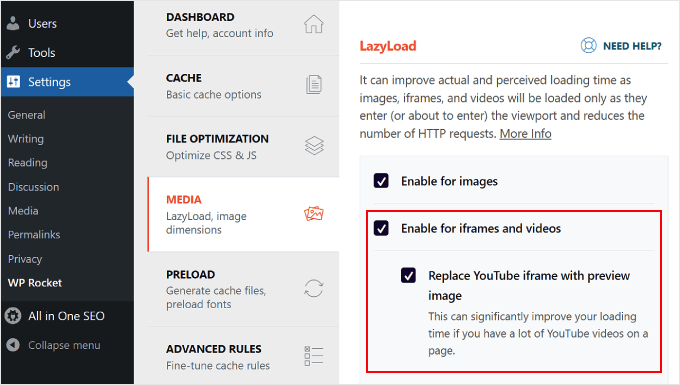
Jeśli dodasz wiele obrazów, wiele osadzonych filmów i galerie zdjęć do swoich wpisów na blogu, Twoja witryna może skorzystać z leniwego ładowania.
Zamiast ładować wszystkie obrazy i filmy naraz, leniwe ładowanie pobiera tylko te, które będą widoczne na ekranie użytkownika. Zastępuje wszystkie inne obrazy i osadzone filmy obrazkiem zastępczym.
Gdy użytkownik przewija w dół, Twoja witryna ładuje obrazy, które są teraz widoczne w obszarze widzenia przeglądarki. Możesz leniwie ładować obrazy, filmy, a nawet komentarze i grawatary WordPress.
Dowiedz się więcej w naszym poradniku, jak łatwo wdrożyć leniwego ładowania obrazów w WordPress, gdzie omawiamy, jak to zrobić za pomocą wtyczek WP Rocket i Optimole.
W przypadku komentarzy WordPress, zobacz nasz poradnik, jak leniwie ładować komentarze w WordPress.
Użyj zapory sieciowej na poziomie DNS

Wtyczka firewalla WordPress pomaga blokować ataki brute force, próby włamań i złośliwe oprogramowanie. Jednak nie wszystkie wtyczki firewalla są takie same.
Niektóre z nich działają na Twojej stronie internetowej, co oznacza, że atakujący mogą dotrzeć do Twojego serwera WWW, zanim zostaną zablokowani. Jest to nadal skuteczne pod względem bezpieczeństwa, ale nie optymalne pod względem wydajności.
Dlatego zalecamy używanie firewalla na poziomie DNS, takiego jak Cloudflare lub Sucuri. Te firewalle blokują złośliwe żądania, zanim jeszcze dotrą do Twojej witryny.
Napraw błędy HTTPS/SSL bez wtyczki

Jeśli przełączasz swoją witrynę na HTTPS/SSL, prawdopodobnie napotkasz błędy mieszanej zawartości.
Najłatwiejszym sposobem na rozwiązanie tego problemu jest zainstalowanie wtyczki takiej jak Really Simple SSL. Problem polega jednak na tym, że ta wtyczka najpierw przechwytuje wszystkie adresy URL, a następnie zmienia je na HTTPS przed wysłaniem do przeglądarek użytkowników.
Ma to niewielki, ale zauważalny wpływ na wydajność. Możesz to zredukować, ręcznie poprawiając wszystkie adresy URL. Więcej szczegółów znajdziesz w naszym artykule o tym, jak naprawić typowe problemy z SSL w WordPress.
Użyj najnowszej wersji PHP
WordPress jest głównie napisany w języku programowania PHP. Jest to język po stronie serwera, co oznacza, że jest instalowany i działa na Twoim serwerze hostingowym.
Wszystkie dobre firmy hostingowe WordPress używają najbardziej stabilnej wersji PHP na swoich serwerach. Jednak Twoja firma hostingowa może używać nieco starszej wersji PHP.
Nowsza wersja PHP 8.3 jest o 42% szybsza od swoich poprzedników. To ogromny wzrost wydajności, z którego Twoja strona internetowa musi skorzystać.
Możesz sprawdzić, której wersji PHP używa Twoja witryna, korzystając z wtyczki Version Info.
Po aktywacji wtyczka wyświetli Twoją wersję PHP w stopce panelu administracyjnego WordPress.
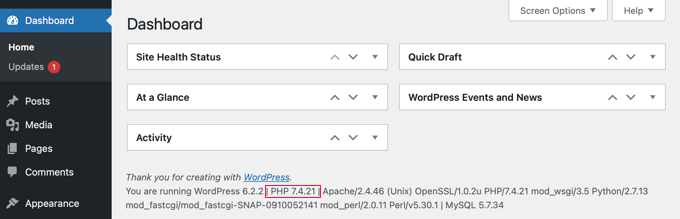
Jeśli Twoja witryna korzysta z wersji PHP niższej niż 7, poproś swojego dostawcę hostingu o jej zaktualizowanie. Jeśli nie są w stanie tego zrobić, nadszedł czas, aby znaleźć nową firmę hostingową WordPress.
To wszystko! Mamy nadzieję, że ten artykuł pomógł Ci dowiedzieć się, jak poprawić szybkość i wydajność WordPress.
Śmiało wypróbuj te techniki. Nie zapomnij przetestować prędkości swojej witryny przed i po wdrożeniu tych najlepszych praktyk. Zaskoczy Cię, jak te zmiany poprawią wydajność Twojego WordPressa.
Możesz również zapoznać się z naszym ostatecznym przewodnikiem po SEO WordPress, aby poprawić swoje rankingi SEO, oraz z naszym wyborem najlepszych usług telefonicznych dla firm dla małych firm.
Jeśli podobał Ci się ten artykuł, zasubskrybuj nasz kanał YouTube po samouczki wideo WordPress. Możesz nas również znaleźć na Twitterze i Facebooku.





Hansjörg
Cześć
dzięki za te przydatne informacje. Czy możesz proszę trochę bardziej rozwinąć temat redukcji zapytań do bazy danych?
Pozdrowienia z Niemiec
Hansjörg
Wsparcie WPBeginner
Z pewnością przyjrzymy się rozszerzeniu tej sekcji, ale ponieważ każdy motyw ma własną konfigurację, trudno jest w pełni się w nią zagłębić.
Administrator
Garik
Cześć,
Dziękuję za ten wspaniały post.
Mam pytanie dotyczące hotlinkingu, jeśli zaktualizuję mój plik htaccess kodem, który sugerujesz, czy Google będzie mógł odwoływać się do moich obrazów w swoim sklepie z obrazami?
Wsparcie WPBeginner
Hej Garik,
Tak, Google będzie mógł indeksować Twoje obrazy i wyświetlać je w wynikach wyszukiwania obrazów.
Administrator
R. Dupont
Chciałem pierwotnie podziękować na stronie o SEO WordPress, ale komentarze nie są włączone. Ta strona była naprawdę pomocna dla mojej witryny. Zmieniłem parametry URL, zainstalowałem Yoast, przesłałem mój sitemap do Google Search Console. Muszę jeszcze popracować nad rozmiarami obrazów, ponieważ nie jestem pewien, czy GIMP jest najlepszym oprogramowaniem pod względem kompresji. Jestem teraz widoczny w Google Moja pozycja nie jest jeszcze najlepsza w mojej dziedzinie, ale myślę, że jest w porządku po zaledwie trzech tygodniach online
Ten artykuł jest również bardzo pomocny, myślę, że przeczytam go ponownie w przyszłości. Nie zagłębiłeś się w aspekt „Usuń ciągi zapytań ze statycznych zasobów”. Mam ten raport za pomocą narzędzia Pingdom. Wydaje się, że wiele witryn WordPress ma ten problem. Użyłem wtyczki do usunięcia większości z nich, ale nadal mam kilka na obrazach. Czy powinienem się tym martwić?
Dziękuję ponownie za artykuły! Dobrze napisane i pełne przydatnych informacji
Wsparcie WPBeginner
Witaj R. Dupont,
Cieszymy się, że nasz przewodnik po SEO WordPress okazał się pomocny.
Jeśli chodzi o ciągi zapytania, mają one minimalny wpływ na SEO i wydajność Twojej witryny. Możesz spróbować naprawić jak najwięcej z nich, ale nadal będziesz korzystać z usług stron trzecich, narzędzi i wtyczek, które potrzebują ciągów zapytania w swoich adresach URL, aby działać poprawnie.
Administrator
Muhammad Mairaj
Cóż, to są jedne z najlepszych wskazówek, które pomagają nam ładnie i skutecznie zwiększyć prędkość naszej strony internetowej lub bloga WordPress.
Wszystkie wymienione przez Ciebie sposoby odgrywają kluczową rolę w lepszej optymalizacji każdego bloga WordPress.
Dzięki za fantastyczny udostępniony materiał
Pisz dalej
Mairaj
Hansjörg
Cześć
dzięki za ten świetny przegląd. Ostatnio testowałem moją stronę z banerami reklamowymi i bez nich i odkryłem, że to jest GŁÓWNY konsument czasu ładowania. Prawie 2/3 czasu ładowania strony przypada na zewnętrznych dostawców reklam, takich jak AdSense lub AdPlattforms.
Pozdrowienia z Niemiec
Hansjörg
Natasha
Cześć,
Użyłem wtyczki WP Bakery do zbudowania mojej strony, ale zajmuje ona teraz niewiarygodną ilość miejsca! Jeśli ją zdezaktywuję, czy wszystkie dotychczasowe stylizacje nadal będą obowiązywać, czy je stracę? Czy będę mógł ponownie aktywować WP Bakery, gdy będę chciał zbudować nową stronę?
Patxi
Cześć
Świetny artykuł wyjaśniający wiele wątpliwości!
Jedno pytanie, zazwyczaj używam w moich postach obrazów przechowywanych na flickr, drive itp. Czy są jakieś dobre praktyki w tym zakresie?
Wielkie dzięki!
Ahmad
Cześć, dzięki za listę sztuczek,
Widziałem, że WP Super Cache jest podobny do W3 Total Cache, który nie był aktualizowany od dłuższego czasu (4 miesiące i 6 miesięcy). Co się z nimi stało? Czy nadal polecasz WP Super Cache, biorąc pod uwagę ten fakt?
Gaurav
mam swoją stronę internetową hostowaną na godaddy i nie pozwala ona na wtyczki do buforowania, takie jak total cache.. w3 total cache lub nawet super cache.. Próbowałem innych wtyczek do buforowania, ale bez efektu. Czy możesz zasugerować mi jakieś bardzo dobre wtyczki do buforowania oprócz tych wymienionych powyżej?
Carmelo
Przy odpowiednim cachowaniu krok 14 nie jest konieczny. Twoja wtyczka cache będzie serwować statyczny HTML, bez dodatkowych zapytań do bazy danych. Jeśli używasz cache obiektów, te wartości powinny być już przechowywane w pamięci.
Justine Pretorious
Doskonała rada! Z niecierpliwością czekam na wypróbowanie niektórych sugestii!
Mark Klinefelter
Doskonały artykuł! Mam większość, jeśli nie wszystkie z tych rzeczy zaimplementowane na mojej stronie. Motyw Jupiter jest stworzony z myślą o szybkości. WP-Rocket automatycznie czyści również bazę danych. Polecenie HTML „następna strona” nie działa z Visual Composer. Używam tego drugiego do tworzenia stron i wpisów. Pisałem do nich do Wielkiej Brytanii jakiś czas temu, ale nic się nie zmieniło. Ponadto, oprócz wolnych sliderów i galerii, wiele wtyczek siatkowych jest wolniejszych od żółwia.
Luke Cavanagh
Kilka przyzwoitych wskazówek dotyczących przyspieszenia.
samia
Cześć,
Chciałbym uzyskać więcej informacji na temat punktu 14.
Jak sprawdzić, czy motyw wysyła zbyt wiele zapytań do bazy danych?
Jak to zredukować?
Christopher
Czy tag jest zły dla SEO mojej witryny?
Vo thang
Nie. Nie jest bezużyteczny dla SEO Twojej witryny. Moja witryna ma kilka tagów w top 20 na Google.