


Dobrze zaprojektowany formularz komentarzy może mieć ogromny wpływ na to, ile osób faktycznie zostawi komentarze na Twojej stronie WordPress.
Kiedy formularz komentarzy wygląda schludnie, nowocześnie i jest łatwy w użyciu, odwiedzający chętniej dołączają do rozmowy i wchodzą w interakcję z Twoimi treściami.
Jednak domyślny formularz komentarzy WordPress często nie pasuje do projektu Twojej strony, co może sprawić, że będzie wydawał się nieprzyjazny i zniechęci ludzi do komentowania.
W WPBeginner spędziliśmy lata na testowaniu różnych sposobów na zwiększenie zaangażowania użytkowników, a dostosowanie formularza komentarzy jest jedną z najskuteczniejszych zmian, jakie wprowadziliśmy.
W tym artykule pokażemy Ci, jak łatwo stylizować formularz komentarzy WordPress, aby zwiększyć zaangażowanie na Twojej stronie internetowej.
Zanim zaczniesz
Motywy WordPress kontrolują wygląd Twojej witryny. Każdy motyw WordPress zawiera kilka plików, w tym pliki szablonów, plik funkcji, skrypty JavaScript i arkusze stylów.
Arkusze stylów zawierają reguły CSS dla wszystkich elementów używanych przez Twój motyw WordPress. Możesz dodać własny niestandardowy kod CSS, aby nadpisać reguły stylu Twojego motywu.
Jeśli jeszcze tego nie zrobiłeś, zapoznaj się z naszym artykułem na temat dodawania niestandardowego kodu CSS w WordPress dla początkujących.
Oprócz kodu CSS, może być również konieczne dodanie kilku funkcji, aby zmodyfikować domyślny wygląd formularza komentarzy WordPress. Jeśli jeszcze tego nie zrobiłeś, zapoznaj się z naszym artykułem na temat kopiowania i wklejania kodu w WordPress.
Mając to na uwadze, przyjrzyjmy się, jak stylizować formularz komentarzy WordPress.
Ponieważ jest to dość obszerny przewodnik, stworzyliśmy spis treści ułatwiający nawigację:
- Stylizacja formularza komentarzy WordPress za pomocą SeedProd Theme Builder
- Zmień komentarze WordPress za pomocą domyślnych klas CSS
- Dodawanie logowania społecznościowego do komentarzy WordPress
- Dodawanie tekstu polityki komentarzy w formularzu komentarzy WordPress
- Przenieś pole tekstowe komentarza na dół
- Usuń pole strony internetowej (URL) z formularza komentarzy WordPress
- Dodaj pole wyboru „Subskrybuj komentarze” w WordPress
- Dodaj niestandardowe pola do formularza komentarzy WordPress
Stylizacja formularza komentarzy WordPress za pomocą SeedProd Theme Builder
Ta metoda wymaga SeedProd, który jest najlepszym pluginem do tworzenia stron i motywów WordPress na rynku.
Jest to zalecane dla początkujących bez doświadczenia w kodowaniu. Wadą tej metody jest jednak to, że zastąpi ona Twój istniejący motyw WordPress niestandardowym motywem.
Najpierw musisz zainstalować i aktywować wtyczkę SeedProd. Aby uzyskać więcej szczegółów, zobacz nasz przewodnik krok po kroku, jak zainstalować wtyczkę WordPress.
📍 Uwaga: Dostępna jest bezpłatna wersja SeedProd do pobrania. Jednak będziesz potrzebować co najmniej planu PRO, aby uzyskać dostęp do funkcji kreatora motywów.
Po aktywacji będziesz musiał utworzyć szablony dla swojego niestandardowego motywu WordPress. SeedProd pozwala łatwo generować te szablony, korzystając z jednego z wbudowanych motywów.
Szczegółowe instrukcje znajdziesz w naszym poradniku na temat tworzenia niestandardowego motywu WordPress bez kodowania.
Po wygenerowaniu szablonów motywu musisz kliknąć link „Edytuj projekt” pod szablonem pojedynczego wpisu.
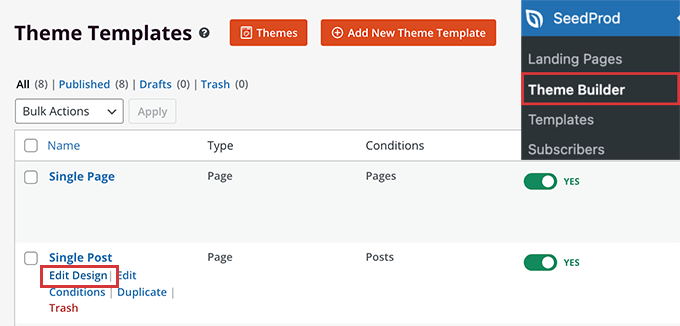
Spowoduje to załadowanie podglądu pojedynczego wpisu w interfejsie konstruktora motywów SeedProd. Zauważysz blok formularza komentarzy na dole podglądu.
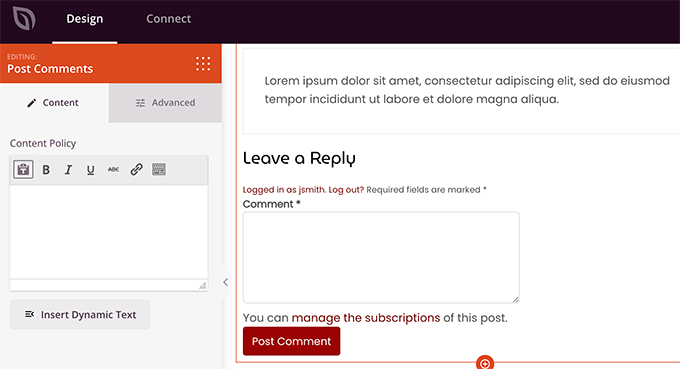
Po prostu kliknij formularz komentarza, a zobaczysz jego właściwości w lewym panelu.
Stąd możesz dodać notatkę do komentarza lub politykę prywatności, możesz również przełączyć się na zakładkę „Zaawansowane”, aby edytować styl formularza komentarzy bez pisania żadnego kodu CSS.
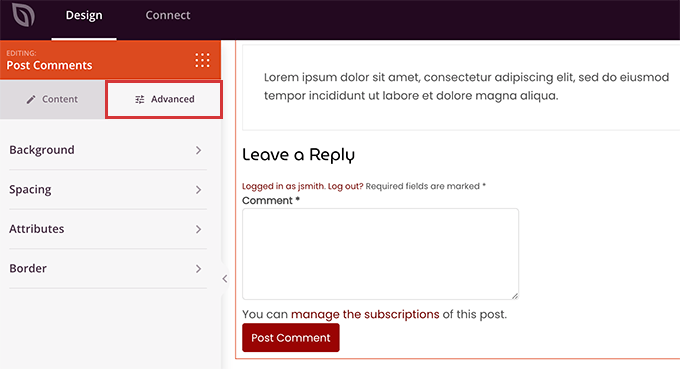
Po zakończeniu nie zapomnij kliknąć przycisku „Zapisz”, aby opublikować zmiany.
SeedProd sprawia, że zmiana stylu dowolnego elementu na Twojej stronie internetowej jest niezwykle łatwa, bez pisania kodu.
Jest to jednak kreator motywów i być może już używasz motywu WordPress, który Ci się podoba. W takim przypadku poniższe wskazówki pomogą Ci ręcznie zmienić style formularza komentarzy w WordPress.
Zmiana stylu formularza komentarzy w WordPress
W większości motywów WordPress znajduje się szablon o nazwie comments.php. Ten plik służy do wyświetlania komentarzy i formularzy komentarzy na Twoich postach blogowych. Formularz komentarzy WordPress jest generowany za pomocą funkcji: <?php comment_form(); ?>.
Domyślnie ta funkcja generuje formularz komentarzy z trzema polami tekstowymi (Nazwa, E-mail i Witryna), polem tekstowym na treść komentarza, polem wyboru zgodności z RODO i przyciskiem wysyłania.
Możesz łatwo modyfikować każde z tych pól, po prostu dostosowując domyślne klasy CSS. Poniżej znajduje się lista domyślnych klas CSS, które WordPress dodaje do każdego formularza komentarza.
#respond { }
#reply-title { }
#cancel-comment-reply-link { }
#commentform { }
#author { }
#email { }
#url { }
#comment
#submit
.comment-notes { }
.required { }
.comment-form-author { }
.comment-form-email { }
.comment-form-url { }
.comment-form-comment { }
.comment-form-cookies-consent { }
.form-allowed-tags { }
.form-submit
Dostosowując te klasy CSS, możesz całkowicie zmienić wygląd i styl formularza komentarzy WordPress.
Przejdźmy do przodu i spróbujmy zmienić kilka rzeczy, abyś mógł dobrze zrozumieć, jak to działa.
Najpierw zaczniemy od podświetlenia aktywnego pola formularza. Podświetlenie aktualnie aktywnego pola sprawia, że Twój formularz jest bardziej dostępny dla osób ze specjalnymi potrzebami, a także sprawia, że formularz komentarzy wygląda ładniej na mniejszych urządzeniach.
#respond {
background: #fbfbfb;
padding:0 10px 0 10px;
}

/* Highlight active form field */

#respond input[type=text], textarea {
  -webkit-transition: all 0.30s ease-in-out;
  -moz-transition: all 0.30s ease-in-out;
  -ms-transition: all 0.30s ease-in-out;
  -o-transition: all 0.30s ease-in-out;
  outline: none;
  padding: 3px 0px 3px 3px;
  margin: 5px 1px 3px 0px;
  border: 1px solid #DDDDDD;
}

#respond input[type=text]:focus,
input[type=email]:focus,
input[type=url]:focus,
textarea:focus {
box-shadow: 0 0 5px rgba(81, 203, 238, 1);
margin: 5px 1px 3px 0px;
border: 2px solid rgba(81, 203, 238, 1);
}
Tak wyglądał nasz formularz w motywie WordPress Twenty Sixteen po zmianach:
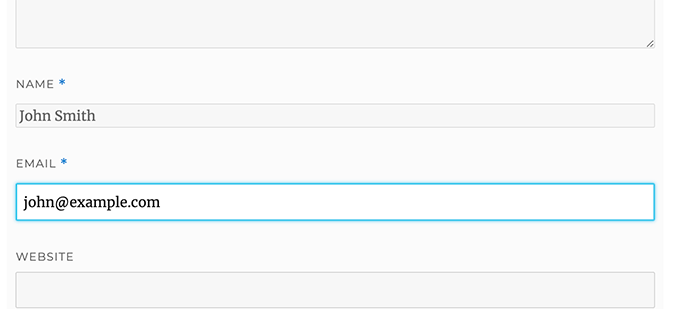
Używając tych klas, możesz zmienić sposób wyświetlania tekstu w polach wprowadzania. Zmienimy styl tekstu w polach nazwy autora i adresu URL.
#author, #email {
font-family: "Open Sans", "Droid Sans", Arial;
font-style:italic;
color:#1d1d1d;
letter-spacing:.1em;
}

#url  {
color: #1d1d1d;
font-family: "Luicida Console", "Courier New", "Courier", monospace;
}
Jeśli przyjrzysz się uważnie poniższemu zrzutowi ekranu, czcionka w polach nazwy i adresu e-mail różni się od czcionki adresu URL witryny.
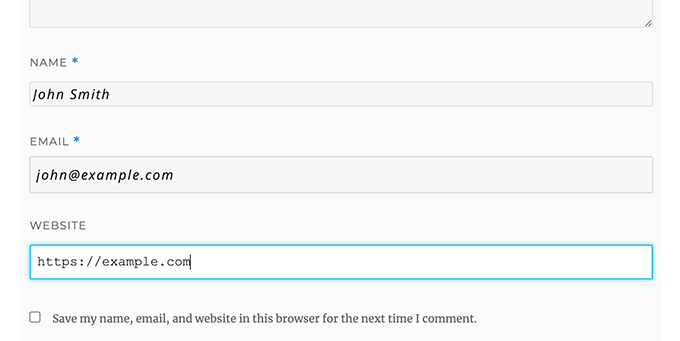
Możesz również zmienić styl przycisku wysyłania formularza komentarzy WordPress. Zamiast używać domyślnego przycisku wysyłania, nadajmy mu gradient CSS3 i cień pola.
#submit {
background:-moz-linear-gradient(top, #44c767 5%, #5cbf2a 100%);
background:-webkit-linear-gradient(top, #44c767 5%, #5cbf2a 100%);
background:-o-linear-gradient(top, #44c767 5%, #5cbf2a 100%);
background:-ms-linear-gradient(top, #44c767 5%, #5cbf2a 100%);
background:linear-gradient(to bottom, #44c767 5%, #5cbf2a 100%);
background-color:#44c767;
-moz-border-radius:28px;
-webkit-border-radius:28px;
border-radius:28px;
border:1px solid #18ab29;
display:inline-block;
cursor:pointer;
color:#ffffff;
font-family:Arial;
font-size:17px;
padding:16px 31px;
text-decoration:none;
text-shadow:0px 1px 0px #2f6627;
}

#submit:hover {
background:-webkit-gradient(linear, left top, left bottom, color-stop(0.05, #5cbf2a), color-stop(1, #44c767));
background:-moz-linear-gradient(top, #5cbf2a 5%, #44c767 100%);
background:-webkit-linear-gradient(top, #5cbf2a 5%, #44c767 100%);
background:-o-linear-gradient(top, #5cbf2a 5%, #44c767 100%);
background:-ms-linear-gradient(top, #5cbf2a 5%, #44c767 100%);
background:linear-gradient(to bottom, #5cbf2a 5%, #44c767 100%);
background-color:#5cbf2a;
}
#submit:active {
position:relative;
top:1px;
}
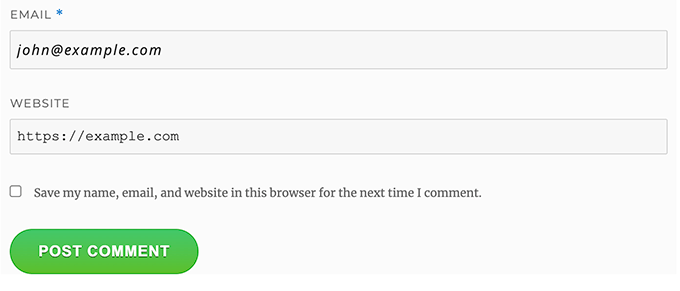
Wznoszenie formularzy komentarzy WordPress na wyższy poziom
Możesz pomyśleć, że to było zbyt proste. Cóż, musimy zacząć od tego, aby każdy mógł podążać za nami.
Możesz jednak przenieść swój formularz komentarzy WordPress na wyższy poziom, zmieniając kolejność pól formularza, dodając logowanie społecznościowe, subskrypcje komentarzy, wytyczne dotyczące komentarzy, szybkie tagi i wiele więcej.
Dodaj logowanie społecznościowe do komentarzy WordPress
Zacznijmy od dodania logowania społecznościowego do komentarzy w WordPressie.
Pierwszą rzeczą, którą musisz zrobić, to zainstalować i aktywować plugin Super Socializer. Więcej szczegółów znajdziesz w naszym przewodniku krok po kroku na temat instalacji pluginu WordPress.
Po aktywacji musisz przejść do Super Socializer » Social Login, a następnie zaznaczyć pole wyboru „Włącz logowanie społecznościowe”.

Spowoduje to wyświetlenie panelu opcji logowania społecznościowego. Najpierw kliknij zakładkę ‘Zaawansowana konfiguracja’.
Następnie upewnij się, że zaznaczone jest pole „Włącz przy formularzu komentarzy”.
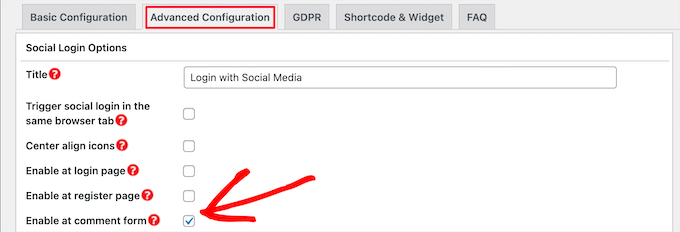
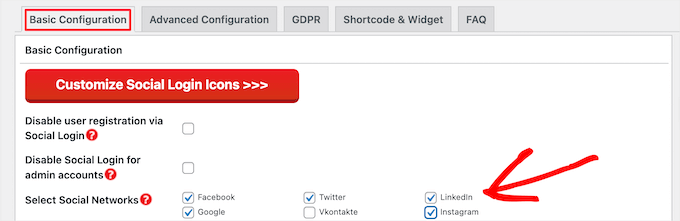
Następnie kliknij zakładkę „Podstawowa konfiguracja”. Tutaj możesz wybrać sieci społecznościowe, które chcesz dodać, zaznaczając pola w sekcji „Wybierz sieci społecznościowe”.
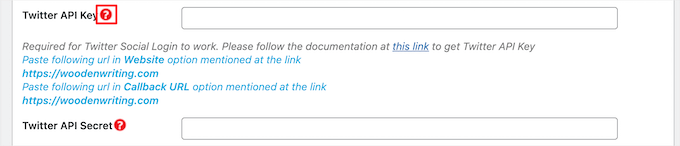
Poniżej wtyczka będzie wymagać kluczy API, aby połączyć się z platformami społecznościowymi. Wystarczy kliknąć ikonę „Znak zapytania”, aby wyświetlić instrukcje, jak je uzyskać dla każdej platformy.
Po zakończeniu kliknij przycisk „Zapisz zmiany”, aby zapisać ustawienia logowania społecznościowego.
Możesz teraz odwiedzić swoją witrynę, aby zobaczyć przyciski logowania społecznościowego nad formularzem komentarzy.

Dodawanie tekstu polityki komentarzy przed lub po formularzu komentarza
Kochamy wszystkich naszych użytkowników i naprawdę doceniamy, że poświęcają kilka minut na pozostawienie komentarza na naszej stronie. Jednak aby stworzyć zdrowe środowisko dyskusji, ważne jest moderowanie komentarzy.
Aby zapewnić pełną przejrzystość, stworzyliśmy stronę z polityką komentarzy, ale nie możesz po prostu umieścić tego linku w stopce.
Chcieliśmy, aby nasza polityka komentarzy była widoczna i dostępna dla wszystkich użytkowników dodających komentarze. Dlatego zdecydowaliśmy się dodać politykę komentarzy do naszego formularza komentarzy w WordPressie.
Jeśli chcesz dodać stronę z zasadami komentowania, pierwszą rzeczą, którą musisz zrobić, jest utworzenie strony WordPress i zdefiniowanie zasad komentowania (możesz ukraść nasze i zmodyfikować je, aby spełniały Twoje potrzeby).
Następnie możesz dodać poniższy kod do pliku functions.php swojego motywu lub do wtyczki fragmentów kodu.
function wpbeginner_comment_text_before($arg) {
    $arg['comment_notes_before'] .= '<p class="comment-policy"">We are glad you have chosen to leave a comment. Please keep in mind that comments are moderated according to our <a href="http://www.example.com/comment-policy-page/">comment policy</a>.</p>';
    return $arg;
}

add_filter('comment_form_defaults', 'wpbeginner_comment_text_before');
Powyższy kod zastąpi domyślny formularz komentarzy przed notatkami tym tekstem. Dodaliśmy również klasę CSS w kodzie, abyśmy mogli wyróżnić powiadomienie za pomocą CSS. Oto przykładowy kod CSS, którego użyliśmy:
p.comment-policy {
    border: 1px solid #ffd499;
    background-color: #fff4e5;
    border-radius: 5px;
    padding: 10px;
    margin: 10px 0px 10px 0px;
    font-size: small;
    font-style: italic;
}
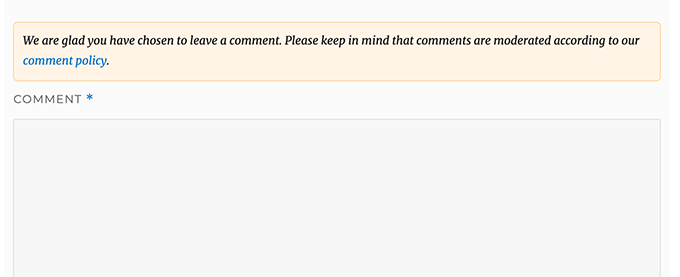
Tak to wyglądało na naszej stronie testowej:
Jeśli chcesz wyświetlić link po obszarze tekstowym komentarza, użyj poniższego kodu.
function wpbeginner_comment_text_after($arg) {
    $arg['comment_notes_after'] .= '<p class="comment-policy"">We are glad you have chosen to leave a comment. Please keep in mind that comments are moderated according to our <a href="http://www.example.com/comment-policy-page/">comment policy</a>.</p>';
    return $arg;
}

add_filter('comment_form_defaults', 'wpbeginner_comment_text_after');
Nie zapomnij odpowiednio zmienić adresu URL, aby prowadził do strony z zasadami dotyczącymi komentarzy, a nie do example.com.
Przenieś pole tekstowe komentarza na dół
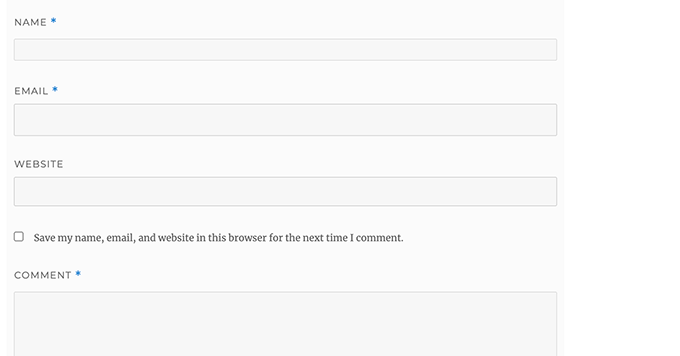
Domyślnie formularz komentarzy WordPress wyświetla najpierw pole tekstowe komentarza, a następnie pola nazwy, adresu e-mail i strony internetowej. Ta zmiana została wprowadzona w WordPress 4.4.
Wcześniej strony WordPress wyświetlały najpierw pola nazwy, adresu e-mail i strony internetowej, a następnie pole tekstowe komentarza. Uważaliśmy, że nasi użytkownicy są przyzwyczajeni do widzenia formularza komentarza w tej kolejności, więc nadal używamy starej kolejności pól na WPBeginner.
Jeśli chcesz to zrobić, wystarczy dodać poniższy kod do pliku functions.php swojego motywu lub do wtyczki fragmentów kodu.
function wpb_move_comment_field_to_bottom( $fields ) {
$comment_field = $fields['comment'];
unset( $fields['comment'] );
$fields['comment'] = $comment_field;
return $fields;
}

add_filter( 'comment_form_fields', 'wpb_move_comment_field_to_bottom');
Zawsze zalecamy dodawanie kodu w WordPress za pomocą wtyczki fragmentów kodu, takiej jak WPCode. Ułatwia to dodawanie niestandardowego kodu bez edycji pliku functions.php, dzięki czemu nie musisz martwić się o uszkodzenie witryny.
Aby rozpocząć, musisz zainstalować i aktywować bezpłatną wtyczkę WPCode. Instrukcje znajdziesz w tym przewodniku dotyczącym instalacji wtyczki WordPress.
Po aktywacji przejdź do Fragmenty kodu » + Dodaj fragment z panelu administracyjnego WordPress.
Stamtąd znajdź opcję „Dodaj swój niestandardowy kod (nowy fragment)” i kliknij przycisk „+ Dodaj niestandardowy fragment” pod nim.

Następnie musisz wybrać „Fragment PHP” jako typ kodu z listy opcji, które pojawią się na ekranie.

Następnie dodaj tytuł dla swojego fragmentu na górze strony, może to być cokolwiek, co pomoże Ci zapamiętać, do czego służy kod.
Następnie wklej powyższy kod do pola „Podgląd kodu”.
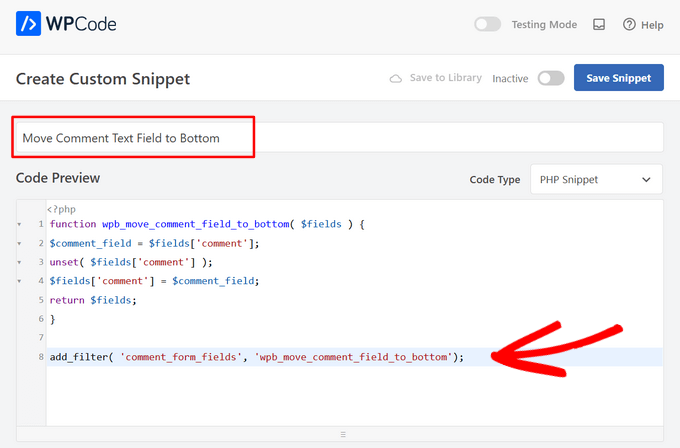
Na koniec po prostu przełącz przełącznik z „Nieaktywny” na „Aktywny” i kliknij przycisk „Zapisz fragment”.

Ten kod po prostu przenosi pole tekstowe komentarza na dół.
Usuń pole strony internetowej (URL) z formularza komentarzy WordPress
Pole strony internetowej w formularzu komentarza przyciąga wielu spamerów. Chociaż jego usunięcie nie powstrzyma spamerów ani nawet nie zmniejszy liczby spamu, z pewnością uchroni Cię przed przypadkowym zatwierdzeniem komentarza z linkiem do złej strony autora.
Zmniejszy to również jedno pole w formularzu komentarza, czyniąc go łatwiejszym i bardziej przyjaznym dla użytkownika. Więcej na ten temat znajdziesz w naszym artykule o usuwaniu pola adresu URL z formularza komentarzy WordPress.
Aby usunąć pole adresu URL z formularza komentarza, po prostu dodaj poniższy kod do pliku functions.php lub do wtyczki fragmentów kodu.
function wpbeginner_remove_comment_url($arg) {
    $arg['url'] = '';
    return $arg;
}
add_filter('comment_form_default_fields', 'wpbeginner_remove_comment_url');

Możesz wykonać te same kroki, co w poprzedniej sekcji, aby bezpiecznie dodać ten kod w WordPress za pomocą wtyczki WPCode.
Dodaj pole wyboru „Subskrybuj komentarze” w WordPress
Kiedy użytkownicy zostawiają komentarz na Twojej stronie, mogą chcieć śledzić wątek, aby zobaczyć, czy ktoś odpowiedział na ich komentarz. Dodając pole wyboru „subskrybuj komentarze”, umożliwiasz użytkownikom otrzymywanie natychmiastowych powiadomień za każdym razem, gdy pojawi się nowy komentarz do posta.
Aby dodać to pole wyboru, pierwszą rzeczą, którą musisz zrobić, jest zainstalowanie i aktywowanie wtyczki Subscribe to Comments Reloaded. Po aktywacji musisz odwiedzić stronę StCR » Comment Form, aby skonfigurować ustawienia wtyczki.
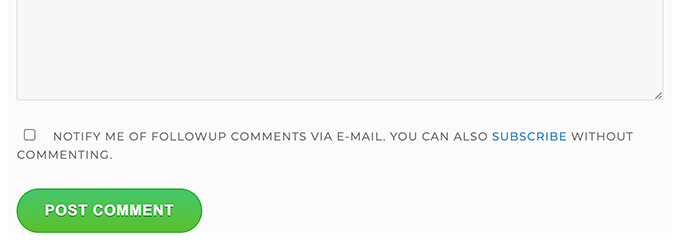
Szczegółowe instrukcje krok po kroku znajdziesz w naszym artykule o tym, jak pozwolić użytkownikom subskrybować komentarze w WordPress.
Dodaj dodatkowe pola do formularza komentarzy w WordPress
Chcesz dodać dodatkowe pola do swojego formularza komentarzy WordPress? Na przykład opcjonalne pole, w którym użytkownicy mogą dodać swój uchwyt na Twitterze?
Po prostu zainstaluj i aktywuj wtyczkę WordPress Comments Fields . Po aktywacji przejdź do strony „Comments Fields” i przełącz się na zakładkę „Comment Fields”.
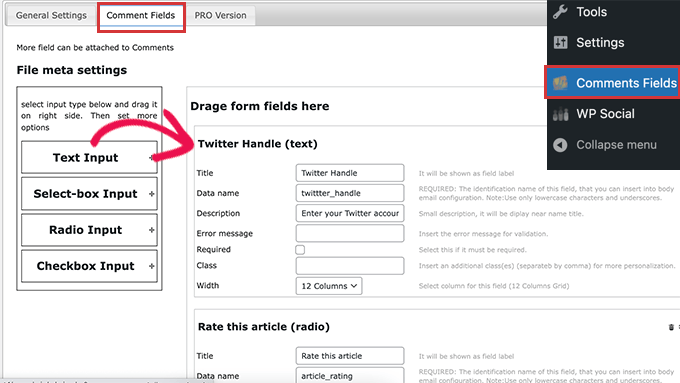
Po prostu przeciągnij i upuść niestandardowe pole i nadaj mu tytuł, opis i nazwę danych.
Po dodaniu pól nie zapomnij kliknąć przycisku „Zapisz wszystkie zmiany”.
Możesz teraz wyświetlić swój formularz komentarzy, aby zobaczyć niestandardowe pola w akcji.
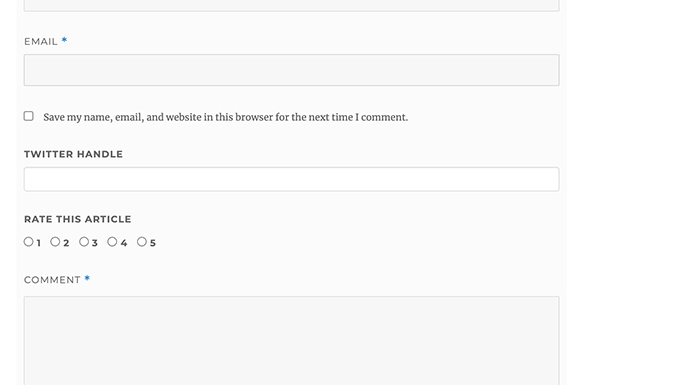
Niestandardowe pola są następnie wyświetlane w moderacji komentarzy i poniżej treści komentarza.
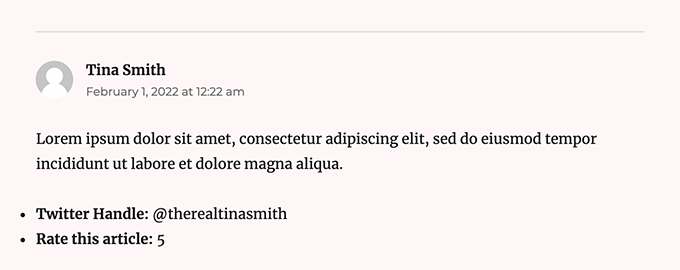
Więcej szczegółów znajdziesz w naszym poradniku o tym, jak dodać niestandardowe pola do formularza komentarzy w WordPress.
Mamy nadzieję, że ten artykuł pomógł Ci dowiedzieć się, jak stylizować formularz komentarzy WordPress, aby był bardziej atrakcyjny dla Twoich użytkowników. Możesz również zapoznać się z naszymi wskazówkami, jak uzyskać więcej komentarzy pod Twoimi wpisami na blogu WordPress oraz naszymi najlepszymi wyborami najlepszych wtyczek do mediów społecznościowych dla WordPress.
Jeśli podobał Ci się ten artykuł, zasubskrybuj nasz kanał YouTube po samouczki wideo WordPress. Możesz nas również znaleźć na Twitterze i Facebooku.




Dennis Muthomi
Jedną z sugestii, którą bym dodał, jest rozważenie wdrożenia prostego środka ochrony przed spamem, takiego jak CAPTCHA, aby jeszcze bardziej zmniejszyć obciążenie moderacji komentarzy.
Hitesh Patel
Obecnie formularz komentarza zawiera jedno pole tekstowe Comment textarea i jeden przycisk Post comment. Nie znalazłem pól Name, Email i website w motywie twenty twenty four.
Wsparcie WPBeginner
Jeśli jesteś zalogowany na swojej stronie, automatycznie wykorzysta informacje o zalogowanym użytkowniku. Jeśli odwiedzasz swoją stronę za pomocą przeglądarki incognito, powinieneś zobaczyć pola, chyba że dokonano personalizacji w celu usunięcia nazw i informacji o komentujących.
Administrator
Gabriel Pinto-Hasagiv
Cześć,
Uwielbiam ten artykuł! Wyjaśniony tak dobrze!
Szybkie pytanie, jak mogę zmienić „↩” na mój własny ikona SVG, gdy ktoś odpowiada na komentarz?
Wsparcie WPBeginner
Zależałoby to od Twojego konkretnego motywu, ponieważ nie każdy motyw ma taki symbol w swoim formularzu komentarzy.
Administrator
Dayo Olobayo
Dziękuję za poświęcenie czasu na przygotowanie tego artykułu. Użyłem fragmentu kodu do usunięcia adresu URL strony internetowej, ale zauważyłem, że nie działa on dobrze tutaj. Powodem, dla którego tak powiedziałem, jest to, że działał tylko na 2 postach, ale inne posty na mojej stronie nadal mają pole URL w sekcji komentarzy.
Czy ja coś źle rozumiem? Czy muszę również zastąpić „wpbeginner” w kodzie moją nazwą domeny?
Wsparcie WPBeginner
You may want to check with your theme to see if they have something in their styling that could be overriding the standard styling. You do not need to remove wpbeginner from the code for it to work.
Administrator
Jiří Vaněk
Dziękuję za tutorial z Seed Prod. Obecnie używam WP Discuz i jestem z niego bardzo zadowolony. Jednak dla mniejszych stron ten formularz jest znacznie bardziej elegancki z Seed Prod. Instrukcje są dość długie, ale wypróbuję je na mojej stronie testowej, na której mam zainstalowany Seed Prod. Dziękuję za świetny i bardzo szczegółowy tutorial.
Moinuddin Waheed
Widziałem wiele różnych sekcji komentarzy na stronach internetowych i zastanawiałem się, dlaczego różnią się wyglądem, mimo że wszystkie korzystają z tych samych komentarzy WordPress.
Posiadanie atrakcyjnej sekcji komentarzy jest niezbędne do zapewnienia dobrego doświadczenia użytkownika podczas komentowania.
Mam pytanie dotyczące platformy Disqus dla komentarzy WordPress, której używałem przez dwa lata.
Czy to dobry pomysł, aby nadal z niej korzystać, czy jest lepsza alternatywa?
Jestem też ciekawy, czego wpbeginner używa do komentarzy?
Wsparcie WPBeginner
Naszą opinię na temat disqus znajdziesz w naszym artykule poniżej. Do naszych komentarzy używamy obecnie wbudowanego systemu komentarzy WordPress.
https://www.wpbeginner.com/wp-tutorials/how-to-disable-disqus-on-custom-post-types-in-wordpress/
Administrator
Jiří Vaněk
Moim zdaniem WP Discuz to świetny plugin. Używam go na swoim blogu od prawie dwóch lat i muszę powiedzieć, że do tej pory bez żadnych problemów. Więc jeśli też go używasz, niekoniecznie musiałbyś zmieniać ten plugin. Deweloperzy i zespół wsparcia działają świetnie. Jednak prawdopodobnie zależy to również od typu i wielkości strony internetowej, ponieważ ten plugin jest dość duży i złożony.
Vera Kofyan
Dziękuję za świetny tutorial.
Jedna rzecz mi nie zadziałała: przeniesienie obszaru tekstowego na dół. Dodałam skrypt w "Code snippets", ale nic się nie zmieniło. Czy coś się zmieniło od czasu, gdy to napisałeś/aś?
Dziękuję,
Vera
Wsparcie WPBeginner
Fragment powinien nadal działać poprawnie, motyw, którego używasz, mógł dodać style do formularza komentarzy, które mogą coś zmieniać. Jeśli skontaktujesz się z pomocą techniczną swojego motywu, mogą oni pomóc to sprawdzić i potwierdzić.
Administrator
Arischvaran Puvanesvaran
Dziękuję za udostępnienie
Wsparcie WPBeginner
Proszę bardzo, mamy nadzieję, że nasz przewodnik okazał się pomocny!
Administrator
Ali Kaleem
Ten blog jest bardzo pouczający.
Wsparcie WPBeginner
Cieszę się, że nasza strona okazała się pomocna!
Administrator
Asutosh sahoo
naprawdę pełen wiedzy. proszę aktualizuj. dzięki..
Wsparcie WPBeginner
Cieszę się, że nasz przewodnik okazał się pomocny!
Administrator
saikul
dobry tutorial. podoba mi się to
Wsparcie WPBeginner
Dziękuję, cieszę się, że Ci się podobało!
Administrator
Samyak Sharma
Dzięki, to bardzo dobry artykuł.
Wsparcie WPBeginner
Glad you found it helpful
Administrator
Vincent Nyagaka
Dziękuję za wskazówki, jak stylizować formularze WordPress. Próbowałem użyć prawie wszystkich kodów, aby usunąć pole adresu URL z formularza komentarzy, ale niestety żaden z nich nie działa. Czy możesz podać mi inny kod do użycia?
Wsparcie WPBeginner
Jeśli żadne z naszych zaleceń nie pomogło, zalecamy skontaktowanie się z pomocą techniczną Twojego konkretnego motywu, która powinna być w stanie pomóc w ukierunkowaniu ich specyficznych celów dla Twoich komentarzy.
Administrator
amr
Cześć
Jak mogę usunąć adres URL z nazwy autora i daty?
Dzięki
Wsparcie WPBeginner
JEŚLI masz na myśli swoje komentarze, to powinieneś zapoznać się z naszym poniższym artykułem:
https://www.wpbeginner.com/plugins/how-to-remove-website-url-field-from-wordpress-comment-form/
Administrator
lal
dobry tutorial, podobał mi się
Wsparcie WPBeginner
Glad you liked our tutorial
Administrator
Adam Rees
Dzięki, bardzo mi pomogło w dostosowaniu sekcji komentarzy.
Wsparcie WPBeginner
You’re welcome
Administrator
fred
Cześć, fajny tutorial! Ale mam problem ze znalezieniem lokalizacji właściwego pliku .php do modyfikacji komentarzy do postów. Używam motywu OceanWP z Elementor Pro. Kiedy wchodzę do functions.php lub comments.php, nie mogę znaleźć żadnych linii poleceń. Próbowałem dodać twój kod i nic się nie dzieje. Więc zgaduję, że jest gdzieś indziej, ale gdzie?
Wsparcie WPBeginner
Jeśli korzystasz z konstruktora stron, musisz skontaktować się z jego pomocą techniczną, aby dowiedzieć się, jak edytować formularz komentarzy i jakie narzędzia są dostępne.
Administrator
Muhammad Shahzad
jak pokazać pole komentarza na górze wszystkich komentarzy i po poście.
Wsparcie WPBeginner
Jeśli Twój motyw nie jest tak skonfigurowany, niestety musiałbyś zmodyfikować kod motywu, aby to zrobić. Ponieważ kod każdego motywu może być bardzo różny, nie mamy jeszcze konkretnego przewodnika, jak to zrobić.
Administrator
HieuBui
Dziękuję bardzo
Wsparcie WPBeginner
You’re welcome
Administrator
tom
Świetny artykuł! Wielkie dzięki
Wsparcie WPBeginner
You’re welcome
Administrator
mobileninja
Dziękuję bardzo. To bardzo pomocny artykuł.
Wsparcie WPBeginner
Glad it could be helpful
Administrator
Emma
Cześć. Świetny poradnik. Chciałem powstrzymać moich użytkowników przed dodawaniem adresu URL swojej strony internetowej do sekcji komentarzy, ponieważ powoduje to awarie u niektórych użytkowników (nie wiem dlaczego). Udało mi się, ale teraz nadal pojawia się zwykły komunikat „zapamiętaj moje imię, adres e-mail i stronę internetową na następny raz, gdy zostawię komentarz”. Czy wiesz, jak to naprawić?
Wsparcie WPBeginner
Możesz skontaktować się z pomocą techniczną swojego motywu i poinformować ich o awarii i edycji tej wiadomości.
Administrator
Wsparcie WPBeginner
Glad our guide could help
Administrator
Deepak Bharti
Dziękuję za udostępnienie tego typu artykułu. Jest pomocny dla mnie i mojej strony internetowej.
Wsparcie WPBeginner
Glad our article could be helpful
Administrator
Rubel Ahmed
Cześć
Miły artykuł i zastosowałem się do niektórych Twoich sugestii, ale znalazłem błąd w kodzie, który wymaga naprawy w sekcji „Dodawanie tekstu polityki komentarzy przed lub po formularzu komentarzy”.
Dodałeś filtr dodawania wewnątrz funkcji, w przeciwnym razie nie zostanie wykonany, musi zostać przeniesiony poza funkcję.
Rubel
Wsparcie WPBeginner
Both filters should be outside the function but we will certainly take another look and update if we can see the error
Administrator
suvo
Oczywiście podoba mi się Twoja strona. Dzięki za udostępnienie. Czytam Twojego bloga codziennie. Prawdę mówiąc, jest to bardzo uciążliwe, ale z drugiej strony na pewno wrócę. Proszę, napisz więcej na te tematy.
Wsparcie WPBeginner
Glad you like our articles
Administrator
ARPIT
Podane tutaj informacje są bardzo dobre. Świetny tutorial. Dziękuję za udostępnienie. Długo tego szukałem. Naprawdę pomaga mi to lepiej poznać WordPress!
Wsparcie WPBeginner
Cześć Arpit,
We are glad you found the tutorial helpful.
Administrator
Hồ Ngọc Thanh
Nie mogę znaleźć #respond { }
#reply-title { }
#cancel-comment-reply-link { }
#commentform { }
#author { }
#email { }
#url { }
#comment
#submit
w moim motywie WordPress?
Wsparcie WPBeginner
Twoje ustawienia motywu mogły spowodować inne formatowanie. Aby dowiedzieć się, co to jest, zapoznaj się z naszym artykułem: https://www.wpbeginner.com/wp-tutorials/basics-of-inspect-element-with-your-wordpress-site/
# oznaczałoby identyfikator obiektu, więc jeśli coś miało identyfikator button, to byłoby to #button
Administrator
Chintan
Jak dodać podgląd komentarzy w czasie rzeczywistym?
Paulina
Witam, dziękuję za ten bardzo przydatny artykuł. Jestem zainteresowany dodaniem tekstu przed przyciskiem „wyślij”. W podanym tutaj kodzie: czy musiałbym zmienić słowa „wpbeginner” na coś innego związanego z moją własną witryną?
Akramul Hasan
Cześć Paulina,
Możesz dodać tekst lub cokolwiek przed przyciskiem Prześlij, używając prostego haka filtrującego, który działa dla pól formularza komentarzy.
Hena
wow!! To bardzo dobre
Woolker Cherenfant
Cześć! Świetny artykuł jak zwykle. Ale zastanawiam się, jak mogę zmienić słowo „says” w sekcji komentarzy. Chcę przetłumaczyć je na kreolski haitański „di”. Czy ktoś może pomóc?
Z góry dziękuję.
—Woolker
Tisha
Is it possible to copy the code to blogger?. Because I want to make Wordpress style comment in my Blogger blog. Thanks for your help.
Mate Hodi
Hej!
Świetny artykuł! Szukałem rozwiązania, aby zmienić część „Zostaw odpowiedź”. Czy masz jakiś pomysł, jak mogę to zmienić?
Neeraj
To pomocny przewodnik, który udzielił mi wyczerpujących wskazówek dotyczących optymalizacji sekcji komentarzy.
Kevin Byrnes
Doskonały artykuł. Będę miał do czynienia z niektórymi z tych problemów.
JP
Cześć
Uwielbiam twoje tutoriale! Mam jednak jeszcze jedno pytanie; czy popularne jest zmienianie szarawo-niebieskiego koloru tła całego formularza komentarza na coś innego? Może nawet na obraz zamiast jednolitego koloru?
Mahesh
Uwielbiam Twoje tutoriale, są bardzo łatwe do zrozumienia i bardziej użyteczne niż gdziekolwiek indziej.
Dziękuję za udostępnienie, Panie.
Lisa Marten
Czy mogę umieścić pole komentarza do wypełnienia nad listą opublikowanych komentarzy zamiast pod nią?
Wsparcie WPBeginner
Tak, możesz.
Administrator
SiRetu
Czy jest jakiś kompletny tutorial? Mam na myśli rozpoczęcie od zera, w tym stworzenie pliku comments.php od samego początku. Dziękuję, świetny tutorial jak zawsze
Luis Izquierdo
Dostosowuję motyw potomny mojego motywu wp i udało mi się umieścić tekst polityki nad formularzem komentarza. Ale pokazuje się tylko zalogowanym użytkownikom. Jak sprawić, by pokazywał się zalogowanym użytkownikom?
Luca Morelli
Witaj, świetny tutorial: dzięki!
Dzięki Twoim lekcjom stale poszerzam swoją wiedzę o WordPressie. Mam pytanie (nie znam się za bardzo na php): udało mi się dodać tekst polityki komentarzy przed przyciskiem wysyłania, ale zauważyłem, że jeśli kliknę „odpowiedz” i zobaczę Twoje kody, to wyjście php znajduje się w tagu akapitu razem z klasą o nazwie „commentpolicy”. Jak to osiągnąłeś (np. jak stylizować wyjście php na stronie HTML za pomocą tagu i klasy, które można następnie stylizować za pomocą CSS)?
Mam nadzieję, że wyjaśniłem to poprawnie i moje pytanie ma sens.
Jeszcze raz dziękuję za wszystkie Twoje tutoriale.
Luca
Wsparcie WPBeginner
Nie jesteśmy pewni, o co próbujesz zapytać. Czy możesz wyjaśnić trochę więcej? Dzięki.
Administrator
Jayanta
Mam to samo pytanie. Chciałbym trochę to wyjaśnić.
Dodałem Twój fragment kodu, aby uzyskać tekst polityki komentarzy przed polem komentarza. Ale to tylko jakiś tekst, nie dodano żadnej specjalnej klasy div dla tego tekstu. Dlatego nie mogę go stylizować za pomocą CSS (chciałbym zmniejszyć tekst lub może umieścić wokół niego ramkę). Proszę o wskazówki. Mam nadzieję, że teraz ma to sens. Dziękuję bardzo.
Erick
Jak sprawić, by komentarze wyglądały jak na tej stronie?
prezent Charles
Dziękuję bardzo za to, długo szukałem sposobu, aby wbudowane komentarze wyglądały lepiej, ponieważ wolę je od innych usług, takich jak komentarze na Facebooku czy disqus.
Adnan Bashir
Jak zauważyłeś, najnowsza wersja WP (4.4) wyświetla pola Imię i Email poniżej pola tekstowego, czy masz jakiś pomysł, jak przywrócić stary styl (pola Imię i Email nad polem tekstowym)?
Dzięki
Wsparcie WPBeginner
Proszę spojrzeć na Jak przenieść pole tekstowe komentarza na dół w WordPress 4.4
Administrator
Adnan Bashir
Thank you, now the Comment form is looking better
mario
Cześć, świetny tutorial!
Ale chciałbym jeszcze o jedną rzecz zapytać: czy jest możliwość dodania pola wyboru (checkbox) dla polityki prywatności? Ponieważ system WordPress zbiera adresy IP, chcę, aby moi użytkownicy zaznaczyli to pole przed wysłaniem wiadomości. Jakieś sugestie? Dziękuję!
Wsparcie WPBeginner
Proszę zapoznać się z naszym artykułem na temat jak dodać niestandardowe pola do formularza komentarzy w WordPress.
Administrator
Ramon
Chciałbym, aby pola wprowadzania komentarzy znajdowały się nad samymi komentarzami, aby moi klienci mogli zostawić komentarz bez konieczności przewijania całej strony w dół.
Czy jest jakiś łatwy sposób, aby to osiągnąć?
Dziękuję.
smoki
Czy jest jakiś sposób, aby dodać przycisk EDYTUJ dla komentujących? Aby mogli poprawić literówki itp.? A co jeśli strona chce zezwolić komentującym na przesyłanie obrazów w komentarzach? Czy jest na to sposób?
Rick Hellewell
Dobry tutorial. Użyłem go do stworzenia własnego wtyczki formularza kontaktowego, w której redefiniuję $args dla pól formularza komentarzy.
Ale okazuje się, że podczas testowania niektóre motywy tworzą własne pole
‘textarea’, które dodaje się do mojego pola ‘textarea’, co skutkuje dwoma
pólami tekstowymi komentarzy. Niedobrze.
Ustawiam mój add_filter( ‘comment_form_default_fields’…. z
wyższym priorytetem (99), aby wykonało się później w „budowaniu strony” (po
tym, jak motyw wykona swój comment_form_default_fields), ale zduplikowane
pola tekstowe komentarzy nadal tam są. Próbowałem też priorytetu 8 i to też
nie pomogło.
Więc, czy możesz wymyślić coś ogólnego (działającego dla każdego motywu), co może określić, czy pole komentarza zostało już zdefiniowane? I, jeśli duplikat zostanie znaleziony, usuń ten z motywu, abym mógł go zastąpić moim?
Rozumiem, że problem jest spowodowany złymi praktykami kodowania w motywie, ale chciałbym znaleźć obejście.
Dzięki... Rick...
Larisa Frolova
Dziękuję!
Przeszukałem fora i Google w tej sprawie, ale nadal jestem trochę zdezorientowany, co mam zrobić. Jeśli chcę tylko zmienić LOKALIZACJĘ linku do komentarza/odpowiedzi, który pojawia się w postach, jak to zrobić? Nie chodzi o to, że chcę go ukryć lub zmienić jego treść – po prostu chcę, aby znajdował się na dole posta, a nie na górze.
Jak mogę to zrobić dla motywu Twenty-Twelve?
Mikael
Podoba mi się ten układ!