


Tworzenie unikalnych szablonów dla stron kategorii w WordPress to świetny sposób na organizację treści i poprawę doświadczenia użytkownika. Jest to szczególnie pomocne, jeśli masz różne kategorie postów, tak jak my w WPBeginner.
Niestandardowe szablony kategorii pozwalają dostosować sposób wyświetlania treści dla każdej kategorii.
Możesz wyróżnić konkretne posty, użyć różnych układów lub dodać unikalne elementy pasujące do treści każdej kategorii. Pomaga to odwiedzającym łatwiej znaleźć to, czego szukają, i dłużej ich angażuje.
W tym artykule pokażemy krok po kroku, jak tworzyć szablony kategorii w WordPress.
Czym są szablony kategorii i dlaczego warto je tworzyć w WordPressie?
W przypadku stron internetowych WordPress często używa się różnych szablonów dla kategorii, tagów, niestandardowych typów postów i taksonomii.
A jeśli chodzi o kategorie, WordPress generuje dla nich indywidualne strony. Możesz je wyświetlić, odwiedzając adres URL taki jak:
https://example.com/category/news/
Obecnie większość popularnych motywów WordPress zawiera wbudowane szablony do pięknego prezentowania stron kategorii. Szablony te podkreślają tytuł kategorii i wyświetlają poniżej jej opis.

Jednak niektóre motywy mogą nie radzić sobie z tym tak dobrze, lub możesz chcieć dostosować swoje strony kategorii.
Tworząc szablony dla kategorii, możesz dodać specyficzne funkcje do stron kategorii.
Na przykład możesz pozwolić użytkownikom na subskrypcję kategorii, wyświetlanie opisów kategorii, wybieranie różnych układów dla każdej kategorii i dodawanie obrazków kategorii.
Zrozumienie hierarchii szablonów WordPress dla stron kategorii
WordPress ma potężny system szablonów, który pozwala tworzyć różne szablony dla różnych sekcji Twojej witryny.
Podczas wyświetlania dowolnej strony, WordPress szuka szablonu w predefiniowanej hierarchii kolejności.
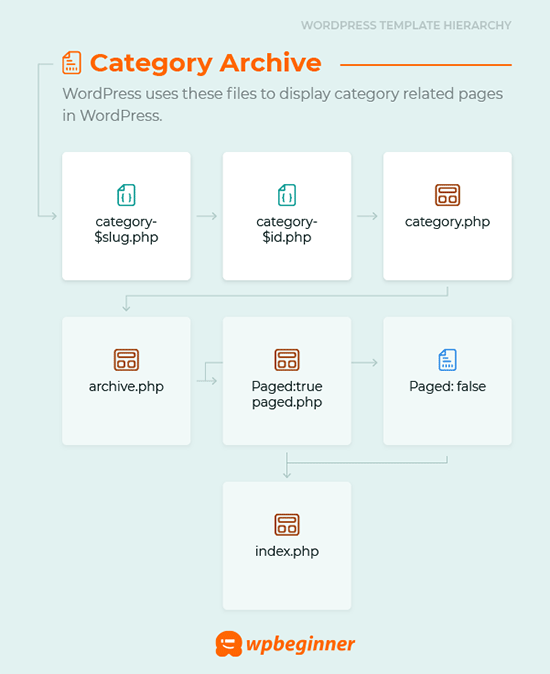
Aby wyświetlić stronę kategorii, szuka szablonów w następującej kolejności: category-slug.php → category-id.php → category.php → archive.php → index.php.
Najpierw WordPress będzie szukał szablonu specyficznego dla danej kategorii, używając jej „slug”. Na przykład szablon category-design.php zostanie użyty do wyświetlenia kategorii „Design”.
Jeśli nie znajdzie szablonu category-slug, WordPress poszuka szablonu z identyfikatorem kategorii, np. category-6.php. Następnie poszuka ogólnego szablonu kategorii, którym jest zazwyczaj category.php.
Jeśli nie ma dostępnego ogólnego szablonu kategorii, WordPress poszuka ogólnego szablonu archiwum, takiego jak archive.php. Na koniec użyje szablonu index.php do wyświetlenia kategorii.
Oto nasz przewodnik po hierarchii szablonów WordPress.
Mając to na uwadze, przedstawimy kroki, jak tworzyć szablony kategorii w WordPress. Możesz skorzystać z poniższych szybkich linków, aby przejść do preferowanej metody:
- Tworzenie szablonu kategorii przy użyciu edycji pełnej witryny (bez wtyczki)
- Tworzenie szablonu kategorii za pomocą Thrive Themes (zalecane)
- Tworzenie szablonu kategorii za pomocą Beaver Themer (łatwe)
- Tworzenie szablonu kategorii dla Twojego motywu w WordPress (zaawansowane)
- Dodatkowa wskazówka: Tworzenie strony członkowskiej w celu ograniczenia dostępu do treści na podstawie kategorii
Gotowi? Zacznijmy.
Metoda 1: Tworzenie szablonu kategorii za pomocą edycji pełnej witryny
Najprostszym sposobem na utworzenie szablonu kategorii jest użycie narzędzia Edytor Pełnej Witryny (FSE). Dzięki tej metodzie nie musisz instalować żadnych wtyczek. Pamiętaj jednak, że funkcjonalność FSE jest dostępna tylko dla motywów blokowych WordPress.
W tym samouczku użyjemy motywu Twenty Twenty-Three.
Zainstalujmy i aktywujmy go na swojej stronie. Jeśli potrzebujesz pomocy, zapoznaj się z naszym przewodnikiem jak zainstalować motyw WordPress.
Po aktywacji musisz przejść do Wygląd » Edytor.
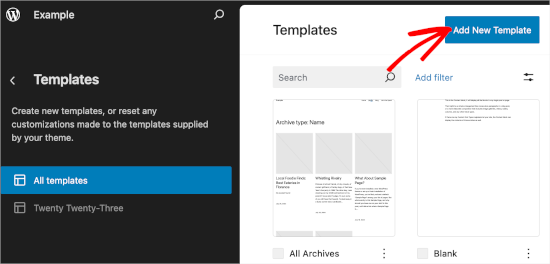
Aby utworzyć szablon kategorii, kliknij element menu „Szablony”, a następnie przycisk „Dodaj nowy szablon”.
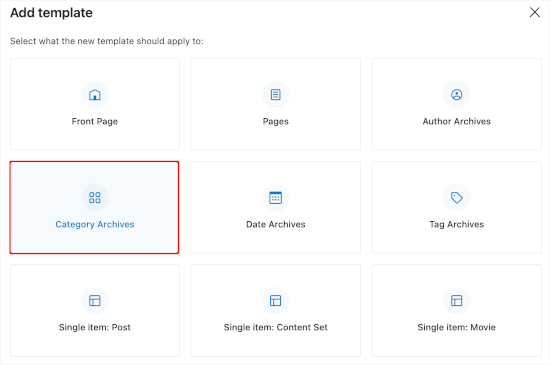
Na następnym ekranie zobaczysz różne opcje tworzenia szablonów.
Ponieważ będziemy tworzyć szablon kategorii, wybierzmy „Archiwa kategorii”. Po prostu kliknij na to, a zobaczysz kolejne okno z monitem.
Tutaj musisz zdecydować, czy chcesz użyć niestandardowego szablonu dla wszystkich kategorii, czy dla konkretnej.
W tym samouczku wybierzemy „Kategoria”.
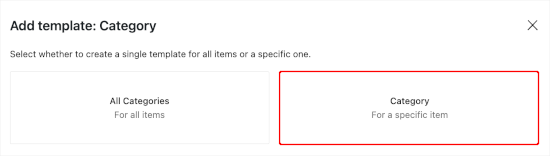
Następnym krokiem jest wybranie istniejącej kategorii z Twojej strony WordPress.
Wystarczy kliknąć kategorię, którą chcesz z listy.

Po wykonaniu tego zostaniesz przekierowany do wyboru wzoru dla swojego nowego szablonu kategorii.
Po prostu kliknij go, a otworzy się edytor bloków.
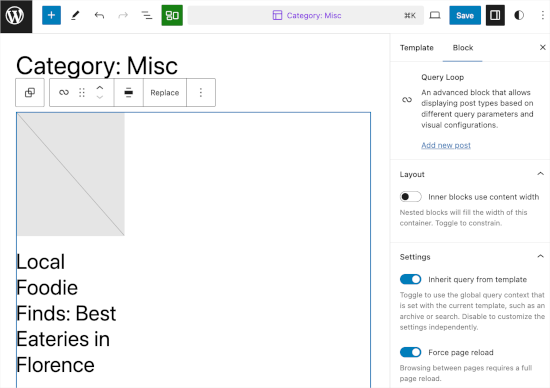
Stąd możesz dostosować swój szablon kategorii. Kiedy będziesz zadowolony z wyglądu, po prostu kliknij „Zapisz”, aby wprowadzić zmiany na żywo.
Metoda 2: Tworzenie szablonu kategorii za pomocą Thrive Theme Builder
Jeśli chcesz mieć więcej opcji dostosowywania, ta metoda jest dla Ciebie.
Thrive Theme Builder jest częścią marki Thrive Themes. Jest to jedno z najlepszych narzędzi do tworzenia niestandardowych szablonów dla Twoich kategorii WordPress.

Aby skorzystać z tego narzędzia, najpierw musisz utworzyć konto Thrive. Po prostu przejdź na stronę internetową i kliknij przycisk „Get Thrive Suite”.
Po zakupie narzędzia pobierz Thrive Product Manager. Wszystkie produkty Thrive będą dostępne na jego pulpicie nawigacyjnym.
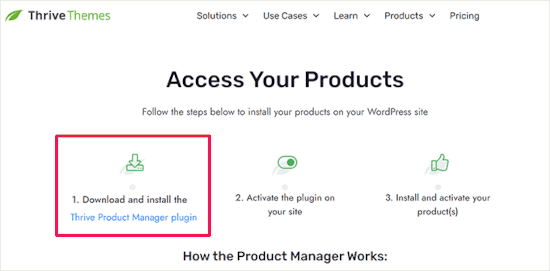
Następnie możesz wrócić do obszaru administracyjnego WordPress i przejść do Wtyczki » Dodaj nową wtyczkę. Tutaj prześlesz plik .zip wtyczki Thrive Product Manager.
Jeśli potrzebujesz pomocy, zapoznaj się z naszym przewodnikiem jak zainstalować wtyczkę WordPress.
Po tym będziesz chciał przejść do „Menedżera produktów”. Stąd możesz przewinąć stronę w dół, aby znaleźć Thrive Theme Builder.
Zaznacz pole wyboru obok opcji „Zainstaluj motyw”, a następnie kliknij przycisk „Zainstaluj wybrany produkt”.
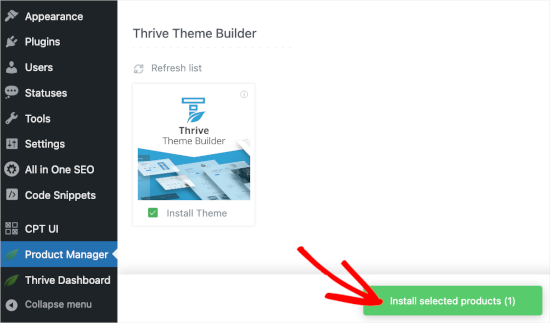
Po zakończeniu instalacji przez Product Managera, kliknij przycisk „Aktywuj wybrany produkt”. Następnie możesz kliknąć „Przejdź do panelu Theme Builder”, aby rozpocząć tworzenie szablonu kategorii.
W kreatorze pierwszą rzeczą, którą musisz zrobić, jest wybór motywu. Po prostu najedź na motyw i kliknij „Wybierz”, aby go użyć.
W tym samouczku użyjemy „Shapeshift”.
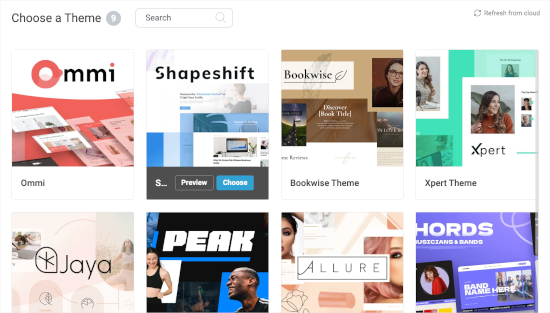
Następnie zostaniesz przekierowany do kreatora motywów.
Stąd przejdźmy do menu „Szablony”. Następnie możesz kliknąć przycisk „Dodaj nowy”.
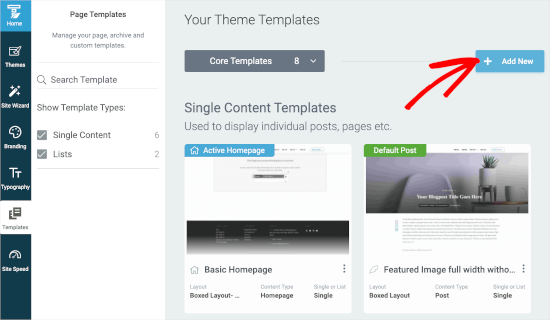
Otworzy się okno podręczne.
Z tego miejsca utworzysz nowy szablon listy. Możesz zacząć od nazwania szablonu, na przykład „Szablon kategorii”.
Następnie w polu „Pojedyncza czy Lista?” możesz wybrać „Lista”. Umożliwi to wybranie odpowiednio „Archiwum” i „Kategorie” w kolejnych polach.
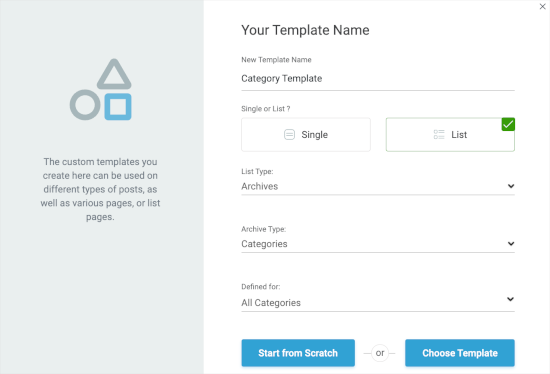
Następnie wybierz „Wszystkie kategorie” w polu „Zdefiniowane dla”. Następnie możesz kliknąć „Wybierz szablon”, aby szybko utworzyć szablon kategorii.
Musisz wybrać szablon w nowym oknie podręcznym. Po prostu kliknij, aby go wybrać, a następnie kliknij przycisk „Utwórz szablon”, gdy się pojawi.
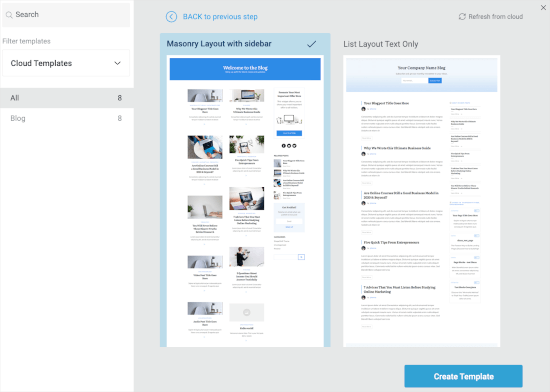
Następnie na następnym ekranie zobaczysz, że utworzyłeś nową listę kategorii.
Po prostu najedź na niego kursorem i kliknij przycisk „Edytuj”, aby rozpocząć dostosowywanie.
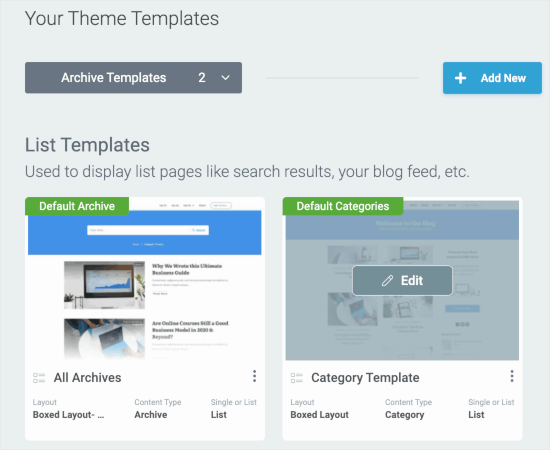
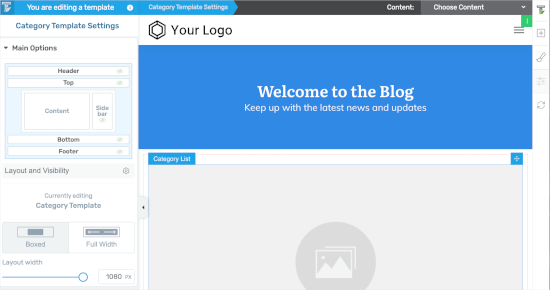
Spowoduje to otwarcie konstruktora w nowej karcie.
Stąd możesz dowolnie dostosować szablon kategorii do swojej wizji. Po zakończeniu możesz kliknąć przycisk „Zapisz pracę” w lewym dolnym rogu.
Metoda 3: Tworzenie szablonu kategorii za pomocą Beaver Themer
Jako kolejne przyjazne dla początkujących rozwiązanie, Beaver Themer pozwala na tworzenie układów dla Twojego motywu. Możesz wybrać poszczególne kategorie, w których chcesz użyć szablonu, a następnie edytować je za pomocą narzędzia typu „przeciągnij i upuść”.
Najpierw musisz zainstalować i aktywować Beaver Builder. Jeśli potrzebujesz pomocy, zapoznaj się z naszym przewodnikiem jak zainstalować stronę internetową WordPress.
Po jego aktywacji będziesz musiał zweryfikować swój klucz licencyjny.
Po prostu przejdź do Ustawienia » Beaver Builder » Licencja. Następnie wpisz swój klucz licencyjny w polu tekstowym i kliknij „Zapisz klucz licencyjny”.
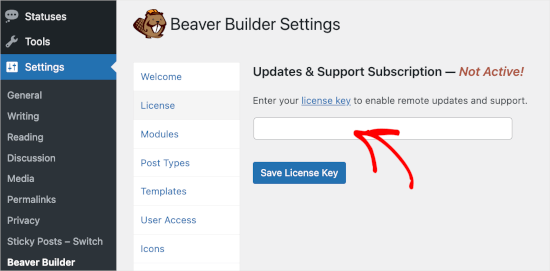
Klucz znajdziesz na swoim koncie Beaver Builder.
Po zakończeniu przejdź do Beaver Builder » Themer Layouts » Dodaj nowy.
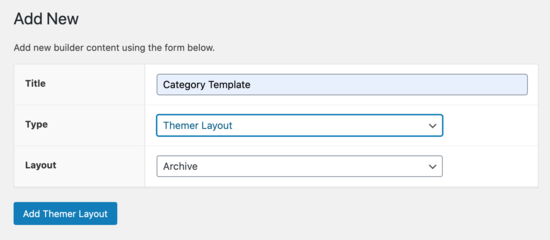
Stąd musisz nadać mu tytuł.
Następnie po prostu wybierz swoją kategorię w opcji „Lokalizacja”.
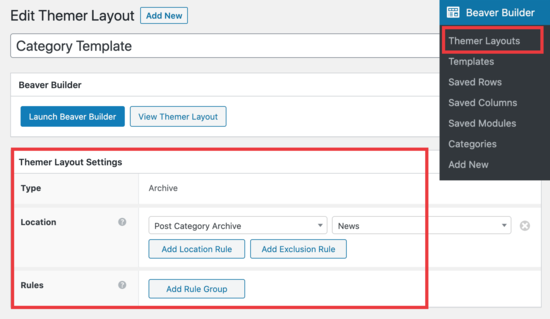
Będziesz wtedy mógł użyć edytora typu „przeciągnij i upuść” Beaver Builder, aby dostosować stronę układu kategorii do swoich potrzeb.
Beaver Themer zapewnia mnóstwo modułów, których można używać i przesuwać, aby zaprojektować stronę układu kategorii.
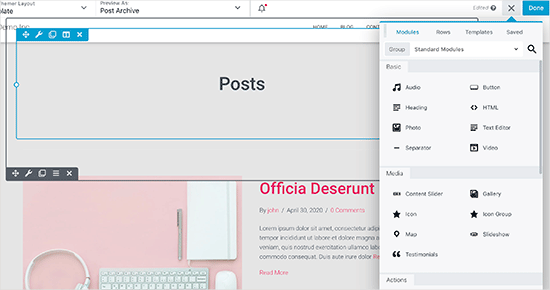
Po zakończeniu kliknij przycisk „Gotowe”, a następnie wybierz „Opublikuj”, aby zastosować szablon kategorii.
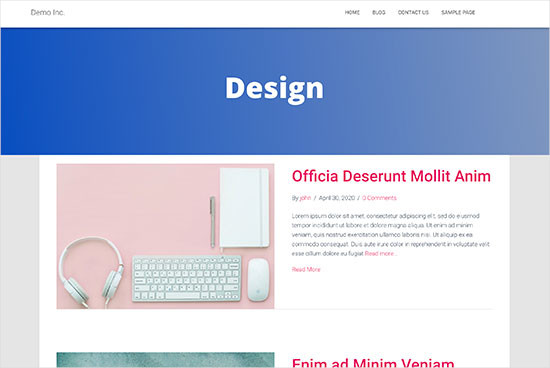
Możesz teraz odwiedzić swoją stronę internetową WordPress, aby zobaczyć szablon kategorii w akcji.
Metoda 4: Tworzenie szablonu kategorii dla Twojego motywu w WordPress
Zanim zaczniemy, przyjrzyjmy się najpierw typowemu szablonowi category.php:
<?php
/**
* A Simple Category Template
*/

get_header(); ?>

<section id="primary" class="site-content">
<div id="content" role="main">

<?php
// Check if there are any posts to display
if ( have_posts() ) : ?>

<header class="archive-header">
<h1 class="archive-title">Category: <?php single_cat_title( '', false ); ?></h1>

<?php
// Display optional category description
 if ( category_description() ) : ?>
<div class="archive-meta"><?php echo category_description(); ?></div>
<?php endif; ?>
</header>

<?php

// The Loop
while ( have_posts() ) : the_post(); ?>
<h2><a href="<?php the_permalink() ?>" rel="bookmark" title="Permanent Link to <?php the_title_attribute(); ?>"><?php the_title(); ?></a></h2>
<small><?php the_time('F jS, Y') ?> by <?php the_author_posts_link() ?></small>

<div class="entry">
<?php the_content(); ?>

 <p class="postmetadata"><?php
  comments_popup_link( 'No comments yet', '1 comment', '% comments', 'comments-link', 'Comments closed');
?></p>
</div>

<?php endwhile;

else: ?>
<p>Sorry, no posts matched your criteria.</p>

<?php endif; ?>
</div>
</section>

<?php get_sidebar(); ?>
<?php get_footer(); ?>
Załóżmy teraz, że masz kategorię o nazwie „Design” z identyfikatorem kategorii „design” i chcesz wyświetlić tę kategorię inaczej niż inne.
Aby to zrobić, musisz utworzyć szablon dla tej konkretnej kategorii. Przejdź do Wygląd » Edytor motywu.
Z listy plików motywu po prawej stronie kliknij category.php.Jeśli nie masz tam pliku category.php, poszukaj archive.php.
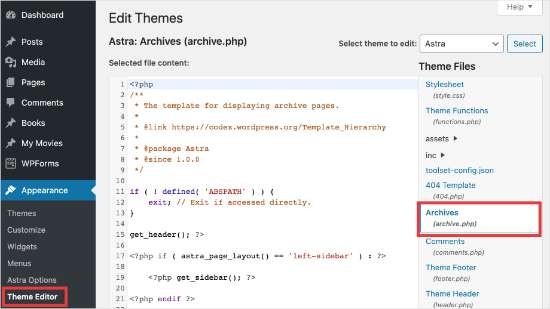
Jeśli nie możesz znaleźć żadnego z tych szablonów, istnieje duże prawdopodobieństwo, że używasz Frameworka Motywów WordPress i ten samouczek może nie być dla Ciebie przydatny. Sugerujemy, abyś odniósł się do konkretnego frameworka, którego używasz.
Jeśli znajdziesz powyższe pliki, skopiuj całą zawartość pliku category.php i wklej ją do edytora tekstu, takiego jak Notatnik. Zapisz ten plik jako category-design.php.
Następnie musisz połączyć się ze swoim hostingiem WordPress za pomocą klienta FTP, a następnie przejść do /wp-content/themes/your-current-theme/ i przesłać swój plik category-design.php do katalogu motywu.
Teraz wszelkie zmiany, które wprowadzisz w tym szablonie, będą widoczne tylko na stronie archiwum tej konkretnej kategorii.
Korzystając z tej techniki, możesz tworzyć szablony dla dowolnej liczby kategorii. Po prostu użyj category-{category-slug}.php jako nazwy pliku. Slugi kategorii można znaleźć, odwiedzając sekcję kategorii w obszarze administracyjnym WordPress.
Poniżej znajduje się przykład szablonu category-slug.php. Zwróć uwagę, że użyliśmy tego samego szablonu co category.php z kilkoma zmianami.
Ponieważ już wiemy, dla której kategorii zostanie użyty, możemy ręcznie dodać tytuł, opis lub inne szczegóły. Zauważ również, że użyliśmy <?php the_excerpt(); ?> zamiast <?php the_content(); ?>.
<?php
/**
* A Simple Category Template
*/

get_header(); ?>

<section id="primary" class="site-content">
<div id="content" role="main">
<?php
// Check if there are any posts to display
if ( have_posts() ) : ?>

<header class="archive-header">
<?php
// Since this template will only be used for Design category
// we can add category title and description manually.
// or even add images or change the layout
?>

<h1 class="archive-title">Design Articles</h1>
<div class="archive-meta">
Articles and tutorials about design and the web.
</div>
</header>

<?php

// The Loop
while ( have_posts() ) : the_post();
<h2><a href="<?php the_permalink() ?>" rel="bookmark" title="Permanent Link to <?php the_title_attribute(); ?>"><?php the_title(); ?></a></h2>
<small><?php the_time('F jS, Y') ?> by <?php the_author_posts_link() ?></small>

<div class="entry">
<?php the_excerpt(); ?>

 <p class="postmetadata"><?php
  comments_popup_link( 'No comments yet', '1 comment', '% comments', 'comments-link', 'Comments closed');
?></p>
</div>

<?php endwhile; // End Loop

else: ?>
<p>Sorry, no posts matched your criteria.</p>
<?php endif; ?>
</div>
</section>

<?php get_sidebar(); ?>
<?php get_footer(); ?>
Jeśli nie chcesz używać szablonu category-slug, możesz użyć szablonu category-id do utworzenia szablonu dla konkretnego identyfikatora kategorii. Oto jak znaleźć identyfikator kategorii w WordPress.
Używanie tagów warunkowych dla kategorii
Tworząc szablony dla swojego motywu, musisz określić, czy naprawdę potrzebujesz oddzielnego szablonu, aby zrobić to, co chcesz zrobić.
W niektórych przypadkach zmiany, które chcesz wprowadzić, nie są zbyt skomplikowane i można je osiągnąć za pomocą tagów warunkowych w szablonie ogólnym, takim jak category.php lub nawet archive.php.
WordPress obsługuje wiele tagów warunkowych, których autorzy motywów mogą używać w swoich szablonach.
Jednym z przykładów tagu warunkowego jest is_category(). Używając tego tagu warunkowego, możesz zmienić swoje szablony, aby wyświetlać różne wyniki, jeśli warunek zostanie spełniony.
Na przykład, przypuśćmy, że masz kategorię dla wyróżnionych postów o nazwie „Wyróżnione”.
Teraz będziesz chciał wyświetlić dodatkowe informacje na stronie archiwum kategorii dla tej konkretnej kategorii. Aby to zrobić, dodaj ten kod do pliku category.php zaraz po <?php if ( have_posts() ) : ?>.
<header class="archive-header">

<?php if(is_category( 'Featured' )) : ?>
	<h1 class="archive-title">Featured Articles:</h1>
<?php  else: ?>
	<h1 class="archive-title">Category Archive: <?php single_cat_title(); ?> </h1>
<?php endif; ?>

</header>
Dodatkowa wskazówka: Tworzenie strony członkowskiej w celu ograniczenia dostępu do treści na podstawie kategorii
Witryna członków to witryna, na której tylko członkowie mogą zobaczyć specjalne treści, produkty lub usługi.
Członkowie zazwyczaj płacą opłatę, która może być miesięczna, roczna lub inna, aby uzyskać dostęp do zasobów premium. Mogą to być na przykład kursy, artykuły, filmy lub inne cenne zasoby, których nie widzą osoby niebędące członkami.
Oczywiście celem strony członkowskiej jest generowanie stałego dochodu przy jednoczesnym zapewnianiu odbiorcom świetnych, ekskluzywnych treści.
Teraz możesz użyć funkcji „Zasady” w MemberPress do zarządzania tym, które treści są dostępne dla różnych planów członkostwa. Możesz wybrać różne warunki i połączyć je z planami członkostwa, w tym ograniczyć dostęp do treści według kategorii.
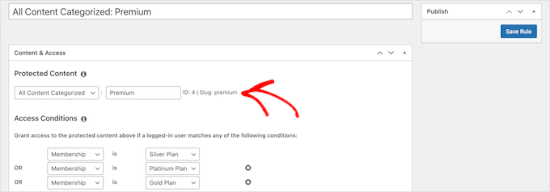
Więcej szczegółów znajdziesz w naszym przewodniku jak stworzyć stronę członkowską, aby móc ograniczać dostęp do treści na podstawie kategorii.
Mamy nadzieję, że ten artykuł pomógł Ci dowiedzieć się, jak tworzyć szablony kategorii w WordPress. Następnie możesz również zapoznać się z naszymi przewodnikami jak zmienić prefiks bazy kategorii i jak wyświetlać tylko kategorie nadrzędne w pętli postów WordPress.
Jeśli podobał Ci się ten artykuł, zasubskrybuj nasz kanał YouTube po samouczki wideo WordPress. Możesz nas również znaleźć na Twitterze i Facebooku.



Gwyneth Llewelyn
Chciałem tylko podziękować — nie tylko za jasność wyjaśnień, ale, co najważniejsze, za ograniczenie kodu do niezbędnych elementów, przy jednoczesnym zachowaniu wszystkich typowych konwencji WordPressa (pod względem stylizacji) tak, jak zostały pierwotnie zakodowane (nawet jeśli dzisiaj mają „retro” styl kodowania!).
Upraszcza to, zarówno dla początkujących, jak i zapominalskich doświadczonych programistów, pełną integrację strony kategorii w motywie, który ich nie obsługuje; ponieważ mimo że każdy motyw robi to nieco inaczej, istnieje wystarczająco dużo wspólnych elementów, aby prosty szablon mógł wykonać swoje zadanie, delegując bardziej złożone funkcjonalności do funkcji specyficznych dla motywu. Tak jest przynajmniej w przypadku dobrze napisanych motywów, oczywiście.
Jeszcze raz dziękuję!
Wsparcie WPBeginner
Proszę bardzo, cieszę się, że nasz przewodnik i styl pisania okazały się pomocne!
Administrator
Ashlesha Shirsath
Bardzo przydatne, fajny tutorial!!
Dziękuję
Wsparcie WPBeginner
Cieszymy się, że nasz przewodnik był pomocny!
Administrator
Muhammad Zeeshan
Chcę stworzyć tę samą niestandardową stronę dla wszystkich kategorii, ale nie chcę tworzyć jej pojedynczo. Jeśli w przyszłości dodam nową kategorię, chcę, aby ta sama szablon dotyczyła nowej kategorii, co starej. Jak mogę to osiągnąć?
Alexandro Giles
Musisz utworzyć tylko 1 szablon category.php, ten szablon kategorii będzie używany w każdym archiwum kategorii, które utworzysz.
Daniel
Cześć – To bardzo pomocny tutorial, ale próbuję wyświetlić konkretną kategorię i jej podkategorie na stronie – Jak to zrobić?
Wsparcie WPBeginner
Warto zapoznać się z naszym poniższym przewodnikiem na ten temat:
https://www.wpbeginner.com/wp-tutorials/display-subcategories-on-category-pages-in-wordpress/
Administrator
Mike Clegg
This is incredibly helpful! Thanks so much!
Wsparcie WPBeginner
You’re welcome
Administrator
shilpi pandey
Wielkie dzięki, zaoszczędziłeś mój czas.
Barbara
Zadaję moje pytanie tutaj, ponieważ jest to najbliższy temat do tego, czego szukam. Nasz kościół zamierza wydać biuletyn za pomocą Constant Contact. Nasz obecny biuletyn zawiera zarówno krótkie pozycje, jak i dłuższe artykuły. Chcę użyć krótkich fragmentów dłuższych artykułów w biuletynie z linkiem do artykułu online. W tym celu utworzyłem kategorię-newsletter i używając wtyczki Unique Headers zmieniłem obraz nagłówka. Teraz chcę pominąć H1 w nagłówku, ale ponieważ nagłówek jest wywoływany ze strony posta, jedynym sposobem, jaki przychodzi mi do głowy, aby uzyskać pożądany rezultat, jest stworzenie niestandardowej strony/posta, w którym nie wywołuję header.php, ale dołączam zawartość header.php do mojej niestandardowej strony posta. Mogę nawet chcieć stworzyć niestandardowy stopkę.
Jak mogę to zrobić, nie powodując błędu?
Steven Denger
To pouczający samouczek dotyczący tworzenia szablonów – jeśli jesteś zaawansowanym użytkownikiem kodu. Widzę tutaj zbyt wiele wyjaśnień dla zaawansowanych użytkowników lub programistów, które mają niewielką lub żadną wartość dla początkujących. Myślałem, że to jest WP BEGINNER – to ledwo samouczek dla początkujących i w żaden sposób mi nie pomógł.
Daniel
Witaj, świetny tutorial. Bardzo chcę dodać limit 5 postów na stronę i mieć numerację stron. Czy ktoś może mi pomóc z kodem?
Chris Smith
Bardzo dziękuję za napisanie tego artykułu – tak bardzo starałem się znaleźć, gdzie przechowywane są kategorie dla mojej osobistej strony blogowej. Przejrzałem każdy plik php, jaki mogłem znaleźć, i niestrudzenie szukałem kategorii w moim panelu FTP/kontrolnym. Chociaż rada udzielona tutaj zasadniczo mówiła, że nie pomoże i nie będzie przydatna, zachęciła mnie do przyjrzenia się plikowi content.php, który znajdował się w katalogu „framework” motywu. Jeśli ktoś inny używa darmowej wersji motywu plum i chce wiedzieć, jak to zrobić przez FTP, mam nadzieję, że ten komentarz będzie przydatny!
Richard Lowe
Mój motyw nie miał szablonu dla kategorii, tagów itp. Więc ten artykuł jest idealny, ponieważ ich potrzebuję.
Pytanie: Czy najlepiej byłoby zrobić to w motywie potomnym, aby niestandardowe zmiany nie zostały utracone, jeśli motyw zostanie zaktualizowany?
Borislav
Dla niestandardowych szablonów stron pojedynczych postów według kategorii można by utworzyć oddzielny folder o nazwie „single”, a następnie umieścić w nim wszystkie szablony pojedyncze, takie jak single-category-slug.php. Oraz ogólny single.php. Konieczne było również dodanie pewnego kodu w functions.php. Czy można zastosować tę samą technikę dla szablonów stron kategorii, na przykład umieścić wszystkie category-slug.php + ogólny category.php w mapie o nazwie „category”? Zastanawiam się, czy tylko po to, aby mieć lepszą organizację plików, zamiast mieć wszystkie category-slug.php wśród wszystkich innych plików php motywu, takich jak header.php footer.php index.php itp.
rami mike
Dzięki… to bardzo pomocne. Co jeśli chcę stronę archiwum, która wyświetla wszystkie posty z 3 z moich 5 kategorii….
Jak mogę to zrobić?
Wsparcie WPBeginner
Cześć Rami,
Możesz utworzyć niestandardową stronę archiwum, a następnie napisać niestandardową WP Query lub użyć wtyczki Display Posts Shortcode.
Administrator
Bruno Silva
Bardzo przydatne, uratowało mi dzień!
Amit Moral
jak opracować wiele szablonów kategorii z różnymi układami
Mark
Dobry tutorial, bardzo doceniam ogromną inwestycję w tutoriale WordPress, a także w OptinMonster. Ale chciałbym zwrócić uwagę na coś w tutorialu: w szablonie kategorii zapomniałeś o echo single_cat_title( ”, false );
Powinno być:
Kategoria:
Dzięki
Dan
Kiedy używam tego szablonu, otrzymuję maksymalną ustaloną liczbę postów w panelu, czyli tylko 10 postów. Kiedy wybieram kategorię, chcę wszystkie posty z tej kategorii, a nie tylko 10 najnowszych. Próbowałem dodać query_posts(‘posts_per_page=50’); na początku pętli, ale kiedy to robię, pojawiają się posty z innej kategorii w moim wyborze. Jakieś pomysły?
Dnil
Hi, I have category.php file on my theme. But whenever I view it, it shows only the title and a brief summary of the post. I want to have image of the post instead of text appear below the blog title. Please help me sir. I can’t find a better solution. I’m a newbie at wordpress Thank you
Dnil
Cześć,
I’m getting real problem on how can I add “Image” in the category page instead of “text”? Please is anyone can help me here?
Oto mój category.php
Z góry dziękuję. Proszę wysłać mi e-mail z informacją, jak to naprawić.
Wsparcie WPBeginner
Dodaj ten kod tam, gdzie chcesz wyświetlić obraz wyróżniony.
1-click Use in WordPress
Może Cię również zainteresować nasz przewodnik, jak dodać obrazek wyróżniający lub miniaturę posta w WordPress.
Administrator
SevenT
Dziękuję za ten pomocny post. Ale kiedy próbuję pierwszego kodu. Występuje błąd.
Parse error: syntax error, unexpected ‘<' in \category.php on line 22
A druga to ten sam błąd w linii 31
Co się stało? Sprawdziłem to.
DJ
Zdaję sobie sprawę, że jestem trochę spóźniony, ale mam nadzieję, że to komuś pomoże. W linii 21 i 29 brakuje zamykających tagów ?>, co powoduje błąd w następnej linii:
21 if ( category_description() ) : ?>
29 while ( have_posts() ) : the_post(); ?>
Wsparcie WPBeginner
Dziękujemy za zgłoszenie. Naprawiliśmy kod.
Administrator
Kasper
Cześć,
dodaj ?> po while ( have_posts() ) : the_post(); w linii 30
Lisa
Używam Divi 2.1.4. Nie widzę żadnego pliku archive.php ani category.php. Czy mogę użyć index.php jako podstawy i zmodyfikować go stamtąd dla niestandardowej strony kategorii?
JAspen
Jak sprawić, by wszystkie moje szablony stron kategorii wyświetlały się na jednej stronie? Mam 3 różne szablony kategorii i wyglądają świetnie na każdej pojedynczej stronie kategorii, ale potrzebuję, aby wyświetlały się wszystkie razem na jednej stronie.
Zespół WPBeginner
Dziękujemy za powiadomienie. Naprawiliśmy kod.
Desiana Miranti
Dziękuję bardzo, ten blog jest niezwykle przydatny!
Bruce Bates
Rozwiązałem swój problem dzięki twojemu przykładowemu kodowi. Czy nie zamknąłeś pętli while w linii 29?
29 while ( have_posts() ) : the_post();
Muddasir
proszę spojrzeć na linię 41, zobaczysz zamkniętą pętlę while.
Brian Bambl
Nie, nie jest zamknięty w linii 40.
Bruce Bates
Próbuję stworzyć motyw (po raz pierwszy) i utknąłem na szablonie kategorii. Czy coś się zmieniło od wersji WordPress 3.9? Dosłownie skopiowałem i wkleiłem kod, który tu masz (usuwając numery linii), zapisałem plik i przetestowałem, a otrzymuję całkowicie pustą stronę. Nawet otwierający tag html nie pojawia się podczas przeglądania wygenerowanego źródła.
Andy
Tak, ten sam problem – kopiuj i wklej – pusta strona – żadnego ukrytego kodu HTML
Deepa Govind
Cześć,
Tworzę motyw potomny i chcę pokazać konkretny obraz obok opisu kategorii — na stronie archiwum kategorii.
czyli, Jeśli kategoria = Poezja, POKAŻ + opis + listę postów
jśli kategoria = gotowanie, POKAŻ + opis + listę postów
jśli kategoria = tutorial, POKAŻ + opis + listę postów
Wiem, że możemy umieścić warunek IF w nagłówku archiwum category.php >>
Ale moja lista jest dość długa — prawie 20 kategorii
i nie chcę zaśmiecać faktycznego pliku category.php
Czy można napisać własną funkcję (w myfunc.php)
i wywołać ją w category.php??
Dziękuję
Deepa Govind
To jest dziwne, część mojego tekstu w komentarzu brakuje
więc oto on ponownie
czyli, jeśli kategoria = Poezja, POKAŻ OBRAZEK PIÓRA + opis + lista postów
jeśli kategoria = gotowanie, POKAŻ OBRAZEK KUCHARZA + opis + lista postów
jeśli kategoria = tutorial, POKAŻ OBRAZEK NAUCZYCIELA + opis + lista postów
Wsparcie WPBeginner
Deepa, tak, możesz utworzyć funkcję, która sprawdza wszystkie kategorie w pliku functions.php, a następnie wywołać ją w pliku category.php.
Administrator
Lars
Hej! Mam problem z motywem, który rozwijam. Chcę pokazywać tylko jedną kategorię na stronę, ale wszystkie posty ze wszystkich kategorii wyświetlają się na wszystkich stronach. Jak mogę pokazać tylko jedną kategorię na stronę bez konieczności tworzenia dedykowanej strony dla każdej strony, określającej nazwę kategorii?
Wsparcie WPBeginner
Możesz użyć tagów warunkowych w WordPressie lub po prostu dodać swoje kategorie do menu nawigacyjnego.
Administrator
Muhammed Ashique Kuthini
Czy mogę uzyskać funkcję podobną do showposts w tej pętli? Jestem projektantem i niedawno zająłem się tworzeniem. Chcę pokazać najnowszy post z wybranej kategorii w innym stylu.
Wsparcie WPBeginner
Oto jak wyświetlić ostatnie posty z kategorii w WordPress.
Administrator
Cath
Wydaje się to proste, ale mam problemy. Tworzę motyw potomny z motywu nadrzędnego. Motyw nadrzędny ma tylko plik archive.php. W moim folderze potomnym chcę archive.php dla mojego widżetu Archiwum, a dla mojego widżetu Kategorii chcę plik category.php. Skopiowałem kod archive.php do pustego pliku php i zapisałem go jako category.php. archive.php nadal domyślnie działa dla obu. Czy czegoś brakuje? Dziękuję.
Wsparcie WPBeginner
Nie, niczego nie brakuje. category.php powinno przejąć kontrolę, gdy użytkownik przegląda stronę kategorii. Może się to zdarzyć z kilku powodów. Na przykład WordPress może nie być w stanie zidentyfikować pliku category.php. Czy możesz otworzyć plik category.php w Wygląd » Edytor. Sprawdź dokładnie, czy nie zapisałeś przypadkiem category.php jako category.php.txt. Zapoznaj się również z naszym przewodnikiem na temat tworzenia motywów potomnych, aby upewnić się, że poprawnie utworzyłeś motyw potomny.
Administrator
Cath
Cześć. Mogę otworzyć category.php za pomocą Wygląd>Edytor. Czy plik category.php trzeba gdzieś dodać? Dziękuję.
Wsparcie WPBeginner
Powinien znajdować się w Twoim motywie lub motywie potomnym.
Cath
Cześć. Mogę otworzyć category.php za pomocą Wygląd>Edytor. Plik jest zapisany w moim motywie potomnym wraz z resztą moich plików, które działają na mojej stronie. Czy muszę dodać go do pliku functions.php, aby WordPress używał category.php zamiast archive.php?
Saravana
Wielkie dzięki, zaoszczędziłeś mój czas.
Lex
Dziękuję za Twój wspaniały artykuł. Bardzo pomocny.
Mam niestandardowy typ posta – „wideo” i niestandardową taksonomię – „kategorie_wideo”. Jaki byłby najlepszy sposób ich wyświetlenia? Potrzebuję „domu” dla wszystkich filmów i strony, która listuje filmy z kategorii.
archive-videos.php – strona "home" z listą wszystkich filmów ze wszystkich kategorii
taxonomy-video_categories.php – strona z listą kategorii
O tym właśnie myślę. Czuję, że powinna istnieć lepsza droga. Obecnie te dwa pliki mają dokładnie ten sam kod, co jest duplikacją.
Z góry dziękuję za podzielenie się swoim doświadczeniem
Ryan
Dobry samouczek.
Amit Kumar
Podoba mi się pomysł tworzenia różnych projektów dla każdej strony kategorii. Czy możesz mi powiedzieć, jak mogę osiągnąć konkretny projekt dla postów w jednej konkretnej kategorii?
Na przykład. Wszystkie posty w kategorii „Design” będą miały określony format projektowy i tło itp.
Chętnie przyjmę każdy link, który może dać jakąś wskazówkę w tej sprawie.
Personel redakcyjny
Musiałbyś użyć instrukcji warunkowej w swoim pliku single.php.
Administrator
Mark Roth
Chciałem to zrobić od dawna. Nie chodzi o to, że nie wiem jak, ale że ciągle zapominam… i rozpraszają mnie ważniejsze projekty. Twój post jest świetnym przypomnieniem… i będzie pomocnym punktem odniesienia. Dodałem go do zakładek. Dzięki!