



Szukasz recenzji WP-Optimize, która pomoże Ci zdecydować, czy jest to odpowiednia wtyczka do buforowania i optymalizacji dla Ciebie?
WP-Optimize może oczyścić bazę danych WordPress, usuwając takie elementy jak kosz, rewizje i nieużywane tagi. Może również kompresować obrazy, buforować treści i zmniejszać rozmiar plików HTML, CSS i JavaScript.
W tej recenzji WP Optimize przyjrzymy się bliżej temu wszechstronnemu wtyczce optymalizacyjnej, aby sprawdzić, czy jest odpowiednia dla Twojej witryny WordPress.
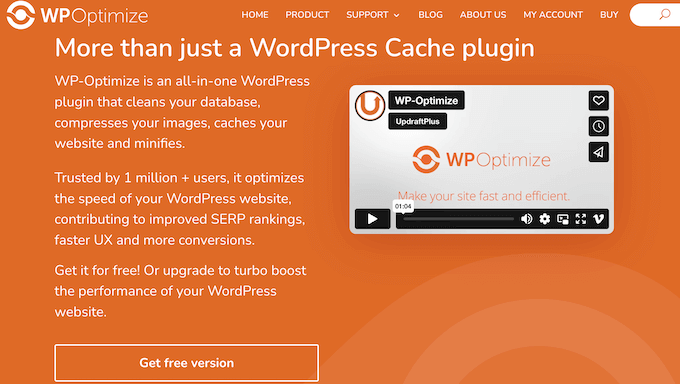
Recenzja WP-Optimize: Dlaczego warto używać go w WordPressie?
WP-Optimize to popularna wtyczka do buforowania i optymalizacji, która ma na celu poprawę szybkości i wydajności Twojej witryny. Może czyścić bazę danych, kompresować obrazy, usuwać nieużywane rozmiary obrazów i wiele więcej.
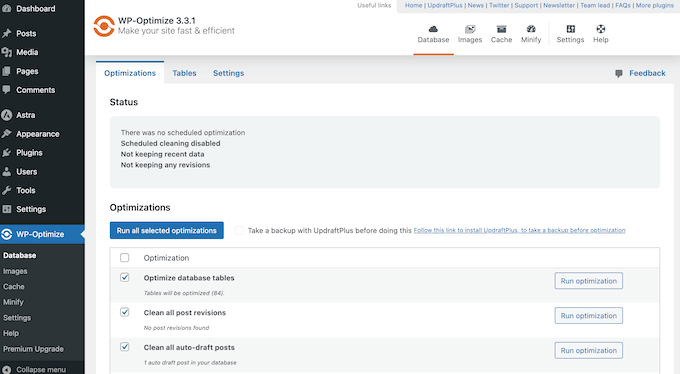
Możesz nawet zaplanować te optymalizacje, aby odbywały się w dogodnym dla Ciebie czasie. Mając to na uwadze, WP-Optimize to wtyczka WordPress typu „ustaw i zapomnij”, idealna dla zapracowanych właścicieli firm.
Jeśli dopiero zaczynasz lub masz ograniczony budżet, możesz pobrać wersję lite WP-Optimize z WordPress.org.
Dzięki tej bezpłatnej wtyczce możesz wyczyścić bazę danych WordPress, skompresować obrazy i buforować strony i wpisy.
Jednak, jeśli chcesz odblokować potężniejsze funkcje, musisz kupić licencję WP-Optimize. Po uaktualnieniu będziesz mógł optymalizować pojedyncze tabele, włączyć leniwego ładowania i automatycznie usuwać osierocone obrazy.
Recenzja WP-Optimize: Czy to odpowiednia wtyczka optymalizacyjna dla Ciebie?
Dzięki odpowiedniej wtyczce optymalizującej Twoja witryna będzie ładować się znacznie szybciej, co poprawi wrażenia użytkownika i Twoje SEO WordPress. Może to przynieść korzyści wszystkim rodzajom witryn, od osobistych blogów po duże witryny korporacyjne.
Mając to na uwadze, zobaczmy, czy WP-Optimize jest odpowiednią wtyczką do buforowania i optymalizacji dla Ciebie.
1. Łatwy w konfiguracji
WP-Optimize jest łatwy w konfiguracji. Aby rozpocząć, możesz go zainstalować i aktywować, tak jak każdą wtyczkę WordPress. Po aktywacji po prostu odwiedź ustawienia wtyczki, a następnie zaznacz lub wybierz wszystkie akcje, które chcesz, aby wykonała.
2. Czyszczenie i optymalizacja bazy danych
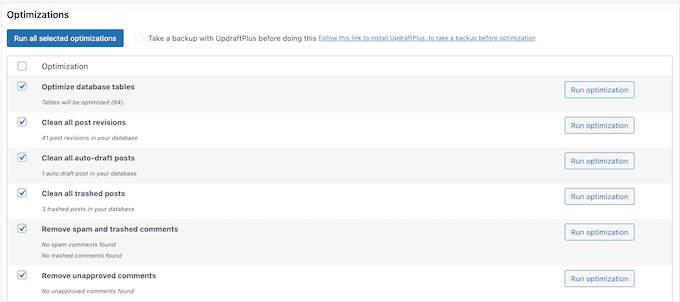
WP-Optimize może oszczędzać zasoby serwera, czyszcząc i optymalizując bazę danych. Może czyścić tabele bazy danych, wersje robocze wpisów, automatycznie zapisane wersje robocze, usunięte wpisy, spam i inne.
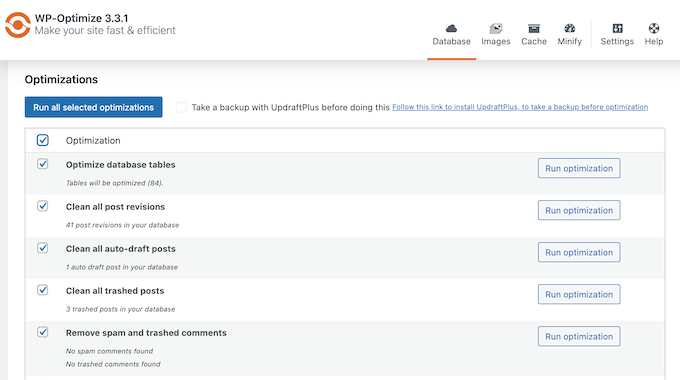
Możesz zoptymalizować wszystkie tabele bazy danych lub wybrać poszczególne tabele.
Możesz również zaplanować te czyszczenia, aby odbywały się automatycznie. Tego rodzaju zautomatyzowane przepływy pracy mogą zaoszczędzić mnóstwo czasu i wysiłku, jednocześnie zapewniając płynne działanie witryny.
Możesz nawet tworzyć unikalne harmonogramy dla różnych zadań. Na przykład, możesz chcieć częściej optymalizować tabele bazy danych niż usuwać usunięte wpisy.
3. Buforowanie stron
WP-Optimize może poprawić szybkość i wydajność Twojej witryny, przechowując kopię Twoich treści na serwerze. Serwer może następnie po prostu wyświetlić tę kopię odwiedzającym, zamiast pobierać ją od zera.
Możesz włączyć buforowanie WP-Optimize, po prostu klikając suwak.
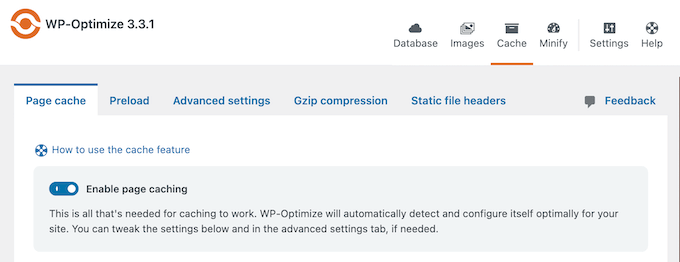
Istnieją różne ustawienia, których możesz użyć do dostrojenia buforowania WP-Optimize. W szczególności możesz dostarczać różne treści w zależności od roli użytkownika, urządzenia i tego, czy jest on aktualnie zalogowany na konto.
Na przykład, jeśli utworzyłeś responsywne menu gotowe na urządzenia mobilne, WP-Optimize może dostarczyć te buforowane treści użytkownikom mobilnym.
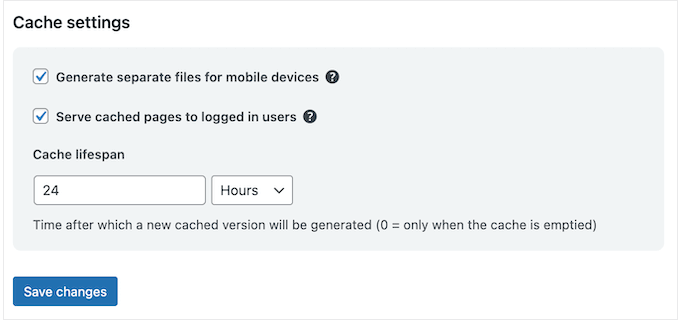
Może nawet wyświetlać unikalną pamięć podręczną dla każdego użytkownika, co jest idealne, jeśli Twoja witryna członkowstwa zawiera spersonalizowane treści.
4. Zaawansowane czyszczenie pamięci podręcznej
WP-Optimize może automatycznie czyścić pamięć podręczną na określonej stronie, gdy inna strona lub wpis zostanie zaktualizowany.
W ten sposób możesz upewnić się, że wszelkie połączone treści zostaną zaktualizowane we właściwym czasie. Na przykład, WP-Optimize może potrzebować wyczyścić pamięć podręczną archiwum kategorii lub archiwum bloga za każdym razem, gdy aktualizujesz wpis.
5. Uprawnienia do czyszczenia pamięci podręcznej
Czy udostępniasz swój panel innym osobom, takim jak wielu autorów lub blogerzy gościnni?
Dzięki WP-Optimize możesz wybrać role użytkowników, które mają zezwolenie na czyszczenie pamięci podręcznej. Na przykład, ponieważ jest to wrażliwe zadanie, możesz oznaczyć czyszczenie pamięci podręcznej jako dostępne tylko dla administratora, aby poprawić bezpieczeństwo Twojego WordPress.
6. Preload Key Requests
WP-Optimize może identyfikować krytyczne zasoby, takie jak czcionki internetowe i czcionki ikon. Następnie może poinstruować przeglądarkę, aby najpierw załadowała te zasoby, dzięki czemu będą one dostępne natychmiast, gdy będą potrzebne.
Według Google PageSpeed Insights powinno to poprawić szybkość ładowania stron.
7. Leniwe ładowanie
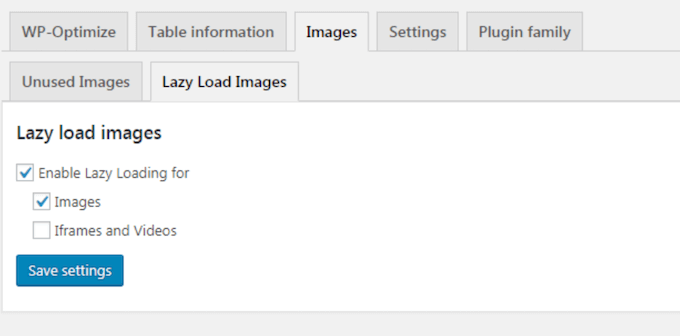
Lazy loading pozwala Twojej witrynie ładować treści tylko wtedy, gdy użytkownik przewinie w dół do tego obszaru. Zmniejsza to czas ładowania witryny i poprawia jej wydajność, szczególnie w przypadku witryn zawierających wiele obrazów, takich jak portfolio fotograficzne.
Dzięki WP-Optimize możesz włączyć leniwe ładowanie zarówno obrazów, jak i filmów.
8. Kompresja obrazów
Aby poprawić szybkość Twojej witryny WordPress, zalecamy optymalizację obrazów dla sieci.
WP-Optimize może identyfikować i kompresować obrazy zgodnie z preferowanymi ustawieniami stratnymi lub bezstratnymi. Wystarczy wprowadzić swoje ustawienia, a WP-Optimize automatycznie skompresuje każdy nowy obraz, który prześlesz do swojej witryny WordPress.
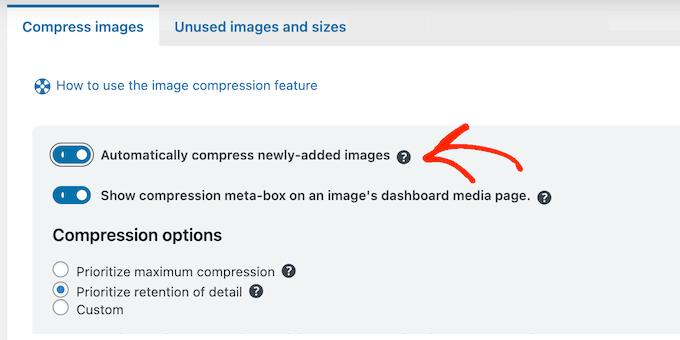
WP-Optimize zachowa wszelkie dane EXIF obrazu nienaruszone podczas kompresji.
Czy dodałeś już obrazy do swojego bloga WordPress lub witryny? WP-Optimize może skompresować wszystkie te istniejące obrazy jednym kliknięciem.
9. Konwersja WebP
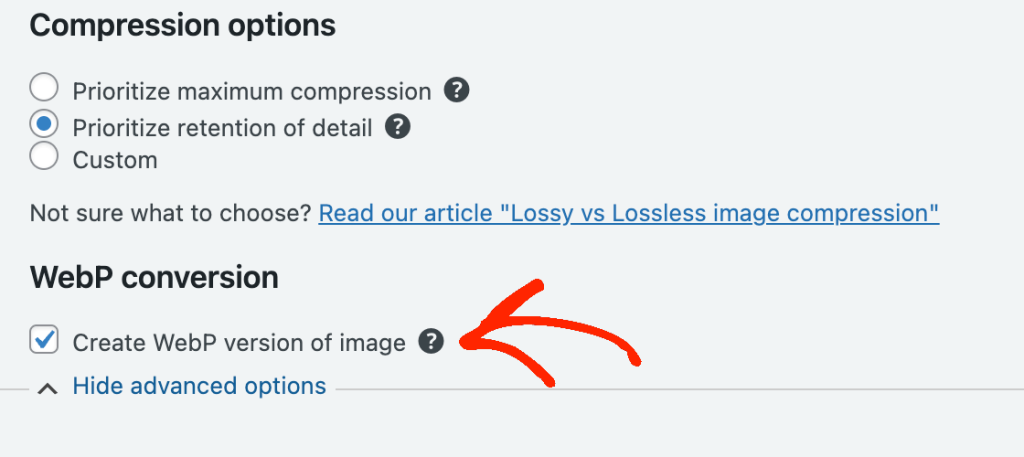
WP-Optimize może automatycznie konwertować obrazy JPG i PNG do formatu WebP i serwować tę wersję, gdy tylko jest to możliwe. Może to skutkować znacznie mniejszymi plikami.
10. Kompresja GZIP
Kompresja GZIP zmniejsza czas pobierania plików, kompresując dane przed wysłaniem ich do przeglądarki użytkownika. Po dotarciu plików wszystkie nowoczesne przeglądarki automatycznie je rozpakowują, więc kompresja nie zmienia wyglądu ani działania Twojej witryny.
WP-Optimize oferuje kompresję GZIP, dzięki czemu dostarcza pliki CSS, HTML i JavaScript do przeglądarki użytkownika jako mniejsze, skompresowane pliki. Według strony internetowej WP-Optimize, może to zmniejszyć rozmiar Twoich stron i arkuszy stylów nawet o 90%.
11. Usuń nieużywane obrazy
Za każdym razem, gdy przesyłasz obraz, WordPress automatycznie tworzy kilka kopii w różnych rozmiarach. Twoje motywy WordPress i wtyczki mogą również generować dodatkowe rozmiary, więc te duplikaty mogą szybko wymknąć się spod kontroli.
Aby zaoszczędzić miejsce na dysku, WP-Optimize może identyfikować nieużywane rozmiary obrazów i usuwać je z Twojej witryny. WP-Optimize może również identyfikować i usuwać nieużywane obrazy w bibliotece multimediów WordPress, aby zaoszczędzić jeszcze więcej miejsca.
12. Minifikacja
Minifikacja usuwa białe znaki, linie i niepotrzebne znaki z kodu źródłowego. Po wykonaniu tej czynności pliki CSS i JavaScript WordPress będą ładować się znacznie szybciej.
WP-Optimize posiada wbudowaną funkcję minifikacji, którą można włączyć jednym kliknięciem.
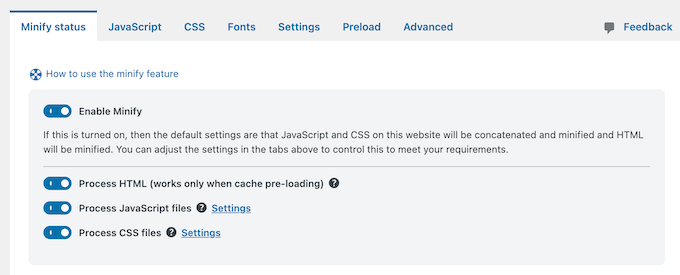
Chociaż ta funkcja działa od razu po zainstalowaniu, możesz ją dostosować, określając pliki CSS lub JavaScript, które chcesz wykluczyć z minifikacji.
Możesz również wybrać między samym minifikacją lub minifikacją i scalaniem. Minifikacja i scalanie próbuje połączyć kod w jak najmniejszą liczbę plików, co może zmniejszyć obciążenie serwera internetowego.
13. Asynchroniczne ładowanie
JavaScript i CSS blokujące renderowanie uniemożliwiają ładowanie reszty kodu HTML na stronie. Ładując asynchronicznie, możesz uniknąć blokowania renderowania i poprawić szybkość ładowania stron Twojej witryny.
Dzięki WP-Optimize możesz ustawić, aby niekrytyczne pliki CSS i JavaScript ładowały się w tle. Znane również jako odraczanie, pozwala to ładować CSS i JavaScript bez wpływu na początkową prędkość ładowania strony internetowej.
14. Integracja z UpdraftPlus
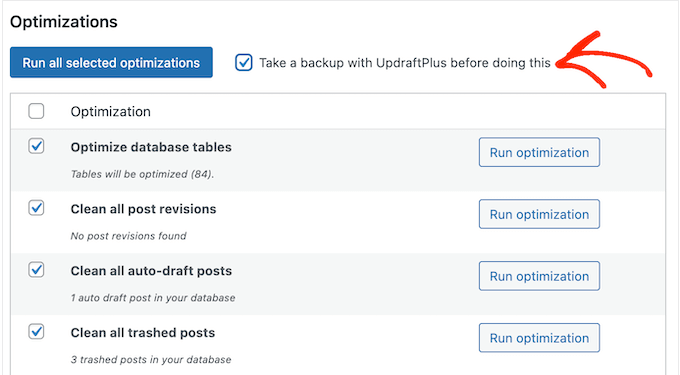
Dobrym pomysłem jest wykonanie kopii zapasowej witryny przed wykonaniem niektórych optymalizacji, takich jak usuwanie nieużywanych obrazów. Oznacza to, że możesz szybko cofnąć zmianę, jeśli będzie miała negatywny wpływ na Twoją witrynę WordPress.
Dobrą wiadomością jest to, że WP-Optimize integruje się z UpdraftPlus. Jeśli UpdraftPlus jest zainstalowany w Twojej witrynie, będziesz mieć możliwość utworzenia kopii zapasowej przed wykonaniem niektórych czynności, takich jak czyszczenie bazy danych.
Więcej informacji można znaleźć w naszej szczegółowej recenzji UpdraftPlus.
15. Integruje się z WooCommerce
Czy prowadzisz sklep internetowy?
Kiedy klient składa swoje pierwsze zamówienie, WooCommerce oblicza całkowitą kwotę wydaną za pomocą bardzo wolnego zapytania. WP-Optimize może poprawić wydajność Twojego sklepu, zastępując to domyślne zapytanie dwoma bardziej wydajnymi zapytaniami. Jest to szczególnie przydatne w przypadku witryn, które przetwarzają bardzo dużą liczbę zamówień.
Jeśli sprzedajesz międzynarodowo, WP-Optimize wyświetli również prawidłową zawartość buforowaną Twoim klientom. Na przykład wyświetli ceny w lokalnej walucie kupującego.
16. Wsparcie wielojęzyczne
WP-Optimize został zaprojektowany do obsługi wielojęzycznych witryn i płynnie integruje się z wieloma popularnymi wtyczkami do tłumaczeń.
W rzeczywistości, jeśli używasz WPML, funkcje WP-Optimize będą działać we wszystkich Twoich wielojęzycznych treściach, bez konieczności specjalnej konfiguracji. Więcej informacji można znaleźć w naszym dogłębnym przeglądzie WPML.
17. Wsparcie dla WordPress Multisite
Czy prowadzisz sieć multisite WordPress?
Dzięki WP-Optimize możesz czyścić i optymalizować wiele witryn jednocześnie. Możesz również uruchamiać optymalizacje bezpośrednio z wiersza poleceń, co może być szczególnie przydatne, jeśli zarządzasz wieloma witrynami.
18. Integracja z Cloudflare
Czy używasz Cloudflare? Buforowanie stron WP-Optimize odbywa się niezależnie od buforowania proxy Cloudflare. Oznacza to, że możesz używać WP-Optimize bez obawy o czyszczenie pamięci podręcznej w panelu Cloudflare.
19. Wsparcie Społeczności i Profesjonalne
Domyślne ustawienia WP-Optimize powinny dobrze działać dla większości stron WordPress. Czasami jednak możesz potrzebować dodatkowej pomocy, aby uzyskać największy wzrost wydajności.
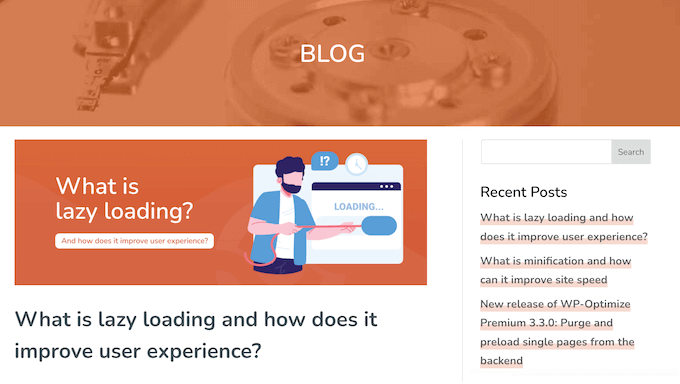
Mając to na uwadze, WP-Optimize posiada dokumentację online i obszerny zasób FAQ, do których można uzyskać dostęp 24/7. Istnieje również blog, na którym omawiane są różne tematy, takie jak optymalizacja witryny pod kątem Google Core Web Vitals, oraz lista kontrolna ważnych zadań konserwacyjnych WordPress.
Wolisz wsparcie jeden na jeden?
Jeśli zaktualizujesz do wersji premium wtyczki WP-Optimize, uzyskasz również dostęp do profesjonalnego wsparcia. Po prostu prześlij zgłoszenie, a powinieneś otrzymać odpowiedź w ciągu 24 godzin. Więcej na ten temat można znaleźć w naszym przewodniku jak prawidłowo prosić o wsparcie WordPress i je uzyskać.
Ceny i plany WP-Optimize
Jeśli dopiero zaczynasz lub masz ograniczony budżet, możesz pobrać darmową wersję WP-Optimize z WordPress.org. Jednak jeśli chcesz skonfigurować lenistwo ładowania, wstępnie ładować kluczowe żądania lub przyspieszyć działanie WooCommerce, będziesz musiał zaktualizować do planu premium WP-Opimize.
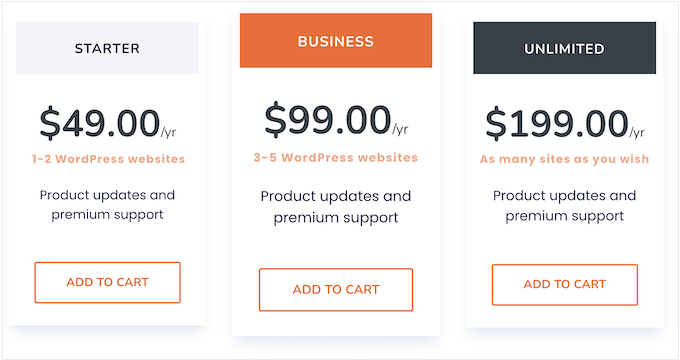
Niezależnie od tego, jaki plan kupisz, uzyskasz dostęp do wszystkich funkcji premium. To powiedziawszy, odpowiedni plan dla Ciebie zależy głównie od liczby witryn, na których planujesz używać WP-Optimize.
- Starter. Za 49 USD rocznie możesz zainstalować WP-Optimize na jednej witrynie WordPress, blogu lub rynku internetowym.
- Business. W cenie 99 USD rocznie możesz używać WP-Optimize na maksymalnie 5 witrynach. Mając to na uwadze, jest to dobra opcja, jeśli posiadasz kilka różnych witryn, takich jak wiele blogów w sieci marketing afiliacyjny.
- Bez limitów. Za 199 USD rocznie możesz używać wtyczki na dowolnej liczbie stron internetowych. Mimo to, Unlimited jest idealnym planem dla programistów WordPress, agencji lub każdego, kto zarządza portfelem stron klientów.
Recenzja WP-Optimize: Czy to odpowiednia wtyczka optymalizacyjna dla Ciebie?
Po przejrzeniu funkcji, wsparcia i cen jesteśmy przekonani, że WP-Optimize jest świetnym pluginem optymalizującym.
Jest to kompleksowe narzędzie do buforowania, czyszczenia bazy danych i optymalizacji, które ma na celu zwiększenie wydajności Twojej witryny. W rezultacie może poprawić doświadczenie użytkownika i Twoją pozycję w rankingu SEO.
Został zaprojektowany z myślą o łatwości użytkowania, z domyślnymi ustawieniami, które powinny dobrze działać dla większości stron internetowych. Ponadto, możesz aktywować wiele jego funkcji za pomocą zaledwie kilku kliknięć, w tym funkcje kompresji obrazów, minifikacji i leniwego ładowania.
Istnieje kilka różnych planów do wyboru, w zależności od liczby witryn, na których planujesz używać WP-Optimize. Jeśli posiadasz jedną witrynę, plan Starter jest świetną opcją. Tymczasem, jeśli prowadzisz kilka różnych stron internetowych, blogów lub cyfrowych rynków, będziesz musiał zaktualizować do planu Business.
Prowadzisz agencję deweloperską WordPress? Wtedy plan Unlimited pozwala na używanie WP-Optimize na dowolnej liczbie stron.
Mamy nadzieję, że ta recenzja WP-Optimize pomogła Ci zdecydować, czy jest to odpowiednia wtyczka optymalizująca i buforująca dla Ciebie. Następnie możesz zapoznać się z naszym przewodnikiem na temat zwiększania ruchu na blogu lub sprawdzić nasz wybór ekspertów najlepszych wtyczek i narzędzi SEO WordPress.
Jeśli podobał Ci się ten artykuł, zasubskrybuj nasz kanał YouTube po samouczki wideo WordPress. Możesz nas również znaleźć na Twitterze i Facebooku.

Opinie użytkowników WP-Optimize
Udostępnij swoją recenzję WP-Optimize, aby pomóc innym w społeczności.