



Szukasz recenzji Ultimate Blocks, która pomoże Ci zdecydować, czy jest to odpowiedni plugin bloków dla Ciebie?
Ta popularna wtyczka zawiera 26 nowych bloków, dzięki czemu możesz z łatwością dodawać do swojej witryny wszelkiego rodzaju treści. Obejmuje to pola „kliknij, aby tweetnąć”, odliczanie, recenzje i referencje, slidery obrazów, a nawet schematy.
W tej recenzji Ultimate Blocks sprawdzimy, czy jest to odpowiednia wtyczka Gutenberg dla Twojej witryny WordPress.
Recenzja Ultimate Blocks: Dlaczego warto używać go w WordPressie?
Ultimate Blocks to wtyczka kolekcji bloków, która dodaje 26 dodatkowych bloków do edytora treści WordPress.
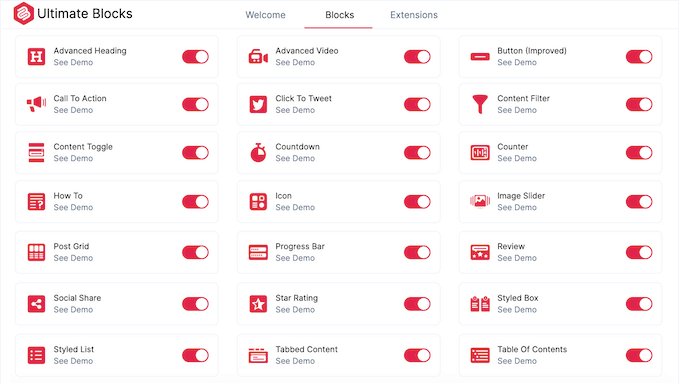
Bloki te obejmują Spis treści, Referencje, Udostępnianie w mediach społecznościowych i Odliczanie.
Ta popularna wtyczka Gutenberga integruje się płynnie z edytorem WordPress, dzięki czemu możesz wstawiać i edytować jej bloki tak samo jak wbudowane bloki WordPress.
Jeśli dopiero zaczynasz lub masz ograniczony budżet, możesz pobrać bezpłatną wersję Ultimate Blocks z WordPress.org.
Ta darmowa wtyczka zawiera 24 bloki, w tym Siatkę Postów, Pasek postępu, Suwak Obrazów i Ocenę Gwiazdkową. Jednak po uaktualnieniu do wersji premium uzyskasz również dostęp do bloków Oś czasu i Kuponów.
Możesz również zwiększyć swoje SEO WordPress, dodając plusy i minusy do bloku Recenzji, eksperymentując z efektami przejścia i animacjami, dodając klikalne przyciski do zakładek treści i wiele więcej.
Recenzja Ultimate Blocks: Czy to odpowiedni wtyczka bloków dla Twojej strony WordPress?
Edytor bloków WordPress zawiera mnóstwo wbudowanych bloków, które pozwalają na dodawanie obrazów, filmów, tekstu, przycisków i innych treści do Twojej witryny. Jednak w pewnym momencie możesz chcieć wyjść poza te domyślne bloki.
Mając to na uwadze, zobaczmy, czy Ultimate Blocks to odpowiednia wtyczka Gutenberga dla Twojej witryny WordPress.
1. Wyświetl opinie klientów
Jeśli sprzedajesz produkty online, opinie klientów mogą pomóc Ci uzyskać więcej sprzedaży i konwersji.
Mając to na uwadze, blok Recenzji w tej wtyczce jest idealnym sposobem na podkreślenie pozytywnych opinii użytkowników. Po prostu dodaj nazwę produktu lub usługi, listę funkcji, podsumowanie oraz wybraną przez siebie ocenę gwiazdkową lub procentową.
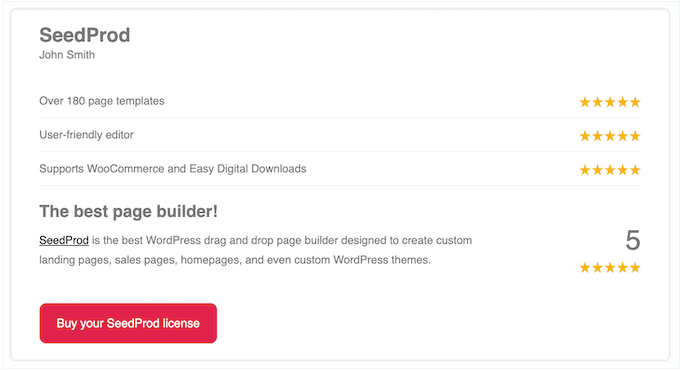
Możesz nawet dodać przycisk wezwania do działania. Na przykład, możesz zachęcić odwiedzających do zakupu tego produktu w Twoim sklepie WooCommerce.
Alternatywnie, możesz użyć tego bloku do recenzowania usług i przedmiotów stron trzecich. Na przykład, możesz stworzyć witrynę recenzencką niszową , na której publikujesz recenzje książek, muzyki, wtyczek WordPress, wydarzeń lub dowolnego innego produktu lub usługi.
W takim przypadku możesz użyć bloku recenzji klienta, aby utworzyć listę zalet i wad, dzięki czemu czytelnicy mogą szybko uzyskać kluczowe informacje.
Niezależnie od sposobu użycia tego bloku, posiada on pełne znaczniki schematu, które pomogą Ci uzyskać bogate fragmenty w wynikach wyszukiwania Google.
2. Schemat Jak
Poprzez dodanie schematu „jak to zrobić” do swojej treści, możesz wyświetlać obrazy, filmy i szczegółowe instrukcje krok po kroku bezpośrednio w wynikach wyszukiwania. Może to sprawić, że Twoje treści wyróżnią się i przyciągną więcej kliknięć i odwiedzających.
Ultimate Blocks pozwala na dodanie schematu HowTo do Twojej witryny za pomocą przyjaznego dla użytkownika bloku. Po dodaniu tego bloku możesz wpisać nagłówek i wprowadzenie, a następnie dodać kroki i obrazy.
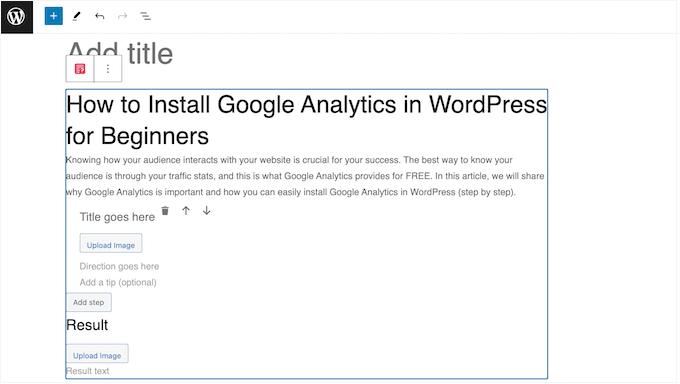
Po wykonaniu tego, wyszukiwarki takie jak Google mogą użyć tego schematu „jak to zrobić” do utworzenia bogate fragmenty. Aby dać Twoim treściom największą szansę na pojawienie się w bogatych fragmentach, Ultimate Blocks ma nawet sekcję „Użyj dodatkowych zalecanych atrybutów”.
Po prostu włącz tę sekcję, a będziesz mógł dodać listę materiałów i narzędzi. Jest to szczególnie przydatne podczas pisania przepisów, poradników DIY lub podobnych samouczków.
3. W pełni konfigurowalne nagłówki
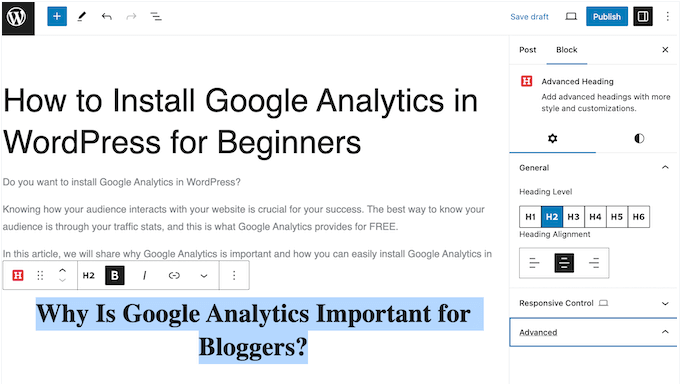
WordPress jest wyposażony w podstawowy blok nagłówka, ale jeśli chcesz więcej opcji dostosowywania, możesz użyć zaawansowanego bloku nagłówka z wtyczki. Na przykład możesz zmienić poziom nagłówka, wyrównanie, kolor tła, typografię, odstępy i wiele więcej.
4. Promuj swoje filmy i kanał YouTube
Dzięki zaawansowanemu blokowi wideo możesz łatwo umieszczać filmy w swoich postach i stronach, a następnie dostosowywać wrażenia z oglądania. Na początek możesz dostosować proporcje, zmienić obramowanie i zaokrąglenie oraz dodać cień.
Następnie możesz ustawić automatyczne odtwarzanie wideo lub wyświetlanie elementów sterujących odtwarzacza. Jeśli zdecydujesz się na elementy sterujące odtwarzacza, możesz wybrać miniatury wideo, aby zachęcić odwiedzających do kliknięcia przycisku „Odtwórz”.
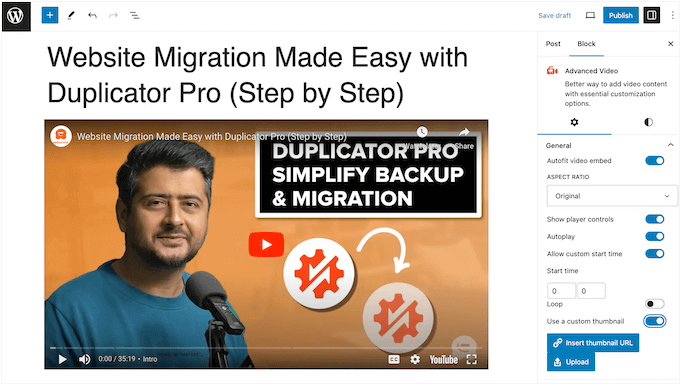
Alternatywnie, możesz ustawić niestandardowy czas rozpoczęcia. Jest to świetny sposób na podkreślenie najważniejszych treści w filmie, dzięki czemu działa szczególnie dobrze w przypadku dłuższych klipów.
Chcesz dodać wideo w tle lub krótszy klip? Ultimate Blocks obsługuje zapętlanie, dzięki czemu możesz ustawić powtarzanie wideo w sposób ciągły.
Gdy będziesz zadowolony z konfiguracji wideo, możesz promować swój kanał YouTube, dodając przycisk „Subskrybuj”. Jest to świetny sposób na zwiększenie liczby obserwujących na YouTube, zwłaszcza gdy jest używany wraz z innymi wtyczkami, takimi jak Smash Balloon YouTube Feed.
Więcej na ten temat znajdziesz w naszym szczegółowym przewodniku na temat sposobu wyświetlania najnowszych filmów z Twojego kanału YouTube.
5. Łatwe tworzenie spisu treści
Spis treści może pomóc odwiedzającym w nawigacji po długich artykułach i dostarczyć przydatnych informacji dla wyszukiwarek. Jednak ich tworzenie może być trudne i może nawet wymagać napisania niestandardowego kodu.
Dzięki Ultimate Blocks możesz szybko i łatwo tworzyć spisy treści z nagłówków w swoim artykule. Możesz nawet ukryć poszczególne nagłówki lub edytować tekst w spisie treści.
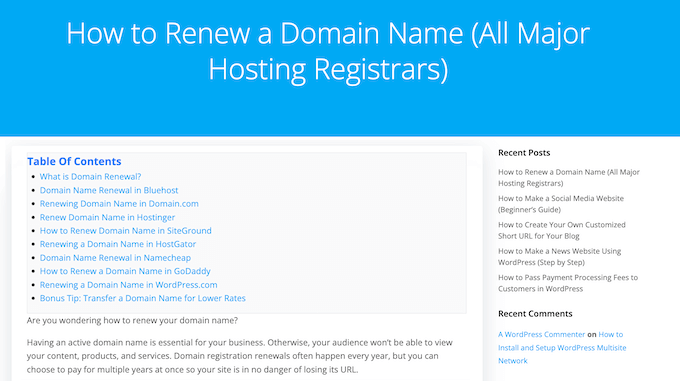
Po dodaniu bloku możesz wybrać układ z wypunktowaniem, numerowany lub zwykły, a nawet przesłać własne ikony. Możesz również podzielić nagłówki na wiele kolumn.
Chcesz mieć pewność, że spis treści jest zawsze w zasięgu ręki? W takim przypadku możesz sprawić, że spis treści będzie „lepki”, dzięki czemu będzie podążał za odwiedzającym podczas przewijania strony w dół.
6. Organizuj treści w zakładkach
Dzięki zakładkom możesz umieścić wiele treści w małej przestrzeni. W szczególności treści w zakładkach mogą pomóc odwiedzającym dowiedzieć się o Twoich produktach i usługach bez konieczności odwiedzania wielu stron.
Dzięki blokowi Treści w zakładkach możesz łatwo organizować tekst, obrazy, filmy, tabele cenowe i inne treści w zakładkach. Możesz wybrać spośród 3 różnych stylów zakładek, a następnie zmieniać ich kolejność za pomocą prostego przeciągania i upuszczania.

7. Dodaj filtry treści
Ten blok pozwala odwiedzającym filtrować treści, klikając przycisk. W ten sposób odwiedzający mogą znaleźć dokładnie te informacje, których potrzebują, bez konieczności odwiedzania oddzielnych stron.
Dzięki filtrom Ultimate Blocks możesz dodać tyle kategorii, ile chcesz, a nawet pozwolić odwiedzającym na wybór wielu filtrów jednocześnie.
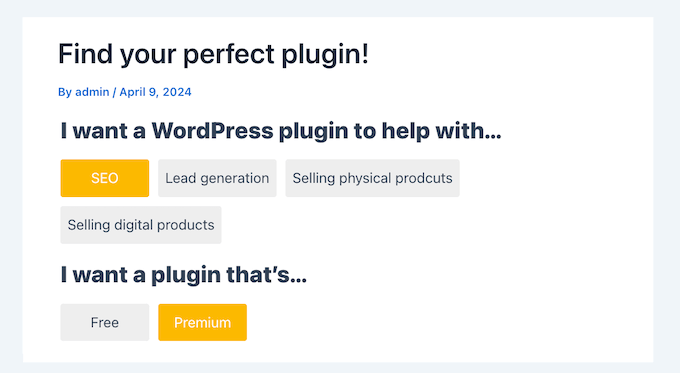
Mając to na uwadze, blok Filtrowanie treści jest szczególnie przydatny dla blogów WordPress i stron internetowych, które mają dużo treści.
8. Twórz angażujące wezwania do działania
Przyciski wezwania do działania to świetny sposób na zwiększenie konwersji. Na przykład możesz wysłać użytkowników na stronę z cennikiem, stronę produktu lub stronę usług. Możesz również używać przycisków wezwania do działania na stronach docelowych, aby promować oferty specjalne, nowe produkty lub linki partnerskie.
Dzięki Ultimate Blocks możesz stworzyć pole wezwania do działania z nagłówkiem, opisem i przyciskiem.
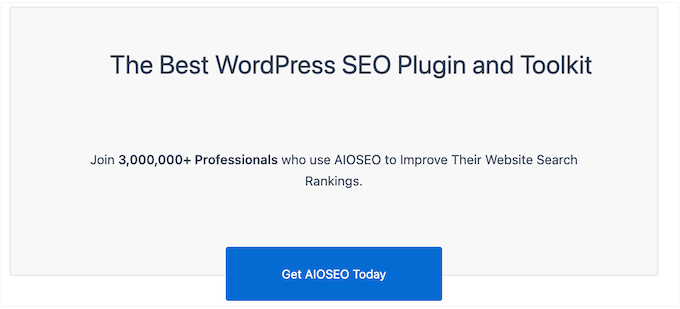
Ten blok jest w pełni konfigurowalny, dzięki czemu możesz go dostosować do wszelkiego rodzaju stron docelowych, stron sprzedażowych i innych typów treści.
Po dodaniu przycisku do swojej strony możesz zmienić jego kolor tła, rozmiar nagłówka, wyrównanie treści i wiele więcej.
9. Dodaj cytaty do tweetowania
Przyciski Click to Tweet pozwalają czytelnikom udostępniać cytaty z Twoich postów jednym kliknięciem. Odwiedzający mogą po prostu kliknąć przycisk, aby utworzyć tweeta zawierającego wybrany tekst oraz link do strony lub posta, na którym znajduje się cytat.
Dzięki blokowi Click to Tweet tego wtyczki możesz łatwo dodawać treści do tweetowania na swojej stronie internetowej.
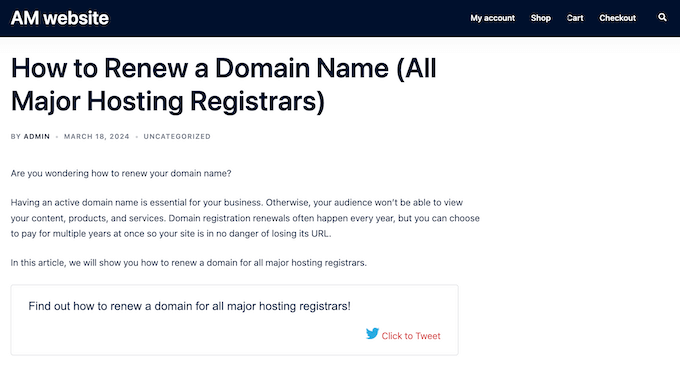
Możesz również dodać opcjonalną nazwę użytkownika Twitter, którą Ultimate Blocks oznaczy w tweecie.
10. Przeszukiwalne, przyjazne dla SEO FAQ
Ta wtyczka zawiera blok przełączania treści z sekcjami, które odwiedzający mogą rozwijać i zwijać kliknięciem przycisku. To sprawia, że Ultimate Blocks jest idealny do tworzenia sekcji FAQ, gdzie odwiedzający muszą klikać, aby zobaczyć odpowiedź na każde pytanie.
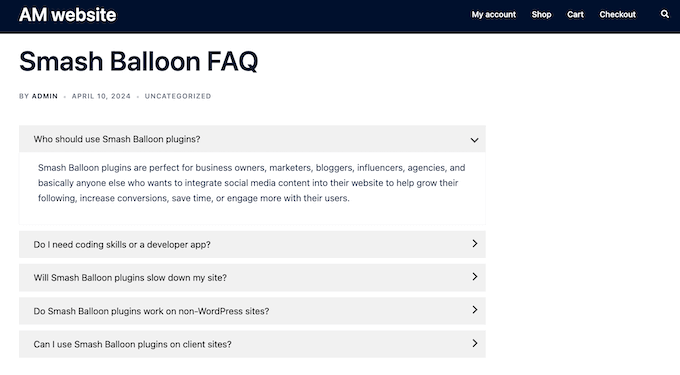
Jeśli chcesz wyświetlić wiele informacji, możesz dodać wiele bloków w każdym rozwijanym elemencie. Jest to idealne rozwiązanie do odpowiadania na wszelkie dodatkowe pytania, jakie mogą mieć odwiedzający.
Jeśli dodasz dużo treści do Ultimate Blocks, zalecamy włączenie jego paska wyszukiwania, aby odwiedzający mogli szybko znaleźć potrzebne informacje w przełączniku treści.
Co więcej, przełącznik treści ma pełne wsparcie dla schematu FAQ, dzięki czemu pomaga wyszukiwarkom takim jak Google poprawnie znajdować i wyświetlać Twoje FAQ.
11. Pudełka powiadomień i liczb
Dzięki Ultimate Blocks możesz dodać stylizowane pole powiadomień do dowolnej strony lub wpisu. Jest to świetny sposób na udostępnianie ważnych lub pilnych informacji, podobny do paska alertów.
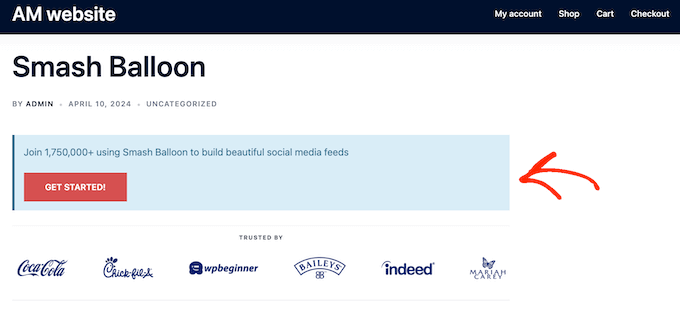
Alternatywnie możesz użyć tego bloku do utworzenia pola liczbowego. Zalecamy tę opcję, jeśli udostępniasz instrukcje krok po kroku osobom odwiedzającym Twoją witrynę.
12. Całkowicie niestandardowe listy
Podzielenie tekstu na listy ułatwia czytanie, ale domyślne listy punktowane i numerowane WordPress mają ograniczone opcje dostosowywania.
Zamiast tego możesz użyć Ultimate Blocks do tworzenia list z całkowicie niestandardowymi ikonami.
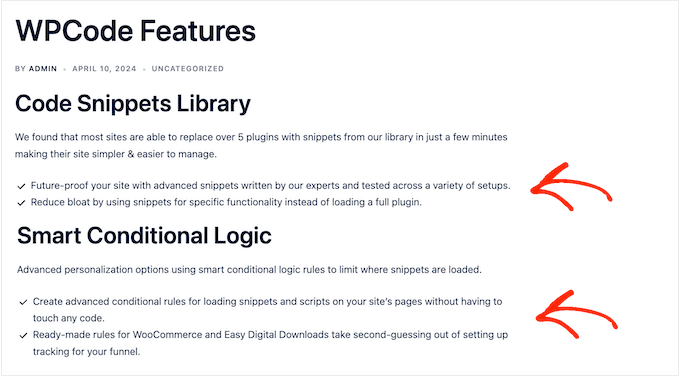
Możesz nawet zmienić kolor każdej ikony, aby idealnie pasowała do Twojego motywu WordPress lub brandingu. Ponadto możesz zmienić odstępy, liczbę kolumn i inne.
13. Treści „Pokaż więcej” i „Czytaj dalej”
Czasami możesz chcieć ukryć pewne części swojej treści, dopóki odwiedzający nie kliknie linku „Pokaż więcej” lub „Czytaj więcej”. Aby Ci w tym pomóc, Ultimate Blocks udostępnia blok Rozwiń, który domyślnie może ukrywać treść.
Alternatywnie, możesz wyświetlić podgląd każdego bloku treści, dzięki czemu odwiedzający musi kliknąć, aby zobaczyć cały blok.
W ten sposób możesz zachęcić odwiedzających do interakcji z Twoją treścią. Na przykład mogą kliknąć, aby ujawnić różne kody kuponów lub rabaty na stronie sprzedażowej, lub oferty w tabeli cenowej.
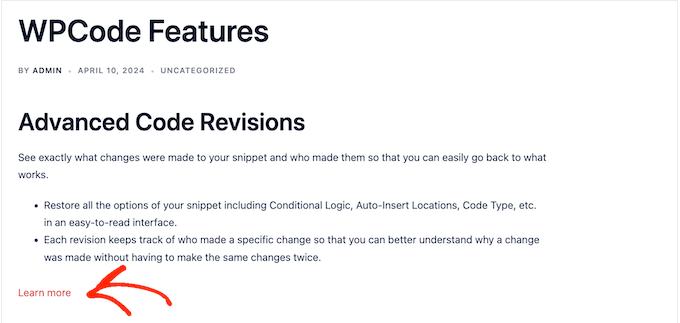
Ten blok pozwala również na dodanie dużej ilości treści do jednej strony bez przytłaczania użytkownika.
14. Dodaj animowane liczniki
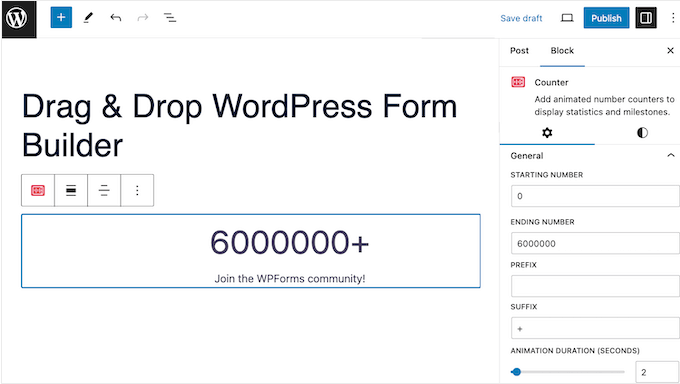
Dzięki licznikowi możesz w przyciągający wzrok sposób wyświetlać kamienie milowe, całkowitą liczbę użytkowników, zrealizowane projekty i inne ważne statystyki.
Dzięki Ultimate Blocks możesz łatwo dodać animowany licznik do swojej strony internetowej. Możesz ustawić liczbę początkową i końcową oraz określić, jak długo będzie trwać animacja. W ten sposób możesz dokładnie kontrolować, jak animacja pojawia się na Twojej stronie WordPress.
15. Wyróżnij referencje klientów
Referencje to świetny sposób na budowanie zaufania wśród użytkowników i mogą pomóc Ci zdobyć nowych klientów oraz zwiększyć sprzedaż.
Dzięki Ultimate Blocks możesz z łatwością dodawać pozytywne opinie klientów do swojej strony internetowej. Po dodaniu bloku Opinii do strony lub wpisu, możesz dodać imię i nazwisko klienta, opis stanowiska, cytat i zdjęcie autora.
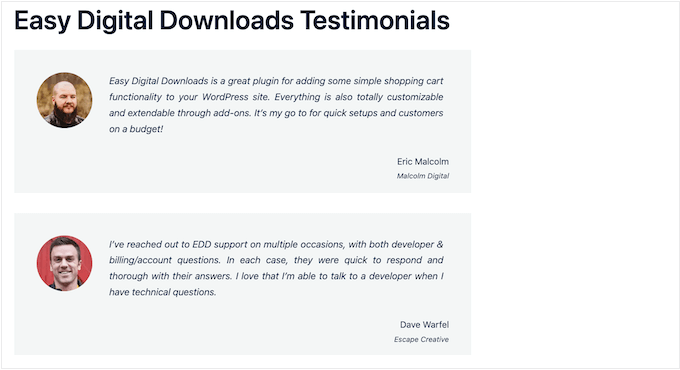
Możesz również zmienić kolor czcionki i kolor tła wewnątrz bloku.
16. Zachęcaj do udostępniania w mediach społecznościowych
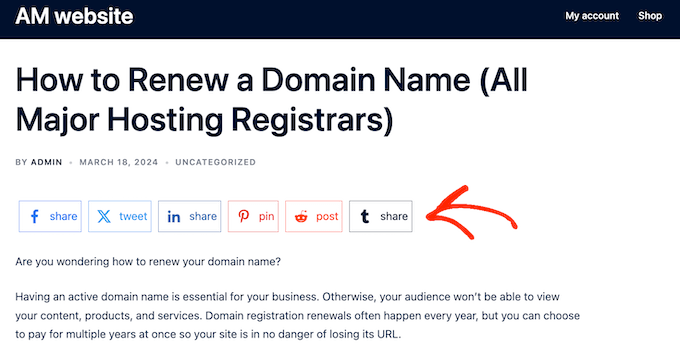
Dodając przyciski udostępniania do swojej witryny, możesz zachęcić odwiedzających do udostępniania Twoich treści w mediach społecznościowych. Po tym ich znajomi i rodzina będą mogli zobaczyć Twoje treści i potencjalnie nawet z nimi wchodzić w interakcje, dodając komentarze, polubiając je lub udostępniając ponownie.
Dzięki Ultimate Blocks możesz dodawać przyciski Facebook, Twitter, LinkedIn, Pinterest, Reddit i Tumblr do dowolnej strony lub wpisu.
17. Dynamiczne liczniki czasu
Odliczanie to łatwy sposób na budowanie napięcia i ekscytacji wśród odbiorców. Mogą nawet wywołać efekt FOMO przy użyciu na stronach sprzedaży, stronach docelowych reklam Google i podobnych typach treści.
Z Ultimate Blocks możesz dodać standardowy, licznikowy lub okrągły odliczacz do swojej witryny.
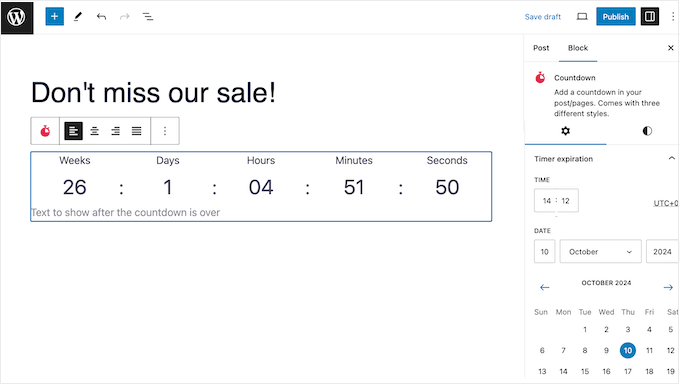
Możesz wyświetlać jednostki, które najlepiej pasują do ram czasowych Twojego wydarzenia, od minut aż po tygodnie. Więcej na ten temat znajdziesz w naszym przewodniku jak dodać widżet odliczania.
18. Konfigurowalne paski postępu
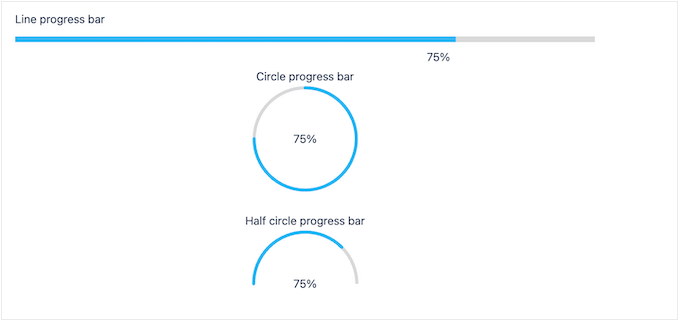
Pasek postępu może pomóc Ci śledzić wszelkiego rodzaju promocje i działania, takie jak kampanie fundraisingowe, kamienie milowe projektu i nadchodzące premiery produktów.
Dzięki Ultimate Blocks możesz dodać do swojej witryny okrągły lub poziomy pasek postępu. Możesz również dodać opis i wybrać, czy chcesz pokazywać postęp jako procent.
19. Utwórz niestandardowy układ bloga
Siatka postów daje większą elastyczność podczas wyświetlania postów WordPress, i jest szczególnie przydatna przy tworzeniu niestandardowych stron.
Możesz użyć Ultimate Blocks do wyświetlania swoich postów w układzie listy lub siatki. Możesz układać posty w wielu kolumnach, a następnie filtrować te treści na podstawie konkretnych autorów, tagów lub kategorii. W ten sposób możesz dokładnie kontrolować, jakie treści pojawiają się na Twojej stronie.
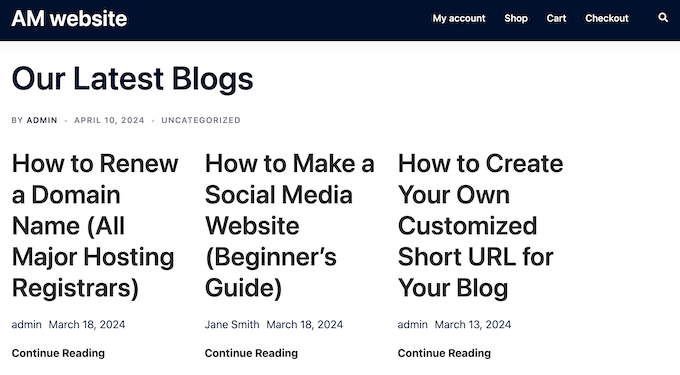
Następnie możesz wybrać, jakie treści chcesz uwzględnić, takie jak fragment posta, data publikacji i autor.
Jeśli wyświetlasz dużo treści, możesz dodać paginację. Może to poprawić szybkość i wydajność WordPress oraz zapobiec przytłoczeniu odwiedzających przez ścianę tekstu.
20. Łatwe do zrozumienia oceny gwiazdkowe
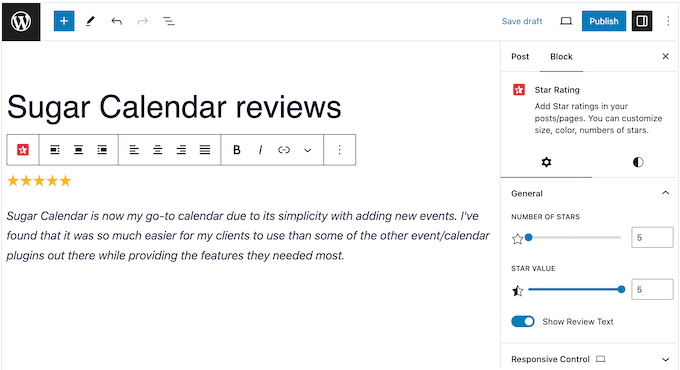
Ocena w gwiazdkach pozwala szybko i łatwo ocenić produkt, plik do pobrania, usługę, wpis na blogu lub inną treść. Dzięki Ultimate Blocks możesz łatwo dodać te oceny w gwiazdkach do swoich stron i postów.
Możesz również dostosować rozmiar gwiazdek i kolor, aby idealnie pasowały do Twojej firmy lub personal brandingu.
21. Suwaki zdjęć i grafik
Suwaki mogą wyświetlać wiele obrazów na małej przestrzeni, więc są świetną opcją, jeśli tworzysz portfolio fotograficzne lub sprzedajesz cyfrową sztukę online.
Dzięki Ultimate Blocks możesz wyświetlać wiele obrazów w różnych stylach paginacji, w tym ułamkach i paskach postępu.

Możesz również wybrać, ile obrazów ma być wyświetlanych jednocześnie, oraz zdecydować, czy dodać strzałki nawigacyjne lub miniatury obrazów.
Alternatywnie możesz ustawić suwak obrazów tak, aby odtwarzał się automatycznie, co spowoduje jego ciągłe zapętlanie.
22. Bardziej przyciągające wzrok przyciski
WordPress posiada domyślny blok przycisków, ale ma ograniczone opcje dostosowywania. Z Ultimate Blocks możesz wybierać spośród 4 różnych rozmiarów przycisków, dodawać ikony, a nawet tworzyć zaokrąglone przyciski.
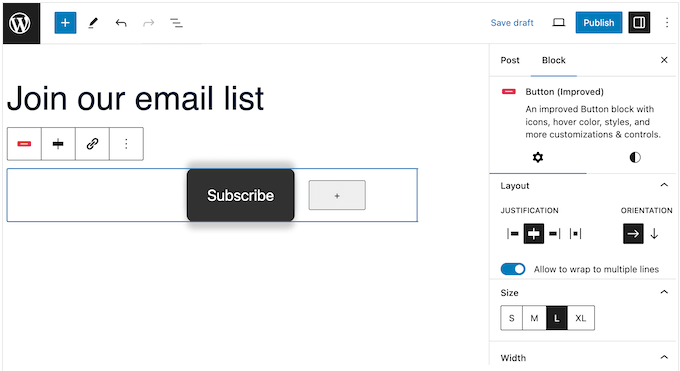
Inną opcją jest dodanie przezroczystego tła, dzięki czemu przycisk płynnie wtopi się w resztę projektu strony.
Alternatywnie, możesz użyć różnych kolorów dla domyślnego i najedź stanu przycisku, lub dodać efekt przejścia. W ten sposób Ultimate Blocks może sprawić, że podstawowe przyciski WordPress będą bardziej przyciągające wzrok i angażujące.
23. Ponad 1700 ikon
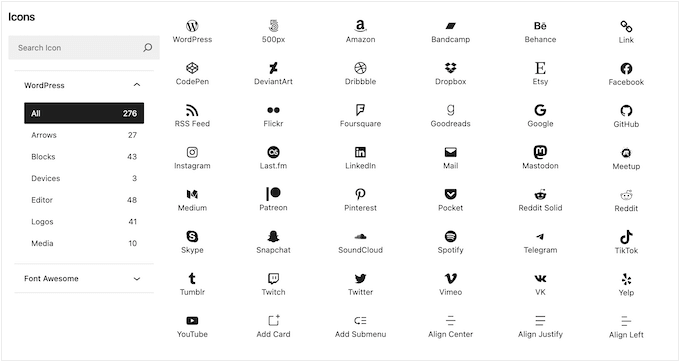
Wiele różnych stron internetowych używa czcionek ikon. Na przykład, możesz użyć ikon do wyróżnienia swojego koszyka, przycisków pobierania, pól funkcyjnych, konkursów z nagrodami lub podobnych treści. Co więcej, czcionki ikon można skalować i ładują się jak czcionki internetowe, więc nie spowolnią Twojej witryny WordPress.
Dzięki Ultimate Blocks masz dostęp do biblioteki ponad 1700 ikon. Po dodaniu ikony do strony lub posta, możesz zmienić jej rozmiar, obrót, obramowanie i promień. Możesz również wybrać domyślny kolor i opcjonalny kolor najazdu, aby Twoja ikona czcionki naprawdę się wyróżniała.
24. Podziel swoją treść
Dzielniki są idealne do dzielenia długich postów na mniejsze części, wyróżniania specjalnych ogłoszeń i oddzielania różnych części strony.
Dzięki temu wtyczce możesz łatwo dodać niestandardową linię podziału między dwoma dowolnymi blokami. Następnie możesz zmienić wysokość i kolor separatora, aby idealnie uzupełniał Twój motyw WordPress lub schemat kolorów.
25. Wyświetlaj swoje kupony i rabaty
Chcesz oferować kody rabatowe dla swojego rynku online lub sklepu? Dzięki blokowi Kupon możesz prezentować swoje oferty w przyciągający wzrok i angażujący sposób.
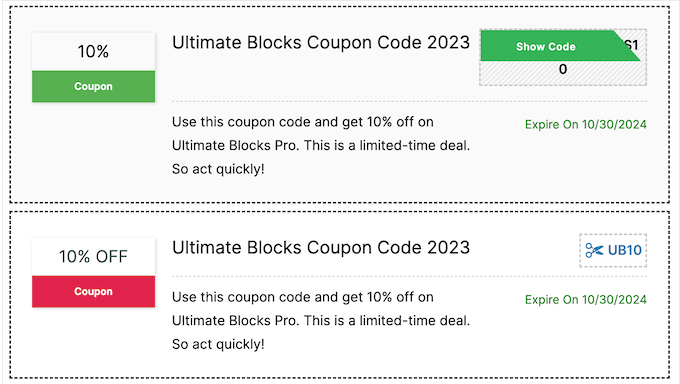
Możesz również wykorzystać FOMO do zwiększenia konwersji, dodając datę wygaśnięcia i planując swoje kupony.
Pomimo nazwy, możesz również użyć bloku Kupony do wyróżnienia ofert.
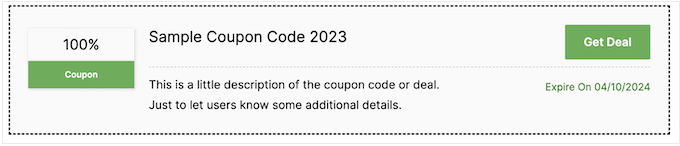
Niezależnie od tego, czy używasz tego bloku do promowania kuponów, czy ofert, masz możliwość dodania linku partnerskiego. W ten sposób możesz zarabiać pieniądze online za każdym razem, gdy ktoś użyje Twojego kodu lub kupi produkt po kliknięciu przycisku „Zdobądź ofertę”.
26. Utwórz informacyjną oś czasu
Zrozumienie wydarzeń chronologicznych może być trudne, zwłaszcza gdy jest wiele różnych dat, faktów i innych informacji do zapamiętania.
Dobrą wiadomością jest to, że Ultimate Blocks zawiera przyjazny dla użytkownika blok Oś czasu. Dzięki temu blokowi możesz w angażujący sposób pokazać historię swojej firmy, oś czasu osobistą lub jakąkolwiek inną oś czasu wydarzeń.
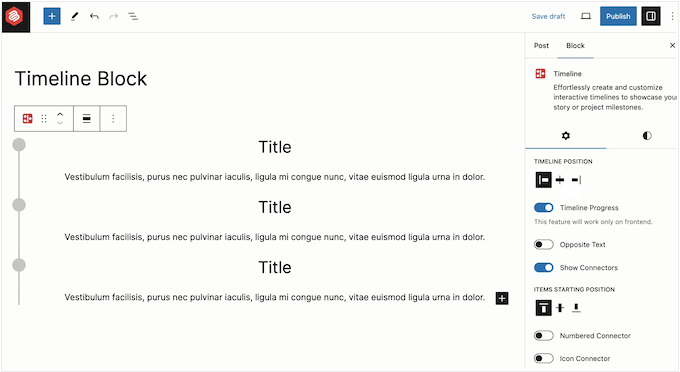
Możesz wybierać spośród wielu różnych układów, a nawet dodawać liczby i ikony, aby pomóc odwiedzającym zrozumieć Twój harmonogram w mgnieniu oka.
Kiedy będziesz zadowolony z układu, możesz zacząć dodawać wydarzenia. Możesz dodać wiele bloków do każdego wydarzenia, a nawet tworzyć zagnieżdżone elementy.
Po wykonaniu tej czynności możesz dostosować odstępy, dodać obramowania, zmienić zaokrąglenie i dodać kolory. Co więcej, możesz dodać unikalne style do każdego wydarzenia, dzięki czemu masz dużą elastyczność, jeśli chodzi o opowiadanie swojej historii.
27. Wsparcie Społeczności i Profesjonalne
Ultimate Blocks integruje się płynnie z edytorem treści WordPress. Oznacza to, że możesz dodawać bloki, korzystając z narzędzi, które już znasz.
Jednak przy 26 nowych blokach do opanowania możesz potrzebować dodatkowej pomocy. W związku z tym Ultimate Blocks posiada szczegółową dokumentację online, do której masz dostęp 24/7.
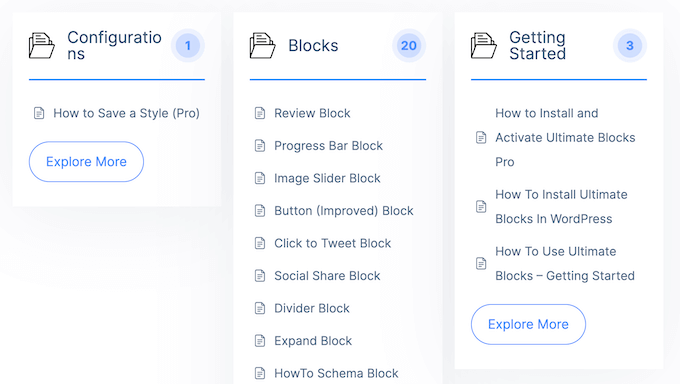
Istnieje również blog, na którym poruszają szeroki zakres tematów związanych z wtyczką. Na przykład Ultimate Blocks opublikowało swój wybór najlepszych hostingów internetowych, poradnik jak wyłączyć komentarze w WordPressie i wiele więcej.
Po uaktualnieniu do licencji premium uzyskasz również dostęp do profesjonalnego wsparcia. Po prostu wyślij zgłoszenie do działu wsparcia, a członek zespołu Ultimate Blocks skontaktuje się z Tobą.
Więcej na ten temat znajdziesz w naszym przewodniku jak prawidłowo prosić o wsparcie WordPress.
Recenzja Ultimate Blocks: Ceny i plany
Jeśli dopiero zaczynasz lub masz ograniczony budżet, możesz pobrać darmową wersję Ultimate Blocks z WordPress.org. Jednak jeśli chcesz użyć bloku Timeline lub Coupon, będziesz musiał zaktualizować plan do wersji premium.
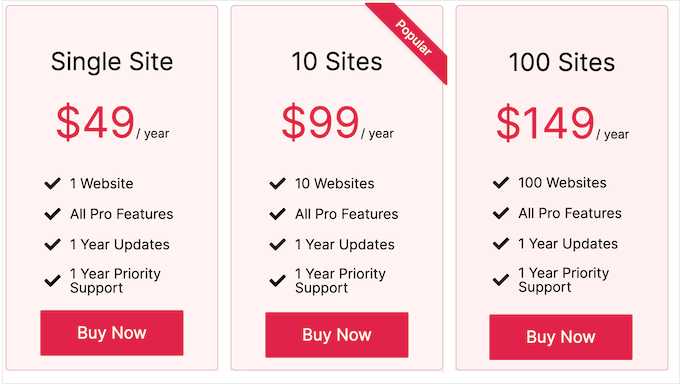
Te plany obejmują pełny zestaw bloków, a także dodatkowe funkcje, takie jak możliwość dodawania niestandardowych typów postów i paginacji do siatki postów, oraz efekty przejścia dla kilku różnych bloków. Licencja, która jest dla Ciebie odpowiednia, będzie zależeć od liczby witryn, na których planujesz używać Ultimate Blocks:
- Za 49 USD rocznie możesz używać Ultimate Blocks na jednej stronie internetowej, blogu, w sklepie internetowym lub rynku cyfrowym.
- Za 99 USD rocznie możesz zainstalować tę wtyczkę na maksymalnie 10 stronach internetowych. Może to być dobra opcja, jeśli prowadzisz lub hostujesz wiele stron internetowych.
- Za 149 USD rocznie możesz używać Ultimate Blocks na maksymalnie 100 stronach internetowych. Z tego powodu polecamy ten plan agencjom tworzącym strony WordPress, niezależnym programistom lub każdemu, kto prowadzi portfolio stron klientów.
Recenzja Ultimate Blocks: Czy to odpowiedni wtyczka bloków dla Twojej strony WordPress?
Po przejrzeniu funkcji, opcji wsparcia i cen jesteśmy pewni, że Ultimate Blocks to świetny wtyczka bloków Gutenberg.
Dodaje 26 dodatkowych bloków do edytora treści WordPress, dzięki czemu możesz tworzyć wszelkiego rodzaju treści bez instalowania wielu wtyczek WordPress. Na przykład, jeśli prowadzisz portal informacyjny, możesz organizować swoje artykuły za pomocą bloków takich jak Treści w zakładkach, Filtr treści i Separatory.
Tymczasem, jeśli tworzysz blog o modzie, możesz użyć bloków Suwak obrazów, Recenzja i Opinie, aby tworzyć bardziej angażujące wizualnie i przyciągające wzrok treści.
Mamy nadzieję, że ta recenzja Ultimate Blocks pomogła Ci zdecydować, czy jest to odpowiednia wtyczka bloków Gutenberg dla Ciebie. Następnie możesz zapoznać się z naszym przewodnikiem jak skonfigurować cele Google Analytics dla Twojej witryny WordPress lub zapoznać się z naszym wyborem ekspertów najlepszych kreatorów stron metodą przeciągnij i upuść.
Jeśli podobał Ci się ten artykuł, zasubskrybuj nasz kanał YouTube po samouczki wideo WordPress. Możesz nas również znaleźć na Twitterze i Facebooku.

Joy
Podobały mi się wszystkie funkcje Ultimate Blocks. Było to pomocne narzędzie w budowaniu mojej witryny.
Ann Moran
Użyłem kilku bloków Ultimate Blocks wraz ze standardowymi blokami WP. Jak dotąd nie miałem żadnych problemów, łatwe w użyciu. Filmy na YouTube są bardzo pomocne. Właśnie znalazłem znacznie lepsze rozwiązanie do dodania strony FAQ do naszej strony internetowej za pomocą Ultimate Blocks niż to, którego używałem. Jestem tylko amatorem i stosunkowo nowy w WP.