


Czy chcesz tworzyć lepsze obrazy do swoich wpisów na blogu?
Obrazy mają ogromny wpływ na to, jak użytkownicy wchodzą w interakcję z Twoimi treściami. Jednak większość użytkowników nie jest projektantami i nie jest w stanie tworzyć profesjonalnie wyglądających obrazów dla swoich blogów.
W tym artykule pokażemy Ci niektóre z najlepszych narzędzi do tworzenia lepszych obrazów do Twoich postów na blogu.
Dlaczego tworzyć lepsze obrazy do wpisów na blogu?
Prawda jest taka, że większość blogów nie poświęca czasu na dodawanie wysokiej jakości obrazów, a te, które to robią, często używają nadmiernie wykorzystywanych zdjęć stockowych, które rozmywają wiarygodność marki.
Twoi czytelnicy chcą informacji szybko i nie chcą się męczyć z czytaniem ani przyswajaniem Twoich treści. Chcą szybko zrozumieć informacje i zdecydować, czy są dla nich wartościowe, czy nie.
Oto tylko kilka powodów, dla których musisz tworzyć lepsze obrazy do swoich postów na blogu.
- Poprawia doświadczenie czytelnika: Obrazy przełamują długie bloki tekstu, pozwalając czytelnikom łatwo zauważyć, kiedy rozdzielasz punkty. W samouczkach możesz pokazywać zrzuty ekranu ze strzałkami, aby czytelnicy mogli szybko podążać za instrukcjami. Infografiki mogą być używane do wizualnego podsumowania kluczowych punktów.
- Zwiększa zaangażowanie: Czytelnicy chętniej angażują się. Posty na blogach z obrazami generują o 94% więcej wyświetleń niż te bez elementów wizualnych. Ponadto treści wizualne generują o 150% więcej retweetów.
- Poprawia SEO: Czytelnicy pozostaną na Twojej stronie i rzadziej ją opuszczą. W ten sposób zwiększasz czas spędzony na stronie. Prowadzi to do wyższych pozycji w wyszukiwarkach i większego ruchu na stronie internetowej.
Teraz problem polega na tym, że większość blogerów nie jest projektantami graficznymi. Nie potrafią tworzyć profesjonalnie wyglądających grafik na swoje strony internetowe.
Część tego problemu można rozwiązać, korzystając z obrazów z domeny publicznej lub na licencji CC0. Jednak nadal może być konieczna edycja tych obrazów.
Na szczęście istnieje wiele narzędzi, które pomagają edytować i tworzyć piękne obrazy do wpisów na blogach, infografik, prezentacji, a nawet postów na Facebooku.
Przyjrzyjmy się niektórym z najlepszych narzędzi do tworzenia lepszych obrazów na wpisy blogowe. Zachęcamy do korzystania z linków, aby przejść do dowolnego narzędzia, które Cię interesuje.
To zdecydowanie nie są jedyne dostępne narzędzia do tworzenia obrazów, ale według naszego doświadczenia, to właśnie one dadzą Ci najlepsze rezultaty.
1. Canva
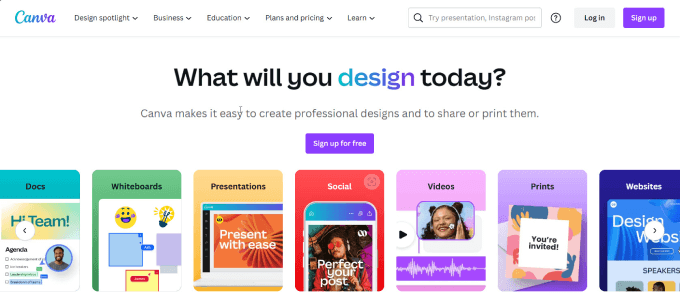
Canva to najbardziej kompletne narzędzie do projektowania graficznego dla większości właścicieli małych firm, pisarzy, przedsiębiorców i marketerów. Pozwala tworzyć oszałamiające obrazy na bloga bez konieczności bycia profesjonalnym projektantem graficznym.
Canva została stworzona jako przyjazna dla początkujących wersja Adobe Photoshop, która wymaga wyższego poziomu nauki. Posiada interfejs typu „przeciągnij i upuść”, dzięki czemu można łatwo dodawać szablony, ikony, obrazy, teksty i filtry.
Jedną z najlepszych funkcji Canvy jest możliwość ulepszania zdjęć. Możesz dostosować jasność, kontrast, odcień, rozmycie i usuwać tła. Jako członek ich Planu Pro, masz dostęp do ponad 100 milionów zdjęć i filmów oraz 420 000 szablonów.
Członkowie Pro mogą tworzyć zestawy marki w Canvie, które pozwalają przechowywać wszystkie zasoby marki, takie jak czcionki, palety kolorów i logo, w jednym miejscu. Jest to świetne rozwiązanie dla blogów z zespołem współpracowników, dzięki czemu można zapewnić, że wszystkie obrazy zachowają spójność i będą zgodne z wytycznymi marki. Alternatywnie polecamy również Brandy do zarządzania zasobami marki.
Canva to tak wszechstronne narzędzie, że można projektować wszystko, od infografik i stron internetowych po faktury i obrazy produktów. Niezależnie od tego, czy posiadasz sklep internetowy, stronę małej firmy, czy bloga WordPress, Canva jest Twoim wszechstronnym narzędziem do wszystkiego, co związane z projektowaniem graficznym.
Ceny: Canva jest darmowa, ale jeśli chcesz skorzystać z niektórych ich premium szablonów, zdjęć lub ikon, sugerujemy ich Plan Pro, który zaczyna się od 14,99 USD miesięcznie.
Powiązane: Możesz również zapoznać się z naszymi propozycjami najlepszych alternatyw dla Canvy dla grafiki stron internetowych.
2. Pablo by Buffer
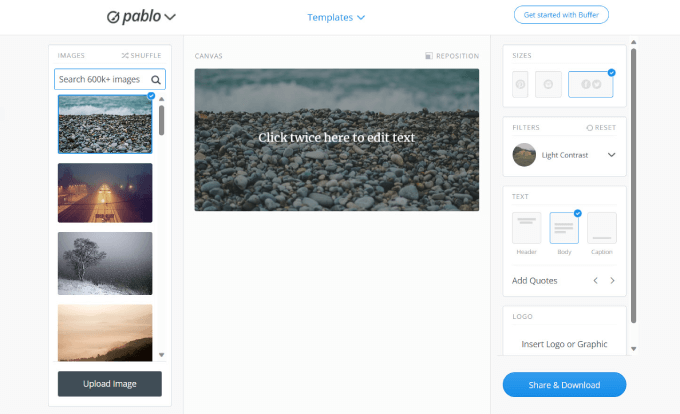
Pablo by Buffer to minimalistyczne narzędzie, które pozwala łatwo umieszczać tekst lub filtry na obrazach. Jest to łatwe narzędzie, jeśli potrzebujesz tylko stworzyć proste nagłówki, miniatury lub posty w mediach społecznościowych.
Chociaż Buffer jest znany ze swojej aplikacji do zarządzania mediami społecznościowymi, rozszerzyli swoje usługi o edycję obrazów.
Brak opcji zmiany rozmiaru, więc ta strona najlepiej nadaje się do końcowych poprawek, takich jak dodawanie podpisów lub filtrów. Posiada wbudowaną bibliotekę szablonów, czcionek, zdjęć stockowych i filtrów.
Ceny: Pablo by Buffer jest darmowy i nie posiada żadnych planów premium.
3. Piktochart

Piktochart to łatwy w użyciu kreator infografik. Każdy bloger wie, jak potężne mogą być infografiki, aby generować więcej ruchu i dodawać wiarygodności swojej stronie internetowej.
Platforma oferuje ponad 600 profesjonalnie zaprojektowanych szablonów do infografik, prezentacji, plakatów i raportów.
Po wybraniu szablonu możesz po prostu przeciągać i upuszczać elementy graficzne na swoje płótno.
Możesz dodawać własne wykresy, mapy, ikony, zdjęcia, a nawet filmy. Istnieje wiele darmowych obrazów, ikon i ilustracji, których możesz użyć w swoim projekcie.
To, co jest świetne w Piktochart, to fakt, że możesz łatwo kopiować i wklejać dane z arkusza kalkulacyjnego Excel do narzędzia wizualnego. Wszystko, co musisz zrobić, to wybrać format wizualny, aby jasno przedstawić swoje dane.
Ceny: Piktochart jest darmowy na początek z dostępem do podstawowych funkcji, ale ograniczony w przestrzeni dyskowej. Plan Pro za 14 USD miesięcznie jest świetny dla małych zespołów, ponieważ zapewnia nieograniczoną liczbę projektów i daje opcje przechowywania szablonów marki.
4. Infogram
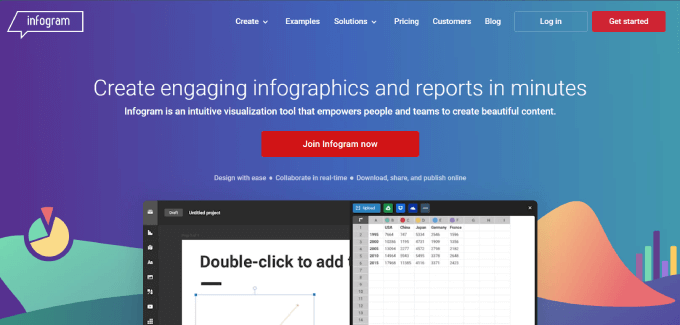
Infogram to idealne narzędzie do tworzenia wykresów, tabel i infografik. Pisząc artykuły oparte na badaniach lub posty na blogu gęste od danych, możesz chcieć dodać kilka wykresów, aby pomóc czytelnikom zwizualizować kluczowe idee.
Jeśli chcesz stworzyć wpis na blogu ze statystykami, mają szablony list lub faktów i liczb, dzięki czemu możesz wyróżnić swoje najważniejsze statystyki. Załóżmy, że chcesz stworzyć bloga typu „jak to zrobić” lub tutorial; Infogram ma widżet schematu blokowego, który możesz dodać, aby wizualnie przedstawić wszelkie procesy krok po kroku.
Ponadto możesz połączyć swoje Arkusze Google, pliki Dropbox lub plik JSON z wykresami na żywo. Dodaj własne logo witryny, aby wszystkie obrazy były oznaczone marką Twojej witryny.
Ceny: Infogram jest darmowy na początek i powinien wystarczyć większości indywidualnych autorów. Małe firmy mogą skorzystać z planu Pro za 19 USD miesięcznie, który oferuje więcej miejsca na dane, zaawansowane funkcje edycji obrazów i szablony premium.
5. Ribbet
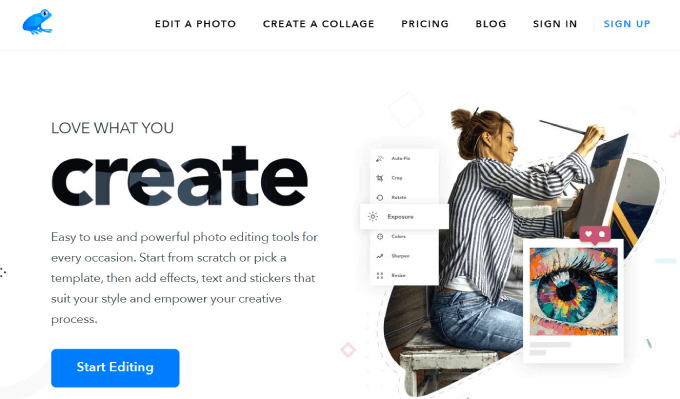
Ribbet to bardzo prosty, ale wydajny edytor zdjęć dla sieci. Pozwala retuszować zdjęcia i dostosowywać jasność, kontrast i ekspozycję. Możesz także dodawać tekst, naklejki, ramki i ikony.
Nawet jeśli nie jesteś dobry w korygowaniu kolorów zdjęć, możesz skorzystać z funkcji „Auto-Fix”. Ten interaktywny program automatycznie wybiera najbardziej optymalne korekty i stosuje je do Twojego obrazu.
Jeśli potrzebujesz dokonać korekty kolorów lub poprawić zdjęcia na blogu, Ribbet jest świetnym wyborem.
Ribbet ułatwia również tworzenie kolaży z Twoich fotografii. Po prostu wybierz spośród ich różnorodnych układów kolaży i prześlij własne obrazy do każdego pola.
Ceny: Ribbet jest darmowy na początek, a ich płatny plan kosztuje 3,33 USD miesięcznie.
6. QuotesCover
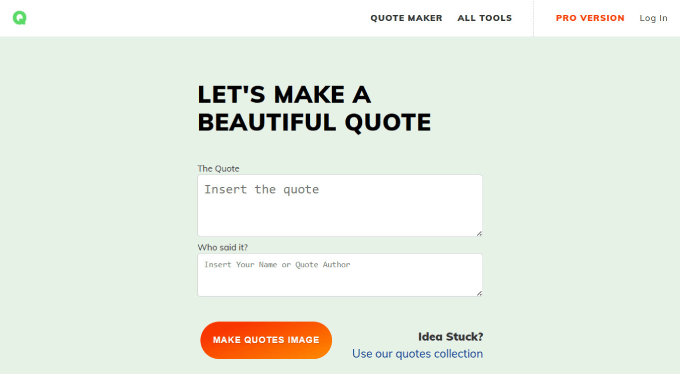
QuotesCover pomaga udostępniać piękne cytaty ze wspaniałymi projektami, piękną typografią i efektami wizualnymi.
Cytaty mogą być używane do poparcia twierdzeń i argumentów na blogu lub do promowania marki na Instagramie lub w mediach społecznościowych. Kiedy strategicznie używasz cytatów na blogu, zwłaszcza od eksperta branżowego, możesz dodać wiarygodności swoim punktom.
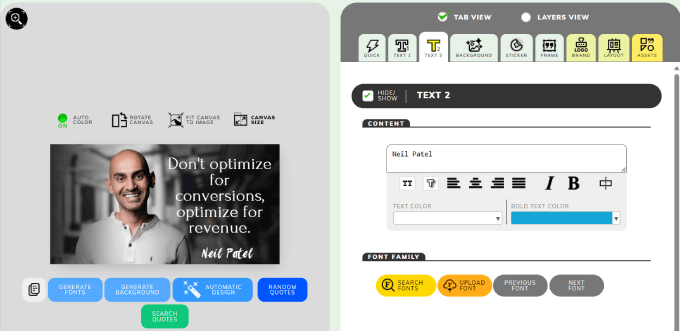
Narzędzie pozwala wybierać czcionki, używać naklejek, a nawet dodawać logo Twojej marki. Możesz przesłać własne obrazy tła, a następnie użyć wbudowanego narzędzia aplikacji do dostosowania kolorów, kontrastu, efektów itp.
Oto przykład cytatu, który stworzyliśmy, używając słów Neila Patela:
Jeśli chcesz dodać cytaty do swojego bloga, zapoznaj się z naszym przewodnikiem na temat sposobów wyświetlania losowych cytatów na pasku bocznym WordPress.
Ceny: Jest darmowy w użyciu, ale ich plan Pro zaczyna się od 2,50 USD. Otrzymujesz usunięcie wszystkich reklam, brandingu logo, możliwość używania własnych czcionek i inne zaawansowane funkcje.
7. Pixlr
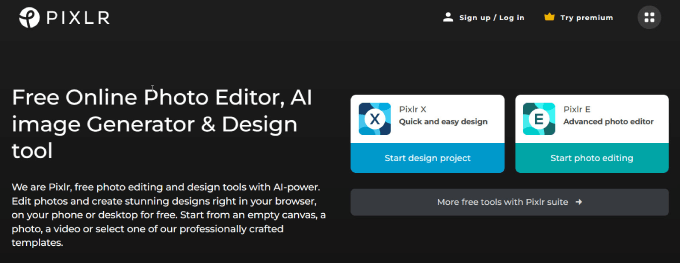
Pixlr to świetny wybór, jeśli nie chcesz wydawać pieniędzy na drogie oprogramowanie do edycji zdjęć.
To darmowe narzędzie do edycji zdjęć online przeznaczone dla początkujących i osób niebędących projektantami, ale nadal ma wiele funkcji, które można znaleźć w Photoshopie.
Istnieje wiele gotowych szablonów, dzięki czemu możesz dostosować swoje obrazy do potrzeb treści. Na przykład, możesz łatwo zmienić obraz wyróżniający swojego wpisu na blogu w post w mediach społecznościowych, karuzelę na LinkedIn, a nawet baner na YouTube.
Otrzymujesz różnorodne przydatne funkcje, takie jak usuwanie tła, usuwanie obiektów, teksty i inne elementy. Pixlr ma nawet nowe narzędzie AI, które dostarcza realistyczne obrazy na podstawie Twojego polecenia. Wszystko, co musisz zrobić, to napisać opisowe polecenie, które dokładnie opisuje, co chcesz lub czego nie chcesz na obrazie.
Oto przykład obrazu, który stworzyliśmy za pomocą prostego polecenia:
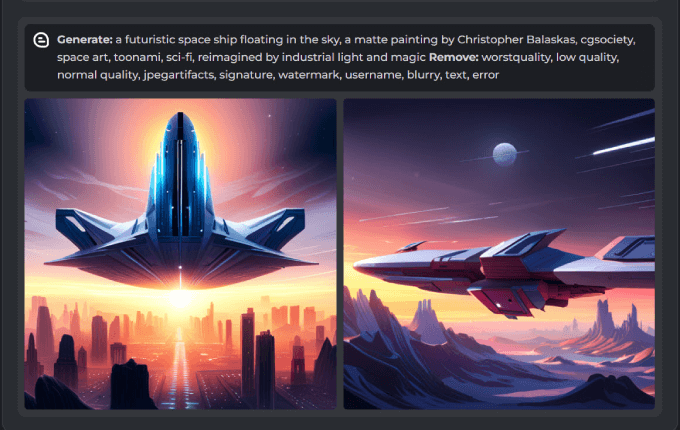
Jeśli chcesz proste, ale potężne narzędzie do tworzenia unikalnych niestandardowych obrazów, Pixlr potrafi praktycznie wszystko.
Ceny: Pixlr jest bardzo przystępny cenowo. Możesz uzyskać dostęp do podstawowych funkcji za darmo lub przejść na plan Premium za 7,99 USD miesięcznie, aby uzyskać dostęp do 50 000 szablonów, nakładek, czcionek i elementów.
8. Adobe Express
Adobe Express to oparte na chmurze oprogramowanie do edycji zdjęć, które pozwala użytkownikom tworzyć profesjonalnie wyglądające projekty. Głównym celem Adobe Express jest udostępnienie zaawansowanych funkcji Photoshopa i Illustratora początkującym oraz obniżenie krzywej uczenia się. Możesz edytować każdy projekt, dodając tekst, filtry lub inne elementy graficzne.
Adobe to największa nazwa w projektowaniu graficznym i nic dziwnego, że mają aplikację do tworzenia grafik do postów na blogu. Chociaż to narzędzie nie jest tak znane jak Adobe Photoshop lub Illustrator, jest to idealne narzędzie dla osób, które chcą tworzyć grafiki do postów na blogu lub mediów społecznościowych. Co najlepsze, rozpoczęcie pracy jest darmowe.
Oferują nawet generatywną sztuczną inteligencję z narzędziami do tworzenia obrazów z tekstu i efektami tekstowymi. Po prostu napisz podpowiedź, a ona wygeneruje dla Ciebie unikalne obrazy i style tekstu.
Działa podobnie do Canvy, ponieważ możesz wybierać szablony obrazów. Następnie otrzymujesz edytor graficzny, w którym możesz przycinać i dodawać elementy wizualne, siatki i inne multimedia.
Świetne w Adobe jest to, że masz dostęp do całego ich ekosystemu narzędzi. Więc jeśli już jesteś użytkownikiem Adobe, możesz uzyskać dostęp do ich innych narzędzi, takich jak Adobe Stock i Czcionki, aby dalej ulepszać obrazy do swoich postów na blogu.
Ceny: Korzystanie jest bezpłatne, ale jeśli chcesz uzyskać dostęp do ponad 25 000 licencjonowanych czcionek Adobe, ponad 195 milionów kolekcji zdjęć stockowych i rozszerzonych funkcji, możesz przejść na ich plan premium, zaczynający się od 9,99 USD miesięcznie.
9. Droplr
Droplr to świetne narzędzie do przechwytywania ekranu, które pozwala robić zrzuty ekranu i zapisywać je w chmurze z linkiem, dzięki czemu możesz je udostępniać każdemu.
Włączanie zrzutów ekranu do postów na blogu może dodać kontekstu i sprawić, że Twoje treści będą bardziej angażujące i pomocne. Możesz to zobaczyć w każdym z naszych samouczków i przewodników dla początkujących tutaj na WPBeginner.
Jest wyposażony w edytor, który pozwala na dodawanie adnotacji, takich jak teksty, rysowanie strzałek, rozmazywanie wrażliwych informacji lub dodawanie czerwonych ramek. Jest to idealne rozwiązanie do samouczków, w których chcesz jasno pokazać, na czym użytkownicy powinni się skupić.
Droplr posiada aplikację do pobrania na Windows i Mac, a także rozszerzenie do Google Chrome, dzięki czemu narzędzie jest dostępne praktycznie dla każdego.
Cena: Droplr zaczyna się od 6 USD miesięcznie, oferując wszystkie niezbędne funkcje, których potrzebujesz.
10. Snagit
Snagit to kolejne świetne narzędzie do zrzutów ekranu, idealne dla osób prywatnych i zespołów biznesowych, które korzystają z instrukcji wizualnych. Platforma pozwala łatwo robić zrzuty ekranu lub nagrania ekranu.
Cała Twoja zawartość jest zapisywana w chmurze, dzięki czemu możesz łatwo porządkować wszystkie zrzuty ekranu.
Jedną z najlepszych funkcji jest funkcja „smart move”. Snagit rozpoznaje elementy na zrzucie ekranu, umożliwiając Ci zmianę ich położenia lub usunięcie elementów interfejsu użytkownika.
Załóżmy, że chcesz usunąć przycisk lub obszar obrazu i zastąpić go innym zrzutem ekranu. Smart Move pomaga dostosować zrzuty ekranu i dodać adnotacje, dzięki czemu obrazy w Twoich wpisach na blogu są łatwe do zrozumienia.
Ceny: Snagit ma jednorazową opłatę w wysokości 62,99 USD.
11. TinyPNG
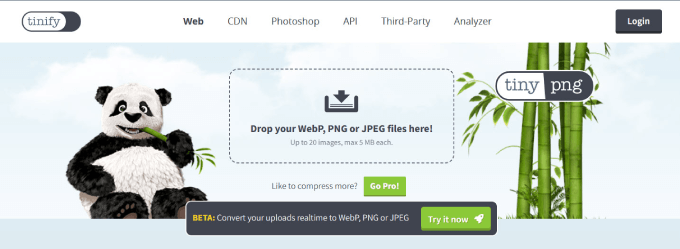
TinyPNG to tajne narzędzie, którego używamy w WPBeginner do zmiany rozmiaru obrazów dla sieci bez utraty jakości.
Obrazy o dużym rozmiarze pliku ładują się dłużej i mogą spowolnić Twoją witrynę. Poprzez proste zmniejszenie rozmiaru plików Twoich obrazów, możesz drastycznie przyspieszyć ładowanie swojej witryny, zmniejszyć współczynnik odrzuceń i poprawić swoje SEO WordPress.
TinyPNG to kompresor obrazów, który zmniejsza rozmiar pliku obrazu przy zachowaniu jakości. Możesz wybrać plik obrazu, który chcesz skompresować, taki jak formaty PNG, JPEG lub WebP, a on skompresuje obraz do optymalnego rozmiaru. Następnie możesz zapisać skompresowany obraz i dodać go do swojego bloga WordPress.
Ceny: To narzędzie jest całkowicie darmowe w użyciu. Ich plan Basic zaczyna się od 15 USD miesięcznie, zapewniając 10 GB przepustowości miesięcznie i nieograniczony rozmiar biblioteki multimediów.
12. Photopea
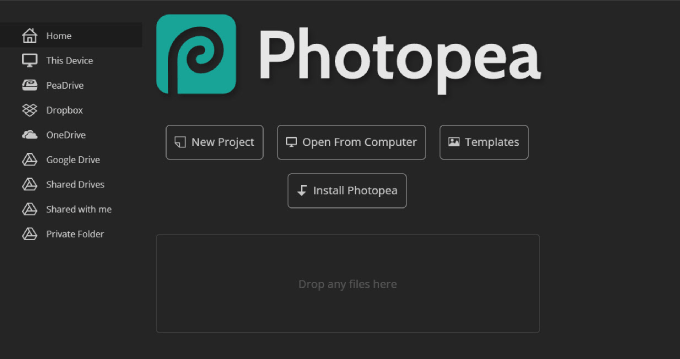
Photopea to darmowe, zaawansowane oprogramowanie do edycji obrazów, które przypomina popularne platformy, takie jak Photoshop. Wykorzystuje interfejs przeglądarki z większością narzędzi edycyjnych w panelu bocznym lub górnym pasku.
Oprogramowanie jest wyposażone w wiele funkcji, których można oczekiwać od płatnego oprogramowania do edycji obrazów. Obejmują one obiekty inteligentne, narzędzia tekstowe, narzędzia pędzla, warstwy, historię i wiele innych.
Lubimy Photopea, ponieważ jest darmowy w użyciu bez konieczności przechodzenia na płatne plany. Nie musisz nawet zakładać konta. Po prostu wejdź na stronę internetową i zacznij korzystać z edytora.
Jest również kompatybilny z szeroką gamą formatów plików, takich jak JPG, PNG, WebP, GIF, SVG, PSD, XD, PDF i inne.
Obrazy na blogu powinny być dopasowane do szerokości motywu bloga. Photopea wykorzystuje edycję wektorową, co oznacza, że zdjęcia można skalować w górę lub w dół bez utraty jakości. Oznacza to, że możesz łatwo zmieniać rozmiar obrazów, dopasowując je do estetyki swojej witryny.
Narzędzie posiada świetną funkcję warstw, pozwalającą na dodawanie obrazów na istniejący. W przypadku obrazów na bloga możesz chcieć dodać adnotacje, efekt powiększenia lub połączyć wiele obrazów.
Photopea to bardziej oprogramowanie do edycji, co oznacza, że nie ma szablonów, które mają Canva lub inne platformy projektowe. Mimo to, zalecamy wykonanie edycji w Photopea, a następnie przeniesienie jej na platformę z szablonami, aby tworzyć infografiki, kolaże lub cokolwiek innego, co masz na myśli.
Cena: To oprogramowanie do edycji jest całkowicie darmowe.
13. DreamStudio
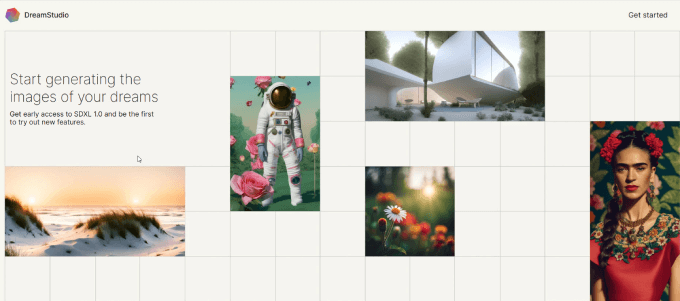
Dreamstudio to ostateczne narzędzie do generowania obrazów AI do tworzenia inspirujących, żywych obrazów na podstawie Twojego tekstu.
Jeśli masz dość nudnych zdjęć stockowych, możesz rozważyć dodanie niestandardowych obrazów. Niestety, zatrudnianie projektantów może być kosztowne, zwłaszcza jeśli masz ograniczony budżet. Dobra wiadomość jest taka, że DreamStudio jest stosunkowo tanie w użyciu.
Sztuczna inteligencja (AI) zmieniła zasady gry, pozwalając każdemu na otrzymywanie niestandardowych obrazów. Chociaż obrazy mogą być trafione lub chybione, nauka tworzenia podpowiedzi może pomóc.
Z każdym stworzonym obrazem możesz dostosować style, które pasują do Twoich preferencji, takie jak:
- Sztuka cyfrowa
- Komiks
- Anime
- Fotograficzny
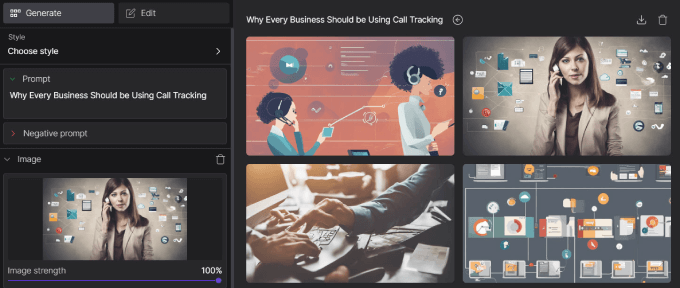
Możesz nawet uwzględnić negatywne polecenie, mówiąc systemowi AI, czego nie należy uwzględniać.
Jeśli chcesz tworzyć niestandardowe obrazy wyróżnione, możesz sprawdzić DreamStudio. Przetestowaliśmy go sami i stwierdziliśmy, że potrafi tworzyć użyteczne obrazy.
Cena: Za 10 USD otrzymujesz 1000 kredytów, co pozwala wygenerować około 5000 obrazów.
Zasoby do tworzenia obrazów do wpisów blogowych
- Giphy: Chociaż nie wszystkie posty na blogu wymagają GIF-ów, Twój blog może mieć bardziej swobodny styl. GIF-y są rozrywkowe. Ogromne bloki tekstu to sprawdzony sposób na znudzenie czytelników i skłonienie ich do opuszczenia Twojej witryny. Giphy to świetne miejsce, aby znaleźć praktycznie każdy GIF, który odda nastrój, który chcesz przekazać w swoich postach na blogu. Możesz nawet tworzyć własne GIF-y, przesyłając obraz lub wideo i dodając tekst oraz naklejki.
- Biblioteka zdjęć stockowych: Jeśli martwisz się o prawa autorskie lub chcesz darmowych zdjęć, powinieneś skorzystać z wysokiej jakości strony z biblioteką stockową, takiej jak Unsplash lub Pixabay. Te strony są jednymi z najpopularniejszych miejsc do znajdowania zdjęć wolnych od tantiem.
- Iconfinder: Potrzebujesz ikony do swoich obrazów na blogu, miniatur lub nawet obrazów w mediach społecznościowych? Iconfinder oferuje miliony ikon, ilustracji i naklejek do Twoich grafik. Wystarczy wyszukać słowo kluczowe, którego szukasz, i pobrać tyle ikon, ile potrzebujesz, w oparciu o zakupione kredyty.
Po stworzeniu pięknych i zoptymalizowanych obrazów na bloga; musisz upewnić się, że poprawnie dodajesz je w WordPress. W ten sposób będziesz mógł łatwo znaleźć te obrazy później, a boty wyszukiwarek będą mogły łatwo zrozumieć, o czym są Twoje obrazy.
Mamy nadzieję, że ten artykuł pomógł Ci znaleźć świetne narzędzia do tworzenia lepszych obrazów do Twoich postów na blogu WordPress. Możesz również zapoznać się z naszym przewodnikiem na temat pisania świetnych postów na blogu lub naszym artykułem na temat niezbędnych wtyczek WordPress dla stron biznesowych.
Jeśli podobał Ci się ten artykuł, zasubskrybuj nasz kanał YouTube po samouczki wideo WordPress. Możesz nas również znaleźć na Twitterze i Facebooku.




Jiří Vaněk
Dziękuję za świetną listę narzędzi. Czasami tworzenie grafik na stronę internetową jest dla mnie bardzo trudne, zwłaszcza gdy piszę bardziej złożone i dłuższe artykuły, gdzie muszę przełamać tekst angażującymi obrazkami. Dużo korzystałem z Canvy, Freepika i ich narzędzi do edycji online. Jednak naprawdę poszerzyłeś moje możliwości dzięki temu, co jeszcze mogę wykorzystać, ponieważ czasami brakuje mi zarówno zasobów, jak i pomysłów.
Mrteesurez
Dzięki za listę.
To już nie nowość, że czytelnicy cenią i dłużej zostają na stronie, która jest atrakcyjna wizualnie, niż na tej tylko z tekstem. W rzeczywistości obrazy i filmy szybko przyciągają uwagę czytelników.
Ta lista zawiera świetne narzędzia do tworzenia obrazów na Twój blog. Używałam Canva, Tinypng. Dowiedziałam się więcej o innych narzędziach w tym przewodniku.
Dzięki za udostępnienie.
Dennis Muthomi
Myślę, że również zakochasz się w Piktochart….haha!
To moje ulubione narzędzie do tworzenia angażujących infografik do postów na blogu – zaoszczędziło mi mnóstwo pieniędzy, które płaciłam grafikom – to prawdziwy ratunek!
Jiří Vaněk
Tak, regularnie używam Canvy do tworzenia infografik. Jest świetna i bardzo przyjazna dla użytkownika. Używam wersji darmowej, a jedyną wadą, którą widzę, być może dlatego, że nie znalazłem odpowiedniego wbudowanego rozwiązania, jest to, że nie mogę eksportować obrazów w formacie webp i muszę używać zewnętrznego narzędzia. Ale możliwe, że po prostu go nie znalazłem, lub może być w wersji płatnej, której nie mam.
jagdish singh
cześć to świetny post
Wsparcie WPBeginner
Thank you
Administrator
Mathukutty P. V.
Używam Canvy i uważam, że jest dobra.
Peter
Bardzo dziękuję
Dheeraj
Afterlight to kolejna świetna aplikacja do edycji zdjęć. Istnieje również wersja na komputery.
Dwayne
Dziękuję za wszystkie świetne zasoby graficzne. Będę się nimi bawił w przyszłym tygodniu, aby znaleźć swój styl graficzny.