


Uprośćmy to: świetny plugin do migracji WordPressa potrzebuje trzech rzeczy. Musi być niezawodny, łatwy w użyciu i działać z każdym hostingiem.
Niestety, wiele wtyczek nie spełnia tych podstawowych potrzeb. Często prowadzi to do nieudanych migracji i niezadowolonych użytkowników.
Dlatego uwielbiamy używać Duplicator do naszych stron partnerskich. Robi wszystkie trzy rzeczy dobrze. Ale pracując z wieloma różnymi użytkownikami WordPressa, nauczyliśmy się, że każda witryna ma swoje własne potrzeby.
Niektórzy właściciele sklepów potrzebują specjalnych funkcji. Inni po prostu chcą najłatwiejszego sposobu na przeniesienie swojej witryny.
Wykonaliśmy ciężką pracę testowania najlepszych wtyczek do migracji WordPress dla Ciebie. Sprawdziliśmy, które z nich potrafią bez problemu obsługiwać duże strony. Sprawdziliśmy, które z nich ułatwiają przenoszenie Twojej strony. I dowiedzieliśmy się, które z nich oferują najwięcej za Twoje pieniądze.
Znajdziesz tu zarówno opcje darmowe, jak i płatne, więc każdy znajdzie coś dla siebie, niezależnie od budżetu. Gotowi, aby zobaczyć, jak te wtyczki do migracji WordPress wypadają w porównaniu? Zacznijmy.
Nasze najlepsze wybory najlepszych wtyczek do migracji WordPress 🏆
Brakuje Ci czasu? Oto szybkie porównanie najlepszych wtyczek do migracji WordPress, które przeszły selekcję:
| Ranking | Nazwa pluginu | Najlepszy dla | Cena początkowa |
|---|---|---|---|
| 🥇 | Duplicator | Ogólna Migracja WordPress | 69,30 $/rok |
| 🥈 | UpdraftPlus | Selektywna Migracja | 70 USD/rok |
| 🥉 | Kopie zapasowe Jetpack VaultPress | Strony WooCommerce | 59,40 USD/rok |
| 4 | All-in-One WP Migration | Proste Migracje | Darmowe (płatne dodatki) |
| 5 | Migrate Guru | Darmowe Migracje | Darmowy |
| 6 | Solidne kopie zapasowe | Zaawansowane transfery | 99 USD/rok |
| 7 | ManageWP | Deweloperzy z Klientami | 2 USD/stronę/miesiąc |
| 8 | Total Upkeep | Przyjazna dla budżetu wtyczka | 2,50 USD/mies. |
| 9 | WP Migrate | Lokalny rozwój | 49 USD/rok |
| 10 | SiteGround Migrator | Hosting SiteGround | Darmowy |
Czytaj dalej, aby zapoznać się ze szczegółowymi recenzjami każdego wtyczki, aby dowiedzieć się, które funkcje wyróżniają ją i dlaczego może być idealnym rozwiązaniem dla Twojej migracji WordPress.
Nasz proces testowania najlepszych wtyczek do migracji WordPress
Odkąd WPBeginner powstał w 2009 roku, znacznie się rozwinęliśmy. Nasze dzisiejsze potrzeby hostingowe bardzo różnią się od tych, gdy zaczynaliśmy. Kilka razy musieliśmy zmienić dostawcę hostingu WordPress, aby wesprzeć nasz rozwój.
Dlatego tak dokładnie testujemy wtyczki do migracji. Wiemy, jak źle może być, gdy migracja się nie powiedzie, a Twoja witryna ulegnie awarii!
Aby ocenić najlepsze wtyczki do migracji, podzieliliśmy rzeczy na te kluczowe kryteria:
- Metody migracji: Każda wtyczka działa inaczej. Niektóre przenoszą Twoją witrynę bezpośrednio między serwerami. Inne wymagają, abyś najpierw zainstalował WordPressa na swojej nowej witrynie. Wyjaśnimy, jak działa każda wtyczka, abyś mógł wybrać metodę, która najbardziej Ci odpowiada.
- Integracja kopii zapasowych: Czy wtyczka tworzy niezawodne kopie zapasowe przed migracją? Jest to niezbędne, aby mieć siatkę bezpieczeństwa na wypadek, gdyby coś poszło nie tak. Duplicator i UpdraftPlus pozwalają wybrać dokładnie, co chcesz zarchiwizować i przywrócić. Ponadto integrują się z popularnymi usługami przechowywania w chmurze.
- Wydajność serwera: Czy proces migracji spowalnia Twoją witrynę? Niektóre wtyczki od razu oferują szybką wydajność, podczas gdy inne, takie jak Jetpack, używają własnych serwerów zamiast obciążać zasoby Twojego hostingu. Oznacza to, że Twoja witryna pozostaje responsywna podczas migracji.
- Obsługa danych: Jak dobrze plugin radzi sobie z dużymi bazami danych? Poinformujemy Cię, czy plugin prawidłowo obsługuje dane serializowane lub zawiera niezawodną funkcję wyszukiwania i zamiany dla aktualizacji bazy danych.
- Możliwości Multisite: Testujemy, jak dobrze każda wtyczka radzi sobie ze złożonymi sieciami WordPress multisite. Odkryliśmy, że Duplicator jest szczególnie niezawodny w przypadku migracji multisite, oferując funkcje takie jak konwersja podstron w samodzielne instalacje.
Oczywiście bierzemy pod uwagę również minimalne wymagania, jakie powinna spełniać każda dobra wtyczka WordPress. Obejmuje to intuicyjny interfejs użytkownika i dobry stosunek jakości do ceny. W końcu, co dobrego daje potężna wtyczka do migracji, jeśli nie potrafisz jej użyć?
Dlaczego ufać WPBeginner?
WPBeginner jest prowadzony przez Syeda Balkhi, uznanego eksperta w społeczności WordPress. Nasz zespół osobiście przeprowadził dziesiątki migracji stron internetowych, w tym te dla naszej bezpłatnej usługi konfiguracji blogów WordPress.
Każda rekomendacja wtyczki pochodzi z praktycznych testów polegających na tworzeniu witryn testowych i przeprowadzaniu wielu migracji. Nasz zespół redakcyjny sprawdza każdy szczegół przed publikacją, aby zapewnić dokładność. Monitorujemy również opinie użytkowników, aby wyłapać potencjalne problemy, które moglibyśmy przeoczyć w naszym środowisku testowym.
Chcesz dowiedzieć się więcej? Sprawdź nasze kompletne wytyczne redakcyjne.
Teraz przyjrzyjmy się naszym najlepszym propozycjom najlepszych wtyczek do migracji WordPress.
1. Duplicator (Najlepsza wtyczka do migracji WordPress ogółem)

Duplicator to najbardziej wszechstronna wtyczka do migracji WordPress, używana przez ponad 1,5 miliona witryn na całym świecie. Testowaliśmy ją z naszymi własnymi witrynami partnerskimi (które mogą być bardzo duże!) i naszymi mniejszymi projektami. Działa świetnie za każdym razem.
Bardziej szczegółowo omówiliśmy tę wtyczkę do migracji i tworzenia kopii zapasowych w naszej recenzji Duplicator.
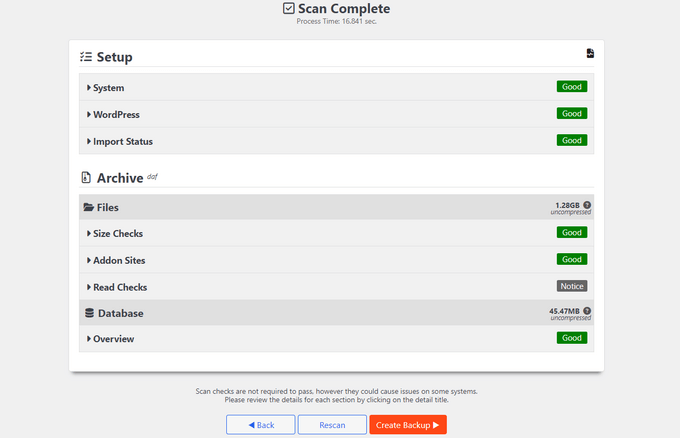
Darmowa wersja pozwala na utworzenie pliku kopii zapasowej i przeniesienie go do nowego hosta bez wcześniejszego konfigurowania WordPress. W wersji Pro jest to jeszcze łatwiejsze, ponieważ można skorzystać z funkcji importu serwer-do-serwera.
To zmigruje stronę WordPress bezpośrednio z linku. Nie musisz samodzielnie pobierać ani przesyłać żadnych plików!
Jeśli korzystasz z zarządzanego hostingu WordPress, takiego jak WordPress.com lub WPEngine, Duplicator doskonale współpracuje z tymi usługami. Dzięki temu bardzo łatwo jest przenieść witrynę między różnymi firmami hostingowymi.
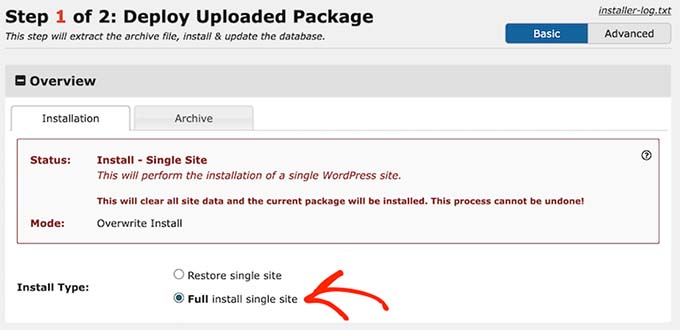
Podoba nam się również to, że można przenosić witryny, które współdzielą bazę danych z innymi instalacjami WordPress. Jest to świetne rozwiązanie, jeśli prowadzisz wiele witryn WordPress na tym samym koncie hostingowym lub potrzebujesz migrować witrynę, która współdzieli zasoby z innymi.
Dodatkowo, wszystkie Twoje dane pozostają bezpieczne podczas przenoszenia, dzięki standardowemu szyfrowaniu AES-256.
ℹ️ Wolisz nie zajmować się migracją strony samodzielnie? Duplicator oferuje również profesjonalne Usługi Migracji. Jest to samodzielne rozwiązanie „zrobione dla Ciebie”, w którym ich zespół ekspertów zajmuje się całą migracją od początku do końca dla każdej witryny WordPress.
✅ Zalety Duplicator:
- Uważamy, że proces migracji jest łatwy do wykonania, od utworzenia pakietu archiwalnego po przesłanie go do nowego hosta bez instalowania WordPressa.
- Istnieje opcja przenoszenia witryn bezpośrednio między serwerami (nie ma potrzeby ręcznego pobierania plików na komputer).
- Działa automatycznie ze wszystkimi głównymi dostawcami hostingu WordPress bez dodatkowej konfiguracji.
- Pełne wsparcie dla sieci multisite, w tym możliwość konwersji podstron w samodzielne witryny.
- Wbudowana funkcja wyszukiwania i zamiany, która wykrywa i aktualizuje wszystkie adresy URL Twojej witryny podczas przenoszenia do nowej domeny.
- Płynnie obsługuje migracje współdzielonych baz danych, co jest idealne do przenoszenia wielu instalacji WordPress.
❌ Wady Duplicator:
- Darmowa wersja nie ma możliwości importowania kopii zapasowej WordPressa z panelu.
Ceny: Dostępna jest darmowa wersja. Płatne plany zaczynają się od 69,30 USD rocznie za 2 witryny. Większe plany kosztują 99,50 USD (5 witryn), 159,60 USD (20 witryn) i 239,60 USD (100 witryn) rocznie. Możesz również użyć naszego kodu kuponu Duplicator, aby uzyskać do 60% zniżki na pierwszy zakup!
Dlaczego polecamy Duplicator: Po dokładnych testach stwierdziliśmy, że Duplicator jest najbardziej niezawodnym i łatwym w użyciu narzędziem do przenoszenia stron WordPress o dowolnej wielkości. Dlatego umieściliśmy go na pierwszym miejscu na naszej liście.
2. UpdraftPlus (Elastyczne opcje migracji)
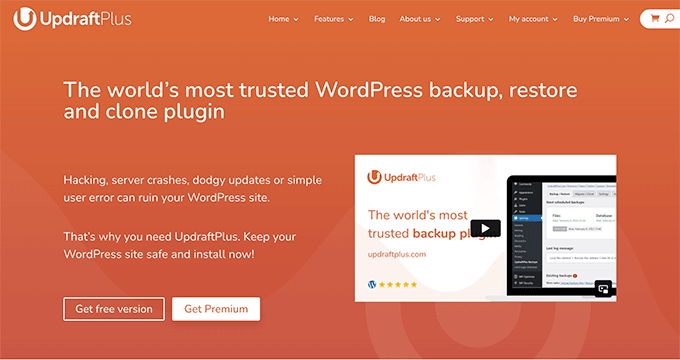
UpdraftPlus to wtyczka do migracji WordPress, która daje precyzyjną kontrolę nad tym, które części Twojej witryny chcesz przenieść. Możesz wybrać przeniesienie tylko bazy danych, określonych wtyczek, wybranych motywów lub tylko folderu przesyłania, gdy to wszystko, czego potrzebujesz.
Możesz przejść do naszej recenzji UpdraftPlus, jeśli chcesz dowiedzieć się więcej. Ale ogólnie uważamy, że to selektywne podejście jest szczególnie przydatne, gdy przenosisz tylko określone części swojej witryny.
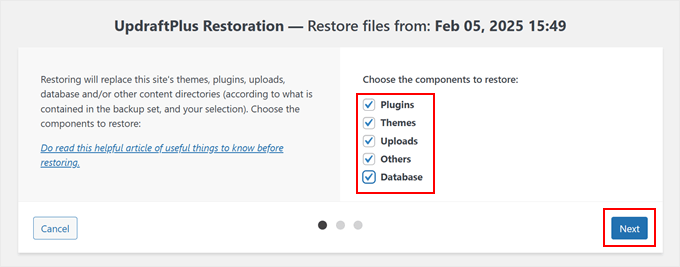
Darmowa wersja pozwala przenieść witrynę, pobierając kopia zapasowa WordPress z oryginalnej witryny i przesyłając ją do nowej lokalizacji. Chociaż ten ręczny proces działa, wymaga więcej kroków w porównaniu do wersji premium, która oferuje bezpośrednie transfery między witrynami.
Poza tym UpdraftPlus zawiera wbudowaną funkcję wyszukiwania i zamiany, która aktualizuje adresy URL bazy danych podczas migracji. Dzięki temu nie musisz instalować dodatkowych narzędzi do naprawy linków po przeniesieniu witryny.
✅ Zalety UpdraftPlus:
- Selektywna migracja pozwala wybrać dokładnie, które części witryny chcesz przenieść, oszczędzając czas, gdy nie potrzebujesz wszystkiego.
- Podoba nam się, że narzędzie wyszukiwania i zamiany może automatycznie aktualizować wszystkie adresy URL Twojej witryny podczas migracji.
- Ułatwia korzystanie z kopii zapasowych z innych wtyczek, dzięki czemu nie jesteś ograniczony do jednego systemu.
- Działa płynnie z popularnymi dostawcami hostingu WordPress.
- Zawiera łatwy do wykonania proces przywracania, który przeprowadzi Cię przez każdy krok.
- Z łatwością obsługuje zarówno zwykłe witryny WordPress, jak i sieci multisite.
❌ Wady UpdraftPlus:
- Darmowa wersja wymaga ręcznego pobierania i przesyłania kopii zapasowych w celu migracji, podczas gdy opcje premium oferują bezpośrednie transfery między witrynami.
Ceny: Dostępna jest darmowa wersja. Plany Premium zaczynają się od 70 USD rocznie za 2 strony, z wyższymi poziomami dostępnymi za 95 USD (10 stron), 145 USD (35 stron) i 195 USD (nieograniczona liczba stron) rocznie.
Dlaczego polecamy UpdraftPlus: Kiedy musisz przenieść tylko części swojej witryny zamiast całości, UpdraftPlus ułatwia to zadanie.
3. Jetpack VaultPress Backup (Wtyczka do migracji WooCommerce)
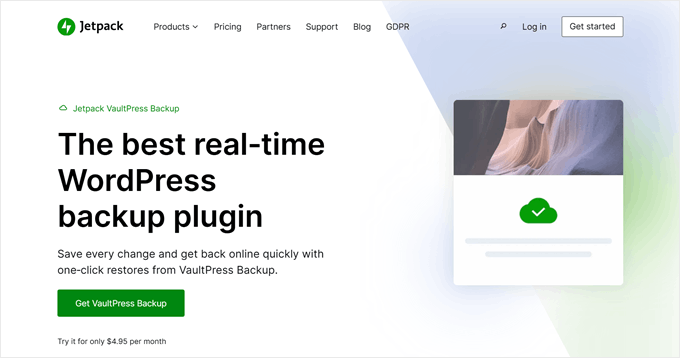
Jako oficjalne rozwiązanie do tworzenia kopii zapasowych od Automattic (firmy stojącej za WordPress.com), Jetpack VaultPress Backup oferuje ochronę na poziomie korporacyjnym dla sklepów WooCommerce.
Używaliśmy go sami w WPBeginner i szczególnie doceniamy, że tworzy kopie zapasowe na własnych serwerach zamiast na serwerze hostingowym. Dzięki temu Twoja witryna działa szybko podczas migracji. Możesz zapoznać się z naszą recenzją Jetpack, aby uzyskać więcej szczegółów.
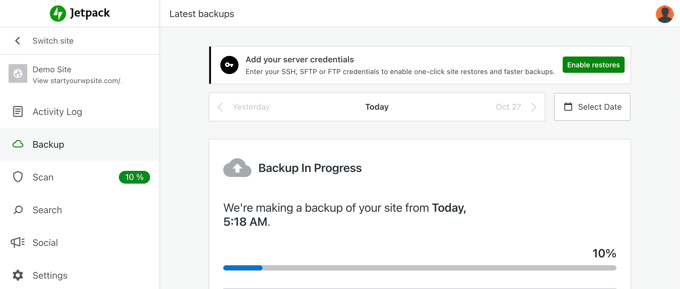
System tworzenia kopii zapasowych wtyczki w czasie rzeczywistym oznacza, że każda sprzedaż i aktualizacja produktu są natychmiast rejestrowane. Jest to ważne dla sklepów internetowych, gdzie nowe zamówienia mogą napływać w każdej chwili podczas procesu migracji.
Naszą ulubioną funkcją jest fakt, że wszystkie kopie zapasowe są przechowywane w wielu lokalizacjach na całym świecie przy użyciu infrastruktury WordPress.com. Oznacza to, że możesz przywrócić swoją stronę, nawet jeśli serwery Twojego hosta są niedostępne podczas migracji, co jest częstym problemem przy zmianie hosta.
✅ Zalety Jetpack VaultPress Backup:
- Zapewnia bezpieczeństwo najnowszych zamówień WooCommerce podczas przywracania witryny.
- Przechowuje kopie zapasowe na wielu serwerach na całym świecie, zapewniając niezawodny dostęp.
- Pozwala przywrócić witrynę, nawet gdy Twój hosting jest niedostępny (co uważamy za ważne dla firm internetowych).
- Działa płynnie ze wszystkimi głównymi dostawcami hostingu WordPress.
- Oferuje przywracanie jednym kliknięciem za pośrednictwem ich aplikacji mobilnej.
- Zapewnia kopie zapasowe w czasie rzeczywistym, aby przechwycić każdą zmianę.
❌ Wady Jetpack VaultPress Backup:
- Nie obsługuje instalacji multisite ani podzielonych adresów URL witryn.
- Za wyższą cenę niż Duplicator, uważamy, że stosunek jakości do ceny jest słaby.
Ceny: Dostępna jest darmowa wersja, ale nie zawiera funkcji migracji. Płatne plany zaczynają się od 4,95 USD miesięcznie (rozliczane rocznie za 59,40 USD) i obejmują 14-dniowy bezpłatny okres próbny.
Dlaczego polecamy Jetpack VaultPress Backup: To bezpieczny wybór do przenoszenia witryn WooCommerce, ponieważ chroni wszystkie dane Twojego sklepu podczas migracji.
4. All-in-One WP Migration (Najlepsza do prostych migracji)
All-in-One WP Migration stosuje proste podejście do transferów witryn WordPress. Z ponad 5 milionami aktywnych instalacji stała się popularna wśród użytkowników, którzy chcą prostego narzędzia do migracji bez skomplikowanych ustawień.
Porównaliśmy tę wtyczkę z Duplicator, ponieważ niektórzy czytelnicy potrzebowali pomocy w ustaleniu, która z nich jest dla nich najlepszą opcją. Przejdź do naszej recenzji All-in-One WP Migration vs Duplicator, aby dowiedzieć się więcej.
Darmowa wersja skupia się na trzech kluczowych funkcjach: eksportowaniu witryny, importowaniu jej do nowej lokalizacji i tworzeniu kopii zapasowych.
To, co czyni ją szczególnie przyjazną dla użytkownika, to system importu metodą przeciągnij i upuść. Po prostu przeciągasz plik kopii zapasowej do interfejsu wtyczki, a ona zajmuje się resztą.
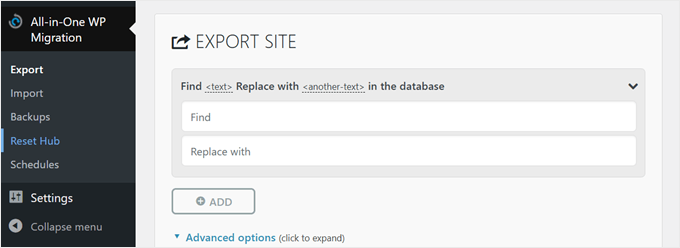
Jeśli potrzebujesz więcej funkcji, All-in-One WP Migration oferuje różne dodatki, aby rozszerzyć jego funkcjonalność. Uwielbiamy dodatek Google Drive, który pozwala przechowywać kopie zapasowe bezpośrednio w chmurze, oraz dodatek URL, który importuje strony internetowe bezpośrednio z linku.
Jednym z odkrytych przez nas ograniczeń jest limit rozmiaru przesyłania 256 MB w wersji darmowej. Chociaż działa to dobrze w przypadku mniejszych stron, będziesz potrzebować dodatku Unlimited, jeśli przenosisz większą instalację WordPress.
✅ Zalety All-in-One WP Migration:
- Wtyczka jest dostępna w ponad 50 językach, co czyni ją dostępną dla użytkowników na całym świecie.
- Prosty system przeciągnij i upuść sprawia, że importowanie stron jest niezwykle łatwe.
- Działa ze starszymi wersjami WordPress, co czyni ją świetną dla starszych witryn.
- Zawiera niezawodne narzędzie do wyszukiwania i zastępowania w celu aktualizacji adresów URL witryny.
- Kompatybilny z większością dostawców hostingu bez dodatkowej konfiguracji.
- Obsługuje wszystkie wersje baz danych MySQL i MariaDB.
❌ Wady All-in-One WP Migration:
- Darmowa wersja ma limit przesyłania 256 MB, co nie wystarcza dla większych stron.
- Koszty mogą szybko wzrosnąć, jeśli potrzebujesz wielu rozszerzeń.
Ceny: Podstawowa wtyczka jest darmowa. Rozszerzenie Unlimited usuwa limit przesyłania za 69 USD rocznie, podczas gdy inne rozszerzenia, takie jak wsparcie dla przechowywania w chmurze, zaczynają się od 99 USD rocznie.
Dlaczego polecamy All-in-One WP Migration: Jest idealny dla użytkowników, którzy chcą prostego i niezawodnego sposobu na przeniesienie swoich witryn WordPress bez konieczności radzenia sobie ze skomplikowanymi ustawieniami.
5. Migrate Guru (Darmowa wtyczka do migracji WordPress)
W przeciwieństwie do większości wtyczek, które wymagają płacenia za lepsze funkcje, Migrate Guru daje Ci wszystko za darmo. Stworzona przez zespół BlogVault, ta wtyczka pomaga przenieść witryny WordPress dowolnej wielkości bez ponoszenia żadnych kosztów.
Zamiast korzystać z serwera Twojej witryny, używa własnych serwerów BlogVault do transferu. Oznacza to, że Twoja witryna nie zwolni podczas jej przenoszenia i nie napotkasz typowych problemów, takich jak przekroczenie limitu czasu.
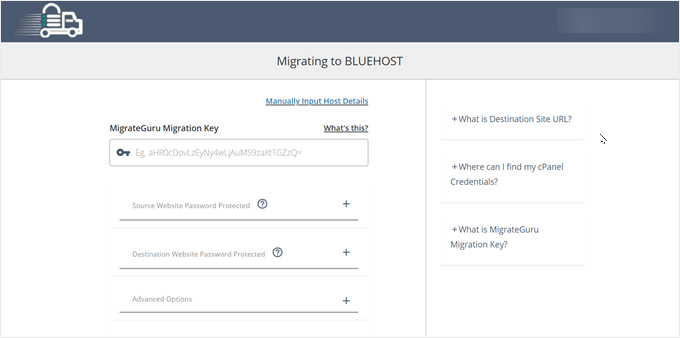
Darmowa wtyczka zawiera wiele przydatnych narzędzi. Może automatycznie naprawić linki na Twojej stronie, obsługiwać złożone dane, a nawet przenosić ogromne witryny o rozmiarze do 200 GB. Na podstawie naszych badań są to rzeczy, za które zazwyczaj trzeba płacić w przypadku innych wtyczek.
Istnieje jednak kilka ograniczeń. Nie możesz jej używać do przenoszenia witryn na lub z komputera lokalnego, a także nie działa z sieciami multisite. Ponadto możesz przenieść tylko 5 różnych witryn miesięcznie, ale możesz przenieść te same witryny tyle razy, ile chcesz.
✅ Zalety Migrate Guru:
- Wszystko jest całkowicie darmowe – nie potrzebujesz wersji premium ani płatnych dodatków.
- Wykorzystuje własne serwery, aby Twoja witryna działała responsywnie podczas migracji.
- Działa z ponad 5000 hostów internetowych na całym świecie.
- Zawiera automatyczne wyszukiwanie i zamianę wszystkich adresów URL.
- Zapewnia powiadomienia e-mail w czasie rzeczywistym o postępie migracji.
- Może obsługiwać witryny o rozmiarze do 200 GB.
❌ Wady Migrate Guru:
- Nie obsługuje migracji z localhost ani transferów sieci multisite
- Ograniczono do migracji 5 różnych stron miesięcznie
Ceny: Migrate Guru jest całkowicie darmowy, bez płatnej wersji ani dostępnych rozszerzeń.
Dlaczego polecamy Migrate Guru: Jest to najbardziej bogaty w funkcje darmowy plugin do migracji, oferujący możliwości, które zazwyczaj wymagają płatnych uaktualnień.
6. Solid Backups (Zaawansowane transfery całej witryny)
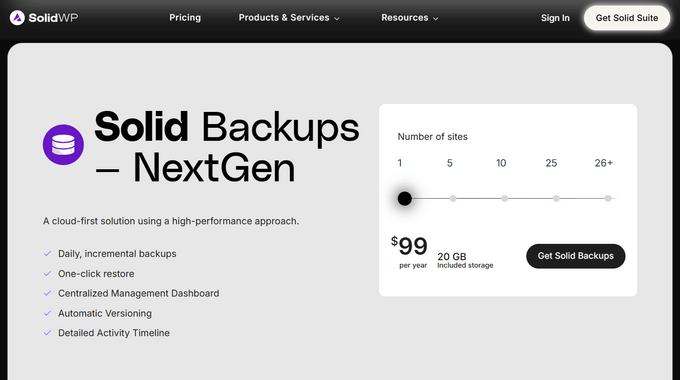
Solid Backups oferuje kompleksowy proces migracji, który obsługuje często pomijane elementy, takie jak dane szeregowane. Wiele hostów i narzędzi do migracji ma tendencję do ich pomijania. Ta dbałość o szczegóły pomaga zapobiegać problemom z migracją podczas zmiany hosta.
Chociaż jest głównie znany jako rozwiązanie do tworzenia kopii zapasowych, funkcje migracji Solid Backups są imponujące. Wtyczka działa na infrastrukturze chmurowej zamiast na serwerze hostingowym, co zapewnia responsywność witryny podczas transferów. Więcej o tym narzędziu dowiesz się w naszej recenzji Solid Backups.
Wtyczka wykorzystuje system Standalone Importer, który jest podobny do pliku instalatora Duplicator. Dzięki niemu możesz skonfigurować nowego bloga WordPress bez wcześniejszego instalowania systemu zarządzania treścią na nowym serwerze.
Proces migracji uznaliśmy za szczególnie dobrze zorganizowany, z jasnymi krokami od tworzenia kopii zapasowej do końcowego czyszczenia. Wtyczka zawiera nawet narzędzie do tworzenia bazy danych przez cPanel, jeśli nie skonfigurowałeś jeszcze swojej nowej bazy danych.
✅ Zalety Solid Backups:
- Kompletny proces migracji, który prawidłowo obsługuje serializowane dane.
- Samodzielne narzędzie Importer do migracji Twojej strony internetowej bez zainstalowanego WordPressa.
- Wykorzystuje serwery w chmurze, aby Twoja witryna działała szybko podczas migracji.
- Zawiera szczegółowy kreator migracji krok po kroku.
- Oferuje zaszyfrowane kopie zapasowe z zabezpieczeniem AES-256.
❌ Wady Solid Backups:
- Niekompatybilny z kilkoma głównymi dostawcami hostingu, takimi jak WP Engine, WordPress.com lub Pressable.
Ceny: Plany zaczynają się od 99 USD rocznie za 20 GB przestrzeni dyskowej. Dostępna jest wersja darmowa, ale obsługuje ona tylko kopie zapasowe i przywracanie bazy danych.
Dlaczego polecamy Solid Backups: Jest idealny dla użytkowników, którzy potrzebują zarówno niezawodnych kopii zapasowych, jak i zaawansowanych możliwości migracji w jednym narzędziu.
7. ManageWP (Wtyczka do zarządzania witryną z funkcją migracji)
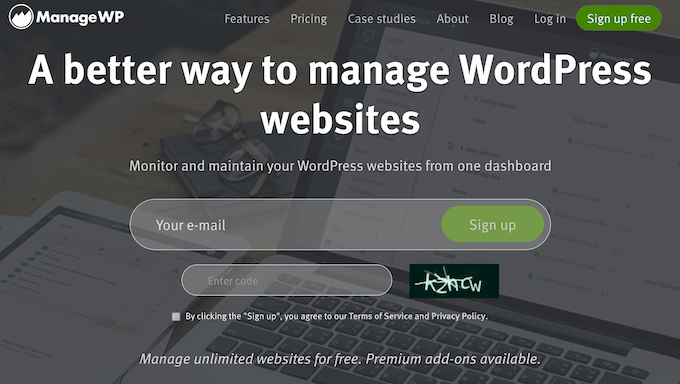
ManageWP to kompletny system zarządzania WordPress z funkcją migracji. Polecamy go dla programistów zajmujących się wieloma witrynami klientów, którzy potrzebują okazjonalnych narzędzi do migracji.
Imponuje nam, jak usprawnia przepływy pracy programistów. Oprócz migracji można obsługiwać masowe aktualizacje, tworzyć witryny stagingowe i generować raporty dla klientów. Nasza recenzja ManageWP wyjaśnia wszystko, co musisz wiedzieć o tej wtyczce.
Sam proces migracji jest prosty. Po wprowadzeniu adresu URL witryny docelowej, danych FTP i bazy danych, wtyczka zajmuje się resztą. Porównuje nawet pliki źródłowe i docelowe, aby przesyłać tylko to, co jest niezbędne, oszczędzając czas podczas migracji.
Wtyczka zawiera również opcję zapobiegania indeksowaniu sklonowanej witryny przez wyszukiwarki. Może to pomóc uniknąć kar za duplikowanie treści podczas migracji.
✅ Zalety ManageWP:
- Podoba nam się, jak przyjazny dla użytkownika jest pulpit nawigacyjny, pozwalający zarządzać wszystkimi witrynami klientów.
- Zawiera łatwe klonowanie witryny do szybkich migracji.
- Automatycznie obsługuje techniczne szczegóły migracji, takie jak aktualizacje adresów URL.
- Oferuje opcje white-labelingu do pracy z klientami.
- Tworzy profesjonalne raporty z Twojej pracy.
- Zawiera staging WordPress do testowania.
❌ Wady ManageWP:
- Do migracji będziesz potrzebować dodatku premium do tworzenia kopii zapasowych.
Ceny: Dostępna jest darmowa wersja, ale będziesz potrzebować dodatku do tworzenia kopii zapasowych dla funkcji migracji. Cena zaczyna się od 2 USD za stronę miesięcznie do 75 USD za 100 stron miesięcznie.
Dlaczego polecamy ManageWP: Jest idealny dla programistów zarządzających wieloma witrynami WordPress, którzy potrzebują niezawodnych narzędzi do migracji.
8. Total Upkeep (Przystępna cenowo wtyczka do migracji)
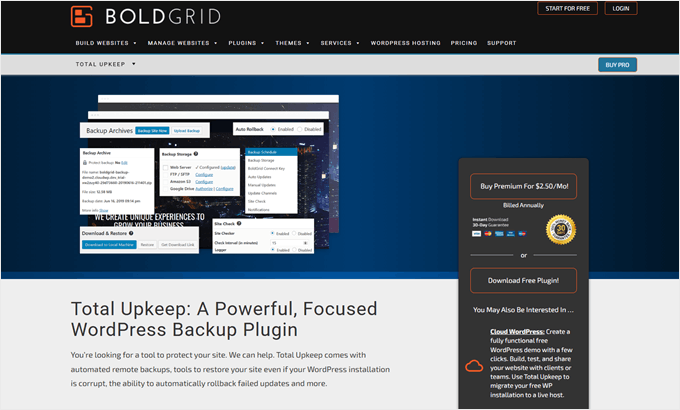
Za jedyne 2,50 USD miesięcznie Total Upkeep udowadnia, że nie trzeba wydawać dużo na niezawodne migracje WordPress. Podczas naszych testów stwierdziliśmy, że ta niedroga opcja oferuje wiele funkcji zazwyczaj zarezerwowanych dla droższych wtyczek.
Możesz przejść do naszej recenzji Total Upkeep, jeśli chcesz dowiedzieć się więcej o naszych doświadczeniach.
Wtyczka tworzy kopię zapasową Twojej witryny, generuje bezpieczny link do pobrania i pozwala na jej przywrócenie w nowej lokalizacji. Uwielbiamy sposób, w jaki Total Upkeep obsługuje automatyczne wycofywanie zmian – jeśli coś pójdzie nie tak, szybko przywraca Twoją witrynę do stanu używalności.
Poza migracjami, w gruncie rzeczy jest to wtyczka do tworzenia kopii zapasowych. Podoba nam się, jak przed każdym tworzeniem kopii zapasowej przeprowadza kontrole przedstartowe, aby upewnić się, że nic się nie stanie. Ta sama dbałość o szczegóły przenosi się na funkcje migracji, gdzie wszystko jest weryfikowane przed wprowadzeniem zmian.
Dla programistów dbających o koszty jest dodatkowy atut: jedna licencja działa na nieograniczonej liczbie posiadanych witryn. To czyni ją szczególnie cenną, jeśli zarządzasz wieloma projektami lub witrynami klientów.
✅ Zalety Total Upkeep:
- Zaskakująco przystępne cenowo, za 2,50 USD miesięcznie za nieograniczoną liczbę witryn.
- Podczas testów stwierdziliśmy, że automatyczne wycofywanie zmian może uchronić Cię przed nieudanymi migracjami.
- Zawiera inteligentne kontrole przedstartowe, aby zapobiec problemom z transferem.
- Tworzy bezpieczne linki do pobrania do transferów.
- Pozwala przenieść wybrane pliki zamiast wszystkiego.
❌ Wady Total Upkeep:
- Funkcje zdalnego przechowywania wymagają wersji premium
Ceny: Dostępna wersja darmowa. Plany premium zaczynają się od 2,50 USD miesięcznie (rozliczane rocznie) z nieograniczonym użyciem na stronie.
Dlaczego polecamy Total Upkeep: Dla deweloperów z ograniczonym budżetem, potrzebujących nieograniczonej liczby transferów stron, jest to niezrównana wartość.
9. WP Migrate (Najlepsza do migracji w lokalnym środowisku deweloperskim)
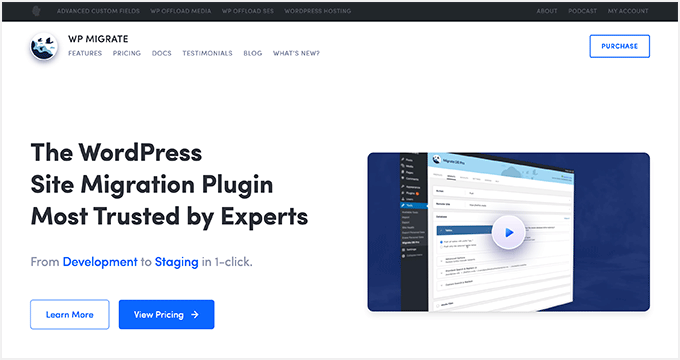
WP Migrate specjalizuje się w synchronizacji między lokalnym środowiskiem deweloperskim a witrynami na żywo. To sprawia, że jest idealna dla programistów pracujących nad aktualizacjami witryn.
Wyróżniającą się funkcją wtyczki jest system push-pull. W przeciwieństwie do tradycyjnych wtyczek do migracji, możesz pobrać witrynę na żywo bezpośrednio do swojego lokalnego środowiska, wprowadzić zmiany, a następnie przesłać ją z powrotem na żywo, gdy będzie gotowa.
Możemy sobie wyobrazić, ile ta dwukierunkowa synchronizacja może zaoszczędzić godzin w porównaniu do ręcznych procesów eksportu-importu.
Dla zespołów deweloperskich integracja z WP-CLI jest rewolucyjna. Pozwala zautomatyzować cały proces synchronizacji, aby uczynić migrację jeszcze bardziej wydajną.
✅ Zalety WP Migrate:
- Bezpośrednia dwukierunkowa synchronizacja między środowiskiem lokalnym a produkcyjnym.
- Bezproblemowa integracja z Local by WP Engine, lokalnym narzędziem WordPress, które uwielbiają członkowie naszego zespołu.
- Potężne wsparcie WP-CLI dla zautomatyzowanych przepływów pracy.
- Pozwala na selektywne synchronizowanie określonych elementów strony.
- Tworzy automatyczne kopie zapasowe przed każdą zmianą.
❌ Wady WP Migrate:
- Synchronizacja mediów i motywów/wtyczek wymaga co najmniej licencji Plus za 189 USD.
- Nie przeznaczony do tradycyjnych migracji host-do-host.
Ceny: Dostępna jest darmowa wersja. Płatne wtyczki zaczynają się od 49 USD za podstawowe migracje baz danych. Licencja Plus z obsługą WP-CLI i importem plików multimedialnych kosztuje 189 USD.
Dlaczego polecamy WP Migrate: Jest to idealne narzędzie dla programistów, którzy regularnie pracują ze środowiskami lokalnymi WordPressa.
10. SiteGround Migrator (Migracja do SiteGround)
Wtyczka SiteGround Migrator oferuje najbardziej niezawodny i prosty proces przenoszenia witryn na hosting SiteGround, jaki widzieliśmy w jakimkolwiek narzędziu specyficznym dla hostingu. Jako wieloletni użytkownicy SiteGround, możemy ręczyć zarówno za ich hosting, jak i to rozwiązanie do migracji.
Proces jest odświeżająco prosty: uzyskaj token z panelu sterowania SiteGround, wklej go do wtyczki i gotowe. Doceniamy to, że najpierw tworzy tymczasową kopię Twojej witryny, pozwalając Ci zweryfikować, czy wszystko działa, zanim dokonasz ostatecznego przełączenia.
Transfer odbywa się również bez przestojów. Wtyczka zapewnia, że oryginalna witryna pozostaje aktywna podczas tworzenia i konfiguracji kopii na serwerach SiteGround.
Należy pamiętać, że ta wtyczka służy jednemu celowi: przenoszeniu witryn do SiteGround. Nie będzie działać z witrynami lokalnymi ani pełnymi instalacjami multisite.
✅ Zalety SiteGround Migrator:
- Prosty proces migracji oparty na tokenach.
- Tworzy tymczasowe kopie witryny do testowania.
- Utrzymuje Twoją oryginalną witrynę online podczas transferu.
- Automatycznie obsługuje wszystkie techniczne szczegóły.
- Całkowicie darmowy w użyciu.
❌ Wady SiteGround Migrator:
- Nie obsługuje transferów localhost ani pełnych transferów multisite.
Cena: Bezpłatnie.
Dlaczego polecamy SiteGround Migrator: Po przetestowaniu wielu narzędzi do migracji specyficznych dla hostingu, jest to jedno z najbardziej niezawodnych, z jakich korzystaliśmy.
Alternatywa: Darmowa konfiguracja bloga WordPress od WPBeginner
Jeśli migracje techniczne wydają się przytłaczające, WPBeginner oferuje całkowicie bezpłatną usługę, w ramach której nasz zespół ekspertów zajmuje się całą konfiguracją i migracją bloga WordPress.
Tym, co wyróżnia tę usługę, jest to, że nie tylko przenosimy Twoją witrynę. Optymalizujemy ją od podstaw. Podczas konfiguracji konfigurujemy odpowiednie ustawienia bezpieczeństwa, wdrażamy najlepsze praktyki SEO WordPress i dodajemy optymalizacje wydajności, których nauczyliśmy się, prowadząc WPBeginner i inne udane witryny.
Nasz zespół współpracuje z Tobą, aby wybrać odpowiedni motyw i wtyczki w oparciu o Twoje konkretne potrzeby, zamiast stosować podejście uniwersalne. Odkryliśmy, że taka spersonalizowana konfiguracja pomaga nowym blogerom unikać powszechnych pułapek, które często prowadzą do wczesnego niepowodzenia.
Jedynym wymogiem jest rejestracja u jednego z naszych polecanych dostawców hostingu WordPress za pośrednictwem naszych linków. Pomaga nam to utrzymać zrównoważony rozwój usługi, jednocześnie zapewniając wysokiej jakości hosting ze specjalnymi zniżkami.
✅ Zalety darmowej usługi konfiguracji bloga WPBeginner:
- Całkowicie darmowa profesjonalna konfiguracja WordPressa
- Zawiera optymalizację bezpieczeństwa i wydajności
- Konfiguracja SEO od pierwszego dnia
- Konfiguracja pamięci podręcznej dla lepszej szybkości
❌ Wady darmowej usługi konfiguracji bloga WPBeginner:
Cena: Jest bezpłatna, o ile zarejestrujesz się u jednego z naszych polecanych hostów, takich jak Bluehost lub Hostinger.
Dlaczego polecamy darmową konfigurację bloga WPBeginner: Jest to jedna z niewielu usług, która łączy profesjonalną migrację z pełną optymalizacją WordPressa bez żadnych kosztów.
Alternatywa: Znajdź profesjonalną usługę migracji WordPress
Czasami najlepszym rozwiązaniem migracji jest pozwolenie ekspertom na zajęcie się wszystkim. Niezależnie od tego, czy przenosisz złożoną witrynę biznesową, czy po prostu chcesz mieć spokój ducha, profesjonalne usługi migracyjne mogą zapewnić poziom wsparcia i wiedzy, którego wtyczki nie mogą dorównać.

Dobrym przykładem są Usługi Profesjonalne Bluehost. Ich zespół specjalizuje się w indywidualnych migracjach witryn WordPress. Byłoby to świetne rozwiązanie, jeśli planujesz hosting u Bluehost, ponieważ ich zespół doskonale zna ich środowisko hostingowe.
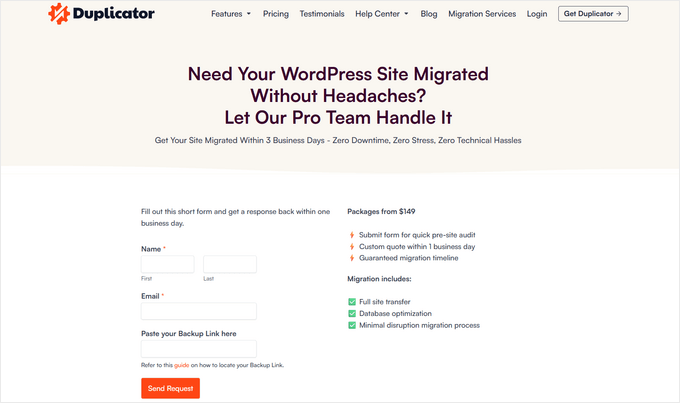
Jak wspomnieliśmy wcześniej, Duplicator oferuje również profesjonalne Usługi Migracji WordPress. Zajmą się pełnym transferem witryny, zoptymalizują bazę danych i przeniosą wszystko bez przestojów.
Po prostu wypełnij krótki formularz zgłoszeniowy z linkiem do kopii zapasowej, a ich zespół zajmie się resztą.
W przypadku bardziej złożonych migracji możesz zapoznać się z naszymi rekomendacjami najlepszych usług migracji WordPress, które Ci pomogą.
Jaka jest najlepsza wtyczka do migracji WordPress?
Po przetestowaniu kilkudziesięciu wtyczek do migracji stwierdziliśmy, że Duplicator jest absolutnie najlepszym wyborem. Jest bardzo łatwy w użyciu i świetnie nadaje się do przenoszenia dowolnej witryny WordPress, dużej lub małej.
Możesz przenosić witryny bezpośrednio między serwerami, pracować z sieciami multisite i chronić swoje dane dzięki silnemu szyfrowaniu. Nasze partnerskie firmy same korzystały z niej do wszelkiego rodzaju stron internetowych.
Z drugiej strony, UpdraftPlus jest idealny, jeśli chcesz przenieść tylko części swojej witryny, zamiast wszystkiego naraz. Chcesz przenieść tylko swoje wtyczki lub pliki multimedialne? UpdraftPlus ułatwia to. Automatycznie naprawia również wszystkie linki w Twojej witrynie podczas przenoszenia, dzięki czemu nie musisz się martwić o niedziałające linki.
Prowadzisz sklep internetowy? Jetpack VaultPress Backup to najlepszy wybór. Zapisuje każdą zmianę w Twoim sklepie w momencie jej wystąpienia, w tym nowe zamówienia i aktualizacje produktów. Ponieważ przechowuje kopie zapasowe na serwerach WordPress.com na całym świecie, Twoje dane pozostają dodatkowo bezpieczne podczas przenoszenia.
Ostatecznie najlepsza wtyczka do migracji WordPress dla Ciebie zależy od Twoich konkretnych potrzeb. Zalecamy wypróbowanie kilku opcji, aby znaleźć tę, która najlepiej odpowiada Twojej sytuacji.
Migracja WordPress: Często zadawane pytania
Zebraliśmy najczęściej zadawane pytania dotyczące migracji WordPress. Oto odpowiedzi, których potrzebujesz.
Jaki jest najlepszy sposób na migrację witryny WordPress?
Dla większości użytkowników zalecamy użycie wtyczki do migracji WordPress. Jest znacznie bezpieczniejsza niż ręczne przenoszenie plików, ponieważ wtyczki automatycznie zajmują się wszystkimi szczegółami technicznymi. Aktualizują połączenia baz danych, naprawiają ścieżki plików i zapewniają, że nic nie zostanie uszkodzone podczas przenoszenia.
Popularne opcje, takie jak Duplicator i UpdraftPlus, sprawiają, że proces jest tak prosty, jak utworzenie kopii zapasowej i przywrócenie jej w nowej lokalizacji.
Jaki jest najłatwiejszy sposób na migrację witryny WordPress do nowego hosta bez wtyczek?
Najłatwiejszym sposobem jest zatrudnienie profesjonalnego dewelopera WordPress lub usługi migracji. Wiele firm hostingowych oferuje również bezpłatne usługi migracji po zarejestrowaniu się u nich.
Jak ręcznie przenieść moją witrynę WordPress do nowego hosta?
Ręczna migracja zazwyczaj oznacza, że musisz pobrać swoje pliki WordPress przez FTP, wyeksportować bazę danych przez phpMyAdmin, utworzyć nową bazę danych u nowego hosta, zaimportować starą bazę danych i zaktualizować plik wp-config.php o nowe dane bazy danych.
Jednak nie zalecamy tej metody, chyba że masz doświadczenie techniczne, ponieważ jeden mały błąd może zepsuć Twoją stronę.
Dowiedz się więcej o migracji i tworzeniu kopii zapasowych WordPressa
- Ostateczna lista kontrolna migracji SEO WordPress (Dla początkujących)
- Jak prawidłowo przenieść WordPress z HTTP do HTTPS (Przewodnik dla początkujących)
- Jak łatwo przenieść swojego bloga z WordPress.com do WordPress.org
- Jak połączyć dwie witryny WordPress bez utraty SEO
- Jak połączyć Dysk Google z biblioteką multimediów WordPress
- Jak wyświetlić kopię zapasową WordPress jako stronę internetową (najłatwiejszy sposób)
- Jak skonfigurować automatyczne tworzenie kopii zapasowych WordPress za pomocą CodeGuard
Mamy nadzieję, że ten artykuł pomógł Ci znaleźć najlepszy plugin do migracji WordPress dla Twojej witryny. Możesz również zapoznać się z naszymi rekomendacjami ekspertów dotyczącymi niezbędnych pluginów WordPress do rozwoju Twojej firmy oraz naszą ostateczną listą najczęstszych błędów WordPress i sposobów ich naprawy.
Jeśli podobał Ci się ten artykuł, zasubskrybuj nasz kanał YouTube po samouczki wideo WordPress. Możesz nas również znaleźć na Twitterze i Facebooku.




mohadese esmaeeli
Witaj. Czy wtyczki Duplicator można używać tylko do tworzenia kopii zapasowych? Czy mogę jej użyć do spakowania i przeniesienia utworzonej przeze mnie strony WordPress na mój hosting jako pakiet instalacyjny? Czy są w tym zakresie jakieś ograniczenia? Dziękuję za wskazówki.
Wsparcie WPBeginner
Możesz użyć wtyczki Duplicator do tworzenia kopii zapasowych, a transfer będzie zależał od Twojej konkretnej witryny. Zalecamy zapoznanie się z naszym poniższym artykułem, aby zrozumieć proces transferu za pomocą Duplicator.
https://www.wpbeginner.com/wp-tutorials/how-to-move-wordpress-to-a-new-host-or-server-with-no-downtime/
Administrator
Jiří Vaněk
Prawdopodobnie nigdy nie byłem wielkim fanem tych narzędzi do migracji i wolę robić wszystko ręcznie przez FTP i phpMyAdmin. Wiele hostingów w Czechach często napotyka różne ograniczenia serwerowe, a te narzędzia nie działają zbyt dobrze.
Wsparcie WPBeginner
Thank you for sharing your experience, normally if you reach out to your host they should be able to help allow the plugins to work but if not the manual method is still good
Administrator
Jiří Vaněk
Ponieważ ostatecznie zdobyłem wtyczkę Duplicator i musiałem zdjąć ograniczenia jej używania, poszedłem za Twoją radą i wyjaśniłem powód i potrzebę dostawcy. Ostatecznie wszystko zostało rozwiązane poprzez zezwolenie na folder, którego Duplicator używa przez FTP do tworzenia kopii zapasowych. Dziękuję za radę.
Mikołaj
Co oznacza „niestabilne połączenie internetowe” dla Duplicator Pro? Czy 50 Mbps wystarczy? Nie dla dużej witryny
Wsparcie WPBeginner
To powinno być w porządku, niepewne ostrzeżenie dotyczy raczej sytuacji, gdy internet normalnie się rozłącza podczas korzystania z niego lub podobnych problemów.
Administrator
Ralph
Myślę o przeniesieniu mojej strony na inny hosting, ponieważ mój kończy się za 2 lub 3 miesiące i staje się coraz droższy, a nie oferuje wiele więcej ani szybszego ładowania.
Używam UpdraftPlus do codziennego automatycznego tworzenia kopii zapasowych, które są wysyłane na mój Dysk Google, ale nie wiedziałem, że może pomóc w przenoszeniu stron. Dobrze wiedzieć!
Wsparcie WPBeginner
Glad we could share that it would work for this
Administrator
Adam Michalak
Jako deweloper WordPressa uważam, że zestawienie najlepszych wtyczek do migracji WordPressa w tym artykule jest bardzo wnikliwe. Migracje stron internetowych mogą być trudne, a posiadanie odpowiedniego narzędzia jest kluczowe. Oto moja opinia na temat tych wtyczek:
Duplicator Pro: Najlepszy wybór ze względu na przyjazny dla użytkownika kreator krok po kroku i wszechstronność w obsłudze różnych scenariuszy migracji.
UpdraftPlus Premium: Chociaż jest to przede wszystkim wtyczka do tworzenia kopii zapasowych, jej narzędzie do migracji jest przydatnym dodatkiem, szczególnie dla obecnych użytkowników UpdraftPlus.
Jetpack: Włączenie przez Jetpack VaultPress do tworzenia kopii zapasowych i migracji jest korzystne, ale jego cena i złożoność konfiguracji mogą być wadą.
All-in-One WP Migration: Elastyczne rozwiązanie, które obsługuje wielu dostawców hostingu i starsze wersje WordPress, odpowiednie do różnych potrzeb migracyjnych.
Migrate Guru: Idealny dla osób przenoszących swoje strony internetowe na nowe hostingi lub serwery, dzięki łatwemu w użyciu kreatorowi migracji.
Solid Backups (dawniej BackupBuddy): Oferuje kompleksowe rozwiązanie, ale może być mniej przyjazne dla początkujących.
Migrate DB Pro: Skierowany do programistów, efektywnie obsługuje migracje baz danych WordPress i bardziej złożone scenariusze.
Dodatkowe wtyczki: Bluehost Migrator i SiteGround Migrator są świetne do migracji u konkretnych dostawców hostingu.
Bezpłatna konfiguracja bloga: Cenny serwis dla migracji z WordPress.com do WordPress.org.
In summary, Duplicator Pro is the top pick for its user-friendliness and reliability. However, other plugins have their merits and are worth considering based on your unique requirements.
I’d love to hear other wordpress developers’ opinions on which tool they think is best
Wsparcie WPBeginner
Thank you for sharing your opinion
Administrator
Jamie VanRaalte
AIO Migration jest zdecydowanie moim ulubionym i wartym zakupu, aby usunąć ograniczenie rozmiaru pliku. Używam również WPVivid i miałem dobre wyniki. Chcę jednak wypróbować Migrate Guru!
Wsparcie WPBeginner
Dziękuję za podzielenie się swoimi doświadczeniami i preferowanymi!
Administrator
Alice Elliott
Mam pytanie. Mam stronę internetową, na którą chcę przenieść zawartość innej strony internetowej. Takiej jak wszystkie posty na blogu. Która wtyczka do migracji jest najbardziej odpowiednia do tego celu? Muszę również przekierować stary adres URL na nowy, aby stare linki nadal kierowały odwiedzających do przeniesionych postów. Jaka jest najlepsza procedura do tego?
Wsparcie WPBeginner
All of the plugins in our list should be able to transfer your content to your new site. If you changed your domain name then we would recommend taking a look at our guide below that goes over redirecting your content
https://www.wpbeginner.com/wp-tutorials/how-to-properly-move-wordpress-to-a-new-domain-without-losing-seo/
Administrator
Łukasz L
I recently undertook a website migration The importance of using a WordPress migration plugin became evident as it streamlined the transfer of not just the database but also files, plugins, and themes. The potential pitfalls of a manual migration via FTP were highlighted, making me appreciate the convenience and security that a good migration plugin provides.
Z powodzeniem użyłem Updraft wspomnianego w artykule, a cały proces był zaskakująco płynny. Wtyczka sprawnie poradziła sobie ze skomplikowanymi aspektami migracji, zapewniając minimalny czas przestoju i zachowując integralność pozycji mojej witryny w wyszukiwarkach.
Obszerne porównanie różnych wtyczek migracyjnych w artykule było pouczające, zapewniając jasny przegląd dostępnych opcji. Chciałbym jednak poznać opinie społeczności na temat ich doświadczeń z różnymi wtyczkami migracyjnymi. Czy wypróbowaliście jakieś inne wtyczki migracyjne i jak wypadły w porównaniu z Waszymi oczekiwaniami?
Wsparcie WPBeginner
We hope others share their experiences with these and possibly other plugins as well
Administrator
Suresh.tech
Updraftplus to najlepsza opcja na liście.
Alyssa Maac
Witaj, Zespole WPBeginner,
Jaki jest najlepszy sposób na eksport i import ogromnej witryny e-commerce z mojego lokalnego serwera bez dostępu do cpanel i phpmyadmin?
Wsparcie WPBeginner
Chciałbyś skontaktować się ze swoim dostawcą hostingu, ponieważ jeśli nie mają cPanel, zazwyczaj mają inne narzędzie do zawartości Twojej strony i inne miejsce do dostępu do phpMyAdmin.
Administrator
Talha
Dzięki za te niesamowite informacje.
Powiedz mi jedno. Podobnie jak limit rozmiaru 512 MB w "all in one wp migration", jaki jest limit rozmiaru darmowej wersji Duplicator pro?
Wsparcie WPBeginner
Wygląda na to, że osiągasz limit maksymalnego rozmiaru przesyłanego pliku, a nie problem z pluginem. Możesz zapoznać się z naszym artykułem tutaj:
https://www.wpbeginner.com/wp-tutorials/how-to-increase-the-maximum-file-upload-size-in-wordpress/
Administrator