


Uczynienie Twoich pomysłów rzeczywistością dzięki stronie internetowej to fantastyczne osiągnięcie. Jednak prawdziwym wyzwaniem jest połączenie tych pomysłów z ludźmi, którzy ich szukają.
Wielu początkujących uważa, że SEO jest zbyt techniczne lub skomplikowane. Dlatego używamy i polecamy All in One SEO (AIOSEO) dla WordPress.
Używamy AIOSEO na WPBeginner do zarządzania naszymi mapami witryn, znacznikiem schematu i optymalizacją na stronie. Zajmuje się złożoną techniczną stroną rzeczy za Ciebie, dzięki czemu możesz skupić się na tworzeniu świetnych treści.
W tym przewodniku pokażemy Ci, jak poprawnie skonfigurować All in One SEO dla WordPress. Przejdziemy przez pełną konfigurację krok po kroku, abyś mógł pewnie ruszyć naprzód.

Dlaczego warto używać All in One SEO dla WordPress?
All in One SEO for WordPress to najlepsza wtyczka SEO dla WordPress na rynku, używana przez ponad 3 miliony witryn.
Jest łatwy w użyciu i nie musisz być ekspertem SEO (optymalizacja pod kątem wyszukiwarek) ani posiadać żadnych specjalnych umiejętności.
Jednocześnie jest niezwykle potężna i pozwala sprawić, by Twoja witryna WordPress wyżej pozycjonowała się w wyszukiwarkach i generowała więcej darmowego ruchu z platform społecznościowych, takich jak Facebook i Twitter.
Domyślnie WordPress zapewnia przyjazne dla SEO środowisko, ale nadal istnieje wiele rzeczy, które możesz zrobić, aby poprawić rankingi SEO swojej witryny.
Obejmują one dodawanie tagów meta, generowanie map witryn XML, dodawanie oznaczeń schematu, optymalizację udostępniania w mediach społecznościowych i wiele więcej.
All in One SEO dla WordPressa pomaga Ci wykonać wszystkie te czynności dzięki łatwemu w użyciu interfejsowi, który integruje się z Twoim panelem WordPress.
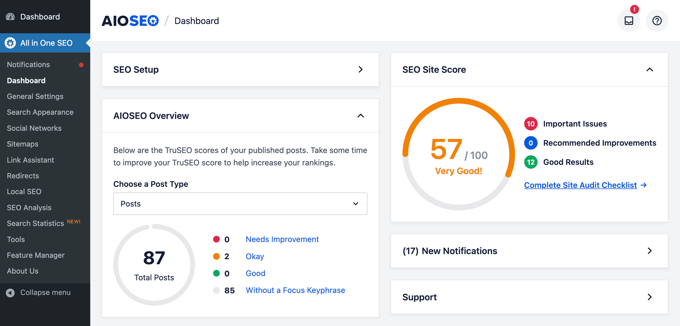
Pokazuje również wynik TruSEO dla Twoich postów i stron, co pomaga tworzyć treści bardziej przyjazne dla wyszukiwarek. Ponadto możesz przeprowadzić pełny audyt SEO całej witryny jednym kliknięciem.
Mając to na uwadze, przyjrzyjmy się, jak łatwo zainstalować i skonfigurować All in One SEO dla WordPressa. Przeprowadzimy Cię przez pełną konfigurację krok po kroku.
Oto, co omówimy w tym przewodniku:
- Instalacja i konfiguracja All in One SEO dla WordPress
- Optymalizacja postów i stron Twojej witryny pod kątem SEO za pomocą AIOSEO
- Używanie analizatora treści dla wyniku TruSEO w WordPress
- Używanie analizatora nagłówków do optymalizacji SEO tytułów w WordPress
- Optymalizacja SEO WooCommerce za pomocą All in One SEO for WordPress
- Korzystanie z map witryn XML w All in One SEO
- Używanie znaczników schematu w All in One SEO dla WordPressa
- Łączenie Google Search Console i innych narzędzi dla webmasterów
- Przeglądanie statystyk Google Search Console z All in One SEO
- Używanie Link Assistant do dodawania linków wewnętrznych do postów i stron
- Konfiguracja SEO dla firm lokalnych
- Przeprowadzanie audytu SEO strony internetowej w WordPressie
- Przeprowadzanie analizy konkurencji SEO w WordPressie
- Różne ustawienia i narzędzia SEO
- Samouczek wideo
- Często zadawane pytania dotyczące All in One SEO
- Wznoszenie optymalizacji SEO Twojej witryny na wyższy poziom
Gotowi? Zacznijmy!
Instalacja i konfiguracja All in One SEO dla WordPress
Pierwszą rzeczą, którą musisz zrobić, jest zainstalowanie i aktywowanie wtyczki All in One SEO for WordPress. Więcej szczegółów znajdziesz w naszym przewodniku krok po kroku, jak zainstalować wtyczkę WordPress.
Uwaga: Aby zademonstrować wszystkie funkcje tej potężnej wtyczki SEO, używamy wersji Pro. Możesz jednak również pobrać bezpłatną wersję AIOSEO z WordPress.org.
Możesz przeczytać naszą pełną recenzję AIOSEO aby uzyskać więcej szczegółów.
Po aktywacji wtyczka automatycznie uruchomi kreatora konfiguracji.
Aby kontynuować, musisz kliknąć przycisk „Rozpocznij”.

Na następnym ekranie zostaniesz poproszony o wybranie kategorii lub typu Twojej witryny.
Na przykład możesz wybrać, czy Twoja witryna jest przede wszystkim blogiem, serwisem informacyjnym, sklepem internetowym, małą firmą, czy czymś innym.
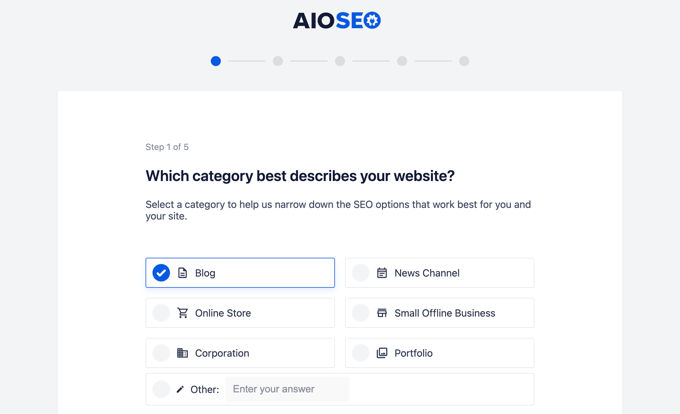
Na potrzeby tego tutorialu skonfigurujemy go jako blog.
Poniżej możesz wypełnić tytuł i opis SEO strony głównej. Tytuł i opis meta SEO są używane przez wyszukiwarki, dlatego ważne jest, aby używać głównych słów kluczowych.
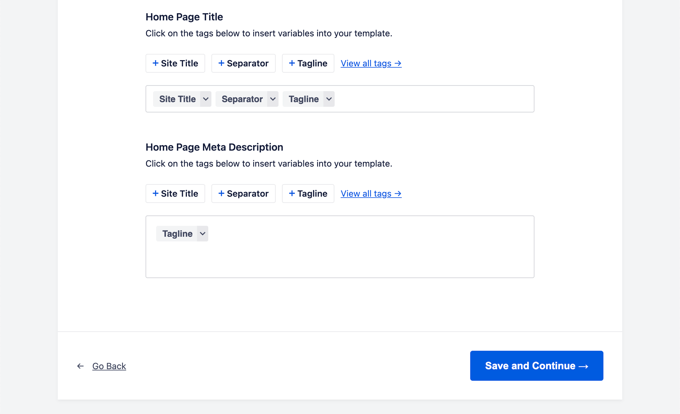
Zauważysz tutaj opcje inteligentnych tagów. Te tagi pozwalają dynamicznie generować tekst dla tytułu meta i opisu SEO. Oznacza to, że AIOSEO automatycznie zaktualizuje Twoje tytuły, jeśli zmienisz nazwę posta, więc nie musisz tego robić ręcznie.
Uwaga: Zawsze możesz zmienić te ustawienia później, więc nie martw się, że coś przegapisz.
Teraz możesz kliknąć przycisk „Zapisz i kontynuuj”, aby przejść do następnego kroku.
Na następnej stronie zostaniesz zapytany, czy chcesz skonfigurować ją jako osoba prywatna, czy organizacja. Na przykład, jeśli prowadzisz osobistego bloga, możesz wybrać opcję „osoba”.
W przeciwnym razie wybierzesz organizację i podasz jej nazwę oraz numer telefonu firmy. Jeśli jeszcze nie masz numeru telefonu firmy, możesz zostawić to pole puste i dodać go później.
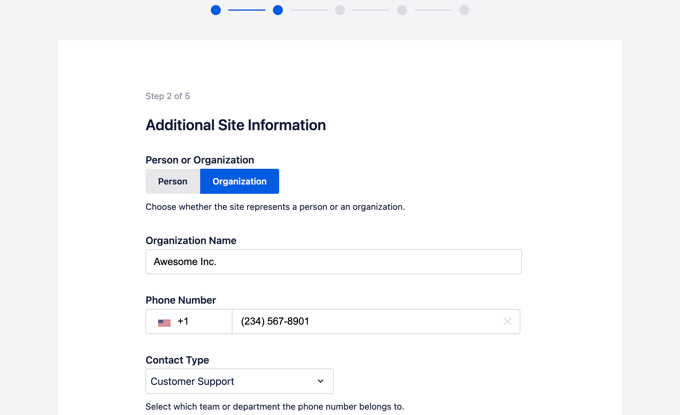
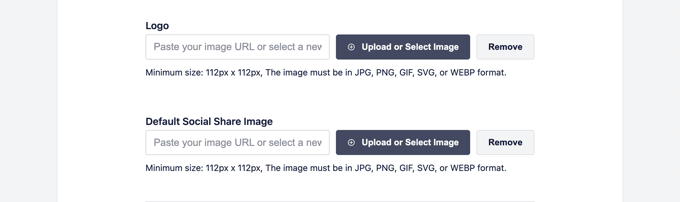
Poniżej musisz podać logo firmy i domyślny obraz udostępniania w mediach społecznościowych.
Domyślny obraz udostępniania w mediach społecznościowych zostanie użyty, gdy ktoś udostępni link z Twojej witryny, a dana strona nie będzie miała ustawionego dla niej konkretnego obrazu wyróżniającego.
Jeśli przewiniesz trochę w dół, zobaczysz sekcję profili społecznościowych. Tutaj dodasz adresy URL profili społecznościowych powiązanych z Twoją witryną.
Logo firmy i profile społecznościowe to ważne elementy, których Google i inne wyszukiwarki używają do swoich paneli wiedzy.
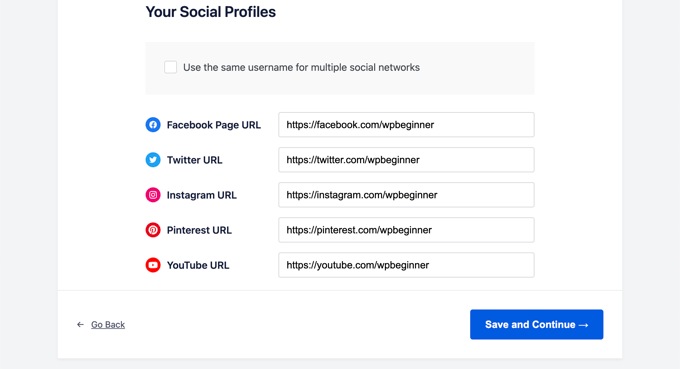
Po uzupełnieniu wszystkich możliwych pól, kliknij przycisk „Zapisz i kontynuuj”, aby przejść do następnego kroku.
Następnie zostaniesz poproszony o włączenie funkcji SEO. Podstawowe funkcje SEO, takie jak mapy witryn XML i zoptymalizowany wygląd wyszukiwania, są już włączone. Możesz wybrać inne funkcje, które chcesz włączyć.
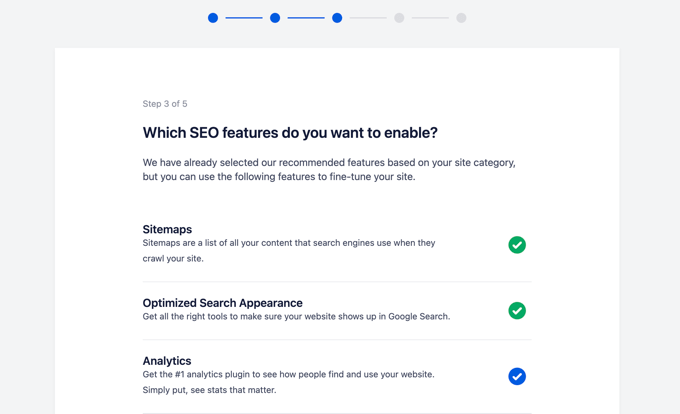
Jeśli nie jesteś pewien, możesz pozostawić domyślne opcje i przejść do następnego kroku.
Następnie zobaczysz ekran Wygląd w wyszukiwarce. Wtyczka pokaże podgląd fragmentu, jak Twoja witryna będzie wyglądać w wynikach wyszukiwania. Możesz kliknąć na niego, aby zmienić tytuł strony głównej i meta opis.
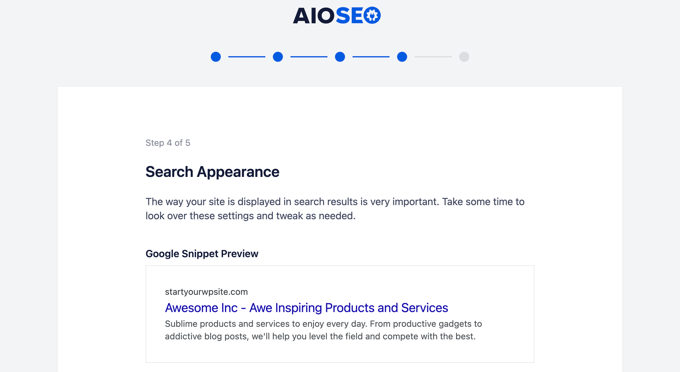
Domyślnie wtyczka użyje inteligentnych tagów do wyświetlenia tytułu witryny, separatora i tagline’u witryny. Możesz je dostosować, klikając na „Podgląd fragmentu Google”.
Twoim celem powinno być użycie głównych słów kluczowych w tytule i opisie witryny. Możesz je również później zmienić w ustawieniach wtyczki.
Poniżej zobaczysz zaawansowane opcje. Możesz je skonfigurować według własnych potrzeb.
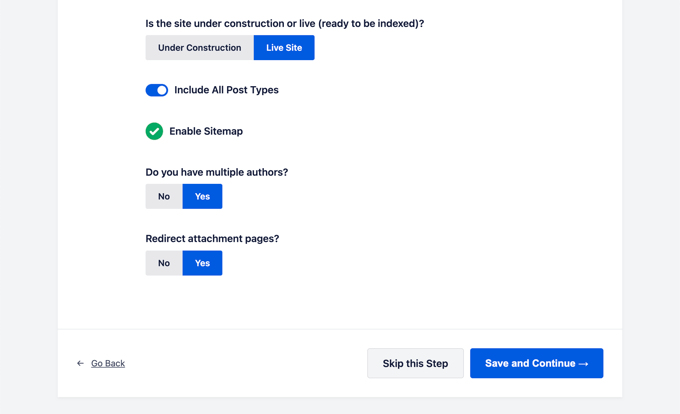
Pierwsza opcja polega na wyborze, czy Twoja witryna jest aktywna, czy w budowie. Jeśli nie chcesz, aby wyszukiwarki od razu indeksowały Twoją witrynę, możesz wybrać opcję „W budowie”.
Następna opcja polega na uwzględnieniu wszystkich typów wpisów (takich jak wpisy, strony i produkty) w wynikach wyszukiwania. Jeśli nie masz pewności, pozostaw ją włączoną dla wszystkich typów wpisów.
Następnie musisz wybrać, czy masz blog wieloautorski, czy jednoautorski. Jeśli masz jednoautorski blog WordPress, musisz wybrać tę opcję, aby uniknąć zduplikowanych treści.
Opcja przekierowania stron załączników jest domyślnie włączona. Strony załączników to strony z niewielką ilością tekstu i zdecydowanie zaleca się ich przekierowanie, ponieważ poprawi to Twój ogólny wynik SEO.
Kliknij przycisk „Zapisz i kontynuuj”, aby przejść do następnego kroku.
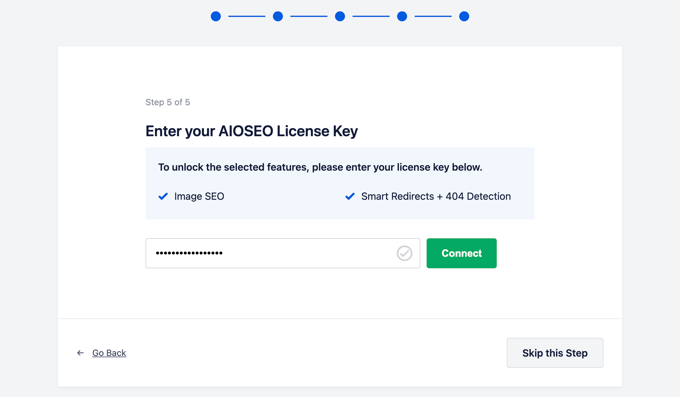
Na koniec, jeśli korzystasz z funkcji PRO wtyczki, zostaniesz poproszony o podanie klucza licencyjnego. Te informacje znajdziesz na swoim koncie na stronie All in One SEO for WordPress.
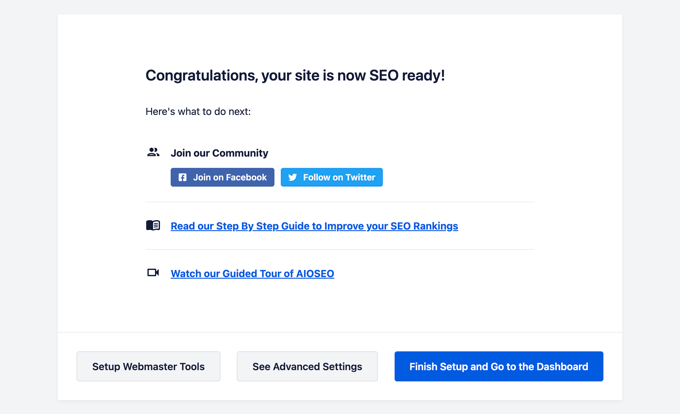
Po wprowadzeniu klucza licencyjnego zobaczysz stronę Gratulacje, informującą, że dotarłeś do ostatniej strony kreatora konfiguracji All in One SEO.
Możesz kliknąć przycisk „Zakończ konfigurację”, aby zapisać ustawienia i wyjść z kreatora.
Gratulacje, pomyślnie zainstalowałeś i skonfigurowałeś wtyczkę All in One SEO for WordPress na swojej stronie internetowej. Jesteś teraz gotowy, aby w pełni wykorzystać to niezwykle potężne narzędzie SEO do rozwoju swojej firmy.
W kilku następnych krokach przeprowadzimy Cię przez ważne funkcje SEO i pokażemy, jak ich używać do rozwoju Twojej witryny.
Optymalizacja postów i stron Twojej witryny pod kątem SEO za pomocą AIOSEO
Optymalizacja postów na blogu pod kątem SEO jest regularnym zadaniem i bardzo ważną częścią tworzenia treści na Twojej witrynie.
All in One SEO for WordPress wyświetla wynik TruSEO dla każdego z Twoich postów na blogu i stron. Obejmuje to praktyczne wskazówki dotyczące poprawy tego wyniku i optymalizacji postów pod kątem lepszej wydajności w wynikach wyszukiwania.
Po prostu edytuj dowolny post lub stronę w swojej witrynie i przewiń w dół do sekcji „Ustawienia AIOSEO” poniżej edytora treści.
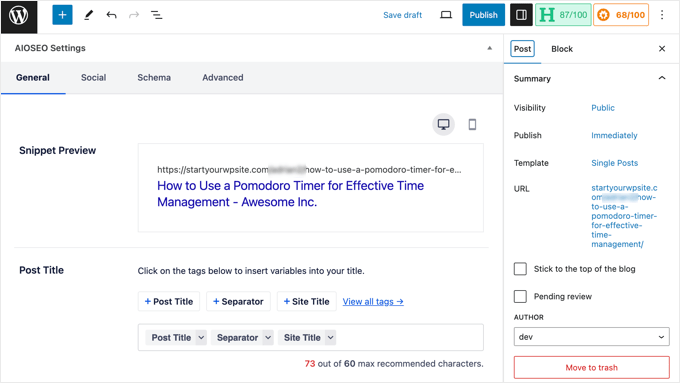
Stąd zobaczysz podgląd fragmentu, jak dany wpis lub strona będzie wyglądać w wynikach wyszukiwania. Poniżej możesz wprowadzić tytuł meta SEO i opis.
AIOSEO może automatycznie wygenerować dla Ciebie tytuł i opis SEO. Możesz również wprowadzić je ręcznie dla każdego artykułu, co pozwoli Ci wykazać się kreatywnością i napisać chwytliwe opisy dla swoich artykułów.
Po prostu upewnij się, że pola tytułu i opisu używają głównej frazy kluczowej dla Twojego posta lub strony.
Kluczowe słowo kluczowe to główny termin lub fraza, którą chcesz docelowo osiągnąć. Jest to fraza, którą Twoi użytkownicy najprawdopodobniej wpiszą w wyszukiwarkach, aby znaleźć informacje zawarte w Twoim artykule.
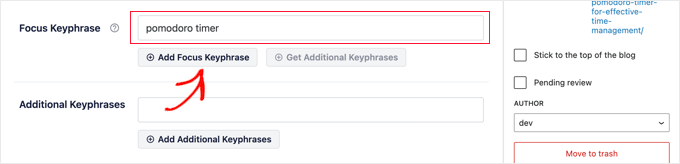
Dodanie frazy kluczowej nie poprawia automatycznie Twojego SEO na stronie. Jednak All in One SEO pomaga zoptymalizować Twoje treści pod kątem frazy kluczowej za pomocą funkcji analizy treści. Więcej na ten temat później.
Następnie musisz przejść do zakładki „Społecznościowe” w ustawieniach AIOSEO. Tutaj możesz kontrolować, jak ten wpis lub strona będzie wyglądać na platformach mediów społecznościowych, z podglądem dla Facebooka i Twittera.
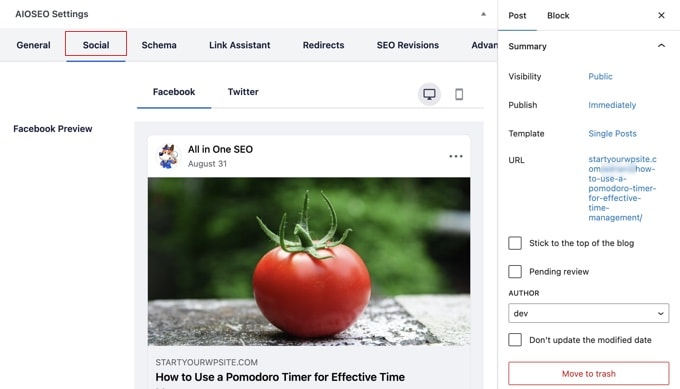
Stąd możesz wybrać inną wariację tytułu i opisu. Możesz również wybrać obraz, którego chcesz użyć podczas udostępniania linku.
Zapewnia to, że Twoje obrazy w mediach społecznościowych nie są uszkodzone, a Ty możesz wybrać idealny obraz, który pojawi się z Twoimi linkami.
O karcie „Schemat” porozmawiamy później w tym artykule.
Używanie analizatora treści dla wyniku TruSEO w WordPress
Jedną z najpotężniejszych funkcji All in One SEO jest analiza treści i wynik TruSEO. Możesz je zobaczyć na dole sekcji „Ustawienia AIOSEO”, a także klikając przycisk AIOSEO w prawym górnym rogu ekranu.
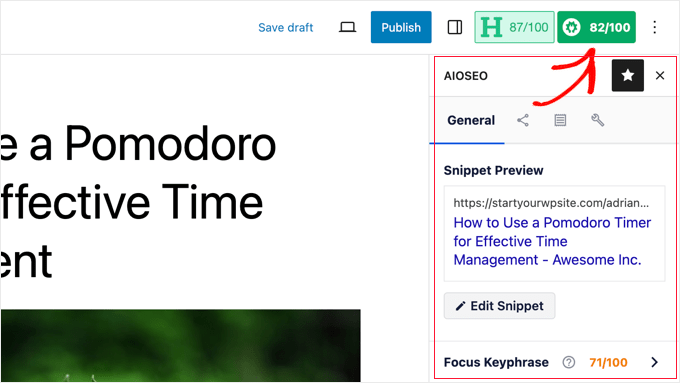
Funkcja analizy treści wyszukuje szczegółowy zestaw wskaźników, aby nadać Twoim treściom wynik SEO. Pozwala to na posiadanie poręcznej listy kontrolnej SEO, którą możesz przejrzeć podczas tworzenia treści dla swojej strony internetowej.
Możesz rozwinąć różne sekcje, aby zobaczyć kontrole i zalecenia. AIOSEO poda Ci szczegóły dotyczące każdego zalecenia, które wymaga Twojej uwagi, i powie Ci, jak je naprawić.
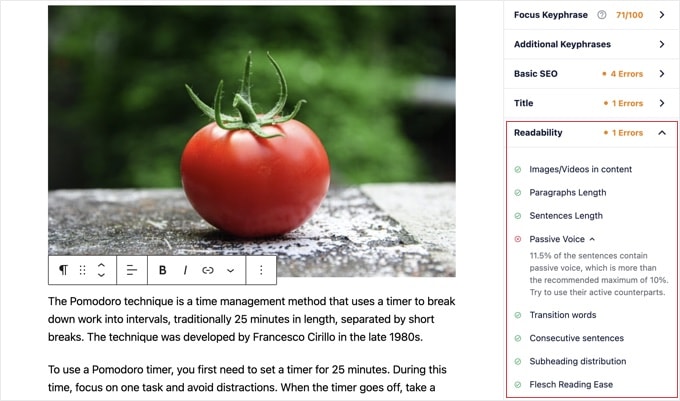
Więcej szczegółów znajdziesz w naszych wskazówkach dotyczących optymalizacji postów na blogu pod kątem SEO.
Używanie analizatora nagłówków do optymalizacji SEO tytułów w WordPress
Tytuły Twoich postów również odgrywają ważną rolę w SEO. Możesz użyć analizatora nagłówków All in One SEO do tworzenia nagłówków, które uzyskają więcej kliknięć w wynikach wyszukiwania.
Po prostu kliknij przycisk „H” na górze edytora treści, aby rozpocząć.
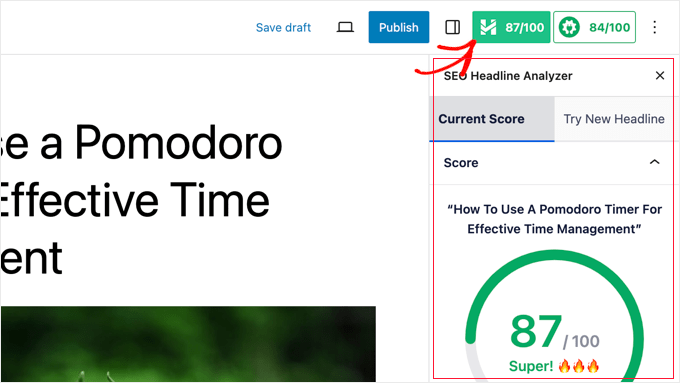
Twój tytuł strony otrzyma ocenę, a Ty powinieneś dążyć do oceny co najmniej 70.
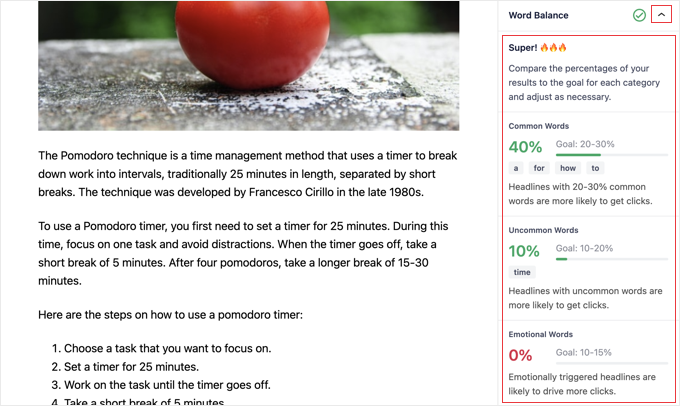
Poniżej zobaczysz różne sekcje ze wskazówkami, jak poprawić swój nagłówek. Istnieją sekcje dotyczące balansu słów, nastroju, typu nagłówka, liczby znaków i liczby słów.
Możesz rozwinąć te sekcje, aby zobaczyć praktyczne wskazówki i zalecenia dotyczące poprawy tytułu SEO Twojego posta.
Jeśli chcesz po prostu burzę mózgów na temat świetnych nagłówków postów, możesz również uzyskać dostęp do analizatora nagłówków z poziomu All in One SEO » SEO Analysis.
Po przejściu tam musisz kliknąć zakładkę „Analizator nagłówków” na górze strony.
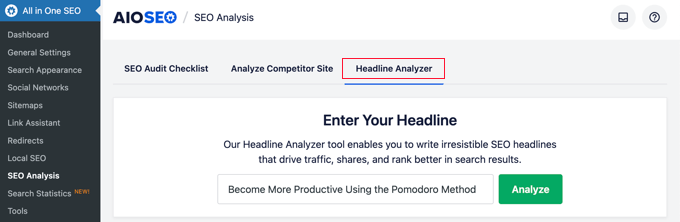
Teraz po prostu wpisz nagłówek, a następnie kliknij przycisk „Analizuj”.
Twój pomysł na nagłówek otrzyma ocenę i zobaczysz praktyczne wskazówki, jak go poprawić.
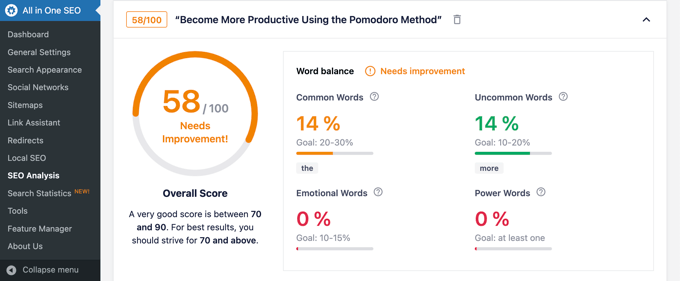
Szczegółowe instrukcje znajdziesz w naszym przewodniku, jak używać analizatora nagłówków do ulepszania tytułów SEO w WordPress.
Optymalizacja SEO WooCommerce za pomocą All in One SEO for WordPress
All in One SEO for WordPress jest gotowy do obsługi sklepów eCommerce i pomaga zoptymalizować SEO WooCommerce od razu po wyjęciu z pudełka.
Zacznijmy najpierw od stron produktów.
Po prostu edytuj dowolny produkt w WooCommerce i przewiń w dół do pola Ustawienia AIOSEO pod edytorem produktu.
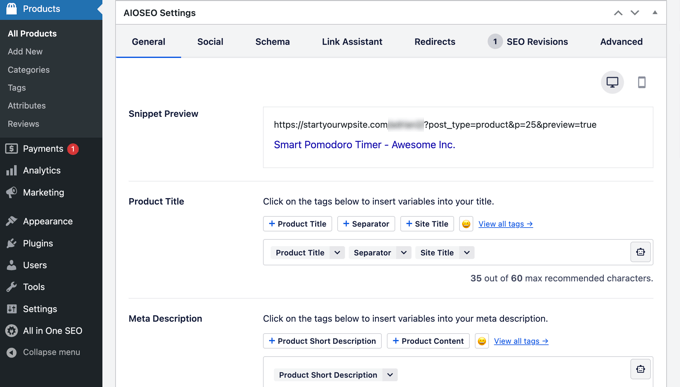
W zakładce „Ogólne” możesz zmienić tytuł SEO i opis produktu. Możesz użyć inteligentnego znacznika krótkiego opisu produktu lub napisać własny opis. Upewnij się tylko, że główny słowa kluczowe produktu są użyte zarówno w polach tytułu, jak i opisu.
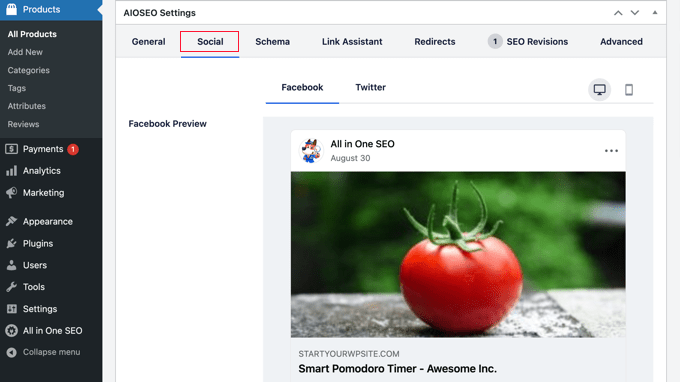
Następnie przejdź do zakładki „Społecznościowe”. Stamtąd możesz kontrolować, jak Twój produkt będzie wyglądał na platformach mediów społecznościowych. Możesz ustawić inny obraz produktu, aby uzyskać więcej kliknięć i zaangażowania z mediów społecznościowych.
Następnie możesz przejść do zakładki „Schema”.
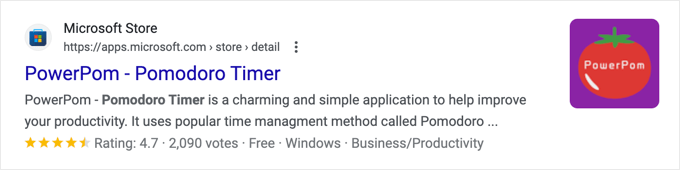
Oznaczenie schematu pozwala wyszukiwarkom lepiej zrozumieć i wyświetlać Twoje treści w wynikach wyszukiwania. Na przykład, tak wyszukiwarki mogą wyświetlać produkt w wynikach wyszukiwania:
AIOSEO automatycznie wybierze właściwy typ schematu.
Będzie również wykorzystywać dane z Twojej listy produktów WooCommerce, takie jak ceny produktów, dostępność zapasów i inne.
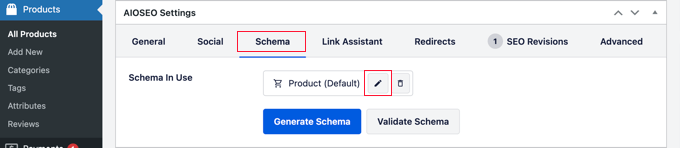
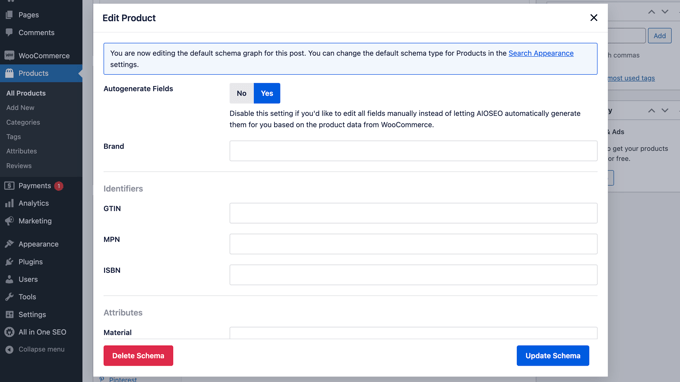
Dodatkowo możesz kliknąć ikonę „Edytuj schemat”, aby dodać inne informacje.
Możesz dodać markę, typ identyfikatora, materiał, kolor, wzór i więcej, jeśli potrzebujesz.
Wtyczka automatycznie generuje również mapy witryn WooCommerce w formacie XML, w tym mapy produktów i kategorii produktów. To prowadzi nas do następnego kroku.
Korzystanie z map witryn XML w All in One SEO
Mapa witryny XML to plik zawierający listę wszystkich treści Twojej witryny w formacie XML, dzięki czemu wyszukiwarki takie jak Google mogą łatwo odkrywać i indeksować Twoje treści.
Mapy witryn są niezwykle ważne dla SEO, a AIOSEO automatycznie je dla Ciebie konfiguruje.
Możesz znaleźć swoją mapę witryny XML, dodając sitemap.xml na końcu nazwy domeny w ten sposób:
https://example.com/sitemap.xml
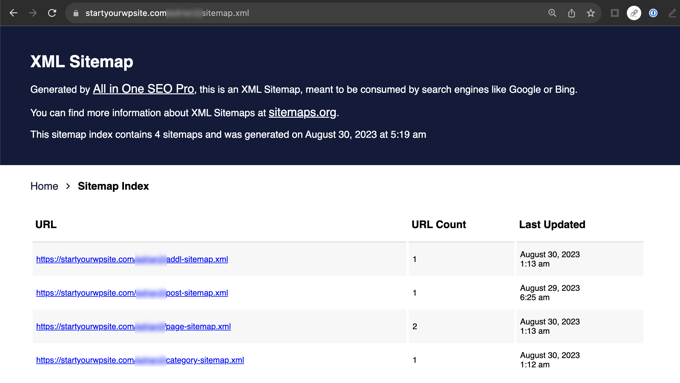
Możesz dostosować swoją mapę witryny za pomocą All in One SEO.
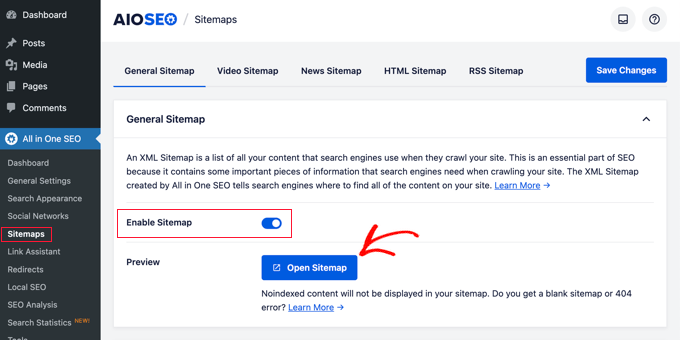
Po prostu przejdź do strony All in One SEO » Sitemaps, aby przejrzeć ustawienia mapy witryny.
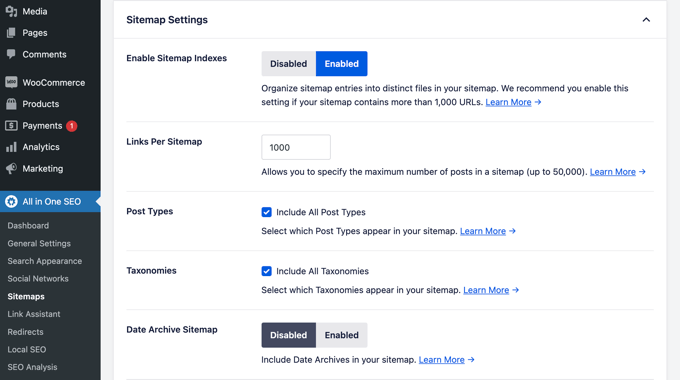
Możesz przewinąć w dół do sekcji Ustawienia mapy witryny.
Stąd możesz zarządzać indeksami map witryn oraz uwzględniać lub wykluczać typy postów i taksonomie (kategorie i tagi). Możesz również włączyć mapy witryn XML dla archiwów opartych na datach i archiwów autorów.
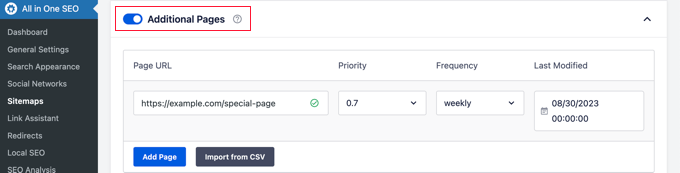
Wtyczka pozwala również na ręczne dodawanie stron do map witryn XML.
Na przykład możesz to zrobić, jeśli masz samodzielny formularz kontaktowy, stronę docelową lub strony sklepu Shopify.
Utwórz mapę witryny XML dla filmów
All in One SEO pozwala na tworzenie dodatkowych map witryn, takich jak mapa witryny wideo lub mapa witryny z wiadomościami.
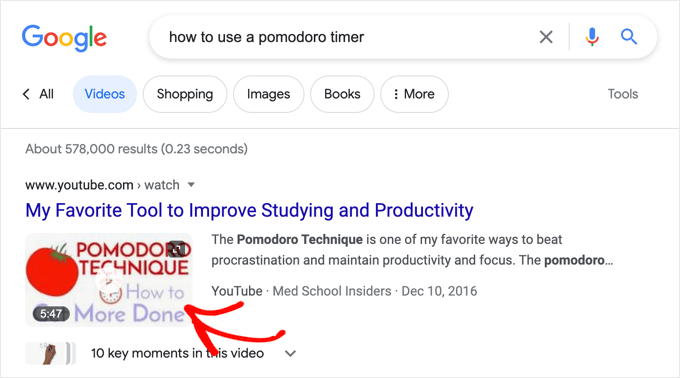
Jeśli osadzasz filmy w swoich treściach, dodanie mapy witryny wideo wyświetli miniaturę filmu z przyciskiem odtwarzania w wynikach wyszukiwania.
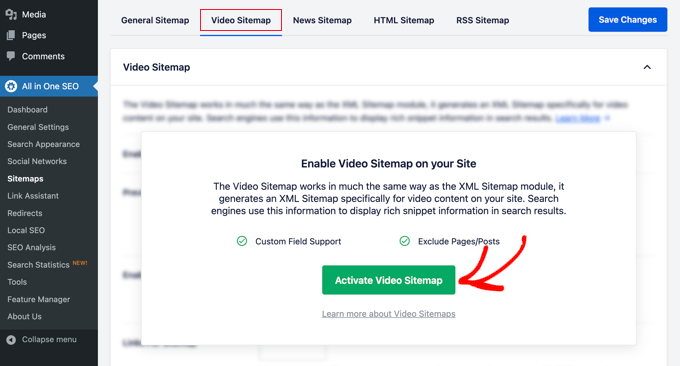
Możesz włączyć mapę witryny wideo, przechodząc do karty „Mapa witryny wideo”.
Za pierwszym razem, gdy odwiedzisz tę stronę, będziesz musiał kliknąć przycisk „Aktywuj mapę witryny wideo”, aby włączyć mapy witryny wideo na swojej stronie.
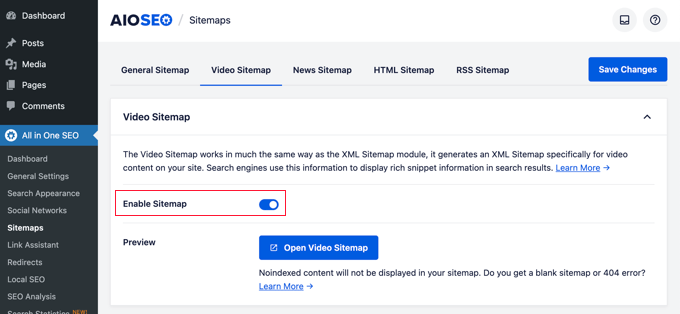
Po aktywacji map witryn wideo zobaczysz zakładkę ustawień „Mapa witryny wideo”.
Zauważ, że przełącznik „Włącz mapę witryny” został włączony.
Uwaga: Będziesz potrzebować co najmniej planu PRO wtyczki, aby uzyskać dostęp do funkcji map witryn z wiadomościami.
Utwórz mapę witryny wiadomości w WordPress
Jeśli prowadzisz witrynę informacyjną, będziesz musiał wygenerować mapę witryny XML dla wiadomości, aby pojawić się na stronie wyników Google News.
All in One SEO ułatwia generowanie mapy witryny dla wiadomości. Po prostu przełącz się na zakładkę „Mapa witryny dla wiadomości”. Za pierwszym razem, gdy odwiedzisz tę zakładkę, będziesz musiał kliknąć przycisk „Aktywuj mapę witryny dla wiadomości”, aby włączyć mapy witryny dla wiadomości na swojej stronie.
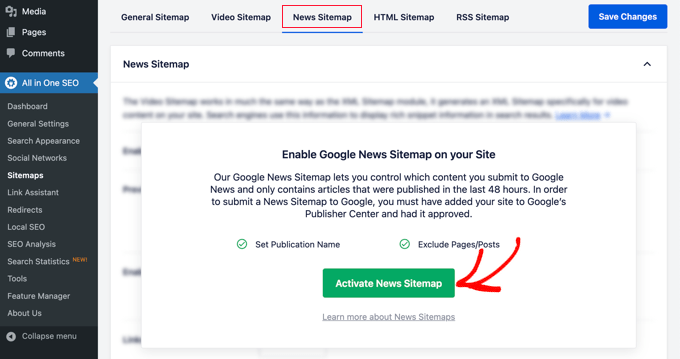
Teraz zobaczysz zakładkę ustawień „Mapa witryny wideo”.
Zauważ, że przełącznik „Włącz mapę witryny” został włączony.
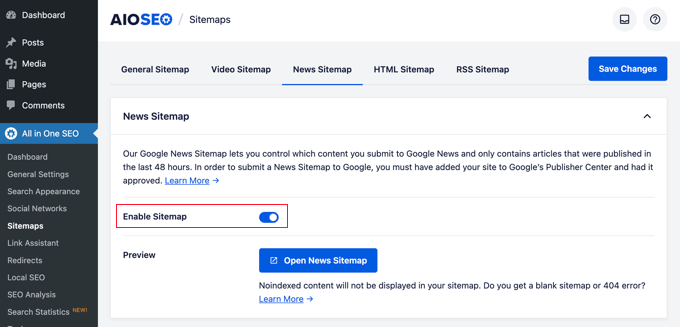
Poniżej zobaczysz ustawienia mapy witryny z wiadomościami.
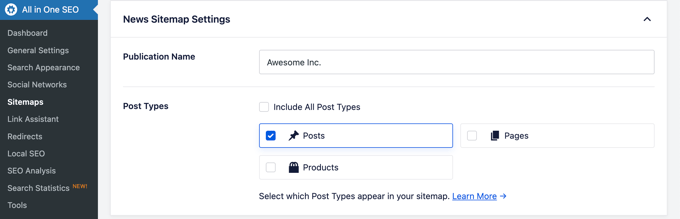
Możesz ustawić nazwę publikacji i wybrać typ posta, którego chcesz użyć dla mapy witryny z wiadomościami.
Uwaga: Aby uzyskać dostęp do funkcji map witryn wideo, potrzebujesz co najmniej planu PRO tej wtyczki.
Wygeneruj mapę witryny RSS
Mapa witryny RSS różni się od mapy witryny XML. W przeciwieństwie do map witryny XML, mapa witryny RSS zawiera tylko Twoje najnowsze treści. Pomaga Google i innym wyszukiwarkom wyświetlać Twoje nowsze treści w wynikach wyszukiwania.
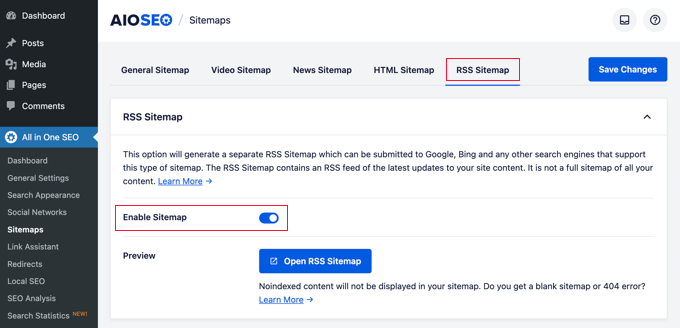
All in One SEO pozwala łatwo dodać mapę witryny RSS do Twojej witryny. Po prostu przejdź do zakładki „Mapa witryny RSS”, a następnie upewnij się, że ustawienie „Włącz mapę witryny” jest włączone.
Aby dowiedzieć się więcej o mapach witryn, zapoznaj się z naszym szczegółowym przewodnikiem na temat dodawania map witryn XML w WordPressie.
Używanie znaczników schematu w All in One SEO dla WordPressa
Znacznik schematu to specjalny kod, który działa jak cyfrowa etykieta dla Twoich treści. Mówi wyszukiwarkom dokładnie, o czym jest Twój post, na przykład przepis, produkt lub recenzja.
Na przykład możesz poinformować wyszukiwarki, że wyświetlana treść to przepis lub strona produktu. Pozwala to wyszukiwarkom na wykorzystanie mikrodanych do wyświetlania bogatych fragmentów w wynikach wyszukiwania.
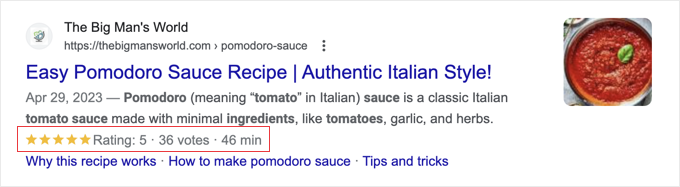
Znaczniki schematu pomagają również wyszukiwarkom wyświetlać wyniki w panelach informacyjnych grafu wiedzy. Lepsze umiejscowienie w wynikach wyszukiwania pomaga uzyskać więcej kliknięć i odwiedzin na Twojej stronie internetowej.
All in One SEO for WordPress zawiera wbudowane wsparcie dla znacznika schematu dla wszystkich Twoich treści.
Ustawianie znaczników Schema dla całej witryny w WordPress
Najpierw musisz odwiedzić stronę All in One SEO » Search Appearance i przejść do zakładki „Content Types”.
Stąd możesz otworzyć zakładkę „Znacznik Schematu” dla każdego typu treści.
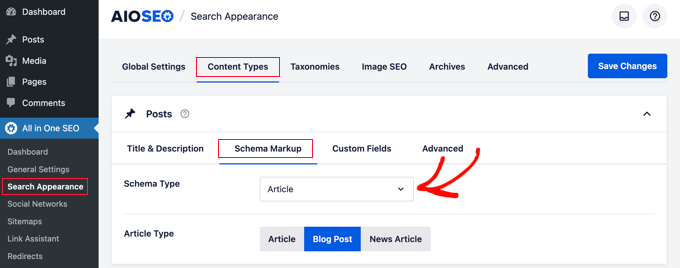
Na przykład, możesz wybrać „Artykuł” dla swoich postów, a następnie wybrać, jakiego rodzaju są to artykuły, takie jak artykuły, posty na blogu lub artykuły informacyjne.
Podobnie, dla Twoich produktów WooCommerce, możesz przełączyć się na zakładkę „Znacznik schematu” i ustawić domyślny typ znacznika na „Produkt”.
Zmiana znacznika schematu dla poszczególnych wpisów i stron
Co jeśli masz mieszaną zawartość, którą publikujesz jako wpisy na blogu? Na przykład, możesz czasami publikować przepis zamiast artykułu jako wpis na blogu.
All in One SEO pozwala kontrolować znaczniki schematu dla wszystkich poszczególnych postów, stron i produktów. Po prostu edytuj element, który chcesz zmienić, i przewiń w dół do Ustawień AIOSEO pod edytorem postu.
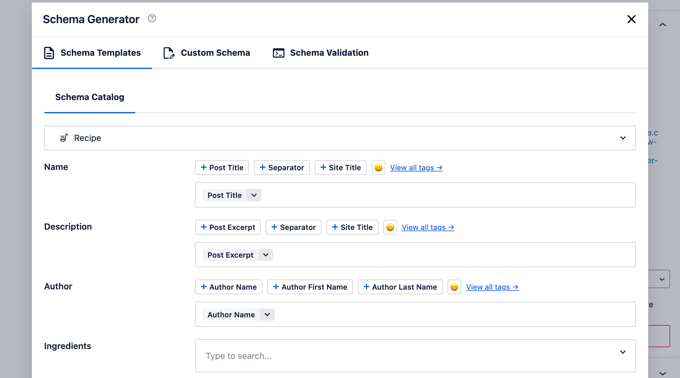
Stąd musisz przejść do karty „Schemat” i kliknąć przycisk „Wygeneruj schemat”.
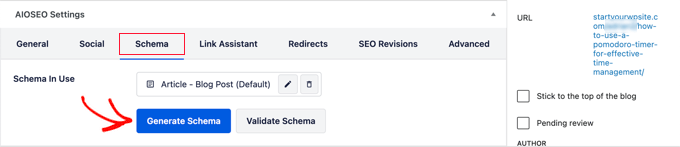
Otworzy to Katalog Schematów.
Tutaj możesz wybrać typ schematu, którego chcesz użyć.
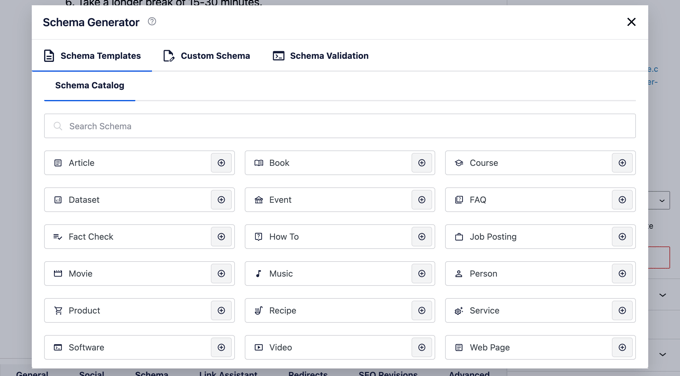
W zależności od wybranego typu schematu zobaczysz różne opcje dostarczania dodatkowych mikrodanych do wykorzystania w znaczniku schematu.
Na przykład, jeśli zmienisz ją na schemat „Przepis”, zostaniesz poproszony o podanie informacji takich jak nazwa przepisu, opis, obraz, rodzaj dania, kuchnia, wymagany czas i inne.
Znaczniki schematu to niezwykle potężne narzędzie, które pomaga ulepszyć wygląd Twoich treści w wynikach wyszukiwania i uzyskać więcej darmowego ruchu na Twojej stronie internetowej.
Łączenie Google Search Console i innych narzędzi dla webmasterów
Google Search Console to bezpłatne narzędzie oferowane przez Google, które pomaga właścicielom witryn śledzić obecność ich witryn w wynikach wyszukiwania Google.
All in One SEO for WordPress pozwala łatwo połączyć Twoją witrynę WordPress z Google Search Console.
Najpierw musisz dodać swoją witrynę do Google Search Console za pomocą metody prefiksu adresu URL. Podczas procesu zostaniesz poproszony o weryfikację własności witryny. Powinieneś wybrać opcję tagu HTML.
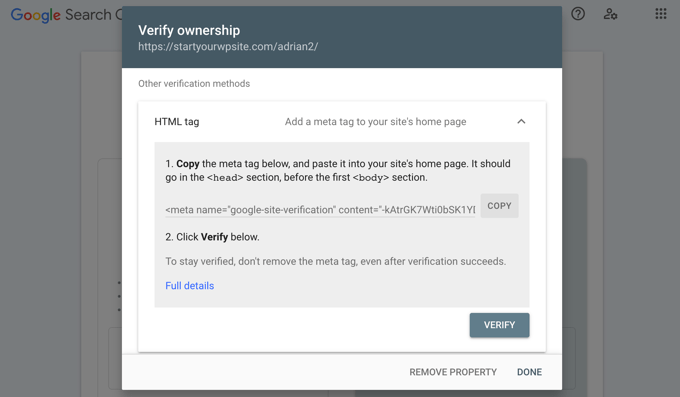
Skopiuj tag HTML i przełącz się z powrotem do obszaru administracyjnego WordPress.
Teraz po prostu przejdź do strony All in One SEO » Ustawienia ogólne i przejdź do zakładki „Narzędzia dla webmasterów”. Stąd możesz kliknąć „Google Search Console”, a następnie wprowadzić skopiowany wcześniej kod weryfikacyjny.
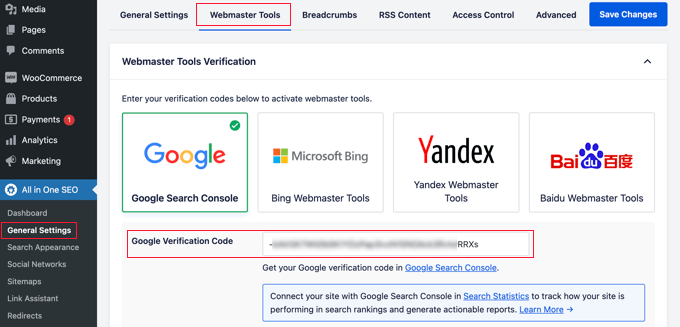
Podobnie, wtyczka pozwala również na dodawanie kodów weryfikacyjnych dla innych usług, takich jak Bing Webmaster Tools, Yandex, Baidu i weryfikacja witryny Pinterest.
W rzeczywistości, jeśli jakakolwiek usługa zewnętrzna prosi Cię o dodanie jakiegoś kodu do nagłówka Twojej witryny, możesz użyć tej strony, aby dodać te kody w polu „Weryfikacja dodatkowa”.
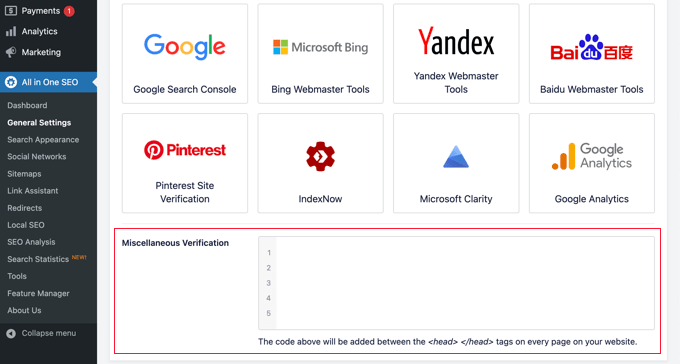
Nie zapomnij kliknąć przycisku „Zapisz zmiany”, aby zachować swoje ustawienia.
Przeglądanie statystyk Google Search Console z All in One SEO
Chociaż Google Search Console oferuje wiele przydatnych statystyk na temat Twojej witryny w witrynie Google Search Console, wielu początkujących ma trudności ze znalezieniem potrzebnych informacji.
Na szczęście funkcja statystyk wyszukiwania All in One SEO ułatwia to z poziomu panelu administracyjnego Twojej witryny WordPress.
Po przejściu na stronę All in One SEO » Statystyki wyszukiwania po raz pierwszy, musisz kliknąć przycisk „Połącz z Google Search Console”.
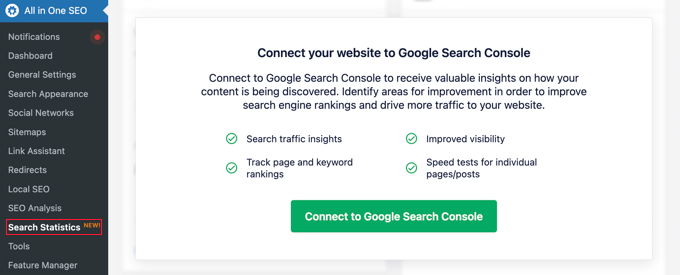
Zostaniesz poproszony o połączenie lub wybranie swojego konta Google, a następnie udzielenie wtyczce All in One SEO dostępu do Twojego konta Google Search Console.
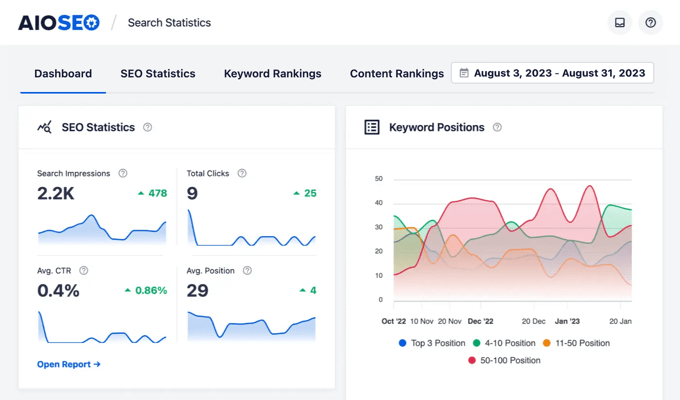
Po przekierowaniu z powrotem na Twoją stronę internetową, All in One SEO pobierze dla Ciebie dane z Google Search Console. Zostaną one przedstawione w łatwych do zrozumienia raportach zawierających wykresy.
Używanie Link Assistant do dodawania linków wewnętrznych do postów i stron
Linki wewnętrzne to linki między postami na Twojej własnej stronie internetowej. Pomagają one wyszukiwarkom odkrywać Twoje treści i wyżej je pozycjonować w wynikach wyszukiwania.
Funkcja Link Assistant w All in One SEO ułatwia dodawanie linków do starych i nowych treści bez konieczności otwierania posta. Po prostu przejdź do All in One SEO » Link Assistant w swoim panelu WordPress.
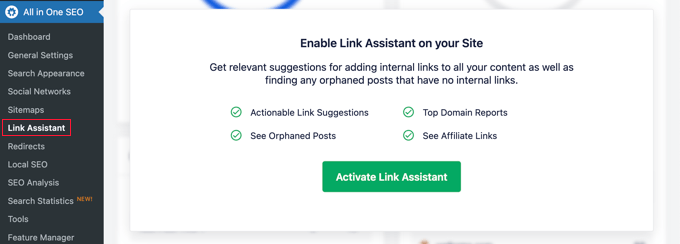
Po raz pierwszy odwiedzając tę stronę, musisz kliknąć „Aktywuj Asystenta Linków”, aby włączyć tę funkcję w swojej witrynie.
Następnie narzędzie będzie musiało przeskanować każdy wpis i stronę w Twojej witrynie, aby zebrać posiadane linki i sprawdzić, które wpisy są linkowane, a które nie.
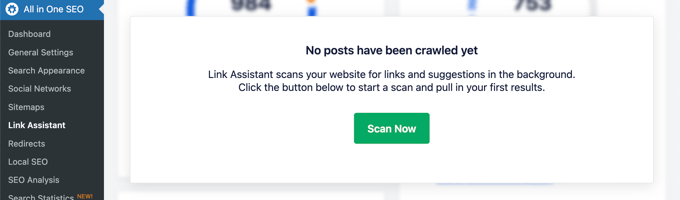
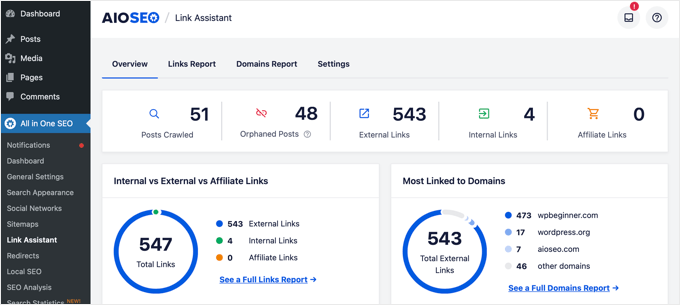
Po kilku chwilach skanowanie zakończy się, a Ty zobaczysz podsumowanie linków używanych na Twojej stronie internetowej.
Zobaczysz całkowitą liczbę linków wewnętrznych, zewnętrznych i linków partnerskich. Raport pokaże również liczbę osieroconych postów, które nie zostały jeszcze połączone z innego posta lub strony.
Zakładka „Raport linków” zawiera szczegółowe informacje o wszystkich Twoich linkach.
Zobaczysz listę wszystkich swoich wpisów i stron z kolumnami dla linków wewnętrznych, zewnętrznych i partnerskich, a także sugestie, gdzie możesz dodać linki.
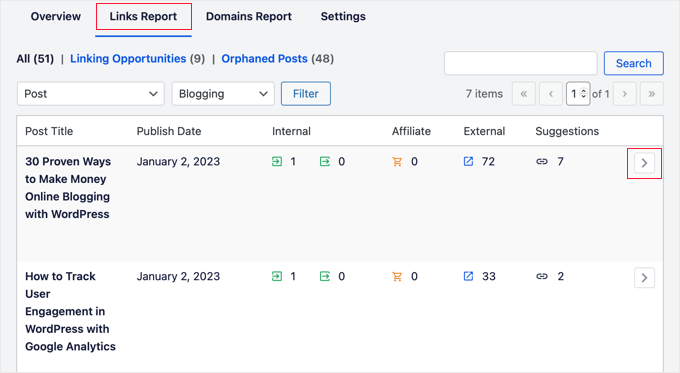
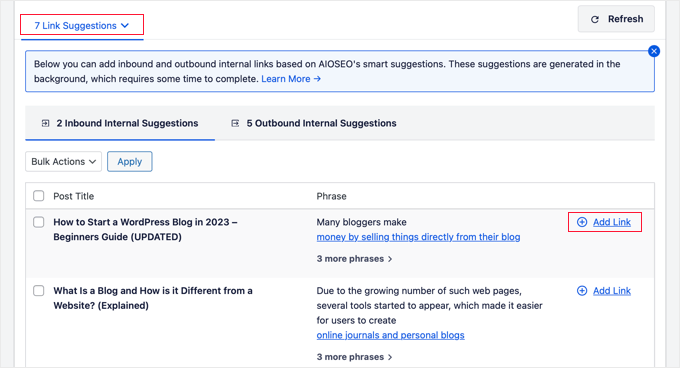
Możesz kliknąć przycisk strzałki w prawo obok dowolnego wpisu lub strony, aby zobaczyć więcej szczegółów.
Na przykład możesz przejść do zakładki „Sugestie linków”, aby szybko wyświetlić sugestie linków i dodać linki bez bezpośredniej edycji wpisu lub strony.
Więcej informacji znajdziesz w naszym obszernym przewodniku na temat linkowania wewnętrznego dla SEO.
Konfiguracja SEO dla firm lokalnych
Wielu użytkowników WordPressa prowadzi witryny małych firm, które obsługują konkretne miasto lub region. Obejmuje to firmy takie jak restauracje, agencje nieruchomości, hydraulików, dostawców usług konserwacyjnych, małe sklepy, salony i inne.
Lokalne SEO dla firm pozwala zoptymalizować Twoją witrynę, aby pojawiała się bardziej widocznie w lokalnych wynikach wyszukiwania.
Na przykład, jeśli ktoś szuka „restauracji włoskiej”, Twoja lokalizacja pojawi się w wynikach.
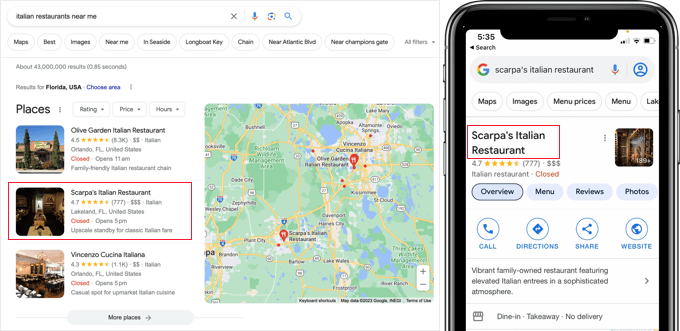
To przyciąga docelowych klientów i bezpośrednią sprzedaż do Twojej firmy.
Najpierw możesz chcieć utworzyć konto Profilu Firmy w Google. Pozwala to na dodanie wpisu firmy, udowodnienie własności firmy i zarządzanie informacjami o firmie za pomocą panelu Profilu Firmy Google.
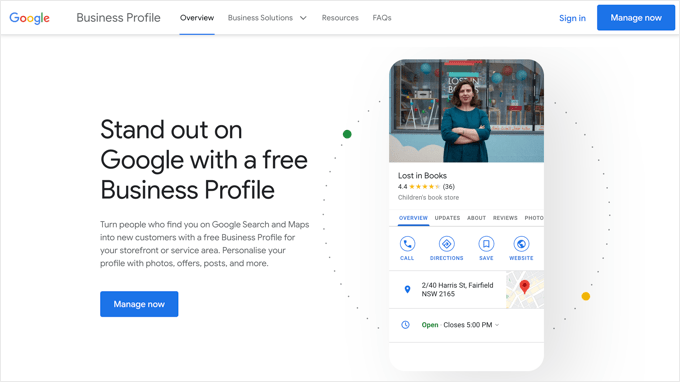
All in One SEO dla WordPress pozwala łatwo dodać schemat znacznika SEO dla lokalnych firm na Twojej stronie internetowej. Pomaga to uzyskać jeszcze lepsze pozycjonowanie w wynikach wyszukiwania i utrzymywać aktualne informacje o Twojej firmie.
Po prostu przejdź do All in One SEO » Local SEO. Po pierwszym wejściu na tę stronę będziesz musiał kliknąć przycisk „Aktywuj Local SEO”, aby włączyć lokalne SEO na swojej stronie.
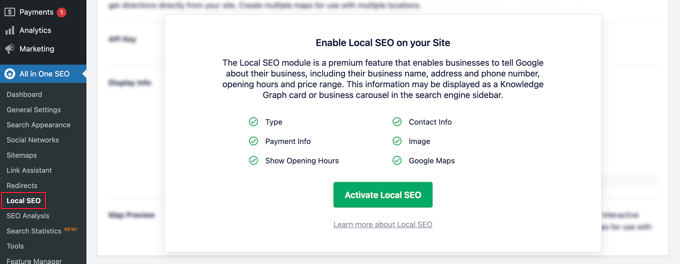
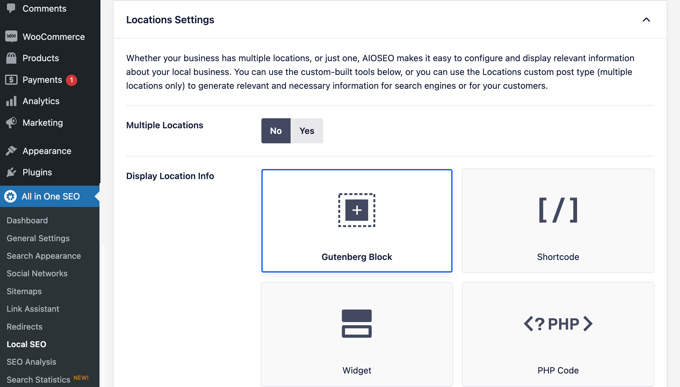
Następnie możesz skonfigurować ustawienia lokalizacji. Pierwsze ustawienie pyta, czy Twoja firma ma wiele lokalizacji.
Następnie musisz zdecydować, w jaki sposób dodasz informacje o lokalizacji do swojej witryny. Większość użytkowników preferuje używanie bloków Gutenberga, ale możesz również użyć krótkiego kodu, widżetów lub kodu PHP.
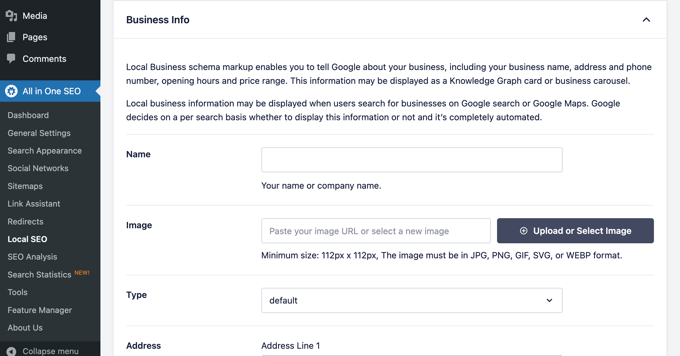
Teraz możesz przewinąć w dół do sekcji Informacje o firmie
Tutaj możesz wypełnić informacje o swojej firmie, takie jak nazwa, logo, lokalizacja, obszar obsługiwany i inne.
Po wprowadzeniu wszystkich informacji o Twojej firmie możesz dodać godziny otwarcia.
W zakładce „Godziny otwarcia” znajdziesz ustawienia dotyczące tego, czy wyświetlać godziny pracy firmy i jak je dodać do swojej witryny, na przykład za pomocą bloku Gutenberg.
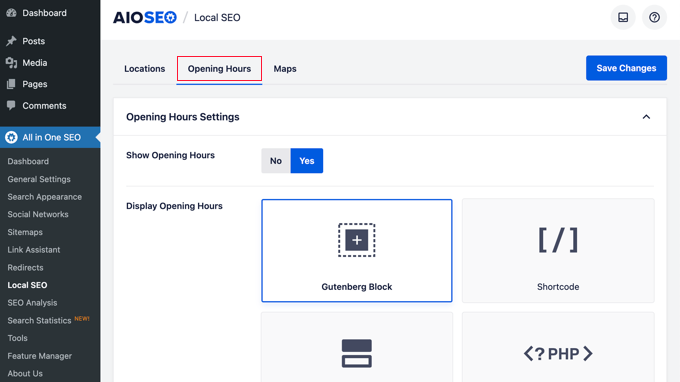
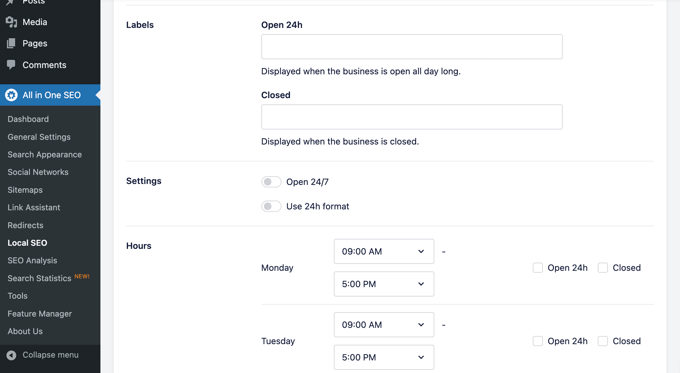
Następnie możesz przewinąć stronę w dół i wprowadzić godziny pracy swojej firmy.
Dostępne są opcje dla firm otwartych 24/7 lub możesz dodać godziny otwarcia dla każdego dnia tygodnia.
Ostatnia zakładka pozwala dodać mapę Twojej lokalizacji do Twojej witryny. Może to pomóc klientom w nawigacji do Twojego biura lub fizycznego sklepu.
Instrukcje krok po kroku znajdziesz w naszym przewodniku na temat dodawania lokalizatora sklepów Google Maps w WordPressie.
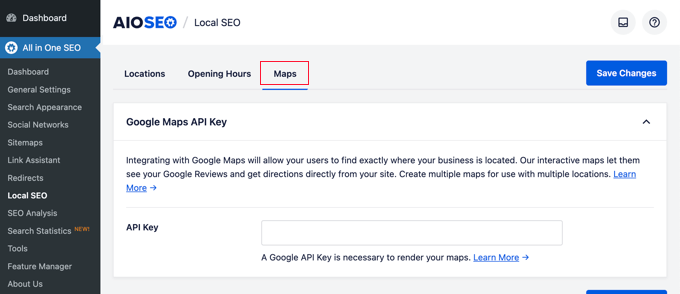
Nie zapomnij kliknąć przycisku „Zapisz zmiany”, aby zachować swoje ustawienia.
Przeprowadzanie audytu SEO strony internetowej w WordPressie
Teraz, pracując nad swoją witryną, będziesz chciał wiedzieć, jak radzi sobie SEO Twojej witryny. All in One SEO for WordPress zapewnia wbudowane narzędzie do przeprowadzania szczegółowego audytu SEO witryny.
Po prostu przejdź do strony All in One SEO » Analiza SEO, aby przeprowadzić pełną analizę SEO całej witryny.
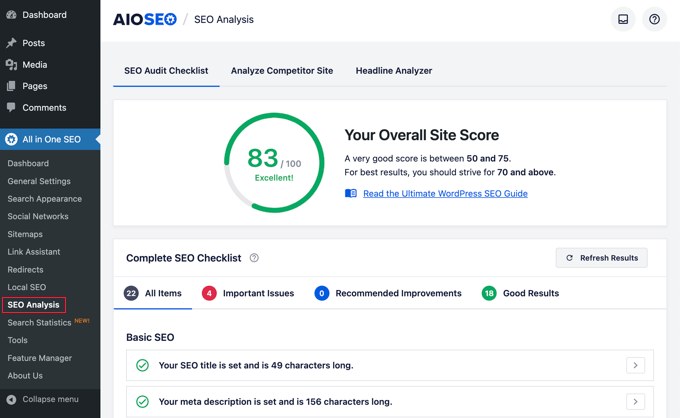
Na górze strony zobaczysz ogólny wynik kondycji SEO Twojej witryny. Każdy wynik powyżej 70 jest akceptowalny, ale zawsze jest miejsce na poprawę.
Poniżej wyniku zobaczysz podsumowanie listy kontrolnej audytu SEO Twojej witryny z różnymi etykietami.
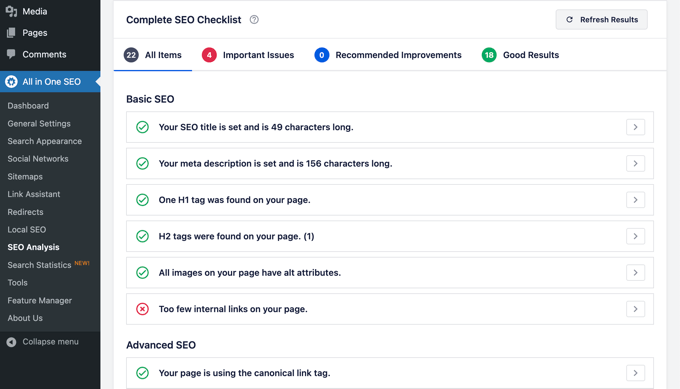
Jeśli istnieją jakiekolwiek krytyczne problemy, wymagają one natychmiastowej uwagi.
Po prostu kliknij zakładkę „Ważne problemy”, a zobaczysz listę problemów, które musisz naprawić. Możesz kliknąć strzałkę obok każdego elementu, aby go rozwinąć, a zobaczysz, jak go naprawić.
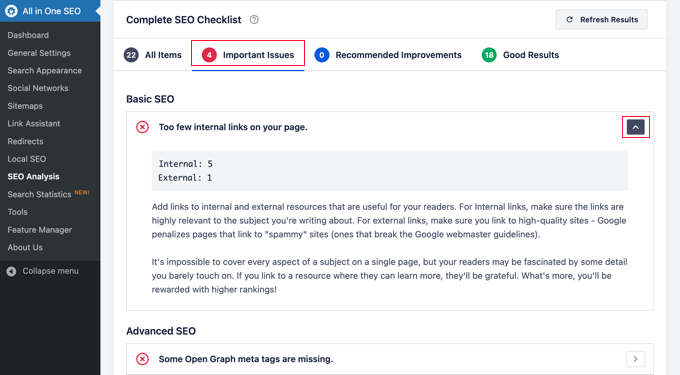
Po naprawieniu problemu możesz kliknąć przycisk „Odśwież wyniki”, aby ponownie wygenerować wynik analizy SEO.
Przeprowadzanie analizy konkurencji SEO w WordPressie
Chcesz porównać swoją analizę SEO z konkurencją? AIOSEO zawiera wbudowane narzędzie do analizy konkurencji, którego możesz używać wewnątrz WordPress.
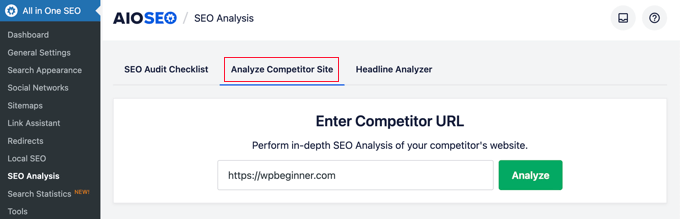
Po prostu przejdź do strony All in One SEO » Analiza SEO i przełącz się na zakładkę „Analizuj witrynę konkurencji”. Stąd musisz wprowadzić adres URL witryny konkurenta, aby wygenerować raport z analizy.
AIOSEO natychmiast wygeneruje raport analizy SEO Twojego konkurenta. Pozwala to szpiegować ich strategię SEO bez ich wiedzy.
Poniżej wyniku otrzymasz szczegółowy raport na temat różnych kontroli SEO, najlepszych słów kluczowych, krytycznych problemów, wydajności i analizy bezpieczeństwa.
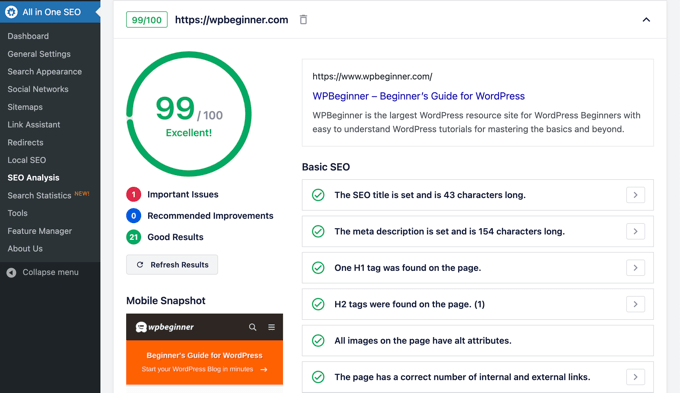
Możesz porównać ten raport ze swoim własnym raportem i zobaczyć, czy jest coś, co robią, co możesz wykorzystać i ulepszyć.
Wskazówka eksperta: Możesz również użyć rozszerzenia przeglądarki All in One SEO Analyzer, aby szybko zobaczyć wyniki SEO witryny na froncie.
Różne ustawienia i narzędzia SEO
All in One SEO for WordPress to niezwykle potężne narzędzie SEO. Oprócz funkcji, które omówiliśmy powyżej, jest wyposażone w wiele funkcji dla zaawansowanych użytkowników.
Migracja z Yoast SEO do All in One SEO
All in One SEO pozwala łatwo importować dane SEO z wtyczek innych firm, dzięki czemu możesz przełączyć się na potężniejsze i znacznie lepsze narzędzie SEO.
Po prostu przejdź do strony All in One SEO » Narzędzia i przejdź do zakładki „Import/Eksport”.
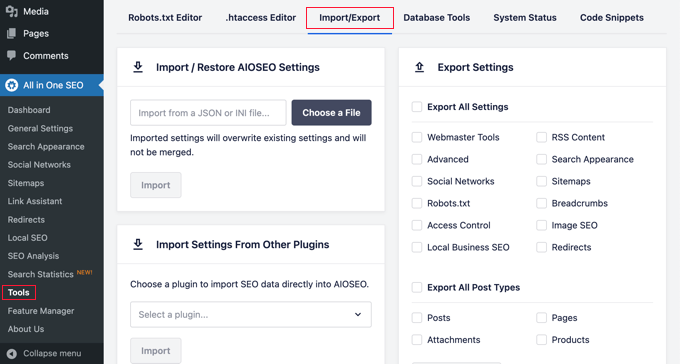
Następnie możesz zaimportować dane, wybierając wtyczkę z listy rozwijanej i klikając przycisk „Importuj”.
Edytuj pliki Robots.txt i .htaccess
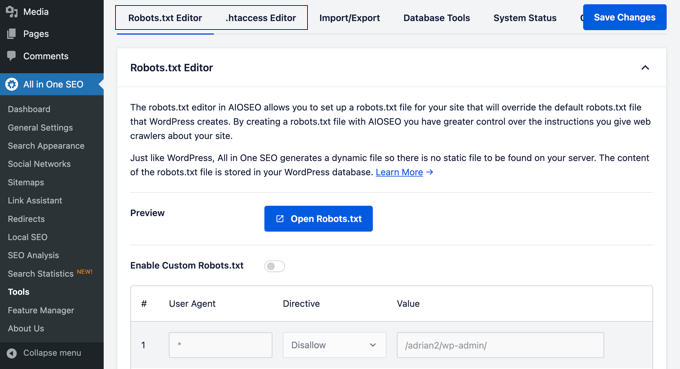
Czasami, postępując zgodnie z samouczkiem lub przewodnikiem WordPress, może być konieczne edytowanie pliku robots.txt lub .htaccess. All in One SEO pozwala na łatwe wykonanie tej czynności.
Możesz to zrobić, odwiedzając stronę All in One SEO » Narzędzia. Stamtąd znajdziesz opcję edycji plików robots.txt i .htaccess.
Manipuluj swoimi kanałami RSS WordPress
Kanały RSS są używane przez agregatory treści do wyświetlania artykułów lub podsumowań Twojej witryny.
All in One SEO pozwala łatwo manipulować Twoimi kanałami RSS WordPress na swoją korzyść, dodając własne niestandardowe treści przed lub po wpisach na blogu.
Możesz to zrobić, odwiedzając stronę All in One SEO » Ustawienia ogólne i przechodząc do zakładki „Treść RSS”.

Kontroluj, kto może uzyskać dostęp do opcji SEO w WordPressie
Wiele firm ma pracowników odpowiedzialnych za tworzenie treści, marketing lub zarządzanie SEO. All in One SEO ułatwia wybór, kto ma dostęp do ustawień SEO.
Po prostu przejdź do zakładki „Kontrola dostępu” i włączaj lub wyłączaj różne ustawienia.
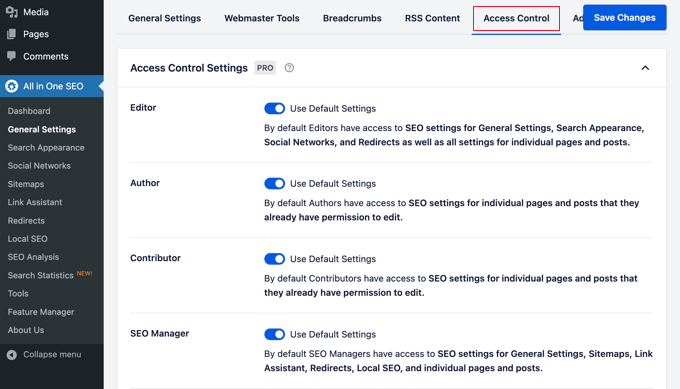
Działa bezproblemowo z rolami i uprawnieniami użytkowników WordPressa.
Samouczek wideo
Często zadawane pytania dotyczące All in One SEO
Wiemy, że zagłębianie się w SEO może rodzić wiele pytań. Aby Ci pomóc, zebraliśmy odpowiedzi na najczęściej zadawane pytania dotyczące konfiguracji All in One SEO dla WordPress.
1. Czy All in One SEO dla WordPress jest naprawdę darmowy?
Tak, istnieje całkowicie bezpłatna wersja All in One SEO dostępna na WordPress.org. Chociaż ten przewodnik obejmuje wiele funkcji wersji Pro, wersja bezpłatna zapewnia wszystkie niezbędne narzędzia potrzebne do rozpoczęcia optymalizacji witryny.
2. Czy mogę przełączyć się z innego wtyczki SEO, takiej jak Yoast, na AIOSEO?
Absolutnie. All in One SEO posiada wbudowane narzędzie do importu, które ułatwia migrację. Znajdziesz je w sekcji All in One SEO » Narzędzia na karcie „Import/Eksport”, co pozwoli Ci przenieść wszystkie poprzednie ustawienia SEO bez utraty pracy.
3. Jaki jest dobry wynik TruSEO, do którego należy dążyć?
Dobrym celem jest osiągnięcie wyniku TruSEO na poziomie 70 lub wyższym. Wtyczka zapewnia pomocną listę kontrolną z praktycznymi wskazówkami, jak poprawić wynik dla każdego posta i strony, prowadząc Cię, jak sprawić, by Twoje treści były bardziej przyjazne dla wyszukiwarek.
4. Czy naprawdę potrzebuję mapy witryny XML?
Tak, mapa witryny XML jest bardzo ważna dla SEO. Działa jak mapa drogowa dla wyszukiwarek, pomagając im efektywniej znajdować i indeksować wszystkie strony w Twojej witrynie. AIOSEO automatycznie tworzy ją dla Ciebie, więc nie musisz martwić się o techniczną konfigurację.
5. Czym jest znaczniki schematu i dlaczego są ważne?
Znacznik schematu to rodzaj kodu, który pomaga wyszukiwarkom lepiej zrozumieć Twoje treści. Na przykład, może powiedzieć Google, czy strona jest przepisem, produktem czy artykułem, pozwalając im wyświetlać ją jako „bogaty fragment” w wynikach wyszukiwania z dodatkowymi szczegółami, takimi jak oceny lub ceny. Może to sprawić, że Twoja witryna wyróżni się i przyciągnie więcej kliknięć.
Wznoszenie optymalizacji SEO Twojej witryny na wyższy poziom
Teraz, gdy zainstalowałeś i skonfigurowałeś All in One SEO, musisz śledzić swoje wyniki. Pomaga to zobaczyć, co działa, a co wymaga poprawy.
Używamy MonsterInsights do śledzenia ruchu na naszej stronie internetowej. Jest to najlepsza wtyczka analityczna dla WordPressa i pokazuje dokładnie, jak ludzie znajdują i korzystają z Twojej witryny.
Możesz zobaczyć swoje najpopularniejsze strony, jak długo odwiedzający pozostają na stronie i skąd pochodzą. Jeśli jeszcze tego nie skonfigurowałeś, zapoznaj się z naszym przewodnikiem na temat instalowania Google Analytics w WordPressie.
Dodatkowa wskazówka: Sprawdź naszą listę danych marketingowych, które musisz śledzić na każdej stronie WordPress.
Generowanie ruchu jest świetne, ale przekształcenie tego ruchu w subskrybentów stanowi prawdziwy sukces. Tutaj właśnie wkracza OptinMonster.
Używamy OptinMonster na WPBeginner, aby rozwijać naszą listę e-mailową. Pomaga Ci przekształcić odwiedzających stronę w klientów za pomocą wyskakujących okienek, formularzy typu slide-in i pasków powiadomień.
Jeśli podobał Ci się ten artykuł, zasubskrybuj nasz kanał YouTube po samouczki wideo WordPress. Możesz nas również znaleźć na Twitterze i Facebooku.




Samuel
Najbardziej podoba mi się możliwość porównania mojej witryny z witrynami konkurencji poprzez wprowadzenie ich adresu internetowego. To świetna funkcja, która pomoże mi ich pokonać w grze.
Jak zawsze świetny artykuł, dziękuję
Moinuddin Waheed
Bardzo łatwo jest przytłoczyć się liczbą rzeczy w jakimkolwiek narzędziu, a zwłaszcza w narzędziach o znaczącej wartości.
Używam AIOSEO od tak dawna i zdałem sobie sprawę, że zrozumienie wszystkich tych ustawień krok po kroku jest kluczowe na początku.
Muszę przyznać, że AIOSEO skutecznie ułatwiło i usprawniło moją podróż SEO.
Dziękuję bardzo wpbeginner i zespołowi deweloperów za AIOSEO.
Samuel
Tak Moinuddin, w pełni zgadzam się z Tobą co do skuteczności AIOSEO. Używam darmowej wersji i jest ona bardzo skuteczna w pomaganiu mi w dopracowywaniu treści i lepszym pozycjonowaniu w wyszukiwarkach. Przeczytałem jednak artykuł, z którego dowiedziałem się, że ma on również funkcję lokalizatora sklepów, która może pomóc w zwiększeniu ruchu pieszego do Twojej fizycznej lokalizacji. Uświadomiło mi to, że może istnieć wiele ukrytych funkcji, o których jeszcze nie wiem, i rozważam teraz wersję Pro, stąd moje poszukiwania na wpbeginner, które ponownie doprowadziły mnie do tego artykułu. Jestem stosunkowo nowy w tworzeniu stron WordPress, a AIOSEO przyciąga moją uwagę jako najważniejszy plugin dla stron WordPress.
Yunus Rahman
Niesamowity przewodnik po odblokowaniu pełnego potencjału All in One SEO Pack! Byłem przytłoczony ustawieniami, ale ten tutorial podzielił je na łatwe do zarządzania części.
Dzięki, WPBeginner, za pomoc w optymalizacji SEO mojej strony internetowej i zwiększeniu mojej widoczności online. Jesteście najlepszym zasobem WordPress!
Mrteesurez
Absolutnie, dokładnie to samo mi się przytrafiło, gdy po raz pierwszy kupiłem wtyczkę AIOSEO. Nie wiedziałem, od czego zacząć jej implementację. Artykuły takie jak ten są niezwykle pomocne w zrozumieniu, jak działa AIOSEO i podkreśleniu niektórych jego ekscytujących funkcji. Jeśli chodzi o SEO, AIOSEO nadal będzie świetnym narzędziem do optymalizacji witryny i zwiększania jej widoczności.
Mrteesurez
AIOSEO jest niewątpliwie potężny, ponieważ posiada wszystkie główne i niezbędne funkcje typowego świetnego wtyczki SEO. Z niecierpliwością czekam na możliwość wypróbowania funkcji TruSEO do analizy moich treści bezpośrednio z edytora. Dziękuję za podanie prawidłowego sposobu konfiguracji, nabyłem ją, ale jeszcze nie zbadałem wszystkich funkcji.
CHWALIĆ BOGA JONATHANIE
All in One SEO Pack to rewolucja! Ten przewodnik pomógł mi opanować wszystkie jego funkcje, od map witryn po znaczniki schematu. Mam nadzieję, że mój SEO wkrótce się poprawi dzięki AIOSEO.
Wsparcie WPBeginner
We hope the plugin helps you as well
Admin
Jiří Vaněk
Kiedy zobaczyłem obecną ofertę w Czarny Piątek, cena około 50 USD wydawała się świetną okazją. Rozważam również przejście z Yoast, ponieważ nie oferuje on tylu ustawień co AIOSEO. Pytam, ponieważ wydaje mi się, że ten wtyczka jest naprawdę obszerna i zdolna do wielu rzeczy. Czy tak duża wtyczka może negatywnie wpłynąć na szybkość witryny ze względu na jej solidność i zapotrzebowanie na zasoby serwera?
Wsparcie WPBeginner
Duże wtyczki nie zawsze wpływają na szybkość Twojej witryny, to sposób, w jaki wtyczka jest napisana. Zalecamy zapoznanie się z naszym artykułem poniżej, aby dowiedzieć się więcej na ten temat. AIOSEO nie powinno mieć dużego wpływu na wydajność witryny.
https://www.wpbeginner.com/wp-tutorials/how-wordpress-plugins-affect-your-sites-load-time/
Admin
Jiří Vaněk
Teraz używam AIO SEO i muszę przyznać, że to niesamowite oprogramowanie. Ale czy mogę zadać Ci inne pytanie dotyczące tego przewodnika, którego nie rozumiem? Chodzi o mapy witryn. Jaka jest różnica między mapą witryny dla wiadomości (dla Google News) a mapą witryny dla postów? Obie mapy witryn zawierają nowe posty z bloga. Więc gdzie mapa witryny dla wiadomości jest lepsza niż zwykła mapa witryny? Mam zarejestrowane Google News.
Wsparcie WPBeginner
Mapa witryny z wiadomościami zawierałaby tylko treści z ostatnich 48 godzin, a także dodatkowe znaczniki dla Google News. Chciałbyś używać mapy witryny z wiadomościami tylko wtedy, gdy masz stronę z wiadomościami.
Jiří Vaněk
Dziękuję za odpowiedź. Mam aktywne oba, ponieważ zintegrowałem moją stronę z Google News. Teraz jest znacznie jaśniejsze, jaka jest między nimi różnica i do czego służą. Świetnie.
Ralph
Używam yoast od ponad 5 lat, ale wasze poradniki sprawiają, że kwestionuję swoją decyzję. Miałem problemy z AIOSEO, ale to było dawno temu. Myślę, że mogę go użyć do mojej nowej strony internetowej. Dziękuję za szczegółowy przewodnik, dzięki czemu mam wszystko w jednym miejscu, zamiast spędzać godziny na samodzielnym wyszukiwaniu wszystkiego.
Wsparcie WPBeginner
You’re welcome, glad you found our guide helpful
Admin
Jiří Vaněk
Mogę tylko polecić przejście na AIO SEO. Ja miałem tak samo. Używałem Yoast SEO na mojej stronie przez półtora roku i teraz przeszedłem na AIO SEO. i wyniki są naprawdę zauważalne. Na przykład, w ciągu miesiąca od kiedy zacząłem dodawać schematy znaczników wstecznie, widzę wyniki zarówno w wyszukiwarce, jak i w Google Search Console. Więc jeśli myślisz o zmianie, nie bój się. Zmiana nie jest skomplikowana, jest szybka i bardzo szybko zobaczysz rezultaty.
Ripon Hossain
Doskonale. to jest niesamowite. nauczyłem się dużo.
Wsparcie WPBeginner
Cieszę się, że nasz przewodnik okazał się pomocny!
Admin
Kanas
Cześć, wybrałem opcję „biznes” i planowałem uczynić ją „biznesem” podczas konfigurowania All In One SEO.
To zasadniczo strona partnerska i planuję w przyszłości używać reklam displayowych na tej stronie. Czy powinienem wybrać „osobisty” zamiast „biznesowy”? Czy mogę zostawić tak, jak jest?
Wsparcie WPBeginner
If you plan on your site being for a business then you can keep it a business but if you plan on it being a personal site if you plan on being a personal site with ads, you would have it be a personal site. You can always change what your site is set as later in the plugin’s settings
Admin
steve
Czy jest sposób na zaktualizowanie mapy witryny, abym mógł przesłać nową mapę witryny do Google Search Console?
Wsparcie WPBeginner
Mapa witryny aktualizowałaby się w miarę dodawania treści, normalnie nie musiałbyś jej ponownie przesyłać.
Admin
Steve
Tak, też tak myślałem. Mój hosting powiedział mi, że moja mapa witryny wymaga aktualizacji, co mnie zdezorientowało.
Rachael Robinson
Zainstalowałem tę wtyczkę po dezaktywacji Yoast, ale All In one nie przenosi metadanych z produktów, postów i stron. Czy jest na to sposób? Napisałem je wszystkie ręcznie, więc chcę, żeby zostały przeniesione, zamiast brać pierwsze kilka linii artykułu. Dzięki.
Wsparcie WPBeginner
Chcesz upewnić się, że używasz narzędzia do importowania wtyczki, aby przenieść swoje ustawienia.
Admin
Justin
Moja witryna była w budowie, więc zaznaczyłem to podczas jej konfiguracji. Oznacza to, że AISEO mówi wyszukiwarkom, aby nie indeksowały witryny. Teraz witryna ma zostać uruchomiona i nie wiem, jak sprawić, aby AISEO wyłączyło tę funkcję (np. teraz chcę, aby mówiło wyszukiwarkom, aby mnie indeksowały). Nie mogę znaleźć niczego, co by to obejmowało.
Wsparcie WPBeginner
Powinieneś sprawdzić w Ustawienia>Czytanie, aby ponownie włączyć indeksowanie.
Admin
Samta
Chciałbym wiedzieć, ile słów kluczowych można dodać w narzędziu All in One SEO
Wsparcie WPBeginner
Zależałoby to od tego, ile chcesz dodać, ale oddzielałbyś słowa kluczowe przecinkiem, aby dodać wiele słów kluczowych, jeśli ich używasz.
Admin
Sheo Sagar
Thank you so much, this is more useful information.
Wsparcie WPBeginner
You’re welcome, glad you found our content helpful
Admin
Muhammad Hayat
Dzięki za udostępnienie, było naprawdę pomocne.
Wsparcie WPBeginner
You’re welcome
Admin
somnio360
Miło i całkiem pomocnie, ale mam pytanie. Moja mapa witryny nie wydaje się być poprawna. Wygenerowałem ją za pomocą All-in-one SEO, która nie działa. Oto moja mapa witryny. Proszę o pomoc!! dzięki
Wsparcie WPBeginner
Cześć,
Skontaktuj się z pomocą techniczną wtyczki, aby sprawdzić, czy mogą pomóc Ci to naprawić.
Admin
Jchong
Witaj WP,
Pobrałem wtyczkę All-in-one SEO pack. Na mojej indywidualnej stronie produktu znajdują się 2 sekcje All-in-one- SEO pack do wypełnienia.
Jedna sekcja zawiera (Użyj tego formularza, aby wprowadzić szczegóły All in One SEO Pack dla tego produktu.), podczas gdy druga zawiera podgląd fragmentu (pokazujący, jak strona wyglądałaby w wyszukiwarce).
Istnieje kilka zduplikowanych formularzy dla obu sekcji (takich jak Tytuł, Opis i słowa kluczowe). Czy muszę je wypełnić dla obu sekcji, czy wystarczy jedna sekcja?
Dziękuję i czekam na Twoją odpowiedź.
Z poważaniem,
Jack
Nicolas
Cześć – używam tego wtyczki i zauważyłem, że identyfikator Google Analytics nie jest dodawany do kodu HTML stron internetowych. Widzę kod weryfikacyjny Google lub Bing, co oznacza, że wtyczka działa – ale kodu brakuje. Wcześniej używałem wtyczki Monster, która działała. Masz pomysł, jak to naprawić? Dzięki
Prabash babu Aryal
Dlaczego większość mojej mapy witryny nie jest indeksowana, zamiast tego pokazuje tylko „-“
ThoaiNgo
Cześć, jak mogę zmienić adres URL za pomocą tego wtyczki?
Dzięki wszystkim
vineet gupta
Mam pytanie. Kiedy opcja „Użyj statycznej strony głównej zamiast tego” jest włączona, jak edytować formaty tytułów? Na przykład, opcja edycji w sekcji Opcje tytułu strony głównej zawiera pole, które zawiera „%page_title%”. Czy można usunąć te słowa i napisać własne?. Czy są jakieś wytyczne dotyczące edycji pól?
Victor R. Villar
Cześć, właśnie natknąłem się na Twój post i mam pytanie. Napisałem wszystkie meta opisy, ale wyszukiwanie przez Google nie pokazuje tych meta opisów. Wysłałem nowy sitemap i nowy robots.txt przez Search Console.
Moim motywem jest Betheme.
Czy możesz mi pomóc?
Dziękuję z góry
Victor Villar
Wsparcie WPBeginner
Cześć Victor,
Proszę przejrzeć kod źródłowy swojej witryny, aby upewnić się, że masz tagi meta słów kluczowych i opisu w sekcji head. Jeśli tak, możesz po prostu poczekać, aż Google odświeży swój indeks.
Admin
Victor R. Villar
Wielkie dzięki!
Permana Jayanta
Yoast ma Local SEO. Jakiego wtyczki mogę użyć, jeśli używam AIO Seo Pack do optymalizacji mojego Local SEO?
Shankar
Czy ta wtyczka będzie obsługiwać generowanie dynamicznej mapy witryny? Na mojej stronie mam 25000 adresów URL. Większość z nich to dynamiczne adresy URL. Jak mogę wygenerować mapę witryny dla tej dynamicznej witryny?
JM Das
Mam pytanie. Kiedy opcja „Użyj statycznej strony głównej zamiast tego” jest włączona, jak edytować formaty tytułów? Na przykład, opcja edycji w sekcji Opcje tytułu strony głównej zawiera pole, które zawiera „%page_title%”. Czy można usunąć te słowa i wpisać własne? Czy istnieją jakieś wytyczne dotyczące edycji pól? Dziękuję za wszelką pomoc.
Tomasz
Aktywowałem mapę witryny XML w Menedżerze funkcji. Kiedy jednak odwiedzam stronę Mapy witryny, nie ma pól „Powiadom Google” ani „Powiadom Bing”. Wyłączyłem i ponownie uruchomiłem, ale nadal nie ma pól do zaznaczenia.
Steve Smith
Cześć,
Czy darmowa wersja wtyczki All in SEO pack zapewnia mapę witryny XML?
Jagadeesh
Używam wtyczki All in one SEO. Pracuję nad SEO mojej strony internetowej. Mój problem polega na tym, że użyłem posta z kilkoma tagami, a teraz audyt mówi o zduplikowanej treści dla tego posta.
Powód jest taki, że post jest wyświetlany przez
1. /kategoria/nazwa-wpisu
2. /tagi/id/
3. autor/nazwa-wpisu
więc trzy posty są takie same, ale wyświetlają się pod różnymi adresami URL, więc raport audytu mówi, że ta treść jest zduplikowana.
Robert Perkis
All in One SEO Pack zainstalował się w Ustawieniach WordPress, gdzie oferowane jest tylko SEO, a mapa witryny ani inne opcje menu nie pojawiają się tak, jak przy instalacji All in One SEO Pack w Panelu WP. Czy jest sposób, aby przenieść All in One SEO Pack z Ustawień WP do Panelu WP, aby umożliwić jego menu?
Judy Grupido
Czy All in one SEO Pack automatycznie umieszcza ikony mediów społecznościowych na mojej stronie? wordpress, motyw klopp. Mam już ikonę twittera na mojej stronie. Jeśli nie, czy dodać wtyczkę?
Dziękuję
Hajar
Witaj
Mam pytanie. Zawsze pojawia się opcja aktualizacji wtyczki All in one seo pack, więc czy powinniśmy aktualizować ją regularnie?
Dzięki
Hajar
Wsparcie WPBeginner
Tak, zawsze powinieneś aktualizować wszystkie swoje wtyczki WordPress.
Admin
m.king
Witaj!
Odnośnie sekcji meta społecznościowych, stwierdzasz: „Następna sekcja pozwala na ustawienie administratora Facebooka i identyfikatora aplikacji. Ustawienia w tej sekcji pozwolą Ci dodać tag autora Facebooka i uzyskać wgląd w statystyki Facebooka dla Twojej witryny.”
Nie widzę nigdzie opcji dodania lub edycji tagu autora na Facebooku?
Być może czegoś brakuje w najnowszej wersji?
Avram
Czy można przesłać dane w polach All in One SEO Pack z arkusza kalkulacyjnego?
Soren Nielsen
Mam pytanie, czy nie powinno być możliwe zobaczenie opisu SEO, tytułu SEO, słów kluczowych SEO, gdy jesteś w panelu administracyjnym WordPress i klikniesz post?
Mam wszystkie treści w all in one seo, ale nic nie wyświetla się na mojej ogólnej stronie postów, gdzie mam przegląd wszystkich postów.
Jak to naprawić?
Dzięki
Soren
Shubham
Używam All in one seo i używam go na mojej nowej stronie internetowej, niewiele o nim wiem, ale po skonfigurowaniu seo na mojej statycznej stronie głównej, a następnie gdy szukam mojej strony w Google, pojawia się ((( Education … Entries RSS · Comments RSS · WordPress.org · Abhishek Soni Classes Proudly powered by WordPress)))
abhishek soni classes to nazwa mojej strony internetowej
jak to skonfigurować
darren
mam błąd strony 500 i nie mogę się teraz zalogować, aby odinstalować z wordpressa.. czy jest sposób na odinstalowanie bez przechodzenia przez wordpress..??
Wsparcie WPBeginner
Zapoznaj się z naszym przewodnikiem na temat dezaktywacji wszystkich wtyczek, gdy nie można uzyskać dostępu do panelu administracyjnego WordPress. Po dezaktywacji wszystkich wtyczek możesz przejść do strony Wtyczki w obszarze administracyjnym WordPress, a następnie aktywować wtyczki, które chcesz zachować.
Admin
Doug Kercher
Wypełniłem fragment, zaktualizowałem stronę, ale tytuł nie pojawia się w tytule/karcie przeglądarki. Czy ktoś ma jakieś pomysły?
Andrea Tartara
Mam problem z All in One z Loco Translations z meta społecznościowymi. Moja strona jest w dwóch językach, a mogę określić tylko jeden z nich. Ostatnie, co napiszę, jest brane dla każdego języka.
Czy wszyscy mają ten sam problem?
Jak mogę to zrobić?
Manuel Gimenez
Czy mogę wyeksportować wszystkie moje dane SEO (opis i tytuł) z Yoast do All-in-one-seo-pack? Mam problemy z Yoast, ale nie chcę stracić wszystkich danych.
Wsparcie WPBeginner
Tak, możesz. Możesz wypróbować wtyczkę SEO Data Importer.
Admin
Tinnnguyen
Używam All in one seo, jest naprawdę przydatne. dzięki
Friday Alex
Dzięki WPBeginner, mój problem polega na tym, że moja strona wyświetla się dobrze w wyszukiwaniu, np. Site:example.com, co powinienem zrobić
Wsparcie WPBeginner
Zazwyczaj potrzeba trochę czasu, aby nowa strona zaczęła pojawiać się w wynikach wyszukiwania. Dobrej jakości linki zwrotne i częste aktualizacje zazwyczaj pomagają.
Admin
Georgina
Cześć,
Używam motywu WP Hueman i chciałbym przenieść moje treści SEO z wtyczki „add meta tags” do „all in one seo pack”. Próbowałem zrobić to za pomocą wtyczki seo data transporter, ale nie zadziałało: mówi, że nie ma kompatybilnych plików. Czy jest jakiś inny sposób na zapisanie lub przeniesienie danych SEO?
Pozdrawiam,
Wsparcie WPBeginner
Wypróbuj wtyczkę SEO Data Transporter.
Admin
Lorrayne Scott-Collins
Mam statyczną stronę na mojej stronie internetowej. Czy dobrze rozumiem, że po jej włączeniu po prostu zostawię wszystkie ustawienia formatowania tytułu bez zmian? Jestem trochę zdezorientowany, czy muszę coś wpisać w polach!
Wsparcie WPBeginner
Możesz edytować stronę, przewiń trochę w dół do pola meta ustawień All in One SEO. Tam w polu tytułu zobaczysz, jak tytuł będzie wyglądał w wyszukiwarkach. Możesz go zmienić, jeśli chcesz.
Admin
Alex
Świetny przewodnik i potrzebuję odświeżenia! Doceniłbym wyjaśnienie „Kanoniczny” – wspominasz o tym na samym początku, a potem pędzisz dalej.
Alex
Wsparcie WPBeginner
Kanoniczny to specjalny tag, który mówi wyszukiwarkom, że chociaż ta treść pojawia się gdzie indziej na Twojej stronie, jej stała lokalizacja to ten konkretny adres URL. Pomaga to uniknąć problemu z duplikowaniem treści. Twoja wtyczka SEO automatycznie sobie z tym poradzi.
Admin
Alex
Thanks – that helps
Uwe
Witam,
Czy można masowo ustawić tytuł SEO, opis SEO i słowa kluczowe SEO?
Ustawianie obrazu po obrazie jest czasochłonne.
pozdrawiam
Uwe
Jena
Bardzo dziękuję za ten post! Bardzo mi pomogłeś! Mam jednak kilka pytań. Czy Social Meta automatycznie aktualizuje Twoje konta na Facebooku, Twitterze i G+, gdy tworzysz nowy post? Czy wyświetla linki na Twoich stronach i postach, aby odwiedzający mogli udostępniać je na swoich kontach w mediach społecznościowych? Jeszcze raz dziękuję!
Wsparcie WPBeginner
Nie, nie robi tego. Jest używany, gdy ktoś inny udostępnia link do Twojej witryny na swoich profilach społecznościowych. Meta tagi pomagają tym platformom społecznościowym pobierać takie rzeczy jak tytuł, opis, obraz wyróżniający, nazwisko autora, profil autora itp.
Admin
Agnieszka
Próbuję znaleźć prostą odpowiedź, czy All in One SEO pozwala na implementację kodów śledzenia Google na stronach.
Jeśli nie, czy miałoby sens użycie czegoś takiego jak ten wtyczka
Czy w jakikolwiek sposób kolidowałyby ze sobą w zależności od tego, gdzie umieszczą kod?
Dzięki!
Wsparcie WPBeginner
All in One SEO Pack pozwala na dodanie Google Analytics do Twoich stron WordPress. Jeśli chcesz użyć innej wtyczki do tego celu, po prostu nie wprowadzaj swojego identyfikatora Google Analytics w ustawieniach All in One SEO Pack.
Admin
Czerwiec
Dlaczego miałbym używać All in One SEO, jeśli już używam SEO Yoast?
John Mauldin
Doskonale! Wszyscy czytelnicy powinni zachować kopię dla łatwego dostępu. Nieocenione! Dziękuję!