


Poświęcasz mnóstwo czasu na tworzenie treści na swojego bloga WordPress, ludzie w końcu zaczynają komentować… a potem znikają.
To jest trudna część. Czytelnicy, którzy są najbardziej zainteresowani (ci, którzy faktycznie komentują) nie mają jasnego następnego kroku.
Jedną z pomocnych sztuczek jest wysłanie nowych użytkowników na specjalną stronę „Dziękujemy” po tym, jak zostawią swój pierwszy komentarz. Pokazuje to pewne uznanie i delikatnie zachęca ich do pozostania w kontakcie.
W tym poście pokażemy Ci, jak przekierować uwagę użytkownika za pomocą przekierowania komentarzy, abyś mógł zamienić więcej tych czytelników w subskrybentów i lojalnych obserwujących. 🙌
Dlaczego przekierowywać komentujących po raz pierwszy na swoim blogu WordPress?
Gdy Twój blog WordPress ma aktywną i interesującą sekcję komentarzy, użytkownicy poczują się bardziej zaangażowani. Może to stworzyć poczucie wspólnoty, które zachęci odwiedzających do dłuższego pozostania.
Ponieważ komentarze WordPress są tak ważne, powinieneś zrobić wszystko, co w Twojej mocy, aby zdobyć więcej komentarzy pod wpisami na blogu.
Użycie przekierowania komentarzy to doskonały sposób na docenienie komentujących po raz pierwszy i podziękowanie im za zainteresowanie Twoją witryną.
Na przykład możesz przekierować użytkowników na stronę z podziękowaniami po tym, jak zostawią swój pierwszy komentarz. Wtedy jest bardziej prawdopodobne, że będą nadal wchodzić w interakcję z Twoimi treściami i zostawiać więcej komentarzy.
Przyjrzyjmy się, jak przekierować uwagę użytkowników za pomocą przekierowania komentarzy:
- Metoda 1: Przekierowanie uwagi użytkowników za pomocą Thrive Comments (zalecane)
- Metoda 2: Przekierowanie uwagi użytkowników za pomocą Comment Experience (bezpłatne)
- Dodatkowa wskazówka: Tworzenie potężnej strony przekierowania komentarzy
- Często zadawane pytania dotyczące przekierowania uwagi użytkowników za pomocą przekierowania komentarzy
- Przewodniki eksperckie dotyczące ulepszania komentarzy WordPress
Metoda 1: Przekierowanie uwagi użytkowników za pomocą Thrive Comments
Thrive Comments to najlepsza wtyczka do komentarzy WordPress, która pozwala na pełną kontrolę nad komentarzami Twojego bloga, w tym przekierowanie nowych komentujących na wybraną przez Ciebie stronę.
Więcej o wtyczce dowiesz się w naszej szczegółowej recenzji Thrive Comments.
Najpierw musisz odwiedzić stronę internetową Thrive Themes i założyć konto.

📝 Uwaga: Jeśli wolisz użyć darmowej wtyczki, zobacz Metodę 2 poniżej.
Po wykonaniu tej czynności zobaczysz pulpit swojego konta.
Następnie musisz kliknąć link „Pobierz i zainstaluj wtyczkę Thrive Product Manager”. Zapewni to Twojej witrynie WordPress dostęp do Twoich produktów Thrive.

Teraz możesz zainstalować i aktywować pobraną wtyczkę Thrive Product Manager.
W swoim panelu administracyjnym WordPress przejdź do Wtyczki » Dodaj nową wtyczkę.

Na następnym ekranie możesz kliknąć przycisk „Prześlij wtyczkę”, aby otworzyć narzędzie do przesyłania plików.
Stąd kliknij przycisk „Wybierz plik” i wybierz plik zip Thrive Product Manager z komputera.

Po przesłaniu kliknij „Zainstaluj teraz”, a następnie „Aktywuj”, gdy się pojawi. Szczegółowe instrukcje znajdziesz w naszym przewodniku, jak zainstalować wtyczkę WordPress.
Po aktywacji możesz przejść do Menedżera Produktów w bocznym pasku administracyjnym. Musisz kliknąć przycisk „Zaloguj się na moje konto”.

Po zalogowaniu się na swoje konto zobaczysz pulpit menedżera produktów Thrive.
Wybierz „Thrive Comments”, a następnie kliknij przycisk „Zainstaluj wybrane produkty”.

Po zainstalowaniu wtyczki zobaczysz komunikat o sukcesie „Gotowe do użycia”. Thrive Comments został pomyślnie aktywowany na Twojej stronie i jest gotowy do konfiguracji.
Możesz teraz przejść do strony Panel Thrive » Thrive Comments.
Ta strona wyświetla menu Thrive Comments. Musisz rozwinąć sekcję „Konwersja komentarzy”, klikając strzałkę po prawej stronie.
Te ustawienia pozwalają wybrać, co się stanie po tym, jak odwiedzający po raz pierwszy zostawi komentarz. Dostępne opcje to wysłanie wiadomości, udostępnienie w mediach społecznościowych, pokazanie powiązanych wpisów, przekierowanie na nową stronę lub wyświetlenie formularza zapisu.
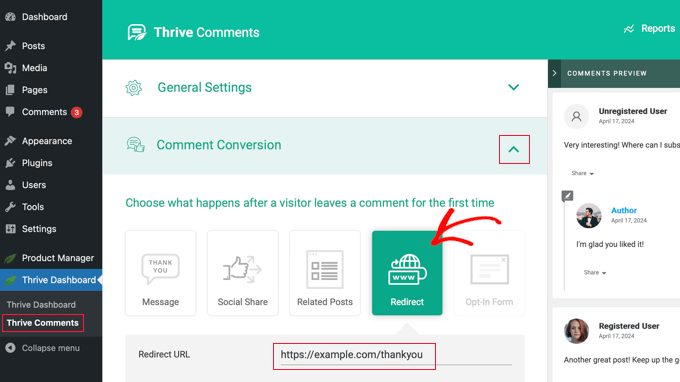
Po prostu kliknij opcję „Przekieruj”, a następnie wprowadź adres URL strony, na którą chcesz wysłać komentujących. Nowe ustawienia zostaną automatycznie zapisane.
Możesz przekierować użytkowników na prostą stronę z podziękowaniem zawierającą formularz zapisu na listę e-mailową, linki do mediów społecznościowych i Twoje najpopularniejsze wpisy. Możesz też wkleić adres URL strony docelowej, oferty specjalnej lub konkretnej strony z lead magnetem.
📝 Uwaga: Potrzebujesz pomocy w tworzeniu tych stron? W dalszej części tego artykułu znajdziesz sekcję z pomocnymi wskazówkami dotyczącymi tworzenia skutecznej strony przekierowania komentarzy.
Aby zobaczyć przekierowanie komentarzy w akcji, najpierw musisz wylogować się z swojej strony WordPress. Następnie możesz przejść do dowolnego wpisu i zostawić komentarz, używając losowej nazwy i adresu e-mail.
Po przesłaniu komentarza zostaniesz automatycznie przekierowany na wybraną stronę.
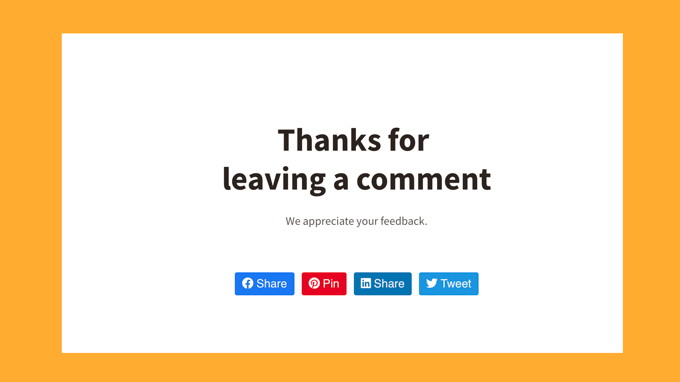
Przekierowanie nowych komentujących na konkretną stronę to dopiero początek tego, co możesz zrobić z Thrive Comments.
Możesz również użyć tej wtyczki, aby pozwolić użytkownikom na polubienie lub niepolubienie komentarzy, wyróżnianie lub ukrywanie komentarzy, powiadamianie użytkowników tylko o odpowiedziach na ich komentarze i wiele więcej.
Metoda 2: Przekierowanie uwagi użytkowników dzięki doświadczeniu z komentarzami
Jeśli szukasz darmowej wtyczki, ta metoda jest dla Ciebie.
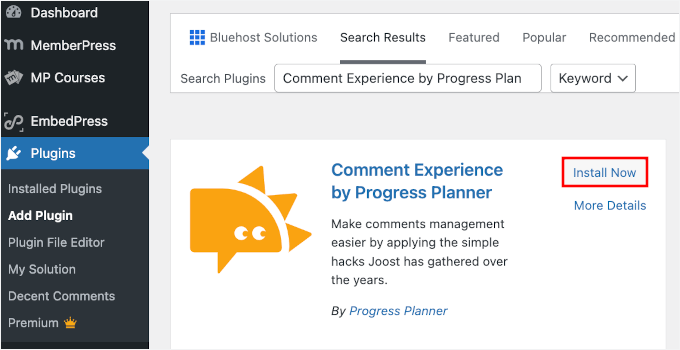
Pierwszą rzeczą, którą musisz zrobić, jest zainstalowanie i aktywowanie wtyczki Comment Experience. W obszarze administracyjnym WordPress przejdź do Wtyczki » Dodaj nową wtyczkę.
Następnie po prostu wpisz „Comment Experience by Progress Planner” w pasku wyszukiwania, aby znaleźć wtyczkę.
W wynikach wyszukiwania kliknij „Zainstaluj teraz”, a następnie „Aktywuj”, aby zacząć korzystać z wtyczki na swojej stronie WordPress.
Więcej szczegółów znajdziesz w naszym przewodniku krok po kroku, jak zainstalować wtyczkę WordPress.
Po aktywacji musisz odwiedzić stronę Ustawienia » Doświadczenie z komentarzami, aby skonfigurować wtyczkę.
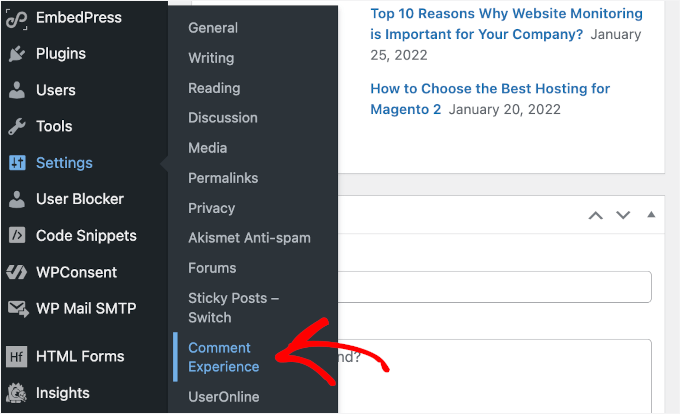
Wtyczka Comment Experience łączy wiele przydatnych hacków, które mogą ulepszyć domyślny system komentarzy WordPress. Dowiesz się o nich w naszym przewodniku, jak zainstalować i skonfigurować Comment Experience dla WordPress.
Na razie skupimy się na funkcji przekierowania komentarzy w wtyczce. Kliknij kartę „Przekierowanie komentarzy” na stronie ustawień.
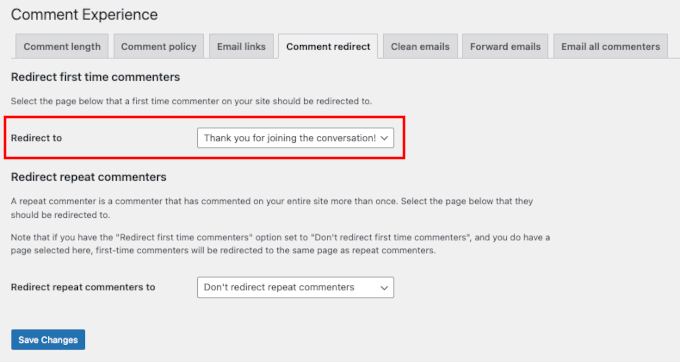
Tutaj musisz wybrać stronę, na którą chcesz przekierować komentujących po ich pierwszym komentarzu.
Po wybraniu strony wystarczy kliknąć przycisk „Zapisz zmiany”, aby zachować ustawienia.
Dodatkowa wskazówka: Tworzenie potężnej strony przekierowania komentarzy
Wtyczki Thrive Comments i Comment Experience przekierowują tylko komentujących po raz pierwszy. Oznacza to, że masz tylko jedną szansę na zrobienie dobrego wrażenia i przekształcenie tych użytkowników w klientów lub lojalnych czytelników.
Dlatego zalecamy staranne wybranie i zaprojektowanie strony, na którą będziesz przekierowywać komentujących.
Najpierw musisz ustalić cel dla swojej strony przekierowania komentarzy. Celem może być dowolne zadanie, które chcesz, aby użytkownik wykonał.
Na przykład możesz zachęcić nowych komentujących do zakupu produktu, zapisania się na Twoją listę e-mailową, obserwowania Cię w mediach społecznościowych lub podjęcia innej akcji.
Następnie zalecamy poświęcenie czasu na stworzenie potężnej strony przekierowania komentarzy.
Możesz zaprojektować piękną, niestandardową stronę za pomocą wtyczki page builder z funkcją przeciągnij i upuść. Polecamy użycie SeedProd, ponieważ ma kilka gotowych szablonów stron, które doskonale sprawdzą się w tym celu.
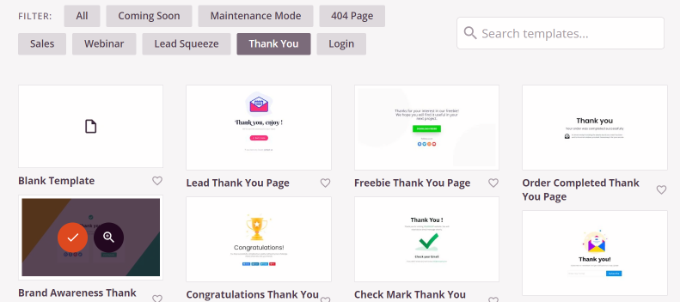
SeedProd pozwala dodawać bloki formularzy kontaktowych, profili społecznościowych, filmów, tekstu i nie tylko.
Więcej szczegółów znajdziesz w naszym przewodniku na temat tworzenia strony podziękowania w WordPressie.
Często zadawane pytania dotyczące przekierowania uwagi użytkowników za pomocą przekierowania komentarzy
Nadal masz pytania? Oto kilka często zadawanych pytań dotyczących przekierowań w WordPress:
Jak przekierować adres URL na inny adres URL w WordPress?
Możesz skonfigurować przekierowanie za pomocą wtyczki takiej jak All in One SEO. Pozwala ona na stworzenie prostej reguły: gdy ktoś odwiedzi adres URL A, zostanie automatycznie przekierowany na adres URL B. Nie wymaga to kodowania.
Jak przekierować role użytkowników w WordPress po zalogowaniu?
Będziesz potrzebować wtyczki obsługującej przekierowania oparte na rolach, takiej jak WPCode. Narzędzia te pozwalają wybrać, gdzie subskrybenci, edytorzy lub inne role powinni trafić zaraz po zalogowaniu.
Jaki jest najczęstszy problem z przekierowaniami w WordPress?
Najczęstszym problemem jest pętla przekierowań. Jest to sytuacja, gdy jedno przekierowanie wskazuje na inne w nieskończonym cyklu. Zazwyczaj dzieje się tak z powodu błędnie skonfigurowanych reguł, konfliktów wtyczek lub nieprawidłowych ustawień adresów URL.
Jaka jest różnica między przekierowaniem a RedirectPermanent?
Zwykłe przekierowanie (często nazywane przekierowaniem 302) jest jak tymczasowy znak objazdu. Mówi wyszukiwarkom, że zmiana jest tylko tymczasowa. RedirectPermanent (przekierowanie 301) jest jak stała karta zmiany adresu. Mówi wyszukiwarkom, że treść została przeniesiona na stałe.
W przypadku większości zadań SEO najlepszą opcją jest przekierowanie stałe (301).
Przewodniki eksperckie dotyczące ulepszania komentarzy WordPress
Mamy nadzieję, że ten artykuł pomógł Ci dowiedzieć się, jak przekierować uwagę użytkowników za pomocą przekierowania komentarzy w WordPressie.
Następnie możesz również zapoznać się z innymi artykułami dotyczącymi zwiększania zaangażowania użytkowników za pomocą komentarzy w WordPressie:
- Sposoby na uzyskanie większej liczby komentarzy na Twoim blogu WordPress
- Jak pozwolić użytkownikom na subskrybowanie komentarzy w WordPress
- Jak pozwolić użytkownikom edytować swoje komentarze w WordPress
- Jak wyświetlić najnowsze komentarze jako pierwsze w WordPress
- Jak sprawić, by komentarze do wpisów na blogu były przeszukiwalne w WordPress
Jeśli podobał Ci się ten artykuł, zasubskrybuj nasz kanał YouTube po samouczki wideo WordPress. Możesz nas również znaleźć na Twitterze i Facebooku.


Chris Pinnock
Jedną z metod przekierowania użytkowników, która nie została wspomniana, jest sugerowanie podobnych postów do tych, na które użytkownicy właśnie skomentowali. Użytkownicy chętniej komentują posty zawierające treści, które już ich zainteresowały.
Wsparcie WPBeginner
Thank you for your suggestion
Administrator
Mrteesurez
Świetny pomysł, to jest fantastyczne. Chciałbym zaimplementować ten pomysł na mojej stronie internetowej, dzięki.
Dodatkowo, przekierowana strona powinna wyświetlać komunikat o pomyślnym przesłaniu komentarza wraz z kilkoma powiązanymi lub podobnymi postami, które mogą zainteresować użytkowników.
Dayo Olobayo
Absolutnie! Sugerowanie podobnych postów to genialny sposób na utrzymanie zaangażowania użytkowników po skomentowaniu. Wykorzystuje ich obecne zainteresowanie i daje im szansę na odkrycie bardziej trafnych treści. Może to znacznie zwiększyć interakcję użytkowników i zbudować silniejszą społeczność.
Jiří Vaněk
Dokładnie. Używam czegoś podobnego na mojej stronie 404. Aby zapobiec odejściu użytkowników, oferuję im posty, które mogą ich zainteresować, na podstawie podobnych tekstów, których szukali. I rzeczywiście, współczynnik odrzuceń na mojej stronie 404 znacznie spadł dzięki tej metodzie. Więc jeśli zostanie użyta w sposób, który sugerujesz, możliwe jest, że to podejście drastycznie zwiększy liczbę wyświetleń stron. Więc jako pomysł, jest naprawdę świetny.
Jiří Vaněk
Dziękuję za drugi tutorial z wykorzystaniem wtyczki hack. Próbowałem stworzyć stronę, na której oferuję użytkownikom newsletter po opublikowaniu komentarza i działa to znakomicie. Dziękuję.
hadil
dziękuję bardzo miła strona artykuł
Wsparcie WPBeginner
You’re welcome, glad you like our site
Administrator
Julien Guiard
Cześć. Czy jest sposób, aby przekierować tylko pierwszy komentarz za pomocą fragmentów kodu?
Dziękuję