


Jednym z częstych wyzwań, z jakimi borykają się użytkownicy WordPress, jest zarządzanie dokumentami lub plikami.
Śledzenie rewizji, kontrola dostępu i po prostu lokalizowanie potrzebnych plików może szybko stać się czasochłonnym koszmarem, jeśli zarządzasz zespołem. Ale tutaj na WPBeginner mamy rozwiązanie.
W tym artykule pokażemy Ci, jak używać WordPress jako systemu zarządzania dokumentami lub plikami. W ten sposób będziesz mieć usprawniony system do przechowywania, organizowania i współpracy nad wszystkimi kluczowymi dokumentami Twojej witryny.
Dlaczego warto używać WordPress do zarządzania dokumentami i plikami?
Jeśli należysz do zespołu ds. treści, możesz korzystać z wielu platform do komunikacji i pracy nad swoimi zadaniami.
Na przykład możesz udostępniać wersje robocze za pomocą platformy takiej jak Dysk Google, śledzić projekt za pomocą Asany i komunikować się z członkami zespołu za pomocą Slacka. Następnie będziesz musiał opublikować ostateczną wersję roboczą wraz z obrazami w WordPressie.
Problem polega na tym, że łatwo jest zgubić ślad dokumentu, gdy używa się tak wielu różnych narzędzi.
Jeśli te pliki i dokumenty mają być używane na Twojej stronie WordPress, zalecamy przechowywanie wszystkiego w jednym miejscu w Twoim panelu administracyjnym WordPress. W ten sposób możesz efektywnie zarządzać, aktualizować i publikować treści bez konieczności przełączania się między różnymi narzędziami.
Domyślnie WordPress posiada wbudowaną bibliotekę mediów, której możesz używać do przechowywania różnych rodzajów plików. Haczyk polega na tym, że możesz w niej tylko przechowywać i organizować pliki, i niewiele więcej.
Mając to na uwadze, pokażemy Ci, jak łatwo zarządzać dokumentami i plikami w WordPress. Możesz użyć tych szybkich linków, aby przejść przez poszczególne kroki:
Krok 1: Zainstaluj wtyczki WP Document Revisions i Members
Najprostszym sposobem na skonfigurowanie systemu zarządzania dokumentami w WordPress jest użycie WP Document Revisions. Ten wtyczka pozwala na pracę nad plikami z innymi osobami, przechowywanie dokumentów online i przeglądanie pełnej historii rewizji każdego dokumentu.
Inną wtyczką, którą powinieneś zainstalować, jest Members. Ta wtyczka pozwala na tworzenie i dostosowywanie uprawnień dla ról użytkowników WordPress, co będzie przydatne do zarządzania dostępem do dokumentów.
Do tego przewodnika wystarczy darmowa wersja Members. Możesz jednak chcieć zaktualizować do płatnej wersji MemberPress, aby uzyskać więcej funkcji, takich jak dodawanie poziomów członkostwa, tworzenie treści ograniczonych dostępem i ograniczanie dostępu na podstawie różnych poziomów członkostwa.
Pierwszą rzeczą, którą musisz zrobić, jest zainstalowanie i aktywowanie tych wtyczek. Aby uzyskać więcej szczegółów, zapoznaj się z naszym przewodnikiem krok po kroku na temat instalacji wtyczki WordPress.
Następnie przejdź do następnego kroku.
Krok 2: Prześlij nowy dokument do WP Document Revisions
Po aktywacji wtyczki WP Document Revisions zobaczysz nową opcję „Dokumenty” w menu po lewej stronie.
Spróbujmy przesłać dokument do WordPress. Aby to zrobić, przejdź do Dokumenty » Wszystkie dokumenty. Następnie kliknij przycisk „Dodaj dokument”.
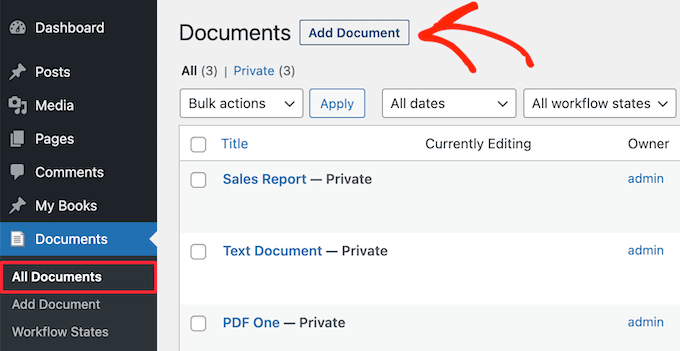
Następnie musisz nadać dokumentowi tytuł. Powinien to być coś, co pomoże Ci zidentyfikować dokument, zwłaszcza jeśli udostępniasz panel administracyjny WordPress innym osobom, takim jak blogerzy gościnni.
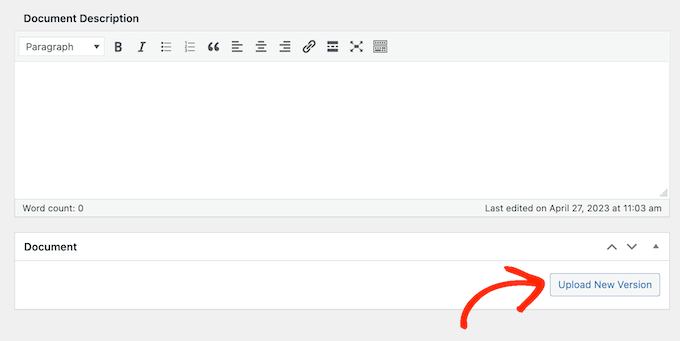
Po wykonaniu tej czynności kliknij przycisk „Prześlij nową wersję”.
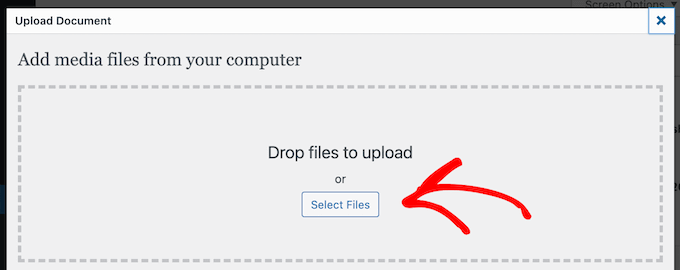
Otwiera to okno podręczne „Prześlij dokument”, które działa podobnie do standardowej biblioteki multimediów WordPress.
Możesz przeciągnąć i upuścić dokument na wyskakujące okienko lub kliknąć „Wybierz plik”, a następnie wybrać plik z komputera.
WP Document Revisions prześle teraz plik do WordPressa.
WP Document Revisions posiada potężne funkcje kontroli wersji. Może to pomóc we współpracy z innymi ludźmi, pokazując całą historię dokumentu. Możesz nawet otwierać poprzednie wersje pliku i przywracać wcześniejszą wersję w dowolnym momencie.
Za każdym razem, gdy przesyłasz lub aktualizujesz dokument, możesz wpisać notatkę w podsumowaniu rewizji.
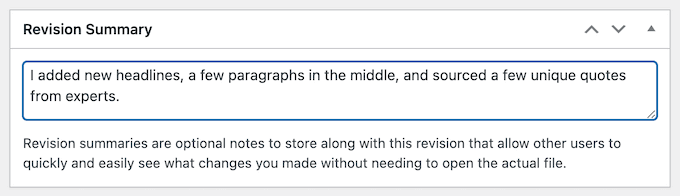
Te notatki pojawią się w dzienniku rewizji na dole ekranu, obok nazwy osoby, która dokonała aktualizacji.
Jeśli aktualizacja zawierała nowe przesyłanie plików, zobaczysz również link „Przywróć”.
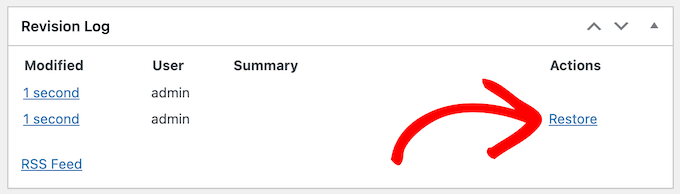
Po prostu kliknij link, aby przywrócić tę wersję dokumentu. Nawet jeśli cofniesz się do wcześniejszej wersji pliku, historia pozostanie nienaruszona, więc nie stracisz żadnych informacji.
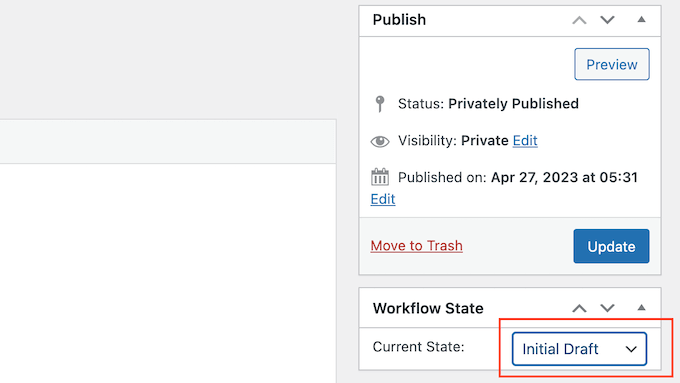
Po wykonaniu tej czynności możesz ustawić stan przepływu pracy dokumentu.
Jeśli udostępniasz panel administracyjny innym osobom, to pozwoli wszystkim wiedzieć, że dokument jest wstępną wersją roboczą, w trakcie przeglądu, w toku lub w innym stanie. Może to pomóc uniknąć nieporozumień i usprawnić przepływ pracy redakcyjnej na blogach WordPress z wieloma autorami.
Po prostu otwórz listę rozwijaną w sekcji „Stan przepływu pracy” (Workflow State), a następnie wybierz opcję z listy.
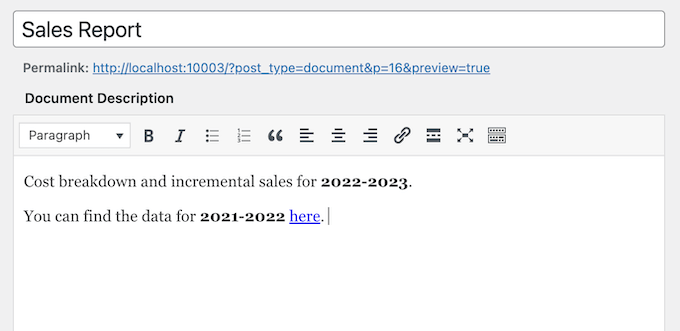
Następnie możesz dodać opis, który pomoże innym użytkownikom zrozumieć, o czym jest plik.
Aby to zrobić, po prostu wpisz w edytorze tekstu. Ta sekcja zawiera wszystkie standardowe opcje formatowania tekstu, dzięki czemu możesz dodać link i tworzyć listy punktowane i numerowane, a także dodawać formatowanie pogrubione i kursywę i wiele więcej.
Możesz również dodać obraz dokumentu, który pomoże użytkownikom zrozumieć plik lub dostarczyć dodatkowe informacje, podobnie jak indeks lub dodatek.
Proces jest podobny do dodawania obrazu wyróżniającego do wpisów i stron WordPress. Po prostu wybierz „Ustaw obraz dokumentu”, a następnie wybierz obraz z biblioteki mediów lub prześlij nowy plik z komputera.
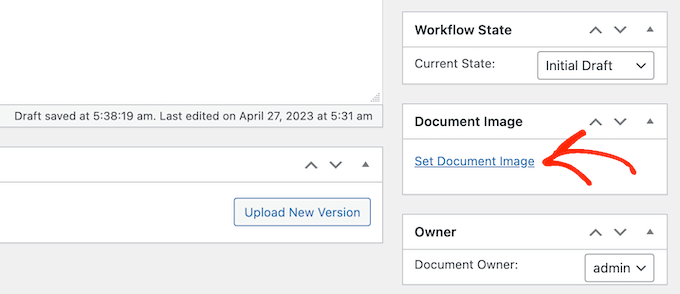
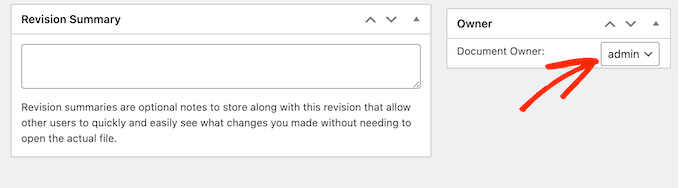
Po przesłaniu pliku WP Document Revisions oznacza Cię jako właściciela dokumentu.
Aby przypisać ten plik komuś innemu, otwórz menu rozwijane „Właściciel” i wybierz nowego użytkownika z listy. Może to pomóc w utrzymaniu porządku w dokumentach, zwłaszcza jeśli dodałeś wielu użytkowników i autorów do swojego bloga WordPress.
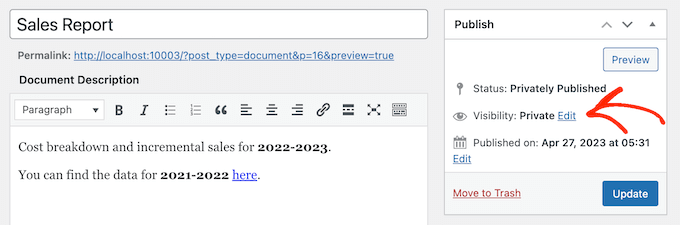
Domyślnie WP Document Revisions opublikuje plik prywatnie, dzięki czemu będą go widzieć tylko zalogowani użytkownicy.
Inną opcją jest opublikowanie dokumentu na swojej stronie WordPress, aby ludzie mogli uzyskać do niego dostęp bez logowania się do panelu administracyjnego.
Nawet jeśli opublikujesz dokument, nadal warto dodać hasło, klikając na link „Edytuj” obok opcji „Widoczność”.
Następnie wybierz „Zabezpieczone hasłem” i wpisz bezpieczne hasło w polu „Hasło”.
Po zakończeniu kliknij „OK”, aby zapisać zmiany.
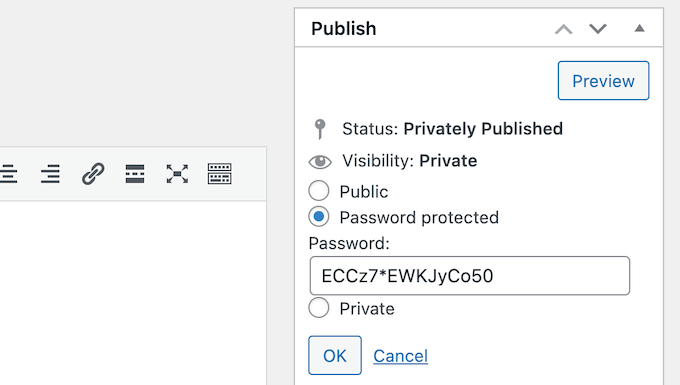
Nie chcesz używać hasła? W takim razie możesz postępować zgodnie z tym samym procesem opisanym powyżej, ale tym razem wybierz „Publiczny”.
Niezależnie od sposobu publikacji pliku, WP Document Revisions wyświetli jego adres URL bezpośrednio pod tytułem. Ludzie mogą zobaczyć plik, odwiedzając ten adres URL.
Aby zamiast tego utworzyć niestandardowy permalink, kliknij przycisk „Edytuj”.
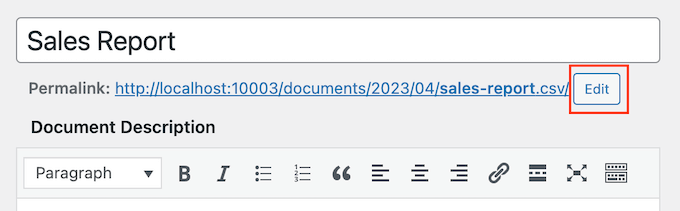
Następnie wpisz nowy adres URL i kliknij „OK”.
Gdy będziesz zadowolony z wprowadzonych informacji, kliknij przycisk „Aktualizuj”, aby zapisać ustawienia.
Krok 3: Utwórz własne stany przepływu pracy dla dokumentów
Jak widziałeś w poprzednim kroku, stany przepływu pracy ułatwiają sprawdzenie, czy dokument jest wstępnym szkicem, w trakcie realizacji, czy w jakimś innym stanie. Podobnie jak zapisujesz posty na blogu jako szkice lub opublikowane, stany mogą usprawnić przepływ pracy redakcyjnej.
WP Document Revisions zawiera cztery domyślne stany przepływu pracy: finalny, w toku, wstępny szkic i w trakcie przeglądu. Być może będziesz musiał zmienić te domyślne stany lub dodać więcej stanów.
Aby zmienić stany przepływu pracy, przejdź do Dokumenty » Stany przepływu pracy. Jeśli chcesz dostosować istniejący stan, najedź na niego kursorem i kliknij przycisk „Edytuj”.
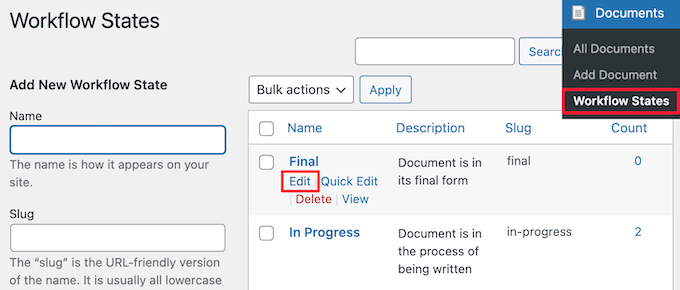
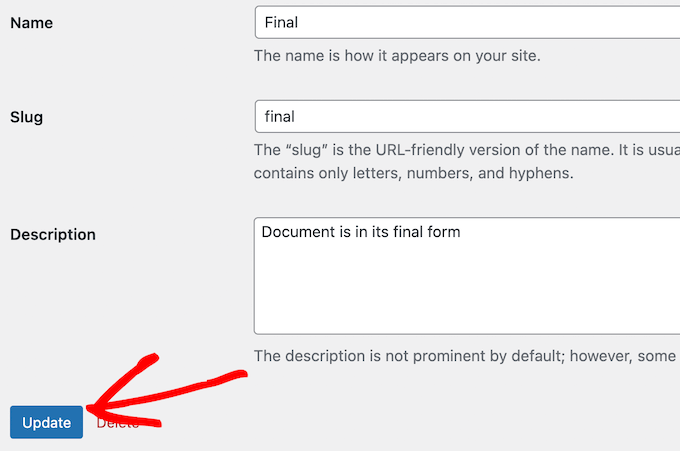
Otworzy to edytor, w którym możesz zmienić nazwę, „slug” i opis stanu przepływu pracy. Jest to podobne do edycji kategorii i tagów w WordPress.
Po zakończeniu wprowadzania zmian kliknij przycisk „Aktualizuj”.
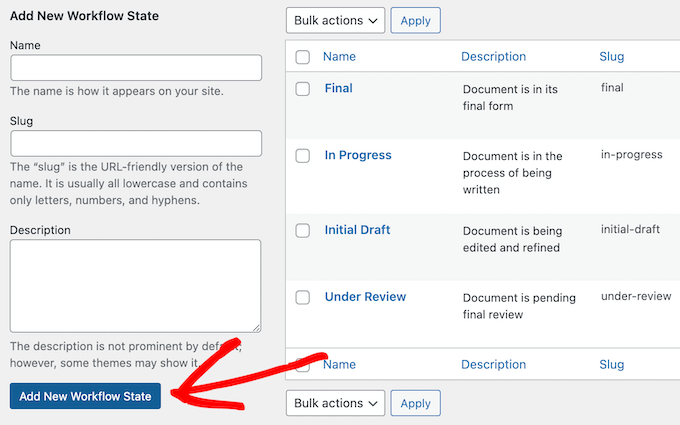
Możesz również dodać nowe stany przepływu pracy.
W sekcji Dokumenty » Stany przepływu pracy wpisz nową nazwę, identyfikator i opis. Następnie kliknij przycisk „Dodaj nowy stan przepływu pracy”.
Krok 4: Zarządzaj rolami użytkowników i dostępem do dokumentów w WordPress
Domyślnie WP Document Revisions przypisuje różne uprawnienia do edycji dokumentów na podstawie roli użytkownika. Na przykład autorzy nie mogą edytować dokumentów opublikowanych przez innych ani czytać dokumentów opublikowanych prywatnie.
Domyślne uprawnienia powinny być odpowiednie dla większości stron internetowych. Jeśli jednak chcesz przejrzeć i zmienić te ustawienia, najłatwiejszym sposobem jest użycie Members.
Po zainstalowaniu i aktywowaniu Members, przejdź do strony Members » Roles , aby zobaczyć wszystkie różne role użytkowników na Twojej stronie WordPress.
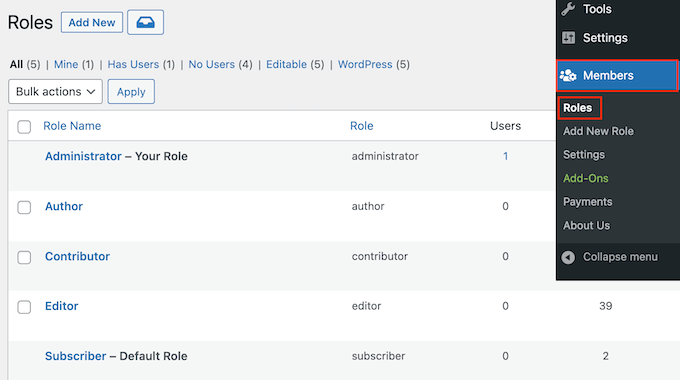
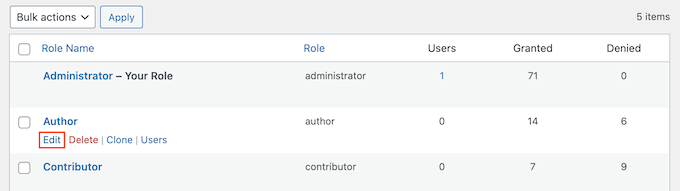
Tutaj najedź kursorem myszy na rolę użytkownika, którą chcesz zmodyfikować.
Następnie możesz kliknąć „Edytuj”, gdy się pojawi, co otworzy edytor ról użytkownika.
Lewa kolumna pokazuje wszystkie różne typy zawartości.
W menu po lewej stronie kliknij „Dokumenty”.
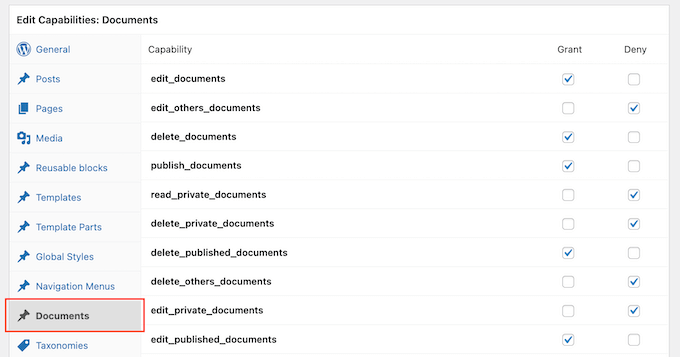
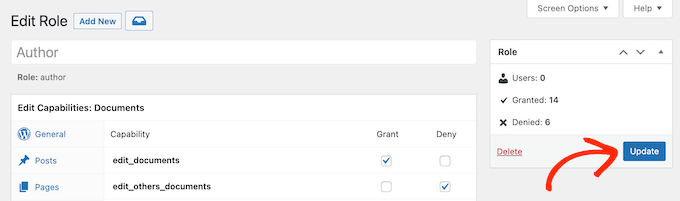
Zobaczysz teraz wszystkie uprawnienia, jakie ma ta rola użytkownika, takie jak możliwość usuwania plików innych osób lub edytowania własnych dokumentów.
Po prostu kliknij pole wyboru „Przyznaj” lub „Odmów” dla każdego uprawnienia.
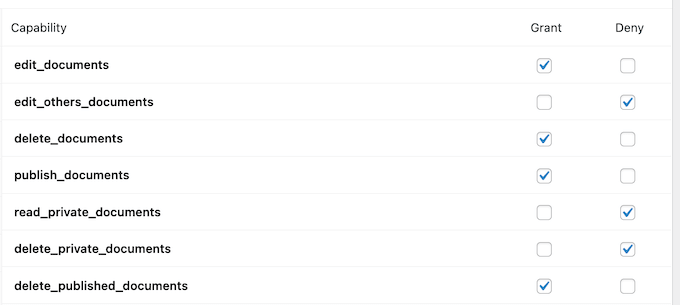
Gdy będziesz zadowolony ze wprowadzonych zmian, kliknij „Aktualizuj”.
Aby uzyskać bardziej szczegółowe informacje na temat wtyczki Members, zapoznaj się z naszym przewodnikiem na temat sposobu dodawania lub usuwania uprawnień do ról użytkowników w WordPress.
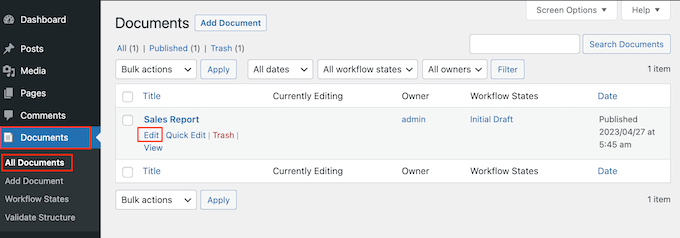
Po zainstalowaniu tej wtyczki możesz nawet kontrolować, kto ma dostęp do każdego dokumentu. Po prostu przejdź do Dokumenty » Wszystkie dokumenty.
Tutaj najedź kursorem na dowolny plik i kliknij link „Edytuj”, gdy się pojawi.
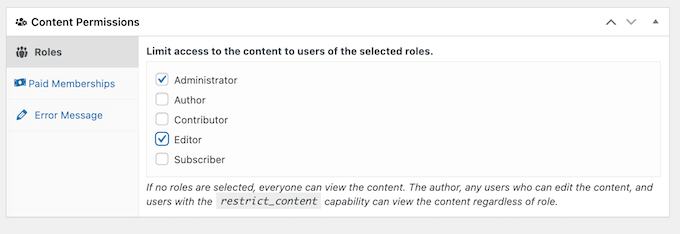
Teraz przewiń w dół do nowego pola „Uprawnienia do treści”. Znajdziesz tu listę wszystkich ról użytkowników na swoim blogu WordPress lub stronie internetowej.
Po prostu zaznacz pole obok każdej roli, która potrzebuje dostępu do tego dokumentu.
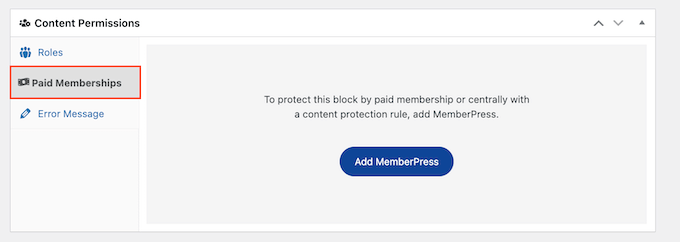
W tej sekcji zobaczysz również zakładkę Płatne Członkostwa. Pozwala ona ograniczyć dostęp do płacących członków.
Aby uzyskać więcej informacji, zapoznaj się z naszym ostatecznym przewodnikiem po tworzeniu strony członkowskiej WordPress.
Gdy będziesz zadowolony ze zmian, kliknij „Zaktualizuj”, aby zapisać swoje ustawienia jak poprzednio.
Poznaj więcej sposobów zarządzania plikami WordPress
Ten przewodnik pokazał Ci, jak używać WordPress do porządkowania wszystkich ważnych dokumentów. Ale to nie wszystko, co potrafi WordPress! Oto kilka sposobów, aby jeszcze łatwiej zarządzać plikami w WordPress.
Czy potrzebujesz przesłać pliki, takie jak arkusze kalkulacyjne lub prezentacje, na swoją stronę internetową? Nasz przewodnik na temat sposobu dodawania dodatkowych typów plików do przesyłania w WordPress może pomóc. Pokaże Ci, jak sprawić, by WordPress akceptował również te pliki, dzięki czemu możesz przechowywać wszystko w jednym miejscu.
Chcesz ułatwić ludziom szybkie rozpoznawanie, jakiego rodzaju jest plik? Nasz artykuł na temat sposobu dodawania ikon typów plików załączników w WordPress jest dla Ciebie idealny. Pokaże Ci, jak dodać małe obrazki obok plików, aby każdy wiedział, czy jest to dokument, wideo, czy coś innego.
Na koniec, jeśli potrzebujesz przesłać konkretnie pliki PDF, mamy również przewodnik na ten temat! Jak przesyłać pliki PDF na swoją stronę WordPress pokaże Ci łatwy sposób na umieszczenie tych plików PDF na swojej stronie i upewnienie się, że wyglądają poprawnie.
Mamy nadzieję, że ten artykuł pomógł Ci dowiedzieć się, jak używać WordPress do zarządzania dokumentami lub plikami. Możesz również zapoznać się z naszym wyborem najlepszych wtyczek do dziennika aktywności i śledzenia w WordPress oraz naszym przewodnikiem na temat automatycznego opróżniania kosza WordPress.
Jeśli podobał Ci się ten artykuł, zasubskrybuj nasz kanał YouTube po samouczki wideo WordPress. Możesz nas również znaleźć na Twitterze i Facebooku.




Nansee
Cześć!
Cieszę się, że istnieje wtyczka do tego – ale nie pozwala mi ona przesłać mojego dokumentu. Próbuję przesłać plik .accdb, który może być otwierany przez różnych pracowników w celu aktualizacji dokumentu, ale mówi, że nie jest obsługiwany. Czy jest jakiś sposób, aby przesłać ten format pliku? To jedyny, jaki ma mój pracodawca w tej chwili.
Dzięki!
Wsparcie WPBeginner
Aby zezwolić na określony typ pliku, zalecamy zapoznanie się z naszym poniższym artykułem!
https://www.wpbeginner.com/wp-tutorials/how-to-fix-sorry-this-file-type-is-not-permitted-for-security-reasons-error-in-wordpress/
Administrator
Lior
A co z przesyłaniem wsadowym? Co jeśli masz dziesiątki, jeśli nie setki dokumentów do przesłania?
Ron
Mam wiele plików do migracji z zewnętrznej chmury. Chcę mieć moje dokumenty dostępne przez moją stronę internetową, ale nie chcę poświęcać więcej czasu niż to konieczne. Zastanawiam się więc również nad możliwością masowego przesyłania.
tushar
Witaj, dziękuję za ten post. Zgadzam się z Tobą, że WordPress jako platforma i WP Document Revisions jako system zarządzania dokumentami stanowią otwarte źródło alternatywy dla kosztownych narzędzi do współpracy. Bardzo przydatne informacje.
Maria Ahsan
to był niesamowity post i stał się dla mnie bardzo przydatny. Dotyczył tego, jak używać wordpressa jako oprogramowania do zarządzania dokumentami, po wypróbowaniu tego miałem pozytywną odpowiedź i stał się przydatny dla mnie i mojej firmy.
Michael Adkins
Myślę, że ta wtyczka będzie dla mnie działać. Ale nadal mam pytania. Chcę użyć wtyczki do wyświetlenia listy protokołów naszego klubu na bezpiecznej stronie. Dokumenty będą przesyłane przez sekretarza w ich ostatecznym stanie. Więc nie będzie żadnych poprawek. Potrzebuję tylko możliwości dodania ślimaka do strony, która zawiera listę dokumentów, a użytkownik może następnie kliknąć i pobrać dokument do odczytu.
Oto moje pytania.
1. Podczas przesyłania dokumentu, czy mogę określić kategorię dokumentu, a następnie wyświetlić listę dokumentów tylko z tej kategorii na stronie WordPress?
2. Gdzie wtyczka generuje slug lub jak go utworzyć?
3. Czy dokumenty mogą być domyślnie ustawione jako stan końcowy?
4. Jeśli ktoś pobierze dokument w stanie końcowym, czy nadal blokuje to innych użytkowników przed pobraniem tego samego dokumentu.
Dziękuję bardzo za Twój czas i wtyczkę.
Mike
Wsparcie WPBeginner
Skontaktuj się z pomocą techniczną wtyczki, oni będą w stanie lepiej Cię poprowadzić.
Administrator
manu
kto może przeglądać dokumenty, ?
Matt Griffin
Jeśli chcesz potężniejszego wtyczki do zarządzania dokumentami w WordPress, poszukaj SP Client Document Manager. Ma znacznie większą kontrolę nad tym, kto może widzieć różne pliki (uprawnienia) i mnóstwo innych funkcji.
Chris
Witaj, dziękuję za ten dobry artykuł. Czy jest sposób, aby domyślnie ustawić status dokumentu na „Publiczny”? Z góry dziękuję!
Sarah Stanley
Właśnie zainstalowałem WP Document Revisions i załadowałem kilka dokumentów przeznaczonych do publicznego udostępnienia.
Mogę linkować do tych dokumentów indywidualnie w postach i stronach, ale chcę mieć jedną stronę w mojej witrynie, która wyświetli wszystkie opublikowane dokumenty bez konieczności ręcznego dodawania linków.
Czy istnieje taka funkcjonalność?
Myślałem, że będę mógł po prostu dodać nagłówek Dokumenty do paska menu, aby to zrobić, ale wydaje się, że to nie działa w ten sposób.
Chciałbym tylko jeden przycisk w menu, który przeniesie użytkowników bezpośrednio na tę stronę, aby mogli zobaczyć wszystkie opublikowane dokumenty bez konieczności przeszukiwania całej witryny w poszukiwaniu ich.
justsayno
Byłoby to trywialne do zrobienia, wystarczy stworzyć niestandardowy szablon. Następnie użyj WP_Query do zapytania opublikowanych dokumentów, a następnie wyświetl linki w pętli. http://codex.wordpress.org/Class_Reference/WP_Query. Możesz zapytać praktycznie o wszystko za pomocą WP_Query. To, o co prosisz, wymaga trochę kodowania, ale nie jest to trudne kodowanie.
Pablo Zaltz
Po prostu użyj skrótu [dokumenty] na nowej stronie i sprawdź, jak to wygląda.
Aby uzyskać dalsze dostosowanie, będziesz musiał dodać kod.
Erick Lacayo
Jak byś używał tego wtyczki? Kto może skorzystać z tej wtyczki?
Chad
Zainstalowałem to… Dlaczego mogę przesyłać pliki *.doc i *.docx? Wyobrażam sobie, że jest ich więcej, ponieważ to pierwsze dwa, które próbowałem.
Robert Conor
Dziękuję za lekcję na temat konfiguracji systemu dokumentów!
Steve Eilertsen
Świetny post! Dzięki