


Obserwowanie, jak Twoja witryna WordPress zwalnia z każdym nowym zainstalowanym wtyczką, jest frustrującym doświadczeniem. Mając ponad dziesięcioletnie doświadczenie w prowadzeniu witryn WordPress o dużym natężeniu ruchu, doświadczyliśmy tego nie raz.
Sekret szybkiej witryny nie polega tylko na liczbie wtyczek, ale na tym, jak się ładują. Wiele wtyczek działa na każdej stronie, nawet jeśli są potrzebne tylko na jednej lub dwóch.
Dlatego Plugin Organizer stał się kluczową częścią naszego zestawu narzędzi do optymalizacji wydajności. Pozwala przejąć kontrolę i zatrzymać ładowanie niepotrzebnych wtyczek, zapewniając natychmiastowe przyspieszenie bez poświęcania funkcji.
Przeprowadzimy Cię przez dokładne kroki, które stosujemy, aby nasze witryny działały szybciej dzięki temu potężnemu narzędziu. Do końca będziesz w stanie uzyskać te same wspaniałe wyniki dla swojej własnej witryny.
Jak wtyczki WordPress wpływają na szybkość Twojej witryny?
Wtyczki WordPress są jak aplikacje dla Twojej witryny WordPress. Pozwalają dodawać potrzebne funkcje, takie jak formularze kontaktowe, funkcjonalność eCommerce, integracja z mediami społecznościowymi i ulepszone bezpieczeństwo.
Gdy ktoś odwiedza Twoją witrynę, WordPress ładuje swoje podstawowe pliki, a następnie wszystkie aktywne wtyczki. Więcej o tym procesie dowiesz się z naszego poradnika o wtyczkach WordPress i ich działaniu.
Odkryliśmy, że dobrze napisane wtyczki są zaprojektowane tak, aby ładować się tylko wtedy, gdy są potrzebne i nie powinny spowalniać całej witryny przez cały czas.
Jednak nawet najlepsi twórcy wtyczek nie są w stanie przewidzieć, w jaki dokładnie sposób będziesz używać ich wtyczki na swojej konkretnej stronie. Widzieliśmy wiele przypadków, w których wysokiej jakości wtyczki ładowały się niepotrzebnie, po prostu dlatego, że nie wiedziały, które strony faktycznie potrzebują ich funkcjonalności.
Z tego powodu niektóre wtyczki mogą ładować swój kod na wszystkich stronach, nawet gdy nie jest to potrzebne. Jeśli te wtyczki ładują dodatkowe pliki (takie jak JavaScript i CSS), Twoja witryna może ładować się dłużej. Zobacz nasz poradnik o tym, jak wtyczki WordPress wpływają na czas ładowania Twojej witryny.
To nie oznacza, że wtyczki są złe. Kluczem jest mądre korzystanie z wtyczek i dobre zarządzanie nimi.
Jak Plugin Organizer może przyspieszyć Twoją witrynę?
W zależności od używanych wtyczek, niektóre mogą być potrzebne tylko na określonych stronach, wpisach lub typach wpisów.
Na przykład, niektóre wtyczki mogą być potrzebne tylko w obszarze administracyjnym WordPress, więc nie powinny być ładowane na stronie front-end witryny. Lub, jeśli używasz wtyczki formularza kontaktowego, musi ona działać tylko na stronach, na których wyświetlany jest Twój formularz, takich jak strona Kontakt.
Plugin Organizer to wtyczka WordPress, która w wielu aspektach kontroluje Twoje wtyczki, dzięki czemu możesz dopracować wydajność swojej witryny. W tym samouczku dowiesz się, jak jej używać do następujących czynności:
- Zainstaluj i skonfiguruj Plugin Organizer
- Utwórz wtyczkę MU dla Plugin Organizer
- Skonfiguruj globalne opcje wtyczek
- Włącz lub wyłącz wtyczki na stronie wyników wyszukiwania
- Selektywne włączanie lub wyłączanie wtyczek dla określonych typów postów
- Grupuj wtyczki i zmieniaj kolejność ładowania wtyczek
- Włącz lub wyłącz wtyczkę na pojedynczym poście lub stronie
- Rozwiązywanie problemów z organizatorem wtyczek
- Często zadawane pytania dotyczące korzystania z Plugin Organizer
- Dodatkowe zasoby dotyczące wydajności wtyczek WordPress
Zacznijmy od razu!
Zainstaluj i skonfiguruj Plugin Organizer
Najpierw upewnij się, że zainstalowałeś i aktywowałeś wszystkie wtyczki, których chcesz używać na swojej stronie WordPress. Plugin Organizer nie jest w stanie aktywować ani używać nieaktywnych wtyczek.
Więcej szczegółów znajdziesz w naszym przewodniku krok po kroku, jak zainstalować wtyczkę WordPress.
Następnie powinieneś również zainstalować i aktywować wtyczkę Plugin Organizer.
Ważne: Jest to bardzo potężna wtyczka. Zmiana kolejności lub wyłączanie wtyczek może powodować konflikty i nieoczekiwane zachowanie, które może uniemożliwić dostęp do Twojej witryny. Zdecydowanie zalecamy utworzenie pełnej kopii zapasowej WordPress przed wyłączeniem lub zmianą kolejności wtyczek.
Gdy będziesz gotowy, musisz przejść do strony Plugin Organizer » Settings, aby skonfigurować swoje ustawienia.
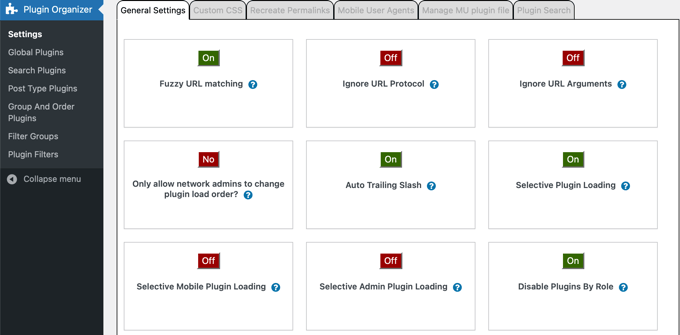
Ta strona ma kilka opcji, a my przeanalizujemy każdą z nich, wyjaśniając, co robi i które z nich powinieneś włączyć.
- Dopasowywanie nieostrych adresów URL pozwala na włączanie lub wyłączanie wtyczek dla podrzędnych adresów URL. Oznacza to, że jeśli ustawienia dotyczą
http://example.com/sample-page/, będą one również dotyczyć podrzędnych adresów URL, takich jakhttp://example.com/sample-page/child-page/. - Ignoruj protokół URL pozwala Plugin Organizer na ignorowanie części HTTP i HTTPS adresów URL wtyczek. Ta opcja jest domyślnie wyłączona, ale jest szczególnie pomocna, jeśli SSL jest włączony.
- Ignoruj argumenty URL pozwala na ignorowanie argumentów URL, takich jak znaki po „?” w adresie
http://example.com/page/?foo=1&bar=2. Zazwyczaj należy pozostawić to ustawienie WYŁĄCZONE. - Czy tylko administratorzy sieci mogą zmieniać kolejność ładowania wtyczek? pozwala tylko administratorom sieci na zmianę kolejności wtyczek w sieci multisite WordPress. Zdecydowanie zalecamy włączenie tego ustawienia, jeśli posiadasz sieć multisite WordPress.
- Auto Trailing Slash dodaje lub usuwa ukośnik na końcu adresów URL filtrów wtyczek w oparciu o ustawienia permalinków WordPress.
- Selektywne ładowanie wtyczek pozwala na selektywne ładowanie wtyczek, nawet jeśli są one wyłączone w ustawieniach wtyczek. Pozostaw tę funkcję włączoną, aby włączać lub wyłączać wtyczki dla poszczególnych typów treści. Aby skorzystać z tej opcji, musisz utworzyć wtyczkę MU (następna sekcja).
- Selektywne ładowanie wtyczek mobilnych pozwala na selektywne włączanie lub wyłączanie wtyczek w przeglądarkach mobilnych.
- Selektywne ładowanie wtyczek administracyjnych wymusza ładowanie określonych wtyczek tylko w obszarze administracyjnym WordPress, a nie na stronie front-end Twojej witryny.
- Wyłącz wtyczki według ról pozwala na wyłączenie wtyczek według ról użytkowników. Musisz kliknąć pola wyboru dla tych ról w polu „Obsługa ról” w dolnej części strony.
Po włączeniu lub wyłączeniu pożądanych ustawień nie zapomnij kliknąć przycisku „Zapisz ustawienia” na dole strony, aby zapisać zmiany.
Utwórz wtyczkę MU dla Plugin Organizer
Plugin Organizer wymaga wtyczki must-use (MU), aby działać poprawnie. Mówiąc prościej, wtyczki MU ładują się przed wszystkimi innymi zwykłymi wtyczkami. To właśnie daje Plugin Organizer specjalną moc kontrolowania, które z Twoich innych wtyczek będą działać na danej stronie.
Wtyczka spróbuje automatycznie utworzyć ten plik dla Ciebie, ale jeśli się nie powiedzie, będziesz musiał utworzyć go samodzielnie.
Możesz łatwo sprawdzić, czy wtyczka pomyślnie utworzyła wtyczkę MU.
Po prostu przejdź do strony Wtyczki » Zainstalowane wtyczki i poszukaj linku „Must-Use” nad listą wtyczek. Kliknięcie tego linku pokaże zainstalowane wtyczki MU w Twojej witrynie.
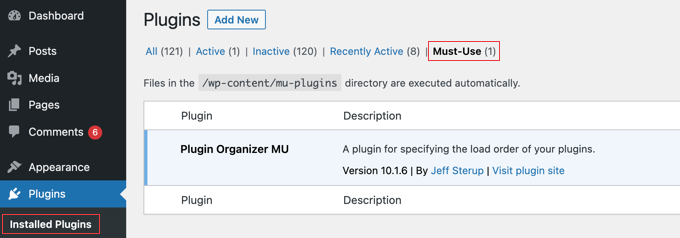
Jeśli nie widzisz linku „Must-Use” plugins, oznacza to, że Plugin Organizer nie mógł go utworzyć automatycznie i będziesz musiał utworzyć go ręcznie.
Najpierw musisz połączyć się ze swoją witryną za pomocą klienta FTP lub aplikacji Menedżer plików w cPanel.
Powinieneś przejść do folderu /wp-content/plugins/plugin-organizer/lib/ i pobrać plik o nazwie PluginOrganizerMU.class.php na swój komputer.
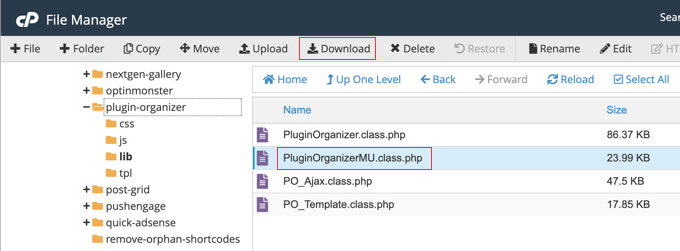
Następnie przejdź do folderu /wp-content/mu-plugins/. Jeśli nie masz folderu mu-plugins w folderze /wp-content/, musisz go utworzyć.
Na koniec musisz przesłać plik PluginOrganizerMU.class.php z komputera.
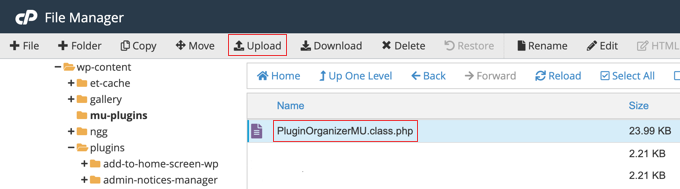
Plugin Organizer może teraz używać tego pliku do prawidłowego zarządzania Twoimi wtyczkami.
Skonfiguruj globalne opcje wtyczek
Plugin Organizer pozwala na wyłączenie niektórych wtyczek, nawet jeśli są aktywne. Te wtyczki nie będą ładowane na żadnej stronie, chyba że zostaną specjalnie dozwolone na stronie lub w poście. W poniższych sekcjach pokażemy, jak je zezwolić.
Aby skonfigurować, które wtyczki pozostają aktywne, a które są wyłączone, musisz przejść do strony Plugin Organizer » Global Plugins.
Na tej stronie zobaczysz listę wszystkich swoich aktywnych wtyczek, które są oznaczone kolorami, aby pokazać, jak Plugin Organizer będzie je traktował:
- Szary (Domyślny): Wtyczka jest aktywna i będzie ładować się normalnie w całej witrynie.
- Czerwony (Wyłączony): Wtyczka jest globalnie wyłączona przez Plugin Organizer. Nie załaduje się na żadnej stronie, chyba że utworzysz konkretną regułę, aby ją włączyć gdzie indziej.
- Zielony (Włączony): Ten kolor jest używany na innych ekranach, aby pokazać, że wtyczka jest włączana przez konkretną regułę.
- Żółty (Globalne wyłączenie z możliwością nadpisania): Pokazuje to, że wtyczka została wyłączona na stronie Global Plugins, ale masz możliwość włączenia jej dla tej konkretnej strony lub typu posta.
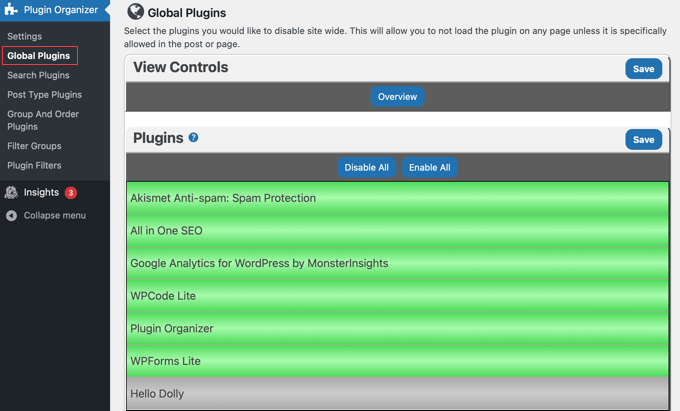
Możesz globalnie lub w całej witrynie wyłączyć wtyczkę, po prostu klikając ją, aż zmieni kolor na czerwony. Spowoduje to wyłączenie wtyczki bez jej dezaktywacji.
Na większości stron w Plugin Organizer możesz również wyłączyć lub włączyć wszystkie wtyczki jednocześnie, używając przycisków „Wyłącz wszystko” i „Włącz wszystko” u góry listy.
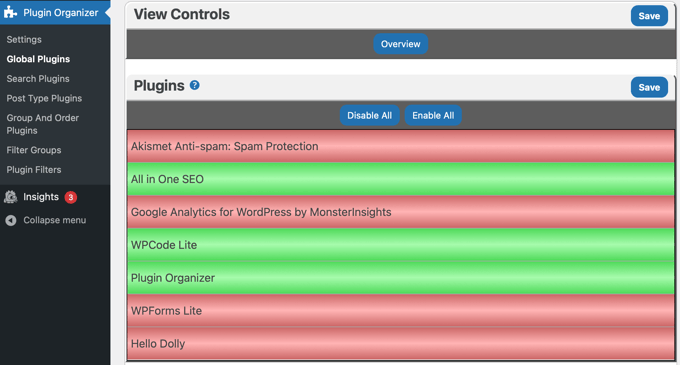
Jeśli popełnisz błąd, po prostu klikaj dalej, aż kolor będzie odpowiedni. Nie zapomnij kliknąć przycisku „Zapisz”, aby zachować ustawienia po zakończeniu.
Na przykład, możesz globalnie wyłączyć (zmienić na czerwony) swoją wtyczkę formularza kontaktowego. Domyślnie nie załaduje się nigdzie, przyspieszając całą witrynę. Następnie, w poniższych krokach, możesz przejść do ustawień swojej strony „Kontakt” i ponownie ją włączyć (zmienić na zielony) tylko dla tej jednej strony.
Teraz, jak już wspomnieliśmy, możesz ponownie włączyć wyłączoną wtyczkę tam, gdzie jest potrzebna, na przykład dla poszczególnych typów postów, pojedynczych postów lub stron, a także dla poszczególnych adresów URL z różnych stron w ustawieniach wtyczki. Przeprowadzimy Cię przez każdy z nich później w tym artykule.
Włącz lub wyłącz wtyczki na stronie wyników wyszukiwania
Możesz poprawić wydajność i doświadczenie użytkownika, włączając lub wyłączając wtyczki na stronie wyników wyszukiwania WordPress. Na przykład, możesz wyłączyć wtyczkę wyskakujących okienek na tej stronie, aby nie przeszkadzać użytkownikom podczas wyszukiwania.
Aby wyłączyć lub włączyć określone wtyczki w wynikach wyszukiwania, musisz odwiedzić stronę Plugin Organizer » Search Results.
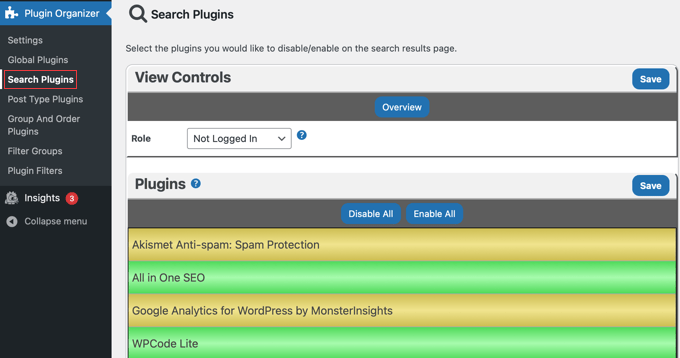
Na tym ekranie po prostu kliknij wtyczkę, aby zmieniła kolor na czerwony. Spowoduje to jej wyłączenie na stronie wyników wyszukiwania WordPress. Możesz również zmienić kolor wtyczki na zielony, aby ją włączyć na stronie wyszukiwania.
Domyślnie te ustawienia będą dotyczyć użytkowników, którzy nie są zalogowani.
Domyślnie te ustawienia dotyczą wszystkich użytkowników. Możesz jednak tworzyć konkretne reguły dla różnych ról użytkowników, korzystając z listy rozwijanej „Rola” na górze.
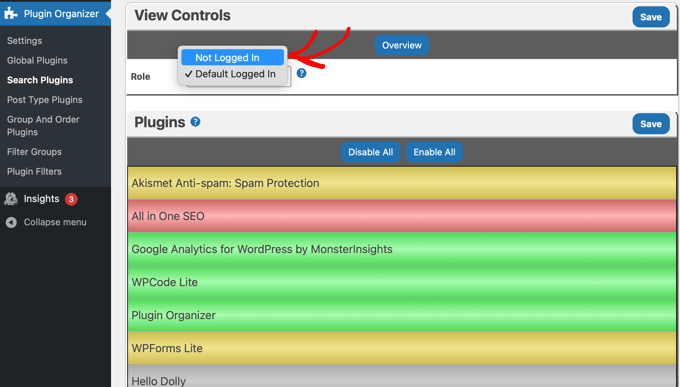
Na przykład, aby zastosować ustawienia tylko do odwiedzających Twoją witrynę, wybierzesz „Niezalogowany”. Aby zmienić ustawienia dla konkretnej grupy zalogowanych użytkowników, wybierzesz tę rolę z listy.
Zauważ, że wszystkie wtyczki, które wyłączyłeś na stronie Global Plugins, są podświetlone na żółto. Przypomina to, że są one domyślnie wyłączone, ale możesz to ustawienie nadpisać i włączyć je dla strony wyników wyszukiwania, klikając je, aż zmienią kolor na zielony.
Możesz włączyć te wtyczki, aby były ładowane na stronie wyników wyszukiwania, klikając je, aż pojawią się na zielono, tak jak zrobiliśmy to z wtyczką MonsterInsights na powyższym zrzucie ekranu.
Pamiętaj, aby kliknąć przycisk „Zapisz”, aby zachować zmiany.
Selektywne włączanie lub wyłączanie wtyczek dla określonych typów postów
WordPress pozwala na tworzenie treści za pomocą typów postów, takich jak posty i strony. Możesz również tworzyć niestandardowe typy postów w WordPress. Plugin Organizer pozwala na selektywne włączanie lub wyłączanie wtyczek dla określonych typów postów.
Na przykład, możesz włączyć wtyczkę na stronach, ale wyłączyć ją na wpisach. Może to być przydatne, jeśli wyświetlasz formularze tylko na stronach i chcesz wyłączyć wtyczkę na wpisach.
Aby kontrolować, które wtyczki działają w przypadku niektórych typów wpisów, musisz odwiedzić stronę Plugin Organizer » Post Type Plugins .
Najpierw wybierz typ posta, klikając menu rozwijane „Typ posta” u góry strony. Powinieneś zobaczyć opcje „post” i „strona”, a jeśli utworzyłeś niestandardowe typy postów, zostaną one również wymienione.
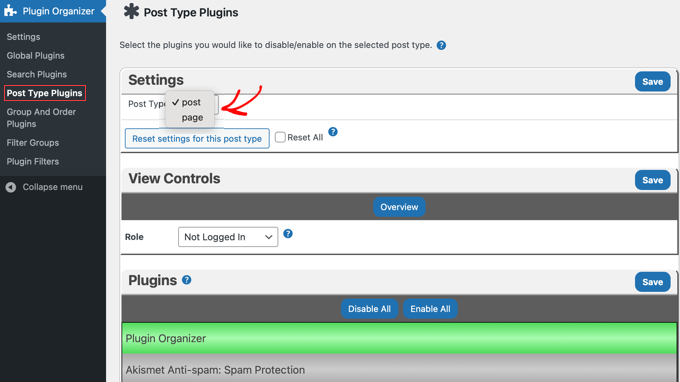
Aby wyłączyć wtyczkę dla danego typu wpisu, po prostu kliknij ją, aby zmieniła kolor na czerwony.
Możesz włączyć wtyczkę, którą wyłączyłeś na stronie Global Plugins, klikając ją, aby nie pojawiała się już na żółto.
Podobnie jak na powyższej stronie Wtyczki wyszukiwania, istnieją różne ustawienia dla zalogowanych i niezalogowanych użytkowników.
Nie zapomnij kliknąć przycisku „Zapisz”, aby zachować zmiany.
Grupuj wtyczki i zmieniaj kolejność ładowania wtyczek
Domyślnie WordPress ładuje aktualnie aktywne pliki wtyczek alfabetycznie. Ta alfabetyczna kolejność może czasami powodować konflikty, jeśli jedna wtyczka zależy od kodu innej.
Na przykład możesz mieć plik wtyczki apple.php, który zależy od funkcji wtyczki zebra.php . W takim przypadku może być konieczne najpierw załadowanie zebra.php, aby apple.php działało poprawnie.
Więcej informacji znajdziesz w naszym poradniku o tym, jak sprawdzać konflikty wtyczek WordPress.
Plugin Organizer pozwala na ręczną zmianę kolejności wtyczek i grupowanie ich. Należy jednak zachować dużą ostrożność, ponieważ można przypadkowo wywołać nowe konflikty, które zepsują Twoją witrynę.
Uwaga: Jeśli jeszcze tego nie zrobiłeś, teraz jest dobry czas na utworzenie kopii zapasowej witryny. Najprostszym sposobem jest użycie wtyczki do tworzenia kopii zapasowych. Upewnij się tylko, że wiesz również, jak przywrócić kopię zapasową w nagłym wypadku.
Aby zmienić kolejność ładowania wtyczek, odwiedź stronę Plugin Organizer » Group and Order Plugins.
Organizer wtyczek wyświetli Twoje wtyczki w domyślnej kolejności alfabetycznej, a Ty możesz zmienić kolejność za pomocą prostego przeciągnij i upuść.
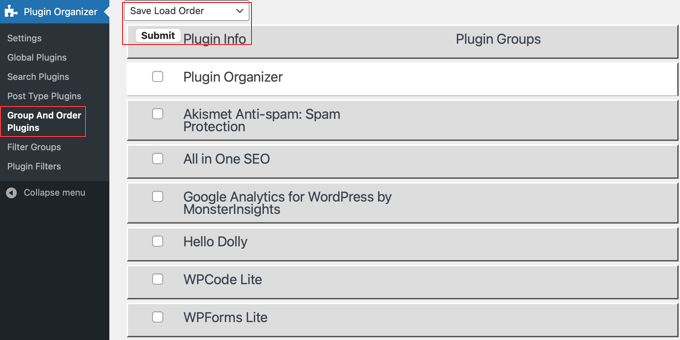
Aby zapisać nową kolejność ładowania wtyczek, upewnij się, że opcja „Save Load Order” jest zaznaczona na rozwijanej liście u góry strony. Jest ona zaznaczona domyślnie. Następnie po prostu kliknij przycisk „Submit”.
Możesz również grupować wtyczki, wybierając „Utwórz nową grupę” z menu rozwijanego u góry. Następnie musisz wprowadzić nazwę grupy i wybrać wtyczki, które chcesz do niej dodać.
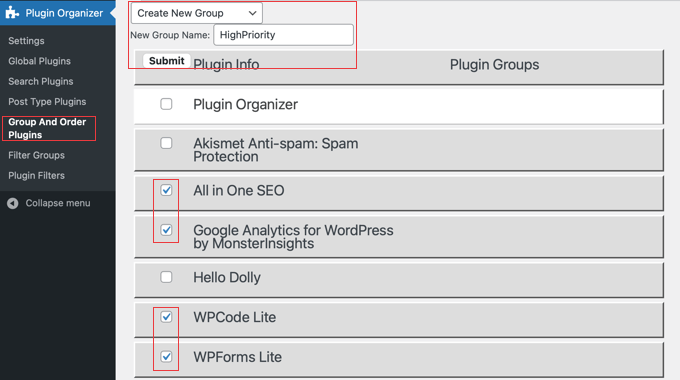
Po zakończeniu grupowania kliknij przycisk „Submit”, aby kontynuować. Plugin Organizer utworzy teraz grupę wtyczek i doda zaznaczone wtyczki.
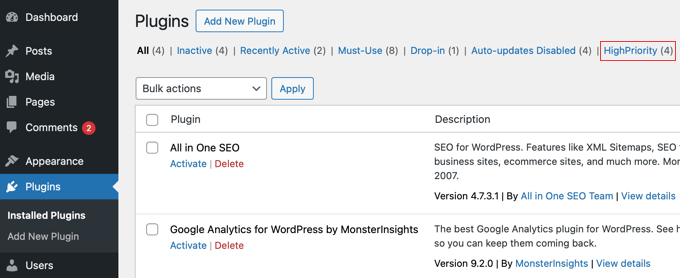
Teraz, jeśli przejdziesz na stronę Wtyczki, zobaczysz nowe łącze nazwane na cześć Twojej grupy. Po kliknięciu zobaczysz wszystkie wtyczki w tej grupie.
Włącz lub wyłącz wtyczkę na pojedynczym poście lub stronie
Mogą zdarzyć się sytuacje, w których będziesz chciał ładować lub wyłączać wtyczki dla konkretnego wpisu, strony lub niestandardowego typu wpisu. Plugin Organizer pozwala również na to.
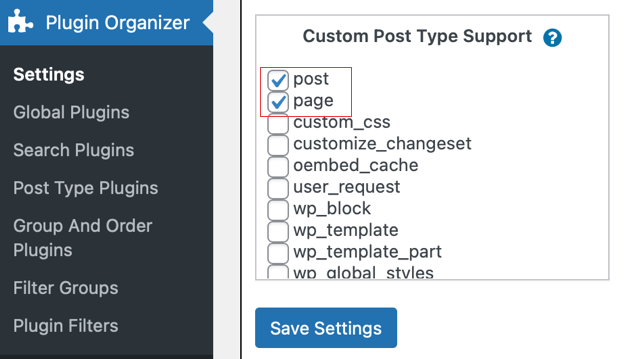
Najpierw upewnij się, że włączyłeś obsługę odpowiedniego typu posta na stronie Plugin Organizer » Ustawienia. Pamiętaj, aby kliknąć przycisk „Zapisz ustawienia”, jeśli dokonasz jakichkolwiek zmian.
Następnie przejdź do konkretnego posta, strony lub niestandardowego typu posta, który chcesz zmienić, i otwórz edytor treści WordPress.
Następnie przewiń w dół poniżej edytora treści, aż dojdziesz do sekcji „Plugin Organizer”.
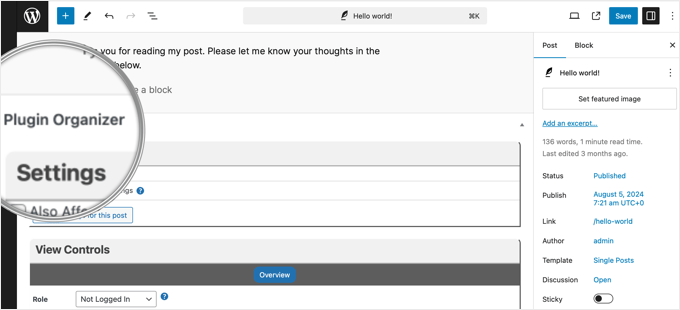
Zobaczysz ustawienia Plugin Organizer ze swoimi wtyczkami. Możesz teraz włączać lub wyłączać określone wtyczki, tak jak zrobiłeś to wcześniej:
- Włącz określoną wtyczkę, klikając ją, aż pojawi się na zielono.
- Wyłącz wtyczkę, klikając ją, aż stanie się czerwona.
- Możesz również włączyć wtyczkę, którą globalnie wyłączyłeś, czyniąc ją zieloną.
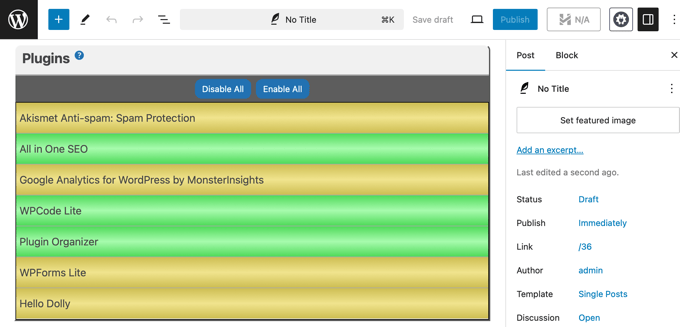
Nie zapomnij kliknąć przycisku „Save changes” lub „Update”, aby zapisać zmiany.
Rozwiązywanie problemów z organizatorem wtyczek
Na podstawie naszych obszernych testów dowiedzieliśmy się, że moc Plugin Organizer do modyfikowania zachowania wtyczek wiąże się z odpowiedzialnością. Napotkaliśmy (i rozwiązaliśmy) różne problemy podczas optymalizacji witryn klientów, od drobnych konfliktów po przerażający biały ekran śmierci.
Szybkim sposobem na rozwiązanie tych problemów jest wyłączenie wszystkich wtyczek WordPress przez FTP. Spowoduje to również wyłączenie Plugin Organizer.
Aby odinstalować Plugin Organizer, po prostu usuń wtyczkę ze strony Wtyczki w panelu administracyjnym WordPress. Spowoduje to usunięcie wtyczki i wszystkich jej ustawień. Następnie możesz ponownie zainstalować wtyczkę, jeśli chcesz.
Jeśli potrzebujesz dodatkowych wskazówek, zapoznaj się z naszą obszerną listą najczęstszych błędów WordPress i sposobów ich naprawy.
Jeśli nie widzisz swojego błędu na liście, wypróbuj nasz instruktażowy przewodnik rozwiązywania problemów z WordPress, aby znaleźć przyczynę błędu i możliwe rozwiązania.
Często zadawane pytania dotyczące korzystania z Plugin Organizer
Oto niektóre z najczęściej zadawanych pytań dotyczących korzystania z Plugin Organizer do zarządzania wtyczkami i poprawy szybkości witryny.
1. Czy bezpieczne jest używanie Plugin Organizer na mojej stronie WordPress?
Tak, ale jest to potężne narzędzie, które wymaga ostrożności. Ponieważ zmienia domyślne zachowanie ładowania wtyczek, czasami może powodować konflikty lub sprawić, że Twoja witryna stanie się niedostępna. Zdecydowanie zalecamy wykonanie pełnej kopii zapasowej witryny przed zmianą jakichkolwiek ustawień.
2. Jaka jest różnica między wyłączeniem wtyczki a jej dezaktywacją?
Dezaktywacja wtyczki całkowicie ją wyłącza na całej stronie. Wyłączenie wtyczki za pomocą Plugin Organizer zapobiega jej ładowaniu tylko na wybranych stronach. Wtyczka pozostaje aktywna i może być włączona gdzie indziej, co daje precyzyjną kontrolę nad wydajnością.
3. Jak bardzo Plugin Organizer może faktycznie poprawić szybkość mojej strony internetowej?
Poprawa szybkości zależy od używanych wtyczek. Jeśli masz ciężkie wtyczki, które ładują duże skrypty (takie jak formularze kontaktowe, suwaki lub kreatory stron) na stronach, gdzie nie są potrzebne, ich wyłączenie może znacząco poprawić czas ładowania stron i wyniki Core Web Vitals.
4. Czy muszę utworzyć wtyczkę MU (Must-Use), aby działała?
Tak, wtyczka MU jest wymagana do prawidłowego działania Plugin Organizer. Narzędzie spróbuje automatycznie utworzyć ten plik. Jeśli się nie powiedzie, musisz utworzyć go ręcznie, postępując zgodnie z krokami opisanymi w tym przewodniku, aby zapewnić działanie wszystkich funkcji zgodnie z przeznaczeniem.
Dodatkowe zasoby dotyczące wydajności wtyczek WordPress
Mamy nadzieję, że ten artykuł pomógł Ci użyć Plugin Organizer do przyspieszenia Twojej witryny WordPress. Możesz również zapoznać się z innymi poradnikami na temat tego, jak wtyczki wpływają na wydajność WordPress:
- Jak wtyczki WordPress wpływają na czas ładowania Twojej witryny (ujawnione)
- Ile wtyczek WordPress powinieneś zainstalować? Ile to za dużo?
- Jak wyłączyć określone wtyczki WordPress dla użytkowników mobilnych
- Czy nieaktywne wtyczki spowalniają WordPress? Czy powinieneś je usunąć?
- Najlepsze wtyczki buforujące WordPress do przyspieszenia Twojej witryny
Jeśli podobał Ci się ten artykuł, zasubskrybuj nasz kanał YouTube po samouczki wideo WordPress. Możesz nas również znaleźć na Twitterze i Facebooku.





Stergios Gogos
WOW, chłopaki – po prostu WOW!!! Strona główna mojej witryny zyskała 2,19 sekundy czasu ładowania. Dzięki!!!
Michael Zorko
This may be the greatest READ for any newcomer to WP. When I first started as a Wordpress Designer/Planner I would use tons of plugins – some of them overlapped in what they could do, but you needed yet another because one would do what another wouldn’t (did that make sense?). Over time – I started to learn to develop my own plugins (yes, this takes time…but worth it). So I could make my own functionality… this plugin is awesome because it takes the old me…and makes him likable again