


Czy chcesz używać czcionek ikon w edytorze postów WordPress?
Czcionki ikon pozwalają łatwo używać obrazów i symboli w tekście. Są lekkie i nie spowolnią Twojej witryny, a także można je łatwo skalować do dowolnego rozmiaru i stylizować jak każdą inną czcionkę tekstową.
W tym artykule pokażemy Ci, jak łatwo używać ikon czcionek w edytorze postów WordPress bez pisania kodu HTML.
Pokażemy Ci wiele metod, każda z nich wykorzystuje nieco inne podejście. Możesz wybrać to, które działa dla Ciebie najlepiej.
Metoda 1. Dodawanie ikon czcionek w edytorze postów WordPress za pomocą ikon tekstu formatowanego JVM
Ta metoda jest zalecana do użycia na każdym rodzaju strony internetowej WordPress. Jest łatwa w użyciu i działa bezproblemowo z edytorem bloków.
Najpierw musisz zainstalować i aktywować wtyczkę JVM Rich Text Icons. Aby uzyskać więcej szczegółów, zapoznaj się z naszym przewodnikiem krok po kroku, jak zainstalować wtyczkę WordPress.
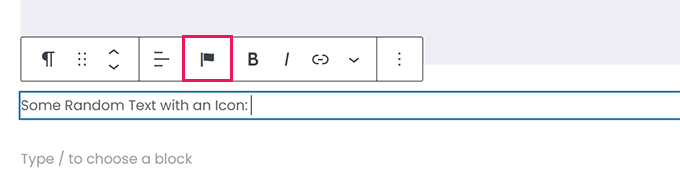
Po aktywacji możesz po prostu edytować wpis lub stronę WordPress lub utworzyć nowy. W edytorze wpisów dodaj nowy blok akapitu, a zobaczysz nową ikonę flagi na pasku narzędzi bloku.
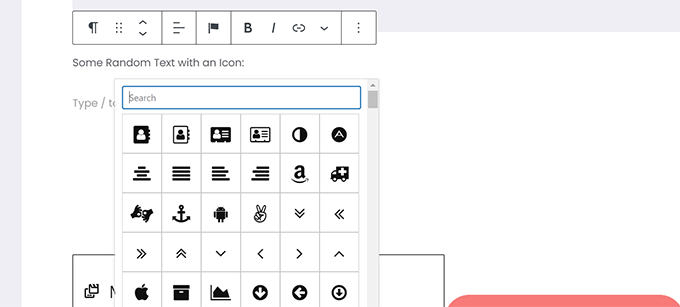
Kliknięcie go wyświetli okno podręczne z ikonami do wyboru. Domyślnie używa popularnych czcionek ikon Font Awesome.
Możesz użyć wyszukiwarki, aby znaleźć ikonę lub po prostu przewinąć w dół, aby znaleźć ikonę, której szukasz, a następnie kliknąć, aby ją dodać.
Jedną z zalet korzystania z czcionek ikon jest to, że można ich używać CSS do ich stylizacji.
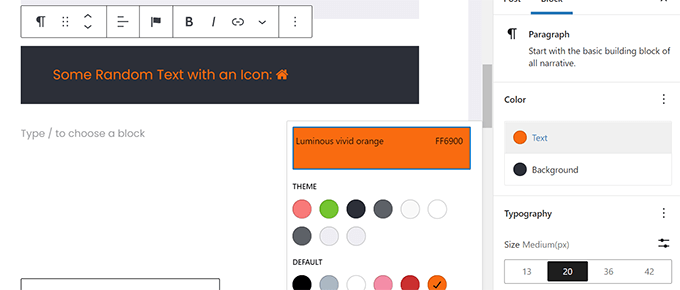
Jednakże, ponieważ już korzystasz z edytora bloków, możesz po prostu użyć wbudowanych narzędzi kolorystycznych do stylizacji ikon.
Wtyczka pozwala na używanie czcionek ikon w większości bloków tekstowych, takich jak Akapit, Lista, Przycisk, Kolumny, Okładka i inne.
Oto przykład użycia czcionek ikon i opcji bloków do stylizacji trzech kolumn.
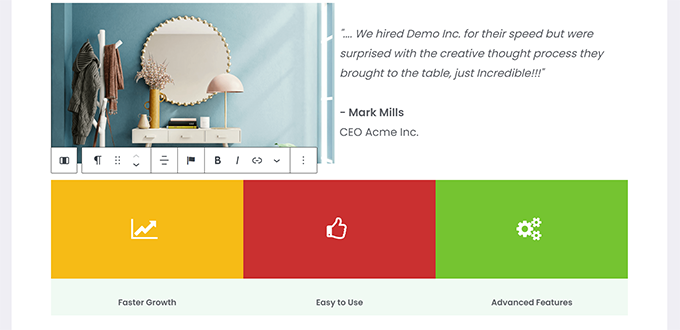
Innym przydatnym przykładem użycia czcionek ikon są przyciski.
Tym razem używamy wbudowanych ikon czcionek obok tekstu dla dwóch przycisków.

Zachęcamy do korzystania z narzędzi edytora blokowego, takich jak wyrównanie tekstu, kolory, odstępy i inne, aby w pełni wykorzystać możliwości czcionek ikon.
Metoda 2. Dodaj ikony czcionek w edytorze postów WordPress za pomocą Font Awesome
Ta metoda wymaga dodania krótkich kodów w edytorze postów, aby wyświetlić czcionki ikon. Możesz użyć tej metody, jeśli nie musisz regularnie używać czcionek ikon w swoich postach i stronach WordPress.
Najpierw musisz zainstalować i aktywować wtyczkę Font Awesome. Aby uzyskać więcej szczegółów, zapoznaj się z naszym przewodnikiem krok po kroku, jak zainstalować wtyczkę WordPress.
Po aktywacji możesz edytować post lub stronę w WordPress i użyć następującego skróconego kodu, aby dodać ikonę czcionki.
[icon name="home"]
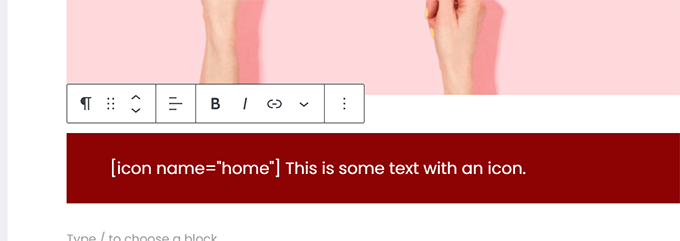
Parametr nazwy jest tutaj nazwą czcionki używanej przez Font Awesome. Pełną listę można znaleźć na stronie ściągawki Font Awesome.
Po dodaniu możesz podglądnąć swój post lub stronę, aby zobaczyć, jak ikona będzie wyglądać na żywej stronie, ponieważ nie będzie ona wyświetlana jako ikona w edytorze bloków.
Tak to wyglądało na naszej stronie testowej.
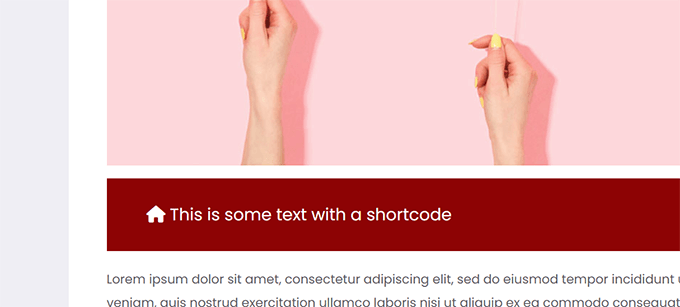
Możesz użyć skróconego kodu wewnątrz akapitu i w linii z innym tekstem. Możesz go również dodać samodzielnie, używając bloku „Skrócony kod”.
Jednak użycie bloku „Krótki kod” nie zapewni Ci opcji stylizacji, które uzyskasz dzięki innym blokom tekstowym.
Możesz również dodać skrócony kod w kolumnach, aby utworzyć wiersz funkcji.
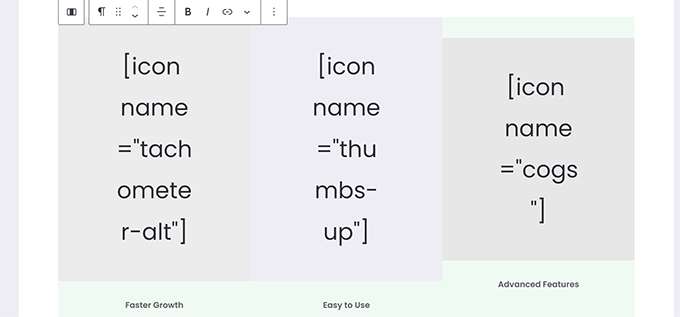
Byłoby to trochę trudniejsze, ponieważ nie będziesz widział rzeczywistych obrazów, a wysokości kolumn będą się zmieniać w edytorze.
Tak to wyglądało na naszej stronie testowej. Kolumny mają tę samą wysokość, mimo że w edytorze nie mają.

Prawdopodobnie będziesz musiał wielokrotnie podglądać swoją pracę w nowej karcie przeglądarki, aby zobaczyć, jak będzie wyglądać dla użytkowników.
Metoda 3. Używanie ikon czcionek z kreatorami stron WordPress
Ta metoda jest świetna, jeśli tworzysz stronę docelową lub projektujesz swoją stronę internetową za pomocą konstruktora stron WordPress, takiego jak SeedProd.
SeedProd to najlepszy konstruktor stron WordPress na rynku. Pozwala łatwo tworzyć oszałamiające strony docelowe lub projektować kompletny motyw strony internetowej.

Najpierw musisz zainstalować i aktywować wtyczkę SeedProd. Aby uzyskać więcej szczegółów, zobacz nasz przewodnik krok po kroku, jak zainstalować wtyczkę WordPress.
Po aktywacji zostaniesz poproszony o podanie klucza licencyjnego wtyczki. Te informacje znajdziesz na swoim koncie na stronie SeedProd.

Po wprowadzeniu klucza licencyjnego i kliknięciu „Zweryfikuj klucz” możesz zacząć pracować nad swoją stroną docelową.
Po prostu przejdź do strony SeedProd » Landing Pages i kliknij przycisk „Dodaj nową stronę docelową”.
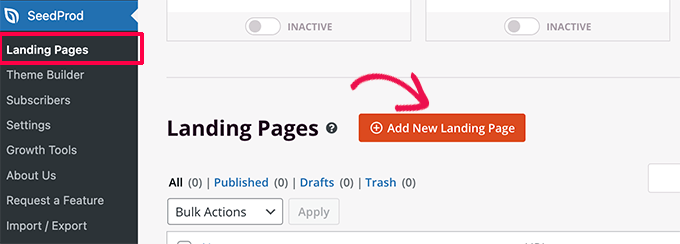
Następnie zostaniesz poproszony o wybranie szablonu dla swojej strony docelowej.
SeedProd zawiera wiele pięknych projektów stron docelowych, których możesz użyć jako punktu wyjścia, lub możesz zacząć od pustego szablonu i zaprojektować całość samodzielnie.
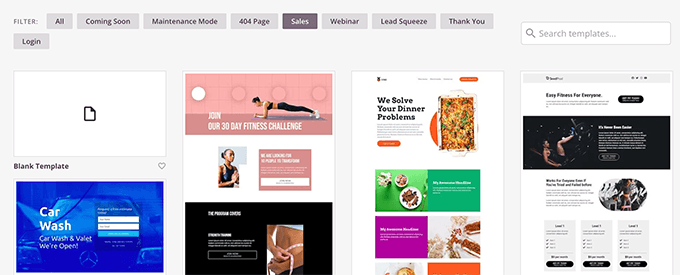
W tym samouczku użyjemy gotowego szablonu. Po prostu kliknij szablon, aby go wybrać i kontynuować.
Następnie zostaniesz poproszony o podanie tytułu dla swojej strony docelowej i wybranie adresu URL.
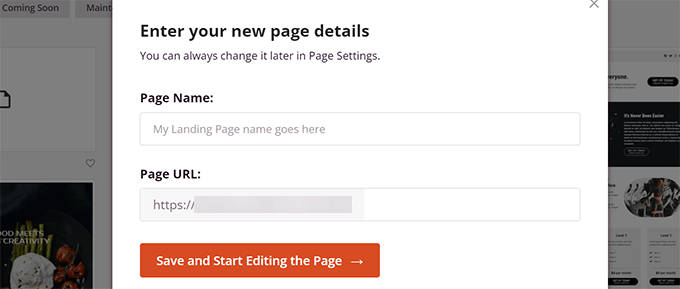
Po ich wprowadzeniu kliknij przycisk „Zapisz i rozpocznij edycję strony”, aby kontynuować.
SeedProd uruchomi teraz interfejs kreatora stron. Jest to narzędzie do projektowania metodą przeciągnij i upuść, gdzie możesz po prostu wskazać i kliknąć dowolny element, aby go edytować.

Możesz również przeciągać i upuszczać bloki z lewej kolumny, aby dodać nowe elementy do swojego projektu.
Na potrzeby tego poradnika dodamy blok Ikony.

Po dodaniu bloku możesz po prostu kliknąć, aby edytować jego właściwości.
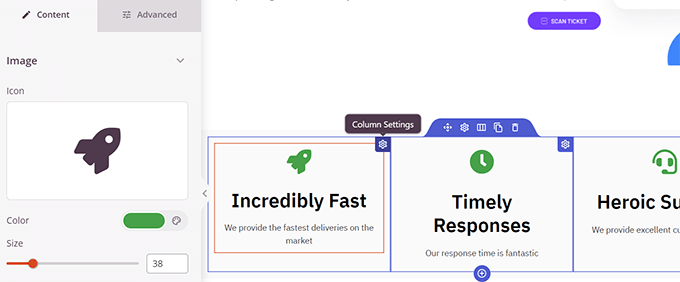
Lewa kolumna zmieni się, aby wyświetlić opcje dla bloku Ikony. Możesz kliknąć w sekcję „Ikona” po lewej stronie, aby wybrać inny obraz ikony lub zmienić kolor i styl.

Innym sposobem używania ikon w SeedProd jest dodanie bloku „Pudełko z ikonami”.
Różnica między tym a blokiem „Ikona”, którego użyliśmy wcześniej, polega na tym, że „Pudełko z ikoną” pozwala dodawać tekst wraz z wybraną ikoną.
Jest to jeden z najczęstszych sposobów używania ikon podczas wyświetlania funkcji produktów, usług i innych elementów.
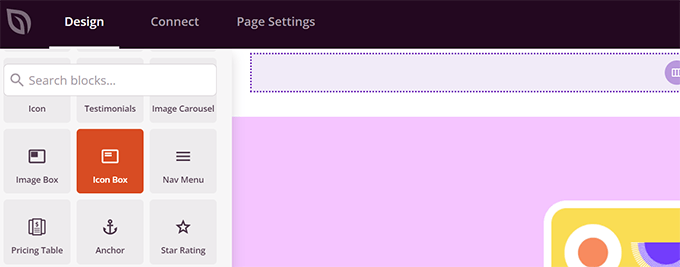
Możesz umieścić pole ikony w kolumnach, wybrać kolory i dostosować rozmiar ikony do swoich potrzeb.
Dodatkowo możesz również formatować towarzyszący tekst za pomocą paska narzędzi formatowania SeedProd.
Po zakończeniu edycji strony nie zapomnij kliknąć przycisku „Zapisz” w prawym górnym rogu ekranu.
Jeśli jesteś gotowy, możesz kliknąć „Opublikuj”, aby strona stała się aktywna, lub kliknąć „Podgląd”, aby upewnić się, że wygląda tak, jak chcesz.
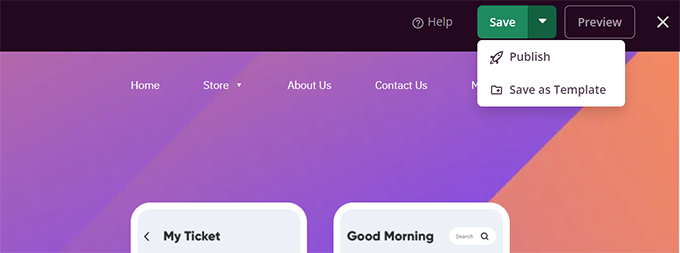
Możesz również kliknąć „Zapisz jako szablon”, aby ponownie wykorzystać ten projekt z SeedProd w innych częściach swojej witryny.
Oto jak czcionki ikon wyglądały na naszej stronie testowej.

Mamy nadzieję, że ten artykuł pomógł Ci dowiedzieć się, jak używać czcionek ikon w edytorze wpisów WordPress bez pisania kodu HTML. Możesz również zapoznać się z naszym przewodnikiem po wydajności WordPress, aby zoptymalizować szybkość swojej strony internetowej, lub najlepszymi wtyczkami do stron docelowych dla WordPress.
Jeśli podobał Ci się ten artykuł, zasubskrybuj nasz kanał YouTube po samouczki wideo WordPress. Możesz nas również znaleźć na Twitterze i Facebooku.



Jiří Vaněk
Czy Seed Prod używa niestandardowych ikon przechowywanych na FTP czy biblioteki Font Awesome?
Wsparcie WPBeginner
Currently Font Awesome is used
Administrator
Jiří Vaněk
Dziękuję za odpowiedź. Trochę się tego spodziewałem i jestem trochę rozczarowany, ponieważ usunąłem Font Awesome z witryny, ponieważ nie był najszybszy. Ale co zrobisz. Dziękuję za Twój czas.
Johan
Zainstalowałem wtyczkę i ukończyłem ustawienia, ale przycisk ikony nie pojawia się w edytorze bloków tekstowych.
Używam motywu the7 i WPBakery Page Builder. Podejrzewam, że wtyczka nie jest kompatybilna z moim motywem / kreatorem stron lub nie jest kompatybilna z najnowszą wersją WordPressa. Zauważ, że wtyczka nie została przetestowana z najnowszą wersją, a ostatnia aktualizacja miała miejsce 5 lat temu.
Czy są jakieś inne wtyczki, które można rozważyć?
Kal
Właśnie zainstalowałem WP Visual Icon Fonts, ale przycisk z ikoną się nie wyświetla!
Sandra Wills
Używałem Genericons z motywem WordPress i działa świetnie w IE9, Google Chrome i Safari. Ale w Firefoxie nie wyświetlają się poprawnie. Wygląda to jak uszkodzony link. Czy możesz mi powiedzieć, jak to naprawić?
Justin Robinson
Cześć WPB,
Zaimportowałem kilka ikon do wtyczki do wykorzystania w postach na WordPressie.
Wszystko, co chcę zrobić, to zwiększyć rozmiar i zmienić kolor ikony.
Czy możesz mi doradzić, jak zmienić poniższy kod, aby to zrobić:
Nie mogę dostosować rozmiaru w edytorze wizualnym, wszystko trzeba robić w tekście,
ponieważ przełączanie się między nimi z jakiegoś powodu usuwa kod.
I am also using a different plugin: WP icons SVG – Author: Evan Herman
Be interesting to see where I am going wrong,
thanx in advance guys
Derek Klau
Cześć, właśnie obejrzałem Twój film i zainstalowałem zgodnie z Twoimi wskazówkami, wszystko, co dostaję, gdy klikam na rozwijane menu w moim poście; czy to nowy, czy stary, to ikona wyszukiwania, w którą nie mogę kliknąć??
Anne
Czy występują problemy z optymalizacją między przeglądarkami podczas używania czcionek ikon?
Wsparcie WPBeginner
Anne, jak zawsze projektanci zgłaszali problemy z IE9 i niektórymi wcześniejszymi wersjami Firefoksa. Ale nic zbyt skomplikowanego do rozwiązania.
Administrator
Karen Cioffi
Świetne informacje. Nie wiedziałem o tych czcionkach ikon. Przetestuję je!
Zimbrul
Jesteś moim ulubionym czytadłem w przerwie na lunch :-). Świetny artykuł jak zawsze, a ikony czcionek są teraz chłodne jak ogórek.
Zastanawiałem się, czy możesz dodać do artykułu, jak dodać te ikony czcionek do menu WordPress.