


Czy Twoje formularze kontaktowe WordPress działają poprawnie?
Jeśli jesteś jak większość właścicieli stron internetowych, prawdopodobnie zakładasz, że tak jest. Ale wiadomości e-mail mogą zostać zablokowane, wysłane do spamu lub nigdy nie opuścić Twojego serwera.
Prawda jest taka, że wielu hostingodawców nie jest niezawodnych, jeśli chodzi o dostarczanie poczty e-mail. Dlatego zalecamy korzystanie z dedykowanej usługi SMTP, takiej jak serwer SMTP Gmail, zamiast polegania na swoim hostingu.
Sami korzystaliśmy z serwera SMTP Gmail i uznaliśmy go za niezawodny i łatwy w konfiguracji. Jest świetny, jeśli chcesz wysyłać e-maile bezproblemowo.
W tym przewodniku krok po kroku pokażemy Ci dokładnie, jak skonfigurować Gmail SMTP dla Twojej witryny WordPress. W ten sposób będziesz mieć pełną pewność, że każde zgłoszenie z formularza kontaktowego, resetowanie hasła i powiadomienie z witryny dotrze do celu. ✅
Dlaczego i kiedy potrzebujesz serwera SMTP Gmail dla poczty WordPress
Twoja witryna WordPress wysyła wiadomości e-mail dotyczące takich rzeczy, jak rejestracja nowych użytkowników, resetowanie haseł, aktualizacje i powiadomienia z formularza kontaktowego. Problem? Te wiadomości e-mail nie zawsze docierają do skrzynek odbiorczych użytkowników.
Domyślnie WordPress używa funkcji poczty PHP, którą wiele firm hostingowych WordPress blokuje lub ogranicza.
Nawet gdy wiadomości e-mail są wysyłane, dostawcy usług poczty e-mail, tacy jak Gmail lub Outlook, mogą oznaczyć je jako spam, ponieważ nie pochodzą z uwierzytelnionego serwera poczty.
Co gorsza, domyślne wiadomości WordPress mogą nie przejść tej weryfikacji i nawet nie trafić do folderu spamu.
Rozwiązaniem jest użycie SMTP (Simple Mail Transfer Protocol). W przeciwieństwie do funkcji poczty PHP, SMTP wykorzystuje prawidłowe uwierzytelnianie, co zwiększa dostarczalność wiadomości e-mail.
Gmail udostępnia usługę SMTP, której możesz użyć do wysyłania e-maili z Twojej witryny WordPress. Ich serwery są najlepszą opcją, jeśli chcesz wysyłać powiadomienia e-mail z WordPressa tylko do siebie i kilku użytkowników Twojej witryny.
Jednak w przypadku chęci wysyłania e-maili z biuletynem lub posiadania sklepu internetowego, będziesz potrzebować usługi masowej wysyłki e-maili, takiej jak Constant Contact lub Brevo (dawniej Sendinblue).
Darmowa vs. Płatna usługa Gmail SMTP dla WordPressa
Możesz użyć swojego darmowego konta Gmail do wysyłania wiadomości e-mail WordPress. Jednak dla lepszej dostarczalności zalecamy korzystanie z płatnego Google Workspace.
Dzięki Google Workspace otrzymujesz swój własny profesjonalny adres e-mail z marką, na przykład name@yoursite.com.
Google Workspace wymaga dodania rekordów MX do nazwy Twojej domeny. Oznacza to, że Twoje wiadomości e-mail będą wyglądać, jakby pochodziły z Twojej domeny, co zwiększa autentyczność i zapewnia lepszą dostarczalność.
💡 Wskazówka od eksperta: Nie przegap kolejnego potencjalnego klienta z formularza kontaktowego! WPForms to najlepsza wtyczka do formularzy kontaktowych dla WordPress. Możesz jej użyć do tworzenia lub generowania przez AI formularzy kontaktowych, formularzy płatności i ankiet w zaledwie kilka minut, bez pisania kodu.
W połączeniu z niezawodną usługą SMTP możesz mieć pewność, że każde powiadomienie z formularza trafi do Twojej skrzynki odbiorczej, dzięki czemu nigdy nie przegapisz potencjalnego klienta. Pobierz WPForms już dziś!
Mając to na uwadze, zobaczmy, jak możesz wysłać e-mail w WordPress przy użyciu serwera SMTP Gmail.
Oto szybki przegląd wszystkich metod, które omówimy w tym przewodniku:
- Jak wysyłać e-maile WordPress za pomocą serwera Gmail SMTP
- Metoda 1: Konfiguracja Gmaila do wysyłania wiadomości e-mail z WordPress za pomocą instalacji jednym kliknięciem
- Method 2: Setting Up Gmail to Send WordPress Emails Using the OAuth Protocol
- Metoda 3: Konfiguracja Gmail SMTP jako nadawcy SMTP (zaawansowane)
- Bonus Steps for Your Gmail SMTP Setup
- FAQ: Wysyłanie wiadomości e-mail w WordPress za pomocą serwera Gmail SMTP
- Samouczek wideo
- Kontynuuj naukę o korzystaniu z formularzy w WordPress
Jak wysyłać e-maile WordPress za pomocą serwera Gmail SMTP
Jeśli zdecydujesz się na Google Workspace, najpierw musisz skonfigurować swoją domenę do pracy z Google Apps. Mamy samouczek krok po kroku, jak skonfigurować profesjonalny adres e-mail z Google Workspace.
Reszta instrukcji jest taka sama, niezależnie od tego, czy używasz płatnego, czy bezpłatnego konta Gmail.
WP Mail SMTP to najlepsza wtyczka SMTP dla WordPress na rynku. Pozwala łatwo używać dowolnego serwera SMTP do wysyłania wiadomości e-mail WordPress z wyższą dostarczalnością.
Używamy WP Mail SMTP sami na naszej stronie i widzimy, jak pomaga zapewnić, że wszystkie nasze wiadomości e-mail docierają do skrzynek odbiorczych użytkowników – a nie do folderu spamu. Zobacz naszą pełną recenzję WP Mail SMTP, aby uzyskać więcej szczegółów.

Zainstalujmy i aktywujmy wtyczkę WP Mail SMTP. Aby uzyskać więcej szczegółów, zobacz nasz przewodnik krok po kroku, jak zainstalować wtyczkę WordPress.
💡 Uwaga: Chociaż istnieje darmowa wersja WP Mail SMTP, sugerujemy zakup planu Elite dla WP Mail SMTP. Oferuje on dostęp do większej liczby serwerów pocztowych, takich jak Google Workspace/Gmail, Amazon SES, Mailgun, Office 365 / Outlook.com, SendGrid i inne.
Otrzymujesz również dodatkowe funkcje, takie jak logi e-mail, możliwość precyzyjnego dostrajania lub kontrolowania powiadomień wysyłanych przez Twoją witrynę WordPress. Dodatkowo ekspert pomoże Ci w konfiguracji typu „white glove”.
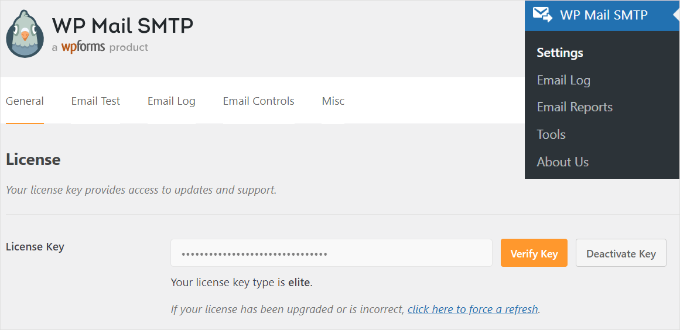
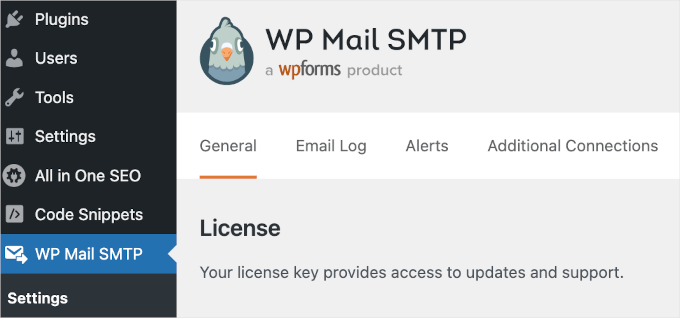
Po aktywacji musisz odwiedzić sekcję Ustawienia » WP Mail SMTP, aby skonfigurować ustawienia wtyczki.
Następnie po prostu wprowadź swój klucz licencyjny i kliknij przycisk „Zweryfikuj klucz”. Klucz znajdziesz w obszarze konta WP Mail SMTP.
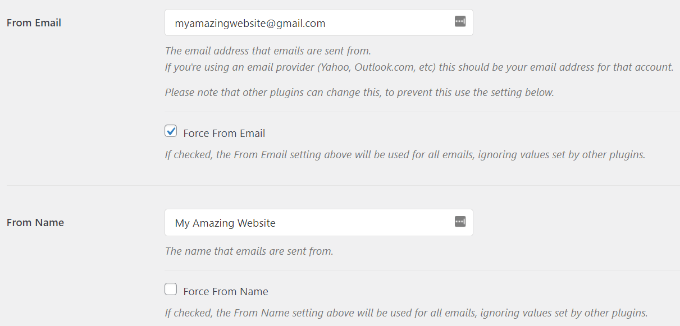
W zakładce ustawień „Ogólne” musisz upewnić się, że używasz swojego adresu e-mail Gmail w polu „E-mail nadawcy”.
Następnie musisz podać nazwę nadawcy.
Wtyczka WP Mail SMTP oferuje 3 sposoby połączenia Twojej witryny WordPress z serwerami Gmail:
- Pierwsza metoda wykorzystuje instalację jednym kliknięciem, która jest najłatwiejsza i najbardziej przyjazna dla początkujących, ale jest dostępna tylko dla użytkowników wtyczek premium.
- Druga metoda wykorzystuje Uwierzytelnianie OAuth. Ta metoda jest bezpieczna i nie wymaga wtyczki premium.
- Trzecia metoda polega na ręcznej konfiguracji ustawień Gmail SMTP. Ogólnie rzecz biorąc, nie zalecamy tej metody, ponieważ jest ona mniej bezpieczna. Polega ona na użyciu zapisanego hasła zamiast nowoczesnego systemu OAuth Google, co może stanowić ryzyko bezpieczeństwa, jeśli nie zostanie wykonane ostrożnie.
Teraz skonfigurujemy WordPress do wysyłania wiadomości e-mail za pomocą Gmail SMTP.
Metoda 1: Konfiguracja Gmaila do wysyłania wiadomości e-mail z WordPress za pomocą instalacji jednym kliknięciem
Ta metoda jest najszybsza i najłatwiejsza dla wszystkich, co oznacza, że może pomóc Ci zaoszczędzić czas i uniknąć nieporozumień.
Po zainstalowaniu i aktywowaniu wtyczki WP Mail SMTP przejdź do WP Mail SMTP » Ustawienia i upewnij się, że jesteś w zakładce „Ogólne”.
Następnie musisz wybrać „Google / Gmail” w sekcji „Mailer”.
Pozwoli Ci to skorzystać z opcji „Konfiguracja jednym kliknięciem”.
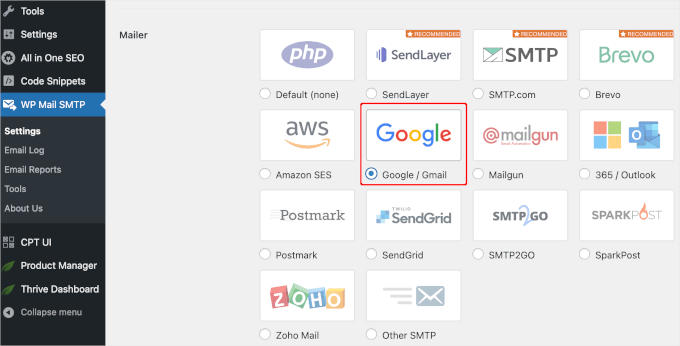
Po wykonaniu tej czynności następnym krokiem jest autoryzacja Twojego konta Google.
Zobaczysz sekcję „Google / Gmail” poniżej „Mailer” na swoim ekranie. Kliknij przełącznik, aby włączyć funkcję instalacji jednym kliknięciem.
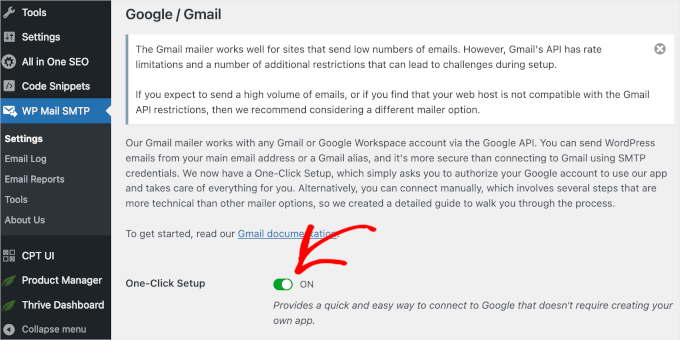
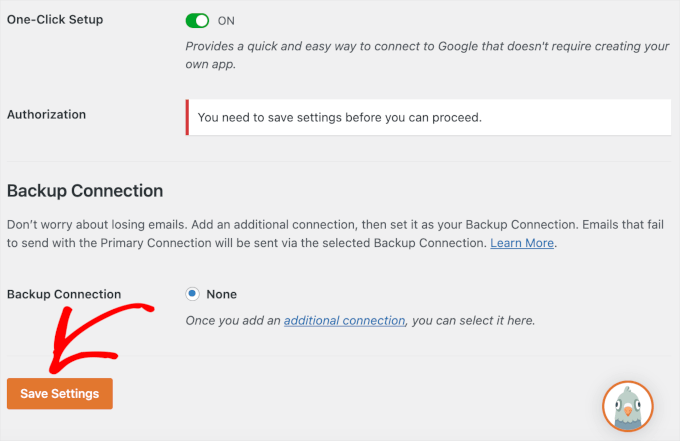
Następnie możesz zobaczyć powiadomienie informujące, że musisz najpierw zapisać zmiany, aby kontynuować proces autoryzacji.
Zatem kliknijmy przycisk „Zapisz ustawienia”.
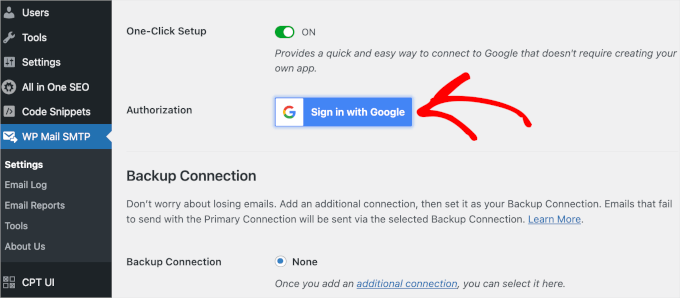
Następnie możesz zalogować się na swoje konto Google.
Po prostu kliknij przycisk „Zaloguj się do Google” i wybierz konto.
Następnie Google poprosi o Twoją zgodę na wysyłanie wiadomości e-mail w Twoim imieniu przez WP Mail SMTP.
Możesz kliknąć „Zezwól”, aby kontynuować.
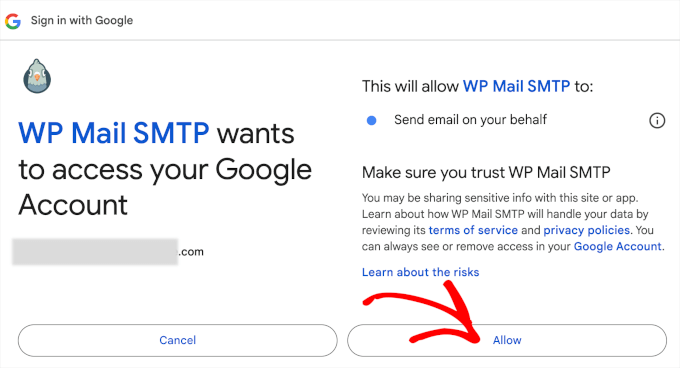
Po kliknięciu przycisku zostaniesz przekierowany z powrotem do zakładki „Ogólne” wtyczki WP Mail SMTP w swoim obszarze administracyjnym WordPress.
Stąd należy przewinąć w dół do sekcji „Autoryzacja”, aby zobaczyć, że skonfigurowane konto Gmail jest pomyślnie połączone.
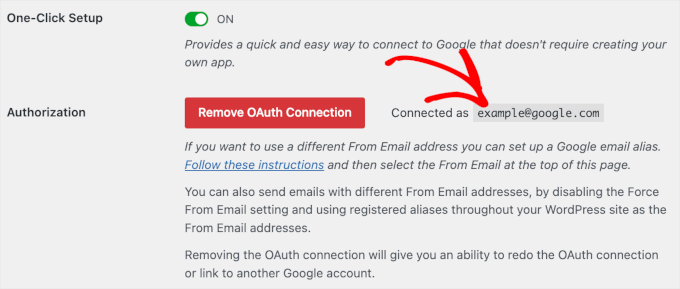
To wszystko! Pomyślnie połączyłeś swoje konto Gmail z WP Mail SMTP przy użyciu metody konfiguracji jednym kliknięciem.
Metoda 2: Konfiguracja Gmaila do wysyłania wiadomości e-mail z WordPressa przy użyciu protokołu OAuth
Ta metoda jest świetną opcją, jeśli korzystasz z darmowej wersji wtyczki WP Mail SMTP. Jest bezpieczna, a po jej skonfigurowaniu nigdy więcej nie będziesz musiał się nią zajmować.
Musisz zacząć od wybrania „Google/ Gmail” jako swojej poczty.
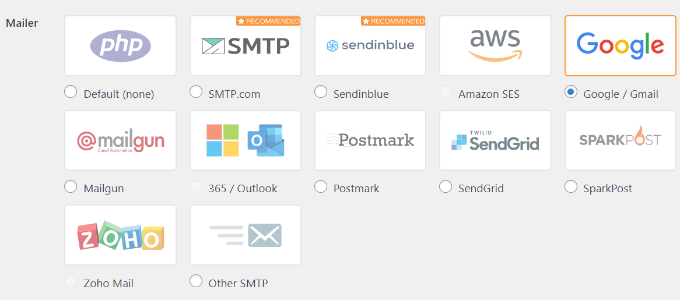
Następnie zobaczysz trzy pola, które musisz wypełnić po przewinięciu w dół.
Wystarczy wypełnić pola „Client ID”, „Client Secret” i „Authorized Redirect URI” po przejściu tam.
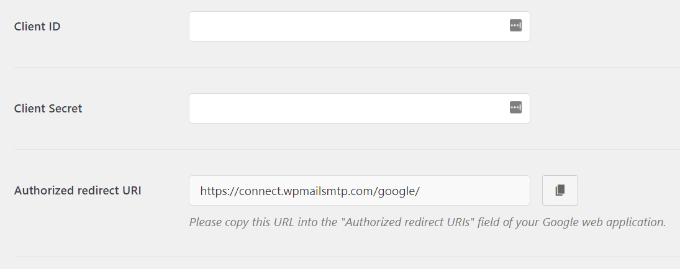
Skonfigurujmy te pola.
✋ Uwaga: Kolejna część obejmuje kilka kroków w ramach Google Cloud Platform, co może wydawać się skomplikowane. Ale nie martw się – po prostu postępuj zgodnie z naszym przewodnikiem i uważnie analizuj zrzuty ekranu, a szybko uzyskasz klucze API.
Tworzenie aplikacji i generowanie kluczy API dla Gmaila
Aby rozpocząć, po prostu odwiedź stronę internetową Google Cloud Platform, a następnie kliknij „My First Project” na górze.
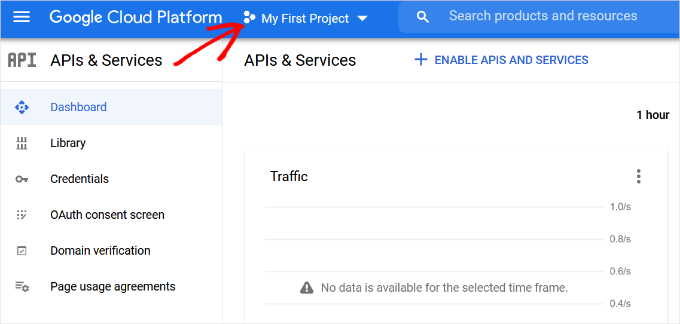
Otworzy się małe okno podręczne.
Kliknij opcję „Nowy projekt”.
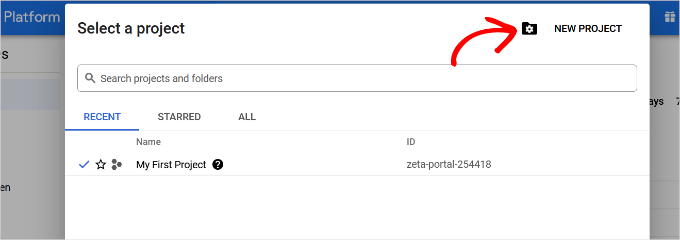
Na następnym ekranie zostaniesz poproszony o podanie nazwy swojego projektu.
Zalecamy nadanie mu łatwej do zapamiętania nazwy, aby można było go łatwo rozpoznać w przyszłości.
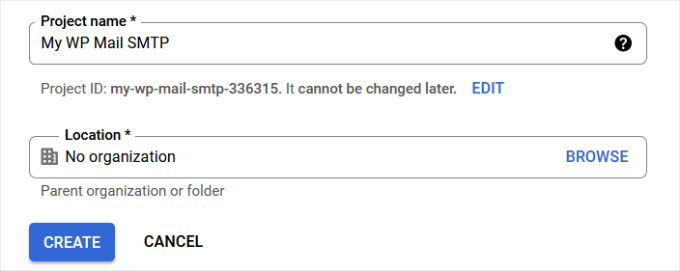
Następnie kliknij przycisk „Utwórz”, aby kontynuować.
Konsola deweloperska utworzy teraz Twój projekt i przeniesie Cię do jego panelu.
Google oferuje programistom dostęp do wielu swoich API i usług. Musisz włączyć API, których będziesz potrzebować do tego projektu.
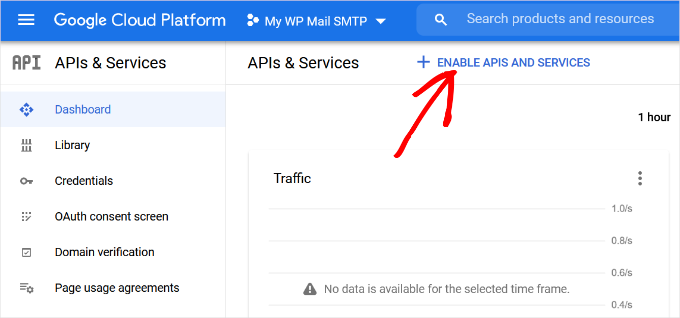
Po prostu kliknij przycisk „Włącz interfejsy API i usługi”, aby kontynuować.
To przeniesie Cię do strony biblioteki API.
Stąd możesz wpisać Gmail w polu wyszukiwania, aby szybko znaleźć Gmail API i kliknąć, aby je wybrać.
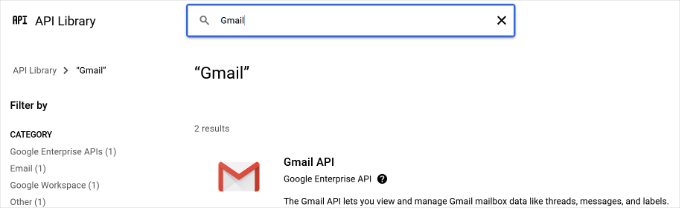
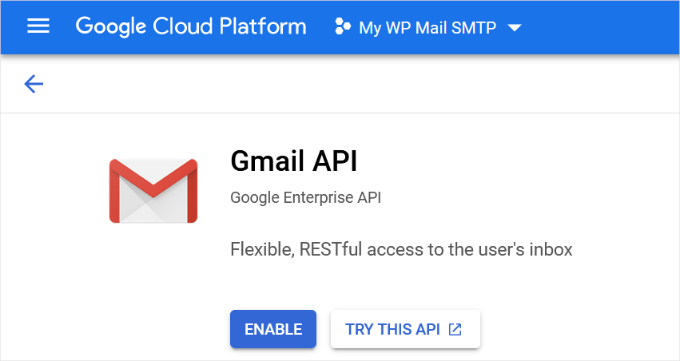
Zobaczysz teraz przegląd API i jego możliwości.
Po prostu kliknij przycisk „Włącz”, aby kontynuować.
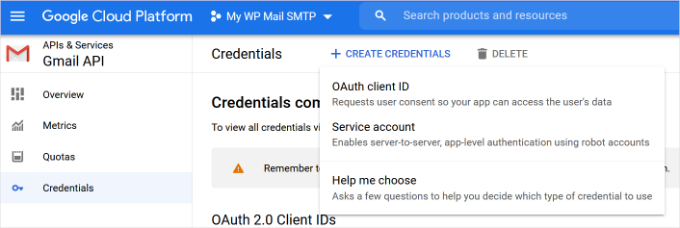
Teraz, gdy Twoje API jest włączone, następnym krokiem jest utworzenie poświadczeń, których możesz użyć w ustawieniach wtyczki WP Mail SMTP.
Kliknij przycisk „+ Utwórz dane uwierzytelniające”, aby kontynuować i wybierz opcję „Pomóż mi wybrać” z menu rozwijanego.
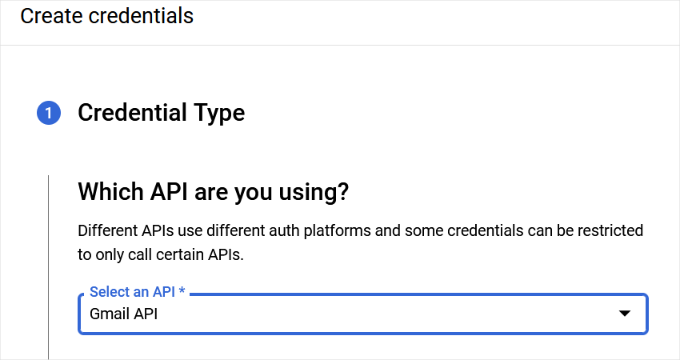
Na następnym ekranie zostaniesz zapytany, którego API chcesz użyć.
Wybierz „Gmail API” z listy rozwijanej dla opcji „Którego API używasz?”.
Następnie wybierzesz „Dane użytkownika” dla pola „Do jakich danych będziesz mieć dostęp?”.
Po wykonaniu tej czynności kliknij przycisk „Dalej”.
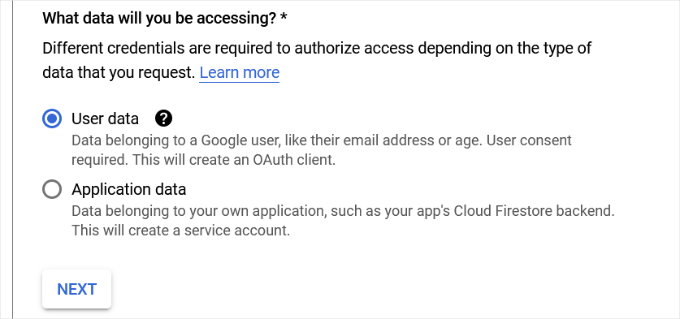
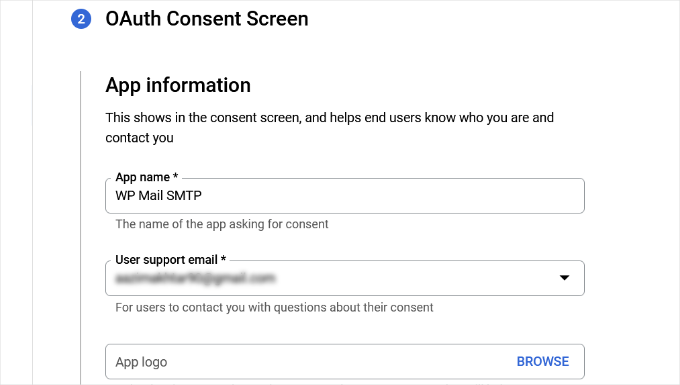
Teraz musisz wprowadzić informacje o swojej aplikacji.
Możesz zacząć od nadania nazwy swojej aplikacji, wybrania podanego adresu e-mail i dodania logo aplikacji, jeśli chcesz.
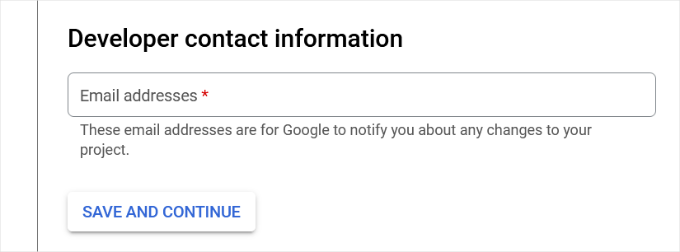
Stamtąd musisz przewinąć w dół i wprowadzić dane kontaktowe dewelopera.
Po wprowadzeniu adresu e-mail po prostu kliknij przycisk „Zapisz i kontynuuj”.
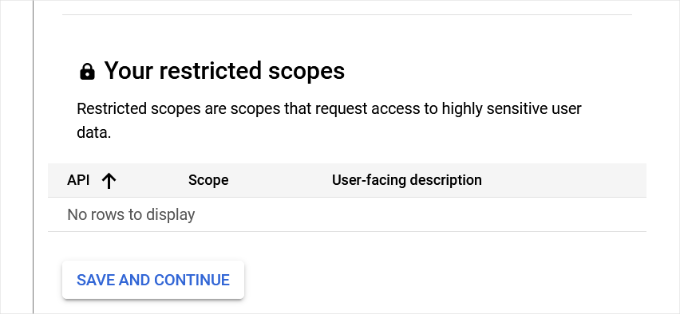
Na następnym ekranie możesz skonfigurować „Zakresy” dla Gmail API. Jest to krok opcjonalny i możesz go na razie pominąć.
Po prostu przewiń stronę w dół i kliknij przycisk „Zapisz i kontynuuj”.
Następnie przejdź dalej i wprowadź szczegóły dla sekcji „Identyfikator klienta OAuth”.
Możesz zacząć od wybrania „Aplikacja internetowa” jako „Typ aplikacji” z listy rozwijanej, a następnie wprowadzić nazwę.
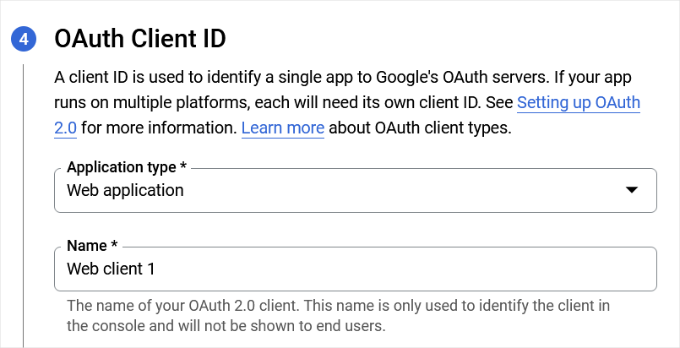
Po przewinięciu w dół zobaczysz opcje dla „autoryzowanych pochodzeń JavaScript”. Możesz to pominąć i przejść do „autoryzowanych URI przekierowania”.
Kliknij przycisk „+ Dodaj adres URL”.
W polu „URIs” po prostu wpisz https://connect.wpmailsmtp.com/google/. Jest to bezpieczny adres URL przekierowania udostępniany przez wtyczkę WP Mail SMTP, który pomaga bezpiecznie zakończyć połączenie z Twoim kontem Google.
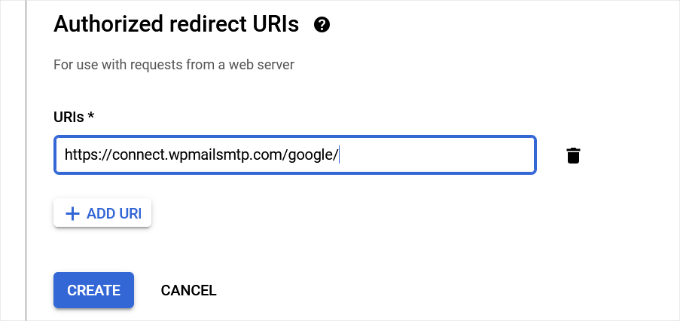
Po wpisaniu adresu URL, po prostu kliknij przycisk „Utwórz”.
Następnie zobaczysz swoje dane uwierzytelniające w obszarze „Twoje dane uwierzytelniające”.
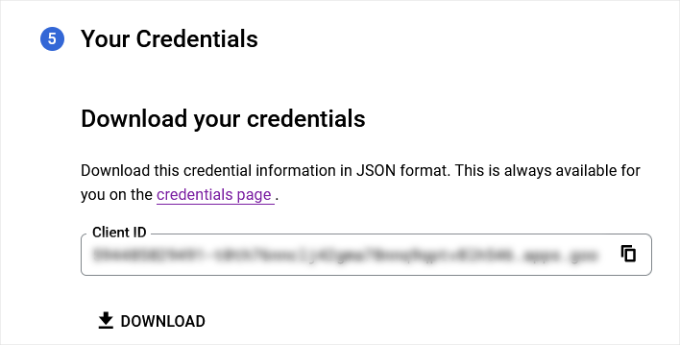
Kliknij przycisk „Gotowe” na dole, aby przejść dalej.
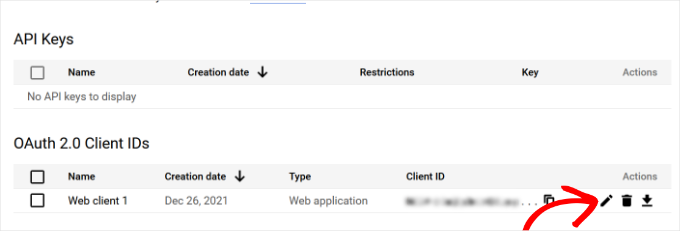
Zostaniesz teraz przekierowany na stronę poświadczeń swojego projektu.
Na tej stronie możesz zobaczyć swoje ostatnio utworzone dane uwierzytelniające. Aby kontynuować, musisz kliknąć ikonę edycji obok swoich danych uwierzytelniających.
Dodawanie Twojego identyfikatora Gmail i klucza tajnego do ustawień WP Mail SMTP
Przekieruje Cię to do strony edycji poświadczeń, gdzie możesz zobaczyć swój sekret klienta i identyfikator klienta.
Możesz śmiało skopiować te klucze.
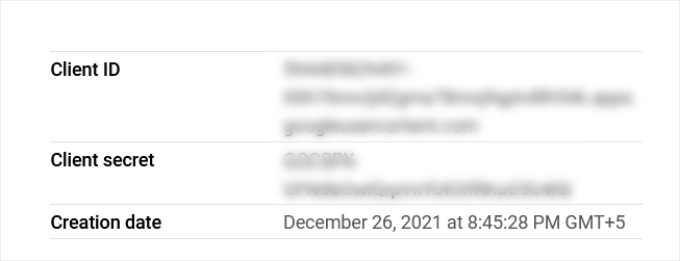
Następnie po prostu wklej klucze na stronie WP Mail SMTP » Ustawienia w swoim obszarze administracyjnym WordPress.
I nie zapomnij kliknąć przycisku „Zapisz ustawienia”, aby zakończyć konfigurację.
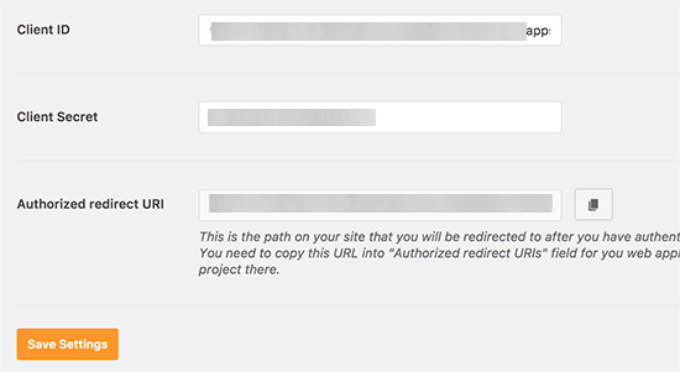
Wtyczka zapisze teraz Twoje ustawienia i przeładuje stronę.
Następnie musisz przewinąć stronę ustawień do samego dołu i kliknąć przycisk „Zezwól wtyczce na wysyłanie wiadomości e-mail za pomocą Twojego konta Google”.
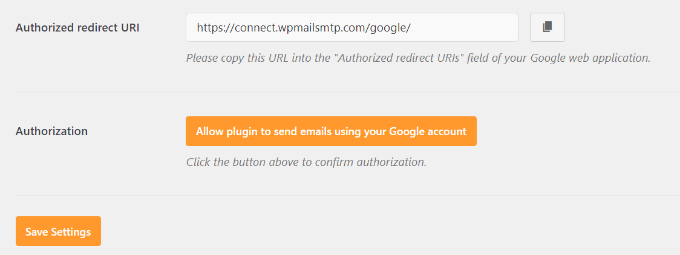
To przeniesie Cię do Twojego konta Google.
Następnie zostaniesz poproszony o udzielenie witrynie uprawnień do wysyłania e-maili w Twoim imieniu.
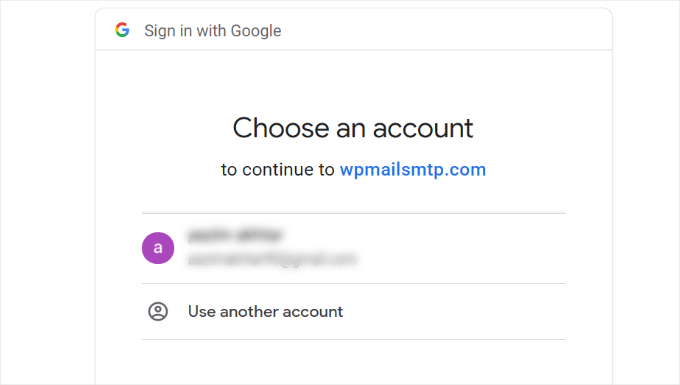
Po prostu wybierz swoje konto Gmail i udziel pozwolenia na połączenie projektu Google API.
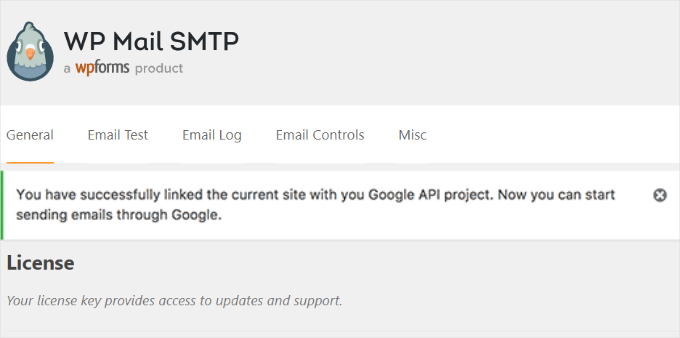
Następnie zostaniesz przekierowany z powrotem na swoją stronę internetową, gdzie zobaczysz komunikat o sukcesie.
Metoda 3: Konfiguracja Gmail SMTP jako nadawcy SMTP
Ta metoda pozwala na ręczne połączenie z serwerami SMTP Gmaila w celu wysyłania e-maili z WordPressa.
✋ Uwaga: Ta metoda wymaga wygenerowania specjalnego „hasła aplikacji” z Twojego konta Google i jest generalnie uważana za mniej bezpieczną niż metoda OAuth. Zalecamy ją tylko wtedy, gdy nie możesz korzystać z innych metod.
Najpierw przejdź do Ustawienia » WP Mail SMTP z poziomu swojego panelu administracyjnego WordPress, aby skonfigurować ustawienia wtyczki.
Stamtąd możesz zacząć od podania adresu Gmail, którego chcesz użyć w polu „E-mail nadawcy” i swojego imienia w polu „Nazwa nadawcy”.
Następnie wybierzmy „Inny SMTP” jako swój system pocztowy.
Ponadto, zaznacz pole wyboru obok ścieżki powrotnej.
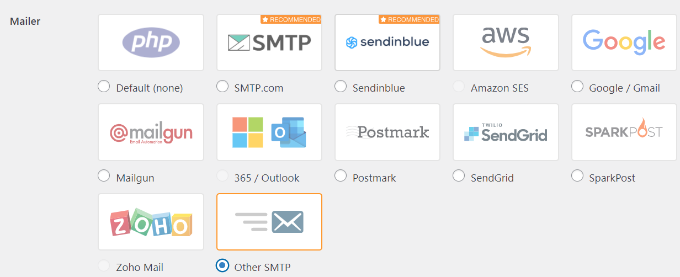
Następnie możesz przewinąć w dół do sekcji „Inny SMTP”.
Tutaj skonfigurujesz więcej ustawień do połączenia z serwerami SMTP Gmail.
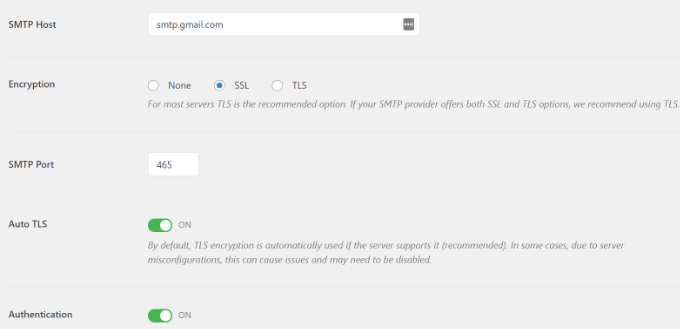
Oto dokładna konfiguracja, którą musisz dodać do ustawień wtyczki:
- Host SMTP: smtp.gmail.com
- Szyfrowanie: Użyj szyfrowania SSL
- Port SMTP: 465 (powinien pojawić się automatycznie po wybraniu szyfrowania SSL)
- Automatyczny TLS: Wyłącz TLS
- Uwierzytelnianie: Włącz uwierzytelnianie
- Nazwa użytkownika SMTP: Twój pełny adres Gmail, np. jan.kowalski@twojadomena.com lub jan.kowalski@gmail.com
- Hasło SMTP: Twoje hasło aplikacji Google. To nie jest Twoje zwykłe hasło Gmail. Jeśli masz włączone uwierzytelnianie dwuskładnikowe, musisz wygenerować specjalne hasło aplikacji dla WP Mail SMTP. Możesz skorzystać z przewodnika Google, jak je utworzyć.
Po zakończeniu kliknij przycisk „Zapisz zmiany”, aby zapisać swoje ustawienia.
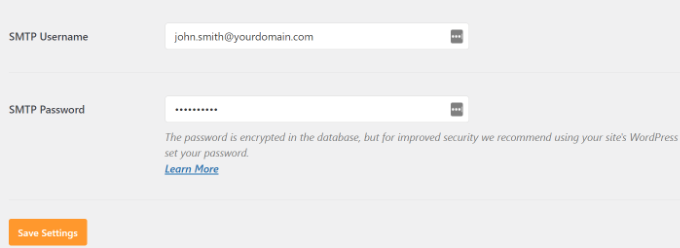
To wszystko. Pomyślnie skonfigurowałeś WP Mail SMTP do korzystania z serwerów Gmail SMTP.
Dodatkowe kroki konfiguracji Gmail SMTP
Teraz, gdy Twój Gmail SMTP działa, przejdźmy o krok dalej. Dzięki szybkiemu testowi i kilku dodatkowym poprawkom możesz upewnić się, że wszystko działa sprawnie.
Testowanie ustawień WP Mail SMTP
Wtyczka WP Mail SMTP pozwala przetestować ustawienia poczty e-mail, aby upewnić się, że wszystko działa poprawnie.
Musisz przejść do Ustawienia » WP Mail SMTP i kliknąć zakładkę „Test e-mail”.
Następnie po prostu podaj adres e-mail, do którego masz dostęp, w polu „Wyślij do”, a następnie kliknij przycisk „Wyślij e-mail”.
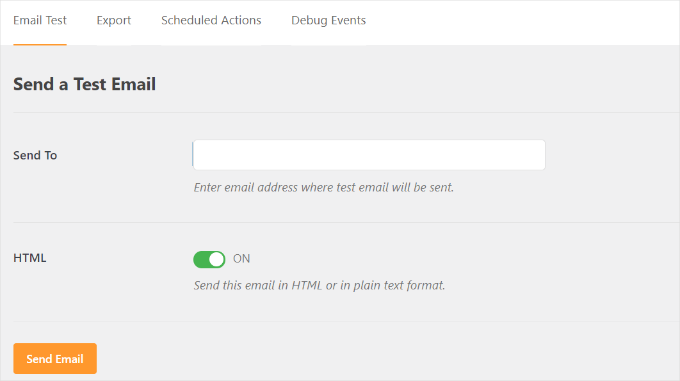
Powinieneś zobaczyć komunikat o sukcesie.
Aby się upewnić, możesz sprawdzić swoją skrzynkę odbiorczą, aby zobaczyć wiadomość z tematem „WP Mail SMTP: Test Email to…”.
Rozwiązywanie problemów z Gmail SMTP
Zauważyliśmy, że użytkownicy napotykają pewne problemy podczas korzystania z Gmail SMTP z niektórymi konfiguracjami hostingu współdzielonego.
Możesz wykonać następujące kroki, aby rozwiązać problem z Gmail SMTP:
Najpierw musisz zalogować się na swoje konto cPanel. Stamtąd znajdź przycisk „+ Create” na stronie kont e-mail.
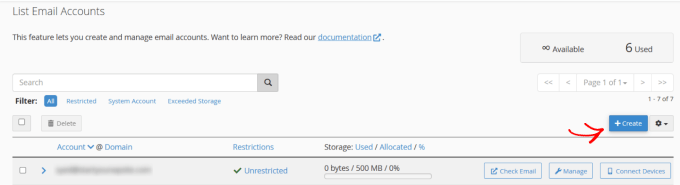
Po prostu utwórz konto e-mail pasujące do Twojego adresu e-mail Google Apps.
Tworząc konto e-mail, w zasadzie informujesz swój serwer hostingowy o adresie e-mail, który powinien wysyłać wiadomości.
Ten krok jest obejściem, aby przekonać serwer, że wysyłasz e-maile za jego pośrednictwem, mimo że planujesz używać serwera SMTP Gmaila.
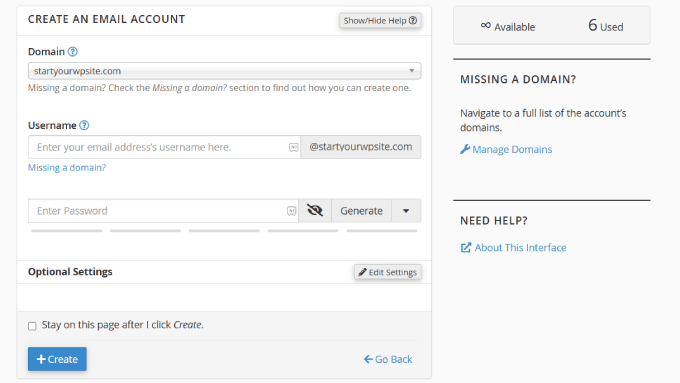
Może się to wydawać dziwne, ale to obejście zasadniczo mówi systemowi poczty e-mail Twojego hosta, aby ustąpił i pozwolił serwerom Google obsługiwać pocztę wychodzącą. Jest to powszechne rozwiązanie dla środowisk hostingu współdzielonego, gdzie lokalne ustawienia poczty e-mail mogą zakłócać działanie zewnętrznych usług SMTP.
Z poziomu konta cPanel przejdźmy do rekordów MX i zmieńmy routing MX z automatycznego na zdalny. Należy pamiętać, że może to być nieco trudne do znalezienia, ponieważ każdy hosting ma teraz niestandardowy interfejs cPanel.
Następnie musisz poszukać małego linku obok MX, który mówi „Routing poczty e-mail: Zdalny serwer pocztowy”.
Następnie możesz ponownie zalogować się na swoją stronę WordPress i wysłać testowy e-mail. Więcej szczegółów znajdziesz w naszym przewodniku jak zmienić rekordy MX dla Twojej strony WordPress w zależności od Twojego dostawcy hostingu.
FAQ: Wysyłanie wiadomości e-mail w WordPress za pomocą serwera Gmail SMTP
Czy korzystanie z serwera SMTP Gmail do wysyłania wiadomości e-mail WordPress jest bezpłatne?
Tak. Możesz połączyć darmowe konto Gmail, aby wysyłać e-maile ze swojej strony WordPress. Ale w przypadku stron firmowych lepiej użyć Google Workspace. W ten sposób otrzymasz profesjonalny adres e-mail, taki jak ty@twojadomena.com i poprawisz dostarczalność swoich e-maili.
Pomaga to Twoim wiadomościom trafić do skrzynki odbiorczej użytkownika zamiast do folderu spamu.
Czy istnieją limity wysyłania dla serwera SMTP Gmaila?
Darmowe konto Gmail pozwala wysłać do 500 e-maili w ciągu 24 godzin. Google ustala ten limit, aby zapobiegać spamowi i chronić swoją sieć. Jest to zazwyczaj więcej niż wystarczające dla powiadomień WordPress, takich jak resetowanie hasła lub potwierdzenia formularzy.
Jeśli chcesz wysyłać więcej, możesz przejść na konto Google Workspace (do 2000 e-maili dziennie). Możesz też skorzystać z dedykowanej usługi e-mail, takiej jak Constant Contact lub Brevo, aby uzyskać jeszcze wyższe limity.
Czy bezpieczne jest połączenie mojego konta Gmail z WordPressem?
Tak. Jeśli używasz metody OAuth z wtyczką WP Mail SMTP, Twoje hasło Gmail nigdy nie jest zapisywane na Twojej stronie. Zamiast tego Google zapewnia bezpieczne tokeny do obsługi połączenia.
Jest to znacznie bezpieczniejsze niż starsze metody, które wymagały zapisywania hasła bezpośrednio w ustawieniach. Ponadto jest to nowoczesny standard zapewniający bezpieczeństwo konta.
Czy mogę używać Gmail SMTP do moich newsletterów e-mail?
Nie, Gmail SMTP służy do wysyłania e-maili transakcyjnych, takich jak powiadomienia lub potwierdzenia. Nie jest przeznaczony do masowych biuletynów. W przypadku biuletynów lub e-maili marketingowych wybierz dedykowaną usługę e-mail marketingową, taką jak Constant Contact lub Brevo.
Samouczek wideo
🎥 Obejrzyj nasz szczegółowy samouczek wideo poniżej, aby szybko skonfigurować Gmail SMTP w WordPress i zapewnić niezawodne dostarczanie Twoich e-maili.
Po prostu kliknij odtwórz i postępuj zgodnie z instrukcjami!
Kontynuuj naukę o korzystaniu z formularzy w WordPress
Mamy nadzieję, że ten artykuł pomógł Ci dowiedzieć się, jak wysyłać e-maile w WordPressie za pomocą serwera Gmail SMTP.
Następnie możesz również zapoznać się z naszymi innymi pomocnymi przewodnikami na temat:
- Jak osadzać formularze w WordPress
- Jak dostosować i stylizować formularze WordPress
- Jak eksportować wpisy z formularzy WordPress do formatu CSV i Excel
- Sposoby wykorzystania logiki warunkowej w formularzach WordPress
- Wskazówki dotyczące rozwiązywania problemów, gdy Twój formularz WordPress nie działa
- Ostateczny przewodnik po korzystaniu z formularzy WordPress
Jeśli podobał Ci się ten artykuł, zasubskrybuj nasz kanał YouTube po samouczki wideo WordPress. Możesz nas również znaleźć na Twitterze i Facebooku.




Matt
Czy adres e-mail Nadawcy może być taki sam jak adres e-mail, na który wysyłane są zgłoszenia z formularza? Na przykład, mam formularz generujący leady na mojej stronie, który chcę wysłać na adres e-mail Google Workspace. Czy to zadziała, jeśli adres e-mail Nadawcy i adres e-mail używany do OAuth będą takie same? Czy też będę musiał użyć innego adresu e-mail dla Nadawcy i OAuth?
Wsparcie WPBeginner
Unless something has changed very recently, you can use the same email address for both.
Administrator
Dennis Muthomi
Sekcja OAuth była bardzo pomocna. Wcześniej to implementowałem i mogę ręczyć za bezpieczeństwo. Inną rzeczą, o której warto pamiętać, jeśli korzystasz z darmowego konta Gmail, jest codzienne monitorowanie limitów wysyłania wiadomości e-mail. To świetne źródło dla każdego, kto chce zwiększyć dostarczalność wiadomości e-mail WordPress.
Jiří Vaněk
Niesamowity przewodnik. Dzięki. Konfiguracja Gmail SMTP zawsze sprawia mi ból głowy, ponieważ zajmuje to tak dużo czasu. Nieporównywalne z tradycyjną konfiguracją SMTP dla prywatnego adresu e-mail domeny, gdzie wprowadzasz serwer SMTP, login, hasło i port, i gotowe. Wielkie dzięki.
Wsparcie WPBeginner
You’re welcome, glad our guide was helpful
Administrator
Mallory Moore
Po ukończeniu wszystkich kroków przekierowało mnie na moją stronę WordPress, ale trafiłem na stronę z informacją o błędzie 404, więc nie było komunikatu o sukcesie, więc nie mogę przetestować, ponieważ nadal jest autoryzacja nieudana.
Wsparcie WPBeginner
W przypadku tej konkretnej wiadomości o błędzie warto zapoznać się z naszym poniższym artykułem:
https://www.wpbeginner.com/wp-tutorials/how-to-fix-the-401-error-in-wordpress-solutions/
Administrator
Vaskar
Chcę wysyłać biuletyny/maile do subskrybentów mojej strony internetowej. Chcę wysyłać maile do subskrybentów mojej strony z mojego firmowego adresu mailowego gsuite. Czy możesz mi zasugerować, co mam teraz zrobić?
Wsparcie WPBeginner
W celu utworzenia biuletynu polecamy zapoznanie się z naszym poniższym artykułem:
https://www.wpbeginner.com/beginners-guide/how-to-create-an-email-newsletter/
Administrator
AJ
To była ogromna pomoc! Bardzo dziękuję!
Wsparcie WPBeginner
Glad you found our content helpful
Administrator
Lennon
Czy możemy użyć przekierowanego adresu e-mail do skonfigurowania tego, czy musimy mieć konto Gmail?
Wsparcie WPBeginner
W przypadku innych metod zapoznaj się z naszym innym artykułem poniżej:
https://www.wpbeginner.com/plugins/how-to-set-up-wp-mail-smtp-with-any-host-ultimate-guide/
Administrator
Peter
Cześć
Podczas konfiguracji ekranu zgody OAuth, dostępne są opcje Wewnętrzna i Zewnętrzna. Tylko opcja zewnętrzna jest dostępna dla użytkowników Gmail. Czy to jest właściwy wybór?
Dzięki!
Wsparcie WPBeginner
Brzmi to poprawnie, w przypadku pytań dotyczących wtyczki zalecamy skontaktowanie się z pomocą techniczną wtyczki w celu uzyskania pomocy.
Administrator
Gordon Barker
Nigdzie nie mogę znaleźć, gdzie ustawić pole „do” w e-mailu, czy mógłbyś wyjaśnić, jak ustawić to pole?
Wsparcie WPBeginner
Powinieneś sprawdzić ustawienia swojej wtyczki formularza dotyczące ustawienia lokalizacji odbiorcy
Administrator
Jairo Paredes
Doskonale!!!!
Dziękuję bardzo….
Wsparcie WPBeginner
You’re welcome
Administrator
Ruxandra
Wspaniale! Dzięki!
Wsparcie WPBeginner
You’re welcome
Administrator
Vivek
Cześć,
Moje e-maile są automatycznie usuwane, nie ustawiłem żadnych filtrów ani niczego innego. Co może być problemem?
Wsparcie WPBeginner
Powinieneś skontaktować się z dostawcą usług pocztowych, aby upewnić się, że po ich stronie nie ma problemu.
Administrator
Vijay
Ekran zgody OAuth jest obowiązkowy podczas tego procesu.
Tak czy inaczej, twoje wyjaśnienie jest najlepsze.
Dzięki.
Wsparcie WPBeginner
Glad our guide could be helpful
Administrator
Dalton
Postępowałem zgodnie z krokami, aby skonfigurować e-mail i działa, ale jak teraz wysłać e-maile do mojej listy e-mailowej?
Wsparcie WPBeginner
Jeśli próbujesz utworzyć biuletyn, zalecamy zapoznanie się z naszym przewodnikiem tutaj:
https://www.wpbeginner.com/beginners-guide/how-to-create-an-email-newsletter/
Administrator
Dusan
Dzięki temu otrzymuję limit 2000 w okresie 24 godzin, ponieważ używa tylko jednego adresu e-mail. Czy jest sposób, aby użyć tego jako przekaźnika SMTP, który pozwala wysyłać 10 000 e-maili na 24 godziny? Lub jakikolwiek sposób na dodanie wielu e-maili do wysyłki?
Wsparcie WPBeginner
Nie mamy zalecanej metody usunięcia tego ograniczenia. Aby wysyłać tak wiele wiadomości e-mail, zalecamy skorzystanie z usług e-mail marketingu, takich jak te z naszego artykułu tutaj: https://www.wpbeginner.com/showcase/best-email-marketing-services/
Administrator
Nauval
Czy to nadal przydatne w 2020 roku?
Wsparcie WPBeginner
Yes
Administrator
Dan Martin
Właśnie użyłem tego dla mojej strony i zadziałało. Poważnie, to było wybawienie. Spędziłem kilka godzin na rozwiązywaniu problemów, a film rozwiązał cały problem w około 5 minut. Dzięki.
Wsparcie WPBeginner
Glad our guide could help
Administrator
Luigi
Jak mogę wysyłać e-maile skonfigurowane za pomocą WP MAIL SMTP (używam Gmaila) dostosowane do domeny witryny? Muszę rozróżniać e-maile w zależności od typu e-maila wysyłanego przez moją witrynę.
Wsparcie WPBeginner
Zależałoby to od tego, jakiej wtyczki/narzędzi używasz do wysyłania e-maili, ponieważ WP Mail SMTP służy do zmiany sposobu wysyłania e-maili przez WordPress, a nie przez użytkowników wysyłających e-maile.
Administrator
Austin Blair
Chciałem tylko podziękować! Całkowicie walczyłem z poprawnym wysyłaniem e-maili z mojego formularza kontaktowego, dopóki nie natknąłem się na Twój post. Użyłem pierwszej metody i zadziałała jak marzenie. Jednak był krok (prawdopodobnie wprowadzony niedawno), w którym musiałem skonfigurować formularz zgody? Zaprowadziło mnie to do innego ekranu, którego nie było w filmie, ale był stosunkowo prosty. Jeszcze raz dziękuję!
Wsparcie WPBeginner
Thank you for letting us know and glad our article could help
Administrator
Bobby Zopfan
Pierwsza metoda (konfiguracja w GCloud) wydawała mi się zbyt długa.
Zatem zaadaptowałem drugą metodę (nie zgadzam się z Tobą, że druga metoda jest trudniejsza). Druga metoda ma tylko 3-4 kroki.
Ale to nie zadziałało. SMTP nie mógł mnie uwierzytelnić. Chociaż mój identyfikator/hasło jest w pełni poprawne.
Wsparcie WPBeginner
If you reach out to the plugin’s support with your specifics they should be able to help you find the problem
Administrator
Daniel
Jeszcze raz dziękuję za świetny tutorial, formularze działają teraz poprawnie! Mam pytanie: chciałbym zmienić nazwę nadawcy w ustawieniach wtyczki, ale jest to niemożliwe. Próbowałem ponownie zainstalować wtyczkę, wszystkie moje ustawienia zostały zachowane. Czy jest jakiś sposób, abym mógł teraz zmienić nazwę nadawcy e-mail?
Wsparcie WPBeginner
W celu skonfigurowania tego należałoby skontaktować się z pomocą techniczną wtyczki, ale na chwilę obecną, jeśli ustawisz ją na metodę domyślną, powinno to pozwolić na zmianę tych ustawień.
Administrator
Afam
Witaj,
Jestem naprawdę zmęczony tym problemem z CF7, który nie może wysyłać wiadomości e-mail do Gmaila z mojej strony. Wydaje się, że wszyscy mają ten problem.
Postępowałem zgodnie z Twoimi instrukcjami co do joty i doszedłem do punktu, w którym powinienem zezwolić wtyczce na wysyłanie e-maili za pomocą mojego konta Google, pojawia się błąd informujący o niedopasowaniu URI. Co to jest? Skopiowałem i wkleiłem URI, tak jak powiedziałeś. Co zrobiłem źle. Proszę, pomóż mi, nie śpię z tego powodu.
Dzięki.
Wsparcie WPBeginner
Cześć Afam,
Prawdopodobnie nie zapisałeś identyfikatora URI przekierowania podczas tworzenia aplikacji. Wykonaj kroki ponownie i upewnij się, że skopiowałeś dokładny adres URL ze strony ustawień wtyczki, aby wprowadzić go w swojej aplikacji.
Administrator
Sarah
Witam,
Postępowałem zgodnie z podanymi instrukcjami, dziękuję! Dotarłem aż do "pozwól wtyczce wysyłać e-maile...." dla Gmaila i kiedy klikam ten przycisk, otrzymuję komunikat, że aplikacja nie została zweryfikowana.
Próbowałem wielu rozwiązań, ale nadal nie działa.
Używam bluehost i WP mail stmp.
Jakieś sugestie?
Dziękuję
Jorge Zamudio
Naprawdę uratowałeś mi dzień, stary!! Mam nadzieję, że masz się dobrze. Dziękuję
Raphael
Nie działa u mnie. Używam Google Cloud i Cloudflare, a kiedy próbuję wysłać testowy e-mail, otrzymuję błąd:
„Nie można uwierzytelnić konta SMTP”.
Wsparcie WPBeginner
Cześć Raphael,
Sprawdź ustawienia swojej poczty, informacje SMTP, nazwę użytkownika i hasło.
Administrator
Mohd Tariq Khan
Mój klient korzysta z G Suite do poczty e-mail, stworzyłem stronę internetową WordPress z wtyczką Contact Form 7. Przeanalizowałem, że formularz kontaktowy nie wysyłał wiadomości e-mail z witryny do Gmaila.
Dlatego użyłem wtyczki „WP Mail SMTP” i utworzyłem Gmail API, teraz e-mail działa.
Ale mam jeden problem, kiedy wysyłam formularz kontaktowy, e-mail jest odbierany w Gmailu, ale wszystkie otrzymane e-maile mają tytuł „ja”.
Dlatego za każdym razem, gdy muszę wysłać e-mail do siebie.
Chcę, aby w e-mailu „Nazwa nadawcy” pojawiała się przy „Od”.
Proszę, pomóż mi.
Wsparcie WPBeginner
Cześć Mohd Tariq Khan,
Może się to zdarzyć, jeśli wysyłasz i odbierasz e-maile na ten sam adres.
Na przykład, jeśli używasz john.smith@example.com w WP Mail SMTP i wysyłasz wiadomości z formularza kontaktowego na adres john.smith@example.com, Gmail wyświetli nazwę nadawcy jako „ja”.
Mam nadzieję, że to pomogło.
Administrator
jood
myślę, że kluczem jest utworzenie konta o tej samej nazwie w bluehost w ramach poczty e-mail, aby oszukać hosta, problem polega na tym, że e-mail zostanie uznany za spam.
raja
cześć.. próbowałem wysłać e-mail za pomocą wp-mail-smtp na wordpressie PRZEZ gmail zgodnie z tutorialem..
kiedy próbuję OAUTH 2 w gmailu na wordpressie, pojawia się błąd.
—————————
Nie do przyjęcia!
Nie można znaleźć odpowiedniej reprezentacji żądanego zasobu na tym serwerze. Ten błąd został wygenerowany przez Mod_Security.
—————————–
skontaktowałem się z pomocą techniczną hostgatora.. Ustawienia Mod_security nie mogą być dodane do białej listy, ponieważ mogą pozostawić stronę podatną na zagrożenia.
proszę o informację, jak wysyłać maile
Angela Andrieux
Dziękuję za szczegółowe instrukcje! Ta strona ratowała mnie wielokrotnie. Naprawdę doceniam świetną zawartość!
Sushant
Świetny artykuł, zadziałało u mnie, dzięki wielkie!
mostafa
bardzo dziękuję za ten tutorial. Mam ten problem od tygodnia i problem został rozwiązany dzięki temu tutorialowi.
Leonardo Assennato
Cześć,
Skonfigurowałem adres e-mail do wysyłania wiadomości i zadziałało.
Ale muszę zmienić konto e-mail.
Próbowałem już Metody 2, ale nie działa na moim serwerze.
Odinstalowałem i zainstalowałem ponownie wtyczkę, ale wszystkie dane są przechowywane.
Czy ktoś może mi pomóc?
Linda
Bardzo dziękuję. To była ogromna pomoc!
Pankaj Chauhan
Bardzo dziękuję! To było dla mnie bardzo pomocne.
Imrana
dziękuję za ten niesamowity tutorial
Ahmad fatah
czy ten korepetytor działa z darmowym kontem gmail?
dzięki za świetny tutorial, który zrobiłeś..
wpisuję cokolwiek o wp i Twoja strona jest na szczycie google..po prostu wow
Kevin
Właśnie przez to przeszedłem i po próbie wysłania testowego e-maila otrzymałem następującą wiadomość:
Połączenie: otwieranie do smtp.gmail.com:587, czas oczekiwania=300, opcje=array ()
Połączenie: Nie udało się połączyć z serwerem. Numer błędu 2. "Komunikat o błędzie: stream_socket_client(): nie można połączyć się z smtp.gmail.com:587 (Sieć jest niedostępna)
BŁĄD SMTP: Nie udało się połączyć z serwerem: Sieć jest niedostępna (101)
Połączenie SMTP nie powiodło się.
Pawan Negi
Cześć, proszę pomóż, kiedy klikam przycisk „Udziel zgody”, pojawia się ten błąd.
400. Wystąpił błąd.
Błąd: nieprawidłowy_zakres
Nie masz uprawnień do dostępu do niektórych zakresów. Twój projekt próbuje uzyskać dostęp do zakresów, które wymagają przejścia przez proces weryfikacji. {invalid = [https://mail.google.com/]} Jeśli musisz użyć jednego z tych zakresów, złóż wniosek o weryfikację.
Dowiedz się więcej
Szczegóły żądania
client_id=940707600009-5f3lstctsc081s72c27h4hhmf5212a7p.apps.googleusercontent.com
To wszystko, co wiemy.
Amanda
Otrzymałem . . .
Błąd krytyczny: Nie można ponownie zadeklarować klasy phpmailerException w /home/content/04/11965204/html/sofp/wp-includes/class-phpmailer.php w linii 4040
I can’t seem to get this fixed no matter what solve I try. There doesn’t appear to be a contact form in our future
Wyszukiwanie Google nie pomogło z tym kodem błędu. Nie mogę sobie wyobrazić, że jestem pierwszą osobą, która go otrzymała...
Laura Hart
Uwielbiałem/Uwielbiałam, jak bardzo to było pomocne, niestety nadal nie mogę sprawić, by pojawił się przycisk „udziel dostępu”! Masz jakiś pomysł, dlaczego tak się dzieje? Googlowanie nie działa.
Dziękuję!
David
Cześć, użyłem tego tutoriala w zeszłym roku do zainstalowania i skonfigurowania wtyczki Gmail SMTP. Do niedawna wtyczka Gmail SMTP w połączeniu z formularzem kontaktowym mojej strony działała idealnie. Ale dzisiaj przetestowałem formularz kontaktowy mojej strony i otrzymałem następujący komunikat o śmiertelnym błędzie:
Krytyczny błąd: Wyjątek nieobsłużony ‘Google_Auth_Exception’ z komunikatem ‘Błąd odświeżania tokenu OAuth2, komunikat: ‘{ “error” : “invalid_grant” }”’
Nie mam pojęcia, co to znaczy. Otrzymuję ten sam komunikat o błędzie krytycznym, gdy używam wtyczki do wysłania wiadomości testowej w wtyczce Gmail SMTP>Ustawienia>Testuj e-mail.
Nie zmieniałem żadnych ustawień wtyczki od czasu jej pierwszej instalacji rok temu i nie zrobiłem nic nowego z moim kontem Google Console. Używam najnowszej wersji wtyczki Gmail SMTP, a także najnowszej wersji WordPress.
Jakieś pomysły lub sugestie?
Dzięki!
Wsparcie WPBeginner
Cześć David,
Wygląda na to, że Twój token Oauth2 wygasł. Spróbuj ponownie wykonać samouczek od początku, aby go skonfigurować.
Administrator
Ehsan
Dziękuję bardzo – jednym z moich problemów było to, że „moje e-maile trafiają do folderu spamu”
z tą usługą (Metoda 1) Teraz jest świetnie – oczywiście po 14 dniach trzeba za to zapłacić, ale nadal jest to idealne
Mam pytanie;
Czy mogę wysłać 100 e-maili jako newsletter dla moich klientów, czy jest to w porządku dla Google!?
Obawiam się, że moje e-maile po tym znów trafią do folderu spamu
Sharon
Zrobiłem wszystko zgodnie z opisem, ale formularz kontaktowy na mojej stronie nadal nie działa.
Adondriel
Hej, dodaj na końcu coś o rozwiązywaniu problemów: „Skontaktuj się ze swoim hostingodawcą i zweryfikuj, czy domyślnie nie blokują oni wychodzących żądań”. Wiem, że 1. GoDaddy tak robi i nie pozwala na odblokowanie. oraz 2. Namecheap również blokuje domyślnie, ale wystarczy skontaktować się z pomocą techniczną, podać im swoje dane i poprosić o odblokowanie portu 587, a wszystko zadziała.
Lucas
Uratowałeś mi życie!
Dzięki!
adam
Ciągle dostaję błąd: redirect_uri_mismatch, kiedy naciskam „grant permission”. Doprowadza mnie to do szału, bo nie mogę rozgryźć, co jest nie tak? Wszystko wydaje się pasować.
Adam
Grzegorz
U mnie to samo. Dostaję redirect_uri_mismatch
Macky
Ten film okazał się fantastyczną pomocą.
Jestem kompletnym początkującym użytkownikiem WordPressa. Instrukcje krok po kroku są bardzo łatwe do naśladowania. Teraz moje e-maile działają idealnie!! Dodatkowo nauczyłem się, jak łatwo wstawiać nagłówki i stopki.
Jeszcze raz dziękuję!!
Wsparcie WPBeginner
Cześć Macky,
Cieszymy się, że film okazał się pomocny. Możesz również subskrybować nasz kanał YouTube z samouczkami wideo dotyczącymi WordPress.
Administrator
Fabio
Twój samouczek uratował moją stronę! Dziękuję bardzo, kolego!
Maggie Z
Dodatkowe pytanie – ze względu na problem z konfliktem logowania, rozważałem również użycie WP Mail SMTP. Jednak wielu użytkowników na forum pomocy dla tej wtyczki wyraża obawę, że hasło do konta e-mail jest widoczne na stronie administratora w postaci zwykłego tekstu.
Mam skonfigurowaną zaporę sieciową, która uniemożliwia osobom niebędącym administratorami dostęp do zaplecza, więc czy istnieje jakieś rzeczywiste zagrożenie bezpieczeństwa związane z wyświetlaniem hasła w postaci zwykłego tekstu? Będę wdzięczny za wszelkie rady!!!
Maggie Z
Po wielu próbach rozwiązania problemu w końcu uległem i zdecydowałem się na WP Mail SMTP, co wymaga rozwiązania „zezwalaj na mniej bezpieczne aplikacje” – pracownik pomocy technicznej G Suite powiedział mi, że jest to bezpieczne i wydaje się, że jest to jedyne wyjście dla mojego konkretnego ustawienia. Wydaje się, że teraz działa. Dziękuję za niezwykle jasne instrukcje!!! Jestem teraz zagorzałym fanem tej strony.
Maggie Zellner
Film jest fantastyczny, a wtyczka zainstalowała się idealnie. Niestety, dopiero po przejściu przez cały proces zdałem sobie sprawę (ponieważ nie przeczytałem dokładnie dokumentacji wtyczki), że wtyczka Gmail SMTP eliminuje potrzebę logowania się użytkowników, a tym samym zakłóciła proces logowania, który wprowadziliśmy dla płatnych członków na naszej stronie internetowej (który zarządzamy za pomocą wtyczki PaidMembershipsPro).
Czy jest jakiś sposób, aby wyłączyć ten aspekt tej wtyczki, abym mógł wysyłać wszystkie e-maile za pośrednictwem naszego konta Gmail, ale nadal mieć możliwość logowania i wylogowywania użytkowników?