


Zarządzając dziesiątkami stron WordPress przez lata, sami radziliśmy sobie z niezliczoną ilością spamu w komentarzach. Jedną z naszych najskuteczniejszych technik walki ze spamem jest usuwanie pola adresu URL strony internetowej z formularzy komentarzy.
Chociaż wtyczki do spamu komentarzy pomagają, wielu spamerów nadal ręcznie dodaje promocyjne linki za pomocą pola adresu URL strony internetowej w formularzu komentarza. Usuwając to pole URL, możesz znacznie zmniejszyć próby spamu, jednocześnie utrzymując otwartą sekcję komentarzy.
W tym artykule pokażemy Ci kilka sposobów na usunięcie pola adresu URL witryny z formularza komentarzy WordPress, od prostych rozwiązań wtyczek po łatwą metodę kodu.
Dlaczego ludzie wysyłają spam w komentarzach?
Ponieważ większość spamu jest generowana przez zautomatyzowane boty, możesz łatwo zwalczać spam w komentarzach za pomocą bezpłatnych narzędzi i wtyczek. Jednak znacznie trudniej jest powstrzymać komentarze spamerskie, które są wysyłane przez ludzi.
Te komentarze są często nie na temat, nieistotne i nie wnoszą żadnej wartości do rozmowy.
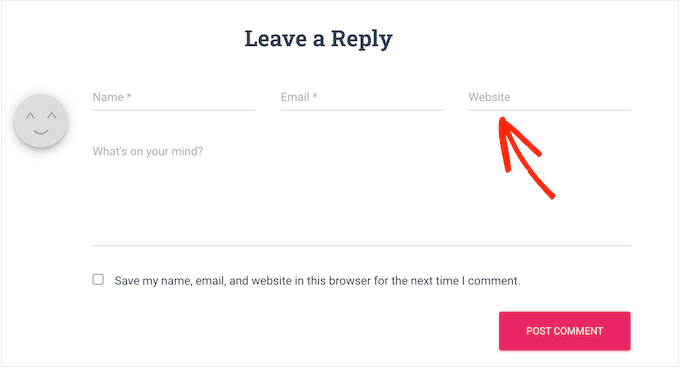
Kiedy WordPress wyświetla komentarze, automatycznie łączy nazwę użytkownika z podanym przez niego adresem URL strony internetowej. Spamerzy mogą wykorzystywać to pole do uzyskiwania linków zwrotnych lub prób poprawy pozycji dla określonych słów kluczowych.
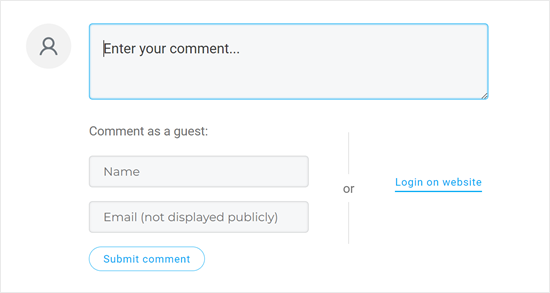
Usuwając pole adresu URL witryny, możesz zniechęcić spamerów do publikowania na Twoim blogu WordPress lub stronie internetowej. A jak widać w naszym formularzu komentarzy WPBeginner, wyłączyliśmy tę właśnie funkcję w ten sposób:
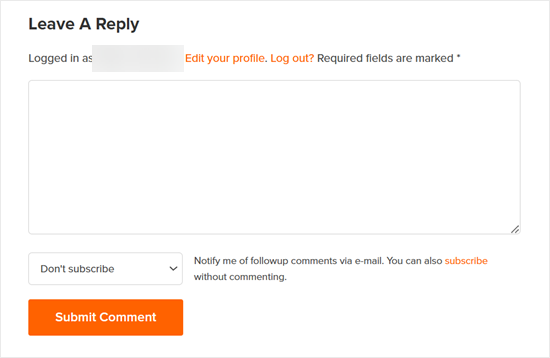
Robimy to, ponieważ wierzymy, że prawdziwi użytkownicy zostawią komentarz niezależnie od tego, czy uzyskają link zwrotny, czy nie. Więc nie powinno to wpłynąć na liczbę wartościowych komentarzy, które otrzymujesz.
Mając to na uwadze, przyjrzyjmy się 3 różnym metodom usunięcia pola adresu URL z formularza komentarzy Twojej witryny WordPress. Możesz skorzystać z poniższych szybkich linków, aby przejść bezpośrednio do metody, której chcesz użyć:
Metoda 1: Usuń pole adresu URL witryny za pomocą Thrive Comments (zalecane)
Pierwsza metoda wykorzystuje Thrive Comments, najlepszą wtyczkę do komentarzy dla WordPressa.
Oprócz uniemożliwiania użytkownikom wstawiania spamerskich adresów URL, możesz również użyć wtyczki do zwiększenia zaangażowania w komentarzach. Na przykład, możesz pozwolić użytkownikom na polubienie i niepolubienie komentarzy, a nawet przekierowanie komentujących do odpowiedniego posta, aby zwiększyć liczbę wyświetleń Twoich stron.
Więcej informacji znajdziesz w naszej pełnej recenzji Thrive Themes, gdzie więcej mówimy o Thrive Comments.
Najpierw przejdź do witryny Thrive Themes , aby utworzyć nowe konto i uzyskać płatny plan.

Po zarejestrowaniu się po prostu przejdź do pulpitu konta.
Tutaj kliknij link „Pobierz i zainstaluj wtyczkę Thrive Product Manager”.

Na tym etapie możesz zainstalować wtyczkę Thrive Product Manager na swojej stronie WordPress. Aby uzyskać więcej szczegółów, zapoznaj się z naszym przewodnikiem na temat instalacji wtyczki WordPress.
Teraz przejdź do strony Menedżer produktu z obszaru administracyjnego WordPress i kliknij przycisk „Zaloguj się na moje konto”.

Powinieneś teraz zobaczyć pulpit menedżera produktów Thrive.
Tutaj po prostu wybierz Thrive Comments i kliknij przycisk „Zainstaluj wybrane produkty”.

Po zakończeniu instalacji powinna pojawić się wiadomość o powodzeniu z napisem „Gotowe do użycia”.
Teraz wystarczy kliknąć przycisk „Przejdź do panelu Thrive Themes” na dole.

Na następnej stronie zobaczysz wszystkie zainstalowane wtyczki w pakiecie.
Kliknij przycisk „Thrive Comments”, aby zacząć korzystać z wtyczki.

Na stronie Thrive Comments otwórz menu „Podpisywanie się pod komentarzami”.
Następnie wyłącz ustawienie „Zezwól gościom na wstawianie adresów URL ich stron internetowych”.
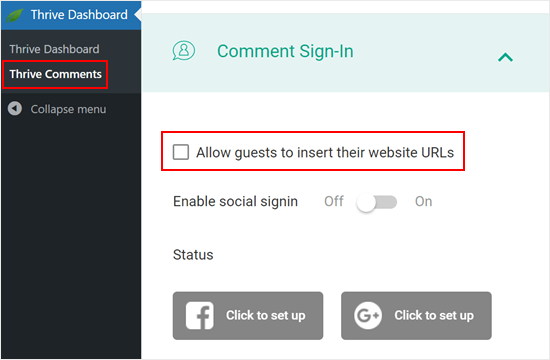
Ta opcja usunie pole adresu URL witryny z Twojej witryny WordPress.
W ten sposób Twoja sekcja komentarzy pozostanie wolna od spamu, a Twoi prawdziwi komentujący nie klikną przypadkowo w złośliwe linki.
To wszystko. Jeśli chcesz używać Thrive Comments do ulepszenia sekcji komentarzy, oto inne przewodniki, które możesz sprawdzić:
- Jak wyróżnić lub ukryć komentarze w WordPress
- Jak pozwolić użytkownikom na subskrybowanie komentarzy w WordPress
- Jak pozwolić użytkownikom bloga na moderowanie komentarzy w WordPress
Metoda 2: Usuń pole adresu URL witryny za pomocą darmowej wtyczki
Jeśli chcesz usunąć pole adresu URL z formularza komentarzy WordPress za pomocą bezpłatnej wtyczki, zapoznaj się z Comment Link Remove and Comment Tools.
Ta wtyczka pozwala usunąć pole, a także usunąć wszelkie linki z komentarzy, które już zatwierdziłeś.
Najpierw musisz zainstalować i aktywować wtyczkę Comment Link Remove and Comment Tools. Szczegółowe instrukcje znajdziesz w naszym przewodniku na temat instalacji wtyczki WordPress.
Po aktywacji kliknij w Narzędzia komentarzy » Narzędzia komentarzy w panelu administracyjnym WordPressa.
Tutaj zaznacz pole wyboru obok opcji „Usuń pole WEBSITE z formularza komentarzy”. Zniechęci to spamerów do wstawiania swoich linków.
Niemniej jednak wszystkie komentarze, które wcześniej zatwierdziłeś, nadal będą zawierać link. Aby usunąć te adresy URL, po prostu zaznacz pole obok opcji „Usuń hiperłącze z biogramu AUTORA komentarza”.
Zalecamy również zaznaczenie opcji „Wyłącz zamianę adresów URL na hiperłącza w komentarzach”. Ta opcja zapobiega wyświetlaniu adresów URL w komentarzach jako klikalnych hiperłączy.
Poza tym możesz opcjonalnie włączyć opcję „Usuń tagi linków HTML w komentarzach”. To ustawienie usuwa tagi HTML tworzące hiperłącza w komentarzach. Zapewnia to, że wszelkie adresy URL lub linki w komentarzach nie są wyświetlane jako klikalne linki.
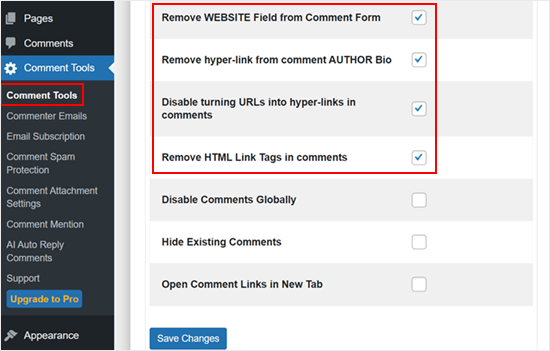
Po zakończeniu po prostu przewiń stronę do dołu i kliknij przycisk „Zapisz zmiany”, aby zachować swoje ustawienia.
Aby zobaczyć tę zmianę w akcji, wyloguj się ze swojego konta lub odwiedź swoją stronę internetową w trybie incognito.
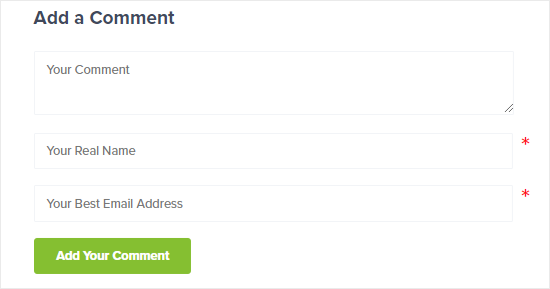
Zobaczysz, że formularz komentarzy nie ma już pola adresu URL witryny.
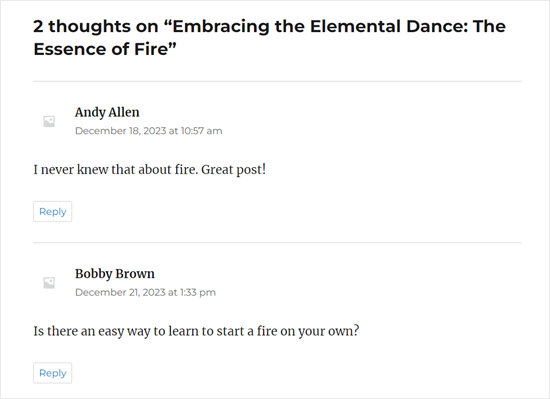
Dodatkowo, nazwy autorów komentarzy, które wcześniej miały linki, już ich nie będą miały, a użytkownicy nie będą mogli w nie klikać.
Jednym z oczywistych znaków tego jest to, że kolor tekstu nazwy autora komentarza, która wcześniej zawierała linki, będzie taki sam jak ten, który ich nie zawiera.
Metoda 3: Usuń pole adresu URL strony internetowej za pomocą kodu
Inną opcją jest usunięcie pola adresu URL z formularza komentarzy WordPress za pomocą fragmentu kodu.
Chcemy pokazać Ci tę metodę, ponieważ chociaż wtyczka może usunąć pole adresu URL, nadal pozostawia na dole pole wyboru „Zapamiętaj moje imię, adres e-mail i witrynę w tej przeglądarce przy następnym komentarzu”.
Aby zachować spójność, chcemy zmienić ten tekst na „Zapisz moje imię i adres e-mail w tej przeglądarce do następnego komentowania.” I możemy to zrobić za pomocą niestandardowego kodu.
Często samouczki zalecają dodanie niestandardowych fragmentów kodu do pliku functions.php Twojego motywu.
Jednak nie zalecamy tego, ponieważ nawet niewielki błąd w kodzie może spowodować szereg typowe błędy WordPress, a nawet całkowicie zepsuć Twoją witrynę. To podejście wymaga również utworzenia motywu potomnego, aby Twój główny motyw nie został naruszony.
Zamiast tego zalecamy użycie WPCode. Jest to najprostszy i najbezpieczniejszy sposób dodawania niestandardowego kodu w WordPress bez konieczności edycji plików motywu.
Uwaga: Chociaż istnieje bezpłatna wtyczka WPCode, w tym samouczku użyjemy wersji premium.
Pierwszą rzeczą, którą musisz zrobić, jest zainstalowanie i aktywowanie wtyczki WPCode na swojej stronie internetowej. Aby uzyskać więcej informacji, zobacz nasz przewodnik krok po kroku, jak zainstalować wtyczkę WordPress.
Dodawanie kodu do usunięcia pola adresu URL z formularza komentarzy WordPress
Po aktywacji przejdź do Fragmenty kodu » Dodaj fragment.
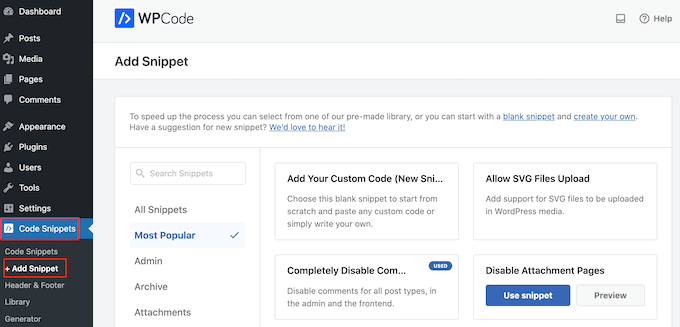
Następnie przejdź do zakładki „Komentarze” i znajdź fragment „Wyłącz adres URL strony internetowej w formularzu komentarzy”.
Jeśli jeszcze nie połączyłeś się z biblioteką WPCode, kliknij teraz przycisk „Połącz z biblioteką, aby odblokować (bezpłatnie)”.
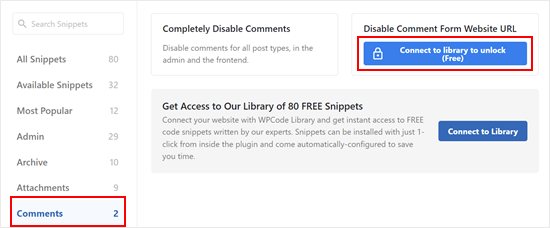
Na tym etapie po prostu zaloguj się na swoje konto WPCode.
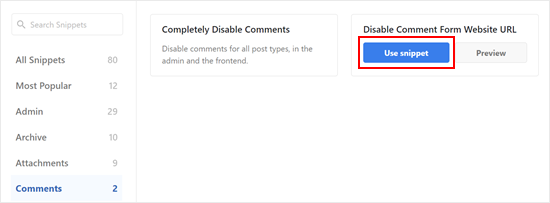
Następnie wróć do poprzedniej strony wtyczki WPCode. Zobaczysz teraz, że przycisk zmienił się na „Użyj fragmentu kodu”. Kliknij go, aby go użyć.
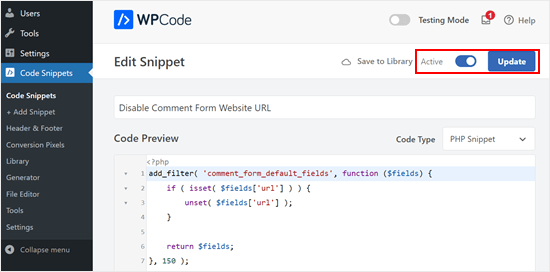
Zobaczysz teraz ekran edytora fragmentów kodu z kodem do usunięcia pola adresu URL strony internetowej z formularza komentarza.
Wszystko, co musisz teraz zrobić, to kliknąć przełącznik „Nieaktywny”, aby zamiast tego wyświetlał się „Aktywny”. Następnie kliknij „Aktualizuj”, aby ten fragment stał się aktywny.
Teraz odwiedzający nie mogą już dodawać adresu URL strony internetowej do swoich komentarzy.
Dodawanie kodu do usuwania istniejących linków w nazwach autorów komentarzy
Kod z poprzedniego kroku usuwa tylko pole adresu URL strony internetowej z formularzy komentarzy, ale istniejące komentarze z linkami do nazw autorów nadal będą zawierać linki.
Na szczęście możesz je również łatwo usunąć za pomocą WPCode. Musisz wrócić do Fragmenty kodu » Dodaj fragment. Następnie kliknij „Użyj fragmentu” w sekcji „Dodaj własny kod (nowy fragment)”.

Teraz możesz nadać temu fragmentowi kodu nazwę, aby łatwo go zidentyfikować. Może to być coś prostego, jak „Usuń hiperłącza w nazwie autora komentarza”.
Następnie zmień typ kodu na „Fragment PHP”.
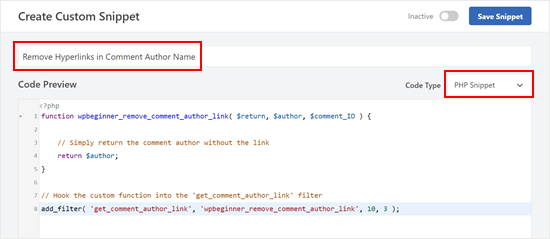
Po zakończeniu skopiuj i wklej poniższy fragment kodu w polu Podgląd kodu:
function wpbeginner_remove_comment_author_link( $return, $author, $comment_ID ) {

    // Simply return the comment author without the link
    return $author;
}

// Hook the custom function into the 'get_comment_author_link' filter
add_filter( 'get_comment_author_link', 'wpbeginner_remove_comment_author_link', 10, 3 );
Przewijając w dół, upewnij się, że Metoda wstawiania to „Automatyczne wstawianie”, a Lokalizacja to „Uruchom wszędzie”.
Następnie po prostu aktywuj kod i kliknij „Zapisz fragment”.

Teraz stare nazwy autorów komentarzy nie będą już zawierać linków.
Dodawanie kodu do zastąpienia tekstu pola wyboru zgody na pliki cookie
Jeśli zdecydujesz się pokazać pole wyboru zgody na pliki cookie komentarzy w swojej formie komentarza, najprawdopodobniej zobaczysz ten tekst pola wyboru: „Zapisz moje imię, adres e-mail i witrynę w tej przeglądarce na potrzeby następnego komentarza”.
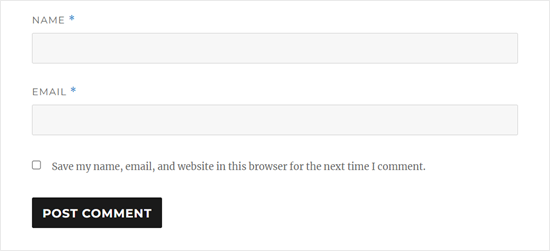
Posiadanie tego pola wyboru w takiej formie, gdy nie ma już pola adresu URL strony internetowej, będzie wyglądać dość niezręcznie. Dlatego dobrym pomysłem jest zastąpienie tego tekstu.
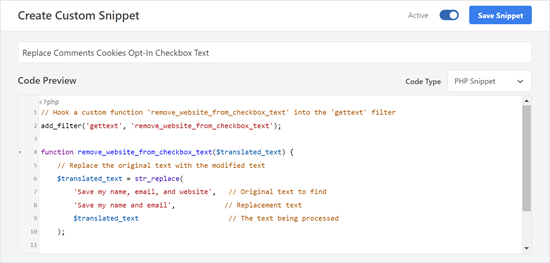
Aby to zrobić, po prostu utwórz nowy fragment kodu, tak jak w poprzednim kroku, i ustaw typ kodu na „Fragment kodu PHP”. Możesz nazwać ten kod „Zastąp tekst pola wyboru subskrypcji komentarzy”.
Następnie skopiuj i wklej poniższy fragment kodu w polu Podgląd kodu:
// Hook a custom function 'remove_website_from_checkbox_text' into the 'gettext' filter
add_filter('gettext', 'remove_website_from_checkbox_text');

function remove_website_from_checkbox_text($translated_text) {
    // Replace the original text with the modified text
    $translated_text = str_replace(
        'Save my name, email, and website',   // Original text to find
        'Save my name and email',            // Replacement text
        $translated_text                      // The text being processed
    );

    // Return the modified translated text
    return $translated_text;
}
Ustawienia metody wstawiania i lokalizacji możesz pozostawić takie same jak poprzednio.
Po wykonaniu tej czynności po prostu aktywuj kod i kliknij „Zapisz fragment”.
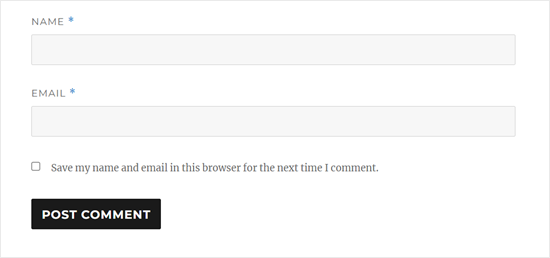
Jeśli kod zadziała, powinieneś zobaczyć tekst zgody zmieniony na „Zapisz moje imię i adres e-mail w tej przeglądarce do następnego komentowania.”
Oto jak wygląda tekst opt-in na naszej stronie testowej:
Mamy nadzieję, że ten artykuł pomógł Ci dowiedzieć się, jak usunąć pole adresu URL witryny z formularza komentarzy WordPress. Możesz również zapoznać się z naszym przewodnikiem dla początkujących, jak moderować komentarze w WordPress oraz naszymi najlepszymi wyborami dla najlepszych wtyczek formularzy kontaktowych.
Jeśli podobał Ci się ten artykuł, zasubskrybuj nasz kanał YouTube po samouczki wideo WordPress. Możesz nas również znaleźć na Twitterze i Facebooku.


Leslie
Nie wiem, zrób to zgodnie z instrukcją, a niektóre strony internetowe nie działają.
Wsparcie WPBeginner
Jeśli nie działa na stronie, prawdopodobnie oznacza to, że używany motyw nadpisuje domyślny formularz komentarzy.
Administrator
Dipu
Witaj, dziękuję za stworzenie wartościowego wpisu na blogu, ponieważ było to pytanie wielu osób o to, jak usunąć pole strony internetowej z formularza komentarza.
Chciałbym wiedzieć, czy jeśli zezwolono na pole strony internetowej, czy jest to pomocne dla SEO, ponieważ są to linki nofollow?
Wsparcie WPBeginner
Nie powinno to mieć większego znaczenia dla SEO Twojej witryny, niezależnie od wyboru.
Administrator
Tal
Dzięki, kod PHP działa świetnie!
Wsparcie WPBeginner
Cieszę się, że mogło to pomóc!
Administrator
osama
świetnie zrobione, i dziękuję za Twoją wspaniałą pracę
Wsparcie WPBeginner
Proszę bardzo, cieszę się, że nasz przewodnik okazał się pomocny!
Administrator