


Czy musisz wysyłać e-maile z instalacji WordPress na localhost?
Uruchamianie WordPressa z lokalnego hosta na własnym komputerze jest wygodne podczas tworzenia lub testowania nowej witryny, wtyczki lub motywu. Jednak konfiguracja poczty e-mail WordPressa na lokalnym hoście jest trudna, ponieważ Twoja witryna jest offline, więc poczta e-mail nie jest domyślnie włączona.
W tym artykule pokażemy Ci, jak odbierać e-maile WordPress z localhost.

Dlaczego uruchamiać WordPressa na localhost?
Zanim wprowadzisz większe zmiany na swojej stronie WordPress, warto najpierw przetestować te zmiany na innej stronie, która nie jest widoczna dla Twoich użytkowników.
Staging site to klon Twojej aktywnej strony internetowej, używany do testowania zmian przed ich opublikowaniem. Staging sites pomagają wyłapać błędy, dzięki czemu nie zepsujesz swojej aktywnej strony.
Wielu użytkowników instaluje swoje lokalne strony WordPress w środowisku testowym na swoich komputerach z systemem Windows lub Mac. Po przetestowaniu strony po prostu przesyłają te zmiany z localhost na serwer na żywo.
Jednak konfiguracja poczty e-mail w instalacji WordPress na localhost może być trudna i możesz zobaczyć komunikat o błędzie „Nie można zainicjować funkcji poczty”, gdy WordPress próbuje wysłać e-mail. Dzieje się tak, ponieważ poczta e-mail nie jest domyślnie włączona w stosach serwerów WAMP i MAMP.
Mając to na uwadze, przyjrzyjmy się, jak odbierać e-maile WordPress z localhost.
Jak odbierać e-maile WordPress z lokalnego hosta
Pierwszą rzeczą, którą musisz zrobić, jest zainstalowanie i aktywowanie wtyczki WP Mail SMTP w instalacji WordPress na Twoim lokalnym serwerze. Aby uzyskać więcej szczegółów, zapoznaj się z naszym przewodnikiem krok po kroku na temat jak zainstalować wtyczkę WordPress.
WP Mail SMTP przejmie domyślną funkcję wysyłania wiadomości e-mail w WordPressie, dzięki czemu Twoje wiadomości będą przesyłane przez dostawcę SMTP. Oznacza to, że będziesz otrzymywać powiadomienia e-mail ze swojej witryny stagingowej, nawet jeśli nie jest ona dostępna w internecie.
Więcej informacji na temat korzystania z wtyczki WP Mail SMTP można znaleźć w naszej recenzji WP Mail SMTP.
Konfiguracja WP Mail SMTP
Po aktywacji wtyczki Kreator konfiguracji WP Mail SMTP uruchomi się automatycznie.
Pierwszą rzeczą, którą musisz zrobić, jest wybór dostawcy usług SMTP.
Możesz zapoznać się z naszym przewodnikiem po najlepszych dostawcach usług SMTP z wysoką dostarczalnością wiadomości e-mail, aby uzyskać pomoc w wyborze dostawcy. Jeśli nie jesteś pewien, Sendinblue jest dobrym wyborem dla większości stron WordPress.

Kontynuuj krok po kroku przez kreatora WP Mail SMTP. Jeśli potrzebujesz pomocy, możesz skorzystać z naszych poradników na temat konfiguracji WP Mail SMTP z Sendinblue, Gmail, Microsoft Outlook lub Amazon SES.
Uwaga: Jeśli chcesz używać Amazon SES, Microsoft Outlook lub Soho Mail jako swojej usługi poczty SMTP, będziesz musiał zakupić licencję WP Mail SMTP Pro.
Podczas konfiguracji automatycznie włączona zostanie dostarczalność poczty e-mail i śledzenie błędów. Użytkownicy wersji Pro mogą również włączyć logowanie wiadomości e-mail i zarządzać domyślnymi powiadomieniami.
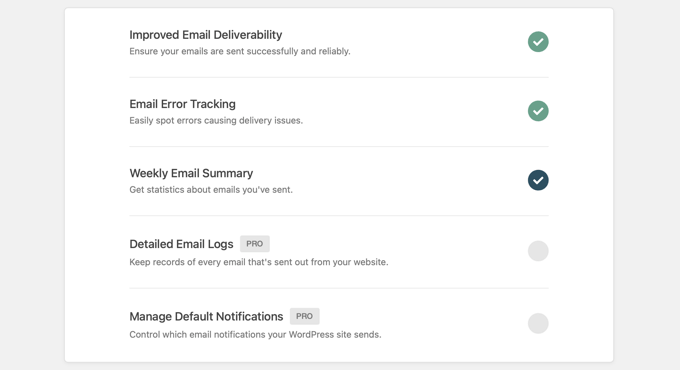
Wysyłanie wiadomości e-mail testowych
Po zakończeniu konfiguracji WP Mail SMTP możesz wysłać testowy e-mail, aby upewnić się, że wtyczka jest poprawnie skonfigurowana.
Aby to zrobić, przejdź do sekcji WP Mail SMTP » Narzędzia w menu administratora, gdzie zobaczysz stronę „Test e-mail”. Domyślnie e-mail testowy zostanie wysłany na adres e-mail administratora Twojej witryny, ale możesz to zmienić, wpisując inny adres e-mail w polu „Wyślij do”.

Zalecamy pozostawienie ustawienia „HTML” w pozycji „Włączone”, a następnie po prostu kliknięcie przycisku „Wyślij e-mail”. WordPress spróbuje wysłać testowy e-mail na podany adres.
Jeśli wystąpią problemy z konfiguracją poczty e-mail, zobaczysz komunikat opisujący problem wraz z krokami, które możesz podjąć, aby go rozwiązać.
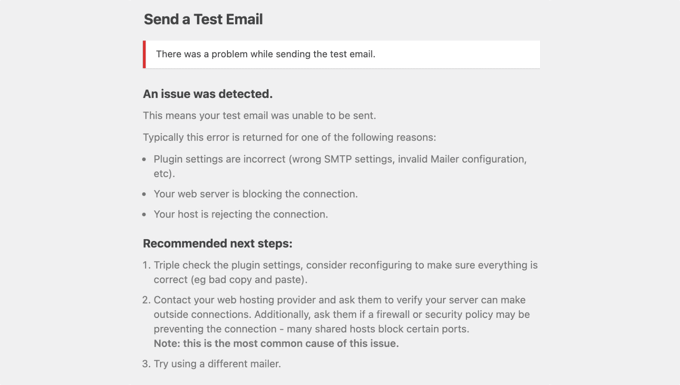
Po wykonaniu kroków w celu naprawienia problemów, powinieneś wysłać kolejny testowy e-mail, aby potwierdzić, że Twój e-mail WordPress działa poprawnie.
Jeśli Twoja konfiguracja WP SMTP Mail jest poprawna, powinieneś znaleźć e-mail w swojej skrzynce odbiorczej.
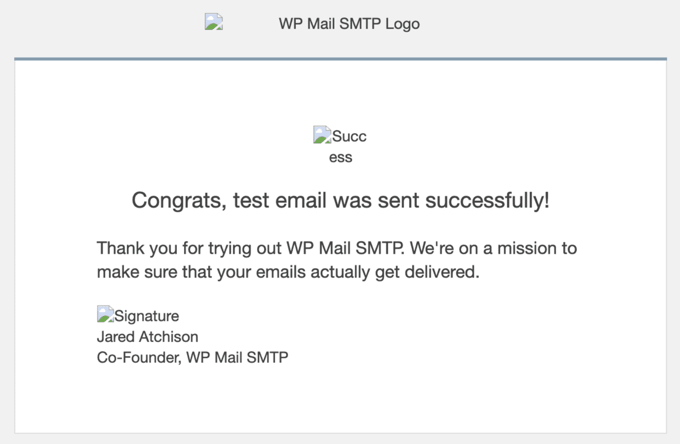
Zauważysz, że testowy e-mail ma uszkodzone obrazy, co jest całkowicie normalne podczas wysyłania wiadomości e-mail z lokalnego hosta. Dzieje się tak, ponieważ obrazy są zwykle ładowane z internetu, ale Twoja witryna lokalnego hosta nie jest online.
Nawet jeśli testowa wiadomość e-mail zakończyła się sukcesem, WP Mail SMTP mógł wykryć problem z Twoimi rekordami DMARC, DKIM lub SPF, który może prowadzić do problemów z dostarczalnością. Zobaczysz linki do przewodników krok po kroku, które pomogą Ci poprawnie skonfigurować rekordy DNS.
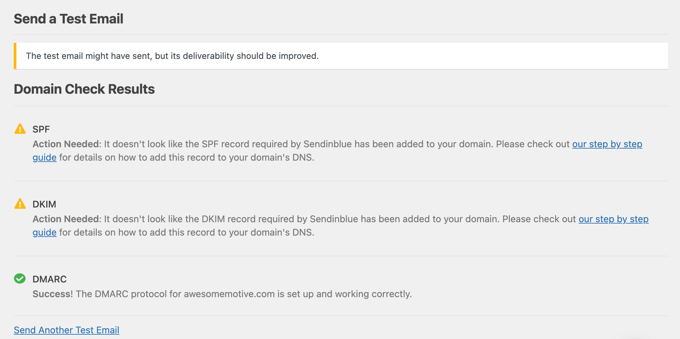
Więcej informacji można znaleźć w przewodniku jak wysłać e-mail testowy z WordPress.
Po zakończeniu naprawiania problemów powinieneś wysłać kolejny e-mail testowy, aby upewnić się, że wszystko działa poprawnie.
Wyłączanie powiadomień e-mail WordPress – dla użytkowników Pro
Teraz będziesz otrzymywać e-maile WordPress z localhost. Będą to e-maile z powiadomieniami o aktualizacjach wtyczek, motywów i rdzenia. Otrzymasz również e-maile o zmianach administratora witryny, resetowaniu hasła, nowych rejestracjach użytkowników i nie tylko.
Możesz czuć, że otrzymujesz za dużo e-maili. Lub możesz chcieć wyłączyć pewne powiadomienia e-mail podczas tworzenia i testowania swojej witryny.
Użytkownicy WP SMTP Mail Pro mogą kontrolować, które e-maile są wysyłane przez localhost. Musisz przejść do WP Mail SMTP » Ustawienia. Tam powinieneś kliknąć zakładkę „Kontrola e-maili” na górze strony. Tutaj możesz wyłączyć wszelkie e-maile, których nie chcesz otrzymywać.
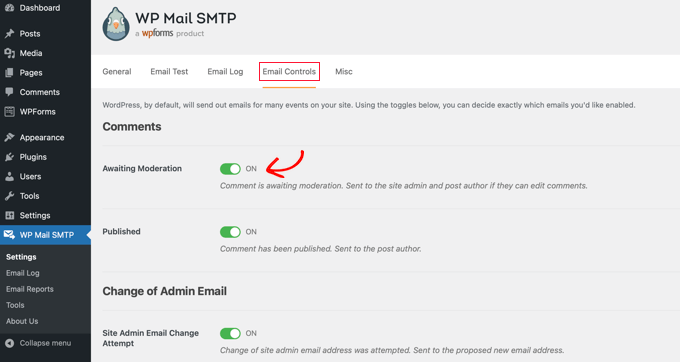
Na przykład, jeśli nie chcesz otrzymywać e-maili o komentarzach oczekujących na moderację, po prostu przełącz ustawienie na pozycję wyłączoną.
Mamy nadzieję, że ten samouczek pomógł Ci dowiedzieć się, jak odbierać wiadomości e-mail WordPress z localhost. Możesz również dowiedzieć się, jak uzyskać darmową domenę e-mail lub zapoznać się z naszą listą najczęstszych błędów WordPress i sposobów ich naprawy.
Jeśli podobał Ci się ten artykuł, zasubskrybuj nasz kanał YouTube po samouczki wideo WordPress. Możesz nas również znaleźć na Twitterze i Facebooku.


Geoff
Ten post jest BARDZO nieaktualny. Teraz musisz skonfigurować API i OAuth w Google. Strona WP Forms zawiera pełne szczegóły, ale zajmie to 15-20 minut.
Wsparcie WPBeginner
The post was last updated in 2014, thank you for letting us know we should look into updating this post
Admin
Gerard Chartier
Właśnie to wypróbowałem i nadal działa, ale musisz ustawić „Zezwalaj na mniej bezpieczne aplikacje: WŁ.” na swoim koncie Google, co nie jest zalecane.
Wsparcie WPBeginner
Dziękuję za udostępnienie, że to nadal działa i jak sprawić, by działało.
Prashant Sontale
Zainstalowałem wtyczkę, ale nie widzę opcji takich jak w Mailer, a także nie mogę zobaczyć opcji Host SMTP, Port, Uwierzytelnianie, Nazwa użytkownika, Hasło itp. W Mailer mam opcje takie jak PHP, Google, Maligun, Sendgrid, Inny SMTP. Jeśli kliknę na Google, poproszą o Client ID i Client Secret.
Co robić?
Carla
To jest wysyłanie... smtp... a nie odbieranie e-maila na wordpress... POP3
swarna
mój e-mail nie działa
Barka Piy Ndahi
Dziękuję za samouczek.
Mam xampp i próbowałem powyższego. Wyświetlił się komunikat testowy wysłany, chociaż poniżej zobaczyłem: 2017-10-20 13:06:18 Błąd SMTP: Nie można połączyć się z hostem SMTP.
I nie zobaczyłem tego w mojej skrzynce yahoo.
Czy możesz mi pomóc to uruchomić.
Dziękuję.
Ashan Rupasinghe
Działa. Dzięki.
sudhakar
Cześć, zrobiłem to samo, ale nie dostałem żadnego e-maila z formularza kontaktowego i formularza zapytania o produkt. Myślę, że w systemie pocztowym localhost nie działa lub jest jakiś pomysł, proszę o pomoc.
Vivekraj
Hi new user registration mail contact us mail are working but woocommerce order mail and all not sending to the customers.
mukesh
jestem mukesh
to jest za dobre
surati
nie działa, więc działa dla mnie, dziękuję…
Maksym
Works very good! Thank you
Steve
Musisz wejść na swoje konto Google i włączyć funkcję „Logowanie i bezpieczeństwo > Połączone aplikacje i witryny > Zezwalaj na mniej bezpieczne aplikacje > WŁ.”.
Warren
Cześć Steve
Jak nawigować, aby dostać się do logowania i bezpieczeństwa > połączonych aplikacji itp.? Mnóstwo zakładek na górze po wejściu w ustawienia, każda z wieloma opcjami.
Dzięki,
Shashank Chattopadhyaya
Z Twojego konta Google:
[Ustawienia -> Konta i import -> Inne ustawienia konta Google -> Logowanie i bezpieczeństwo -> Połączone aplikacje i witryny -> Zezwalaj na mniej bezpieczne aplikacje (włącz)]
Sharon
Same here. Otherwise gmail would authenticate because of the “Less secured application”
saurabh
niesamowite..niesamowite.. zadziałało!!
upewnij się, że Twój Gmail ma dostęp do aplikacji zewnętrznych w celu wysyłania wiadomości e-mail. nic więcej nie jest potrzebne niż ten film. dobra robota. podobało mi się.
Pam Marshall
Dokładnie to, czego potrzebowałem do testowania.
Roger Moore
Działało dobrze po włączeniu dostępu do mniej bezpiecznych aplikacji na moim koncie Gmail. Dzięki
Chetan Buddh
array (size=18)
‘authenticate’ => string ‘Błąd SMTP: Nie można uwierzytelnić.’ (length=35)
‘connect_host’ => string ‘Błąd SMTP: Nie można połączyć się z hostem SMTP.’ (length=43)
‘data_not_accepted’ => string ‘Błąd SMTP: dane nie zostały zaakceptowane.’ (length=30)
’empty_message’ => string ‘Pusta treść wiadomości’ (length=18)
‘encoding’ => string ‘Nieznane kodowanie: ‘ (length=18)
‘execute’ => string ‘Nie można wykonać: ‘ (length=19)
‘file_access’ => string ‘Nie można uzyskać dostępu do pliku: ‘ (length=23)
‘file_open’ => string ‘Błąd pliku: Nie można otworzyć pliku: ‘ (length=33)
‘from_failed’ => string ‘Następujący adres Nadawcy nie powiódł się: ‘ (length=35)
‘instantiate’ => string ‘Nie można zainicjować funkcji poczty.’ (length=36)
‘invalid_address’ => string ‘Nieprawidłowy adres’ (length=15)
‘mailer_not_supported’ => string ‘ poczta nie jest obsługiwana.’ (length=25)
‘provide_address’ => string ‘Musisz podać co najmniej jeden adres e-mail odbiorcy.’ (length=54)
‘recipients_failed’ => string ‘Błąd SMTP: Następujący odbiorcy nie powiodło się: ‘ (length=45)
‘signing’ => string ‘Błąd podpisywania: ‘ (length=15)
‘smtp_connect_failed’ => string ‘Połączenie SMTP nie powiodło się.’ (length=22)
‘smtp_error’ => string ‘Błąd serwera SMTP: ‘ (length=19)
‘variable_set’ => string ‘Nie można ustawić ani zresetować zmiennej: ‘ (length=30)
ten błąd wyskakuje, co mogę teraz zrobić?
Nie rozumiem.
Pomóżcie mi, chłopaki.
Dan Canetti
Cześć,
Wygląda na to, że uwierzytelnianie się nie powiodło. Spróbuj upewnić się, że Twój adres e-mail i hasło zostały wprowadzone poprawnie.
Gabriel Hernández
Dzięki! Działa!=)
Zapiszę tę świetną stronę internetową.
Daniel
Działa! Dzięki za instrukcję. Google prosi o „Włączenie dostępu dla mniej bezpiecznych aplikacji” w Gmailu, ale do celów testowych nie widzę problemu.
deepika
Pokazuje się „Wiadomość testowa wysłana”, ale nie otrzymałem żadnego e-maila.
CarolineElisa
Thanks for this suggestion, but I can only get it to work if I ‘Enable access for less secure apps’ in Gmail, which Google does not recommend. Any other tips?
Marty
Tried this, no luck Any other suggestion? Thanks!
Marty
Hi! Thank you for a great article. I’m trying it all out, but still get an error when sending the test email: SMTP -> ERROR: Failed to connect to server: Operation timed out (60). So I did as suggested, added extension=php_openssl.dll. But nothing seems to work Anyone have another idea? Thanks!
Jesse Brownstein
Po wysłaniu e-maila testowego przeglądarka ładuje się w nieskończoność bez żadnego wskazania sukcesu/porażki. Jak mogę to naprawić?
jam
Bardzo dziękuję za podzielenie się swoją wiedzą
Joker
Ta sugestia powinna zadziałać, ale jeśli pojawił się błąd „Nie można połączyć się z serwerem: Nie można znaleźć transportu gniazda „ssl””,
Wykonaj następujące czynności.
1. Edytuj swój plik php.ini z folderu zainstalowanego php
2. Wyszukaj rozszerzenie=php_openssl.dll
3. Początkowo będzie wyglądać tak;extension=php_openssl.dll
Usuń średnik ';' i będzie wyglądać tak extension=php_openssl.dll
Jeśli nie możesz znaleźć extension=php_openssl.dll, dodaj tę linię extension=php_openssl.dll.
4. Następnie uruchom ponownie serwer Xampp, LAMP lub APACHE (w zależności od tego, którego z nich używasz).
Syed
Miły artykuł. Pomógł mi. Działa u mnie. Dzięki.
Komalchand
Użyłem Twoich ustawień dla localhost, ale nie działały tam, gdzie działają na moim serwerze testowym. więc Twoja sugestia będzie dla mnie pomocna. Dzięki
Łatwy
Przepraszam, jeśli moje pytanie brzmi głupio, ale którą skrzynkę odbiorczą mam sprawdzić? Jestem na maszynie lokalnej bez usługi internetowej. czy potrzebuję internetu, aby odebrać pocztę?
Wsparcie WPBeginner
tak, będziesz potrzebować połączenia z internetem, aby odbierać e-maile.
Admin
Bhargav
Nie dostałem e-maila. Proszę o pomoc.
Wsparcie WPBeginner
Upewnij się, że poprawnie wprowadziłeś ustawienia Gmail SMTP.
Admin
Cristian Nebunu
To jest naprawdę pomocne. Musiałem przetestować kilka niestandardowych funkcji i teraz wiem jak.
adolf witzeling
Bardzo pomocne. Dziękuję za udostępnienie.