


Nic tak nie psuje produktywnego dnia, jak otwarcie panelu WordPress i znalezienie go pełnego spamu w komentarzach.
Wielu właścicieli witryn próbuje usuwać je pojedynczo, ale jest to powolne, frustrujące i całkowicie niepotrzebne. Co więcej, komentarze spamowe mogą spowolnić działanie Twojej witryny i sprawić, że prawdziwi odwiedzający poczują się zdezorientowani.
Na WPBeginner otrzymujemy tysiące komentarzy każdego dnia — i tak, niektóre z nich to spam. Z czasem znaleźliśmy najszybsze i najbardziej niezawodne sposoby na ich masowe usuwanie i utrzymanie sekcji komentarzy pod kontrolą.
W tym przewodniku pokażemy Ci, jak masowo usuwać komentarze spamowe w WordPress. Podzielimy się również sposobami na lepszą ochronę, abyś nie musiał się tym zajmować tak często. 🛡️
Krótko mówiąc: Aby masowo usuwać spamujące komentarze w WordPressie, możesz użyć wbudowanego ekranu Komentarze do mniejszych porządków lub wtyczki takiej jak WP Bulk Delete, jeśli masz do czynienia z tysiącami spamujących wpisów. Połącz to z narzędziami takimi jak Akismet i Thrive Comments, aby w przyszłości ograniczyć spam i ułatwić zarządzanie sekcją komentarzy.
Dlaczego musisz radzić sobie ze spamem w komentarzach w WordPress
Spam w komentarzach może zaszkodzić Twojej witrynie WordPress, niszcząc Twoją reputację, zaśmiecając dyskusje, a nawet narażając odwiedzających na ryzyko, jeśli spamujące linki prowadzą do niebezpiecznych stron internetowych. Dlatego ważne jest, aby aktywnie moderować i usuwać komentarze spamowe, zamiast pozwolić im się gromadzić.
Ten rodzaj spamu zazwyczaj pochodzi od złośliwych aktorów, którzy próbują zwiększyć rankingi wyszukiwania swoich stron internetowych i oszukać odwiedzających, komentując Twoje treści.
Tysiące komentarzy spamowych jest generowanych przez programy komputerowe zwane spambotami, podczas gdy inne pochodzą od prawdziwych ludzi. Zazwyczaj są one nie na temat, źle napisane i zawierają linki do innych stron internetowych.
Jeśli nie moderujesz sekcji komentarzy i pozwalasz spamującym komentarzom na publikację, mogą one zaszkodzić reputacji Twojej witryny. Ludzie mogą pomyśleć, że Twoja witryna jest niskiej jakości i pełna spamu.
Ponadto, jeśli którekolwiek z linków w tych komentarzach prowadzą do szkodliwych rzeczy, takich jak wirusy, wyszukiwarki mogą oznaczyć Twoją witrynę jako niebezpieczną. Dlatego kluczowe jest aktywne zarządzanie spamem w komentarzach i jego zatrzymywanie, aby Twoja witryna WordPress pozostała godna zaufania.
Możesz usunąć spam, postępując zgodnie z naszą listą niezbędnych wskazówek i narzędzi do walki ze spamem w komentarzach w WordPressie.
Jednak nawet jeśli zrobisz wszystko dobrze, nadal trudno jest zatrzymać cały spam. Oznacza to, że nadal będziesz musiał ręcznie usuwać niechciane wiadomości w panelu WordPress.
Mając to na uwadze, przyjrzyjmy się, jak masowo usuwać spamowe komentarze w WordPress. Możesz skorzystać z poniższych szybkich linków, aby przejść do konkretnej metody:
- Metoda 1: Masowe usuwanie spamu na stronie komentarzy WordPress (bez wtyczki)
- Metoda 2: Masowe usuwanie ogromnych ilości spamu za pomocą wtyczki (szybciej)
- Bonus: Zarządzaj swoimi komentarzami za pomocą Akismet i Thrive Comments
- Więcej bonusów: Wzmocnij komentarze WordPress dzięki Thrive Comments
- FAQ: Masowe usuwanie spamowych komentarzy w WordPress
- Dodatkowe zasoby dotyczące ulepszania komentarzy w WordPress
Zacznijmy.
Metoda 1: Masowe usuwanie spamu na stronie komentarzy WordPress
Pierwsza metoda masowego usuwania spamowych komentarzy w WordPress polega na przejściu do strony „Komentarze” w obszarze administracyjnym.

Tutaj możesz usunąć wiele komentarzy naraz, korzystając z funkcji akcji masowych.
Po prostu zaznacz pole obok każdej niechcianej wiadomości, a następnie wybierz „Przenieś do kosza” z rozwijanego menu „Akcje zbiorcze”.
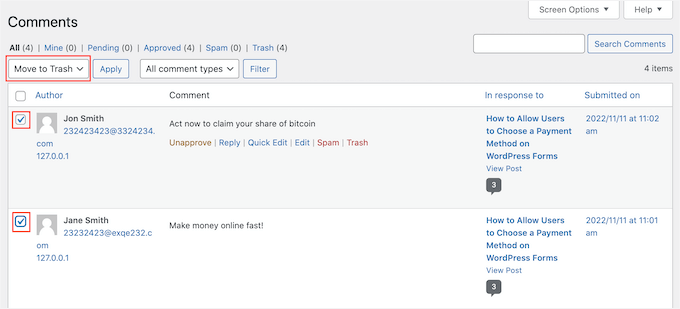
Następnie kliknij „Zastosuj”, aby usunąć te komentarze.
Ta akcja spowoduje trwałe usunięcie wszystkich spamujących komentarzy z Twojej bazy danych WordPress. Może to potrwać kilka sekund, w zależności od liczby posiadanych komentarzy.
Dla większości witryn jest to najlepszy sposób na jednoczesne usunięcie kilku spamujących komentarzy. Jednak jeśli masz tysiące spamujących komentarzy (na przykład, jeśli spambot zaatakował Twoją witrynę), kliknięcie tego przycisku może spowodować przekroczenie limitu czasu serwera lub jego awarię, zanim operacja się zakończy.
Jeśli masz ogromną ilość spamu do usunięcia, zalecamy zamiast tego skorzystanie z Metody 2.
Metoda 2: Masowe usuwanie ogromnych ilości spamu za pomocą wtyczki
Innym łatwym sposobem na masowe usuwanie wszystkich spamujących komentarzy w WordPressie jest użycie wtyczki WP Bulk Delete.
Darmowa wersja tej wtyczki pozwala na masowe usuwanie komentarzy WordPress na podstawie ich statusu, dzięki czemu możesz łatwo usunąć wszystkie wiadomości oznaczone jako Oczekujące, Spam lub Kosz.
Pamiętaj tylko, że ta wtyczka trwale usuwa komentarze. Jeśli zaznaczysz niewłaściwe pole i przypadkowo usuniesz komentarz, treść ta zostanie utracona na zawsze. Mając to na uwadze, mądrze jest wykonać kopię zapasową Twojej witryny WordPress za pomocą wtyczki takiej jak Duplicator Pro przed kontynuowaniem.
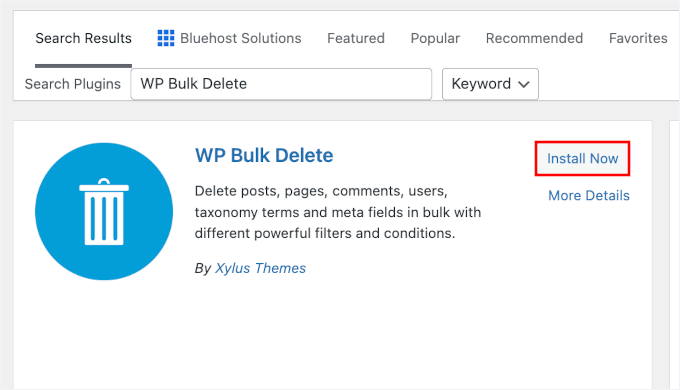
Pierwszą rzeczą, którą musisz zrobić, jest zainstalowanie i aktywowanie wtyczki WP Bulk Delete.
Z panelu administracyjnego WordPress przejdź do Wtyczki » Dodaj nową wtyczkę.

Następnie możesz użyć paska wyszukiwania, aby wyszukać wtyczkę.
Gdy ją znajdziesz, kliknij przycisk „Zainstaluj teraz”, a następnie „Aktywuj”.
Jeśli potrzebujesz pomocy, zapoznaj się z naszym przewodnikiem krok po kroku, jak zainstalować wtyczkę WordPress.
Po wykonaniu tej czynności przejdź do WP Bulk Delete » Delete Comments z panelu administracyjnego. Możesz teraz zaznaczyć kategorię komentarzy, które chcesz usunąć, takie jak oczekujące komentarze, komentarze spam, komentarze w koszu lub zatwierdzone komentarze.
Na przykład, zazwyczaj będziesz chciał usunąć wszystkie komentarze oznaczone jako Spam.
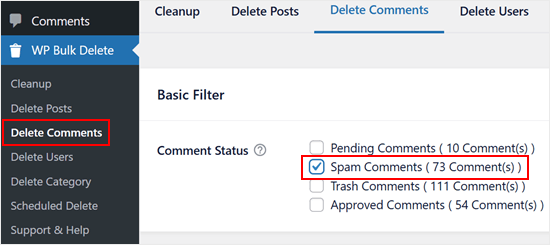
Jeśli właśnie przejrzeliście kolejkę Oczekujących i zatwierdziliście wszystkie prawdziwe komentarze, być może zechcecie również usunąć oczekujące komentarze.
Po zaznaczeniu pola zaznaczenia przewiń na dół strony. W polu „Limit” możesz określić maksymalną liczbę komentarzy do usunięcia na raz, co może być przydatne, jeśli masz dziesiątki komentarzy do usunięcia.
Na koniec kliknij „Usuń komentarze”.
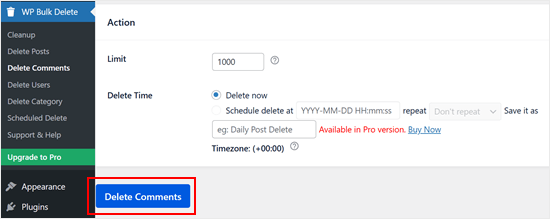
WP Bulk Delete trwale usunie wszystkie te komentarze w WordPress w trybie masowym.
Bonus: Zarządzaj swoimi komentarzami za pomocą Akismet i Thrive Comments
Jeśli chcesz chronić sekcję komentarzy swojego bloga WordPress przed spamem, zalecamy użycie Akismet.
Ten wtyczka antyspamowa automatycznie filtruje komentarze spamowe, dzięki czemu nie musisz ich moderować ręcznie. Należy pamiętać, że często jest ona preinstalowana z WordPress, ale trzeba ją aktywować.
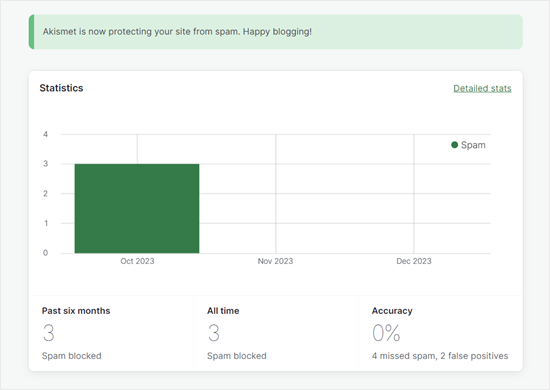
Oprócz Akismet, zalecamy również zainstalowanie Thrive Comments.
Ta wtyczka do komentarzy zawiera narzędzia moderacji, które znacznie ułatwiają zarządzanie sekcją komentarzy.
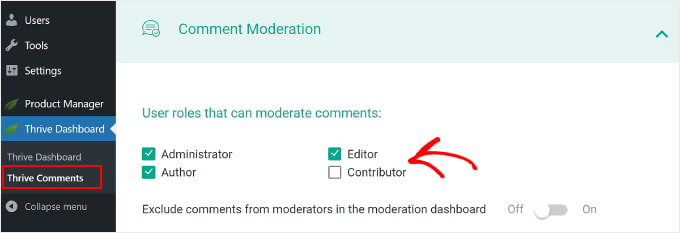
Na przykład, możesz przypisać określone role użytkowników do moderowania komentarzy, aby dzielić się odpowiedzialnością wśród członków zespołu. Ponadto, możesz delegować komentarze do określonych użytkowników, jeśli uważasz, że są oni bardziej odpowiedni do odpowiadania na wiadomości.
Inną rzeczą, którą może zrobić Thrive Comments, jest usunięcie domyślnego pola adresu URL witryny z formularza komentarza. Jest to miejsce często używane do wstawiania złośliwych linków, więc jego usunięcie może temu zapobiec.
Szczegółowe informacje znajdziesz w naszej kompletnej recenzji Thrive Themes Suite, która zawiera dedykowaną sekcję na temat Thrive Comments.
Więcej bonusów: Wzmocnij komentarze WordPress dzięki Thrive Comments
Chcesz jeszcze bardziej ulepszyć swoje komentarze? Thrive Comments ułatwia przekształcenie sekcji komentarzy w angażującą przestrzeń społecznościową.
Możesz dodać przyciski polubienia i nielubienia, aby pozwolić swoim rzeczywistym odwiedzającym pomóc w moderacji poprzez „polubienie” pomocnych komentarzy i „nielubienie” złych.
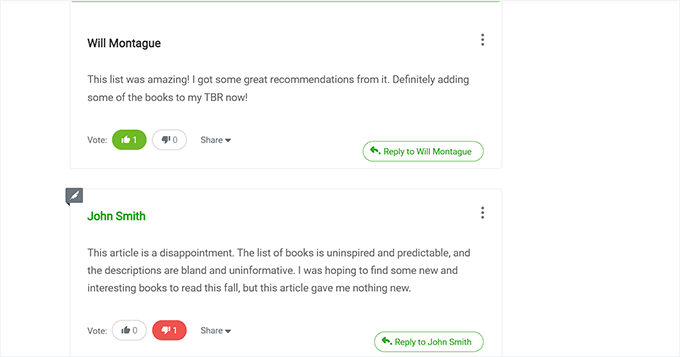
Pomaga to w wybiciu wartościowych komentarzy na górę, podczas gdy spamerskie lub nieistotne komentarze są automatycznie ukrywane. Więcej informacji znajdziesz w naszym przewodniku na temat jak pozwolić użytkownikom na polubienie lub nielubienie komentarzy.
Możesz również dodać prosty system rankingowy użytkowników, który nagradza stałych komentujących odznakami lub punktami. Dodaje to element grywalizacji, który motywuje użytkowników do powrotu.

Instrukcje krok po kroku znajdziesz w naszym przewodniku na temat jak dodać prosty system rankingowy użytkowników dla komentarzy WordPress.
Inną potężną funkcją jest możliwość wyróżniania lub ukrywania komentarzy. Pozwala to na podkreślenie świetnych wkładów na górze lub przesunięcie spamowych lub nieprzydatnych na dół.
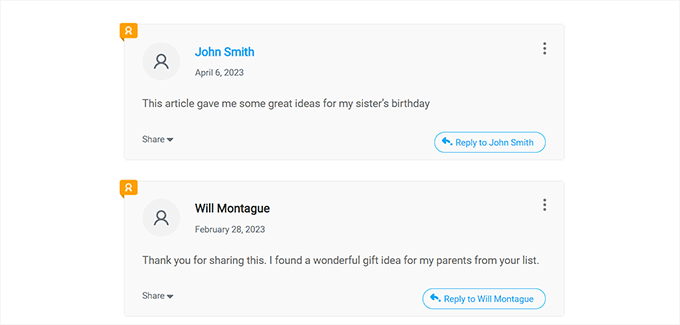
Więcej informacji znajdziesz w naszym przewodniku na temat jak promować lub ukrywać komentarze w WordPress.
FAQ: Masowe usuwanie spamowych komentarzy w WordPress
Teraz, gdy już wiesz, jak masowo usuwać spamowe komentarze, odpowiedzmy na kilka częstych pytań użytkowników dotyczących zarządzania komentarzami w WordPressie.
Jak często powinienem usuwać spamowe komentarze?
Domyślnie WordPress automatycznie usuwa komentarze spamowe po 15 dniach. Jednak jeśli codziennie otrzymujesz tysiące komentarzy spamowych, zalecamy ręczne opróżnianie folderu spam raz w tygodniu, aby utrzymać mniejszy rozmiar bazy danych.
Co się stanie, jeśli przypadkowo usunę prawdziwy komentarz?
Jeśli usuwasz komentarze masowo, istnieje szansa, że przypadkowo usuniesz prawdziwy. Aby zachować bezpieczeństwo, dobrym pomysłem jest regularne tworzenie kopii zapasowych witryny. Możesz użyć wtyczek takich jak Duplicator, aby tworzyć niezawodne kopie zapasowe.
Czy mogę automatycznie tworzyć kopie zapasowe mojej witryny WordPress?
Tak! Wtyczki do tworzenia kopii zapasowych, takie jak Duplicator Pro i UpdraftPlus, pozwalają na ustawienie automatycznych kopii zapasowych, dzięki czemu nie musisz robić tego ręcznie.
Czy istnieją wtyczki, które całkowicie zatrzymują spam w komentarzach?
Żaden wtyczka nie jest w stanie zablokować 100% spamu, ale narzędzia takie jak Akismet świetnie radzą sobie z filtrowaniem większości niechcianych komentarzy.
Dodatkowe zasoby dotyczące ulepszania komentarzy w WordPress
Mamy nadzieję, że ten samouczek pomógł Ci dowiedzieć się, jak łatwo masowo usuwać spamujące komentarze w WordPressie.
Następnie możesz również zapoznać się z naszymi poradnikami na temat:
- Najlepsze wtyczki do komentarzy w WordPress
- Jak uzyskać więcej komentarzy na swojej stronie WordPress
- Jak pozwolić użytkownikom publikować anonimowe komentarze w WordPress
- Jak pozwolić użytkownikom edytować swoje komentarze w WordPress
- Jak dodać niestandardowe pola do formularzy komentarzy w WordPress
- Jak pozwolić użytkownikom zgłaszać nieodpowiednie komentarze w WordPress
- Jak naprawić komunikat „Komentarze są wyłączone” w WordPress
- Przewodnik dla początkujących, jak moderować komentarze w WordPress
Jeśli podobał Ci się ten artykuł, zasubskrybuj nasz kanał YouTube po samouczki wideo WordPress. Możesz nas również znaleźć na Twitterze i Facebooku.


Andrew Knyte
Dziękuję – ten post uratował mi życie!! Jesteście super!!
Wsparcie WPBeginner
You’re welcome! Glad we could help make this simple to solve
Admin
kzain
Ten post to przełom w zarządzaniu komentarzami na mojej stronie WordPress. Szczególnie doceniam porównanie między wbudowaną metodą a wtyczką WP Bulk Delete. W przypadku okazjonalnych komentarzy spamowych panel administracyjny działa dobrze. Ale w przypadku nieuniknionych fal spamu, wtyczka będzie moim nowym najlepszym przyjacielem. Dziękuję, WPBeginner za tę oszczędzającą czas wskazówkę!
Wsparcie WPBeginner
You’re welcome!
Admin
Dayo Olobayo
Próbowałem kilku metod zarządzania spamem w komentarzach, ale ta jest zdecydowanie najskuteczniejsza. Wtyczka WP Bulk Delete jest łatwa w użyciu i zaoszczędziła mi dużo czasu. Co więcej, można ją zintegrować z innymi wtyczkami, aby zwiększyć jej funkcjonalność.
Jacy Boy
Wielkie dzięki. Właśnie zaoszczędziliście nam mnóstwo czasu!!!
Wsparcie WPBeginner
Cieszymy się, że nasz artykuł był pomocny!
Admin
Tim Pettiford
Dobra rada. Mój problem jest nieco inny. Komentarze, które muszę usunąć, znajdują się w obszarze „feedback” i nie są oznaczone jako spam. Jest ich ponad 13 000, które zawierają spam, usunąłem ręcznie 2000, ale chciałbym mieć możliwość masowego ich usuwania. Większość jest powiązana z dwoma konkretnymi postami.
Moje pytanie brzmi: Czy są one powiązane z postami, co umożliwiałoby usunięcie posta, a tym samym usunięcie opinii/komentarzy?
Lindsay Dick
Hej, czy znalazłeś rozwiązanie tego problemu? Mam ten sam problem
Jennifer Lalo
Ta wtyczka uratowała mnie przed ręcznym usuwaniem ponad 2000 komentarzy. Bardzo dziękuję — działała jak marzenie.
Debbie Takara Shelor
Dziękuję BARDZO za tę pomoc. Używałem Akismet, ale nie miałem włączonego Captcha. Nagle zdałem sobie sprawę, że mam 65 000 spamowych komentarzy i za każdym razem, gdy próbowałem opróżnić spam, wszystko się zawieszało. Właśnie teraz uruchamiam polecaną przez Was wtyczkę! Próbowałem już usuwać po 20 komentarzy naraz. Wow, to by trwało wieki. Jeszcze raz dziękuję!
Chris Hazel
Korzystam z WordPressa od sześciu miesięcy i nie miałem problemów z uruchamianiem żadnej funkcji ani z jej dokładnym zrozumieniem, ale spamujące komentarze naprawdę zaczęły mnie denerwować. Początkowo postanowiłem zignorować piętrzące się komentarze, tylko po to, by później odkryć, że było ich kilka tysięcy.
Wtedy zacząłem szukać w internecie, jak mogę usunąć cały
spam.
Najbardziej przeraził mnie czas, jaki zajęłoby usunięcie tylu komentarzy – zainstalowałem wtedy CAPTCHA i z ulgą zobaczyłem, że folder spamu jest pusty jednym kliknięciem.