


Nic nie jest bardziej frustrujące niż wylogowanie z panelu WordPressa w środku edycji posta lub aktualizacji wtyczki. Jedna minuta pracujesz – następna, znów widzisz ekran logowania.
Domyślnie funkcja „Zapamiętaj mnie” utrzymuje Cię zalogowanym tylko przez dwa tygodnie.
Brzmi rozsądnie, dopóki nie zdasz sobie sprawy, jak często logujesz się na swoją stronę. A dla zapracowanych właścicieli stron, bycie wylogowywanym co dwa tygodnie jest prawdziwym zabójcą produktywności.
Rozwiązanie jest proste. Możesz przedłużyć sesje logowania WordPress, dzięki czemu WordPress faktycznie zapamięta Cię na dłużej.
W tym przewodniku pokażemy Ci, jak używać wbudowanej biblioteki snippetów WPCode do przedłużenia limitu sesji „Zapamiętaj mnie”. Możesz łatwo ustawić czas logowania od 2 tygodni do 30 dni lub nawet dłużej, bez potrzeby kodowania. 🙌
Czym jest funkcja „Zapamiętaj mnie” w WordPressie?
W WordPressie funkcja logowania „Zapamiętaj mnie” pozwala użytkownikom pozostać zalogowanym do systemu zarządzania treścią (CMS) przez około 2 tygodnie.
Zatem, jeśli użytkownik zamknie WordPress i ma włączoną tę funkcję, zostanie automatycznie zalogowany następnym razem, gdy otworzy WordPress w ciągu tych 2 tygodni.
Oto jak wygląda pole wyboru „Zapamiętaj mnie” na stronie logowania WordPress:
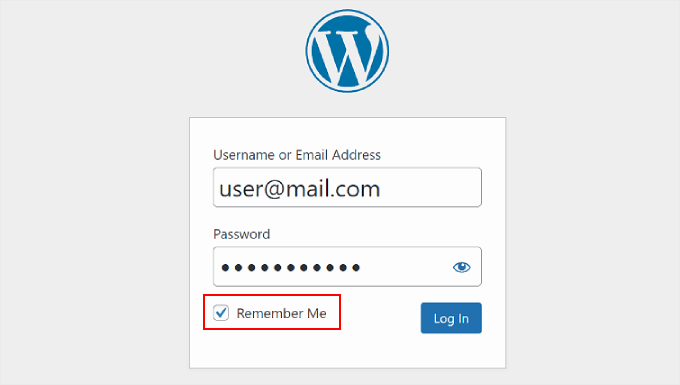
Jeśli użytkownicy WordPressa zapomną swoich danych logowania, nie będą musieli martwić się o resetowanie haseł, ponieważ zostaną automatycznie zalogowani. Następnie będą mogli od razu zacząć pracę nad swoimi stronami internetowymi WordPress.
Niemniej jednak 2 tygodnie mogą nie wystarczyć osobom, które często pracują nad swoimi stronami internetowymi, takim jak blogerzy czy właściciele sklepów WooCommerce. Dlatego wielu użytkowników szuka rozwiązań, aby pozostać zalogowanym znacznie dłużej.
W tym artykule podzielimy się tym, jak zapobiec zapominaniu loginu użytkownika przez Twoją witrynę WordPress, włączając funkcję „Zawsze zapamiętaj mnie”. Oto szybki przegląd wszystkich rzeczy, które omówimy w tym przewodniku:
- Przedłuż czas trwania funkcji „Zapamiętaj mnie” za pomocą niestandardowego kodu
- O czym należy pamiętać podczas przedłużania funkcji „Zapamiętaj mnie” w WordPressie
- FAQ: Przedłużanie funkcji „Zapamiętaj mnie” w logowaniu WordPress
- Dodatkowe zasoby: Więcej przewodników po zarządzaniu użytkownikami WordPressa
Zacznijmy.
Przedłuż czas trwania funkcji „Zapamiętaj mnie” za pomocą niestandardowego kodu
Ta metoda niestandardowego kodu oferuje prosty sposób na pozostanie zalogowanym w witrynie WordPress.
Jeśli dopiero zaczynasz dodawać kod w WordPressie, proces ten może wydawać się onieśmielający.
Wielu blogerów WordPress zasugeruje modyfikację pliku kodu o nazwie functions.php za pomocą menedżera plików dostawcy hostingu WordPress lub klienta FTP.
Ale w tym przewodniku krok po kroku użyjemy zamiast tego wtyczki WPCode. Jest to najlepsza wtyczka do fragmentów kodu WordPress i zapewnia znacznie łatwiejsze podejście bez ryzyka uszkodzenia Twojej witryny.

Niektóre z naszych stron biznesowych używają WPCode do dodawania i zarządzania niestandardowymi fragmentami kodu. Działa wyjątkowo dobrze; dlatego gorąco ją polecamy. Sprawdź naszą szczegółową recenzję WPCode, aby dowiedzieć się więcej o wtyczce.
Aby rozpocząć, możesz zainstalować i aktywować darmową wtyczkę WPCode na swojej stronie.
Przejdź do Wtyczki » Dodaj nową wtyczkę w swoim panelu WordPressa.

📝 Uwaga: Ten przewodnik użyje darmowej wersji WPCode. Niemniej jednak, jeśli szukasz bardziej zaawansowanych funkcji, takich jak tryb testowania i logika warunkowa, możesz zaktualizować do wersji WPCode Pro.
Na następnym ekranie użyj pola wyszukiwania, aby szybko znaleźć wtyczkę WPCode.
Gdy zobaczysz ją w wynikach, kliknij przycisk „Zainstaluj teraz”, a następnie „Aktywuj”.

Jeśli potrzebujesz pomocy, sprawdź nasz przewodnik na temat instalacji wtyczki WordPress.
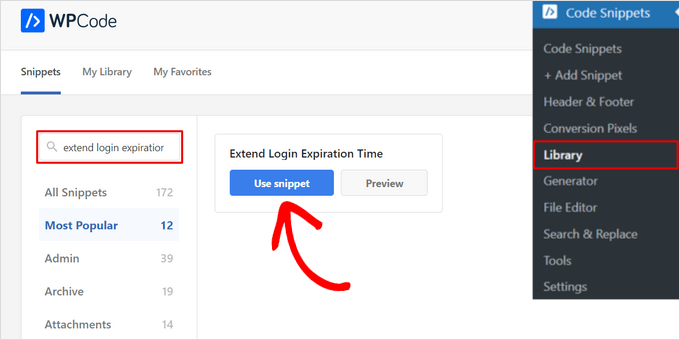
Po aktywacji przejdź do sekcji Code Snippets » Library i wyszukaj fragment kodu „Extend Login Expiration Time”.
Gdy znajdziesz fragment kodu, najedź na niego kursorem i kliknij przycisk „Use snippet”.
Na następnej stronie zobaczysz, że WPCode automatycznie dodał kod.
Ten kod przedłuży funkcję „Zapamiętaj mnie” do 30 dni zamiast 2 tygodni.
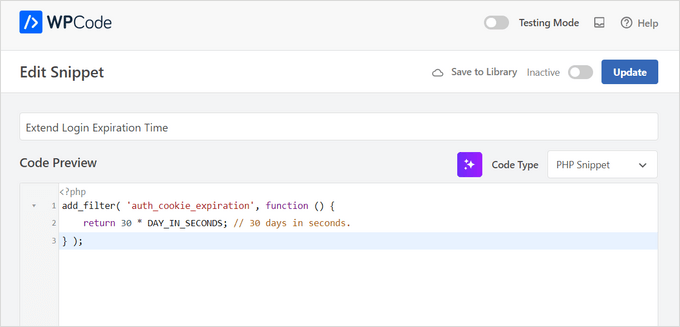
Ustawiono właściwą metodę wstawiania i dodano tytuł oraz tagi, które pomogą Ci zapamiętać, do czego służy kod.
Teraz możesz przełączyć przycisk „Active” w górnym menu, aby kod zaczął działać od razu, a następnie kliknij przycisk „Update”.
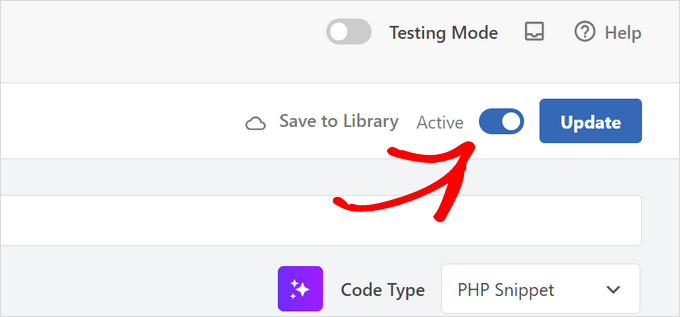
I to wszystko, co musisz zrobić, aby rozszerzyć funkcję „Zapamiętaj mnie” dla ekranu logowania użytkowników WordPress.
🧑💻 Wskazówka eksperta: Jeśli jesteś zaawansowanym użytkownikiem, możesz skopiować i wkleić ten kod do swojego pliku functions.php zamiast używać WPCode:
function wpbeginner_remember_me($expires) {
return 2592000; // Set the time in seconds (2592000 = 30 days, 31556926 = 1 year)
}
add_filter('auth_cookie_expiration', 'wpbeginner_remember_me');</pre>
Możesz ustawić czas trwania dłuższy niż 30 dni, ale upewnij się, że czas jest podany w sekundach.
Możesz również dodać poniższy kod tuż pod powyższym kodem, aby pole wyboru „Zapamiętaj mnie” było zaznaczone domyślnie:
function wpbeginner_login_checkbox() {

?>

<script>

document.getElementById('rememberme').checked = true;

document.getElementById('user_login').focus();

</script>

<?php

}

add_filter('login_footer', 'wpbeginner_login_checkbox');
O czym należy pamiętać podczas przedłużania funkcji „Zapamiętaj mnie” w WordPressie
W WPBeginner rozumiemy, jak frustrujące jest niespodziewane wylogowanie z WordPress, zwłaszcza gdy jesteś w środku czegoś ważnego. Ale jest dobry powód, dla którego WordPress zazwyczaj utrzymuje Cię zalogowanym tylko przez 14 dni.
Chodzi o ochronę Twojej witryny przed cyberprzestępcami. Ci ludzie często próbują włamać się do Twojego WordPressa poprzez zgadywanie haseł lub ataki siłowe.
Jeśli uda im się zdobyć Twój komputer lub uzyskać zdalny dostęp, mogą z łatwością zhakować Twoją witrynę WordPress. Z kolei mogą spowodować prawdziwe problemy z bezpieczeństwem Twojej witryny.
Innymi słowy, 14-dniowy limit działa jako limit czasu sesji, zapewniając, że jeśli pozostawisz komputer bez nadzoru lub zgubisz urządzenie, dostęp do Twojej witryny zostanie automatycznie przerwany po określonym czasie.
W rzeczywistości niektórzy ludzie całkowicie usuwają funkcjonalność „Zapamiętaj mnie” ze względów bezpieczeństwa.
Dobra wiadomość jest taka, że nadal możesz przedłużyć funkcję „Zapamiętaj mnie” bez naruszania bezpieczeństwa Twojej witryny. Oto kilka wskazówek:
- Włącz ochronę hasłem na swoim ekranie logowania WordPress. Następnie użytkownicy muszą wprowadzić dodatkową nazwę użytkownika i hasło, zanim dotrą do strony logowania.
- Ogranicz liczbę prób logowania na swojej stronie internetowej WordPress. Kiedy hakerzy po kilku próbach nie będą w stanie uzyskać dostępu do strony administracyjnej, WordPress automatycznie ich zablokuje.
- Dodaj dwuskładnikowe uwierzytelnianie do WordPressa. Ta funkcja będzie wymagać od nowych użytkowników użycia dodatkowego kodu na ekranie logowania po wprowadzeniu danych logowania. Jeśli nie będą mieli odpowiedniego kodu, nie zostaną zalogowani.
Więcej informacji na temat ochrony witryny WordPress można znaleźć w naszym ostatecznym przewodniku po zabezpieczeniach WordPress.
FAQ: Przedłużanie funkcji „Zapamiętaj mnie” w logowaniu do WordPressa
Zanim zakończymy, oto szybkie odpowiedzi na niektóre częste pytania dotyczące działania opcji „Zapamiętaj mnie” i tego, kiedy bezpiecznie jej używać.
Jak działa funkcja „Zapamiętaj mnie” podczas logowania?
Gdy zaznaczysz opcję „Zapamiętaj mnie”, WordPress zapisze plik cookie logowania w Twojej przeglądarce. Dzięki temu pozostaniesz zalogowany nawet po zamknięciu okna przeglądarki. Pamiętaj jednak, że jeśli ręcznie wyczyścisz pliki cookie lub pamięć podręczną przeglądarki, zostaniesz natychmiast wylogowany, niezależnie od tego ustawienia.
Czy bezpieczne jest używanie opcji „Zapamiętaj mnie”?
Tak, pod warunkiem, że korzystasz z własnego urządzenia i jest ono chronione silnym hasłem, kodem PIN lub blokadą biometryczną. Powinieneś unikać używania opcji „Zapamiętaj mnie” na komputerach publicznych lub współdzielonych, ponieważ każdy, kto otworzy przeglądarkę, będzie mógł uzyskać dostęp do Twojego konta.
Jaki jest domyślny czas sesji dla WordPress?
Domyślnie WordPress wylogowuje Cię po:
- Około 2 dniach, jeśli opcja „Zapamiętaj mnie” nie jest zaznaczona
- Około 14 dniach, jeśli opcja „Zapamiętaj mnie” jest zaznaczona
Po tym czasie będziesz musiał zalogować się ponownie.
Jakiego menedżera haseł najlepiej używać?
Dobry menedżer haseł powinien wykorzystywać silne szyfrowanie, oferować bezpieczeństwo typu zero-knowledge (firma nie może zobaczyć Twoich haseł) i obsługiwać uwierzytelnianie dwuskładnikowe.
Znane i godne zaufania opcje obejmują 1Password. Każda z nich jest znacznie bezpieczniejsza niż ponowne używanie haseł lub zapisywanie ich w postaci zwykłego tekstu.
Dlaczego nie powinieneś używać wbudowanego menedżera haseł przeglądarki?
Autouzupełnianie przeglądarki jest wygodne, ale złośliwe skrypty lub rozszerzenia mają do niego łatwiejszy dostęp. Dedykowany menedżer haseł oferuje silniejszą ochronę, lepszą kontrolę i powiadamia Cię, jeśli witryna jest niebezpieczna lub jeśli Twoje hasło zostało ujawnione.
🚨 Uwaga: Podejrzewasz, że bezpieczeństwo Twojej witryny WordPress zostało naruszone? Zapoznaj się z naszymi przewodnikami Symptomy zhakowania witryny WordPress i Przewodnik dla początkujących po naprawie zhakowanej witryny WordPress.
Dodatkowe zasoby: Więcej przewodników po zarządzaniu użytkownikami WordPressa
Mamy nadzieję, że ten artykuł pomógł Ci dowiedzieć się, jak sprawić, by WordPress Cię nie zapominał, przedłużając funkcję „Zapamiętaj mnie”. Możesz również dodać do zakładek nasze przewodniki dotyczące:
- Jak wymusić silne hasła dla użytkowników w WordPress
- Jak moderować nowe rejestracje użytkowników w WordPress
- Jak znaleźć oczekujących, niepotwierdzonych użytkowników w WordPress
- Jak wyświetlić ostatnio zarejestrowanych użytkowników w WordPress
- Jak pokazać użytkowników online w czasie rzeczywistym w WordPressie
Jeśli podobał Ci się ten artykuł, zasubskrybuj nasz kanał YouTube po samouczki wideo WordPress. Możesz nas również znaleźć na Twitterze i Facebooku.



Dennis Muthomi
Metoda z wtyczką WPCode, którą udostępniłeś, jest idealna – znacznie lepsza niż grzebanie bezpośrednio w functions.php. Oto czego się nauczyłem, robiąc to sam: Zawsze ustawiam różne czasy logowania dla różnych użytkowników. Działa świetnie! Administratorzy mają 30 dni, podczas gdy redaktorzy pozostają przy standardowych 14 dniach. To dobry balans między bezpieczeństwem a wygodą.
Coral Henderson
Ta wtyczka u mnie nie działała. Czy ktoś wie dlaczego? Mam też inne problemy z moją stroną, takie jak rzeczy zmieniające się same. Nie wiem, czy to ma związek z motywem, czy z WordPressem, czy z czymś innym..
Coral Henderson
Dzięki za to. Zawsze zaznaczałem przycisk „Zapamiętaj mnie”, ale zawsze był odznaczony, gdy wracałem na stronę. Zastanawiam się, czy to dlatego, że moja strona jeszcze nie jest opublikowana? Nie wiem.
David chriss
Witaj, WP Beginner…
Czy to naprawi moją stronę, ponieważ na mojej stronie, jeśli użytkownik kliknie przycisk „Zapamiętaj mnie”, nie zapamiętuje ich, nawet jeśli zaznaczyli „Zapamiętaj mnie”.
Używam również wtyczki User Ultra WordPress. Czy jest ona kompatybilna z tą wtyczką?
Proszę odpowiedz...
Alex Colburn
Tak, to szybkie rozwiązanie, które oszczędza dużo czasu! Dziękuję.
Jayne Bodell
Znowu, wydaje się, że znasz nasze problemy. To naprawdę mnie ostatnio trapi. Wielkie dzięki.