


Zamówienia przedpremierowe to niezwykle potężny sposób dla sklepów internetowych na wprowadzanie nowych produktów, ocenę popytu i zabezpieczanie sprzedaży jeszcze przed pojawieniem się towaru w magazynie. Ta strategia może wcześniej generować przychody i pomóc w efektywniejszym zarządzaniu zapasami.
Jednak znalezienie właściwego sposobu na skonfigurowanie zamówień przedpremierowych w WooCommerce może być trudne. Przy różnych wtyczkach i ustawieniach do rozważenia, łatwo poczuć się przytłoczonym, próbując wybrać rozwiązanie, które naprawdę odpowiada potrzebom Twojego sklepu.
Pomogłem wielu właścicielom sklepów poruszać się po tych opcjach i rozumiem, jak ważne jest wybranie niezawodnej metody, która nie skomplikuje procesu realizacji zamówienia ani wysyłki. Dlatego dokładnie przetestowałem najlepsze sposoby na uruchomienie zamówień przedpremierowych dla Ciebie.
W tym przewodniku dokładnie pokażę Ci, jak skonfigurować zamówienia przedpremierowe w Twoim sklepie WooCommerce. Wszystkie podejścia są przyjazne dla początkujących, przetestowane na żywych sklepach i zaprojektowane tak, abyś mógł pewnie zacząć przyjmować zamówienia przedpremierowe.
💡Szybka odpowiedź: Jak skonfigurować zamówienia przedpremierowe w WooCommerce
Oto jak skonfigurować zamówienia przedpremierowe dla produktów WooCommerce:
- Metoda 1 – Merchant by aThemes: Idealna dla właścicieli sklepów WooCommerce, którzy chcą wszechstronnego zestawu narzędzi. Najlepsza dla zamówień przedpremierowych oraz funkcji zwiększających konwersję, takich jak powiadomienia o sprzedaży na żywo, zestawy produktów i inne.
- Metoda 2 – YITH Pre-Order for WooCommerce: Idealna dla sklepów wprowadzających nowe produkty, sezonowe lub limitowane. Świetna do tworzenia poczucia pilności, oferowania zniżek na zamówienia przedpremierowe i umożliwiania klientom późniejszej płatności.
Czym są zamówienia przedpremierowe w WooCommerce?
Zamówienie przedpremierowe w WooCommerce pozwala klientom kupić produkt przed jego oficjalnym udostępnieniem. Jest to przydatne, gdy wprowadzasz nowy produkt lub czekasz na dostawę towaru.
Możesz albo obciążyć klientów od razu, albo pobrać płatność później, gdy produkt zostanie udostępniony, w zależności od tego, jak chcesz obsługiwać zamówienia.
Na przykład, wyobraź sobie, że wprowadzasz limitowaną edycję koszulki. Klienci mogą ją zamówić przed premierą już dziś, zapłacić teraz lub później i mieć gwarancję otrzymania jej, gdy tylko pojawi się w magazynie.
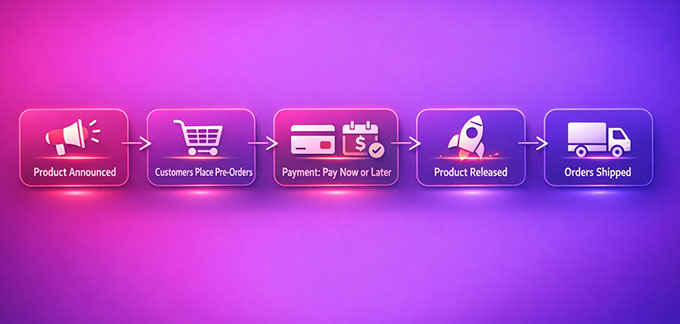
Pomaga to w planowaniu zapasów, jednocześnie utrzymując klientów w stanie podekscytowania i zaangażowania.
Dlaczego warto korzystać z zamówień przedpremierowych w WooCommerce?
Zamówienia przedpremierowe nie są tylko dla dużych marek – to sposób dla każdego sklepu internetowego na mądrzejszą sprzedaż, zmniejszenie ryzyka i wzbudzenie ekscytacji u klientów, zanim produkt trafi na półki.
Oto dlaczego zamówienia przedpremierowe mogą mieć duże znaczenie dla Twojego sklepu:
- Lepszy przepływ gotówki (więcej pieniędzy z góry): Zamówienia przedpremierowe pozwalają przyjmować płatności przed pojawieniem się produktów w magazynie. Jeśli wprowadzasz nowy gadżet, może to pomóc w sfinansowaniu produkcji lub pokryciu kosztów wysyłki bez uszczuplania własnych oszczędności.
- Walidacja popytu: Zamiast zgadywać, czy produkt się sprzeda, przedsprzedaże pokazują prawdziwe zainteresowanie klientów. Na przykład, jeśli oferujesz przedsprzedaż nowego projektu koszulki, a kupi ją tylko kilka osób, będziesz wiedzieć, że musisz przemyśleć produkcję przed zamówieniem dużej partii.
- Hype premierowy: Przedsprzedaże tworzą oczekiwanie i ekscytację. Możesz oferować zniżki dla pierwszych kupujących, tworzyć listę oczekujących lub oferować limitowane edycje, aby zachęcić klientów do zapisania się.
Korzystanie z przedsprzedaży sprawia, że premiery Twoich produktów są bardziej przewidywalne, mniej ryzykowne i bardziej dochodowe, jednocześnie angażując i ekscytując klientów od pierwszego dnia.
Którego wtyczki użyć do akceptowania przedsprzedaży WooCommerce?
Przed skonfigurowaniem przedsprzedaży ważne jest, aby wybrać wtyczkę, która odpowiada potrzebom Twojego sklepu.
Zarówno darmowe, jak i płatne opcje mają swoje mocne strony, a właściwy wybór zależy od tego, czy chcesz proste, przyjazne dla początkujących rozwiązanie, czy bardziej zaawansowany, zautomatyzowany system przedsprzedaży.
Oto szybkie porównanie, które pomoże Ci podjąć decyzję:
| Wtyczka | Najlepszy dla | Koszt | Łatwość konfiguracji |
|---|---|---|---|
| Merchant by aThemes (Darmowy i Premium) | Początkujący lub małe sklepy, które chcą prostego rozwiązania do przedsprzedaży | Darmowy + 79 USD/rok | Bardzo łatwy; przyjazny dla początkujących |
| YITH Pre-Order dla WooCommerce (Premium) | Sklepy, które chcą zaawansowanych funkcji, automatyzacji i lepszej kontroli nad przedsprzedażami | 139,99 USD/rok | Nieco bardziej zaawansowany, ale prowadzony i konfigurowalny |
👉 Rekomendacja: Jeśli dopiero zaczynasz i chcesz prostego rozwiązania z innymi narzędziami do rozwoju, Merchant by aThemes jest świetnym wyborem. W przypadku zaawansowanej automatyzacji, elastycznych opcji płatności i dogłębnej kontroli, YITH Pre-Order for WooCommerce jest wart inwestycji.
Uwaga eksperta: Jeśli jeszcze nie skonfigurowałeś w pełni swojego sklepu WooCommerce, polecam najpierw zapoznać się z tymi przewodnikami:
Po dokonaniu wyboru będziesz gotowy przejść do konfiguracji krok po kroku, aby zacząć akceptować przedsprzedaże:
Metoda 1: Akceptuj przedsprzedaże w WooCommerce za pomocą Merchant (opcja darmowa)
🥇Najlepsze dla: Małych i średnich sklepów WooCommerce poszukujących wszechstronnego zestawu narzędzi do zwiększania sprzedaży i łatwego zarządzania przedsprzedażami.
Polecam Merchant by aThemes dla sklepów, które chcą prostego, a jednocześnie potężnego sposobu na rozpoczęcie akceptowania przedsprzedaży. Jest idealny dla małych i średnich sklepów WooCommerce, które chcą wszechstronnego zestawu narzędzi bez żonglowania wieloma wtyczkami.
Merchant zawiera dedykowany moduł Pre-Orders, który pozwala tworzyć zasady dla produktów, kategorii lub tagów, ustawiać daty wysyłki, oferować rabaty i dostosowywać przycisk przedsprzedaży.

Płatność jest pobierana w momencie zamówienia, a zamówienia są śledzone bezpośrednio w WooCommerce ze statusem „Zamówione w przedsprzedaży”.
Wielokrotnie testowałem to narzędzie na żywych sklepach i jest ono konsekwentnie niezawodne, łatwe w konfiguracji i przyjazne dla początkujących.
Oprócz zamówień przedpremierowych, Merchant oferuje pełen pakiet modułów, które pomogą Ci zmaksymalizować przychody bez dodawania dodatkowych wtyczek. Oto niektóre z nich:
- Zestawy produktów i Często kupowane razem
- Timery odliczania i alerty o braku zapasów
- Koszyk boczny i przyklejone dodawanie do koszyka
- Zaawansowane recenzje i Odznaki zaufania
- Kup X, zdobądź Y i rabaty ilościowe i powiadomienia o sprzedaży na żywo
To sprawia, że Merchant jest czymś więcej niż tylko wtyczką do zamówień przedpremierowych — to kompletny zestaw narzędzi do rozwijania sklepu WooCommerce.
Krok 1: Zainstaluj i aktywuj Merchant w WordPress
Pierwszym krokiem jest zainstalowanie i aktywowanie darmowej wtyczki Merchant by aThemes w Twoim sklepie WooCommerce.
Jeśli nie wiesz, jak zainstalować wtyczkę WordPress, nie martw się — pomogę Ci. Po prostu postępuj zgodnie z naszym przewodnikiem krok po kroku dotyczącym instalowania wtyczek WordPress, a będziesz gotowy w kilka minut.
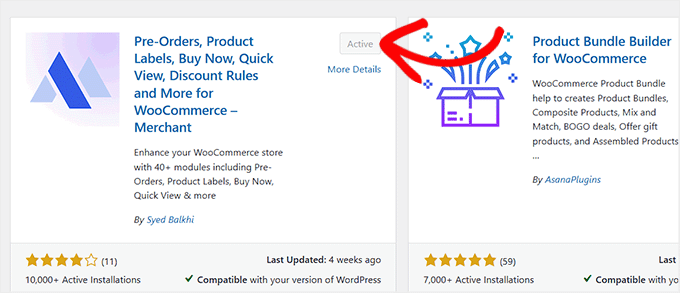
📍Uwaga: Darmowa wersja Merchant działa doskonale dla większości sklepów i wystarcza do skonfigurowania zamówień przedpremierowych. Jednak aby odblokować zaawansowane moduły, takie jak powiadomienia o sprzedaży na żywo, zestawy produktów, alerty o braku zapasów i inne, będziesz potrzebować planu premium.
Krok 2: Otwórz moduł Zamówienia przedpremierowe i utwórz pierwszą regułę
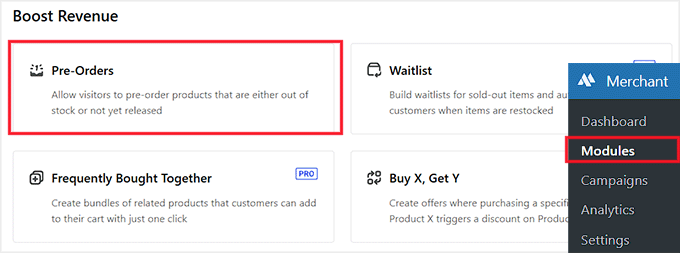
Po aktywacji przejdź do strony Merchant » Moduły z panelu administracyjnego WordPress.
W sekcji „Zwiększ przychody” znajdziesz moduł „Zamówienia przedpremierowe”. Po prostu kliknij go, aby otworzyć stronę ustawień modułu.
Zapewni to, że tworzona reguła będzie aktywna i gotowa do przyjmowania zamówień przedpremierowych.
Następnie nadaj swojemu zamówieniu przedpremierowemu „Nazwę zamówienia”. Jest to wewnętrzna nazwa kampanii, którą zobaczysz tylko Ty, pomagająca w organizacji i śledzeniu różnych zamówień przedpremierowych w Twoim sklepie.
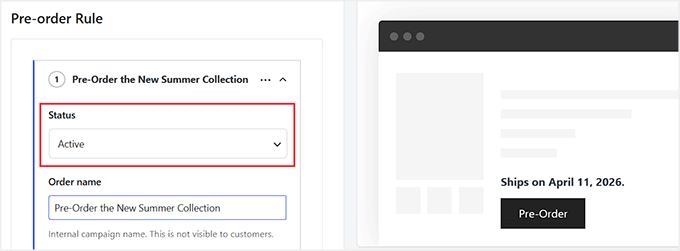
Następnie musisz ustawić wyzwalacz dla swojego zamówienia przedpremierowego. Wyzwalacz określa, do których produktów zastosuje się reguła zamówienia przedpremierowego.
Merchant oferuje kilka opcji:
| Typ wyzwalacza | Co to robi | Przykład |
|---|---|---|
| Konkretne produkty | Zastosuj regułę zamówienia przedpremierowego do wybranych indywidualnych produktów | Nowa limitowana edycja koszulki |
| Konkretne kategorie | Zastosuj regułę do wszystkich produktów w jednej lub kilku kategoriach produktów | Kategoria „Kolekcja letnia” |
| Konkretne tagi | Zastosuj regułę do produktów z określonymi tagami | Produkty z tagiem „Ekologiczne” |
| Konkretne marki | Zastosuj regułę do wszystkich produktów od określonych marek | Tylko produkty „Marka X” |
W tym samouczku zalecam wybranie wyzwalacza „Konkretne produkty”. Jest to najłatwiejsza opcja dla początkujących, ponieważ daje precyzyjną kontrolę nad tym, które przedmioty są dostępne w przedsprzedaży.
Zamiast stosować regułę do całych kategorii lub tagów — co może stać się skomplikowane, jeśli masz wiele produktów — możesz skupić się na dokładnych produktach, które chcesz wprowadzić.
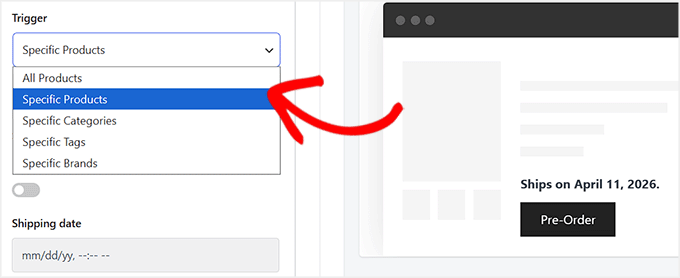
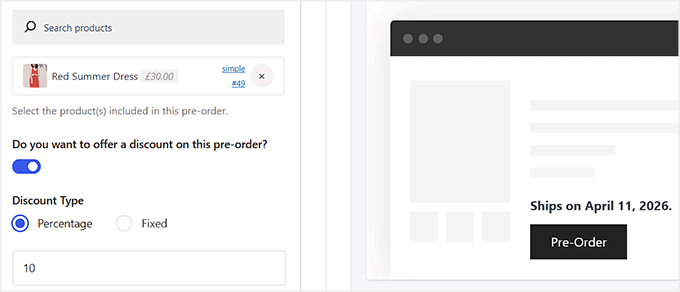
Po wybraniu tego wyzwalacza możesz wyszukać produkty, które chcesz uwzględnić w tym zamówieniu przedpremierowym.
Możesz wybrać jeden lub wiele produktów naraz, co ułatwia, jeśli wprowadzasz kilka produktów jednocześnie.
Możesz również zdecydować się na oferowanie zniżki na to zamówienie przedpremierowe. Merchant pozwala ustawić zniżkę procentową lub stałą kwotę dla Twoich pierwszych kupujących.
Na przykład, możesz wpisać 10 jako typ zniżki, aby dać 10% zniżki od regularnej ceny. To świetny sposób, aby zachęcić klientów do składania zamówień przedpremierowych i nagrodzić ich za bycie wczesnymi zwolennikami.
Krok 3: Ustaw daty wysyłki, czas zamówienia przedpremierowego i warunki użytkownika
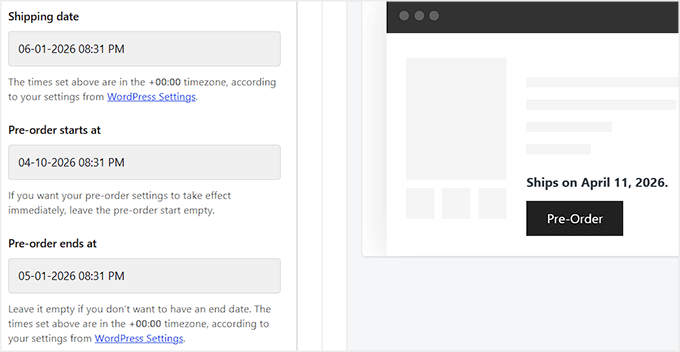
Następnie skonfigurujesz datę wysyłki dla swojego zamówienia przedpremierowego. To informuje Merchant, kiedy produkt będzie dostępny do wysyłki.
Wprowadź datę w formacie mm/dd/rr, a jeśli to konieczne, ustaw godzinę. Pamiętaj, że ta godzina jest oparta na ustawieniach strefy czasowej Twojego WordPressa.
Rekomenduję przejście do Ustawienia » Ogólne w swoim panelu, aby upewnić się, że strefa czasowa Twojej witryny jest zgodna z Twoim czasem lokalnym przed zaplanowaniem.
Następnie ustaw datę rozpoczęcia zamówienia przedpremierowego. Jeśli chcesz, aby zamówienie przedpremierowe rozpoczęło się natychmiast, możesz pozostawić to pole puste. Data zakończenia zamówienia przedpremierowego jest również opcjonalna, więc pozostaw ją pustą, jeśli nie chcesz ograniczać okresu zamówienia przedpremierowego.
Merchant pozwala również zdefiniować „Warunki użytkownika”, aby kontrolować, kto może uzyskać dostęp do tego zamówienia przedpremierowego. Domyślnie dotyczy to wszystkich użytkowników, ale możesz wybrać konkretnych użytkowników lub role, jeśli chcesz ograniczyć dostęp.
Istnieje również „Lista wykluczeń”, na której możesz wykluczyć pewnych użytkowników lub role.
Na przykład, możesz chcieć wykluczyć administratorów, redaktorów lub konkretnych klientów z przeglądania oferty zamówienia przedpremierowego.
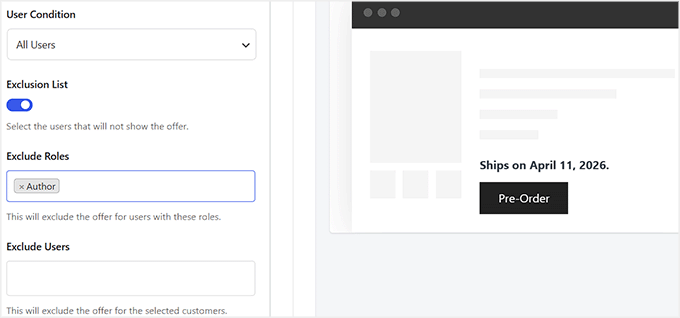
Sugeruję zacząć od prostego rozwiązania i zastosować zamówienie przedpremierowe do wszystkich użytkowników, abyś mógł przetestować konfigurację i upewnić się, że wszystko działa, zanim dodasz ograniczenia. Daje to pełną elastyczność w kontrolowaniu, kto może zamawiać Twoje produkty przed premierą.
Krok 4: Dostosuj przycisk zamówienia przedpremierowego i tryby zamówienia przedpremierowego
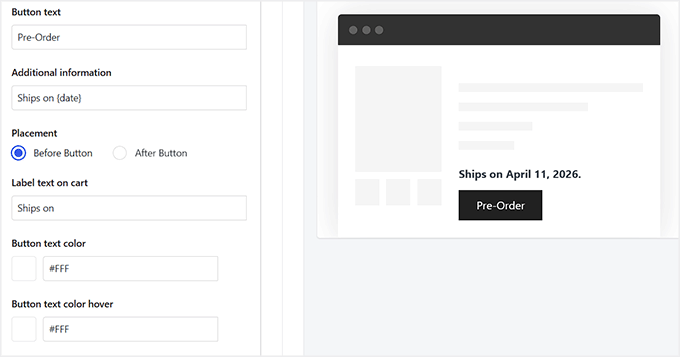
Teraz nadszedł czas, aby Twoja oferta zamówienia przedpremierowego była jasna i atrakcyjna dla klientów. Po pierwsze, możesz dostosować tekst przycisku. Sugeruję zachować prostotę z „Zamów przed premierą”, aby nie było żadnego zamieszania.
Możesz również dodać małą notatkę pod przyciskiem, na przykład „Wysyłka dnia {date}”, która automatycznie wyświetli datę wysyłki ustawioną wcześniej.
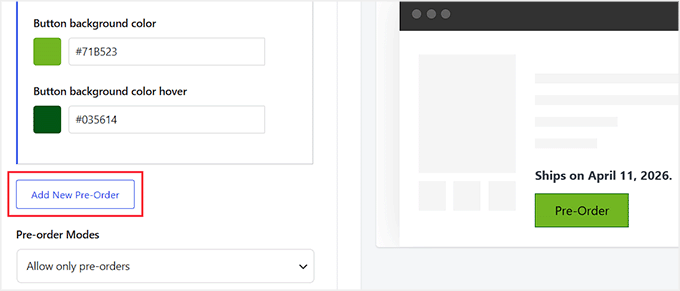
Merchant pozwala również dostosować styl przycisku, aby pasował do brandingu Twojego sklepu. Możesz zmieniać kolory tekstu, efektów najechania, obramowania i tła.
Jeśli chcesz tworzyć więcej kampanii zamówień przedpremierowych — dla różnych produktów, kategorii lub specjalnych zniżek — możesz użyć przycisku „Dodaj nowe zamówienie przedpremierowe”, aby ustawić dodatkowe zasady.
Daje to elastyczność w zarządzaniu wieloma zamówieniami przedpremierowymi w Twoim sklepie, każde z własną datą wysyłki, wyborem produktów i strategią cenową.
Następnie wybierz „Tryby zamówienia przedpremierowego”. Jeśli wybierzesz „Traktuj całe zamówienie jako zamówienie przedpremierowe”, to nawet pojedynczy produkt przedpremierowy w koszyku opóźni całe zamówienie.
Na przykład, jeśli klient kupi dostępny kapelusz i koszulkę na zamówienie, nie otrzyma kapelusza, dopóki koszulka nie będzie gotowa do wysyłki. Jest to przydatne, jeśli chcesz uprościć realizację zamówień i uniknąć dzielenia przesyłek.
Alternatywnie, opcja „Zezwalaj tylko na zamówienia przedpremierowe” zmusza klientów do wyboru produktów na zamówienie lub produktów dostępnych od ręki, dzięki czemu nie mogą mieszać obu w jednym zamówieniu. Ta opcja pomaga uniknąć nieporozumień, jeśli wysyłasz zamówienia przedpremierowe w innych terminach niż standardowe.
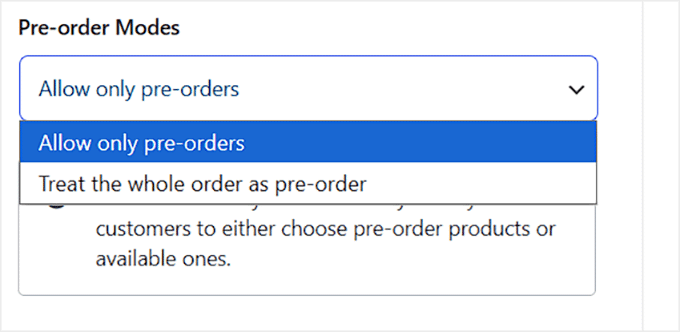
Pamiętaj, że ta zasada dotyczy wszystkich zasad zamówień przedpremierowych, które tworzysz w Merchant. Niezależnie od liczby kampanii lub produktów, ta sama restrykcja zapewni prosty i łatwy w zarządzaniu proces realizacji zamówienia.
Krok 5: Zapisz, Włącz i Sprawdź Swoje Zamówienia Przedpremierowe
Po dostosowaniu wszystkich ustawień, w tym tekstu przycisku, projektu, trybów zamówień przedpremierowych, wyzwalaczy i dat wysyłki, przewiń stronę z powrotem na górę i kliknij „Zapisz”.
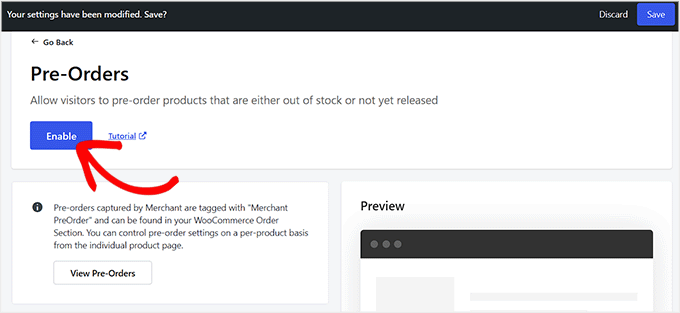
Zapewni to bezpieczne przechowywanie wszystkich zmian. Następnie kliknij przycisk „Włącz”, aby aktywować moduł Zamówień Przedpremierowych.
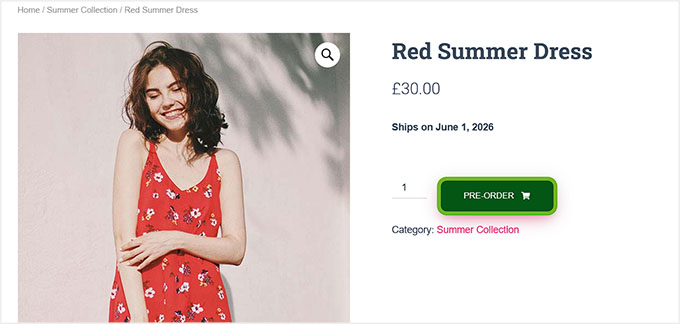
Teraz przejdź do swojego sklepu WooCommerce, a zobaczysz przycisk zamówienia przedpremierowego na żywo dla wszystkich wybranych produktów.
Klienci mogą od razu składać zamówienia przedpremierowe, a wszystko, co skonfigurowałeś – od rabatów po daty wysyłki – będzie wyświetlane poprawnie.
Sprawdzanie i zarządzanie zamówieniami przedpremierowymi jest równie łatwe.
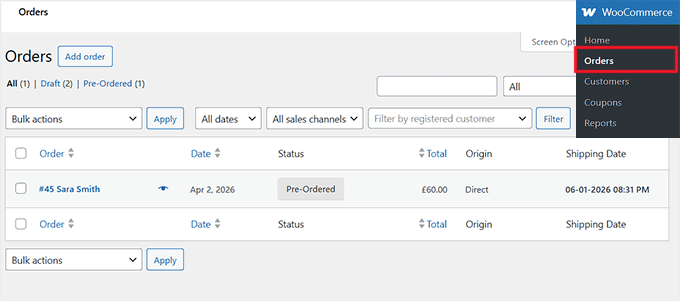
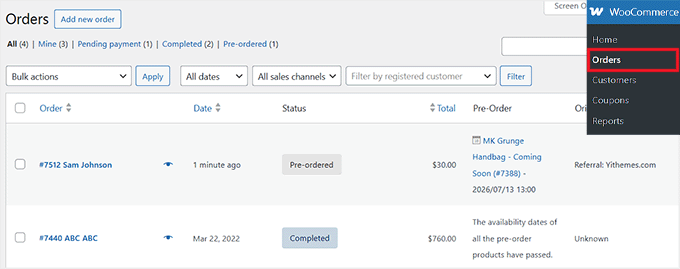
Z panelu administracyjnego WordPress przejdź do WooCommerce » Zamówienia. Zobaczysz nowy status „Zamówione przedpremierowo” obok zwykłych statusów zamówień, takich jak Wersja robocza lub Zakończone.
Każde zamówienie przedpremierowe zawiera nazwę klienta, całkowitą kwotę zamówienia i zaplanowaną datę wysyłki.
Ułatwia to śledzenie wszystkich zamówień przedpremierowych w jednym miejscu, monitorowanie nadchodzących dat realizacji i utrzymanie porządku.
💡 Wskazówka eksperta: Po włączeniu zamówień przedpremierowych gorąco polecam sprawdzenie strony produktu zarówno na komputerze stacjonarnym, jak i na telefonie komórkowym.
Zapewni to, że Twój nowy przycisk zamówienia przedpremierowego będzie wyglądał świetnie i nie będzie nachodził na inne elementy w Twoim motywie WooCommerce.
Metoda 2: Akceptuj zamówienia przedpremierowe w WooCommerce za pomocą YITH Pre-Order for WooCommerce (Premium)
🥈Najlepsze dla: Sklepów WooCommerce sprzedających produkty limitowane lub cieszące się dużym popytem. Właścicieli sklepów, którzy chcą mieć pełną kontrolę nad cenami, harmonogramami i automatycznym pobieraniem płatności za zamówienia przedpremierowe.
Polecam YITH Pre-Order for WooCommerce dla właścicieli sklepów, którzy chcą prowadzić zamówienia przedpremierowe jak duże marki (pomyśl o Amazon lub Apple).
Możesz tworzyć poczucie pilności, oferować rabaty dla pierwszych kupujących i pozwalać klientom płacić teraz lub później.
Ten wtyczka działa szczególnie dobrze w przypadku premier nowych produktów, artykułów sezonowych lub produktów z ograniczoną ilością. Automatycznie obsługuje harmonogramowanie, ceny i płatności za zamówienia przedpremierowe.
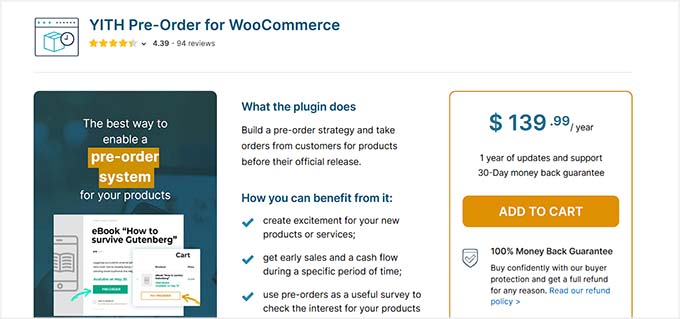
Dokładnie przetestowałem YITH i jest on niezawodny zarówno dla małych, jak i dużych kampanii. Zawiera również przydatne narzędzia, takie jak automatyczne powiadomienia, przypomnienia e-mail i widoki tabelaryczne.
Ułatwia to zarządzanie wszystkimi produktami i zamówieniami przedpremierowymi w jednym miejscu.
Krok 1: Zainstaluj i aktywuj YITH Pre-Order for WooCommerce
Najpierw odwiedź stronę YITH Pre-Order for WooCommerce i kup wersję premium wtyczki. Gdy ją otrzymasz, zainstaluj i aktywuj wtyczkę na swojej stronie WordPress.
Jeśli nie wiesz, jak to zrobić, postępuj zgodnie z naszym przewodnikiem krok po kroku na temat instalacji wtyczki WordPress.
📍Uwaga: YITH Pre-Order for WooCommerce oferuje darmową wersję, ale zdecydowanie zalecam korzystanie z planu premium.
Wersja premium daje Ci pełną kontrolę nad cenami, harmonogramami i opcjami płatności za zamówienia przedpremierowe. Możesz pobierać opłaty z góry, pozwolić klientom zapłacić później lub automatycznie obciążyć ich kartę, gdy produkt stanie się dostępny.
Dodatkowo, odblokowuje zaawansowane funkcje, takie jak powiadomienia e-mail, widoki tabelaryczne do zarządzania zamówieniami oraz możliwość ustawienia zamówień przedpremierowych dla określonych kategorii lub produktów.
Krok 2: Konfiguracja ogólnych opcji zamówień przedpremierowych YITH
Po aktywacji wtyczki przejdź do strony YITH » Pre-Order » Ogólne Opcje w swoim panelu administracyjnym WordPress. Tutaj możesz skonfigurować ogólne zachowanie wtyczki dla swojego sklepu.
Zacznij od włączenia wszystkich funkcji zamówień przedpremierowych dla swoich odwiedzających. Zapewni to dostępność wszystkich opcji związanych z zamówieniami przedpremierowymi na froncie sklepu.
Następnie zdecyduj, jak chcesz obsługiwać produkty niedostępne. Możesz automatycznie włączyć tryb zamówień przedpremierowych dla wszystkich niedostępnych produktów lub wybrać konkretne produkty lub kategorie.
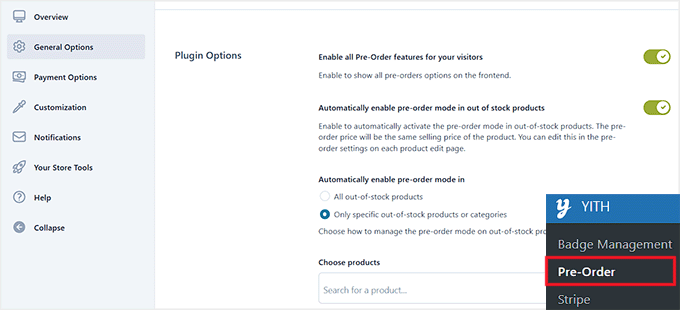
Cena zamówienia przedpremierowego będzie domyślnie równa regularnej cenie produktu, ale możesz ją dostosować indywidualnie dla każdego produktu.
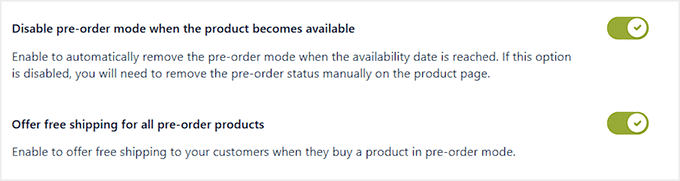
Możesz również wybrać automatyczne wyłączenie trybu zamówień przedpremierowych, gdy produkt stanie się dostępny. Jeśli ta opcja jest wyłączona, będziesz musiał ręcznie usunąć status zamówienia przedpremierowego z każdej strony produktu.
Inną przydatną opcją jest oferowanie darmowej wysyłki dla wszystkich produktów w przedsprzedaży. Może to zachęcić do większej liczby wczesnych zakupów.
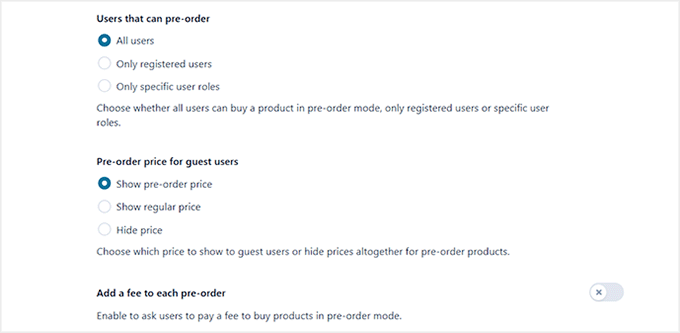
Następnie ustaw, kto może składać zamówienia przedpremierowe. Możesz zezwolić wszystkim użytkownikom, tylko zarejestrowanym użytkownikom lub określonym rolom użytkowników na udział.
Możesz również kontrolować, jaka cena zamówienia przedpremierowego jest widoczna dla gości: pokaż cenę zamówienia przedpremierowego, cenę regularną lub całkowicie ukryj ceny.
Jeśli chcesz, możesz dodać opłatę do każdego zamówienia przedpremierowego, aby pokryć koszty obsługi lub inne wydatki.
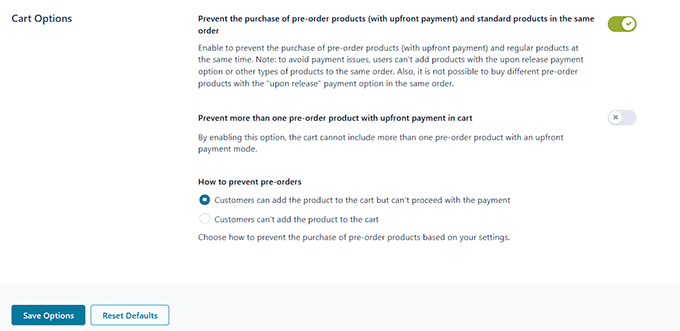
W sekcji „Opcje koszyka” możesz kontrolować, jak produkty w przedsprzedaży zachowują się w koszyku.
Na przykład, możesz uniemożliwić klientom mieszanie produktów w przedsprzedaży z regularnymi produktami w tym samym zamówieniu.
Możesz również ograniczyć koszyk do tylko jednego produktu w przedsprzedaży, gdy korzystasz z płatności z góry.
Dodatkowo, możesz zdecydować, jak rygorystyczny chcesz być. Możesz albo pozwolić klientom dodawać ograniczone produkty do koszyka, ale zablokować im finalizację zakupu, albo całkowicie uniemożliwić im dodawanie tych produktów do koszyka.
Po dostosowaniu wszystkich tych ustawień, upewnij się, że klikniesz „Zapisz opcje”.
Krok 3: Konfiguracja opcji płatności za zamówienia przedpremierowe
Następnie przejdź do zakładki „Opcje płatności” w lewej kolumnie. Tutaj konfigurujesz, jak Twój sklep obsługuje płatności za zamówienia przedpremierowe.
W sekcji „Opłaty za zamówienia przedpremierowe” masz trzy opcje. Możesz obciążyć klientów z góry w momencie składania zamówienia przedpremierowego, co gwarantuje natychmiastową płatność.
Alternatywnie, możesz pobrać opłatę w momencie premiery, co oznacza, że płatność zostanie automatycznie pobrana, gdy produkt stanie się dostępny.
Wymaga to obsługiwanej bramki płatności, takiej jak Stripe, ponieważ bramka musi zapisać dane karty kredytowej klienta, aby móc automatycznie pobrać opłatę w późniejszym terminie.
Trzecią opcją jest bramka Pay Later, która pozwala klientom na ręczne dokonanie płatności po premierze produktu. W tej opcji klienci otrzymują e-mail z linkiem do dokończenia płatności w kasie.
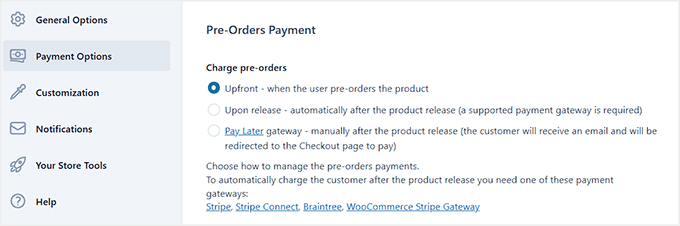
Zalecam, jeśli to możliwe, korzystanie z opcji płatności z góry lub automatycznej płatności w momencie premiery. Pomaga to zmniejszyć ryzyko nieopłaconych zamówień przedpremierowych.
Następnie możesz wybrać status zamówienia dla zamówień przedpremierowych. Domyślnie wtyczka używa statusu ustawionego przez bramkę płatności, ale masz również możliwość użycia statusu „Zamówione przedpremierowo”. Jest to pomocne, jeśli chcesz łatwo śledzić zamówienia przedpremierowe oddzielnie od zwykłych zamówień.
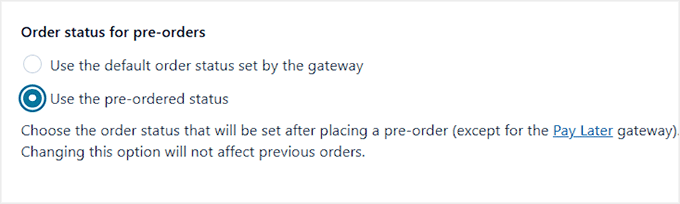
Następnie kliknij „Zapisz opcje”, aby zapisać swoje ustawienia.
Krok 4: Dostosuj wygląd zamówień przedpremierowych
Następnie przejdź do zakładki „Dostosowywanie”. Ta sekcja pozwala kontrolować, jak zamówienia przedpremierowe są wyświetlane klientom w Twoim sklepie.
Po pierwsze, możesz wybrać, czy chcesz wyświetlać datę zgodnie z formatem użytkownika. Automatycznie wyświetla to datę i godzinę dostępności na podstawie lokalizacji odwiedzającego, co jest pomocne, jeśli sprzedajesz międzynarodowo.
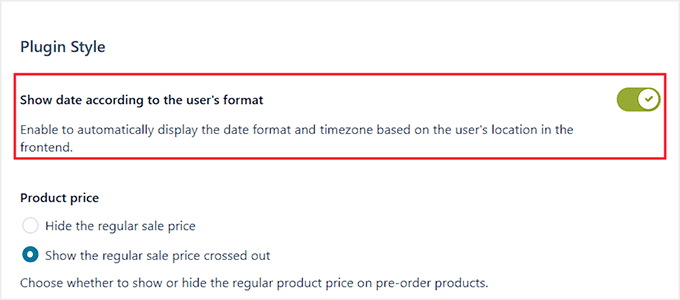
Możesz również kontrolować wyświetlanie ceny produktu. Na przykład, możesz chcieć pokazać zwykłą cenę przekreśloną, aby podkreślić cenę przedpremierową, lub całkowicie ją ukryć.
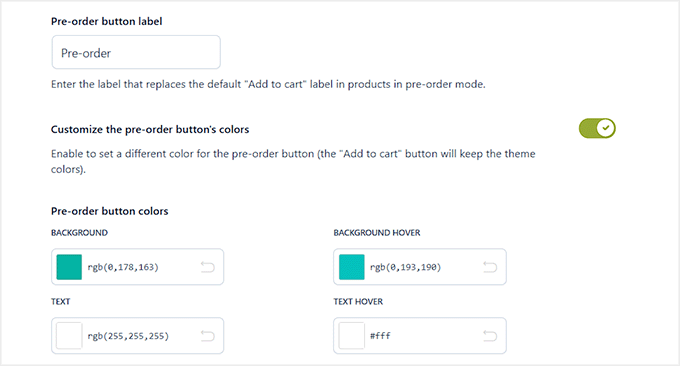
Etykieta przycisku zamówienia przedpremierowego i jego kolory również można dostosować. Możesz zmienić tekst przycisku z domyślnego „Dodaj do koszyka” na coś takiego jak „Zamów przedpremierowo” i dostosować kolory tła i tekstu zarówno dla stanu normalnego, jak i najechaniu myszką.
Pomaga to przyciskowi wyróżnić się i dopasować do marki Twojego sklepu.
Poza tym sugeruję dostosowanie tekstu dostępności dla produktów z ustawioną lub bez ustawionej daty premiery.
Na przykład, możesz wyświetlić „Wysyłka dnia {availability_date}” dla produktów zaplanowanych lub ogólny komunikat dla przedmiotów bez ustalonej daty.
Możesz wybrać wyświetlanie tego tekstu na stronach sklepu, w koszyku, a nawet dla produktów wariantowych, gdzie wszystkie warianty są w trybie zamówienia przedpremierowego.
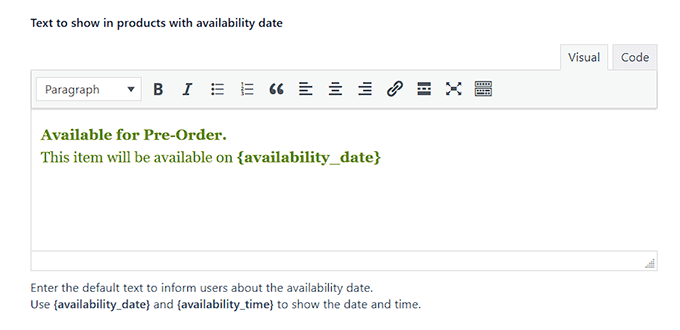
Następnie przejrzyj wszystkie inne ustawienia i dostosuj je do swoich potrzeb. Gdy będziesz zadowolony, kliknij „Zapisz opcje”.
Krok 5: Skonfiguruj powiadomienia dla swoich zamówień przedpremierowych
Teraz nadszedł czas na skonfigurowanie powiadomień dla Twoich zamówień przedpremierowych. Przejdź do zakładki „Powiadomienia”, aby kontrolować e-maile zarówno dla administratora, jak i klienta.
Dla administratorów sugeruję włączenie e-maili, aby otrzymywać powiadomienia, gdy produkt zamówiony przedpremierowo zostanie sprzedany lub gdy zbliża się data dostępności.
Na przykład możesz otrzymać przypomnienie na 1 dzień przed dostępnością produktu. Te powiadomienia pomagają Ci śledzić aktywność związaną z zamówieniami przedpremierowymi, bez konieczności ciągłego sprawdzania pulpitu nawigacyjnego.
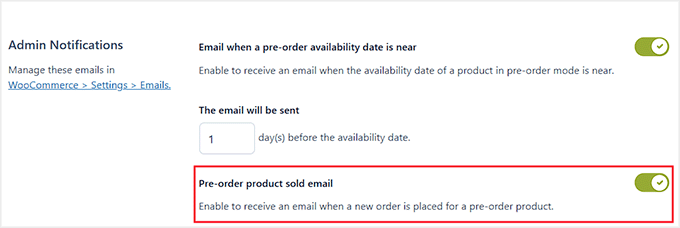
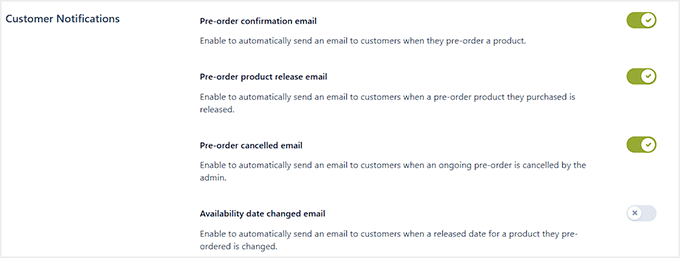
Dla klientów istnieje kilka ważnych e-maili, które możesz włączyć, przełączając suwaki.
Obejmują one e-mail z potwierdzeniem zamówienia przedpremierowego, który automatycznie informuje klientów o pomyślnym złożeniu zamówienia, oraz e-mail z informacją o premierze zamówienia przedpremierowego. Informuje on klientów, kiedy produkt jest gotowy do wysyłki.
Możesz również włączyć powiadomienia o anulowanych zamówieniach przedpremierowych lub o zmianie daty dostępności. Dzięki temu klienci są informowani i unika się nieporozumień.
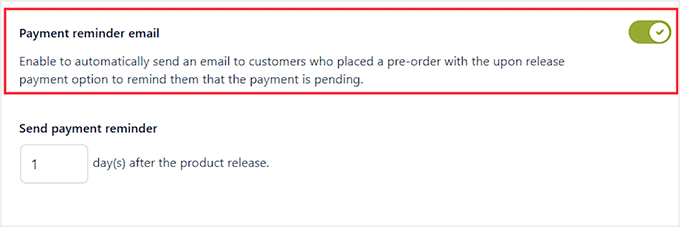
Jeśli korzystasz z opcji płatności „po premierze”, sugeruję również włączenie e-maila z przypomnieniem o płatności. Zazwyczaj ustawiam go tak, aby wysyłany był 1 dzień po premierze produktu, co daje klientom wystarczająco dużo czasu na dokonanie płatności bez poczucia pośpiechu.
Po skonfigurowaniu wszystkich e-maili nie zapomnij zapisać zmian.
Krok 6: Włącz YITH Stripe dla zamówień przedpremierowych (Opcjonalnie)
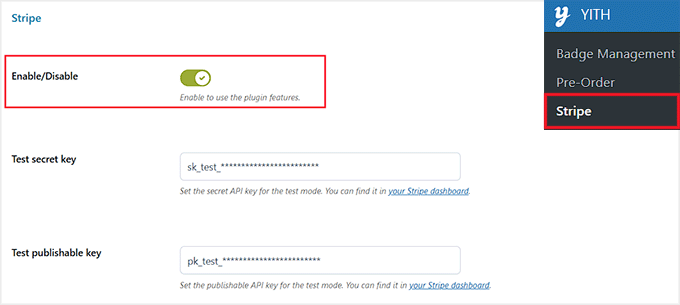
Aby automatycznie obciążać klientów za zamówienia przedpremierowe, gdy produkt stanie się dostępny, przejdź do strony YITH » Stripe na swoim pulpicie WordPress.
Tutaj możesz włączyć funkcje wtyczki za pomocą przełącznika. Zawsze sugeruję włączenie tej opcji, aby zapewnić płynne przetwarzanie płatności Stripe dla zamówień przedpremierowych.
Następnie wprowadź swoje klucze API Stripe:
- Klucz tajny testowy – Dla trybu testowego; znajdziesz go na swoim pulpicie Stripe.
- Klucz publikowalny testowy – Dla trybu testowego; również ze Stripe.
- Klucz tajny na żywo – Dla transakcji na żywo.
- Klucz publikowalny na żywo – Dla transakcji na żywo.
Włączenie Stripe zapewnia automatyczne i bezpieczne przetwarzanie płatności, co pozwala uniknąć ręcznego pobierania ich później.
📍Uwaga: Ten krok nie jest konieczny, jeśli korzystasz z opcji „Zapłać później” dla zamówień przedpremierowych lub jeśli planujesz ręcznie obciążać klientów. W takich przypadkach zamówienia przedpremierowe nadal będą działać, ale płatności nie będą przetwarzane automatycznie.
Po zakończeniu kliknij przycisk „Zapisz opcje”.
Krok 7: Skonfiguruj produkt do zamówienia przedpremierowego
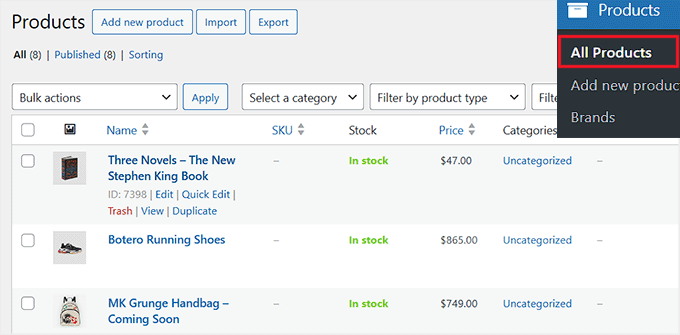
Teraz czas skonfigurować produkt do zamówienia przedpremierowego w WooCommerce. Zacznij od przejścia do strony Produkty » Wszystkie produkty na swoim pulpicie WordPress.
Możesz utworzyć nowy produkt lub otworzyć istniejący w edytorze produktów.
Po przejściu dodaj nazwę produktu, opis, obrazy i wybierz odpowiednie kategorie. (Jeśli przedsprzedajesz produkt cyfrowy, upewnij się, że zaznaczyłeś również pola „Wirtualny” i „Do pobrania”, aby WooCommerce nie próbował naliczać opłat za wysyłkę!)
Następnie przewiń w dół do sekcji „Dane produktu” i przejdź do zakładki „Zamówienie przedpremierowe”. Następnie włącz przełącznik „Zarządzaj opcjami zamówienia przedpremierowego dla tego produktu”.
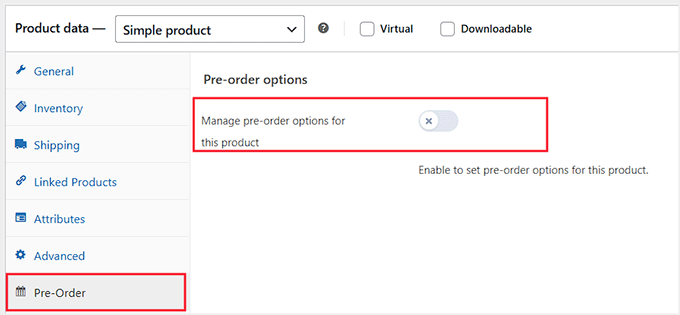
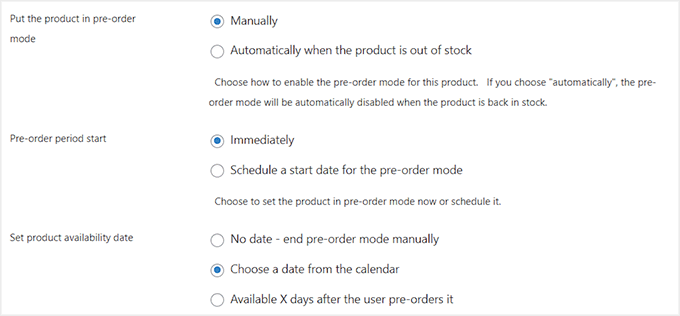
Spowoduje to otwarcie ustawień zamówienia przedpremierowego dla tego konkretnego produktu. Możesz teraz wybrać, czy chcesz ręcznie umieścić produkt w trybie zamówienia przedpremierowego, czy automatycznie, gdy produkt będzie niedostępny.
Jeśli wybierzesz „automatycznie”, tryb przedsprzedaży zostanie wyłączony, gdy produkt będzie ponownie dostępny.
Następnie zdecyduj, kiedy ma rozpocząć się okres przedsprzedaży: od razu lub zaplanuj przyszłą datę rozpoczęcia.
Możesz również ustawić, kiedy produkt będzie dostępny. Możesz wybrać konkretną datę z kalendarza lub pozostawić ją otwartą i zakończyć przedsprzedaż ręcznie.
Istnieje nawet opcja, aby produkt stał się dostępny określoną liczbę dni po złożeniu zamówienia przez klienta.
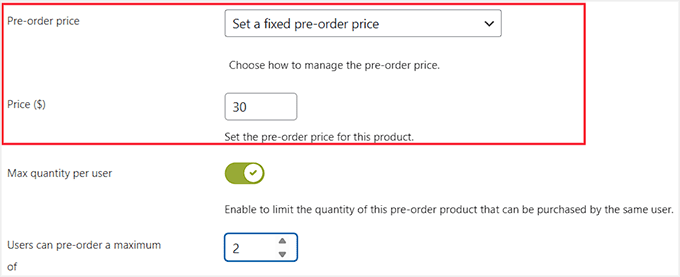
Następnie wybierz, jak chcesz wycenić swoją przedsprzedaż. Możesz utrzymać regularną cenę produktu lub zaoferować specjalną cenę promocyjną, aby zachęcić do wczesnych zakupów.
Następnie ogranicz maksymalną ilość na użytkownika, aby zapobiec nadmiernej sprzedaży.
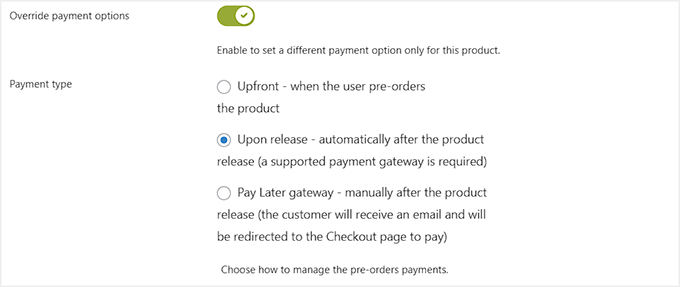
W przypadku typu płatności wybierz, jak będą obsługiwane przedsprzedaże: Z góry (płatność przy składaniu zamówienia przez użytkownika), Po premierze (automatyczna płatność po premierze produktu, wymagająca obsługiwanej bramki) lub Zapłać później (klienci płacą ręcznie po premierze).
Po ustawieniu wszystkiego kliknij „Zaktualizuj” lub „Opublikuj”, aby udostępnić swój produkt w trybie przedsprzedaży.
Krok 8: Sprawdź swój produkt w przedsprzedaży w akcji
Po skonfigurowaniu produktu w przedsprzedaży odwiedź swój sklep WooCommerce.
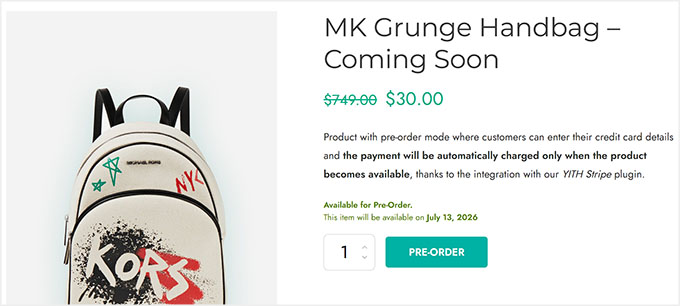
Strona produktu będzie wyraźnie wyświetlać przycisk przedsprzedaży wraz z datą dostępności, dzięki czemu klienci będą wiedzieć, kiedy produkt zostanie wydany.
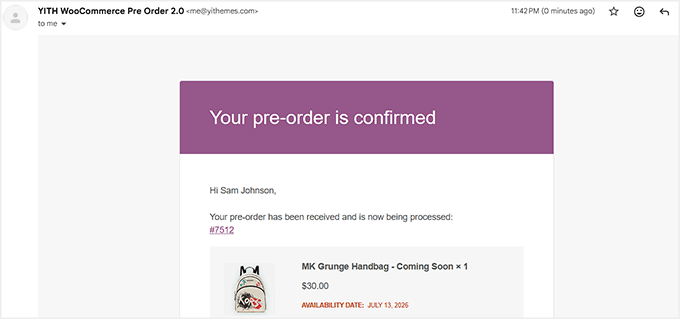
Gdy klient złoży zamówienie w przedsprzedaży, automatycznie otrzyma e-mail ze wszystkimi szczegółami, w tym nazwą produktu, datą dostępności i informacjami o płatności, jeśli dotyczy.
Zawsze zalecam przetestowanie tego poprzez złożenie własnego zamówienia testowego w przedsprzedaży, aby upewnić się, że wszystko działa poprawnie.
💡Wskazówka eksperta: Niektóre sklepy WooCommerce mają problemy z niedostarczaniem e-maili z potwierdzeniem przedsprzedaży. Zazwyczaj jest to związane z ustawieniami poczty e-mail Twojej witryny WordPress.
Aby to naprawić, zalecam użycie wtyczki takiej jak WP Mail SMTP, aby zapewnić niezawodne wysyłanie wszystkich e-maili – zwłaszcza potwierdzeń przedsprzedaży – do Twoich klientów.
Aby rozpocząć, zapoznaj się z naszym przewodnikiem na temat naprawiania problemu z brakiem wysyłania e-maili przez WordPress.
Możesz również monitorować wszystkie przedsprzedaże na stronie WooCommerce » Zamówienia w swoim panelu WordPress.
Każde zamówienie w przedsprzedaży będzie widoczne z oznaczeniem statusu „Zamówiono w przedsprzedaży”, wraz ze szczegółami klienta, całkowitą kwotą, informacjami o produkcie i przewidywaną datą premiery.
Ułatwia to zarządzanie przedsprzedażami i śledzenie produktów oczekujących na premierę.
Częste błędy w przedsprzedaży i jak ich unikać
Przedsprzedaże to potężny sposób na zwiększenie sprzedaży, ale istnieje kilka powszechnych błędów, które mogą stwarzać problemy zarówno dla Ciebie, jak i Twoich klientów.
Oto, na co należy uważać:
- Nierealistyczne daty dostępności: Unikaj obiecywania daty dostawy, której nie możesz dotrzymać. Uwzględnij produkcję, wysyłkę i potencjalne opóźnienia, aby uniknąć frustracji klientów.
- Łączenie zamówień przedpremierowych ze zwykłymi: WooCommerce nie obsługuje wysyłki dzielonej. Jeśli klient kupi przedmiot dostępny od ręki i przedmiot w przedsprzedaży razem, całe zamówienie będzie wstrzymane do czasu nadejścia przedsprzedaży. Użyj Merchant lub YITH, aby zablokować mieszane koszyki lub jasno ostrzec klientów, że całe ich zamówienie zostanie opóźnione.
- Brak powiadomień dla klientów: Zawsze testuj powiadomienia e-mail i rozważ użycie wtyczki SMTP, takiej jak WP Mail SMTP, aby upewnić się, że docierają one do klientów.
- Ignorowanie limitów ilości: Niestawienie limitów może prowadzić do nadmiernej sprzedaży. Użyj funkcji maksymalnej ilości w YITH Pre-Order for WooCommerce, aby uniknąć nadmiernej sprzedaży przedmiotów z ograniczonym zapasem.
- Brak jasnej polityki zwrotów: Klienci mogą zmienić zdanie podczas długiego oczekiwania. Upewnij się, że polityka zwrotów Twojego sklepu jasno określa, jak obsługiwane są anulacje i zwroty zamówień przedpremierowych, zanim rozpoczniesz kampanię.
Często zadawane pytania dotyczące przedsprzedaży WooCommerce
Wiem, że zamówienia przedpremierowe mogą wydawać się nieco skomplikowane podczas ich konfiguracji, a nawet doświadczeni właściciele sklepów mają pytania dotyczące terminów, cen i powiadomień.
Przygotowałem odpowiedzi na najczęściej zadawane pytania dotyczące zamówień przedpremierowych, abyś mógł sprawnie prowadzić swoje kampanie.
Czy mogę zaoferować zniżkę na zamówienia przedpremierowe?
Tak, możesz oferować zniżki na zamówienia przedpremierowe, aby zachęcić do wczesnych zakupów. Merchant by aThemes pozwala na stosowanie zniżek bezpośrednio w module Pre-Order, dzięki czemu klienci widzą specjalną cenę wybranych produktów.
Podobnie, YITH Pre-Order for WooCommerce pozwala na ustawienie stałej lub procentowej zniżki na produkty w przedsprzedaży. Tworzy to poczucie pilności i zwiększa wczesną sprzedaż.
Czy WooCommerce obsługuje zamówienia przedpremierowe dla produktów cyfrowych/do pobrania?
Tak, zamówienia przedpremierowe w WooCommerce działają również dla produktów cyfrowych lub do pobrania. Dzięki Merchant możesz tworzyć zamówienia przedpremierowe dla produktów cyfrowych i łatwo zarządzać datami dostępności.
YITH Pre-Order for WooCommerce obsługuje również produkty cyfrowe. Klienci mogą je rezerwować przed premierą i otrzymać dostęp do pobrania, gdy produkt stanie się dostępny.
Które bramki płatności współpracują z zamówieniami przedpremierowymi WooCommerce?
Merchant integruje się bezproblemowo ze standardowymi bramkami WooCommerce, takimi jak Stripe i PayPal. Możesz zezwolić na płatności z góry lub opóźnione obciążenia.
YITH Pre-Order for WooCommerce obsługuje Stripe, Stripe Connect, Braintree i WooCommerce Stripe Gateway, i może automatycznie obciążać klientów, gdy produkt stanie się dostępny.
Czy mogę ograniczyć liczbę sztuk w przedsprzedaży?
Tak, YITH Pre-Order for WooCommerce pozwala na ustawienie maksymalnej ilości na użytkownika. Zapewnia to sprawiedliwy dostęp do produktów z ograniczonym zapasem i pomaga unikać problemów z realizacją.
Co jeśli będę musiał zmienić datę premiery?
Jeśli dostępność produktu ulegnie zmianie, oba narzędzia ułatwiają aktualizacje. Merchant pozwala na dostosowanie daty wysyłki zamówienia przedpremierowego, a klienci widzą zaktualizowaną dostępność na stronie produktu.
YITH Pre-Order for WooCommerce nie tylko pozwala zmienić datę premiery, ale może automatycznie powiadamiać klientów e-mailem.
Czy potrzebuję specjalnej usługi e-mail do powiadomień o przedsprzedaży?
Gorąco polecam skorzystanie z dedykowanej usługi SMTP, takiej jak WP Mail SMTP. Domyślny system poczty WordPress często wysyła e-maile transakcyjne (takie jak potwierdzenia i aktualizacje zamówień w przedsprzedaży) do folderu spamu. Usługa SMTP zapewnia niezawodne dostarczanie, dzięki czemu Twoi klienci zawsze otrzymują ważne powiadomienia.
Jak przedsprzedaże wpływają na zarządzanie moim zapasem?
Przedsprzedaże są świetne do planowania zapasów, ponieważ dają jasny sygnał o popycie, zanim produkty znajdą się w magazynie. Konfigurując przedsprzedaż, możesz przydzielić nadchodzący zapas do tych sprzedaży. Niektóre wtyczki pozwalają również ograniczyć liczbę przedsprzedaży, aby zapobiec nadmiernej sprzedaży, zapewniając, że możesz zrealizować wszystkie wcześniejsze zobowiązania bez problemów.
Mam nadzieję, że ten artykuł pomógł Ci dowiedzieć się, jak skonfigurować przedsprzedaże dla produktów WooCommerce. Możesz również zapoznać się z naszym przewodnikiem na temat tworzenia dodatkowych produktów (order bump) dla WooCommerce oraz naszym artykułem na temat tworzenia programu nagród dla Twojego sklepu internetowego.
Jeśli podobał Ci się ten artykuł, zasubskrybuj nasz kanał YouTube po samouczki wideo WordPress. Możesz nas również znaleźć na Twitterze i Facebooku.




Masz pytanie lub sugestię? Zostaw komentarz, aby rozpocząć dyskusję.