


Zarządzanie komentarzami w witrynie WordPress może być czasochłonne. Chociaż WordPress oferuje podstawowe funkcje komentarzy, wielu naszych czytelników mówi nam, że szukają większej kontroli i opcji dostosowywania.
Darmowa wtyczka Comment Hacks wprowadza przydatne funkcje, które usprawniają zarządzanie komentarzami. Oferuje narzędzia do usprawnienia moderacji, poprawy doświadczenia komentujących oraz uczynienia sekcji komentarzy bardziej angażującą i wydajną.
Ten artykuł wyjaśnia, jak zainstalować i skonfigurować Comment Hacks na Twojej stronie WordPress. Pomożemy Ci stworzyć bardziej zorganizowaną i przyjazną dla użytkownika sekcję komentarzy, która przyniesie korzyści Tobie i Twoim czytelnikom.
Dlaczego warto używać Comment Hacks dla WordPress?
Aktywna sekcja komentarzy jest oznaką silnego zaangażowania użytkowników na Twojej stronie internetowej. Zaangażowani użytkownicy mogą tworzyć linki zwrotne do Twojej witryny, zachęcać do większego ruchu i poprawić Twoje SEO.
Jednak domyślnie jedynym sposobem interakcji z komentarzami WordPress jest odpowiadanie na nie. Chociaż jest to świetny początek, mogłoby być lepiej.
Comment Hacks (dawniej Yoast Comment Hacks) to wtyczka WordPress, która pozwala na więcej niż tylko odpowiadanie na komentarze użytkowników. Oto niektóre z jej funkcji:
- Wysyłaj e-maile bezpośrednio do autora komentarza z panelu administracyjnego WordPress.
- Wysyłaj e-maile do wszystkich użytkowników, którzy skomentowali post.
- Wysyłaj powiadomienia e-mail o komentarzach do osób je dodających.
- Przekieruj komentujących po raz pierwszy na dowolną stronę w Twojej witrynie, na przykład na stronę podziękowania.
- Zaktualizuj identyfikator komentarza nadrzędnego.
Mając to na uwadze, przyjrzyjmy się krok po kroku, jak zainstalować, skonfigurować i używać wtyczki Comment Hacks. Oto tematy, które omówimy w tym artykule:
Konfiguracja Comment Hacks dla WordPressa
Pierwszą rzeczą, którą musisz zrobić, jest zainstalowanie i aktywowanie darmowej wtyczki Comment Hacks. Instrukcje krok po kroku znajdziesz w naszym przewodniku na temat jak zainstalować wtyczkę WordPress.
Po aktywacji musisz przejść do Ustawienia » Comment Hacks, aby skonfigurować wtyczkę.
Długość komentarza
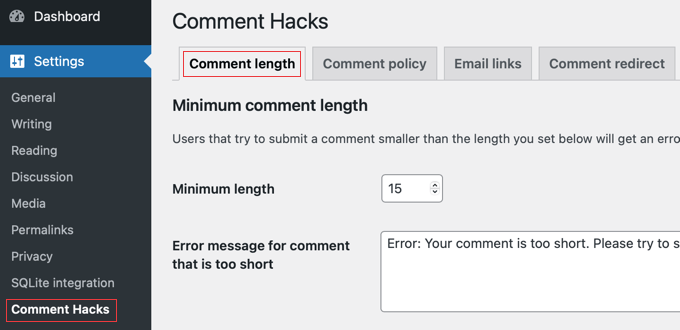
Strona ustawień Comment Hacks jest podzielona na różne zakładki. Domyślnie lądujesz w zakładce „Długość komentarza”.
Jak sama nazwa wskazuje, pierwsze ustawienie pozwala określić minimalną liczbę znaków, jaką musi mieć komentarz. Możesz również zdecydować, jaki komunikat o błędzie zobaczą użytkownicy, jeśli ich komentarz będzie zbyt krótki.
Następnie znajdziesz podobne opcje dla maksymalnej długości komentarza.
Możesz wybrać maksymalną długość komentarzy, które mogą zostawić Twoi użytkownicy i dostosować komunikat, który zobaczą podczas pisania dłuższego komentarza.
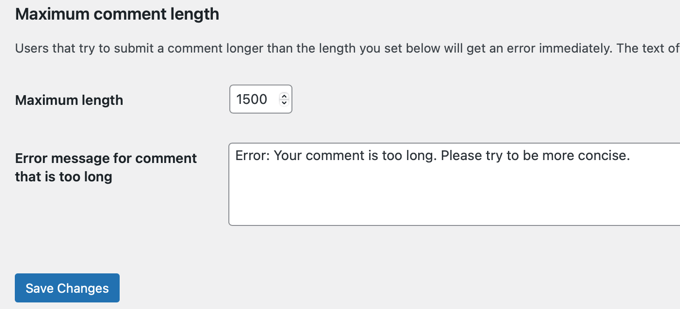
Po wprowadzeniu zmian kliknij przycisk „Zapisz zmiany”, aby zachować swoje ustawienia.
Polityka komentowania
Następna zakładka to „Polityka komentarzy”. Ta funkcja jest domyślnie wyłączona.
Jeśli utworzyłeś politykę komentarzy dla swojej witryny, wtyczka Comment Hacks może sprawić, że użytkownicy zaznaczą pole zgody z polityką, zanim będą mogli dodać komentarz.
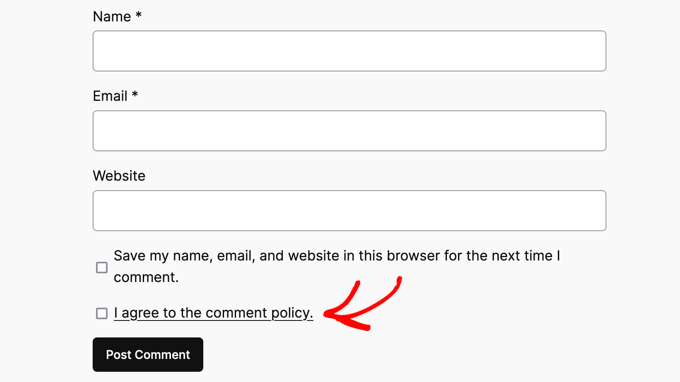
Aby włączyć tę funkcję, po prostu kliknij pole wyboru „Polityka komentarzy”.
Następnie musisz wybrać swoją stronę Polityki komentarzy z listy rozwijanej. Możesz dostosować tekst wyświetlany obok pola wyboru oraz komunikat o błędzie wyświetlany, jeśli nie zaznaczą pola.
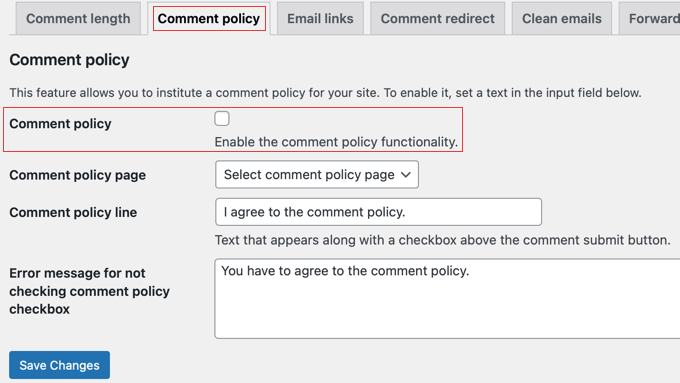
Pamiętaj, aby kliknąć przycisk „Zapisz zmiany”, aby zapisać swoje ustawienia.
Linki e-mail
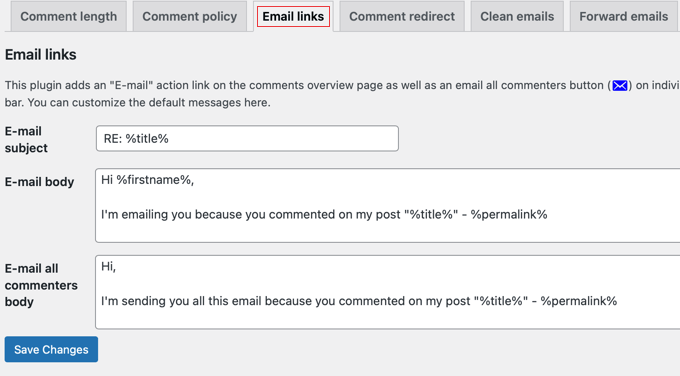
Kolejna zakładka na stronie ustawień wtyczki nosi nazwę „Linki e-mail”.
Wtyczka Comment Hacks pozwala wysyłać wiadomości e-mail do poszczególnych autorów komentarzy lub do wszystkich użytkowników, którzy skomentowali dany wpis.
Ta strona pozwala na modyfikację szablonów komentarzy. Te szablony częściowo wypełnią wersję roboczą e-maila przed jego wysłaniem. Oszczędza to czas, dzięki czemu możesz od razu przejść do treści e-maila.
Przekierowanie komentarzy
Zachęcanie komentujących po raz pierwszy sprawi, że poczują się mile widziani na Twojej stronie. Wtyczka Comment Hacks pozwala witać nowych komentujących, przekierowując ich na określoną stronę po pozostawieniu pierwszego komentarza. Może to być spersonalizowana strona z podziękowaniami.
Najpierw musisz utworzyć stronę WordPress, na którą chcesz wysyłać komentarze od nowych użytkowników. Ta strona może zawierać linki do ważnych postów na Twojej stronie, informacje o tym, jak użytkownicy mogą w pełni wykorzystać Twoją stronę, specjalne zniżki i wiele więcej.
Po opublikowaniu tej strony wróć do strony ustawień wtyczki, a następnie kliknij zakładkę „Przekierowanie komentarzy”.
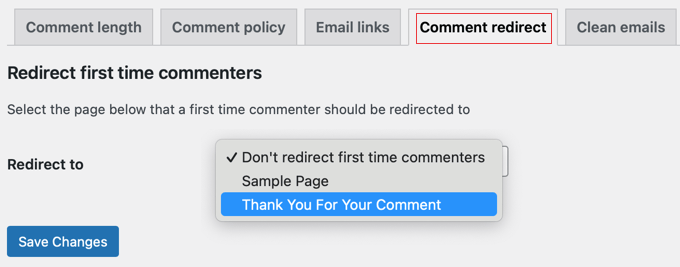
Wybierz stronę, którą właśnie utworzyłeś, z menu rozwijanego „Przekieruj do”, a następnie kliknij przycisk Zapisz zmiany.
Więcej o tej funkcji dowiesz się z naszego przewodnika na temat jak przekierować uwagę użytkowników za pomocą przekierowania komentarzy.
Czyste e-maile
Wtyczka Comment Hacks automatycznie sprawia, że domyślne wiadomości e-mail z powiadomieniami o nowych komentarzach w WordPress wyglądają mniej zagracone.
Ta opcja jest domyślnie włączona i zalecamy jej pozostawienie. Możesz ją jednak wyłączyć, odwiedzając stronę ustawień wtyczki i klikając na zakładkę „Clean emails”.
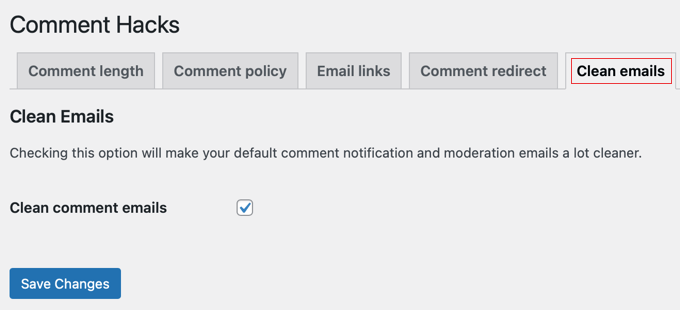
Po prostu odznacz pole wyboru obok opcji „Czyść e-maile z komentarzami”, a następnie kliknij przycisk „Zapisz zmiany”, aby zachować ustawienia.
Przekazuj e-maile
Wtyczka pozwala również na przekierowanie e-maili z powiadomieniami o komentarzach na inny adres e-mail zamiast domyślnego odbiorcy powiadomień dla danego posta lub strony.
Po prostu przejdź do zakładki „Przekazywanie e-maili” w ustawieniach Comment Hacks i wpisz adres e-mail, którego chcesz użyć w polu „Przekaż e-mail do”.
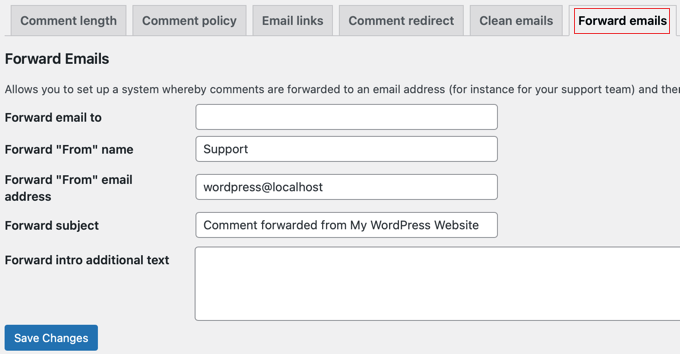
Możesz również dostosować nazwę i adres, z którego wysyłane są e-maile, temat e-maila oraz dodać tekst, który pojawi się na górze e-maili.
Wysyłanie e-maili do komentujących WordPress
Jedną z najlepszych funkcji Comment Hacks jest możliwość wysyłania e-maili do komentujących. Po skonfigurowaniu wtyczki musisz odwiedzić stronę komentarzy w panelu administracyjnym WordPress.
Zauważysz nowe łącze pod każdym komentarzem, aby wysłać e-mail do autora tego komentarza.
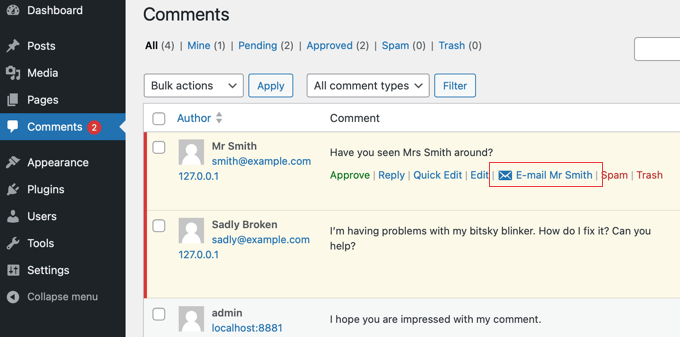
Możesz również wysłać e-mail do wszystkich użytkowników, którzy skomentowali dany post.
Po prostu otwórz post w WordPressie, będąc zalogowanym na swoje konto administratora. Zobaczysz ikonę e-mail na pasku administratora.
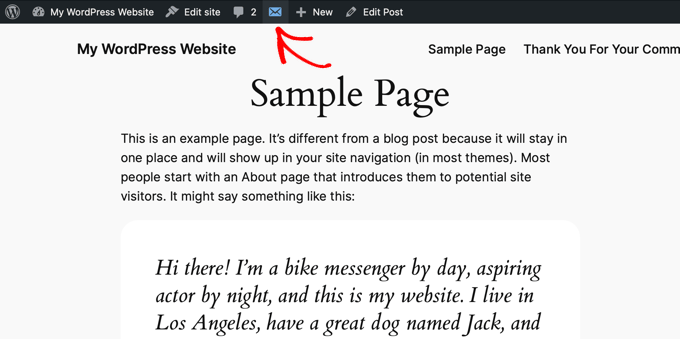
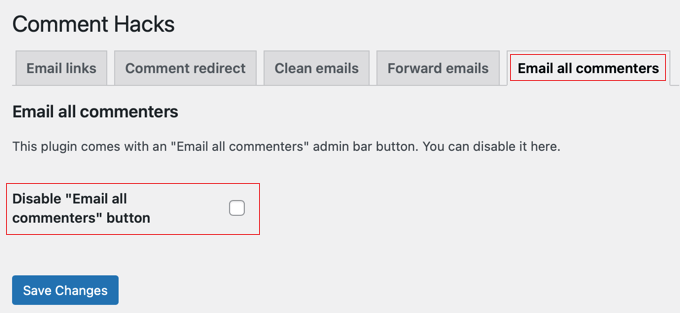
Jeśli nie chcesz korzystać z tej funkcji, możesz ją wyłączyć.
Po prostu przejdź do zakładki „Wyślij e-mail do wszystkich komentujących” w ustawieniach Comment Hacks, a następnie zaznacz opcję „Wyłącz przycisk „Wyślij e-mail do wszystkich komentujących””.
Lub jeśli masz problemy z wysyłaniem lub odbieraniem wiadomości e-mail z Twojej witryny WordPress, postępuj zgodnie z naszym samouczkiem na temat jak naprawić problem z brakiem wysyłania wiadomości e-mail w WordPress.
Aktualizacja identyfikatora rodzica komentarza
Zdarza się, że użytkownicy przypadkowo zostawiają komentarz najwyższego poziomu, gdy w rzeczywistości chcieliby, aby ich komentarz był odpowiedzią.
Do tej pory nie było łatwego sposobu, aby to naprawić. Wtyczka Comment Hacks pozwala na aktualizację identyfikatora komentarza nadrzędnego z ekranu edycji komentarza, dzięki czemu można naprawić wszelkie błędy.
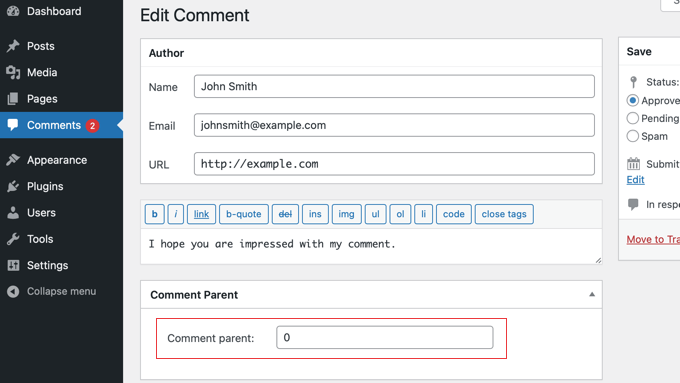
Dowiedz się, jak odkryć identyfikator komentarza nadrzędnego, w naszym przewodniku na temat jak znaleźć identyfikator posta, kategorii, tagu, komentarza lub użytkownika w WordPress.
Bonus: Zwiększanie zaangażowania w komentarzach za pomocą Thrive Comments
Wtyczka Comment Hacks dodaje kilka przydatnych funkcji do komentarzy WordPress za darmo. Możesz jednak jeszcze bardziej zwiększyć zaangażowanie w komentarzach, korzystając z innych wtyczek komentarzy WordPress.
Na przykład Thrive Comments to wtyczka premium, która oferuje wiele dodatkowych sztuczek i funkcji, które mogą poprawić wrażenia z komentowania na Twojej stronie.

Oto kilka najprzydatniejszych hacków na komentarze z Thrive Comments, aby zaangażować Twoich użytkowników:
- Pozwól użytkownikom subskrybować komentarze
- Pozwól użytkownikom moderować komentarze
- Dodaj prosty system rankingowy użytkowników dla komentarzy
- Pozwól użytkownikom polubić lub nie polubić komentarze
- Funkcja lub ukrywanie komentarzy
- Powiadamiaj użytkowników o odpowiedziach na ich komentarze
- Przekieruj uwagę użytkownika za pomocą przekierowania komentarzy
Mamy nadzieję, że ten samouczek pomógł Ci zainstalować i skonfigurować wtyczkę Comment Hacks dla WordPress. Możesz również zapoznać się z naszym przewodnikiem na temat jak wyświetlać najnowsze komentarze w pasku bocznym WordPress lub naszą listą sposobów na uzyskanie większej liczby komentarzy pod postami na blogu WordPress.
Jeśli podobał Ci się ten artykuł, zasubskrybuj nasz kanał YouTube po samouczki wideo WordPress. Możesz nas również znaleźć na Twitterze i Facebooku.




Johnny
Czy ta wtyczka daje opcję pozostawiania komentarzy poprzez logowanie się za pomocą kont społecznościowych, tj. Facebook, Twitter, a także WordPress i Google?
Wsparcie WPBeginner
Nie, nie robi tego.
Admin
sarah nikol
Cześć,
Szukałem tak świetnego artykułu, że uczę się nurkować w dobrym poście i doskonałym pluginie, myślę, że tak będzie. Przeczytałem ten post i od razu zainstalowałem plugin, Dziękuję bardzo za wspaniałe udostępnianie nam online
Z wyrazami szacunku,
Sarah.
Sue Bride
Martwiłbym się o wysyłanie e-maili do poszczególnych osób lub wszystkich, którzy komentują post, z powodu braku zgody. E-maile mogą zostać oznaczone jako spam. Co o tym myślisz?
Wsparcie WPBeginner
Tak, to jest możliwe.
Admin
Olek
Cześć wszystkim,
Czy Comment Hacks od Yoast mógłby zostać zintegrowany z Disqus?
czy wiesz, czy istnieje wtyczka, która subskrybowałaby newsletter (np. Getresponse), wszystkich, którzy zostawili komentarz na Disqus?
Dziękuję za pomoc.
Z poważaniem, Olek
Amrit
Ja też tego potrzebuję.
Connor Rickett
To dobry początek. WordPress zdecydowanie musi ulepszyć swój system komentarzy, więc może potraktują to jako punkt wyjścia. Yoast ma wystarczająco dużą renomę, że prawie będą musieli wziąć pod uwagę tę sugestię. Chciałbym na przykład, aby użytkownicy mogli komentować konkretne fragmenty wpisu, tagować się nawzajem i tak dalej.
Nie mogę powiedzieć, że z niecierpliwością czekam na wszystkie te e-maile typu „Hej wszystkim! Widzę, że wystarczająco polubiliście mój post, aby skomentować – cóż, poczekajcie, aż zobaczycie TE posty!”, które ten wtyczka bez wątpienia wygeneruje. Czy istnieje sposób, aby użytkownik mógł wyłączyć otrzymywanie e-maili o komentarzach?
sarfraz khan
Cześć, bardzo dobry post i dobra wtyczka, myślę, że będzie. Przeczytałem ten post i od razu zainstalowałem wtyczkę, ale po zainstalowaniu motywu sekcja komentarzy jest taka sama. Czy to możliwe, że wtyczka nie zmienia motywu, a jedynie dodaje dodatkowe funkcje?
Per Søderlind
Dobra wtyczka. Często używamy też Multi Author Comment Notification.
Santhosh Veer
czy jest jakaś korzyść z używania tej wtyczki
DepritoNET
Fajna nowa wtyczka…
Ale nadal mam wątpliwości co do „komentarza najwyższego poziomu”… co masz na myśli mówiąc komentarz najwyższego poziomu?
Wsparcie WPBeginner
Jeśli komentarz otrzyma jakiekolwiek odpowiedzi, staje się komentarzem najwyższego poziomu pod komentarzami zagnieżdżonymi.
Admin