


Niezwykle frustrujące jest wkładanie całego serca w post na blogu, tylko po to, by zobaczyć, jak ląduje na dziesiątej stronie Google. Boli, gdy widzisz, że Twoja praca pozostaje niezauważona, gdy wiesz, że Twój content jest świetny.
Zoptymalizowałem niezliczone strony WordPress i wiem dokładnie, jak mylące mogą być na początku zasady wyszukiwarek. Na szczęście wtyczka Yoast SEO przekształca ten złożony proces w prostą, łatwą do wykonania listę kontrolną.
To popularne narzędzie znajduje się bezpośrednio w edytorze WordPress i prowadzi Cię przez proces optymalizacji każdego posta. Eliminuje zgadywanie przy wyższej pozycji i zdobywaniu ruchu, na który zasługujesz.
W tym poradniku pokażę Ci dokładnie, jak zainstalować i skonfigurować Yoast SEO na Twojej stronie internetowej.
Możesz skorzystać z poniższych szybkich linków, aby szybko przejść przez ten artykuł:
- Dlaczego warto zainstalować Yoast SEO na swojej stronie WordPress?
- Krok 1: Zainstaluj i aktywuj wtyczkę Yoast SEO
- Step 2: Import Your SEO Data (If Needed)
- Step 3: First-Time Setup
- Step 4: Connect Yoast SEO to Search Engines
- Step 5: Setting Up Yoast Preferences
- Step 6: Using Yoast SEO Tools
- Step 7: Integrating with Other Platforms
- Step 8: Refining Content With Yoast SEO
- Step 9: Monitoring and Measuring SEO Success
- Często zadawane pytania dotyczące konfiguracji i korzystania z Yoast SEO
- Dodatkowe zasoby dotyczące SEO w WordPress
Dlaczego warto zainstalować Yoast SEO na swojej stronie WordPress?
Yoast SEO to jedna z najpopularniejszych wtyczek WordPress, ponieważ pomaga poprawić pozycję Twojej witryny w wynikach wyszukiwania. Zamienia skomplikowane zadania związane z optymalizacją pod kątem wyszukiwarek (SEO) w proste, wykonalne kroki, co czyni ją idealną dla początkujących.
Oto główne korzyści z używania Yoast:
- Optymalizacja pod kątem wyszukiwarek: Yoast pomaga optymalizować tytuły stron i opisy meta, aby zwiększyć Twoją widoczność w wynikach wyszukiwania.
- Uzyskaj informacje zwrotne w czasie rzeczywistym: Wtyczka dostarcza praktycznych wskazówek i analiz bezpośrednio w edytorze WordPress, dzięki czemu dokładnie wiesz, co należy poprawić.
- Poprawa czytelności: Sprawdza również czytelność Twoich treści, pomagając pisać posty, które są łatwe do zrozumienia zarówno dla odwiedzających, jak i wyszukiwarek.
- Automatyzacja technicznego SEO: Yoast automatycznie obsługuje zadania techniczne, takie jak tworzenie map witryn XML i dodawanie danych strukturalnych, co pomaga wyszukiwarkom efektywniej indeksować Twoją witrynę.
- Śledź swoje postępy: Wtyczka używa prostych świateł czerwonych, pomarańczowych i zielonych, aby pokazać, jak dobrze zoptymalizowana jest każda strona.
Krótka uwaga dotycząca naszej konfiguracji SEO: Chociaż Yoast SEO jest świetnym narzędziem dla początkujących, na WPBeginner używamy All in One SEO (AIOSEO).
W miarę rozwoju naszej strony odkryliśmy, że bardziej zaawansowane funkcje AIOSEO zapewniły nam dodatkową kontrolę i wydajność, których potrzebowaliśmy. Wierzymy w przejrzystość dotyczącą narzędzi, które napędzają nasz własny biznes.
- Dowiedz się, dlaczego przeszliśmy na All in One SEO dla naszych własnych witryn.
- Zobacz nasze szczegółowe porównanie Yoast SEO i AIOSEO.
Krok 1: Zainstaluj i aktywuj wtyczkę Yoast SEO
Przede wszystkim zainstalujmy wtyczkę. Świetną wiadomością jest to, że bezpłatna wersja Yoast SEO jest niezwykle potężna i oferuje wiele funkcji, które znacząco poprawią SEO Twojej witryny.
W tym przewodniku przeprowadzę Cię przez konfigurację przy użyciu tej darmowej wersji.
W miarę rozwoju Twojej witryny zawsze możesz przejść na Yoast SEO Premium, aby odblokować zaawansowane funkcje, takie jak wiele słów kluczowych, sugestie linkowania wewnętrznego i całodobowe wsparcie. Ale na razie skupmy się na uruchomieniu bezpłatnej wersji.
Ważna uwaga: Jeśli obecnie korzystasz z innego wtyczki SEO WordPress (takiej jak RankMath lub SEOPress), ważne jest, aby ją zdezaktywować przed zainstalowaniem Yoast. Uruchamianie dwóch wtyczek SEO jednocześnie może powodować konflikty i szkodzić SEO Twojej witryny.
Możesz dezaktywować starą wtyczkę ze strony Wtyczki » Zainstalowane wtyczki w panelu administracyjnym WordPress. Nie martw się, dezaktywacja starej wtyczki na kilka minut podczas konfiguracji Yoast nie zaszkodzi Twojej pozycji w wyszukiwarkach.
Gdy to zostanie zrobione, możesz zainstalować i aktywować Yoast SEO. Proces zajmuje tylko kilka minut, a szczegółowe wskazówki znajdziesz w naszym przewodniku dla początkujących po instalacji wtyczek WordPress.
Krok 2: Zaimportuj dane SEO (jeśli potrzebne)
Jeśli przed zainstalowaniem Yoast używałeś innej wtyczki SEO, będziesz chciał zaimportować istniejące dane SEO (takie jak tytuły i opisy postów). Jednak jeśli jest to Twój pierwszy raz z wtyczką SEO na tej stronie, możesz bezpiecznie pominąć ten krok i przejść do kroku 3.
Ten proces importu zapewnia, że nie stracisz miesięcy lub lat pracy SEO, którą już wykonałeś. Yoast przeniesie Twoje istniejące tytuły, meta opisy i inne ustawienia optymalizacji.
Tworzenie kopii zapasowej przed importem
Przed zaimportowaniem jakichkolwiek danych upewnij się, że utworzyłeś kopię zapasową bazy danych WordPress za pomocą wtyczki takiej jak Duplicator lub UpdraftPlus. Daje to siatkę bezpieczeństwa na wypadek, gdyby coś poszło nie tak podczas procesu transferu.
Ponieważ dane SEO są zapisywane w bazie danych Twojej witryny, utworzenie szybkiej kopii zapasowej zapewnia siatkę bezpieczeństwa na wypadek, gdyby coś poszło nie tak podczas procesu transferu.
W Awesome Motive używamy Duplicator w wielu naszych partnerskich firmach do niezawodnych kopii zapasowych i migracji witryn. Zapewnia to spokój ducha.
Zawsze polecam ten krok przy wprowadzaniu znaczących zmian w ustawieniach SEO. Zajmuje to tylko kilka minut, ale może zaoszczędzić godziny pracy, jeśli coś pójdzie nie tak.
Instrukcje krok po kroku znajdziesz w naszym ostatecznym przewodniku na temat jak wykonać kopię zapasową witryny WordPress.

Uruchamianie procesu importu
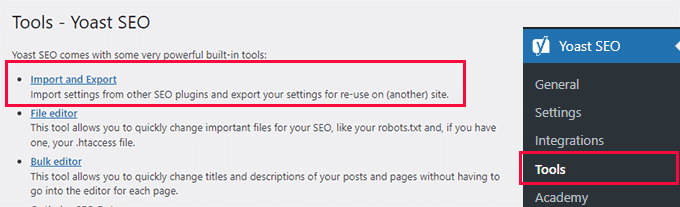
Po utworzeniu kopii zapasowej musisz przejść do Yoast SEO » Narzędzia w swoim panelu WordPress. Ta nowa pozycja menu pojawiła się po aktywacji wtyczki w poprzednim kroku.
Następnie kliknij link „Import i eksport”, aby uzyskać dostęp do opcji transferu danych Yoast. Tutaj znajdziesz listę obsługiwanych wtyczek SEO, z których Yoast może importować dane.
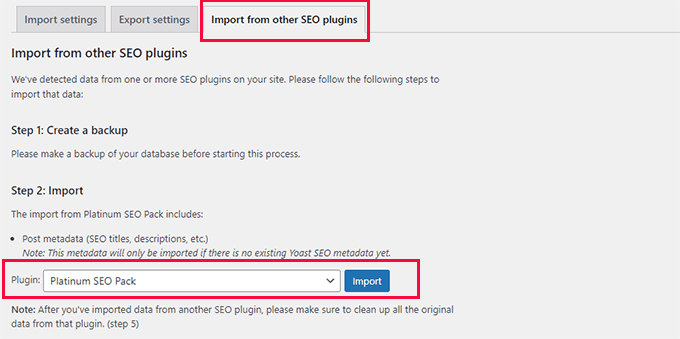
Następnie możesz wybrać swoją obecną wtyczkę SEO z dostępnych opcji i kliknąć przycisk „Importuj”.
Yoast obsługuje import z popularnych wtyczek, w tym RankMath, SEOPress i innych.
Proces importu zazwyczaj trwa zaledwie kilka minut, w zależności od ilości posiadanych treści. Zobaczysz pasek postępu pokazujący status transferu, a Yoast poinformuje Cię o zakończeniu importu.
Pozostaw swój stary wtyczkę SEO zainstalowaną, ale zdezaktywowaną, dopóki nie zweryfikujesz, czy wszystko zostało poprawnie zaimportowane. W ten sposób możesz łatwo wrócić, jeśli zajdzie taka potrzeba, bez utraty danych.
Czyszczenie danych starej wtyczki
Gdy upewnisz się, że wszystko wygląda dobrze, możesz wrócić do zakładki „Import”.
Musisz wybrać swoją poprzednią wtyczkę SEO w sekcji „Krok 5: Czyszczenie”, a następnie kliknąć przycisk „Wyczyść”.
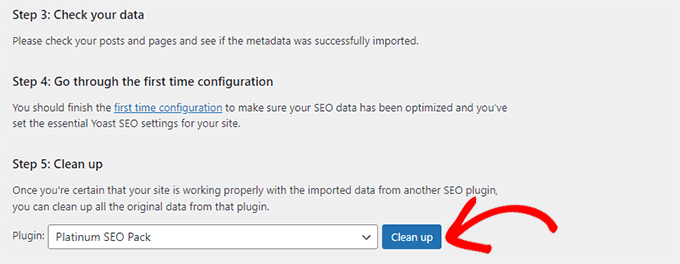
To wyczyści bazę danych i usunie stare dane wtyczki. Następnie możesz bezpiecznie dezaktywować i usunąć starą wtyczkę SEO.
Krok 3: Pierwsza konfiguracja
Po zainstalowaniu Yoast SEO nadszedł czas na skonfigurowanie podstawowych ustawień, które zoptymalizują całą Twoją witrynę.
W przeciwieństwie do starszych wersji Yoast, które uruchamiały automatycznego kreatora konfiguracji, obecna wersja korzysta ze strony pierwszej konfiguracji, do której musisz uzyskać dostęp ręcznie.
Ten proces stanowi podstawę SEO Twojej witryny. Zajmuje to tylko około 10-15 minut, ale ma ogromne znaczenie dla tego, jak wyszukiwarki rozumieją i wyświetlają Twoje treści.
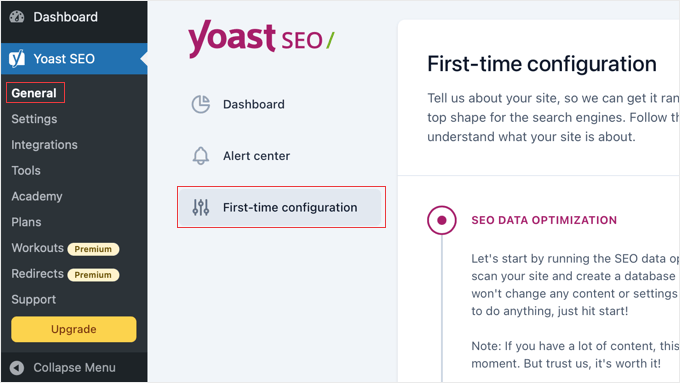
Przejdź do Yoast SEO » Ogólne » Konfiguracja po raz pierwszy w swoim panelu WordPress. Ta strona zawiera kilka sekcji, które pomagają Yoast zrozumieć Twoją witrynę i odpowiednio ją zoptymalizować.
Optymalizacja danych SEO
Pierwszym krokiem jest kliknięcie przycisku „Rozpocznij optymalizację danych SEO”. Pozwala to Yoast na przeszukanie istniejących treści i analizę aktualnego stanu SEO Twojej witryny.
Bądź cierpliwy podczas tego procesu. Może to potrwać kilka minut, jeśli masz dużo treści. Yoast przegląda Twoje posty, strony i inne treści, aby zapewnić bardziej ukierunkowane sugestie optymalizacji.
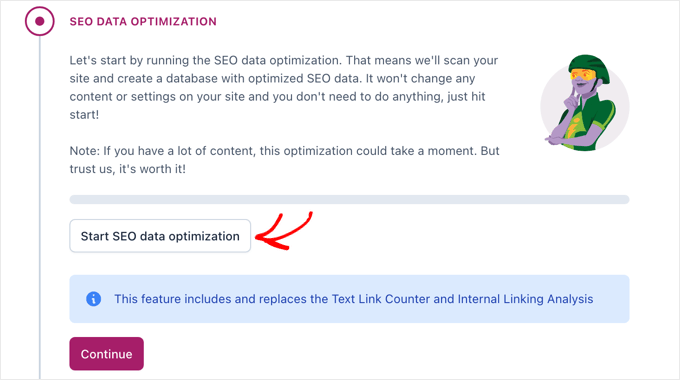
Zobaczysz wskaźnik postępu, gdy Yoast będzie pracował.
Po zakończeniu możesz kliknąć przycisk „Kontynuuj”. Wtyczka lepiej zrozumie swoje treści i będzie mogła dostarczyć dokładniejsze rekomendacje SEO.
Reprezentacja witryny
Następnie określisz, czy Twoja witryna reprezentuje osobę, czy organizację.
Ten wybór wpływa na sposób wyświetlania Twojej witryny w wynikach wyszukiwania przez wyszukiwarki i pomaga w przypadku danych strukturalnych.
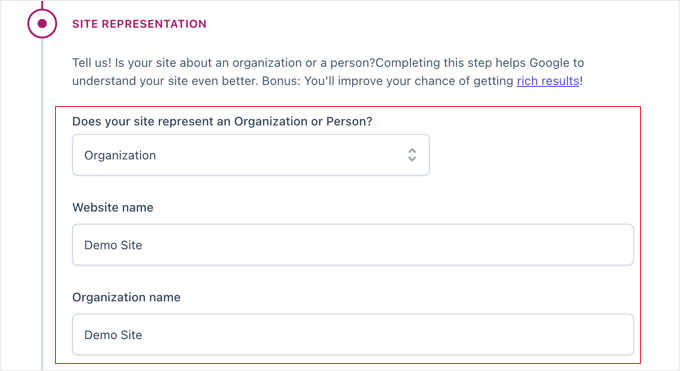
Jeśli jesteś firmą, freelancerem lub przedsiębiorstwem, wybierz „Organizacja” i wprowadź nazwę swojej firmy. Jeśli jest to osobisty blog lub portfolio, wybierz „Osoba” i wybierz swój profil użytkownika z menu rozwijanego.
Prześlij swoje logo firmy lub zdjęcie osobiste, gdy zostaniesz o to poproszony. Ten obraz może pojawiać się w wynikach wyszukiwania i udostępnieniach w mediach społecznościowych, więc wybierz coś profesjonalnego i rozpoznawalnego.
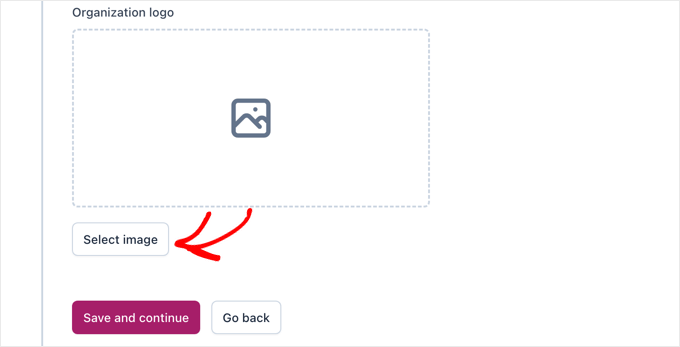
Po zakończeniu możesz kliknąć przycisk „Zapisz i kontynuuj”, aby zapisać ustawienia i przejść do następnej sekcji.
Profile w mediach społecznościowych
W tej sekcji możesz dodać linki do swoich profili w mediach społecznościowych.
Yoast używa tych linków do tworzenia danych strukturalnych, które pomagają wyszukiwarkom połączyć Twoją witrynę z Twoją obecnością w mediach społecznościowych.
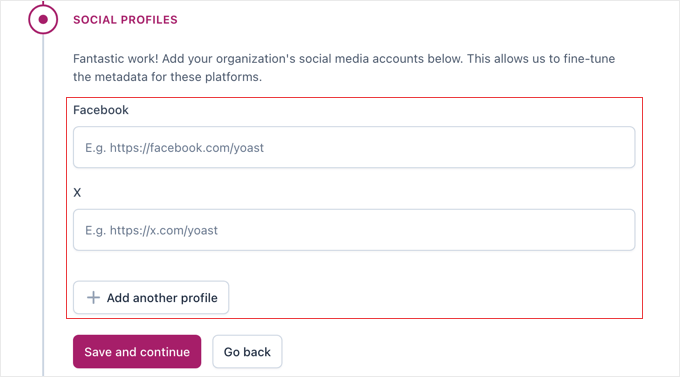
Podaj swoje główne profile społecznościowe, takie jak Facebook, Twitter, Instagram, LinkedIn lub YouTube. Nie musisz dodawać każdego konta społecznościowego. Skup się na platformach, na których jesteś najbardziej aktywny.
Po zakończeniu kliknij przycisk „Zapisz i kontynuuj”.
Preferencje osobiste
Na koniec wybierz swoje preferencje dotyczące śledzenia danych.
Yoast oferuje zbieranie anonimowych danych o użytkowaniu w celu ulepszenia swojego wtyczki, ale jest to całkowicie opcjonalne.
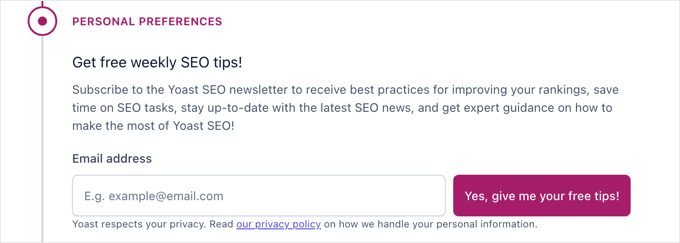
Zalecam dokładne przejrzenie tych ustawień prywatności i wybranie tego, z czym czujesz się komfortowo.
Zawsze możesz zmienić te preferencje później w głównych ustawieniach.
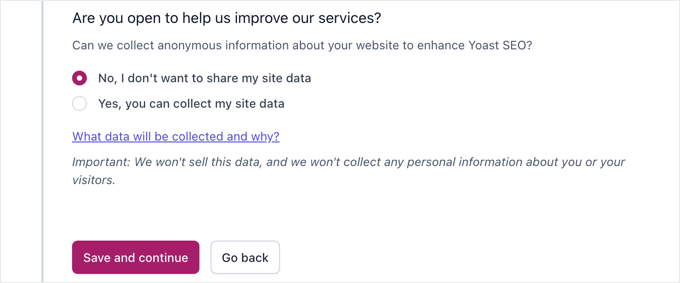
Nie zapomnij zapisać swoich ustawień po zakończeniu. Następnie zobaczysz potwierdzenie, że proces pierwszej konfiguracji został zakończony.
Krok 4: Połącz Yoast SEO z wyszukiwarkami
Połączenie Yoast SEO z wyszukiwarkami takimi jak Google i Bing pomaga zweryfikować, że posiadasz swoją stronę internetową i masz dostęp do cennych danych SEO. To połączenie umożliwia również dodatkowe funkcje i dokładniejsze śledzenie wydajności Twojej witryny.
Te połączenia są opcjonalne, ale wysoce zalecane. Odblokowują one wgląd w to, jak Twoje treści działają w wynikach wyszukiwania i mogą pomóc wczesnie zidentyfikować problemy z SEO.
Przejdź do Yoast SEO » Ustawienia w swoim panelu WordPress. Poszukaj sekcji „Połączenia z witryną”, gdzie możesz dodać kody weryfikacyjne z różnych wyszukiwarek.
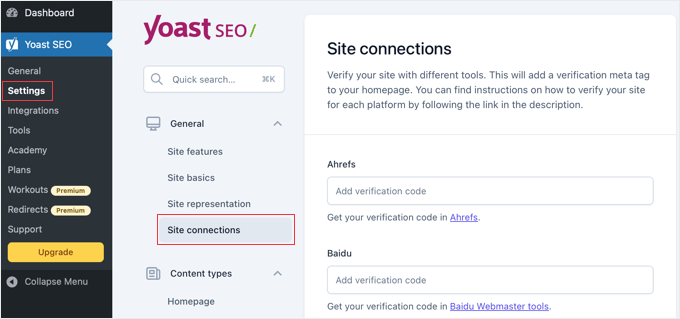
Połączenie z Google Search Console
Google Search Console to najważniejsze połączenie do skonfigurowania. Pokazuje, jakie słowa kluczowe przyciągają odwiedzających na Twoją stronę, identyfikuje błędy indeksowania i dostarcza dane o wydajności.
Jeśli nie masz jeszcze konta Google Search Console, odwiedź Google Search Console i dodaj swoją witrynę. Podczas procesu konfiguracji Google poda Ci kod weryfikacyjny.
Jeśli posiadasz już konto Search Console, możesz znaleźć swój istniejący kod weryfikacyjny, logując się na swoje konto Google Search Console.
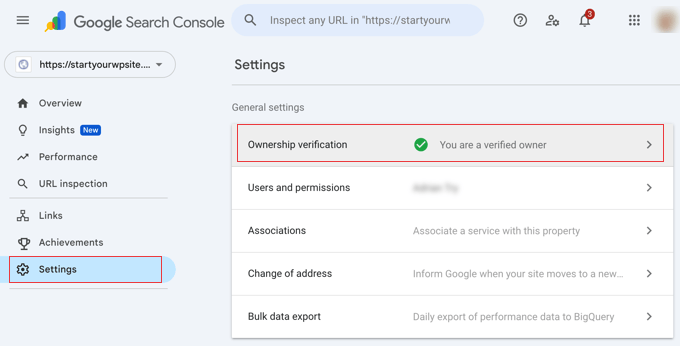
Z lewego menu przejdź do Ustawienia » Weryfikacja własności.
Kliknij metodę „Tag HTML”, aby wyświetlić swój kod. Jest to ciąg liter i cyfr w atrybucie content="".
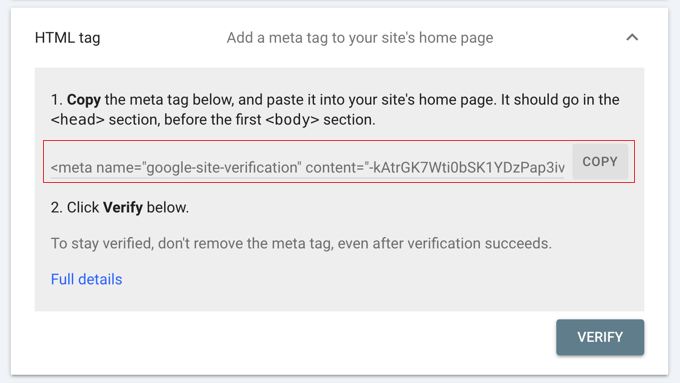
Skopiuj ten kod weryfikacyjny i wklej go w odpowiednie pole w sekcji Połączenia witryny Yoast. Kliknij „Zapisz zmiany”, aby nawiązać połączenie.
Możesz sprawdzić, czy nowe połączenie działa, wracając do Google Search Console. Twoja witryna powinna zostać zweryfikowana w ciągu kilku minut.
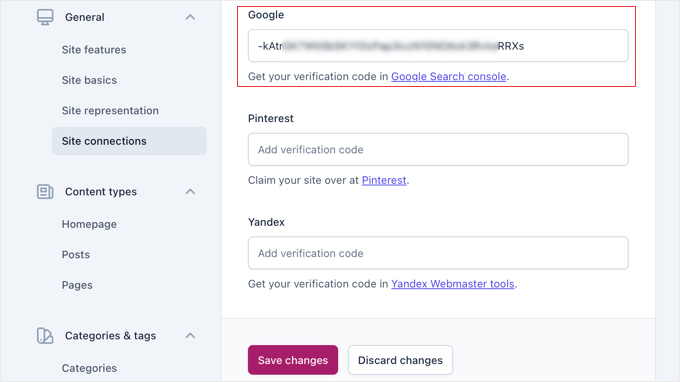
Dodawanie innych wyszukiwarek
Chociaż Google jest najważniejsze, możesz również połączyć się z Narzędziami dla webmasterów Bing, aby uzyskać dodatkowe pokrycie wyszukiwarek. Proces jest podobny: uzyskaj kod weryfikacyjny z Bing i dodaj go do ustawień Yoast.
Niektórzy użytkownicy łączą się również z Yandex, jeśli mają ruch międzynarodowy, szczególnie z Rosji. Ponownie, proces polega na uzyskaniu kodu weryfikacyjnego i dodaniu go do odpowiedniego pola.
Te połączenia potwierdzają, że jesteś właścicielem swojej witryny i pozwalają Yoast na dostarczanie lepszych analiz SEO.
Krok 5: Konfiguracja preferencji Yoast
Teraz nadszedł czas na skonfigurowanie podstawowych ustawień Yoast, aby dopasować je do potrzeb Twojej witryny. Te ustawienia kontrolują, jak Twoje treści pojawiają się w wynikach wyszukiwania i które funkcje SEO są aktywne na Twojej stronie.
Ta sekcja zawiera kilka ważnych zakładek, które wpływają na całą Twoją witrynę. Poświęć tutaj czas. Poprawne ustawienie tych opcji od początku pozwoli Ci uniknąć problemów w przyszłości.
Ogólne funkcje witryny
Przejdź do Yoast SEO » Ustawienia » Funkcje witryny aby uzyskać dostęp do głównych kontrolerów funkcji.
Tutaj będziesz włączać lub wyłączać różne narzędzia SEO Yoast.
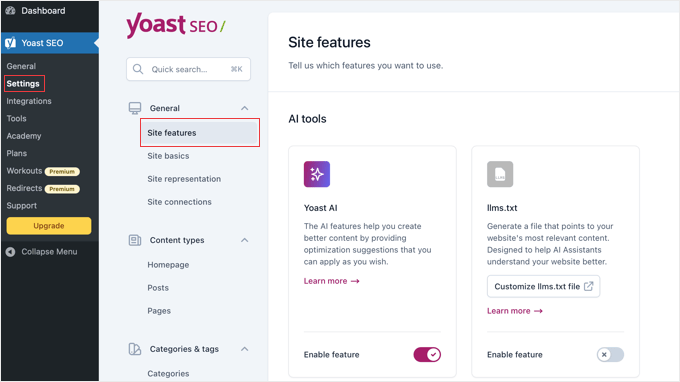
Zalecam włączenie następujących funkcji:
- Analiza SEO: Zapewnia informacje zwrotne i sugestie w czasie rzeczywistym, aby ulepszyć Twoje treści dla wyszukiwarek.
- Analiza czytelności: Pomaga sprawić, aby Twoje treści były łatwiejsze do odczytania i zrozumienia zarówno dla odwiedzających, jak i wyszukiwarek.
- Analiza języka inkluzywnego: Oferuje wskazówki, jak uczynić Twój styl pisania bardziej dostępnym dla szerszej publiczności.
- Mapy witryn XML: Automatycznie tworzy mapę Twojej witryny, aby pomóc wyszukiwarkom znaleźć i zaindeksować Twoje treści.
- Optymalizacja AI (llms.txt): Ta funkcja tworzy specjalny plik na Twojej stronie, podobny do pliku
robots.txt, ale specjalnie dla robotów AI, takich jak ChatGPT. Informuje te boty AI, czy mogą wykorzystywać Twoje treści do szkolenia, dając Ci większą kontrolę. Zdecydowanie zalecamy pozostawienie tej opcji włączonej.
Typy treści i wygląd w wyszukiwarce
To niezwykle ważny krok. Tutaj stworzysz szablony wyglądu Twoich treści w wynikach wyszukiwania Google i w mediach społecznościowych. Ustawiając teraz inteligentne domyślne wartości, oszczędzasz mnóstwo czasu później.
W menu WordPress przejdź do Yoast SEO » Ustawienia. Znajdź sekcję Typy treści i kliknij ją, aby rozwinąć opcje.
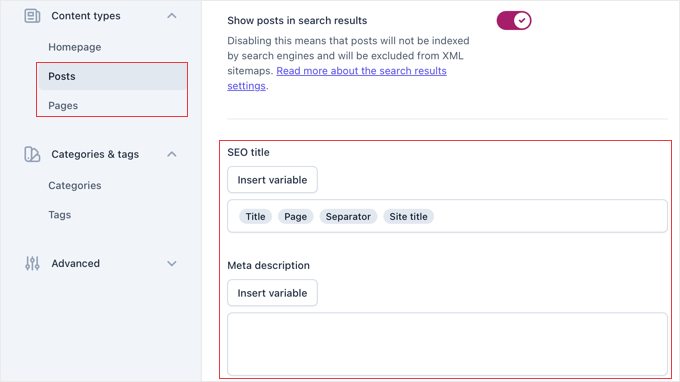
Spowoduje to wyświetlenie ustawień dla Twojej strony głównej, wpisów, stron i wszelkich innych niestandardowych typów postów, które posiadasz. Skupmy się na najważniejszych.
Kliknij na „Wpisy”, aby ustawić globalne wartości domyślne dla każdego nowego wpisu na blogu, który napiszesz. Zobaczysz sekcję „Wygląd wyszukiwania”.
- Tytuł SEO: To jest szablon dla tytułów Twoich artykułów w Google. Yoast używa zmiennych, takich jak
Tytuł,SeparatoriTytuł witryny, aby automatycznie go zbudować. Domyślne ustawienie jest zazwyczaj idealne na początek. - Opis meta: Zalecamy użycie zmiennej
Excerptjako bezpiecznego rozwiązania zastępczego. Powinieneś jednak nadal dążyć do napisania unikalnego, niestandardowego opisu meta w metaboksie Yoast dla każdego publikowanego posta.
Jeśli masz wersję premium Yoast SEO, możesz również przewinąć w dół do sekcji „Wygląd społecznościowy”, aby ustawić domyślny szablon wyglądu Twoich wpisów po udostępnieniu ich na platformach takich jak Facebook i X (dawniej Twitter).
Ustawienia „Strony” są identyczne, a domyślne ustawienia Yoast są doskonałym wyborem dla większości witryn.
Kategorie i Tagi
Sekcja „Kategorie i Tagi” kontroluje, jak Twoje strony taksonomii pojawiają się w wynikach wyszukiwania.
Są to strony archiwum, które pokazują wszystkie posty w określonej kategorii lub z konkretnym tagiem.
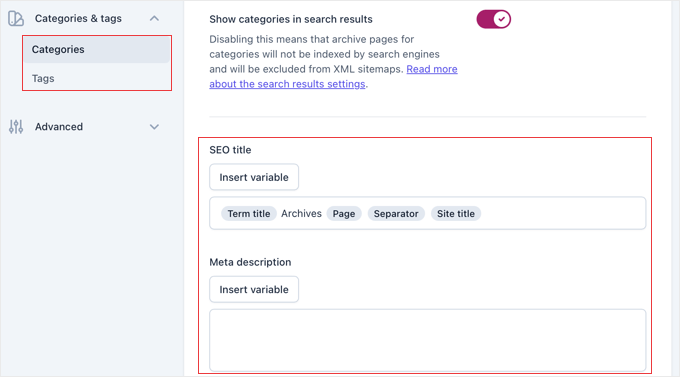
Dla większości stron internetowych zalecam pozostawienie kategorii widocznych w wynikach wyszukiwania. Należy jednak rozważyć ukrycie stron tagów przed wyszukiwarkami, jeśli używasz wielu różnych tagów.
Dzieje się tak, ponieważ wiele stron archiwum tagów może czasami wyświetlać dokładnie tę samą listę postów, co wyszukiwarki mogą uznać za zduplikowaną treść.
Dostosuj tytuły meta i opisy dla tych stron taksonomii za pomocą systemu zmiennych Yoast. Zapewnia to, że każda strona kategorii ma unikalne, opisowe informacje w wynikach wyszukiwania.
Ustawienia zaawansowane
W sekcji „Zaawansowane” znajdziesz ustawienia dotyczące bardziej technicznych elementów SEO.
Konfiguracja „Optymalizacja indeksowania” pozwala kontrolować sposób, w jaki wyszukiwarki indeksują Twoją witrynę.
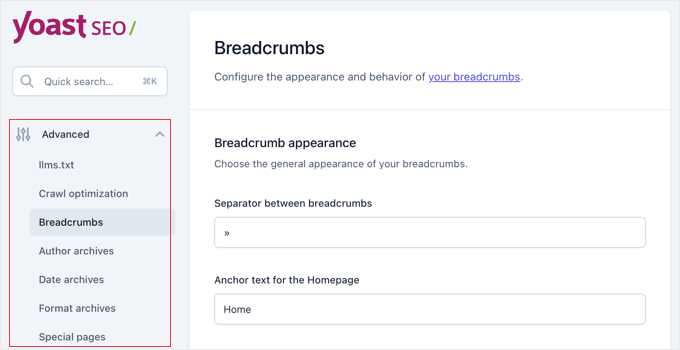
Zalecam również włączenie breadcrumbs, jeśli Twój motyw je obsługuje. Poprawiają one nawigację po stronie i pomagają wyszukiwarkom zrozumieć strukturę Twoich treści. Breadcrumbs pojawiają się również w wynikach wyszukiwania, dzięki czemu Twoje listingi są bardziej informacyjne.
Przejrzyj inne zaawansowane opcje, ale bądź ostrożny przy zmianie ustawień, których nie rozumiesz w pełni. Domyślne konfiguracje dobrze sprawdzają się w większości witryn WordPress.
Krok 6: Korzystanie z narzędzi Yoast SEO
Yoast SEO zawiera kilka potężnych narzędzi, które pomagają efektywniej zarządzać SEO Twojej witryny. Narzędzia te oszczędzają czas i zapewniają bezpośredni dostęp do ważnych plików, które wpływają na indeksowanie i przeszukiwanie przez wyszukiwarki.
Możesz uzyskać dostęp do tych narzędzi, przechodząc do Yoast SEO » Narzędzia w swoim panelu WordPress. Ta sekcja zawiera narzędzia, które w przeciwnym razie wymagałyby dostępu FTP lub wiedzy technicznej do użycia.
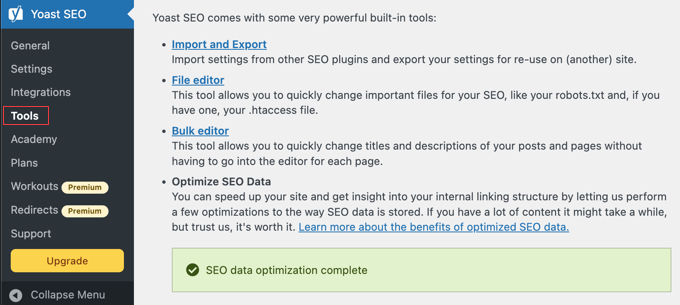
Edytor masowy
Edytor masowy to ogromna oszczędność czasu, gdy trzeba zaktualizować tytuły SEO i meta opisy dla wielu postów lub stron. Zamiast edytować każdą treść indywidualnie, możesz wprowadzać zmiany z jednego centralnego miejsca.
To narzędzie wyświetla całą Twoją treść w przeszukiwalnej tabeli. Możesz filtrować według typu treści, wyszukiwać konkretne posty i edytować tytuły lub opisy bezpośrednio w interfejsie.
Edytor masowy jest szczególnie pomocny przy optymalizacji istniejącej strony internetowej z dużą ilością treści. Możesz szybko zidentyfikować strony z brakującymi meta opisami lub tytułami, które wymagają poprawy.
W zakładce „Tytuł” znajdziesz puste pole w kolumnie „Nowy tytuł SEO Yoast”, gdzie możesz dodać nowy tytuł SEO dla tego wpisu na blogu.
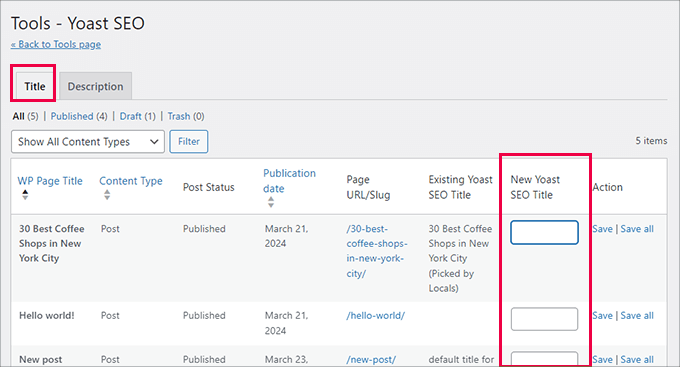
Na przykład, jeśli chcesz dodać „Wyprzedaż świąteczna” na końcu 10 różnych tytułów postów na blogu, możesz użyć Edytora masowego, aby zaktualizować je wszystkie z jednego ekranu. To ogromna oszczędność czasu!
Aby dodać opisy, musisz przełączyć się na zakładkę „Opis”.
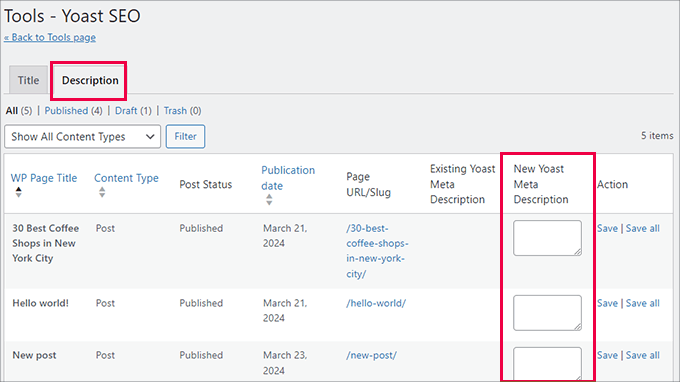
Zmiany wprowadzone w Edytorze masowym są zapisywane automatycznie, dzięki czemu możesz efektywnie pracować nad swoją treścią bez ciągłego klikania przycisków zapisywania.
Import i eksport
Użyliśmy już funkcji Import w Kroku 2, ale ta sekcja zawiera również opcje eksportu. Możesz wyeksportować swoje ustawienia Yoast, aby użyć ich na innych stronach internetowych lub utworzyć kopie zapasowe swojej konfiguracji.
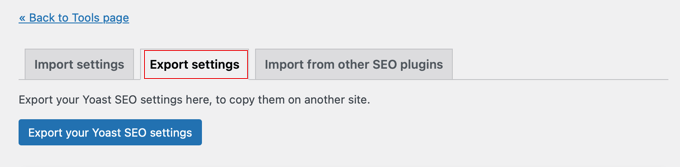
Jest to szczególnie przydatne, jeśli zarządzasz wieloma stronami internetowymi i chcesz utrzymać spójne ustawienia SEO na wszystkich z nich. Wyeksportuj swoje ustawienia z jednej strony i zaimportuj je do innych, aby szybko je skonfigurować.
Edytor plików
Narzędzie Edytor plików to potężna funkcja, która pozwala modyfikować ważne pliki SEO bezpośrednio z panelu WordPress, bez użycia FTP lub panelu sterowania hostingiem.
Uwaga: Jeśli nie widzisz opcji Edytora plików, nie martw się! Wielu dostawców zarządzanego hostingu WordPress wyłącza tę funkcję ze względów bezpieczeństwa lub możesz korzystać z serwera NGINX, który nie używa plików .htaccess.
Narzędzie Edytor plików to potężna funkcja, która pozwala modyfikować ważne pliki SEO bezpośrednio z panelu WordPress, bez użycia FTP lub panelu sterowania hostingiem.
Dwa główne pliki, które można tutaj edytować, to:
- robots.txt: Ten plik zawiera instrukcje dla robotów wyszukiwarek dotyczące tego, które strony w Twojej witrynie powinny, a których nie powinny indeksować.
- .htaccess: Jest to plik konfiguracyjny serwera. Zaawansowani użytkownicy mogą go edytować, aby tworzyć przekierowania, blokować złe boty i wiele więcej.
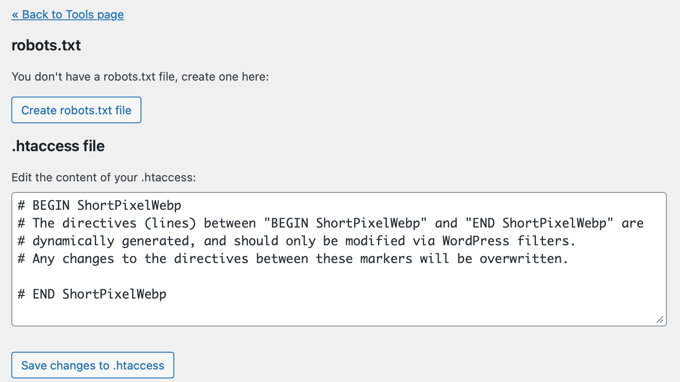
Ostrzeżenie: Zachowaj szczególną ostrożność podczas korzystania z Edytora plików. Mały błąd, zwłaszcza w pliku .htaccess, może spowodować, że cała Twoja witryna stanie się niedostępna. Zalecamy, aby początkujący unikali edycji tego pliku, chyba że postępują zgodnie z konkretnym, zaufanym samouczkiem.
Zawsze wykonaj pełną kopię zapasową swojej witryny przed wprowadzeniem jakichkolwiek zmian.
Krok 7: Integracja z innymi platformami
Yoast SEO działa bezproblemowo z wieloma popularnymi narzędziami i platformami, aby poprawić Twoje SEO. Te integracje mogą pomóc Ci w badaniu słów kluczowych, śledzeniu pozycji i uzyskiwaniu głębszych wglądów w wydajność Twojej witryny.
Konfiguracja tych połączeń jest opcjonalna, ale mogą one znacząco poprawić Twój przepływ pracy SEO i wyniki. Większość integracji jest prosta w konfiguracji i zapewnia natychmiastową wartość.
Zalecane integracje SEO
Przejdź do Yoast SEO » Integracje , aby zobaczyć dostępne połączenia.
Znajdziesz tu opcje połączenia z profesjonalnymi narzędziami SEO, które uzupełniają wbudowane funkcje Yoast.
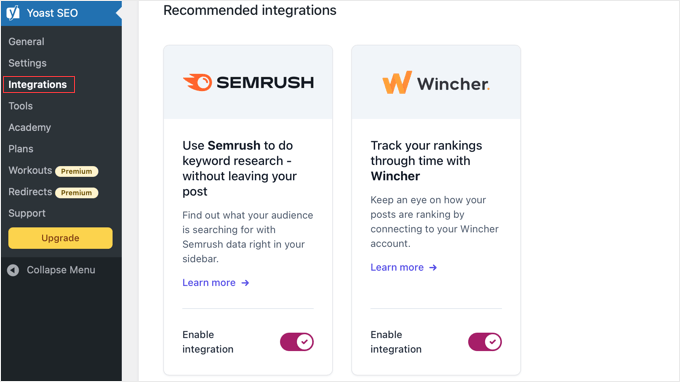
- Semrush: Pomaga w badaniu słów kluczowych, pokazując powiązane słowa kluczowe i dane wyszukiwania bezpośrednio w edytorze WordPress.
- Wincher: Śledzi pozycje Twoich słów kluczowych, dzięki czemu możesz zobaczyć, jak Twoje treści radzą sobie w wynikach wyszukiwania w czasie.
Każda integracja wymaga połączenia Twojego konta z daną usługą. Po prostu postępuj zgodnie z instrukcjami wyświetlanymi na ekranie, aby autoryzować połączenie i zacząć korzystać z usługi.
Integracje specyficzne dla wtyczek
Yoast SEO oferuje również rozszerzone integracje z popularnymi wtyczkami WordPress, aby rozszerzyć funkcjonalność poza podstawowe SEO.
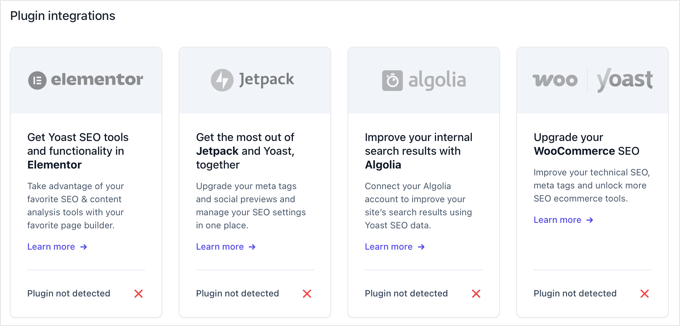
Jeśli prowadzisz sklep internetowy, integracja WooCommerce SEO zapewnia specjalistyczną optymalizację dla stron produktów, kategorii i znaczników schematu związanych z zakupami.
Dla użytkowników page builderów, Yoast integruje się płynnie z Elementor i innymi wizualnymi kreatorami. Możesz uzyskać dostęp do funkcji SEO Yoast podczas projektowania stron, upewniając się, że optymalizacja nie zostanie zapomniana.
Ponadto, wiele wtyczek członkowskich, e-commerce i zarządzania treścią ma specjalne integracje z Yoast. Sprawdź zakładkę Integracje, aby zobaczyć, czy któreś z Twoich istniejących wtyczek oferują rozszerzoną funkcjonalność Yoast.
Połączenia z API schematu
API Schematu Yoast pozwala innym wtyczkom na dodawanie danych strukturalnych, które integrują się z wyjściem schematu Yoast. Zapobiega to konfliktom i zapewnia czyste, poprawne dane strukturalne na Twoich stronach.
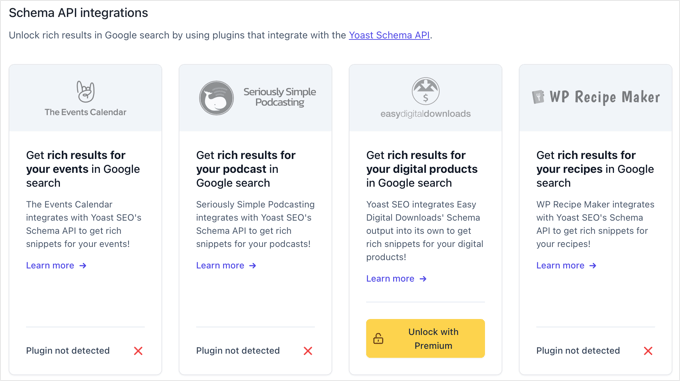
Popularne wtyczki, takie jak karty przepisów, menedżery wydarzeń i systemy recenzji, często łączą się za pośrednictwem API Schematu Yoast. Ta integracja odbywa się automatycznie po zainstalowaniu kompatybilnych wtyczek.
Nie musisz ręcznie konfigurować tych połączeń schematu. Działają one w tle, aby poprawić Twoje wyniki wyszukiwania za pomocą fragmentów rozszerzonych i dodatkowych informacji.
Krok 8: Dopracowywanie treści za pomocą Yoast SEO
Teraz, gdy ustawienia dla całej witryny są skonfigurowane, czas zoptymalizować poszczególne wpisy i strony za pomocą potężnych narzędzi do analizy treści Yoast.
Tutaj możesz przekształcić dobre treści w treści zoptymalizowane pod kątem wyszukiwarek, które lepiej się plasują.
Za każdym razem, gdy tworzysz lub edytujesz treści w WordPressie, będziesz używać pola meta Yoast SEO do dopracowania optymalizacji. Ten proces stanie się drugą naturą, gdy zrozumiesz kluczowe elementy.
Podczas edycji posta lub strony, ustawienia Yoast SEO znajdziesz w panelu. Jeśli używasz nowoczesnego Edytora bloków (Gutenberg), ustawienia Yoast pojawią się w prawym pasku bocznym.
Jeśli używasz starszego Edytora klasycznego, znajdziesz meta-pudełko „Yoast SEO” poniżej głównego obszaru treści.
Korzystanie z pola meta Yoast SEO
Podczas edycji dowolnego wpisu lub strony, przewiń w dół pod edytorem treści, aby znaleźć pole meta Yoast SEO. Jeśli korzystasz z edytora Gutenberg, możesz znaleźć je zamiast tego w panelu bocznym.
Meta-pudełko zawiera kilka zakładek, ale głównie będziesz pracować z zakładką SEO dla podstawowej optymalizacji. Tutaj wprowadzisz swoją kluczową frazę, czyli główny słowo kluczowe, dla którego chcesz, aby ta treść była pozycjonowana.
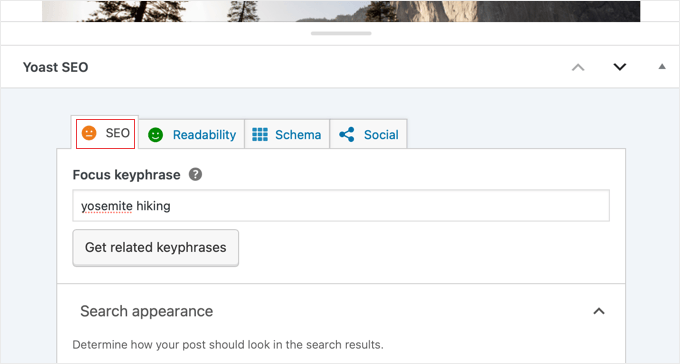
Wybierz frazę kluczową ostrożnie. Powinna to być fraza, której ludzie faktycznie szukają, istotna dla Twojej treści i niezbyt konkurencyjna dla poziomu autorytetu Twojej witryny.
Po wprowadzeniu frazy kluczowej Yoast przeanalizuje Twoją treść i przedstawi system świateł drogowych: czerwony oznacza potrzebę poprawy, pomarańczowy oznacza dobry, a zielony oznacza doskonały.
Funkcje analizy SEO
Narzędzie do analizy SEO znajdziesz, przewijając zakładkę SEO. Bada ono dziesiątki czynników, które pomogą Ci zoptymalizować treść.
Sprawdza, czy Twoja fraza kluczowa pojawia się w ważnych miejscach, takich jak tytuł, nagłówki i w całej treści.
Bezpłatna wersja zapewnia potężną analizę opartą na jednej frazie kluczowej. Jeśli zaktualizujesz do Yoast Premium, możesz odblokować zaawansowane funkcje, takie jak analiza tekstu pod kątem wielu fraz kluczowych, synonimów i powiązanych terminów.
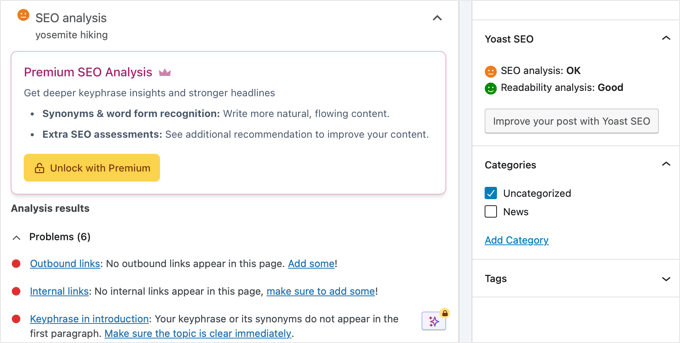
Zobaczysz konkretne sugestie dotyczące poprawy, takie jak „Dodaj frazę kluczową do tytułu SEO” lub „Użyj frazy kluczowej w podtytule”. Możesz zastosować się do tych sugestii, aby poprawić swój wynik optymalizacji.
Nie przejmuj się zbytnio osiągnięciem idealnego zielonego światła. Skup się na sugestiach, które mają największy sens dla Twojej treści. Czasami dobry pomarańczowy wynik jest lepszy niż wciskanie słów kluczowych tam, gdzie naturalnie nie pasują.
Analiza sprawdza również elementy techniczne, takie jak długość tytułu, długość opisu meta i linkowanie wewnętrzne. Te czynniki pomagają wyszukiwarkom prawidłowo zrozumieć i wyświetlić Twoje treści.
Czytelność i Dostępność
Przełącz się na zakładkę Czytelność, aby uzyskać dostęp do analizy czytelności Yoast.
To narzędzie pomaga sprawić, że Twoje treści będą bardziej dostępne i łatwiejsze do zrozumienia dla Twojej publiczności.
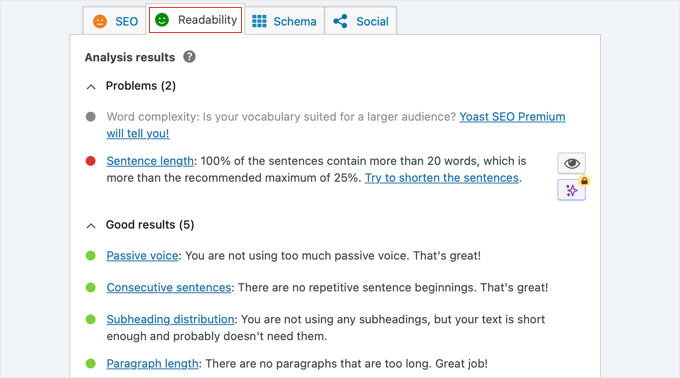
Analiza czytelności sprawdza takie czynniki, jak długość zdań i akapitów, użycie słów przejściowych oraz użycie strony biernej. Te elementy wpływają na to, jak łatwo ludzie mogą czytać i rozumieć Twoje treści.
Poprawa czytelności często prowadzi do lepszych wskaźników zaangażowania użytkowników, co może pośrednio pomóc w rankingach wyszukiwania. Ludzie dłużej pozostają na stronach, gdy treści są łatwe do czytania i zrozumienia.
Pamiętaj tylko, że piszesz przede wszystkim dla ludzi! W porządku jest mieć pomarańczowy wynik czytelności, jeśli zmiana tekstu sprawi, że będzie brzmiał robotycznie lub nienaturalnie.
Jeśli w Kroku 5 włączyłeś funkcję analizy języka inkluzywnego, zobaczysz również sugestie dotyczące uczynienia Twoich treści bardziej inkluzywnymi i dostępnymi dla zróżnicowanych odbiorców.
Optymalizacja społecznościowa i Schema
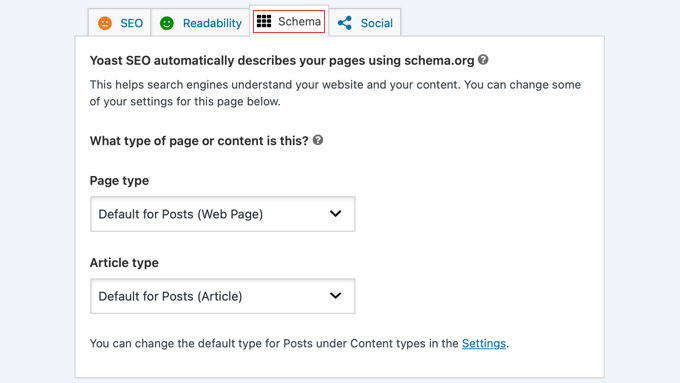
Zakładka Schema pozwala na nadpisanie domyślnych ustawień danych strukturalnych dla poszczególnych postów.
Większość użytkowników nie będzie musiała dostosowywać tych ustawień, ale są one dostępne do zaawansowanej personalizacji w razie potrzeby.
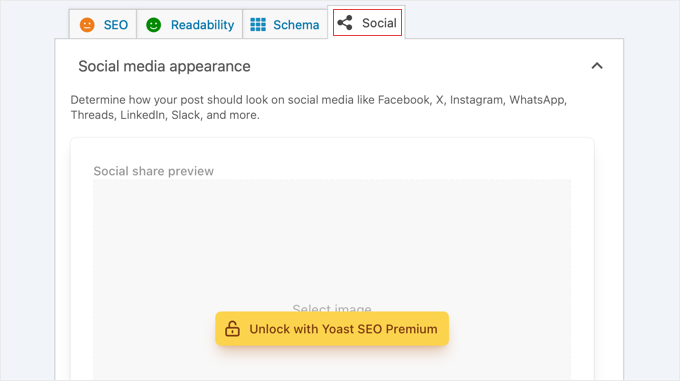
Zakładka Społecznościowe pozwala na dostosowanie sposobu wyświetlania Twoich treści po udostępnieniu ich na platformach mediów społecznościowych. Możesz napisać specjalne tytuły i opisy dla Facebooka i Twittera. Użytkownicy wersji Premium mogą również przesyłać niestandardowe obrazy.
Te optymalizacje mediów społecznościowych nie wpływają bezpośrednio na rankingi wyszukiwania, ale mogą zwiększyć współczynniki klikalności i zaangażowanie społeczne, co może mieć pośrednie korzyści SEO.
Krok 9: Monitorowanie i mierzenie sukcesu SEO
Po skonfigurowaniu i zoptymalizowaniu treści za pomocą Yoast SEO, będziesz musiał śledzić swoje postępy i mierzyć wyniki. Monitorowanie wydajności SEO pomaga zrozumieć, co działa, a co wymaga poprawy.
Kluczem jest skonfigurowanie odpowiednich narzędzi do śledzenia i wiedza, które metryki faktycznie mają znaczenie. Przyjrzyjmy się najprostszym sposobom śledzenia sukcesu Twojej witryny! 📈
Integracja z Google Search Console
Google Search Console to Twoje najważniejsze narzędzie do monitorowania SEO, które doskonale współpracuje z Yoast SEO. Jeśli połączyłeś je w Kroku 4, powinieneś teraz zacząć widzieć cenne dane dotyczące wydajności Twojej witryny w wyszukiwarce.
Odwiedź Google Search Console i wybierz swoją witrynę, aby uzyskać dostęp do raportów wydajności. Sekcja Wydajność pokazuje, które słowa kluczowe przyciągają odwiedzających na Twoją stronę i jak często ludzie klikają w Twoje wyniki wyszukiwania.
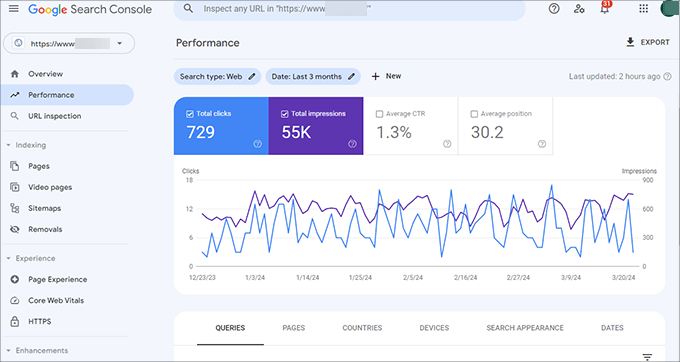
Zwróć uwagę na swoje wskaźniki klikalności (CTR) dla różnych stron. Jeśli widzisz strony z dużą liczbą wyświetleń, ale niskim CTR, są to dobre kandydatki do optymalizacji tytułów i opisów meta.
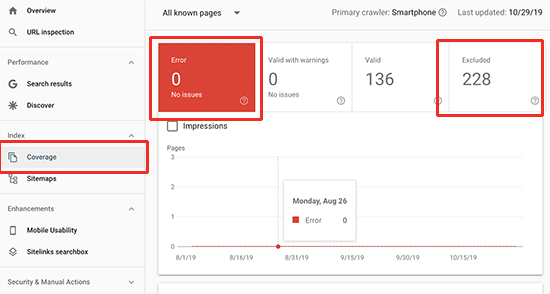
Sekcja Zasięg pokaże Ci wszelkie problemy z indeksowaniem, błędy indeksowania lub strony, do których wyszukiwarki nie mają dostępu. Musisz szybko rozwiązać te problemy, aby upewnić się, że cała Twoja zoptymalizowana treść może zostać znaleziona w wynikach wyszukiwania.
Polecam również przesłanie mapy witryny XML do Google Search Console, jeśli jeszcze tego nie zrobiłeś.
Yoast generuje to automatycznie pod adresem /sitemap_index.xml. Wystarczy wkleić ten adres URL do sekcji Mapy witryn w Search Console.
Konfiguracja analityki WordPress
Podczas gdy Search Console pokazuje, w jaki sposób ludzie znajdują Twoją witrynę, Google Analytics ujawnia, co robią po dotarciu na nią. Dla użytkowników WordPressa polecam zainstalowanie MonsterInsights, aby przeglądać dane analityczne bezpośrednio w swoim panelu.
Używamy MonsterInsights tutaj na WPBeginner, ponieważ ułatwia analizę. Przenosi najważniejsze dane z Google Analytics prosto do naszego panelu WordPress.
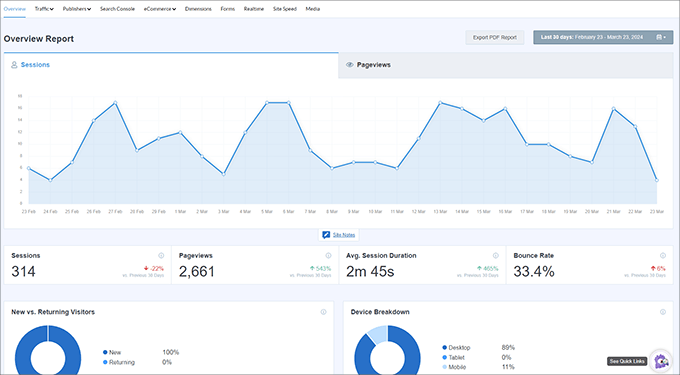
Śledź wskaźniki, takie jak wzrost ruchu organicznego, czas spędzony na stronie i współczynnik odrzuceń dla zoptymalizowanych treści. Te sygnały zaangażowania pomagają zrozumieć, czy Twoje działania SEO przyciągają właściwą publiczność.
Możesz również skonfigurować cele w Google Analytics, aby śledzić konwersje z ruchu organicznego. Pomaga to zmierzyć wpływ Twojej pracy SEO na biznes, a nie tylko wzrost ruchu.
Walidacja Rich Results
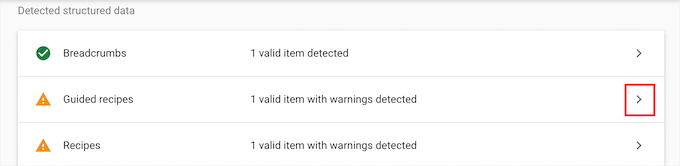
Możesz użyć narzędzia Google Test wyników rozszerzonych, aby upewnić się, że Twoje znaczniki schematu działają poprawnie.
Po prostu wprowadź adres URL dowolnej strony z Twojej witryny, aby zobaczyć, jakie dane strukturalne Google może wykryć.

Yoast SEO automatycznie generuje znaczniki schematu dla różnych typów treści, ale warto sprawdzić, czy wszystko pojawia się poprawnie. Odpowiedni schemat może prowadzić do wyświetlania bogatych fragmentów w wynikach wyszukiwania, co poprawia współczynniki klikalności.
Jeśli zauważysz błędy schematu w narzędziu Rich Results Test, będziesz musiał przejrzeć ustawienia Yoast lub sprawdzić konflikty z innymi wtyczkami, które mogą dodawać zduplikowane dane strukturalne.
Ciągłe utrzymanie SEO
SEO to nie jednorazowa konfiguracja. Wymaga ciągłej uwagi i optymalizacji.
Zalecam comiesięczne przeglądanie danych z Search Console, aby identyfikować nowe możliwości i potencjalne problemy.
Powinieneś również regularnie aktualizować swoje treści na podstawie danych o wydajności. Jeśli niektóre strony nie plasują się tak dobrze, jak oczekiwano, być może będziesz musiał je ponownie zoptymalizować.
Zalecam również aktualizowanie Yoast SEO do najnowszej wersji, aby zapewnić sobie dostęp do nowych funkcji i ulepszeń. Zespół odpowiedzialny za wtyczkę regularnie publikuje aktualizacje, które mogą poprawić wydajność SEO Twojej witryny.
Na koniec rozważ przeprowadzanie kwartalnych audytów SEO. Ten proces pozwoli Ci przejrzeć najważniejsze strony, zaktualizować przestarzałe treści i odświeżyć optymalizację w oparciu o nowe możliwości słów kluczowych, które odkryjesz w Search Console.
Często zadawane pytania dotyczące konfiguracji i korzystania z Yoast SEO
Nawet po zastosowaniu się do tego kompletnego przewodnika konfiguracji, możesz mieć pytania dotyczące działania Yoast SEO lub napotkać specyficzne sytuacje wymagające wyjaśnienia.
Te często zadawane pytania dotyczą najczęstszych obaw początkujących użytkowników rozpoczynających pracę z Yoast SEO.
Jak zainstalować wtyczkę Yoast SEO w WordPress?
Yoast SEO można zainstalować, przechodząc do sekcji Wtyczki » Dodaj nową w panelu administracyjnym WordPress, wyszukując „Yoast SEO” i klikając „Zainstaluj teraz”, a następnie „Aktywuj”.
Wtyczka pojawi się następnie jako nowy element menu „Yoast SEO” w Twoim panelu administracyjnym, gdzie możesz skonfigurować wszystkie ustawienia.
Czy wtyczka Yoast SEO jest darmowa?
Yoast SEO oferuje kompleksową darmową wersję, która zawiera wszystkie niezbędne funkcje SEO, których potrzebuje większość stron internetowych. Darmowa wersja zapewnia analizę SEO, sprawdzanie czytelności, mapy witryn XML i podstawowe narzędzia optymalizacyjne, które doskonale sprawdzają się dla początkujących i małych stron internetowych.
Skąd mam wiedzieć, czy Yoast SEO działa poprawnie?
Możesz sprawdzić, czy Yoast SEO działa, upewniając się, że pole meta SEO pojawia się podczas edycji wpisów lub stron, potwierdzając, że Twoja mapa witryny XML jest dostępna pod adresem /sitemap_index.xml, oraz widząc, że tytuły SEO i opisy meta poprawnie wyświetlają się w wynikach wyszukiwania. Google Search Console również pokaże dane indeksowania, jeśli Twoja mapa witryny zostanie poprawnie przesłana.
Dlaczego powinienem wyłączyć archiwa autorów na blogu z jednym autorem?
Na blogu z jednym autorem strona archiwum autora jest często identyczna z główną stroną bloga, co może powodować problemy z duplikacją treści dla wyszukiwarek.
Możesz temu zapobiec, przechodząc do Yoast SEO » Ustawienia » Zaawansowane » Archiwa autorów i wyłączając tę funkcję. Informuje to wyszukiwarki, aby nie indeksowały tych stron, rozwiązując problem duplikacji.
Dodatkowe zasoby dotyczące SEO w WordPress
Mam nadzieję, że ten artykuł pomógł Ci w pełni skonfigurować i zoptymalizować Yoast SEO.
Pamiętaj tylko, że Yoast SEO to narzędzie, a nie magiczne rozwiązanie. Skup się na tworzeniu wysokiej jakości, wartościowych treści, które naprawdę pomagają Twojej publiczności. To pozostaje podstawą dobrego SEO.
Teraz możesz być gotowy, aby dowiedzieć się o dodatkowych zasobach i strategiach, które mogą przenieść Twoje WordPress SEO na wyższy poziom:
- Aby zagłębić się w SEO WordPressa poza samą konfiguracją wtyczki, zapoznaj się z naszym obszernym Kompletnym przewodnikiem po SEO WordPress dla początkujących (krok po kroku). Ten przewodnik obejmuje zaawansowane strategie SEO. Chociaż jest skierowany do użytkowników AIOSEO, wiele zasad działa w połączeniu z Twoją konfiguracją Yoast.
- Nasz przewodnik po Najlepszych alternatywach dla Yoast SEO dla WordPressa przedstawia inne potężne rozwiązania SEO, które możesz rozważyć w zależności od potrzeb.
- Aby uzyskać przejrzystość dotyczącą naszego wyboru wtyczki SEO, przeczytaj o Powodach, dla których przeszliśmy z Yoast na All in One SEO. To szczegółowe studium przypadku wyjaśnia nasz proces decyzyjny i może pomóc w ocenie Twojej długoterminowej strategii SEO.
- Możesz również zapoznać się z naszą obszerną Recenzją Yoast: Czy to odpowiednia wtyczka SEO WordPress dla Ciebie? w celu dogłębnej analizy mocnych i słabych stron wtyczki.
- Na koniec nasze szczegółowe porównanie Yoast SEO vs All in One SEO – która jest najlepszą wtyczką SEO WordPress? pomoże Ci zdecydować, czy jest to odpowiedni wybór dla Twoich potrzeb.
Jeśli podobał Ci się ten artykuł, zasubskrybuj nasz kanał YouTube po samouczki wideo WordPress. Możesz nas również znaleźć na Twitterze i Facebooku.


Stephanie
Czy jest jakiś powód, dla którego po przejściu do mojego wtyczki Yoast i kliknięciu SEO mam tylko 3 zakładki – Dashboard, Features i Webmaster Tools? Brak Your Links, Security itp.
Sylver
Jaki jest najlepszy sposób na dodanie Google Analytics? czy powinienem dodać kod za pomocą Yoast, czy za pomocą wtyczki Insert Headers and Footers? ponieważ używam tego do Google Adsense?
Wsparcie WPBeginner
Cześć Sylver,
Zapoznaj się z naszym artykułem na temat jak zainstalować Google Analytics w WordPress.
Administrator
Bikramjit
Cześć Wpbegginer
Przegapiłem część Transfer danych przed ustawieniem Yoast SEO. Czy mogę teraz przejść do transferu danych? Czy to spowoduje jakieś problemy?
Proszę o wskazówki
Używam frameworka Genesis
Wsparcie WPBeginner
Cześć Bikramjit,
Tak, możesz zaimportować dane SEO później.
Administrator
Bikramjit
Wielkie dzięki
Lulu
Większość pozycji w menu nie istnieje w wtyczce, którą właśnie pobrałem 3 godziny temu. Nic nie pasuje do tego tutorialu. Dlaczego?
Personel redakcyjny
Cześć Lulu,
Yoast niedawno zaktualizował wtyczkę. Dodaliśmy ten artykuł do naszej kolejki aktualizacji.
Administrator
vickie
kanoniczny adres URL zniknął z mojej strony. Jak darmowy Yoast może go przywrócić?
Ernest Darko
czy warto sprawdzać wszelkiego rodzaju narzędzia dla webmasterów?
Kumar Mritunjay
Świetny post..! Używam Yoast i zastanawiałem się: jak ważne jest posiadanie dokładnej gęstości frazy kluczowej w poście na blogu?
Na przykład, jeśli moim słowem kluczowym jest „Odchudzanie” i używam również „Schudnij” w moim poście na blogu, czy powinienem zmienić „schudnij” na „odchudzanie”, aby zmieścić się w zalecanej przez Yoast gęstości słów kluczowych?
Wsparcie WPBeginner
Cześć Kumar,
Narzędzie analityczne w Yoast SEO daje podstawowe pojęcie. Możesz swobodnie używać dokładnego słowa kluczowego wraz z jego wariacjami w swoich artykułach.
Administrator
Kumar Mritunjay
Thank You…
Ashley
This is an awesome article and was SO helpful in setting up Yoast. There are a few things that have been added/removed so I would love to see an updated version of this. Please let me know if you decide to do one. I love this site and have used it many times while learning the Wordpress Monster
Tim
Link do mapy witryny XML generuje uszkodzoną stronę. Pomocy!
Muhammed Bakry
zakładka mapa witryny użytkownika nie pojawia się u mnie, czy to funkcja premium?
Kristina Bressler
Czy muszę również dodać certyfikat SSL podczas instalacji wtyczki Yoast?
Wsparcie WPBeginner
Cześć Kristina,
Nie, nie potrzebujesz certyfikatu SSL, aby korzystać z Yoast SEO.
Administrator
Juan Valdez
Cześć! Mam problem z wtyczką YOAST. Nawet ze starszymi wersjami. Za każdym razem, gdy aktywuję wtyczkę, pojawia się błąd 500 Internal Error. Wygląda na problem z motywem, ponieważ jeśli użyję innego motywu, wtyczka działa poprawnie.
Bhavin
Bardzo dobry artykuł.
Bardzo łatwy do zrozumienia dla osoby nietechnicznej.
Mam jedno pytanie, czy Yoast zwiększa czas ładowania strony, czy nie?
Ponieważ przed zainstalowaniem Yoast strony ładowały się w 0,45 sekundy, ale po zainstalowaniu Yoast czas się wydłużył i wynosi 0,95 sekundy, czy to przez Yoast?
Aditya singh
To mój ulubiony plugin. Dobrze wyjaśniłeś każdą jego część.
Należy pamiętać, że ten plugin został zaktualizowany i wprowadzone zostały pewne zmiany. Czekam na przeczytanie zaktualizowanej wersji tego przewodnika.
Dziękuję i świetna robota, chłopaki.
Vishal Sahani
Chcę kupić narzędzie do SEO WordPressa, proszę o wskazówki
Wsparcie WPBeginner
Cześć Vishal,
Możesz wypróbować wersję premium Yoast SEO. Możesz również sprawdzić inne narzędzia SEO, które możesz wypróbować.
Administrator
Vishal Sahani
मुझे priuaum yosat seo tool क्या खरीदना चाहिये या नहीं
Penelope
Cześć, przydatny artykuł, dzięki. Próbuję postępować zgodnie z krokiem 12, dotyczącym Google Search Console, ale za każdym razem, gdy wprowadzam kod uwierzytelniający, pojawia się komunikat „nie znaleziono profili, uwierzytelnij ponownie”. Coś muszę przeoczyć, ale za nic w świecie nie mogę rozgryźć, co to jest. Każda pomoc byłaby mile widziana.
Tara C
Świetny artykuł! Uwielbiam instrukcje krok po kroku dla osób nietechnicznych jak ja!
Jessica
Używam wtyczki YOAST SEO dla mojej strony wordpress. W sekcji Social – Yoast SEO mogę wprowadzić adres URL mojej strony na Instagramie.
Jednak za każdym razem, gdy klikam moje logo Instagrama na mojej stronie, otrzymuję komunikat o błędzie mówiący
„Przepraszamy, ta strona nie jest dostępna.
Link, który kliknąłeś, może być uszkodzony lub strona mogła zostać usunięta. Wróć do Instagrama.”
W jakiś sposób ostatni znak mojego adresu URL na Instagramie jest usuwany.
Adres URL wyświetla się poprawnie na mojej stronie społecznościowej Yoast, ale po kliknięciu przycisku społecznościowego ostatni znak zostaje usunięty, co powoduje wyświetlenie komunikatu o błędzie.
Proszę, pomóż mi.
Dziękuję
Carolin
Mój wtyczka WordPress Yoast SEO przestała działać i nie wiem dlaczego. Jak mogę ją ponownie uruchomić? Będę wdzięczny za wszelką pomoc.
Madhu
Dziękuję za ten post. Pomógł mi dobrze skonfigurować moje SEO.
Gaurav
Cześć, mam swojego osobistego bloga. W wynikach wyszukiwania Google, zamiast linku z okruszkami, wyświetla się link do artykułu, tak jak w przypadku wpbeginner. Na przykład, jeśli Twój artykuł to "jak zainstalować i skonfigurować Yoast", w Google link będzie wyglądał tak: w, podczas gdy w moim przypadku jest to
Chciałbym, aby we wszystkich moich wynikach Google wyświetlał się link z okruszkami, czy jest to możliwe za pomocą Yoast lub w inny sposób?
Mohamad
Dziękuję za świetny artykuł.
Podążyłem za Twoim tutorialem, aby skonfigurować Yoast w moim sklepie WooCommerce. Nadal mam 1 mały problem: Jak mogę ustawić domyślny szablon słów kluczowych dla wszystkich moich produktów naraz, tak jak robisz to dla tytułów SEO i opisów meta? Ustawianie ich indywidualnie jest prawdziwą udręką. Chcę tylko, aby słowo kluczowe wyszukiwania zawierało %%title%%, a następnie nazwę mojego kraju.
Orya Michael Durham
Cześć, stworzyłem stronę hotelową dla mojej firmy za pomocą WordPressa. Zainstalowałem również Yoast SEO, ale nie mam pojęcia, co zrobić, aby moja strona była przyjazna dla wyszukiwarek. Czy jest jakiś sposób, w jaki możesz mi pomóc z tym problemem, ponieważ nie mam o tym pojęcia? Próbowałem wszystkich wskazówek, które znalazłem w internecie, ale nie mam pojęcia, co robić ani jaki jest problem.
Aman
Panie, mam najczęstszy problem z Yoast SEO... Yoast SEO pewnego dnia działa dobrze. Ale dzisiaj jakieś ustawienia Yoast SEO nie pokazują się... Pokazuje się tylko przycisk „Zapisz zmiany”... to znaczy, że nie ma opcji zmiany ustawień. Pokazuje się tylko „Zapisz zmiany”… proszę o pomoc.
Wsparcie WPBeginner
Cześć Aman,
Spróbuj wyłączyć wszystkie inne wtyczki oprócz Yoast SEO. Następnie połącz się ze swoją witryną za pomocą klienta FTP. Następnie wykonaj kopię zapasową i usuń plik .htaccess z folderu głównego /public_html/. Sprawdź, czy to rozwiązuje problem. Jeśli tak, reaktywuj wtyczki jedna po drugiej, za każdym razem odświeżając stronę ustawień Yoast SEO, aż znajdziesz wtyczkę, która spowodowała problem.
Administrator
bhaskar dhiman
Dziękuję. Mam teraz pracę na najbliższe kilka dni.
Godden
Postępowałem zgodnie z Twoimi krokami opisanymi powyżej. Do tej pory wszystko działa dobrze, z wyjątkiem jednej rzeczy. Kiedy udostępniam konkretną stronę na Facebooku, pojawia się informacja z moich meta tagów Open Graph FB mojej strony głównej zamiast konkretnej strony, którą udostępniłem.
Jak mogę to naprawić?
Fouad Sa
Cześć. Zainstalowałem SEO Data transporter, jak powiedziałeś, ale nie widzę Yoast w podanych opcjach. Mam już zainstalowany Premium SEO Pack, ale tego również nie ma w podanych opcjach. Czy możesz mi pomóc? Szukam sposobu na zainstalowanie Yoast od jakiegoś czasu, ale bezskutecznie.
Dusan
Cześć,
Czy Yoast SEO jest darmowy?
Wsparcie WPBeginner
Cześć Dusan,
Tak, jest darmowy.
Administrator
Ramana
Drogi Syedzie Balkhi,,
Przejrzałem ten post, był wspaniały. Mam wątpliwość, czy wyświetlasz meta roboty jako indeks. Podczas gdy shoutmeloud pokazuje je jako noindex.
Skoro oba blogi są autorytatywnymi blogami dla świata, jak dochodzimy do wniosku z tych dwóch wariantów?
Ramana
Tak, to była rzeczywiście świetna informacja. Mam kilka wątpliwości dotyczących Nofollow, no index itp., które zostały wyjaśnione dzięki Twojemu postowi.
Zioło
Być może powinieneś ponownie rozważyć swój sprzeciw wobec edytora masowego w narzędziach. Możesz edytować tytuły i opisy swoich postów i stron bez konieczności wchodzenia do edytora dla każdej strony. Oszczędza to dużo czasu podczas wprowadzania tytułów i meta opisów.
Lara
Cześć, teza 2 nie działa z wtyczką – czy polecasz teraz inną? Z góry dziękuję
Josevel
Jesteście wspaniali. Wielkie dzięki za ten artykuł. Był bardzo pomocny
Abhishek Verma
Cześć WPB,
Bardzo pomocny post,
Google Analytics to najlepsze narzędzie do monitorowania stron internetowych firmy Google.
Dzięki za ten post.
putu indra
wow, właśnie dowiedziałem się, jak skonfigurować tę wtyczkę Yoast, jest to bardzo pomocne dla początkujących w WordPressie, dziękuję panu
Nauman Rehmat
Cześć, jestem zdezorientowany w sprawie archiwów dat!
Czy powinienem zaznaczyć indeksowanie czy brak indeksowania!
Myślę, że ten tutorial jest stary. Mam nową wersję Yoast.
Okolie Anthony
Cześć WpBeginner, właśnie zainstalowałem wtyczkę Yoast SEO, ale nie mogę znaleźć ustawień postów i tagów meta w Yoast. w rzeczywistości od kroku 6 w dół nie mogę tego znaleźć.
Patrick
Czy ma sens przeprowadzanie pełnej konfiguracji SEO na serwerze testowym podczas tworzenia strony? Czy trzeba coś zrobić ponownie?
Wsparcie WPBeginner
Tak, możesz zrobić wszystkie podstawowe rzeczy, takie jak ustawianie tytułów i szablonów meta oraz inne ogólne ustawienia. Upewnij się jednak, że Twoja witryna deweloperska jest niedostępna dla wyszukiwarek.
Administrator
Travis C
Witam,
Niedawno zaktualizowałem moją stronę WordPress i zaktualizowałem wtyczkę Yoast, ale wtyczka zawiodła. Usunąłem wtyczkę i próbowałem ją ponownie zainstalować, ale nie działa. Ciągle otrzymuję ten błąd: „Instalacja nie powiodła się: folder docelowy już istnieje.” Nie mogę znaleźć żadnej wzmianki o Yoast w moim folderze wtyczek. Czy ktoś może pomóc z rozwiązaniem?
Wsparcie WPBeginner
Cześć Travis,
Folder Yoast SEO jest oznaczony jako wordpress-seo, można go znaleźć w /wp-content/plugins/wordpress-seo
Administrator
Gina
Zweryfikowałem moją witrynę przez Narzędzia dla webmasterów, ale nadal otrzymuję powiadomienie „Nie przegap błędów indeksowania: połącz się z Google Search Console tutaj”. Kiedy próbuję to naprawić, otrzymuję komunikat „nie znaleziono profili”
Masz jakiś pomysł?
Dziękuję z góry.
Makrand
Po zainstalowaniu Yoast SEO widzę tylko 3 podopcje - dashboard, go premium i search console. Nie widzę opcji tekst i tytuły ani innych rzeczy.
Wsparcie WPBeginner
Musisz zaznaczyć opcję „Włącz zaawansowane ustawienia” na stronie SEO > Pulpit > Ogólne.
Administrator
Faisal Sofi
Bracie, czy możesz zaktualizować obrazy tego posta najnowszą wersją Yoast
Mike
Znalazłem „Włącz zaawansowane ustawienia” tutaj:
SEO > Pulpit > Funkcje
Farhan
Proszę o pomoc
Teraz używam Yoast i mam problem, którego nie mogę rozwiązać, proszę o pomoc. Problem polega na tym, że nie mogę uzyskać dostępu do strony autora. Jeśli dezaktywuję Yoast, mogę uzyskać dostęp
Jak mogę rozwiązać ten problem, proszę.
Wsparcie WPBeginner
Cześć Farhan,
W obszarze administracyjnym WordPress kliknij SEO > Tytuły i meta. Zobaczysz ustawienia dla różnych obszarów Twojej witryny. Kliknij kartę Archiwa, a następnie w sekcji „Ustawienia archiwów autora” kliknij Włączone. Nie zapomnij kliknąć przycisku Zapisz zmiany, aby zachować ustawienia.
Administrator
Justin Enjo
Cześć WPB – Aplikacja Yoast SEO jest naprawdę fajna. Jednak mam duży problem z połączeniem edytorów społecznościowych Yoast z przyciskami społecznościowymi. Próbowałem kilku wtyczek z przyciskami społecznościowymi i nie pobierają one informacji z edytorów Yoast.
Czy macie preferowany lub polecany wtyczkę przycisków społecznościowych, która najlepiej działa z Yoast SEO?
(Tak, widziałem, jak Yoast osadza swoje przyciski społecznościowe w swoim szablonie, ale programistycznie jest to dla mnie trochę za trudne, a sam post z szablonem Yoast ma ponad 5 lat).
Dzięki,
-Justin
Charles Chidera
Dziękuję bardzo.. to pomocne. Ale musisz przejrzeć ten artykuł, ponieważ istnieje nowa wersja wtyczki Yoast.
oznaczyć
To było do bani, poszło za szybko, po prostu kliknij tutaj, zablokuj to, zapisz, kliknij tutaj, dodaj to, to było tak niepomocne. usuwam rzeczy, nie widzę czego, nie mam pojęcia, co oznaczają terminy. to powinno być 30-minutowe przedstawienie. Zrobił to ktoś, kto zna to od podszewki. Poza tym moje strony nawet nie wyglądają tak samo.
Allison
Ile powinno się zapłacić za skonfigurowanie Yoast SEO na mojej stronie WordPress?
Peter Stephens
Dziękuję. Mam teraz pracę na najbliższe kilka dni.
Lisa
Mam problem z dodaniem Google Search Console do Yoast. Kiedy wchodzę do narzędzi dla webmasterów, nie mogę ich zweryfikować. Czy ktoś miał z tym do czynienia wcześniej?
moscotech
to samo stało się tutaj
Lucy Barret
Przydatny przewodnik dla tych, którzy są nowi w WordPress i potrzebują pomocy w instalacji wtyczki Yoast na swojej stronie internetowej.
jim
wtyczka yoast działa u mnie na setkach stron, ale na ostatnich 3 yoast działa, ale otrzymuję
Czytelność: OK
Yoast SEO: Niedostępne
Reszta wygląda w porządku.
jakieś rozwiązanie tego problemu, wyłączyłem wtyczki, ale to też nie pomogło