


Przejście z WordPress.com na samodzielnie hostowaną witrynę WordPress.org może wydawać się dużą zmianą. Możesz zauważyć, że niektóre znajome widżety i funkcje brakuje w nowym panelu.
Dobra wiadomość jest taka, że istnieje prosty sposób na przywrócenie wielu z tych przydatnych funkcji. W rzeczywistości, dzięki samodzielnie hostowanemu blogowi WordPress, możesz uzyskać dostęp do jeszcze bardziej zaawansowanych narzędzi, które nie były dostępne na WordPress.com.
Pomogliśmy wielu użytkownikom przejść na samo-hostowanego WordPressa i widzimy, jak jego elastyczność może odmienić ich strony internetowe.
W tym artykule pokażemy Ci, jak uzyskać te same funkcje z WordPress.com na swoim blogu WordPress hostowanym samodzielnie, wraz z kilkoma dodatkami.

Dodawanie funkcji WordPress.com do Twojego samoobsługowego bloga WordPress
Wybierając platformę do blogowania, zauważyliśmy, że niektórzy użytkownicy zaczynają od WordPress.com, zanim przejdą na platformę WordPress.org hostowaną samodzielnie.
Często dzieje się tak z powodu nieporozumień nazewniczych, ponieważ, pomimo podobnej nazwy, są to dwie różne platformy. Aby dowiedzieć się więcej, zapoznaj się z naszym porównaniem WordPress.com vs. WordPress.org.
Problem polega na tym, że po użyciu WordPress.com można przyzwyczaić się do pewnych funkcji i ich wyglądu. Wielu użytkowników pytało nas, czy mogą uzyskać te same funkcje w samodzielnie hostowanym WordPressie po przejściu.
WordPress.org nie oferuje wbudowanych funkcji tak jak WordPress.com, ale daje Ci pełną elastyczność w dodawaniu dowolnych funkcji do swojej strony za pomocą wtyczek WordPress.
Ta elastyczność jest jednym z głównych powodów, dla których ludzie konwertują swoje blogi WordPress.com na WordPress.org.
Firma stojąca za WordPress.com oferuje wtyczkę, która przenosi funkcje WordPress.com na każdą stronę WordPress.org. Ta wtyczka nazywa się Jetpack.
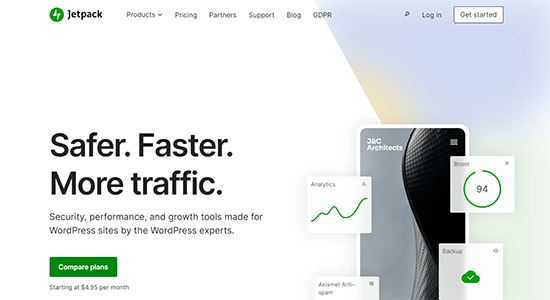
Jetpack oferuje wiele tych samych funkcji, których WordPress.com używa dla użytkowników WordPress.org.
W przeciwieństwie do standardowych wtyczek WordPress, Jetpack to pakiet wtyczek, który łączy kilka przydatnych funkcji w jedną wtyczkę.
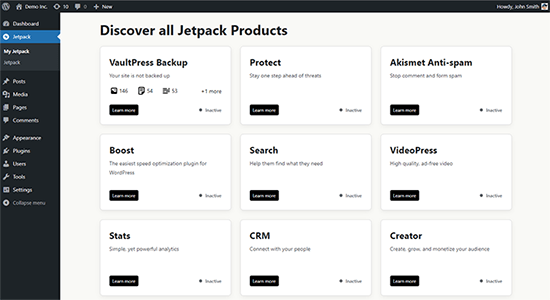
Oto główne funkcje Jetpack (WordPress.com):
- Bezpieczeństwo WordPress: Monitorowanie przestojów, ochrona przed atakami siłowymi, kopie zapasowe i wiele więcej.
- Wydajność: Przyspiesz ładowanie obrazów i plików statycznych, leniwe ładowanie obrazów i wiele więcej.
- Pisanie i treści: Opcje tworzenia galerii, opinii klientów, portfolio, nieskończonego przewijania i wiele więcej.
- Udostępnianie w mediach społecznościowych: Automatyczne udostępnianie postów w mediach społecznościowych, przyciski udostępniania i przyciski polubień.
- Ruch na stronie internetowej: Powiązane posty, statystyki strony internetowej i więcej.
Jetpack jest dostępny jako darmowa wtyczka, z kilkoma funkcjami dostępnymi jako płatne ulepszenia. Możesz po prostu zainstalować wtyczkę jak każdą inną na swojej samodzielnie hostowanej stronie WordPress, aby uzyskać dostęp do tych samych podstawowych funkcji, które miałeś na WordPress.com.
Jeśli nie chcesz używać Jetpack, zapoznaj się z naszą pełną listą alternatyw dla Jetpack, która obejmuje alternatywy dla wszystkich funkcji Jetpack.
Wielu użytkowników przechodzi jednak z WordPress.com z powodu ograniczonych funkcji i chce uzyskać dostęp do bardziej zaawansowanych funkcji oferowanych przez samodzielnie hostowany WordPress.org.
W takim przypadku oto jak możesz odblokować potężniejsze funkcje dzięki WordPress.org.
- Odblokuj potężne analizy dzięki MonsterInsights
- Twórz inteligentne formularze WordPress za pomocą WPForms
- Uzyskaj bardziej solidne zabezpieczenia WordPress dzięki Sucuri
- Uzyskaj zaawansowane funkcje SEO dzięki All in One SEO
- Akceptuj płatności za pomocą WP Simple Pay
- Twórz automatyczne kopie zapasowe za pomocą Duplicator
- Włącz filtrowanie spamu za darmo z Akismet
- Dodaj stylowe przyciski udostępniania w mediach społecznościowych dzięki Social Snap
- Automatycznie publikuj w swoich sieciach społecznościowych dzięki WP to Buffer
- Pokaż powiązane treści za pomocą Yet Another Related Posts
- Popraw interakcję w komentarzach dzięki Thrive Comments
- Rozbuduj swoją listę e-mailową i wysyłaj e-maile za pomocą Constant Contact
- Uzyskaj usługi CDN dzięki Cloudflare
- Włącz nieskończone przewijanie za pomocą WordPress Infinite Scroll
- Twórz oszałamiające galerie dzięki Envira Gallery
- Uzyskaj dodatkowe bloki i wzory
1. Odblokuj potężne analizy dzięki MonsterInsights
Statystyki witryny to jedna z najczęściej lubianych funkcji WordPress.com. Jetpack udostępnia tę funkcję dzięki wbudowanemu modułowi statystyk witryny.
Jednak nie jest on tak potężny jak Google Analytics, de facto lider rynku analityki. Jeśli chcesz zintegrować Google Analytics z Jetpack, musisz subskrybować ich plan Premium lub Business, który kosztuje odpowiednio 96 USD i 299 USD rocznie.
Na szczęście możesz używać najpotężniejszego narzędzia do analizy stron internetowych, Google Analytics, na swoim samodzielnie hostowanym blogu za pomocą wtyczki MonsterInsights Lite, która jest w 100% darmowa.
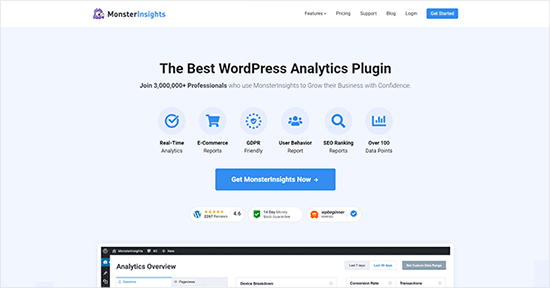
MonsterInsights oferuje również wersję Pro, która jest najlepszą wtyczką Google Analytics dla WordPress.
Pozwala ona łatwo połączyć Twoją witrynę z Google Analytics i pomaga w łatwym śledzeniu zaawansowanych metryk.
2. Twórz inteligentne formularze WordPress za pomocą WPForms
Dzięki funkcji formularzy opinii Jetpack możesz tworzyć formularze kontaktowe i ankiety na WordPress.com.
Jednak brakuje mu zaawansowanych opcji dostosowywania formularzy lub dodawania inteligentnych funkcji marketingowych.
Wtyczka WPForms rozwiązuje ten problem dla samodzielnie hostowanych blogów WordPress, umożliwiając tworzenie dowolnego typu formularza za pomocą zaledwie kilku kliknięć.
Darmowa wersja, WPForms Lite, zawiera wszystkie niezbędne funkcje, podczas gdy wersja Pro jest wyposażona w bardziej zaawansowane funkcje.
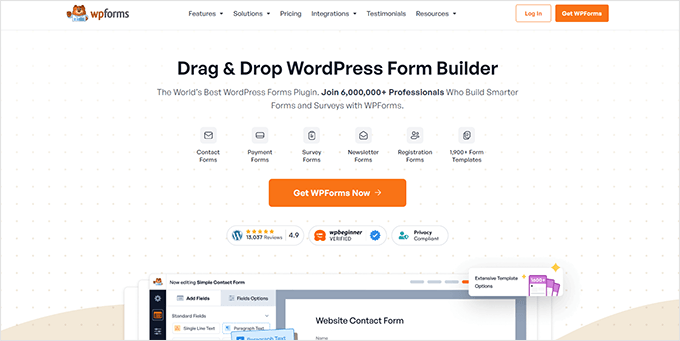
Używając WPForms, możesz tworzyć formularze kontaktowe, formularze rejestracji użytkowników, ankiety i formularze zamówień szybciej i łatwiej.
3. Zwiększ bezpieczeństwo WordPress dzięki Sucuri
Bezpłatna wersja Jetpack oferuje podstawowe funkcje bezpieczeństwa WordPressa, takie jak ochrona przed atakami siłowymi. Jeśli zaktualizujesz do ich planów premium, otrzymasz również opcję skanowania pod kątem złośliwego oprogramowania.
Możesz jednak uzyskać bardziej rozbudowane funkcje bezpieczeństwa dla swojej samodzielnie hostowanej witryny dzięki wtyczkom takim jak Sucuri.

Darmowa wtyczka Sucuri dla WordPressa oferuje zaawansowane opcje bezpieczeństwa, takie jak zdalne skanowanie pod kątem złośliwego oprogramowania, monitorowanie czarnych list, monitorowanie integralności plików, audyt aktywności bezpieczeństwa i inne.
4. Uzyskaj zaawansowane funkcje SEO dzięki All in One SEO
Jetpack oferuje podstawowe funkcje SEO dla witryn WordPress.com, takie jak mapy witryn XML i weryfikacja witryny. Jednak aby uzyskać dostęp do wszystkich jego funkcji SEO, musisz kupić co najmniej plan Jetpack Premium.
Możesz uzyskać wszystkie te funkcje i więcej na swoim samodzielnie hostowanym blogu WordPress dzięki darmowej wtyczce All in One SEO (AIOSEO).
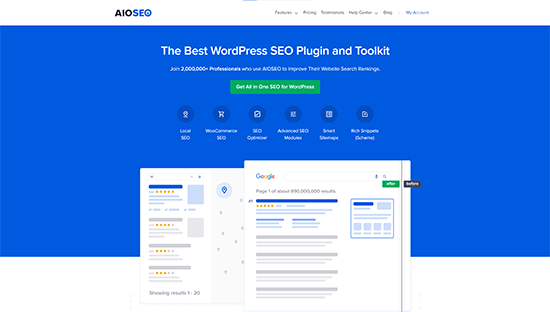
AIOSEO oferuje funkcje takie jak weryfikacja witryny, mapy witryn XML, podgląd SEO, obrazy podglądu na Facebooku i Twitterze, tytuły, meta opisy i wiele więcej.
Jeśli kupisz AIOSEO Pro, możesz uzyskać potężniejsze możliwości SEO.
5. Akceptuj płatności za pomocą WP Simple Pay
WordPress.com pozwala dodawać formularze płatności do Twojego bloga lub strony internetowej. Jednak pobierają opłatę transakcyjną, która zaczyna się od 10% za transakcję w planach darmowych i maleje wraz z przejściem na wyższe plany płatne.
Na przykład, jeśli masz plan Business (300 USD rocznie), opłata transakcyjna wynosi 2%. Aby wyeliminować opłatę transakcyjną, musisz przejść na plan Commerce (540 USD rocznie).
Najlepszą alternatywą dla formularza płatności jest WP Simple Pay. Jest to najlepsze samodzielne rozwiązanie płatnicze dla WordPressa.

Pozwala dodać Stripe Checkout do Twojej strony WordPress. Umożliwia to akceptowanie płatności w ponad 45 krajach i 135 walutach. Jedynymi opłatami transakcyjnymi, które płacisz, są opłaty dla Stripe lub Twojego banku.
Uwaga: Istnieje również wersja Pro WP Simple Pay, która pozwala tworzyć niestandardowe formularze płatności i akceptować płatności na Twojej stronie bez przekierowywania użytkowników do Stripe.
6. Twórz automatyczne kopie zapasowe za pomocą Duplicator
Możesz tworzyć codzienne automatyczne kopie zapasowe swojej witryny WordPress za pomocą Jetpack; jednak jest to dostępne tylko dla płatnych użytkowników.
Na szczęście wtyczka Duplicator pozwala łatwo tworzyć darmowe kopie zapasowe Twojej strony WordPress.
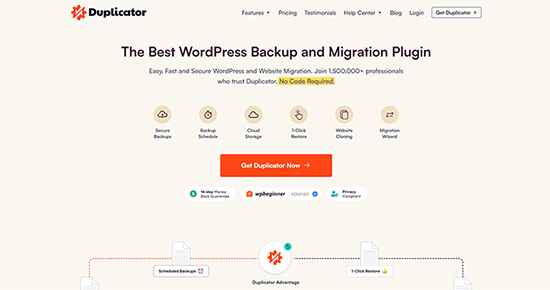
Dzięki Duplicator Pro możesz tworzyć automatyczne, zaplanowane kopie zapasowe. Umożliwia również przechowywanie kopii zapasowych WordPress w zdalnych lokalizacjach, takich jak Dysk Google, Dropbox, Amazon S3 i inne.
7. Włącz filtrowanie spamu za darmo z Akismet
Użytkownicy płatnych planów Jetpack mogą korzystać z funkcji filtrowania spamu na swojej stronie internetowej. Jest ona włączona dzięki integracji z wtyczką Akismet.
Jednak instalując wtyczkę Akismet, możesz uzyskać tę funkcję za darmo na swojej samoobsługowej stronie WordPress.

Akismet automatycznie sprawdza wszystkie Twoje komentarze w WordPress i filtruje te, które wyglądają jak spam. Pomaga to znacznie zredukować spam w komentarzach na Twojej stronie i zapewnia Ci spokój ducha.
8. Dodaj stylowe przyciski udostępniania w mediach społecznościowych z Social Snap
Przyciski udostępniania społecznościowego są również domyślną funkcją WordPress.com. Możesz je włączyć na swoich postach, stronach, multimediach itp.; jednak mają one ograniczone opcje stylizacji.
Możesz użyć wtyczki Social Snap na swojej samoobsługowej stronie WordPress, aby uzyskać przyciski udostępniania w mediach społecznościowych.

Social Snap oferuje wiele stylów wyświetlania, liczbę udostępnień w mediach społecznościowych i całkowitą liczbę udostępnień.
Inną wielką zaletą korzystania z Social Snap jest to, że nie spowalnia on prędkości Twojej strony internetowej.
9. Automatycznie publikuj w swoich sieciach społecznościowych dzięki WP to Buffer
Możesz włączyć automatyczne udostępnianie swoich postów w sieciach społecznościowych na WordPress.com za pomocą funkcji Publicize z Jetpack.
Możesz dodać tę samą funkcjonalność do swojego samoobsługowego bloga WordPress, korzystając z wtyczki WP to Buffer.
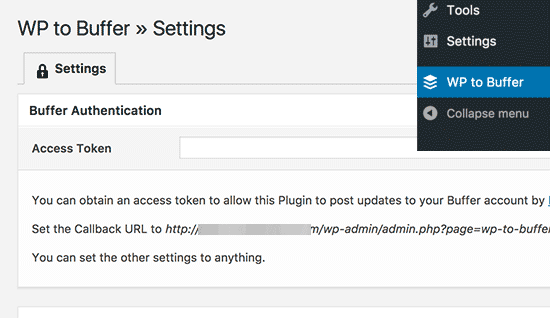
Buffer to popularne narzędzie do zarządzania mediami społecznościowymi, którego możesz używać do planowania postów w mediach społecznościowych.
Dzięki darmowej wtyczce WP to Buffer możesz połączyć swoją witrynę WordPress.org z kontem Buffer i skonfigurować automatyczne publikowanie w swoich profilach w mediach społecznościowych.
10. Pokaż powiązane treści za pomocą Yet Another Related Posts
WordPress.com ma wbudowaną opcję wyświetlania powiązanych treści po postach.
Możesz dodać tę funkcję do swojej strony WordPress.org, korzystając z darmowej wtyczki Yet Another Related Posts Plugin.
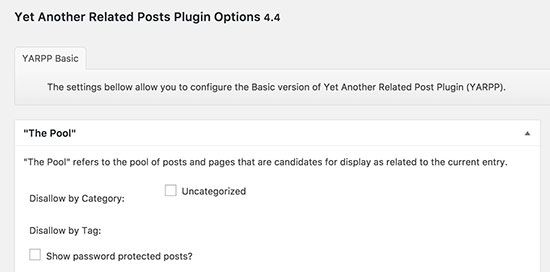
Wtyczka pozwala na wyświetlanie postów, stron i niestandardowych typów postów jako powiązanych treści po postach. Możesz wybrać widok miniaturki lub listę powiązanych treści.
11. Popraw interakcję w komentarzach dzięki Thrive Comments
Możesz włączyć opcję „Lubię to” dla swoich komentarzy w WordPress.com. Ta funkcja jest pomocna w poprawie interakcji użytkowników w obszarze komentarzy.
Thrive Comments pozwala przenieść doświadczenie komentowania na WordPress na wyższy poziom na Twojej stronie.
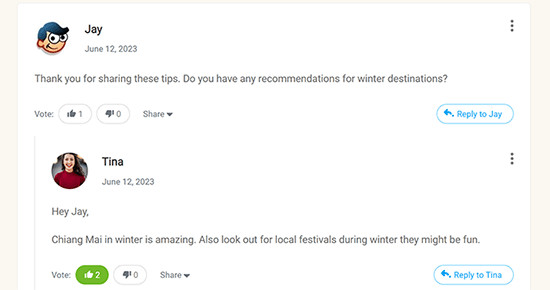
Wtyczka pozwala użytkownikom oceniać komentarze, udostępniać komentarze w mediach społecznościowych, zdobywać odznaki i wiele więcej. Jest to najlepsza wtyczka do ulepszania komentarzy w WordPress.
12. Rozbuduj swoją listę e-maili i wysyłaj e-maile z Constant Contact
Jetpack oferuje podstawowe funkcje e-mail marketingu dla stron WordPress.com. Możesz dodać prosty formularz subskrypcji na swojej stronie i wysyłać e-maile po publikacji nowego wpisu.
Możesz używać potężniejszych funkcji e-mail marketingu na swoim samoobsługowym blogu WordPress z Constant Contact.

Constant Contact to jeden z najlepszych dostawców usług e-mail marketingu na rynku. Pozwala łatwo zbierać adresy e-mail, zamieniać odwiedzających w subskrybentów i przyciągać ich z powrotem na Twoją stronę.
Szczegółowe instrukcje znajdziesz w naszym artykule o tworzeniu newslettera e-mail w WordPress.
13. Uzyskaj usługi CDN z Cloudflare
WordPress.com ma wbudowane CDN dla obrazów i plików statycznych.
Możesz uzyskać podobną funkcję na swoim samoobsługowym blogu z Cloudflare.

Cloudflare to jedna z najlepszych usług CDN dostępnych na rynku.
Korzystanie z tej usługi pomaga poprawić szybkość i wydajność Twojej witryny. Ponadto chroni Twoją witrynę przed atakami typu brute-force.
14. Włącz nieskończone przewijanie za pomocą WordPress Infinite Scroll
Jedną z popularnych funkcji WordPress.com jest nieskończone przewijanie. Wiele stron internetowych korzysta z tej funkcji, aby zwiększyć zaangażowanie użytkowników.
Możesz dodać tę samą funkcję do swojej strony WordPress.org, korzystając z darmowej wtyczki WordPress Infinite Scroll.

Jest to doskonałe narzędzie do leniwego ładowania postów, stron, komentarzy i nie tylko.
15. Twórz oszałamiające galerie z Envira Gallery
Na WordPress.com możesz tworzyć responsywne galerie za pomocą Jetpack. Jest to również wbudowana funkcja WordPress.com. Ma jednak ograniczone opcje dostosowywania.
Możesz dodać bardziej oszałamiające galerie obrazów do swojego samoobsługowego bloga WordPress za pomocą wtyczki Envira Gallery.
Instrukcje krok po kroku znajdziesz w tym artykule o tworzeniu galerii obrazów w WordPress.
Alternatywa: Imagely / NextGen
16. Uzyskaj dodatkowe bloki i wzory
WordPress.com dodaje kilka dodatkowych bloków i wzorów do edytora bloków.
Po przejściu na nową stronę WordPress.org możesz brakować niektórych z tych bloków i wzorów.
Na szczęście istnieje mnóstwo darmowych bibliotek bloków i wzorców, które można zainstalować na swojej stronie internetowej.
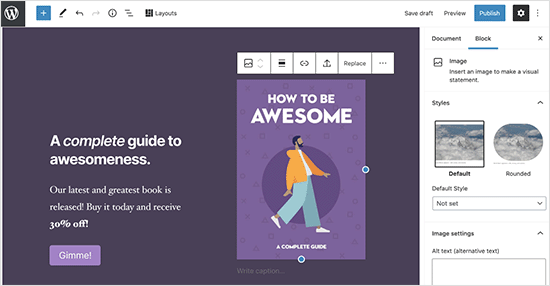
Niektóre z tych pomocnych bibliotek bloków to:
Więcej rekomendacji znajdziesz w naszym artykule o najlepszych blokach Gutenberg dla WordPress.
Mamy nadzieję, że ten artykuł pomógł Ci dowiedzieć się, jak uzyskać funkcje WordPress.com na samoobsługowych blogach WordPress. Możesz również zapoznać się z naszym przewodnikiem po niezbędnych wtyczkach WordPress dla stron biznesowych lub naszym poradnikiem o tworzeniu darmowego firmowego adresu e-mail.
Jeśli podobał Ci się ten artykuł, zasubskrybuj nasz kanał YouTube po samouczki wideo WordPress. Możesz nas również znaleźć na Twitterze i Facebooku.


Dennis Muthomi
REALLY helpful information right here!
I did not realize there was a way to get WordPress.com features on a self-hosted WordPress site after switching over.
thanks for this and the list of plugins as well
Jiří Vaněk
Dziękuję za świetną listę wtyczek, które zastąpią wersję .com na moim własnym VPS, jeśli ktoś zdecyduje się na migrację strony. Ponieważ nie używam WordPress.com, ale niektórzy klienci, którzy migrują strony, tak, to świetnie wiedzieć, co jest dobre do użycia przynajmniej na początku migracji.
Vanessa
Jeśli kiedykolwiek zainstaluję Jetpack i połączę go z WordPress.com, co stanie się z moim samoobsługowym WP? Czy zostanie usunięty? Dowiedziałem się o tym dopiero używając tabletu, przestraszyłem się połączenia, więc jeszcze tego nie sfinalizowałem. Czy mogę używać tego samego? Mam na myśli dalsze korzystanie z samoobsługowego WP. na moim komputerze i wp.com z zainstalowanym Jetpack na moim tablecie i smartfonie?
michael
czy ktoś wie, jak dodać przycisk obserwowania WordPress na moją stronę? Zrobiłem to z Bluehost, czy to niemożliwe?
Denise
Pomocy! Zarejestrowałem się w Bluehost dla WordPress wczoraj i kiedy zalogowałem się do Bluehost, wskazywało, że WordPress jest już zainstalowany.
Skąd mam wiedzieć, czy Bluehost zainstalował wordpress.org czy .com?
Na moim pulpicie WordPress, na dole jest napisane „stworzone przez WordPress”, a po kliknięciu na to pojawia się wordpress.org
Ale moje zamieszanie polega na tym, że czytam o instalacji Jetpack i potrzebowałbym adresu .com. Czy to oznacza, że już go mam, a nie .org?
Może lepiej będzie, jeśli nie będę robić własnej strony internetowej – jestem w tym zupełnie nowy i naprawdę potrzebuję podstaw.. każda pomoc będzie bardzo mile widziana!
David Coleman
Jeśli korzystasz z hostingu, masz Wordpress.org.
Wordpress.com nie można zainstalować, nie jest to hosting własny, podczas gdy .org jest hostingiem własnym.
Będziesz musiał utworzyć konto na Wordpress.com i używać go z Jetpack.
Możesz utworzyć konto na Wordpress.com bez tworzenia na nim bloga.
Clare
Cieszę się, że to znalazłem, ponieważ wyjaśnia, jak strona hostowana samodzielnie, z którą zaraz komuś pomogę, ma subskrypcję bloga e-mail. Zastanawiało mnie to, ponieważ jeszcze nie wszedłem do zaplecza!
Dzięki za napisanie kolejnego bardzo pomocnego artykułu
Graeme Taylor
Czy można dodać atrybut nofollow do adresu URL obrazu w widżecie?
Wsparcie WPBeginner
Jeśli mówisz o dodatkowej funkcji widżetów paska bocznego Jetpack, która zawiera widżet obrazu, to nie, nie możesz dodać atrybutu nofollow. Być może powinieneś dodać widżet tekstowy i ręcznie dodać swój obraz z linkiem nofollow.
Admin
Michael Andrzejewski
Czy jest sposób, aby uzyskać przycisk „Lubię to”, który widzę na blogach hostowanych na wordpress.com, na blogu hostowanym samodzielnie? Czy jest to zawarte w Jetpack? Jeśli tak, gdzie? Dzięki.
Personel redakcyjny
Z tego, co rozumiemy, nie, ponieważ ta funkcja jest zintegrowana z ekosystemem WordPress.com (tj. jest dostępna tylko dla użytkowników WP.com).
Admin
Rob Smelik
Czy ktoś znalazł sposób na osadzenie skróconych linków WP.me w pliku szablonu, aby wyświetlały się na stronie głównej (na przykład poniżej treści posta). Stworzyłem niestandardowy pasek udostępniania i chciałbym, aby automatycznie generowane skrócone linki każdego posta pojawiały się w tym pasku, aby odwiedzający mogli z nich korzystać, kiedy tylko zechcą. I tak, mam też zwykłe opcje na pasku (twitter, facebook itp.), ale nadal chcę udostępniać skrócone linki. Będę wdzięczny za wszelkie sugestie. Dzięki!
Personel redakcyjny
Ten artykuł powinien pomóc: https://www.wpbeginner.com/wp-themes/how-to-display-wordpress-shortlinks-in-your-theme/
Admin
mrahmadawais
Czy warto korzystać z subskrypcji e-mail z WP Jetpack?
Jakie są zalety i wady?
Jakie mamy opcje zarządzania naszymi subskrybentami?
Czy jest lepszy od Feedburner?
wpbeginner
@mrahmadawais Najlepszą opcją jest użycie MailChimp lub Aweber, dzięki czemu masz całą swoją listę e-mailową w jednym miejscu.
Brusimm
Jedna drobna rada (jeśli to w ogóle ma związek)… jeśli kiedykolwiek zmienisz zdanie i spróbujesz odłączyć swoje konto .com od swojego bloga hostowanego samodzielnie, UWAGA i może skontaktuj się z ludźmi z .com. Miałem pewne problemy i usunąłem swój blog .com, a w tym procesie, z powodu łączności API/uprawnień między blogiem .com a blogiem hostowanym samodzielnie, mój blog hostowany samodzielnie wydawał się zostać usunięty! (nieźle zatrzymało mi serce, ale kiedy ludzie z .com mi pomogli, mój blog hostowany samodzielnie wrócił. upiorne!)
-Brusimm
wpbeginner
To nie ma sensu. Sugerujesz, że zainstalowanie Jetpack, a następnie usunięcie Twojego bloga .com usunęło Twój samoobsługowy blog?
AMANP
Jedną bardzo ważną funkcją, którą chcę uzyskać, jest przycisk OBSERWUJ
Czy możesz mi doradzić, jak mogę dodać przycisk Obserwuj na mojej stronie WordPress (self-hosted) działającej na Jetpacku
wpbeginner
@AMANP Słyszałem pogłoski, że zostanie to dodane do Jetpack w przyszłości.
AMANP
@wpbeginner
Właśnie zainstalowałem wtyczkę do śledzenia dla Jetpacka.
Po jej aktywacji na moim blogu pojawił się przycisk "Obserwuj" i używa on wbudowanego modułu subskrypcji e-mail z Jetpacka.
Ale znowu nie mam kontroli nad systemem zarządzania subskrypcjami Jetpacka.
wpbeginner
@AMANP Dlatego zawsze korzystamy z MailChimp (systemu zewnętrznego, nad którym mamy pełną kontrolę).