


Utrata części ruchu z wyszukiwarek może być przerażającym doświadczeniem. Jeden z czytelników zauważył spadek ruchu o 30%, a my szybko odkryliśmy, że problemem było coś, czego nawet nie zauważyli.
W całym ich kontencie znajdowały się dziesiątki niedziałających linków. Te „martwe linki” tworzą złe wrażenie dla odwiedzających i sygnalizują Google, że witryna może nie być dobrze utrzymana.
Może to powoli szkodzić Twoim rankingom SEO, nawet o tym nie wiedząc. Ale wspaniałą wiadomością jest to, że ich naprawa jest łatwiejsza, niż myślisz.
Przeprowadzimy Cię przez prosty, krok po kroku proces, którego używamy do znajdowania i naprawiania niedziałających linków. Dowiesz się, jak utrzymać swoją stronę w dobrej kondycji i zadowolić odwiedzających.
Czym jest uszkodzony link?
Niedziałający link, znany również jako martwy link, to link, który już nie działa.
Niedziałające linki mogą pojawić się z wielu powodów, ale najczęstszym jest usunięcie lub przeniesienie strony internetowej w inne miejsce, co powoduje wyświetlenie przez serwer komunikatu o błędzie „404 nie znaleziono”.
W witrynach WordPress niedziałające linki zazwyczaj pojawiają się podczas przenoszenia witryny na nową nazwę domeny lub podczas usuwania posta lub strony bez odpowiedniego przekierowania.
Czasami niedziałające linki mogą również wynikać z literówki i mogą pozostać niezauważone przez miesiące, jeśli nie lata.
Dlatego niezwykle ważne jest regularne monitorowanie niedziałających linków na Twojej stronie WordPress i ich naprawianie, aby nie zaszkodzić Twoim rankingom SEO.
W tym przewodniku podzielimy się 5 najlepszymi metodami znajdowania niedziałających linków w WordPress. Następnie pokażemy Ci łatwy sposób na naprawienie tych niedziałających linków.
Oto spis treści ułatwiający nawigację:
- Metoda 1: Znajdowanie niedziałających linków w WordPressie za pomocą narzędzia Broken Link Checker (szybko i łatwo)
- Znajdowanie niedziałających linków za pomocą Semrush (pełny audyt strony)
- Znajdowanie niedziałających linków za pomocą Ahrefs (kompletny profil linków zwrotnych)
- Znajdowanie niedziałających linków za pomocą MonsterInsights (zaawansowane śledzenie)
- Znajdowanie uszkodzonych linków w WordPress przy użyciu Google Search Console (bezpłatnie)
- Jak prawidłowo naprawić niedziałające linki w WordPress
- Często zadawane pytania dotyczące niedziałających linków
- Bonus: Nasze najlepsze przewodniki po linkach wewnętrznych
Gotowi? Zacznijmy.
Metoda 1: Znajdowanie niedziałających linków w WordPressie za pomocą narzędzia Broken Link Checker (szybko i łatwo)
Wtyczka Broken Link Checker od AIOSEO jest niezbędnym narzędziem do upewnienia się, że wszystkie linki na Twojej stronie WordPress działają poprawnie. To, co czyni to narzędzie szczególnie przyjaznym dla początkujących, to możliwość znajdowania, edytowania i naprawiania niedziałających linków w jednym miejscu, bezpośrednio z panelu administracyjnego WordPress.
Regularnie skanuje Twoją witrynę w poszukiwaniu niedziałających linków, w tym linków wewnętrznych i zewnętrznych, które zwracają błąd 404.
W przeciwieństwie do niektórych innych wtyczek do sprawdzania niedziałających linków w WordPress, jest ona zbudowana jako usługa SaaS, więc nie spowolni Twojej witryny. Nie zostanie również zablokowana przez firmy hostingowe zarządzanego hostingu WordPress, takie jak WP Engine, ponieważ używa zewnętrznego serwera prywatnego do pingowania niedziałających linków.
Najpierw musisz zainstalować i aktywować wtyczkę Broken Link Checker. Więcej szczegółów znajdziesz w naszym przewodniku krok po kroku na temat jak zainstalować wtyczkę WordPress.
Uwaga: Darmowa wersja Broken Link Checker zapewnia 200 kredytów linków do skanowania Twojej witryny, które odnawiają się co miesiąc za darmo. Możesz uaktualnić do wersji Pro, aby skanować więcej linków wewnętrznych i zewnętrznych.
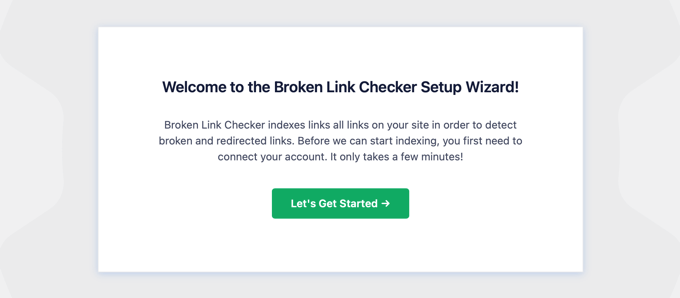
Po aktywacji Kreator konfiguracji narzędzia Broken Link Checker uruchomi się automatycznie, aby pomóc Ci skonfigurować konto.
Na następnej stronie możesz wybrać utworzenie bezpłatnego konta lub połączenie z planem, który już zakupiłeś.
Aby utworzyć nowe darmowe konto, po prostu kliknij przycisk „Utwórz darmowe konto”. Będziesz musiał podać swoje imię i nazwisko, adres e-mail i numer telefonu.
Aby zakończyć konfigurację darmowego konta, musisz podać dane swojej karty kredytowej. Pozwoli to na płynne przejście na wyższy plan, jeśli zdecydujesz się zeskanować więcej niż 200 darmowych miesięcznych kredytów na linki. Opłata zostanie naliczona tylko wtedy, gdy przekroczysz darmowy limit.
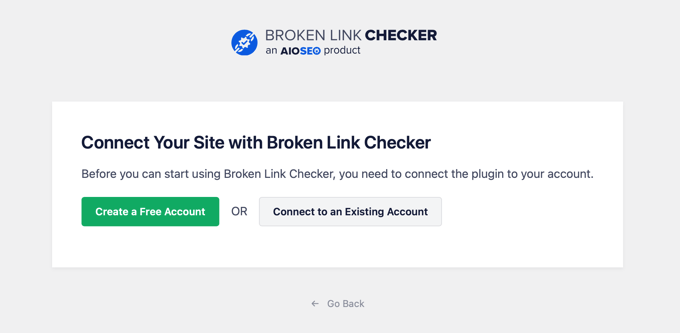
Jeśli już kupiłeś wersję Pro, możesz kliknąć przycisk „Połącz z istniejącym kontem”. Zostaniesz poproszony o zalogowanie się na swoje konto, a następnie możesz kliknąć link „Połącz” obok swojego planu.
Wtyczka zacznie teraz działać w tle, aby znaleźć linki w Twoich postach, stronach i niestandardowych typach postów.
Możesz przejść do zakładki „Niedziałające”, aby wyświetlić pełny raport. Linki są kategoryzowane jako niedziałające, przekierowania i zignorowane.
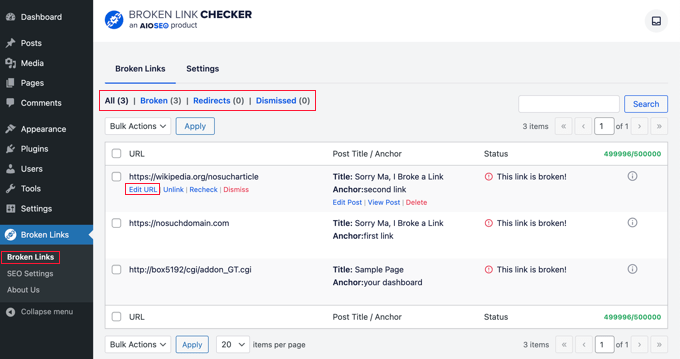
Jeśli prowadzisz swojego bloga WordPress od dawna, ten raport będzie zawierał również niedziałające linki do stron internetowych osób trzecich.
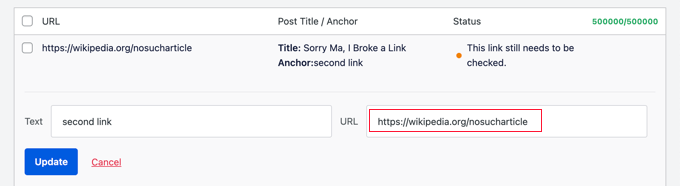
Możesz szybko naprawić wszelkie uszkodzone linki bezpośrednio wtyczki SEO, klikając link „Edytuj URL”. Możesz też usunąć link, klikając „Usuń link”. Po zakończeniu nie zapomnij kliknąć przycisku „Aktualizuj”.
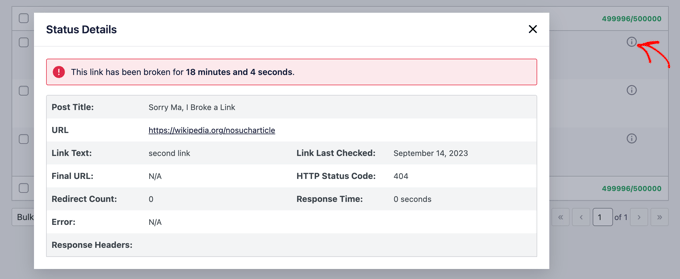
Broken Link Checker poda również „Szczegóły statusu” dla każdego linku po kliknięciu ikony Informacja ⓘ.
Wyświetlane informacje obejmują czas, przez który link był niedziałający, jego kod statusu HTTP, nagłówki odpowiedzi i inne.
Karta Ustawienia wtyczki pozwala kontrolować, które typy postów (posty, strony, niestandardowe typy postów) i statusy (opublikowane, szkic) chcesz monitorować lub wykluczyć.
Broken Link Checker by AIOSEO będzie automatycznie skanować Twoją witrynę co 3 dni, dzięki czemu nie będziesz musiał martwić się o uszkodzone linki w przyszłości.
Metoda 2: Znajdowanie uszkodzonych linków za pomocą Semrush (Pełny audyt witryny)
Semrush to jedno z najlepszych narzędzi SEO na rynku. Pozwala łatwo monitorować rankingi SEO Twojej witryny i ogólny stan.
Zawiera również potężne narzędzie do audytu witryny, które przeszukuje Twoją witrynę w poszukiwaniu typowych błędów i przygotowuje dla Ciebie szczegółowy raport.
Najpierw musisz zarejestrować się w konta Semrush.
Jest to usługa płatna, ale oferują ograniczony darmowy plan, który pozwala na przeszukanie do 100 stron na jednej domenie. Limity płatnych planów zaczynają się od 100 000 stron miesięcznie.
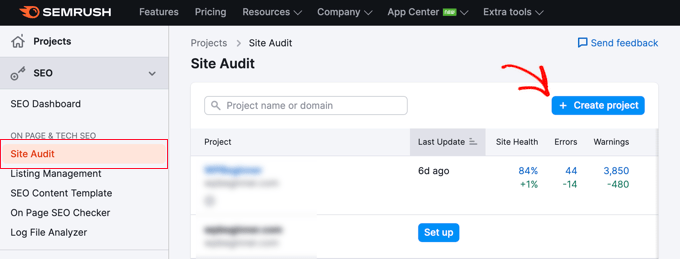
Po zalogowaniu musisz kliknąć link „Audyt witryny” w menu po lewej stronie.
Spowoduje to przejście do strony Audytu Witryny. Stąd kliknij przycisk „Utwórz projekt” u góry, aby dodać swoją witrynę.
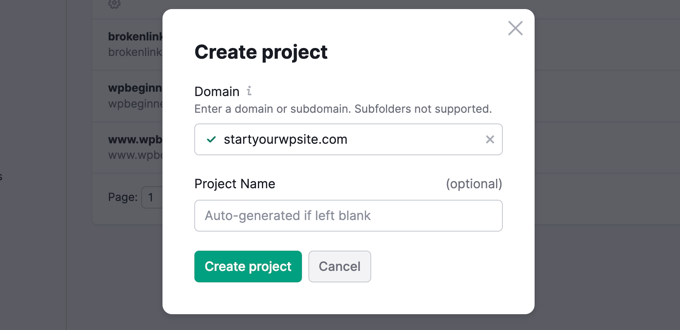
Zostaniesz poproszony o podanie nazwy domeny, którą chcesz audytować, a następnie musisz kliknąć przycisk „Utwórz projekt”.
Następnie zostaniesz poproszony o skonfigurowanie ustawień audytu witryny.
Semrush rozpocznie teraz skanowanie Twojej witryny w celu przeprowadzenia audytu. Może to potrwać kilka minut, w zależności od liczby stron wybranych do skanowania.
Po zakończeniu możesz kliknąć swoją domenę w sekcji „Audyt witryny”, aby wyświetlić raport.
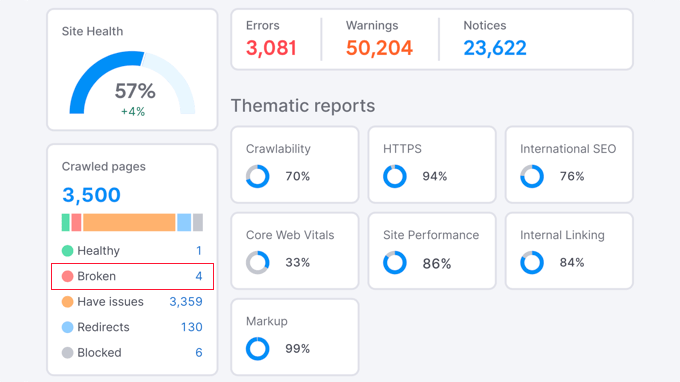
Zauważ, że liczba niedziałających linków jest napisana na niebiesko. Dzieje się tak, ponieważ jest to link, który można kliknąć, aby zobaczyć więcej informacji.
Zobaczysz listę uszkodzonych linków znalezionych na przeskanowanych stronach Twojej domeny.
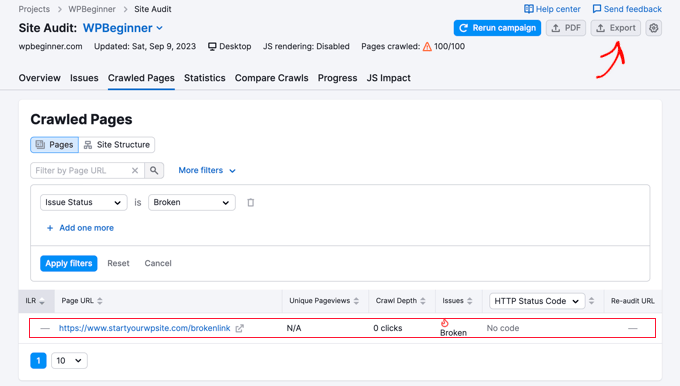
Możesz teraz kliknąć przycisk „Eksportuj” w prawym górnym rogu ekranu, aby pobrać raport z indeksowania. Będzie on potrzebny podczas naprawiania niedziałających linków na Twojej stronie internetowej.
Metoda 3: Znajdowanie niedziałających linków za pomocą Ahrefs (kompletny profil linków zwrotnych)
Ahrefs to doskonałe narzędzie SEO typu „wszystko w jednym” dla marketerów, firm i specjalistów SEO. Oferuje szczegółowe analizy SEO dotyczące Twojej własnej witryny lub dowolnego z Twoich konkurentów.
Możesz go używać do badań słów kluczowych, analizy konkurencji i monitorowania kondycji witryny. Ahrefs jest potężny, ponieważ może znaleźć zarówno uszkodzone linki na Twojej stronie wskazujące gdzie indziej (linki wychodzące), jak i uszkodzone linki z innych stron wskazujące na Ciebie (linki przychodzące).
Aby znaleźć niedziałające linki wychodzące, najłatwiejszą metodą jest użycie narzędzia „Audyt strony”.
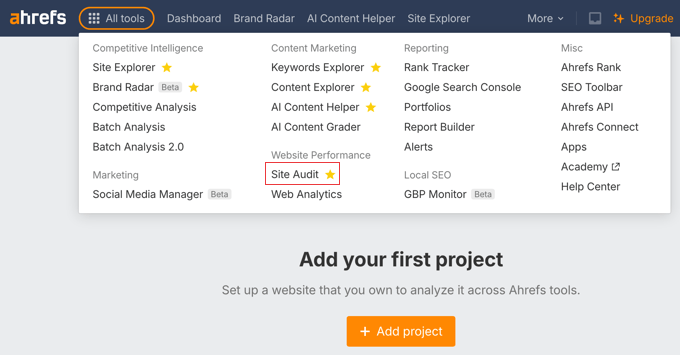
Po uruchomieniu nowego audytu Twojej witryny przejdź do raportu „Linki wychodzące” i kliknij „Zewnętrzne linki 404”. Spowoduje to wyświetlenie jasnej listy wszystkich martwych zewnętrznych linków, które musisz naprawić.
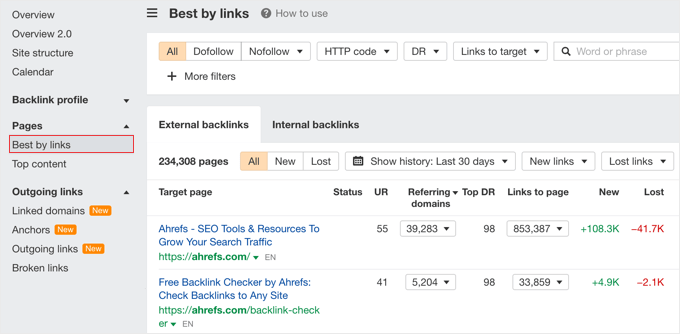
W bardziej zaawansowanej technice SEO możesz znaleźć niedziałające linki przychodzące, aby odzyskać utracony „sok z linków”. Aby to zrobić, przejdź do raportu Strony » Najlepsze według linków w Site Explorer i posortuj wyniki według kodu HTTP „404”. Pokazuje to, które z Twoich usuniętych stron nadal mają cenne linki zwrotne, które powinieneś przekierować.
Metoda 4: Znajdowanie niedziałających linków za pomocą MonsterInsights (Zaawansowane śledzenie)
MonsterInsights to najlepsze rozwiązanie analityczne dla WordPress. Automatycznie śledzi uszkodzone linki i błędy 404 na Twojej stronie internetowej za pomocą Google Analytics.
Korzystając z wtyczki, możesz skonfigurować Google Analytics bez edycji kodu. Pozwala również na śledzenie kliknięć linków i przycisków, śledzenie eCommerce, śledzenie autorów i wiele więcej.
Na początek musisz założyć konto Google Analytics i połączyć je ze swoją witryną WordPress za pomocą MonsterInsights. Aby uzyskać więcej szczegółów, możesz skorzystać z naszego szczegółowego przewodnika na temat jak zainstalować Google Analytics w WordPress.
Uwaga: MonsterInsights to wtyczka premium dla WordPress, ale w tym samouczku użyjemy wersji darmowej. Możesz jednak zaktualizować ją do wersji Pro, aby uzyskać zaawansowane funkcje śledzenia, raporty w panelu, funkcje popularnych postów i inne.
Gdy MonsterInsights będzie aktywny na Twojej stronie, wtyczka zacznie śledzić niedziałające linki i wyświetli raport w Google Analytics. Jednakże, zanim zobaczysz jakiekolwiek dane, może minąć do 24 godzin.
Aby znaleźć uszkodzone linki, musisz utworzyć raport Eksploracja w Google Analytics. Pobierze on informacje o Twoich uszkodzonych linkach z MonsterInsights i wyświetli je na liście.
Po zalogowaniu się do Google Analytics, musisz przejść do zakładki „Eksploruj” i wybrać pusty raport.
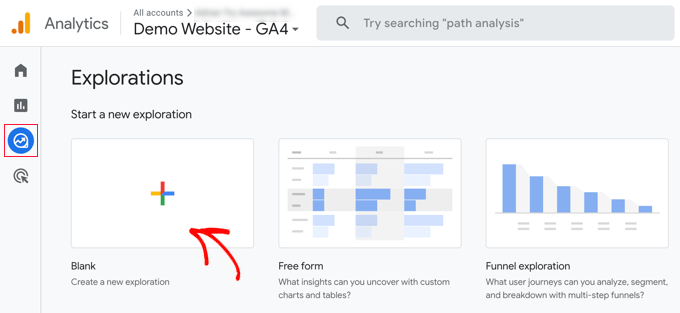
Teraz w polu Nazwa Eksploracji możesz wpisać nazwę raportu, na przykład „Niedziałające linki”.
Następnie musisz kliknąć przycisk „+” obok Wymiary.
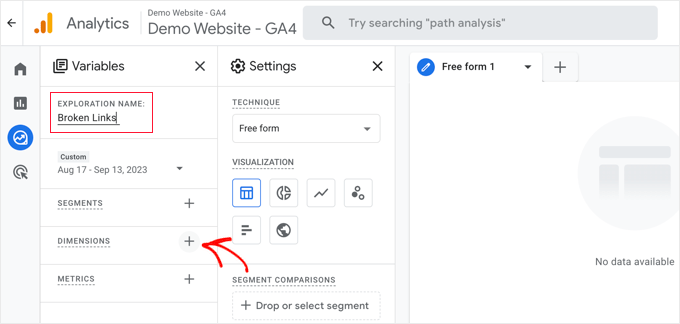
Zobaczysz pełną listę dostępnych wymiarów dla swojego raportu.
Musisz wyszukać wymiar „Tytuł strony” i zaznaczyć jego pole wyboru. Następnie powinieneś zrobić to samo dla wymiaru „Ścieżka strony + ciąg zapytania”.
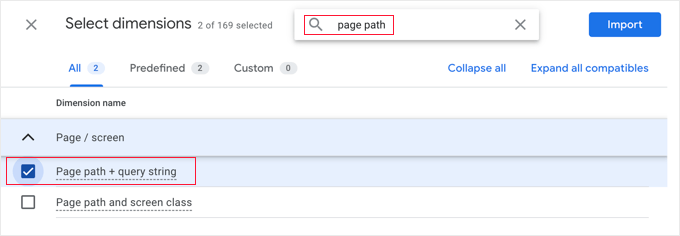
Po wykonaniu tej czynności kliknij przycisk „Importuj” w prawym górnym rogu ekranu.
Następnie musisz zaimportować metrykę. Tym razem kliknij przycisk „+” obok Metryki i zaimportuj metrykę Sesje.
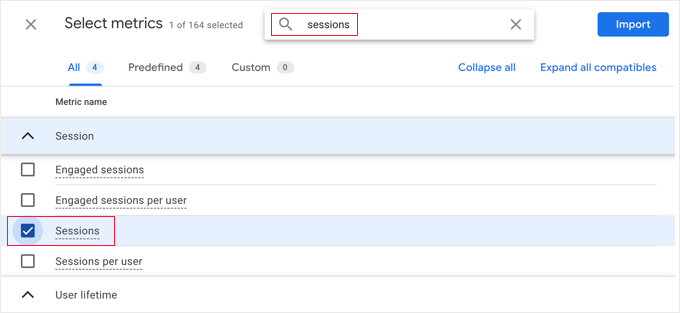
Teraz możesz dodać zaimportowane elementy do swojego raportu.
Najpierw musisz przeciągnąć oba wymiary do pola Wiersze w drugiej kolumnie. Następnie przeciągnij metrykę Sesje do pola Wartości.
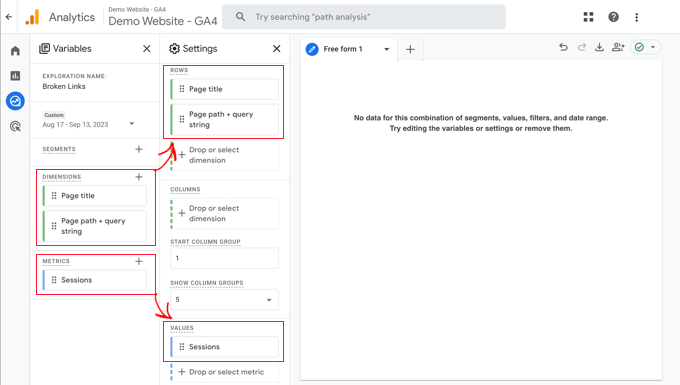
Następnie przewiń drugą kolumnę w dół do sekcji Filtry.
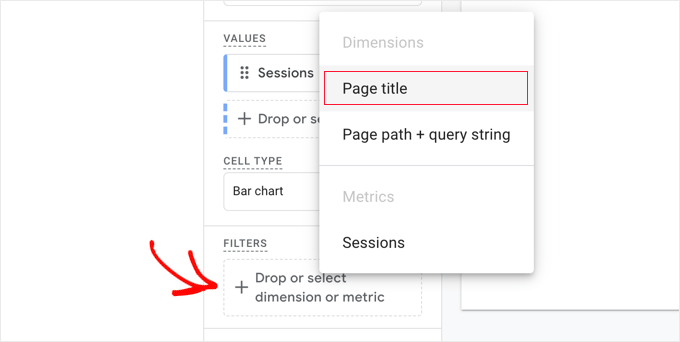
Musisz kliknąć pole, które mówi „Upuść lub wybierz wymiar lub metrykę”. Następnie kliknij „Tytuł strony” z menu.
Teraz, w sekcji Warunki, musisz wybrać „zawiera” z menu rozwijanego, a następnie wpisać tytuł strony błędu 404 Twojej witryny, na przykład „Nie znaleziono strony”.
Wskazówka: Jeśli nie masz pewności co do tytułu strony 404 Twojej witryny, wpisz losowy adres URL po nazwie domeny, na przykład https://example.com/xyz, a następnie sprawdź tytuł w karcie przeglądarki.
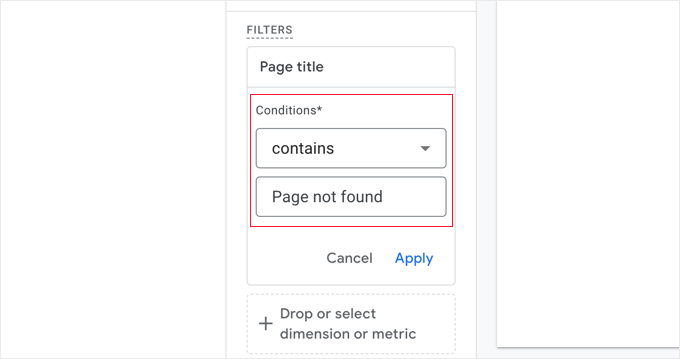
Po wykonaniu tej czynności możesz kliknąć link „Zastosuj”.
Po prawej stronie strony zobaczysz raport wszystkich błędów 404, które wystąpiły w okresie objętym raportem. Jednak w większości przypadków kolumna „Strona + ciąg zapytania” zostanie obcięta, tak że nie będzie można zobaczyć pełnego adresu URL.
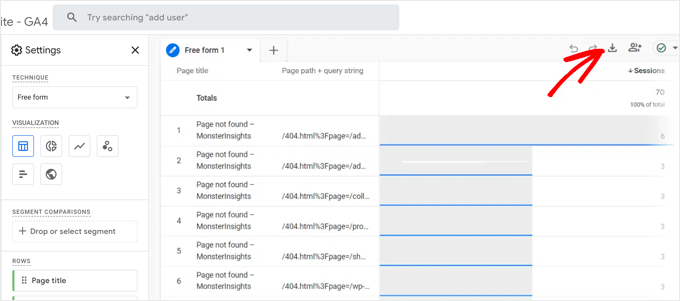
Aby zobaczyć adresy URL, musisz pobrać dane. Po prostu kliknij ikonę „Pobierz” w prawym górnym rogu strony.
Po wyświetleniu pobranych danych, będziesz musiał poszukać dwóch kluczowych informacji w długim ciągu adresów URL w kolumnie „Ścieżka strony + ciąg zapytania”:
- Ścieżka niedziałającego adresu URL, do której próbował uzyskać dostęp odwiedzający. Często pojawia się po parametrze, takim jak
?page=. Na przykład, w/404.html?page=/error-page-url/, niedziałającą ścieżką jest/error-page-url. - Strona odsyłająca, na której znajduje się uszkodzony link. Informacje te często pojawiają się po parametrze takim jak
&from=. Na przykład, w&from=http://example.com/page/, uszkodzony link znajduje się na stroniehttp://example.com/page/.
Możesz wykorzystać te informacje do naprawienia niedziałających linków. Pokażemy Ci, jak to zrobić w ostatniej sekcji tego artykułu.
Aby zobaczyć ten raport w przyszłości, po prostu odwiedź zakładkę „Eksploruj” w Google Analytics.
Metoda 5: Znajdowanie uszkodzonych linków w WordPress za pomocą Google Search Console (bezpłatnie)
Google Search Console to darmowe narzędzie oferowane przez Google, które pomaga webmasterom zarządzać widocznością ich witryn w wynikach wyszukiwania (SERP). Powiadamia również o błędach, w tym o błędach 404 spowodowanych przez niedziałający link.
Najpierw musisz skonfigurować Google Search Console dla swojej witryny. Instrukcje konfiguracji krok po kroku znajdziesz w naszym obszernym przewodniku po Google Search Console.
Po zalogowaniu się do swojego konta Google Search Console, kliknij link „Strony” w menu po lewej stronie.
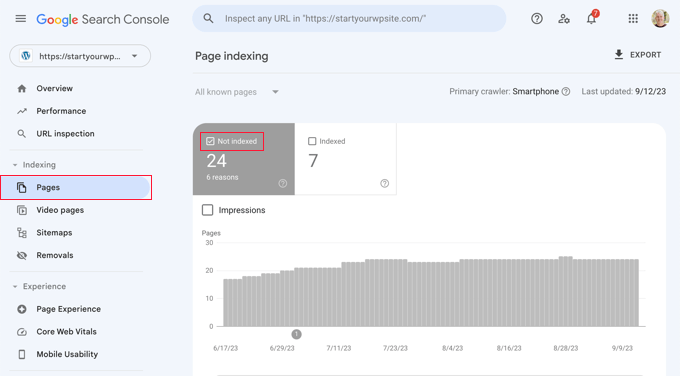
Następnie upewnij się, że zaznaczone jest pole obok „Nieindeksowane”.
Dzięki temu będziesz widzieć wszelkie błędy 404 napotkane przez użytkowników podczas odwiedzania Twojej witryny.
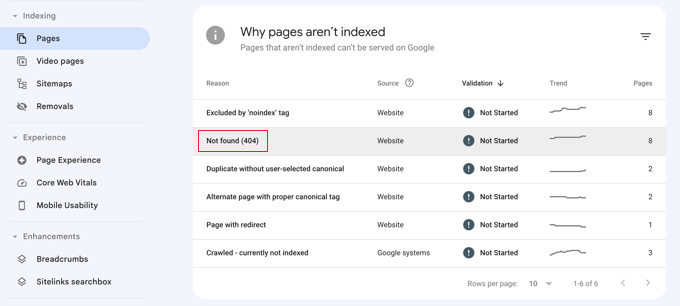
Po przewinięciu w dół do sekcji zatytułowanej „Dlaczego strony nie są indeksowane”, zobaczysz jeden powód wymieniony jako „Nie znaleziono (404)”.
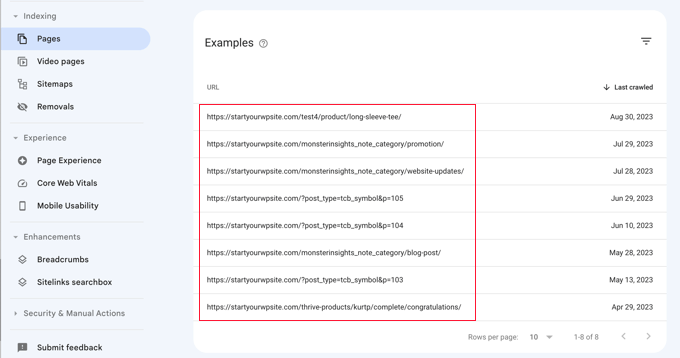
Po kliknięciu tego elementu zobaczysz listę wszystkich niedziałających linków, które spowodowały błąd 404.
Pamiętaj, że chociaż GSC doskonale identyfikuje, które adresy URL są niedziałające, nie zawsze pokazuje, które z Twoich postów lub stron zawierają ten niedziałający link. Dlatego użycie wtyczki takiej jak Broken Link Checker lub narzędzia takiego jak Ahrefs może być pomocne w zlokalizowaniu dokładnego miejsca.
Jak prawidłowo naprawić niedziałające linki w WordPress
Pokazaliśmy Ci 5 różnych metod znajdowania niedziałających linków w WordPress. Teraz porozmawiajmy o tym, jak łatwo naprawić niedziałające linki w WordPress.
Najlepszym sposobem na naprawienie niedziałającego linku jest przekierowanie go na inną stronę.
Na przykład, jeśli przeniosłeś zawartość artykułu pod inny adres, musisz utworzyć przekierowanie do nowszego artykułu.
Podobnie, jeśli artykuł już nie istnieje, będziesz chciał skierować użytkowników na podobną stronę, która jest ściśle powiązana z treścią starego artykułu.
Możesz to zrobić, ustawiając przekierowania 301.
Najprostszym sposobem na naprawę niedziałających linków i skonfigurowanie przekierowań jest użycie wtyczki All in One SEO (AIOSEO) dla WordPress. Oferuje ona potężny menedżer przekierowań, który pomaga śledzić strony z błędami 404 i tworzyć przekierowania 301.
Uwaga: Będziemy używać wersji AIOSEO Pro, ponieważ zawiera ona dodatek do zarządzania przekierowaniami i oferuje wiele typów przekierowań.
Najpierw musisz zainstalować i aktywować wtyczkę AIOSEO Pro. Więcej szczegółów znajdziesz w naszym przewodniku krok po kroku, jak zainstalować wtyczkę WordPress.
Po aktywacji musisz przejść na stronę All in One SEO » Przekierowania, a następnie kliknąć przycisk „Aktywuj przekierowania”.

Następnie musisz przejść do zakładki „Ustawienia” w sekcji Przekierowania i włączyć logowanie 404. Opcję tę znajdziesz w sekcji „Logi”.
AIOSEO pozwoli Ci również ustawić okres czasu do rejestrowania logów 404 za pomocą menu rozwijanego. Sugerujemy wybranie okresu nie dłu longer niż jednego miesiąca dla płynnej i optymalnej wydajności.
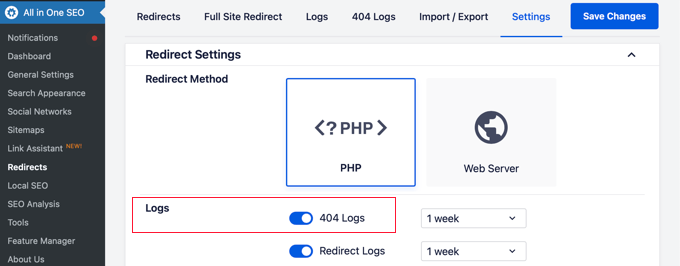
Następnie kliknij przycisk „Zapisz zmiany”.
Teraz zobaczysz zakładkę „Logi 404” w sekcji Przekierowania w AIOSEO. Kliknij tę zakładkę.
Po włączeniu opcji logowania 404 na tej stronie nie będzie żadnych danych. Wtyczka zacznie monitorować i rejestrować strony 404 dopiero po włączeniu ustawień.
Jednak po aktywacji AIOSEO wyświetli listę niedziałających linków na Twojej stronie internetowej w kolumnie „URL”. Wyświetli również liczbę osób, które odwiedziły link w kolumnie „Odwiedziny” oraz datę ostatniego dostępu.
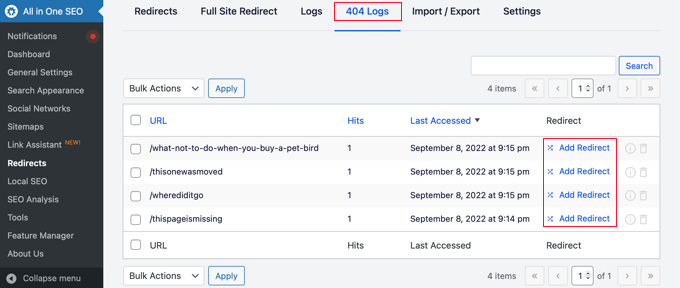
Teraz możesz kliknąć przycisk „Dodaj przekierowanie” dla każdego niedziałającego linku, który chcesz naprawić. Po kliknięciu przycisku zobaczysz opcje przekierowania dla swojego niedziałającego adresu URL 404.
Po prostu wprowadź docelowy adres URL, na który chcesz przekierować swoich odwiedzających, i wybierz „301 Moved Permanently” jako typ przekierowania z menu rozwijanego. Po wykonaniu tej czynności kliknij przycisk „Add Redirect”.
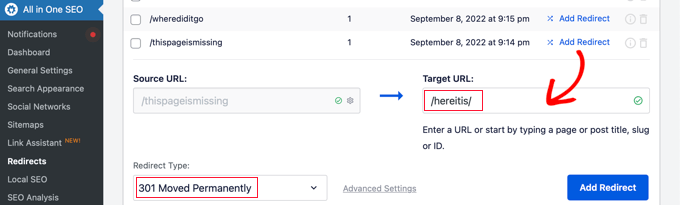
Możesz teraz przetestować to, odwiedzając stary niedziałający link, a zostaniesz przekierowany na nową stronę.
Po prostu powtórz proces dla wszystkich niedziałających linków na swojej stronie internetowej.
Więcej informacji znajdziesz w naszym przewodniku jak skonfigurować przekierowania w WordPress dla początkujących.
Często zadawane pytania dotyczące niedziałających linków
Oto odpowiedzi na najczęściej zadawane pytania dotyczące zarządzania niedziałającymi linkami w WordPressie.
1. Czy niedziałające linki szkodzą SEO mojej witryny?
Tak, niedziałające linki mogą negatywnie wpłynąć na Twoje SEO. Wyszukiwarki mogą postrzegać je jako oznakę niskiej jakości lub słabo utrzymywanej witryny, co może zaszkodzić Twoim rankingom.
Tworzą one również frustrujące doświadczenie dla użytkowników, co może prowadzić do wyższego współczynnika odrzuceń.
2. Jaki jest najlepszy sposób na naprawienie niedziałającego linku?
Najlepszym sposobem na naprawienie niedziałającego linku jest skonfigurowanie przekierowania 301. Trwale wskazuje ono stary, niedziałający adres URL na nową, odpowiednią stronę w Twojej witrynie.
Przekazuje to wszelką „moc linków” do nowej strony i zapewnia, że odwiedzający trafią na działającą stronę zamiast błędu 404.
3. Jak często powinienem sprawdzać niedziałające linki?
Dla większości witryn dobrym zwyczajem jest sprawdzanie uszkodzonych linków raz w miesiącu. Pomaga to wykryć i naprawić problemy, zanim staną się one poważnym problemem dla Twojego SEO lub doświadczenia użytkownika.
Jeśli masz bardzo dużą witrynę lub codziennie aktualizujesz treści, możesz chcieć sprawdzać częściej.
4. Jaka jest różnica między wewnętrznym a zewnętrznym niedziałającym linkiem?
Wewnętrzny uszkodzony link wskazuje na inną stronę w Twojej własnej witrynie, która już nie istnieje. Masz pełną kontrolę, aby je naprawić, przywracając stronę lub przekierowując adres URL.
Zewnętrzny niedziałający link wskazuje na stronę w innej witrynie. Aby je naprawić, musisz zaktualizować link do nowego poprawnego adresu URL lub usunąć link, jeśli strona docelowa zniknęła na dobre.
Bonus: Nasze najlepsze przewodniki po linkach wewnętrznych
Teraz, gdy znalazłeś i naprawiłeś niedziałające linki na swojej stronie WordPress, możesz zastanawiać się nad innymi sposobami wykorzystania linków wewnętrznych do poprawy SEO swojej witryny. Oto nasze najlepsze poradniki dotyczące linków wewnętrznych:
- Poradnik dla początkujących, jak dodać link w WordPressie
- Linkowanie wewnętrzne dla SEO: Ostateczny przewodnik po najlepszych praktykach
- Najlepsze wtyczki do linkowania wewnętrznego dla WordPress (automatyczne + ręczne)
- Jak łatwo zaktualizować adresy URL podczas przenoszenia witryny WordPress
- Jak uzyskać Sitelinks Google dla Twojej witryny WordPress
- Najlepsze wtyczki do linków SEO dla WordPress
Mamy nadzieję, że ten artykuł pomógł Ci dowiedzieć się, jak łatwo znaleźć i naprawić niedziałające linki w WordPress. Możesz również zapoznać się z naszym przewodnikiem na temat jak skonfigurować przyjazną dla SEO strukturę adresów URL oraz naszym wyborem najlepszych wtyczek do linkowania wewnętrznego dla WordPress.
Jeśli podobał Ci się ten artykuł, zasubskrybuj nasz kanał YouTube po samouczki wideo WordPress. Możesz nas również znaleźć na Twitterze i Facebooku.


Mrteesurez
Rzeczywiście, to złe doświadczenie dla użytkownika odwiedzającego link i znajdującego go niedziałającym, to zniechęca. Dziękuję za Twój przewodnik po znajdowaniu i naprawianiu niedziałających linków. Będę musiał trzymać się pierwszej metody, ponieważ łatwo jest naprawić za pomocą AIOSEO, podczas gdy trudno jest naprawić niedziałające linki w Google Search Console.
THANKGOD JONATHAN
Używam darmowej wersji Broken Links Checker i jest to najłatwiejszy w użyciu program do sprawdzania niedziałających linków, jaki kiedykolwiek używałem. Bardzo łatwo znaleźć i naprawić niedziałające linki.
Chociaż ma limit 200 linków, możesz skanować nieograniczoną liczbę linków strategicznie. Oznacza to, że możesz zeskanować 200 linków, naprawić je, a następnie zeskanować kolejne 200 linków, aż naprawisz je wszystkie.
Ahmed Omar
ostatnio miałem podobny problem i nie wiedziałem, że link nie działa, dopóki jeden z odwiedzających się ze mną nie skontaktował. Musiałem go poprawić ręcznie.
Teraz dzięki tym opcjom problem zostanie rozwiązany i zagwarantowane jest, że się nie powtórzy.
Dziękuję
Wsparcie WPBeginner
You’re welcome, glad we could share this
Admin
Jiří Vaněk
Po przeczytaniu tego artykułu zdałem sobie sprawę, że od bardzo dawna nie sprawdzałem własnej strony internetowej pod kątem obecności niedziałających linków. Przez cały ten czas zakładałem, że wszystko jest w porządku. Po zeskanowaniu odkryłem błąd nawet we własnych linkach. Zmodyfikowałem strukturę adresów URL, dodając CS i EN do adresu URL z powodu nowego ustawienia Polylang. Naturalnie znalazło to dziesiątki nieprawidłowych linków, które musiałem poprawić. Dlatego okresowe skanowanie strony internetowej w poszukiwaniu tego problemu ma sens. Nie tylko w przypadku linków wewnętrznych, ale także zewnętrznych, które mogą ostatecznie prowadzić do wycofanych stron. Przynajmniej teraz oczyściło to moją stronę z niedziałających linków. Świetnie.
Wsparcie WPBeginner
Glad our guide could help
Admin
Ralph
Google Search Console wydaje się być dla mnie najlepszym rozwiązaniem, przynajmniej najłatwiejszym, ponieważ nie korzystam z innych podanych rozwiązań. Pomoże mi to naprawić niektóre błędy.
Ahmed Omar
Szczególnie używam Google Search Console do śledzenia i rozwiązywania tych problemów z niedziałającymi linkami.
ale inne metody też są dobre, ale myślę, że niektóre z nich wymagają wersji premium.
Ten przewodnik niewątpliwie pomoże mi poprawić ogólny stan mojej strony internetowej.
Bardzo doceniam!
Wsparcie WPBeginner
Glad to hear you’re finding our guide helpful
Admin
Ethan Plunkett
Uwaga. Niedziałające linki 404 w Google Search Console obejmują tylko niedziałające linki wewnętrzne (do Twojej witryny) i nie wykrywają niedziałających linków wychodzących do innych witryn.
Wsparcie WPBeginner
Zgadza się, dziękuję za podzielenie się tą informacją!
Admin
ian Kush
Jesteś super! Dzięki za ułatwienie tego zadania.
Wsparcie WPBeginner
Glad our guide was helpful
Admin
Yash
Używam wtyczki WordPress do sprawdzania niedziałających linków. Czy jest możliwe sprawdzenie niedziałających linków dla niestandardowych przycisków?
Proszę o pomoc.
Wsparcie WPBeginner
Powinno to również sprawdzić te linki
Admin
Imran
Ten artykuł był niezwykle pomocny w rozwiązaniu problemów z błędami 404 na naszej stronie internetowej podczas przechodzenia z joomla na wordpress, dziękuję bardzo, teraz nasza strona internetowa działa świetnie.
Wsparcie WPBeginner
Glad our guide was helpful
Admin
Raaz shrestha
Dzięki za świetne materiały o niedziałających linkach. Artykuły były niesamowite. Nie tylko pokazują, jak znaleźć niedziałający link, ale sposób, w jaki podajesz rozwiązania problemu, jest zawsze najlepszą częścią.
Wsparcie WPBeginner
You’re welcome, glad you’ve found our content helpful
Admin
Riky Fahri Hasibuan
Tego właśnie szukam! Mam wtyczkę do przekierowań 301 na mojej stronie, ale nie mam pojęcia, jak jej poprawnie używać.
Dziękuję bardzo za ten przydatny tutorial.
Wsparcie WPBeginner
You’re welcome, glad our tutorial could be helpful
Admin
Carol Mankin
Dziękuję za udostępnienie tego bloga. Twój blog jest bardzo informacyjny na temat uszkodzonych stron internetowych. Punkty, które udostępniłeś, są bardzo przydatne dla usług naprawy uszkodzonych stron internetowych. Ważne jest, aby każdy przestrzegał dobrych wskazówek dotyczących swojej uszkodzonej strony internetowej.
Wsparcie WPBeginner
Thank you, glad our content could be helpful
Admin
Janie
Zainstalowałem tę wtyczkę i mówi, że nie wykryto żadnych zepsutych linków. Nie mogę sobie wyobrazić, że jest to dokładne, ponieważ strona jest duża i na pewno ma jakieś zepsute linki. Czy muszę coś ponownie skonfigurować, aby działała poprawnie?
Greg
Dziękuję za ten świetny post!
Czy wiesz, jak masowo eksportować niedziałające linki za pomocą tego wtyczki?
Lub może, jeśli masz taki w magazynie, nawet zapytanie MySQL mogłoby zostać użyte do ich wyeksportowania w phpmyadmin.
Cheers
Christopher
Czy Yoast Seo może pełnić tę samą funkcję co narzędzie do sprawdzania niedziałających linków?
Wsparcie WPBeginner
Nie, nie działa.
Admin
EFETACK
Cóż, właśnie przeczytałem, że Yoast SEO również ma tę funkcję. Wykrywa i poprawia niedziałające linki, nawet bezpośrednio z Google Console, jeśli chcesz, i z łatwym przyciskiem na pasku narzędzi, ale tylko w wersji Premium. Więc trzeba za to zapłacić.
Zastanawiam się, czy mogę nadal wam ufać, widząc, że nie odpowiadacie na wszystkie pytania tutaj, a także jak możecie recenzować wtyczkę, która nie była aktualizowana od ponad roku???
W WP > zainstaluj Nową Wtyczkę > brakuje nawet miniaturki tej wtyczki.
Wow.
Wsparcie WPBeginner
Dziękujemy za Twoją opinię, pracujemy nad ulepszeniem naszych odpowiedzi na komentarze. Dla jasności, ten artykuł został zaktualizowany w sierpniu, z pewnością sprawdzimy aktualizację artykułów takich jak ten, gdy uznamy, że wymagają aktualizacji, więc dziękujemy za poinformowanie nas, że powinniśmy przyjrzeć się temu artykułowi.
Andrzej
Jedno pytanie: Czy najlepszym rozwiązaniem jest usunięcie linku czy zignorowanie niedziałających linków?
Sine Thieme
Jestem prawie pewien, że już znam odpowiedź, ale i tak zapytam: Dotyczy to tylko witryn hostowanych samodzielnie na Wordpress.org, a nie Wordpress.com, prawda? Czy jest JAKIKOLWIEK sposób, aby sprawdzić niedziałające linki na blogu Wordpress.com? Jestem w trakcie konwersji z Bloggera i mam ponad 700 postów na blogu, które WSZYSTKIE mają wewnętrzne linki. Innymi słowy, duży problem. Zakładam, że i tak będę musiał je ręcznie naprawić, ale zobaczenie niedziałających linków dałoby mi priorytet, od których zacząć naprawę.
Wsparcie WPBeginner
Cześć Sine Thieme,
Tak, dotyczy to stron WordPress.org. Sugerujemy wyeksportowanie wpisów na blogu w formacie XML za pomocą wbudowanego narzędzia do eksportu WordPress.com. Następnie możesz użyć zaawansowanego edytora tekstu, takiego jak Notepad++ lub TextWrangler (dla Mac), i użyć prostego narzędzia wyszukiwania i zamiany w edytorze, aby zastąpić stare adresy URL Bloggera swoimi adresami URL WordPress.com.
Admin
SeLoRe
Po aktywacji tego wtyczki pojawił się błąd.
Wtyczka wygenerowała 1690 znaków nieoczekiwanego wyjścia podczas aktywacji. Jeśli zauważysz komunikaty „headers already sent”, problemy z kanałami dystrybucji lub inne problemy, spróbuj dezaktywować lub usunąć tę wtyczkę.
Janie
Cześć-
Używam Link Cloaker i wydaje się, że Broken Link Checker nie wykrywa niedziałających linków, ponieważ te złe linki kierują do mojej strony głównej. Nie chcę, aby te linki kierowały do mojej strony głównej. Chcę, aby były oznaczone jako niedziałające, abym mógł je naprawić.
Jak można to naprawić?
Dzięki
MASI
Jak naprawić przychodzące uszkodzone linki zwrotne?
John Okosun
Możesz to naprawić, wykonując przekierowanie 301.
Więc kiedy taki link jest dostępny z innej witryny, Twoja witryna po prostu przekierowuje osobę na nowy adres URL.
Wtyczka do tego to wtyczka WordPress do przekierowań
Mam nadzieję, że to pomoże.
AbbeyLashly
Próbowałem tego rozwiązania, ale nie zadziałało dla mnie, moja strona to dziękuję.
Wsparcie WPBeginner
Czy otrzymałeś błąd?
Admin
Mazid Chowdhury
Dzięki temu artykułowi udało mi się rozwiązać problem z niedziałającymi linkami. Podziękowania dla autora.
Ravi
Dzięki! Teraz uruchamiam Broken Link Checker, aby naprawić dziesiątki niedziałających linków na mojej stronie. Mój ruch organiczny w Google drastycznie spadł w tym roku po przeniesieniu się na nową domenę… i nie byłem pewien dlaczego. Myślę, że powodem są niedziałające linki (właśnie zdałem sobie sprawę, że wiele moich starych postów jest zepsutych).
Czy ktoś miał bezpośrednie doświadczenie z poprawą pozycji w rankingu Google SEO po naprawieniu niedziałających linków? Jaki był wynik przed i po?
Rick
Używam narzędzia do sprawdzania niedziałających linków od jakiegoś czasu w tej domenie. Po ich naprawieniu, wydaje się dość często, że muszę to zrobić ponownie, powiedzmy kilka tygodni po naprawieniu grupy.
TJ
Nie polecam tego wtyczki. Jest to poważny pożeracz CPU, który spowolni Twoją witrynę i potencjalnie wykorzysta Twoją alokację CPU. Wielu dostawców hostingu ją zbanowało. Jeśli chcesz sprawdzić swoje linki, lepiej uruchomić aplikację z komputera, aby przeprowadzić zewnętrzne sprawdzenie.
Zespół WPBeginner
Tak, działa i nie zaleca się używania go zbyt często.
Arieon Maison
Zastanawiam się tylko, czy wtyczka ma jakiś wpływ na szybkość witryny.
Arieon Maison
Czy wtyczka spowolni stronę?
Jeanne Melanson
Bardzo pomocna rada, dziękuję. Teraz wiem, co zrobić z moimi niedziałającymi linkami. Pozdrawiam!
kamal singh
Dziękujemy za udostępnienie tych świetnych wtyczek
abhishek taneja
Znalazłem 34 niedziałające linki na moim blogu.. Dziękuję za udostępnienie tego artykułu, był dla mnie pomocny
Saurabh
Czy istnieje jakiś plugin dla strony Blogger??
Personel redakcyjny
Żadnych, o których wiemy.
Admin
Amy
Broken Link Checker był dla mnie bardzo pomocny – ale co to jest ta zielona zakładka (pokazana na ostatnim zrzucie ekranu w tym poście i czy jest jakiś sposób, aby ją ukryć?
Jest to niezwykle mylące dla klientów i uważam, że jest to nawet gorsze niż reklamy w pasku bocznym.
Czy masz jakieś pomysły, jak sobie z tym poradzić? Dzięki!
Personel redakcyjny
Niestety, nie ma sposobu, aby się go pozbyć bez edycji wtyczki (przynajmniej tak rozumiemy). Zawsze możesz skontaktować się z autorem wtyczki i przedstawić sugestię.
Admin
Corey
Co robisz, jeśli mówi ci, że niektóre linki są niedziałające, ale w rzeczywistości takie nie są? Poszedłem na strony i dwukrotnie sprawdziłem link i działa poprawnie.
Bongo
Brzmi przydatnie, szkoda, że nie było tego rok temu…
Stijn
Używałem BLC w przeszłości. Dobrze jest go używać od czasu do czasu, ale tworzy dużo bałaganu w twojej bazie danych. Prawdopodobnie wynika to z mojego ogromnego archiwum postów.
Mike
STUN, zrobiłem to samo na mojej stronie… ponad 6000 postów. Jednak po uruchomieniu wtyczki WP-Optimize baza danych znów była czysta.
Iris
To znacznie usprawni moją pracę.
Peter Gerwing
Używam wpengine.. Oto co mają do powiedzenia na ten temat:
„Istnieje inna klasa wtyczek, których nie zezwalamy po prostu dlatego, że powodują duże obciążenie naszych serwerów lub generują nienaturalną liczbę zapytań MySQL.
Broken Link Checker — Przeciąża nawet naszą solidną warstwę buforowania nadmierną ilością żądań HTTP.”
Na ich usłudze hostingowej jest to niedozwolona wtyczka!
„wpengine” zaleca:
Aby śledzić ruch w bardziej skalowalny sposób, zarówno moduł statystyk w wtyczce Jetpack firmy Automattic, jak i Google Analytics działają znakomicie.
chathu
Tak, u mnie to samo. Mam VPS z 1,5 GB pamięci RAM. Ta wtyczka spowalnia mojego bloga.
Personel redakcyjny
Nie powinieneś trzymać wtyczki. Używaj jej podczas wiosennego sprzątania (np. co 6 miesięcy). Włącz ją. Sprawdź, czy wszystko jest w porządku, a następnie usuń.
Admin
Jeannette Paladino
Używam Broken Link Checker i jest bardzo przydatny. Ale dlaczego wyłączać wtyczkę po pierwszym użyciu? Otrzymuję powiadomienia co kilka dni, że wtyczka znalazła kilka kolejnych niedziałających linków. Zazwyczaj dlatego, że strona, do której linkowałem, została zamknięta, link został uszkodzony lub bloger usunął wpis – z wielu powodów. Nie jest to pomocne dla SEO – ani dla Twoich odwiedzających – gdy klikają w zły link. Uważam, że Broken Link Checker powinien być aktywny przez cały czas.
Ian
Naprawdę realistyczne i użyteczne.
Martin Velthuizen
Dziękujemy za poinformowanie nas o tej świetnej wtyczce! Od razu zacząłem jej używać na niektórych stronach.
Nie rozumiem, dlaczego powinienem wyłączyć wtyczkę po pierwszym użyciu i czekać 6 miesięcy, aby uruchomić ją ręcznie ponownie. Wydaje mi się, że mogę pozostawić ją aktywną, a ona będzie automatycznie sprawdzać linki co kilka godzin i wysyłać mi e-mail, jeśli znajdzie zepsuty link. Znacznie lepiej, prawda?
Z góry dziękuję za opinię na ten temat.
Wsparcie WPBeginner
Tak, ale wielokrotne uruchamianie skryptu, zwłaszcza tego, który stale sprawdza wszystkie Twoje posty, może być obciążające dla zasobów Twojej witryny.
Admin
E.S. Ivy
Chcę najpierw dokończyć konfigurację mojej witryny .org, ale ponieważ przenoszę się z .com, będzie to świetne narzędzie! Dziękuję!
Monica
Zainstalowałem wtyczkę Broken Link Checker kilka miesięcy temu i zaraz po instalacji moja strona uległa awarii. Chciałbym jej używać, ale boję się zainstalować ją ponownie.
Frans
Miałem ten sam problem, musiałem usunąć plugin przez FTP, ponieważ reszta mojego ekranu była biała i nie było możliwości jego aktywacji ani dezaktywacji.
Szkoda, bo na mojej drugiej stronie działało dobrze, obie strony są na tym samym serwerze.
Wsparcie WPBeginner
Możesz tymczasowo przełączyć się na domyślny motyw WordPress, taki jak twenty twelve, a następnie aktywować wtyczkę. Jeśli zadziała, możesz sprawdzić uszkodzone linki, naprawić je, a następnie powrócić do swojego motywu.
Admin