


Jedno z najczęstszych pytań, które słyszymy od użytkowników WordPressa, brzmi: „Chcę dostosować mój motyw, ale nie wiem, który plik edytować.”
I szczerze mówiąc, to zamieszanie ma sens. Edycja niewłaściwego pliku może zepsuć Twoją witrynę lub spowodować zniknięcie zmian przy następnej aktualizacji motywu.
Ponadto nie pomaga fakt, że większość motywów zawiera dziesiątki plików o tajemniczych nazwach. Może to być przytłaczające, gdy próbujesz zmienić tylko jedną rzecz.
Przez lata pracowaliśmy nad wszelkiego rodzaju projektami WordPress i musieliśmy wielokrotnie wyszukiwać odpowiednie pliki szablonów. Właśnie dlatego przygotowaliśmy ten przewodnik.
Przeprowadzimy Cię przez dokładne kroki, których używamy, aby ustalić, który plik szablonu edytować, jak działa hierarchia szablonów WordPress i jak wprowadzać zmiany, które faktycznie pozostaną. 🎨
Zrozumienie plików szablonów WordPress
Zanim zaczniesz edytować, warto wiedzieć, jak działają motywy. Motywy WordPress składają się z kilku plików, w tym plików szablonów, niestandardowych tagów i funkcji szablonów, części szablonów, obrazów, plików JavaScript i CSS.
Większość klasycznych motywów jest zgodna z oficjalną hierarchią szablonów WordPress. (Motywy blokowe natomiast działają inaczej i pozwalają na wizualną edycję układów stron za pomocą szablonów HTML w Edytorze witryny.)
Oznacza to, że organizują kod w standardowy sposób. Każdy plik służy jako szablon do wyświetlania określonego obszaru Twojej witryny WordPress.
Oto niektóre z najczęściej spotykanych plików szablonów, które zobaczysz w klasycznym motywie:
| Pliki motywu | Co robią |
|---|---|
functions.php | Dodaje funkcje i możliwości, takie jak tworzenie nowych rozmiarów obrazów, niestandardowe typy postów lub widżety |
single.php | Wyświetla pojedynczy wpis na blogu |
page.php | Wyświetla stronę statyczną (taką jak strona O nas lub strona Kontakt) |
archive.php | Wyświetla listę postów, na przykład według kategorii lub tagów |
header.php | Zawiera sekcję nagłówka (logo, menu) wyświetlaną na każdej stronie |
footer.php | Zawiera sekcję stopki wyświetlaną na każdej stronie |
Zrozumienie tej hierarchii pomaga zidentyfikować, który plik kontroluje konkretną stronę. Jeśli kiedykolwiek będziesz musiał dodać lub edytować kod w swoim motywie WordPress, pomoże Ci to również określić, które pliki musisz edytować.
Więcej szczegółów znajdziesz w naszej ściągawce dotyczącej hierarchii szablonów WordPress.
Mając to na uwadze, pokażemy Ci, jak łatwo znaleźć pliki do edycji w motywie WordPress. Oto, co omówimy:
Zacznijmy od razu!
Znajdowanie plików szablonów do edycji w motywie WordPress
Pierwszą rzeczą, którą musisz zrobić, jest zainstalowanie i aktywowanie wtyczki What The File. Więcej szczegółów znajdziesz w naszym przewodniku krok po kroku jak zainstalować wtyczkę WordPress.
Wtyczka działa od razu po instalacji i nie wymaga żadnych ustawień do konfiguracji.
🚨 Ważne: Możesz zobaczyć ostrzeżenie, że ten wtyczka jest nieaktualna. Przetestowaliśmy jednak tę wtyczkę w naszych środowiskach testowych i potwierdziliśmy, że działa poprawnie dla motywów klasycznych.
Może jednak nie dostarczać przydatnych danych dla nowoczesnych motywów blokowych, które używają szablonów HTML. Jeśli masz obawy, zapoznaj się z naszym przewodnikiem, aby dowiedzieć się czy bezpieczne jest używanie nieaktualnych wtyczek, aby uzyskać więcej informacji.
Po aktywacji musisz odwiedzić stronę główną swojej witryny, a zauważysz nowe menu „What The File” w pasku administratora WordPress.
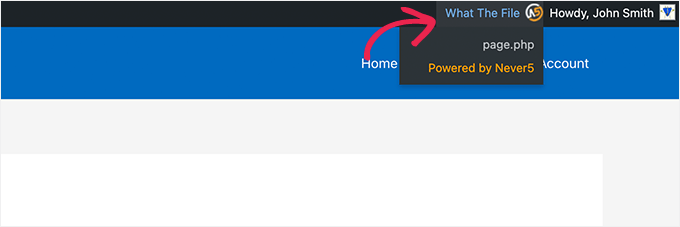
Teraz wystarczy najechać kursorem myszy na pozycję menu. Spowoduje to wyświetlenie menu rozwijanego z listą plików szablonu używanych do wyświetlania tej strony.
Kliknięcie na nazwę pliku przeniesie Cię do domyślnego edytora plików WordPress, gdzie możesz edytować ten konkretny plik.
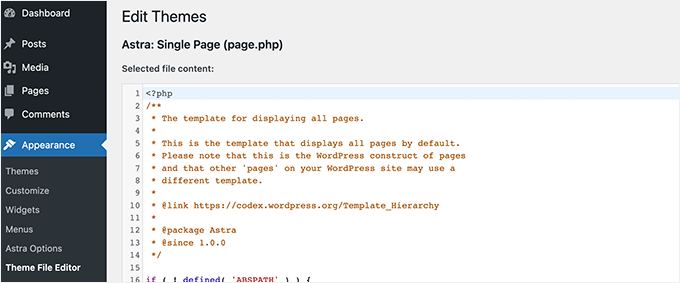
Jednakże nie zalecamy używania edytora plików WordPress do edycji plików motywu, ponieważ brakuje w nim opcji cofnięcia zmian. Jeśli popełnisz błąd i zablokujesz sobie dostęp do swojej witryny, będziesz musiał użyć klienta FTP, aby go naprawić.
Zamiast tego sugerujemy użycie klienta FTP lub aplikacji Menedżer plików w panelu kontrolnym hostingu WordPress.
Dzięki tym narzędziom możesz edytować pliki motywów za pomocą dowolnego prostego edytora tekstu, takiego jak Notatnik. Bezpośrednie zmiany w motywie WordPress to zły pomysł, ponieważ te zmiany znikną po zaktualizowaniu motywu.
Jeśli chcesz tylko zmienić kolory lub czcionki, nie musisz edytować plików PHP. W motywach klasycznych możesz przejść do Wygląd » Dostosuj » Dodatkowe CSS, aby dodać niestandardowy CSS.
Aby wprowadzić bardziej rozbudowane zmiany, powinieneś utworzyć motyw potomny. Wtyczka ‘What The File’ może pomóc Ci zlokalizować pliki motywu, które musisz skopiować i edytować w swoim motywie potomnym.
☝ Uwaga: Pozycja menu dodana przez wtyczkę na pasku administracyjnym będzie widoczna dla wszystkich zalogowanych użytkowników i będzie prowadzić bezpośrednio do edytora plików motywu. Zalecamy używanie tej wtyczki tylko w środowisku deweloperskim, takim jak strona stagingowa.
Dodatkowa wskazówka: Dodawanie niestandardowego kodu nagłówka i stopki w WordPress
Czasami możesz pomyśleć, że musisz edytować header.php lub footer.php tylko po to, aby dodać skrypt śledzący lub kod weryfikacyjny. Jednak bezpośrednia edycja tych plików może być ryzykowna i trudna do zarządzania.
Zamiast tego możesz użyć darmowej wtyczki, takiej jak WPCode. Pozwala ona bezpiecznie wstawiać fragmenty kodu do nagłówka lub stopki bez otwierania pojedynczego pliku szablonu.
W rzeczywistości używamy WPCode na niektórych z naszych stron partnerskich. Zapewnia to bezpieczeństwo naszych modyfikacji podczas aktualizacji motywu i zapobiega błędom kodu, które mogłyby zepsuć stronę.

Jeśli jesteś ciekawy naszych doświadczeń, zapoznaj się z naszą szczegółową recenzją WPCode.
WPCode ma prosty interfejs do wklejania kodu. W ten sposób pliki Twojego motywu pozostają nietknięte, a Twoje zmiany są bezpieczne podczas aktualizacji.
Na przykład, oto jak łatwo jest dodać skrypt śledzący:
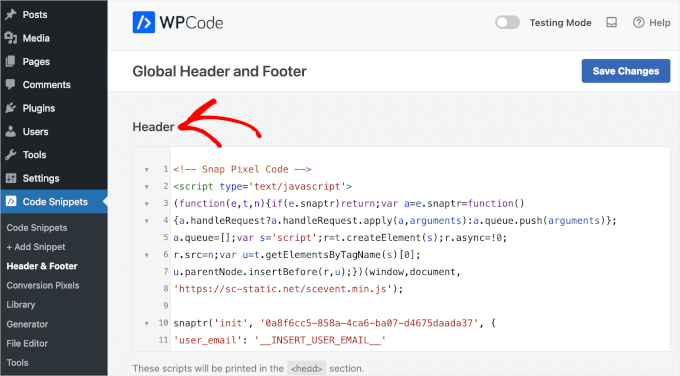
Korzystanie z takich wtyczek oszczędza czas i zmniejsza liczbę błędów. Jest to bezpieczniejszy sposób dodawania nowych funkcji do Twojej witryny. Aby uzyskać więcej informacji, zapoznaj się z naszym przewodnikiem na temat jak dodać kod nagłówka i stopki w WordPress.
FAQ: Które pliki edytować w swoim motywie WordPress
Nadal nie wiesz, od czego zacząć lub jak uniknąć typowych błędów? Oto kilka szybkich odpowiedzi na często zadawane pytania dotyczące edycji plików motywu WordPress.
Dlaczego nie powinienem edytować plików mojego głównego motywu WordPress?
Bezpośrednia edycja głównych plików motywu jest ryzykowna, ponieważ wszelkie wprowadzone zmiany zostaną nadpisane przy następnej aktualizacji motywu. Aktualizacje WordPress zazwyczaj zastępują cały folder motywu, co oznacza, że Twoje dostosowania mogą zniknąć bez ostrzeżenia.
Czym jest motyw potomny i dlaczego jest ważny?
Motyw potomny to osobny motyw, który dziedziczy funkcjonalność i stylizację motywu nadrzędnego. Jest to najbezpieczniejszy sposób dostosowywania witryny, ponieważ oddziela Twoje edycje od oryginalnych plików motywu. W ten sposób możesz bezpiecznie aktualizować motyw nadrzędny bez utraty zmian.
Czy mogę podglądać zmiany przed ich opublikowaniem?
Absolutnie. Korzystanie z witryny stagingowej jest jednym z najlepszych sposobów na podgląd zmian bez wpływu na Twoją aktywną witrynę. Możesz również użyć Niestandardowych ustawień motywu lub Edytora Pełnej Witryny (jeśli Twój motyw go obsługuje), aby testować proste zmiany projektowe w czasie rzeczywistym przed ich publikacją.
Czy potrzebuję umiejętności programistycznych, aby edytować pliki motywu WordPress?
Jeśli chcesz bezpośrednio edytować pliki motywu, takie jak header.php, functions.php lub single.php, to tak, podstawowa znajomość HTML, CSS i PHP jest ważna, aby uniknąć uszkodzenia witryny.
Jednak w przypadku prostych dostosowań, takich jak zmiana kolorów, czcionek lub układów, wiele motywów oferuje wbudowane opcje dostosowywania w Narzędziu do dostosowywania motywu lub Edytorze całej witryny. Możesz również użyć kreatorów stron, takich jak SeedProd i Elementor, aby wprowadzać wizualne zmiany bez dotykania kodu.
Czy istnieją narzędzia, które pomogą mi znaleźć plik motywu do edycji?
Tak! Narzędzia takie jak wtyczka What The File mogą dokładnie powiedzieć, który plik szablonu jest używany na każdej stronie. Możesz również odwołać się do hierarchii szablonów WordPress, aby zrozumieć, jak ładowane są różne pliki motywu w zależności od typu wyświetlanych treści.
Jak bezpiecznie dodać niestandardowy CSS do mojej witryny WordPress?
Jednym z najprostszych sposobów na dodanie niestandardowego CSS jest użycie narzędzia Dostosuj motyw w sekcji Wygląd » Dostosuj » Dodatkowy CSS.
Alternatywnie możesz użyć wtyczki do fragmentów kodu, takiej jak WPCode, lub arkusza stylów motywu potomnego. Te metody zapewniają, że Twoje style nie zostaną utracone podczas aktualizacji motywu, zwłaszcza jeśli używasz motywu blokowego, gdzie menu Dostosuj może być ukryte.
Dodatkowe zasoby: Więcej wskazówek i trików dotyczących motywów WordPress
Mamy nadzieję, że ten artykuł pomógł Ci znaleźć pliki do edycji w Twoim motywie WordPress. Następnie możesz również zapoznać się z naszymi poradnikami na temat:
- Jak profesjonalnie korzystać z narzędzia WordPress Theme Customizer
- Kompletny przewodnik dla początkujących po edycji całych stron w WordPress
- Jak wyświetlać informacje o wtyczkach i motywach w WordPress
- Arkusz ściągawki do tworzenia motywów WordPress
- Darmowe vs. Płatne motywy WordPress (Plusy i minusy dla właścicieli witryn)
Jeśli podobał Ci się ten artykuł, zasubskrybuj nasz kanał YouTube po samouczki wideo WordPress. Możesz nas również znaleźć na Twitterze i Facebooku.


Dennis Muthomi
Szczególnie doceniam Pańskie podkreślenie znaczenia korzystania z motywów potomnych (child themes) przy wprowadzaniu rozległych zmian.
To kluczowa rada, którą wielu początkujących pomija.
Z mojego doświadczenia wynika, że stworzenie motywu potomnego zaoszczędziło mi niezliczone godziny frustracji podczas aktualizacji motywów.
kzain
Czy istnieje sposób na podgląd zmian wprowadzonych w plikach motywu przed wprowadzeniem ich na żywo na stronie? Byłoby to bardzo pomocne, aby uniknąć wszelkich niezamierzonych zakłóceń. Dziękuję za udzielenie tak jasnych i praktycznych porad!
Komentarze WPBeginner
Jedną z opcji byłoby użycie strony stagingowej lub lokalnego serwera do przetestowania motywu przed wprowadzeniem zmian na żywo.
Moinuddin Waheed
Jest to zadanie nieco zorientowane na programistów, ale tak, czasami pojawia się pytanie o edycję pliku i stajemy przed dylematem, który plik edytować, aby wprowadzić pożądane zmiany.
Kiedyś myślałem, że zawsze trzeba zmieniać plik functions.php, ale nie, zmiany należy wprowadzać tam, gdzie są pożądane.
Przeanalizuję wtyczkę, aby zobaczyć, gdzie będziemy musieli dokonać edycji i zmian.
Dziękuję za ten poradnik. Jest naprawdę pomocny w lepszym zrozumieniu tych koncepcji.
Wsparcie WPBeginner
You’re welcome
Admin
Jiří Vaněk
Dziękuję za wskazówkę. Czasami muszę wprowadzić zmianę na stronie internetowej i nie wiadomo od razu, który plik edytować. Ten wtyczka może być świetną pomocą w ustaleniu, który plik szablonu jest aktualnie używany.
Wsparcie WPBeginner
Glad we could share this plugin
Admin
Riyaz
Zainstalowanie tej wtyczki ułatwiło mi życie. Jednak niektóre motywy po prostu pozostawiają coś takiego jak te:
$has_sidebar = is_active_sidebar( ‘single-blog’ );
do_action( ‘mytheme_page_header’ );
i nawet niektóre funkcje, których nigdzie nie mogę znaleźć:
mytheme_get_listings_image(‘mytheme-list’)
Czy jest jakiś sposób, aby znaleźć te rzeczy?
Wsparcie WPBeginner
Trzeba byłoby ręcznie przejrzeć pliki, zazwyczaj znajdują się one w pliku functions.php
Admin
mark Swift
Cześć,
świetny artykuł,
ale co jeśli pliki nie są dostępne w motywie potomnym, który muszę edytować??
Cos
Jeśli skopiujesz pliki szablonu (.php) do swojego motywu potomnego (aby móc je edytować i nie stracić zmian podczas aktualizacji motywu), co się stanie, jeśli plik, który skopiowałeś i edytowałeś, zostanie zaktualizowany przez dewelopera motywu? Czy wtedy stracisz korzyści z jego aktualizacji?
Susan Sheridan
A co z tym samym rodzajem narzędzia do sprawdzania, które arkusze stylów są stosowane?
Bond Shands
Miałem nadzieję wykorzystać te wskazówki do zmiany linii adresu pocztowego na dole mojego bloga. Jednak zainstalowanie i aktywowanie wtyczki What The File nie przyniosło żadnych zauważalnych rezultatów. Nic nowego nie pojawiło się na moim pasku menu. Ponadto, szczerze mówiąc, Twoje instrukcje pozostawiły mnie w niepewności co do tego, jak zobaczę wyświetloną wtyczkę podczas przeglądania strony bloga, którą chciałem zobaczyć. (Dodam, że jestem już subskrybentem za pośrednictwem alternatywnego adresu e-mail).
Wsparcie WPBeginner
Cześć Bond Shands,
Każda witryna WordPress używa kilku szablonów, które są ładowane na każdej stronie. Na przykład, szablony nagłówka i stopki. Aby zmienić swój adres pocztowy, musisz edytować plik footer.php. Pamiętaj jednak, aby wykonać kopię zapasową swojego motywu WordPress przed wprowadzeniem jakichkolwiek bezpośrednich zmian.
Dzięki
Admin