


Czasami może być konieczne publikowanie aktualizacji związanych z czasem. Na przykład możesz chcieć promować oferty ograniczone czasowo lub udostępniać specjalne ogłoszenia.
Kiedy to zrobisz, kluczowe jest zarządzanie tym, kto widzi tę treść i przez jak długi czas.
Dobra wiadomość jest taka, że WordPress pozwala łatwo ustawić wygaśnięcie postów lub ich części. Dzięki temu Twoja witryna WordPress pozostaje automatycznie aktualna – koniec z grzebaniem w starych postach.
W tym artykule pokażemy Ci, jak łatwo wygasać posty lub częściową zawartość postów w WordPressie.

Dlaczego wygasać posty lub częściową zawartość postów w WordPressie?
Załóżmy, że chcesz nadać określonym użytkownikom dostęp do ekskluzywnych treści Twojej witryny przez określony czas.
Zazwyczaj można po prostu zaplanować publikację posta na określoną godzinę, a następnie później zaktualizować go za pomocą powiadomienia o wygaśnięciu posta.
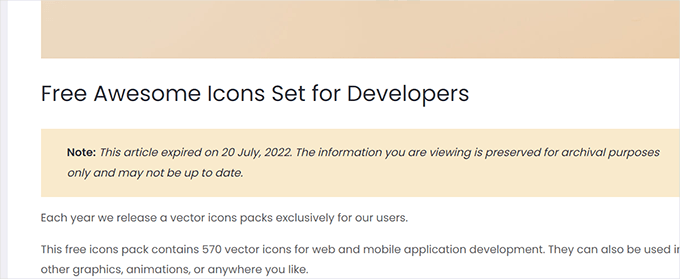
Jednak nie daje to kontroli dostępu. W tym czasie każdy może przeglądać i uzyskiwać dostęp do treści.
Nawet jeśli nie potrzebujesz kontroli dostępu, nadal będziesz musiał ręcznie wprowadzać zmiany w określonych momentach.
Co jeśli mógłbyś zautomatyzować cały proces? Na przykład, mógłbyś ustawić datę wygaśnięcia dla swojego wpisu na blogu, zdefiniować, co się z nim stanie po tej dacie i kto będzie miał do niego dostęp.
W poniższych sekcjach przyjrzymy się 2 różnym podejściom do łatwego wygaszania postów i częściowych treści w WordPressie.
Pierwsza opcja daje Ci większą kontrolę i pozwala na zarabianie na Twoich treściach. Druga metoda nie daje Ci kontroli dostępu ani opcji monetyzacji, ale pozwala na zmianę treści po jej wygaśnięciu.
Jeśli interesuje Cię konkretna metoda, możesz kliknąć link, aby przejść do odpowiedniej części artykułu:
Gotowi? Zacznijmy.
Metoda 1. Wygaśnięcie postów i częściowej treści postu za pomocą MemberPress
Ta metoda jest zalecana dla wszystkich użytkowników, niezależnie od tego, czy jesteś początkującym, czy doświadczonym ekspertem.
Będziemy używać MemberPress, najlepszej wtyczki członkowskiej WordPress, która oferuje potężne narzędzia do wygaszania treści i kontrolowania dostępu do Twojej witryny.

Dzięki MemberPress możesz sprzedawać plany członkostwa i udostępniać treści tylko płacącym użytkownikom. Ponadto możesz ustawić stopniowe udostępnianie treści, aby automatycznie publikować je stopniowo i wygasały po określonym czasie.
Brzmi dobrze? Zobaczmy, jak to skonfigurować.
1. Konfiguracja MemberPress
Najpierw musisz zainstalować i aktywować wtyczkę MemberPress. Bardziej szczegółowe instrukcje znajdziesz w naszym przewodniku krok po kroku jak zainstalować wtyczkę WordPress.
Po aktywacji przejdź do MemberPress » Ustawienia i kliknij zakładkę „Licencja”, aby wprowadzić swój klucz licencyjny. Informacje te znajdziesz na swoim koncie na stronie MemberPress.

Po prostu skopiuj i wklej swój klucz licencyjny, a następnie kliknij przycisk „Aktywuj klucz licencyjny”.
Następnie możesz przejść do zakładki „Płatności”, aby skonfigurować metody płatności.
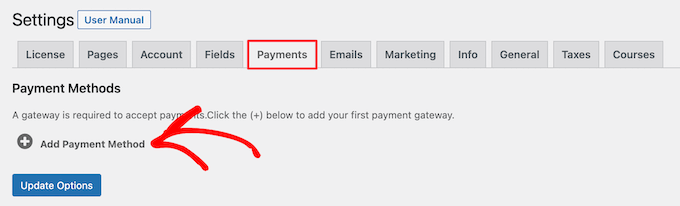
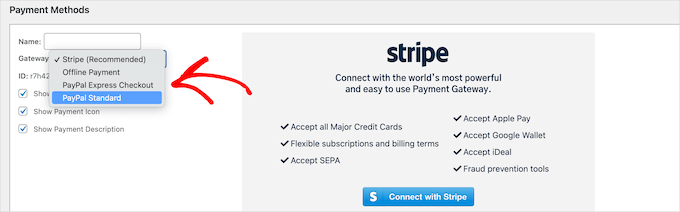
Domyślnie MemberPress obsługuje bramki płatności Stripe i PayPal.
Wybierz dostawcę płatności z listy rozwijanej i postępuj zgodnie z instrukcjami wyświetlanymi na ekranie, aby zakończyć konfigurację.
2. Tworzenie planu członkostwa
Następnie musisz utworzyć plan członkostwa dla swojej witryny.
Aby to zrobić, przejdź do strony MemberPress » Członkostwa i kliknij przycisk „Dodaj nowy” na górze.
Na następnym ekranie możesz wprowadzić tytuł dla tego planu członkostwa i podać szczegóły planu w edytorze wpisów. W sekcji „Warunki członkostwa” będziesz musiał ustawić ceny i datę wygaśnięcia tego planu.
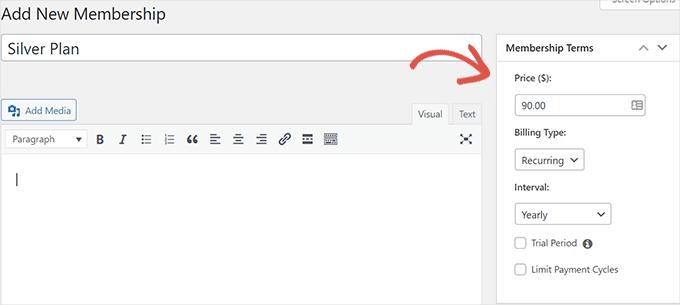
Możesz również utworzyć darmowy plan, ustawiając cenę na zero. Nie zapomnij kliknąć przycisku „Opublikuj”, aby zapisać zmiany.
3. Tworzenie zasad dostępu do wygasającej treści
Teraz, gdy nasze plany członkostwa są skonfigurowane, następnym krokiem jest tworzenie reguł dostępu.
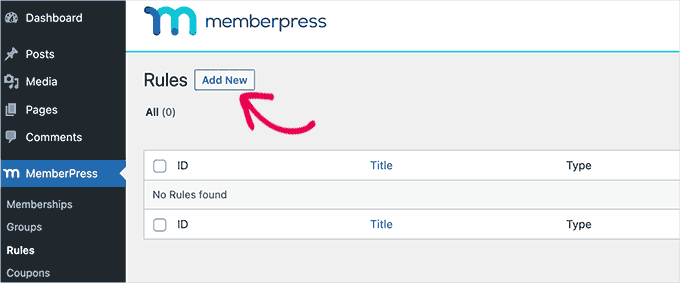
Reguły dostępu pozwalają kontrolować, które treści chcesz, aby użytkownicy widzieli. W tym celu przejdź do MemberPress » Reguły i kliknij przycisk „Dodaj nową” na górze.
Na następnym ekranie będziesz chciał wybrać treść, którą chcesz chronić w opcji „Chroniona treść”.
Możesz ograniczyć dostęp za pomocą tagów, kategorii, konkretnych wpisów lub stron, częściowej treści na wpisie lub stronie i nie tylko.
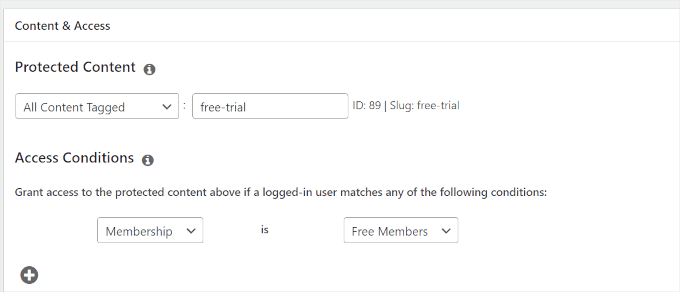
Poniżej musisz wybrać warunki dostępu.
Na przykład, w powyższym przykładzie chroniliśmy całą treść z tagiem „bezpłatna wersja próbna” i udzieliliśmy dostępu bezpłatnym członkom.
Następnie przewiń w dół do sekcji „Drip/Expiration” (Drip/Wygaśnięcie). Stamtąd możesz wybrać, kiedy wyświetlić lub wygasić tę treść.
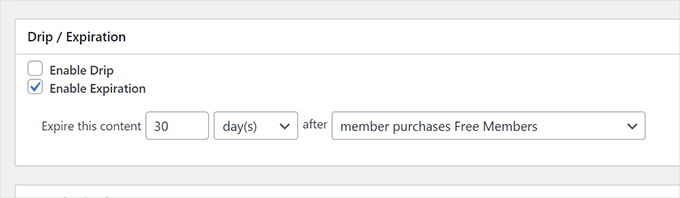
Na przykład, ustawiliśmy wygaśnięcie tego dostępu 30 dni po tym, jak użytkownik zapisze się na nasz darmowy plan.
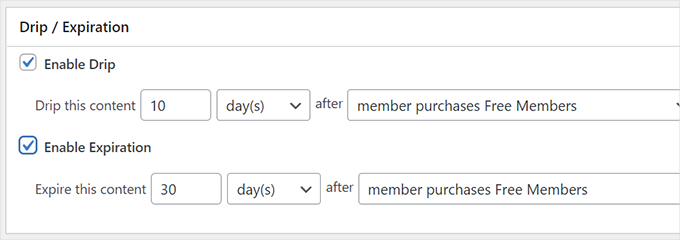
Jeśli chcesz udostępniać tę treść stopniowo, zaznacz opcję „Enable Drip”. Następnie możesz wybrać, kiedy ta treść będzie widoczna dla użytkownika i kiedy wygaśnie.
Na koniec nie zapomnij kliknąć przycisku „Save”, aby zapisać swoje ustawienia.
4. Przygotowanie treści wygasających
Teraz, na podstawie ustalonych przez Ciebie zasad, możesz po prostu edytować posty lub strony, które mają wygasnąć, i ustawić je tak, aby były chronione.
Na przykład, ustaliliśmy zasadę ochrony całej treści oznaczonej jako „bezpłatna wersja próbna”.
Aby chronić treści objęte tą zasadą, musimy dodać tag „free-trial” do posta lub strony, która ma wygasnąć.
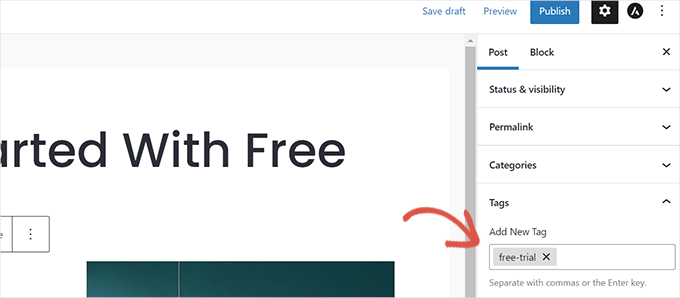
Po upewnieniu się, że treść, która ma wygasnąć lub zostać zabezpieczona, pasuje do reguł dostępu, możesz zapisać lub opublikować zmiany.
Nie zapomnij odwiedzić posta lub strony w karcie Incognito, aby upewnić się, że wszystko działa. Odwiedzając stronę lub publikując jako niezalogowany użytkownik, zobaczysz formularz logowania zamiast treści posta.
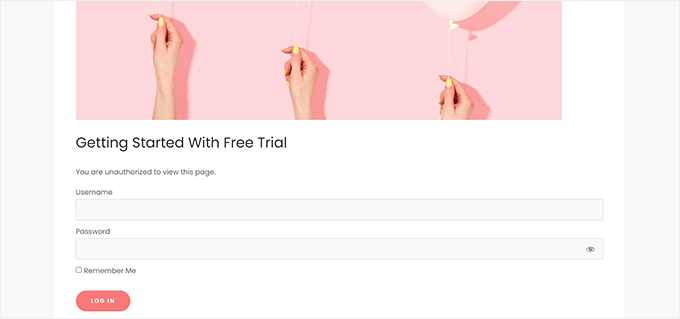
Gdy konto użytkownika spełni regułę wygasania treści, nie będzie już mógł jej zobaczyć.
5. Wygaśnięcie częściowej treści
MemberPress pozwala również na wygaszanie częściowej zawartości posta lub strony. Oznacza to, że możesz ustawić konkretne sekcje lub części posta lub strony tak, aby stały się niedostępne po określonym czasie, zamiast wygaszać cały post lub stronę.
Aby utworzyć częściowe wygaśnięcie treści, przejdź do MemberPress » Zasady i kliknij przycisk „Dodaj nowy”.
Następnie wybierz „Częściowe” w opcji „Chroniona treść”.
Następnie po prostu wybierz warunki, w których ta zasada będzie obowiązywać. Na przykład, chcemy ją zastosować tylko do użytkowników, którzy zapisali się na nasz plan „Darmowi członkowie”.
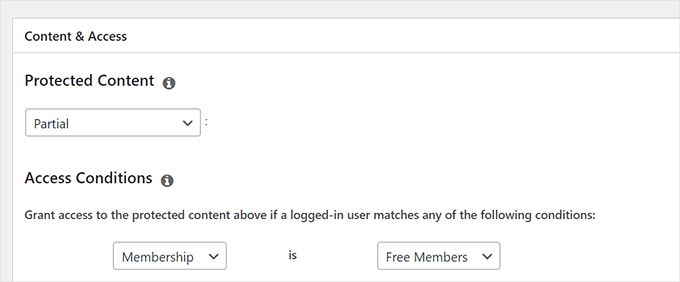
Po wybraniu warunku możesz przewinąć w dół do sekcji „Drip/Expiration”.
Stąd możesz ustawić, kiedy chcesz, aby ta reguła dostępu wygasła lub stała się dostępna.
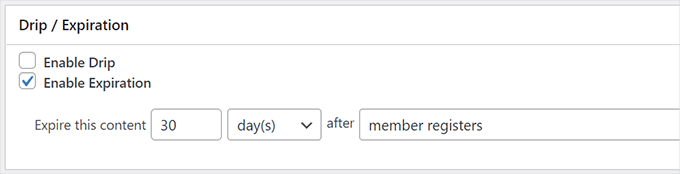
Na koniec kliknij przycisk „Zapisz regułę”, aby zapisać ustawienia.
Możesz teraz edytować wpis lub stronę, do której chcesz dodać wygasającą treść. W edytorze wpisu po prostu dodaj blok „Zabezpieczony”.
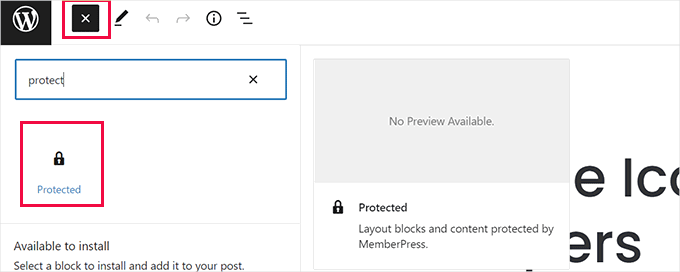
W bloku „Chronione” możesz dodać treści, które chcesz ukryć przed osobami niebędącymi członkami, oraz treści, które chcesz, aby wygasły.
Wskazówka eksperta: Możesz użyć dowolnego bloku wewnątrz bloku „Protected” (Zabezpieczony). Działa on podobnie do bloku „Groups” (Grupy) w edytorze bloków.
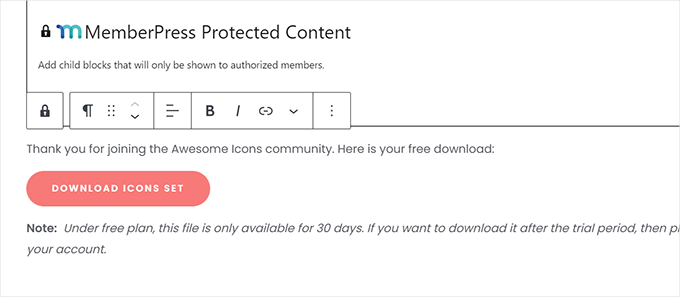
Po dodaniu treści będziesz musiał skonfigurować zasady dostępu dla tego bloku.
Po prostu spójrz pod ustawienia bloku w prawym panelu. Stamtąd znajdź sekcję „Reguła dostępu” i wybierz wcześniej utworzoną regułę „Częściowa”.
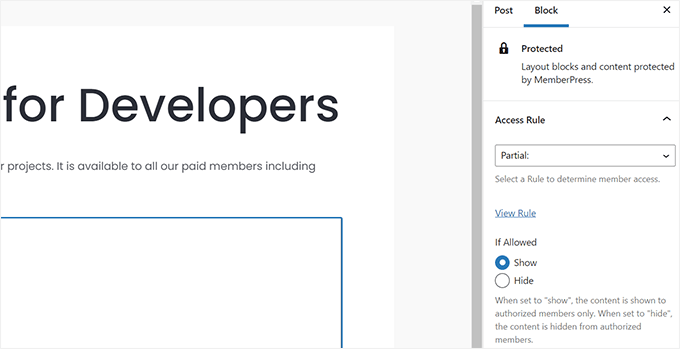
Po wybraniu zasady, wybierzmy „Pokaż” w opcji „Jeśli dozwolone”.
Mówi to MemberPress, aby wyświetlić treść w chronionym bloku, jeśli użytkownik spełnia warunki wybranej powyżej „Reguły”.
Teraz możesz kliknąć „Aktualizuj” lub „Opublikuj” w edytorze i wyświetlić swój wpis lub stronę w karcie Incognito.

Z powyższego zrzutu ekranu powinieneś zauważyć, że wtyczka nie wyświetla formularza logowania ani żadnej wskazówki, że treść wpisu jest ograniczona lub zawiera treści wygasające.
Let’s change that.
Wróć i edytuj post, a tym razem dodaj kolejny blok „Chronione” nad tym, który dodałeś wcześniej.
Wybierz regułę dostępu „Częściowy” w ustawieniach bloku. Tym razem wybierzemy „Ukryj” w opcji „Jeśli dozwolone”.
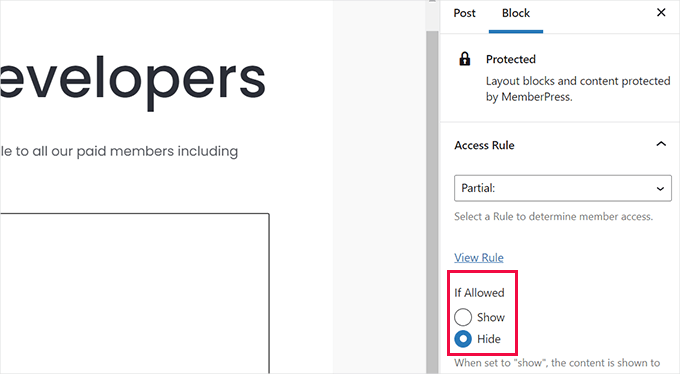
Chcemy, aby ten blok był widoczny dla niezalogowanych użytkowników oraz użytkowników, którzy nie spełniają naszych zasad dostępu.
Teraz możesz dodać wskazówki dla użytkowników, że ta treść jest chroniona i że będą musieli zalogować się na swoje konto, aby kontynuować.
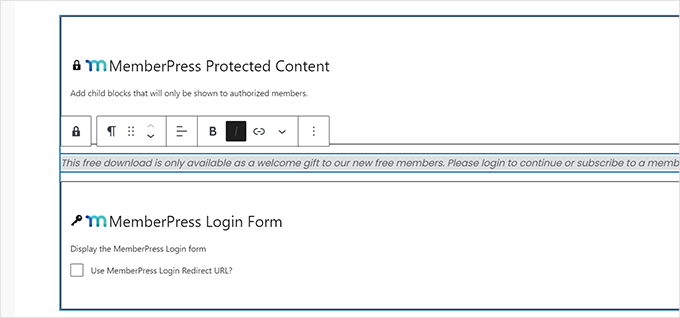
Po tym możesz również dodać blok „Login”.
Gdy będziesz zadowolony ze zmian, kliknij „Update” lub „Publish”.
Możesz teraz odwiedzić ten post w nowej karcie przeglądarki, aby zobaczyć swoje zasady dostępu w akcji.
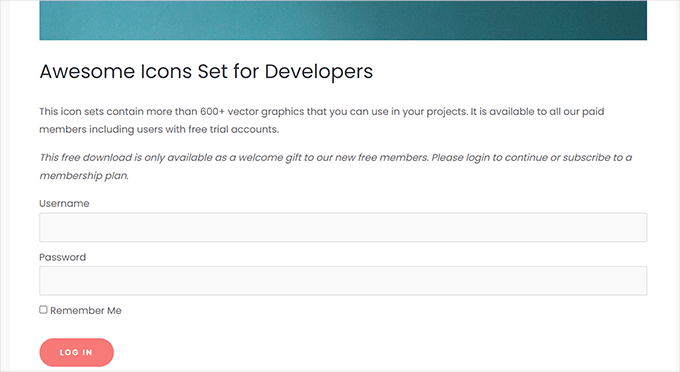
Wyświetli Twoją niestandardową wiadomość wraz z formularzem logowania dla niezalogowanych użytkowników.
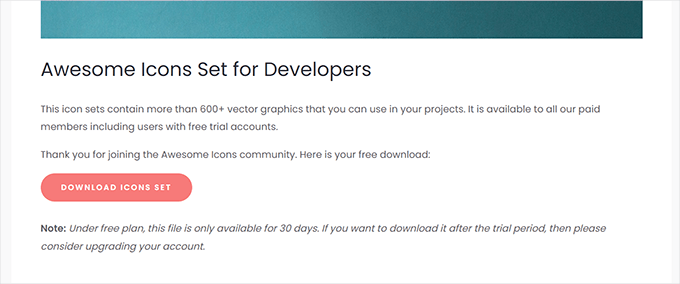
Użytkownicy mogą zalogować się na swoje konto, a jeśli treść jeszcze nie wygasła, będą mogli ją zobaczyć.
Metoda 2. Wygaszanie treści posta za pomocą PublishPress
Ta metoda nie zapewnia tak potężnych funkcji kontroli dostępu ani nie pozwala na ustawienie płatnych członkostw. Pozwala jednak łatwo wygaszać posty w WordPressie lub zmieniać treść posta po określonej dacie.
Możesz to zrobić na 2 sposoby. Pierwszy pozwala tylko na wygaśnięcie postów i wyświetlenie powiadomienia o wygaśnięciu, podczas gdy drugie podejście pozwoli Ci zmienić treść przed i po dacie wygaśnięcia.
1. Wygasanie postów w WordPressie za pomocą PublishPress Future
Możesz użyć tej metody, jeśli chcesz, aby wpis wygasł tylko po określonym czasie.
Najpierw musisz zainstalować i aktywować wtyczkę PublishPress Future. Więcej szczegółów znajdziesz w naszym przewodniku krok po kroku na temat jak zainstalować wtyczkę WordPress.
Członkowie PublishPress Pro będą mieli dostęp do wtyczki Future w ramach swojego członkostwa.
Po aktywacji musisz kliknąć pozycję menu „Future” w bocznym pasku administracyjnym WordPress. Spowoduje to przejście do strony ustawień wtyczki.
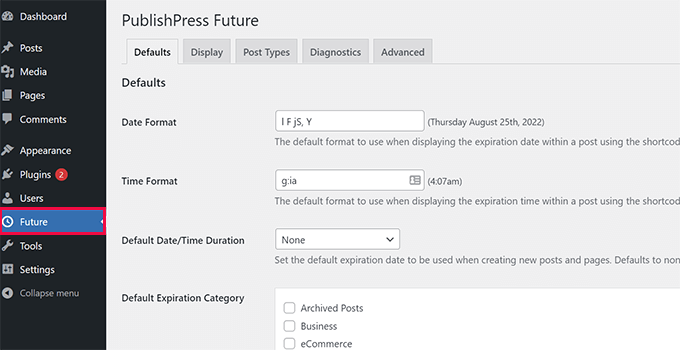
Na tej stronie możesz użyć domyślnych ustawień wtyczki. Obejmują one format daty i czasu, domyślny czas trwania wygaśnięcia, kategorię wygaśnięcia i powiadomienia e-mail.
Chociaż możesz przejrzeć te ustawienia i zmienić je w razie potrzeby, te domyślne ustawienia będą działać dla większości użytkowników.
Następnie przełączmy się na zakładkę „Wyświetlanie” i włączmy opcję „Wyświetlanie stopki posta”. Poniżej zobaczysz tekst, który wtyczka wyświetli dla postów, które mają wkrótce wygasnąć.
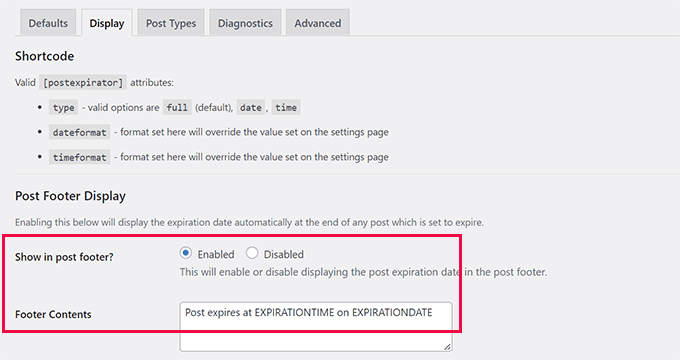
Następnie możesz przejść do zakładki „Typy postów”. Tutaj możesz wybrać domyślne akcje, które chcesz wykonać dla postów, stron i innych typów postów.
Upewnij się, że kliknąłeś przycisk radiowy obok „Active”, aby funkcja była dostępna dla tego typu posta.
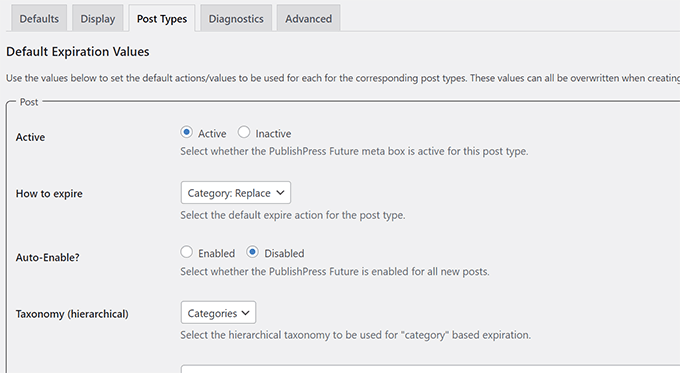
Na koniec nie zapomnij kliknąć przycisku „Zapisz zmiany”, aby zachować ustawienia.
Możesz teraz edytować post lub stronę, która ma wygasnąć. Na ekranie edycji posta zobaczysz nową zakładkę „PublishPress Future” w panelu „Post”.
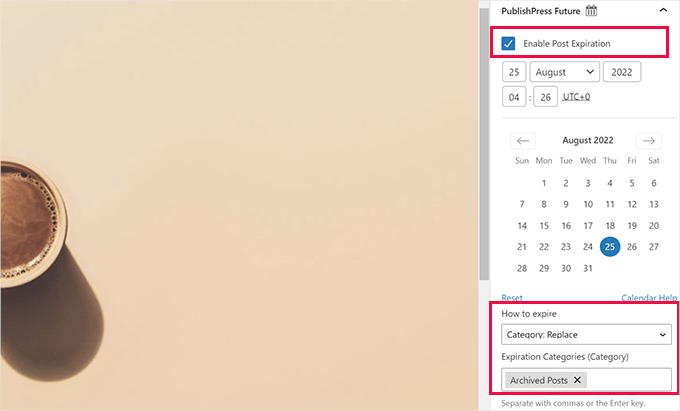
Najpierw zaznacz pole wyboru obok opcji „Włącz wygasanie postów”. Następnie po prostu wybierz datę i godzinę wygaśnięcia tego posta.
W sekcji „Jak wygasić” możesz wybrać akcję, którą chcesz wykonać po wygaśnięciu posta. Dostępnych jest kilka opcji.
Możesz ustawić wpis jako szkic, zmienić kategorie, dodać nowe kategorie, przypiąć lub odpiąć wpis i wiele więcej.
W tym samouczku wybierzemy opcję „Kategoria: Zastąp” i ustawimy kategorię zastępczą na „Archiwalne wpisy”.
Gdy będziesz zadowolony ze zmian, możesz kliknąć „Aktualizuj” lub „Opublikuj”. Nie zapomnij odwiedzić jej w nowej karcie przeglądarki, gdzie zobaczysz powiadomienie o wygaśnięciu posta w stopce.
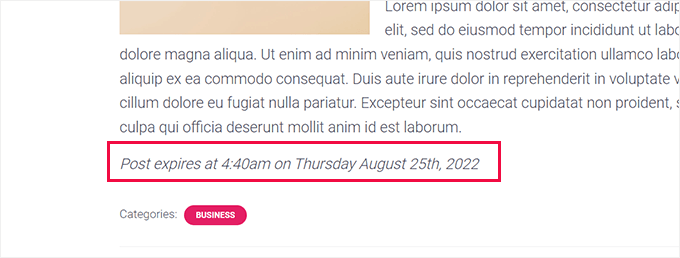
Po wygaśnięciu posta wtyczka wykona akcję, którą ustawiłeś dla tego posta. Na przykład, ten przykład przeniesie nasz post z kategorii „Biznes” do „Archiwalne posty”.
2. Wygasanie treści wpisu lub części treści za pomocą PublishPress Revisions
W przeciwieństwie do poprzedniej metody, to podejście zapewni Ci nieco większą elastyczność.
W zasadzie będziesz mógł tworzyć dwie lub więcej wersji swoich postów, które automatycznie staną się publiczne według ustalonego harmonogramu.
Najpierw musisz zainstalować i aktywować wtyczkę PublishPress Revisions. Więcej szczegółów znajdziesz w naszym przewodniku krok po kroku na temat jak zainstalować wtyczkę WordPress.
Członkowie PublishPress Pro będą również mieli dostęp do tego wtyczki w ramach swojej subskrypcji.
Po aktywacji przejdź do Wpisy » Wszystkie wpisy i znajdź wpis, który chcesz, aby wygasł. Najedź kursorem na tytuł wpisu, a następnie kliknij link „Nowa wersja”.
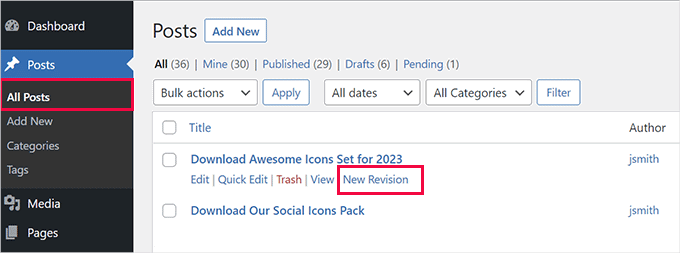
Wtyczka utworzy następnie duplikat szkicu Twojego posta i otworzy go w edytorze postów.
Stąd możesz wprowadzać zmiany w poście. Na przykład, możesz dodać informację, że ten post wygasł.
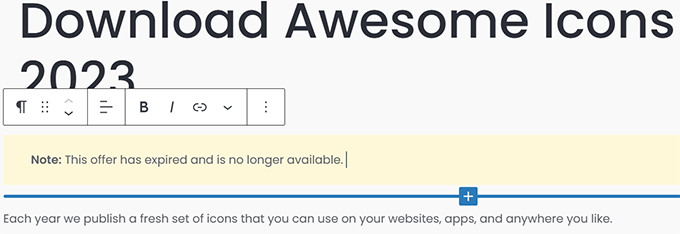
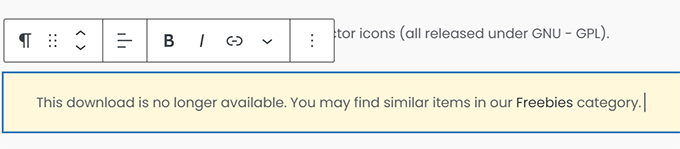
Podobnie, możesz również zastąpić część treści czymś innym po dacie wygaśnięcia.
Na przykład w tym artykule mieliśmy przycisk pobierania, który został zastąpiony tekstem informującym, że to pobieranie nie jest już dostępne.
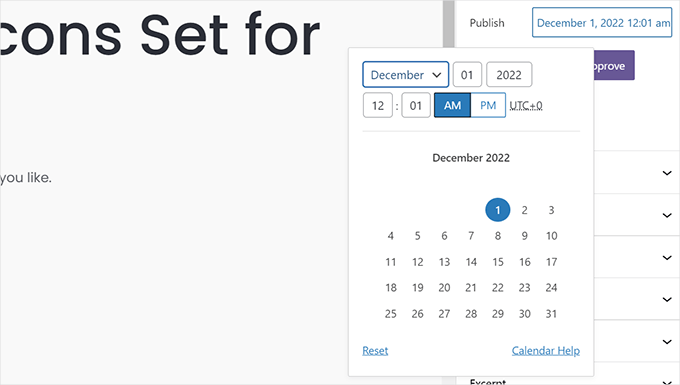
Po zakończeniu edycji możesz kliknąć przycisk „Opublikuj natychmiast” obok opcji „Publikuj” w ustawieniach „Wpisu”.
Następnie na ekranie powinien pojawić się kalendarz.
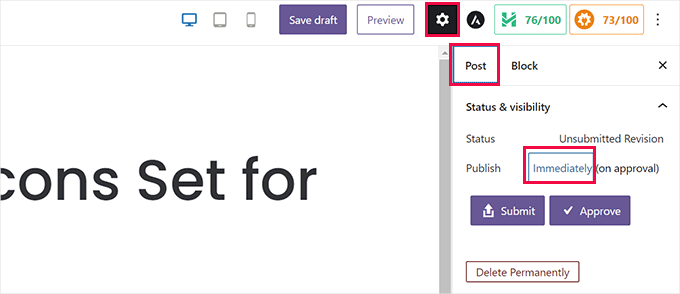
Stąd możesz ustawić datę i godzinę, kiedy stary post ma wygasnąć i zostać zastąpiony Twoim nowym szkicem.
Po ustawieniu zaplanowanej daty i godziny jesteś gotowy do zapisania wersji.
Teraz, po kliknięciu przycisku „Prześlij”, wersja robocza zostanie przesłana do przeglądu. Musi zostać zatwierdzona, zanim zostanie faktycznie zaplanowana.
Jednakże, jeśli jesteś odpowiedzialny za publikowanie treści na swojej stronie internetowej i nie potrzebujesz niczyjej zgody, możesz po prostu kliknąć przycisk „Zatwierdź”, aby kontynuować.
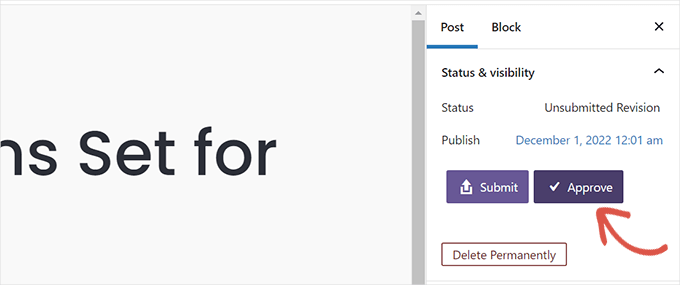
Wtyczka zaplanuje teraz tę rewizję, która zostanie opublikowana o wybranej przez Ciebie godzinie.
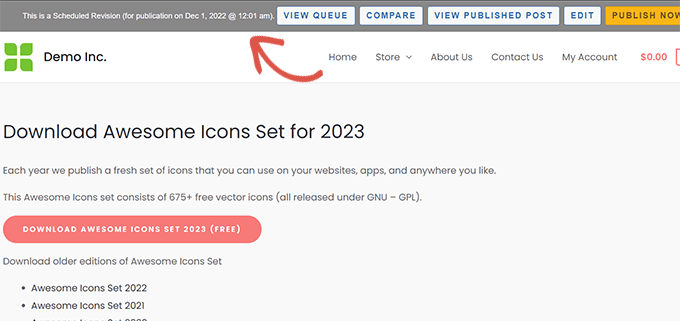
Następnie zostaniesz przekierowany, aby zobaczyć podgląd wersji roboczej.
Na górze ekranu zobaczysz pasek powiadomień z datą i godziną publikacji tego szkicu.
Więcej szczegółów znajdziesz w naszym poradniku na temat jak automatycznie planować aktualizacje treści w WordPress.
I to wszystko! Mamy nadzieję, że ten artykuł pomógł Ci dowiedzieć się, jak łatwo wygasić posty lub częściową treść postu w WordPress. Następnie możesz również zapoznać się z naszym przewodnikiem na temat jak zezwolić na publiczne podglądy nieopublikowanych postów oraz jak efektywnie zarządzać seriami postów w WordPress.
Jeśli podobał Ci się ten artykuł, zasubskrybuj nasz kanał YouTube po samouczki wideo WordPress. Możesz nas również znaleźć na Twitterze i Facebooku.


Jazzper
Wygląda na to, że ta wtyczka nie jest już wspierana przez jej dewelopera. Czy są dostępne jakieś wspierane wtyczki, które powodują wygasanie postów?
Wsparcie WPBeginner
Z pewnością poszukamy alternatywy, którą moglibyśmy polecić i zaktualizujemy ten artykuł, gdy tylko będzie to możliwe.
Admin
Andreas S
Cześć! Znasz jakieś wtyczki, dzięki którym mógłbym tworzyć ograniczone treści i rozpowszechniać je na mojej stronie za pomocą krótkich kodów? Mam stronę z różnymi sklepami internetowymi, które często mają ograniczone oferty. Byłoby świetnie mieć bazę danych wszystkich sklepów… Sklep1, Sklep2, Sklep3…. a potem zastosować specyficzny dla sklepu krótki kod we wszystkich sklepach… i bazę danych fragmentów tekstu z datami, które mogę zmieniać, gdy pojawiają się nowe kampanie.. Przepraszam za bardzo złe wyjaśnienie…. Próbowałem wtyczki Timed Content, ale nie działała dokładnie tak, jak chciałem.
Wsparcie WPBeginner
Wygląda na to, że chcesz używać bloków wielokrotnego użytku. Mamy tutorial na temat tego, jak ich używać tutaj: https://www.wpbeginner.com/beginners-guide/how-to-create-a-reusable-block-in-wordpress/
Admin
Syaifuddin
Witam,
Natknąłem się na ten post, szukając rozwiązania, dzięki któremu WP może automatycznie szkicować wszystkie posty po pewnym okresie. Na przykład, jeśli opublikuję post 1 stycznia, zostanie on automatycznie odpublikowany (status zmieni się na szkic lub wygasły) 31 stycznia. Jeśli post został opublikowany 4 marca, wygaśnie 5 maja.
Potrzebuję tej funkcji, ponieważ chcę ustawić określony czas dla mojego subskrybenta, aby mógł przeczytać post w dopuszczalnym czasie, zanim zostanie ukryty/nieopublikowany z frontendu.
Proszę o pomoc.
Wsparcie WPBeginner
Z tego, co rozumiem, chciałbyś użyć wtyczki opisanej w artykule.
Admin
David
Hej WPbeginner: Jak możemy to zrobić TERAZ? Wtyczka z artykułu nie była aktualizowana od ponad 2 lat…
Stacey
@David, czy znalazłeś zaktualizowany sposób na zrobienie tego? Ja również szukam sposobu na wygaszanie postów bez używania starej wtyczki!
Wsparcie WPBeginner
Z pewnością przyjrzymy się innym opcjom wtyczki, ale wtyczka powinna nadal działać przez jakiś czas.
Admin
Stacey
Próbowałem przez wiele dni, aby ta wtyczka działała i nigdy mi się nie udało. Skończyło się na tym, że znalazłem wtyczkę „WP Content Scheduler With Range”. Nawet próbując porzuconych wtyczek, to jedyna, którą udało mi się uruchomić.
Andrew Norton
Ten wtyczka działa jak marzenie, jednak chciałbym tego samego lub funkcjonalności dla wpisów w widżetach. jakieś pomysły?
Thembelani
Cześć. Próbujemy zbudować aplikację mobilną, która pobiera treści ze strony WordPress jako JSON za pomocą adresu URL. Strona w WordPress używa Advanced Custom Fields jako swojej podstawowej struktury. Żadna z wtyczek wygaszających treści, które do tej pory wypróbowałem, nie jest w stanie pokazywać/ukrywać treści na tej stronie.
Jakieś sugestie?
Yazmin
Czy istnieje nowa alternatywa dla Post Expirator? Nagle przestał działać na naszej stronie i mocno na nim polegamy.
Dzięki!
Michaelsbote
Przepraszamy – Post Expirator nie działa z WP 4.4.2.
John Bowden
Właśnie zastąpiłem wtyczkę, która już nie działała, wtyczką Post Expirator. Działa świetnie na mojej stronie. Dziękuję!
george pal
Przetestowałem wtyczkę Post Expirator na instalacji multisite.
Wtyczka NIE DZIAŁA.
Jak tylko zostanie włączona, pojawia się komunikat php informujący:
Ścisłe standardy: Deklaracja Walker_PostExpirator_Category_Checklist::start_lvl() powinna być zgodna z Walker::start_lvl(&$output, $depth = 0, $args = Array) w /volume1/web/wp-content/plugins/post-expirator/post-expirator.php w linii 0
Ścisłe standardy: Deklaracja Walker_PostExpirator_Category_Checklist::end_lvl() powinna być zgodna z Walker::end_lvl(&$output, $depth = 0, $args = Array) w /volume1/web/wp-content/plugins/post-expirator/post-expirator.php w linii 0
Ścisłe standardy: Deklaracja Walker_PostExpirator_Category_Checklist::start_el() powinna być zgodna z Walker::start_el(&$output, $object, $depth = 0, $args = Array, $current_object_id = 0) w /volume1/web/wp-content/plugins/post-expirator/post-expirator.php w linii 0
Ścisłe standardy: Deklaracja Walker_PostExpirator_Category_Checklist::end_el() powinna być zgodna z Walker::end_el(&$output, $object, $depth = 0, $args = Array) w /volume1/web/wp-content/plugins/post-expirator/post-expirator.php w linii 0
Poza tym meta-pole w panelu administracyjnym WordPress psuje responsywny układ, zobacz, co mam na myśli tutaj: i tutaj:
Leslie Nicole
Dziękuję! Wahałem się przed publikowaniem „wiadomości”, ponieważ archiwa zapełniają się nieaktualnymi postami. Ta wtyczka powinna być naprawdę przydatna!