


Czy jesteś sfrustrowany widząc, jak odwiedzający czytają Twoje treści w WordPressie, ale nigdy z nimi nie wchodzą w interakcję? Wiesz, że ludzie angażują się w Twoje posty, analityka to potwierdza, ale sprawienie, by zostawili komentarze lub podzielili się opinią, wydaje się prawie niemożliwe.
Na szczęście istnieje proste rozwiązanie, które faktycznie działa: dodawanie przycisków reakcji do Twoich postów. To zabawny, bezstresowy sposób dla czytelników na wyrażenie swoich myśli bez pisania ani jednego słowa.
Po przetestowaniu kilku wtyczek reakcji na wielu witrynach WordPress, stwierdziliśmy, że Da Reactions wyróżnia się. Jest elegancki, konfigurowalny i niezwykle łatwy w konfiguracji.
W tym przewodniku krok po kroku pokażemy Ci, jak dodać przyciski reakcji w WordPressie, aby zwiększyć zaangażowanie. Wszystko to przy jednoczesnym dostarczeniu cennych informacji o tym, co rezonuje z Twoją publicznością. ❤️
Dlaczego dodawać przyciski reakcji w WordPressie?
Przyciski reakcji pomagają zwiększyć zaangażowanie użytkowników na Twoim blogu WordPress, ponieważ nie wszyscy użytkownicy mają czas lub pewność siebie, aby pozostawić komentarz.
Dlatego popularne strony mediów społecznościowych, takie jak Facebook, używają przycisków „Lubię to” i innych „Reakcji”, aby zwiększyć zaangażowanie. Jeśli jeszcze tego nie zrobiłeś, możesz dodać przycisk Lubię to na Facebooku do swoich postów.

Dodanie przycisków reakcji w WordPress może zachęcić do większej interakcji na Twojej stronie. Te przyciski pozwalają użytkownikom na interakcję z Twoimi postami jednym kliknięciem, zmniejszając bariery i ułatwiając nawet nieśmiałym lub zajętym odwiedzającym odpowiedź.
Mając to na uwadze, przyjrzyjmy się, jak dodać te przyciski reakcji do Twojej witryny WordPress. Oto szybki przegląd wszystkich tematów, które omówimy w tym przewodniku:
- Krok 1. Instalacja wtyczki reakcji WordPress
- Krok 2. Dostosowywanie przycisków reakcji WordPress
- Krok 3. Wybór miejsca dodania przycisków reakcji
- Dodatkowa wskazówka: Zamień reakcje na dane dotyczące zaangażowania, których możesz użyć
- Często zadawane pytania dotyczące przycisków reakcji w WordPress
- Więcej poradników na temat poprawy doświadczenia użytkownika na Twojej witrynie WordPress
Krok 1. Instalacja wtyczki reakcji WordPress
Aby dodać przyciski reakcji do swojej witryny WordPress, możesz użyć wtyczki takiej jak Da Reactions. Jest to przyjazne dla początkujących narzędzie, które jest lekkie i oferuje różnorodne opcje dostosowywania.
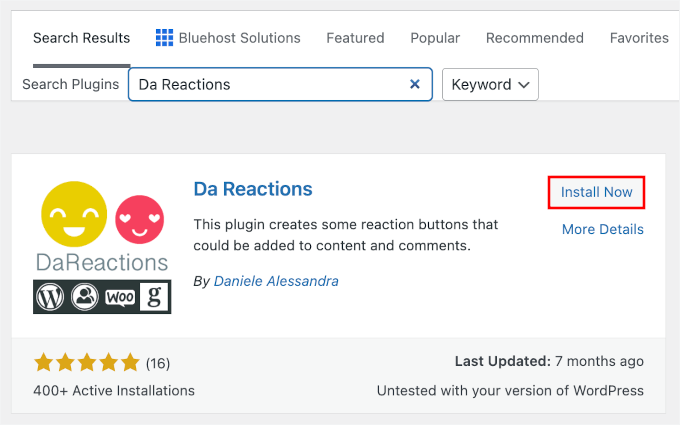
Pierwszą rzeczą, którą musisz zrobić, jest zainstalowanie i aktywowanie wtyczki Da Reactions. Z obszaru administracyjnego WordPressa przejdź do Wtyczki » Dodaj wtyczkę.

💡 Uwaga: W tym przewodniku użyjemy darmowej wersji wtyczki. Dostępna jest również wersja Pro z analizami i integracją z wtyczką społecznościową BuddyPress, dostępną bezpośrednio z panelu wtyczki.
Następnie możesz użyć pola wyszukiwania, aby szybko znaleźć wtyczkę. Gdy zobaczysz ją w wynikach wyszukiwania, kliknij „Zainstaluj teraz”, a następnie „Aktywuj”.
Więcej szczegółów znajdziesz w naszym przewodniku krok po kroku, jak zainstalować wtyczkę WordPress.
Da Reactions jest zaprojektowany do działania od razu po instalacji, co oznacza, że możesz zacząć go używać natychmiast po instalacji, bez żadnych skomplikowanych ustawień czy konfiguracji.
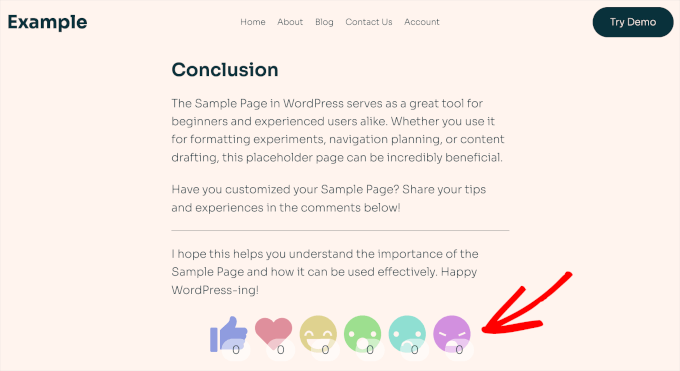
Po aktywacji zobaczysz przyciski reakcji Da Reactions w akcji na dole każdego posta i strony. Oto przykład z naszego posta demonstracyjnego:
Krok 2. Dostosowywanie przycisków reakcji WordPress
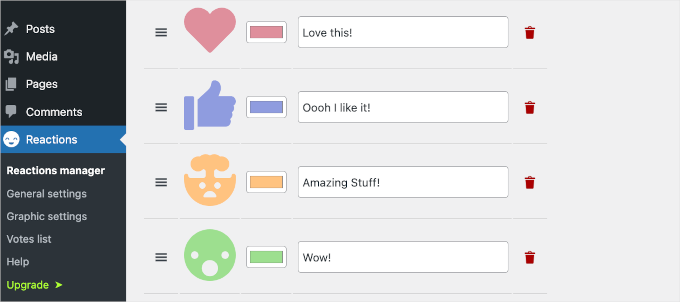
Aby dostosować przyciski reakcji, musisz przejść do sekcji Reakcje » Menedżer reakcji z panelu administratora WordPress.
Tutaj znajdziesz 6 domyślnych emotek reakcji z ich konfigurowalnymi etykietami podpowiedzi.
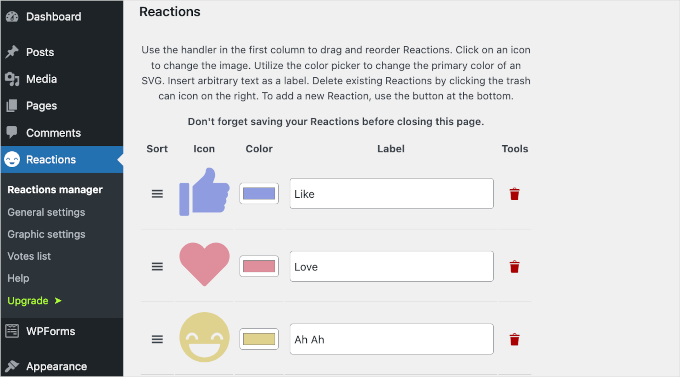
Aby zmienić kolejność przycisków, po prostu przeciągnij ikonę z trzema liniami (menu hamburgerowe) z kolumny „Sortuj” w górę lub w dół.
Na przykład przenieśliśmy przycisk „Lubię to” na pierwszą pozycję.
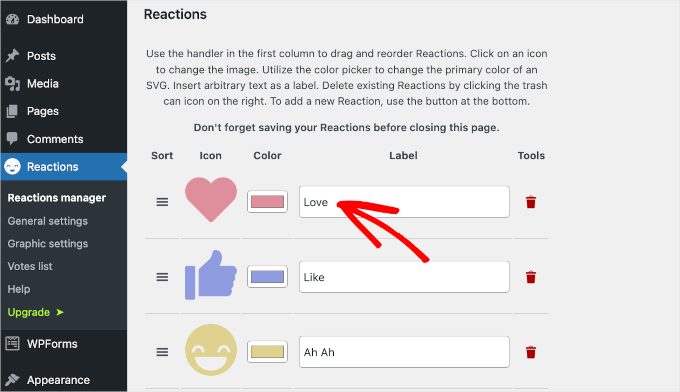
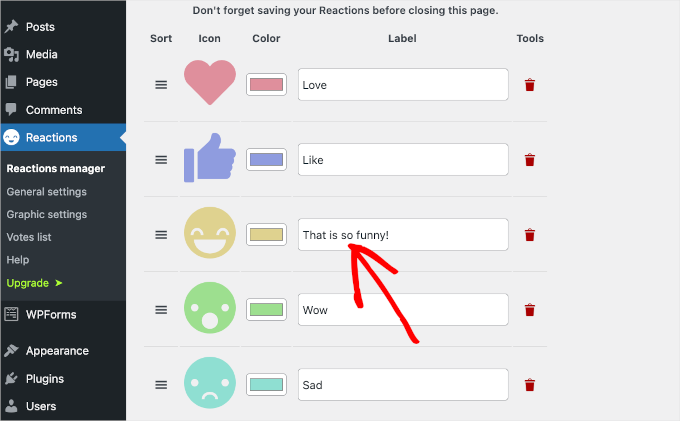
Uważamy, że etykieta „Ah Ah” była nieco niezręczna, więc zmienimy ją na coś jaśniejszego.
Aby to zrobić, po prostu wpisz nowy tekst w odpowiednim polu „Etykieta”.
Jeśli chcesz dodać nowe emoji, możesz kliknąć przycisk „Dodaj nowe” na końcu listy.
Gdy to zrobisz, Da Reactions doda losową ikonę reakcji do listy. Następnie kliknij ikonę, aby otworzyć panel opcji.
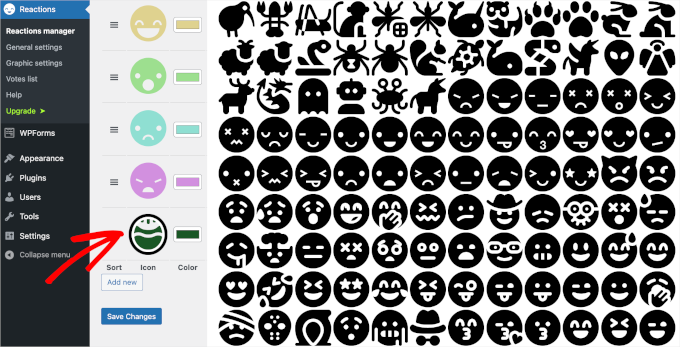
Po prostu wybierz ikonę, aby dodać ją do listy. Następnie możesz kliknąć przycisk „X”, aby zamknąć panel opcji ikon.
Teraz czas zmienić kolor i etykietę nowej ikony.
Aby zmienić kolor ikony, musisz kliknąć zielony przycisk prostokątny. Spowoduje to otwarcie narzędzia do wyboru koloru.
Stąd możesz przesunąć myszką, aby znaleźć idealny kolor dla swojej nowej ikony.
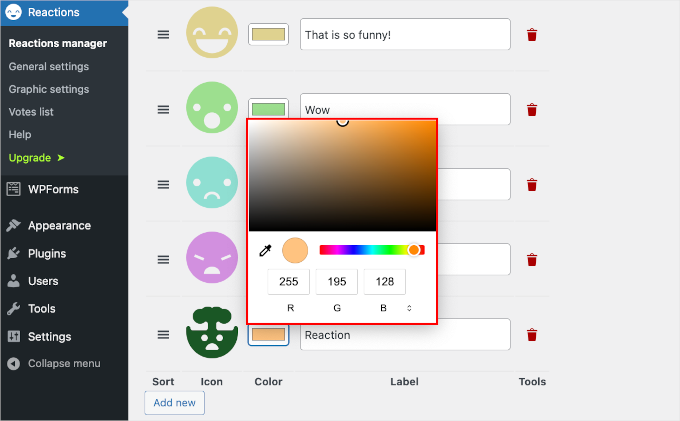
Następnie możesz zastąpić domyślną etykietę „Reakcja” własnym tekstem. Na przykład, my nazwaliśmy naszą „Niesamowite rzeczy!”
To wszystko, co musisz wiedzieć, aby dostosować swoje przyciski reakcji za pomocą Da Reactions. Następnie możesz bawić się kolejnością ikon, zmieniając kolory lub edytując wszystkie etykiety.
Kiedy będziesz zadowolony z tego, jak wyglądają, nie zapomnij kliknąć przycisku „Zapisz zmiany”, aby zapisać swoje ustawienia.
Jeśli odwiedzisz swojego posta na WordPressie, zobaczysz teraz odnowione przyciski reakcji:
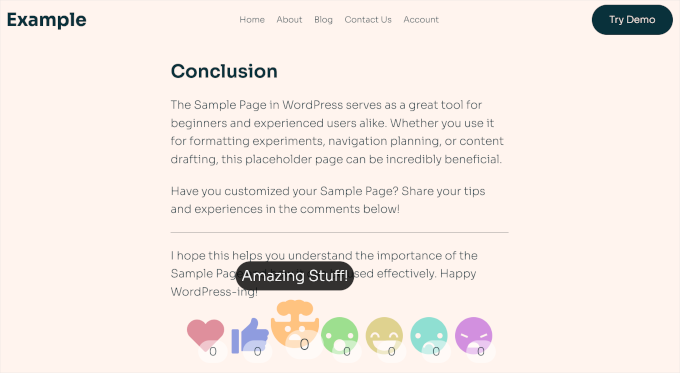
Pamiętaj, że jeśli używasz wtyczki do buforowania, może być konieczne wyczyszczenie pamięci podręcznej, aby nowe przyciski pojawiły się na Twojej stronie natychmiast.
Krok 3. Wybór miejsca dodania przycisków reakcji
Domyślnie Da Reactions automatycznie dodaje przyciski reakcji do Twoich postów, stron i komentarzy w WordPress. Masz jednak również kontrolę nad tym, gdzie dokładnie te przyciski reakcji się pojawią.
Aby to zrobić, przejdź do Reakcje » Ogólne ustawienia z Twojego pulpitu WordPressa.
W tym obszarze możesz zaznaczyć pola, w których chcesz dodać przyciski reakcji. Na przykład możesz dodać je do swoich plików multimedialnych.
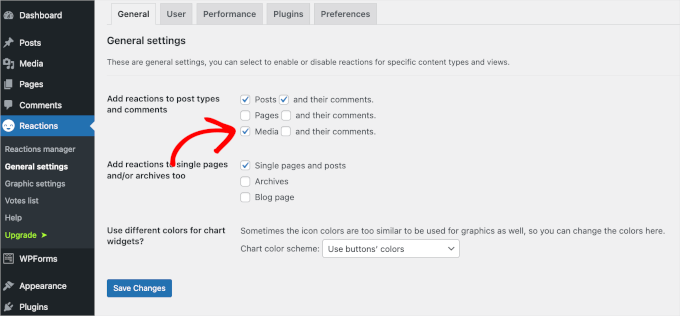
Na dole ekranu zobaczysz pole „Używać różnych kolorów dla widżetów wykresów?”. Pozwala to zmienić schemat kolorów używany w widżetach statystyk reakcji, które wyświetlają Twoje dane.
Po prostu rozwiń menu rozwijane i kliknij opcję, która Cię interesuje, na przykład „Użyj losowo wygenerowanych kolorów”.
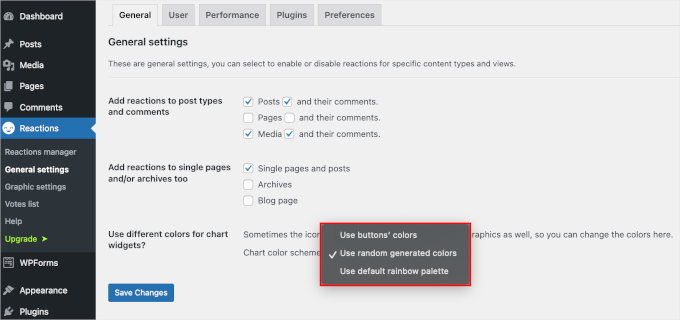
Po zakończeniu kliknij przycisk „Zapisz zmiany”, aby zachować ustawienia.
Oto jak to wygląda na naszej stronie demonstracyjnej „Galeria”:

W sekcji „Ustawienia graficzne” znajdziesz więcej opcji dostosowywania, w tym:
- Zmiana rozmiaru ikony (zalecamy co najmniej 40–50 pikseli), aby upewnić się, że jest przyjazna dla urządzeń mobilnych.
- Wybór wyrównania widżetu, aby przycisk reakcji był widoczny dla odbiorców.
- Pokazywanie lub ukrywanie liczników reakcji i więcej.
Możesz również napisać krótką linię tekstu, która będzie wyświetlana przed przyciskami reakcji, aby zachęcić użytkowników do interakcji.
Na przykład, tutaj dodaliśmy małe pytanie „Co myślisz o tym poście?”, aby zachęcić odwiedzających do wyrażenia swoich reakcji.
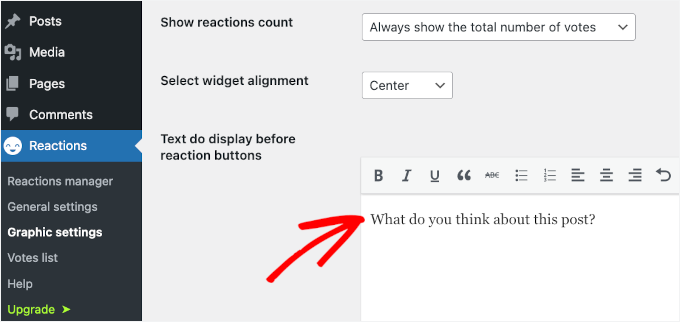
Po zakończeniu możesz kliknąć przycisk „Zapisz zmiany”.]
Gratulacje, pomyślnie dostosowałeś swoje przyciski reakcji WordPress. Oto jak mogą wyglądać w Twoim poście:
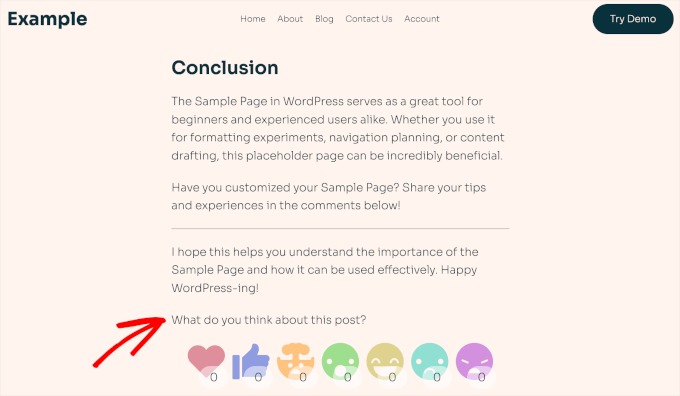
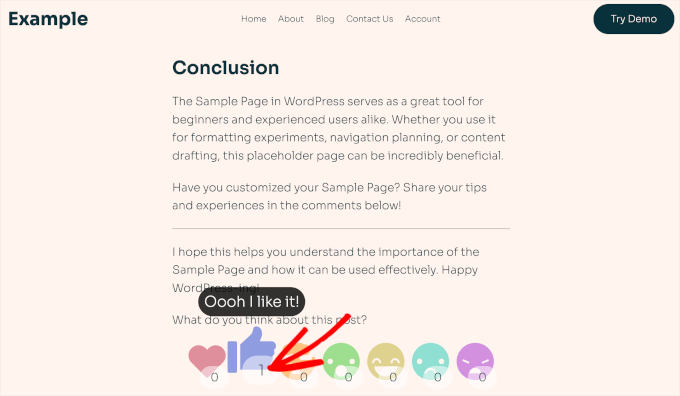
Po kliknięciu jednego z przycisków reakcji, jego odznaka zostanie zaktualizowana o nową łączną liczbę w czasie rzeczywistym.
Poniżej możesz zobaczyć przykład.
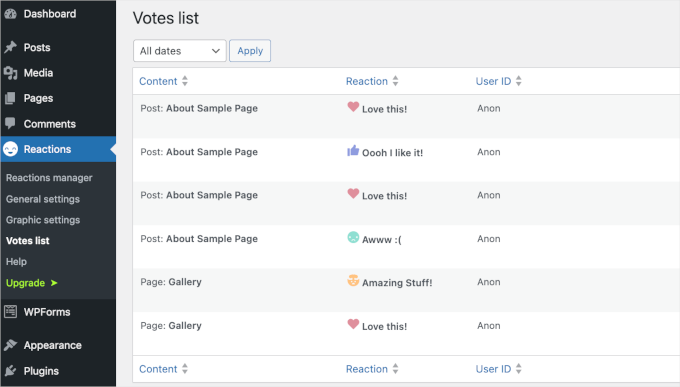
Jeśli odwiedzisz Reakcje » Lista głosów w swoim panelu WordPress, możesz zobaczyć wszystkie reakcje, jakie otrzymały Twoje posty.
Ta sekcja oferuje cenne spostrzeżenia na temat preferencji i wzorców zaangażowania Twoich czytelników, co może pomóc Ci dostosować przyszłe posty, aby utrzymać zaangażowanie odbiorców i poprawić wrażenia użytkownika.
Dodatkowa wskazówka: Zamień reakcje na dane dotyczące zaangażowania, których możesz użyć
Dodawanie przycisków reakcji to świetny sposób na zwiększenie interakcji, ale następnym krokiem jest śledzenie, jak użytkownicy z nimi i resztą Twojej witryny wchodzą w interakcje.
Przyciski reakcji informują Cię, jak ludzie się czują, ale nie mówią, kim są ci ludzie. Połączone z Google Analytics, możesz powiązać te reakcje z rzeczywistymi zachowaniami użytkowników, takimi jak czas spędzony na stronie, kliknięcia i konwersje.
Dzięki tym spostrzeżeniom możesz dopracować swoje strategie dotyczące treści i projektowania. Na przykład możesz odkryć, które posty na blogu wywołują najwięcej reakcji, a następnie zoptymalizować te posty (i tworzyć podobne treści), aby zwiększyć zaangażowanie i konwersje.

Ostatecznie przyciski reakcji sprawiają, że Twoja strona jest interaktywna, a śledzenie zaangażowania pomaga zrozumieć i poprawić ogólne doświadczenie użytkownika. Razem stanowią zwycięską kombinację do tworzenia strony WordPress, którą pokochają Twoi odbiorcy.
Szczegółowe instrukcje znajdziesz w naszym przewodniku na temat śledzenia zaangażowania użytkowników w WordPressie za pomocą Google Analytics.
Rozumiemy, że nawigacja po Google Analytics może być przytłaczająca, zwłaszcza jeśli nie jesteś ekspertem od analityki. Dlatego zawsze zalecamy korzystanie z MonsterInsights, najlepszej wtyczki analitycznej dla WordPressa.

Pobiera dane z Google Analytics bezpośrednio do Twojego panelu WordPress, z prostymi, łatwymi do odczytania raportami, które pokazują, skąd pochodzą Twoi odwiedzający, co robią na Twojej stronie i które strony najlepiej konwertują.
Ponadto sami używamy jej w WPBeginner i możesz dowiedzieć się więcej w naszej pełnej recenzji MonsterInsights.
Często zadawane pytania dotyczące przycisków reakcji w WordPress
Masz pytania dotyczące dodawania przycisków reakcji do swojej witryny WordPress? Poniżej znajdują się najczęściej zadawane pytania przez użytkowników podczas ich konfiguracji.
Jakie są najlepsze wtyczki do dodawania przycisków reakcji?
Wtyczka Da Reactions, prezentowana w tym samouczku, jest prostym i skutecznym wyborem. Wykorzystuje ona pliki cookie, aby zapobiec wielokrotnemu głosowaniu użytkowników na ten sam post, zapewniając dokładność danych o zaangażowaniu.
Jeśli jednak chcesz zbierać bardziej szczegółowe opinie niż podstawowe reakcje, zalecamy użycie UserFeedback. Pozwala ona na tworzenie ukierunkowanych ankiet i formularzy opinii, aby lepiej zrozumieć, co naprawdę myśli Twoja publiczność.
Czy mogę dodawać przyciski reakcji do treści innych niż posty?
Tak. Wtyczka Da Reactions pozwala na włączenie przycisków reakcji na stronach WordPress, plikach multimedialnych, a nawet w sekcji komentarzy. Możesz łatwo skonfigurować te opcje w menu ogólnych ustawień wtyczki.
Jak mogę śledzić wydajność moich przycisków reakcji?
Wtyczka Da Reactions zawiera wbudowaną listę Głosów, która pokazuje, które posty otrzymują najwięcej reakcji.
Aby uzyskać bardziej zaawansowane spostrzeżenia, możesz użyć MonsterInsights do śledzenia, jak zaangażowanie z reakcji wiąże się z innymi kluczowymi wskaźnikami, a wszystko to w Twoim panelu WordPress. Obejmują one czas na stronie, najlepiej działające treści i ogólne zachowanie użytkowników.
Więcej poradników na temat poprawy doświadczenia użytkownika na Twojej witrynie WordPress
Mamy nadzieję, że ten samouczek pomógł Ci dowiedzieć się, jak dodawać przyciski reakcji w WordPress, aby zwiększyć zaangażowanie w Twojej witrynie. Następnie możesz chcieć poznać inną przydatną technikę UX dotyczącą:
- Jak uzyskać opinie na temat projektu strony internetowej w WordPress
- Jak tworzyć pokoje czatu w WordPress dla swoich użytkowników
- Jak łatwo przeprowadzić testy regresji wizualnej w WordPress
- Jak poprawić doświadczenie użytkownika w WordPress
- Najlepsze pytania dotyczące opinii użytkowników, które należy zadać odwiedzającym witrynę
Jeśli podobał Ci się ten artykuł, zasubskrybuj nasz kanał YouTube po samouczki wideo WordPress. Możesz nas również znaleźć na Twitterze i Facebooku.


Jiří Vaněk
Używałem ocen gwiazdkowych, ale ta forma wygląda na znacznie fajniejszą. Szczególnie dla obecnego pokolenia nastolatków, którzy lubią używać przycisków „lubię to” i emotikonów. Dzięki za inspirację.
Dennis Muthomi
Tak, dobry punkt, myślę, że używanie emotikonów również zadziała dobrze, nastolatki są już z nimi zaznajomione, ponieważ częściej używają ich w aplikacjach mediów społecznościowych.
Lise Tyrrell
To świetny pomysł i właśnie miałem zamiar przesłać wtyczkę… ale nie była aktualizowana od 6 miesięcy! To zazwyczaj dla mnie niedopuszczalne. Chciałbym, żebyś używał zaktualizowanych wtyczek.
Wsparcie WPBeginner
Obecnie nie mamy zalecanej alternatywy dla tej wtyczki, ale w związku z Twoimi obawami dotyczącymi tego, jak niedawno została zaktualizowana, zalecamy zapoznanie się z naszym poniższym artykułem:
https://www.wpbeginner.com/opinion/should-you-install-plugins-not-tested-with-your-wordpress-version/
Admin
Chris H.
Hi. I just checked and it has been updated and It is a very cool plugin. Thanks
Seth Riley
To coś, co mnie interesuje. Może to pomóc zwiększyć zaangażowanie użytkowników na mojej stronie internetowej i mam nadzieję, że ostatecznie przyciągnie więcej ruchu. Dziękuję za udostępnienie! Sprawdzę to!
Zespół WPBeginner
Zobacz Jak zainstalować wtyczkę WordPress.
David Steele
Dzięki
David Steele
Brak konkretnych instrukcji dotyczących pobierania Post Reaction. Znalazłem to, kliknąłem Pobierz, a następnie otworzyłem pobrane materiały. Nic w folderze nie uruchamia instalacji. Są instrukcje, gdzie to zainstalować, ale nie mogłem tam dojść. Pomocy?
Zespół WPBeginner
Wręcz przeciwnie, pisanie komentarzy zajmuje więcej czasu, a czasami użytkownicy czują, że po prostu nie mają nic do dodania do posta i przechodzą do innej aktywności.
Reakcje na posty pozwalają im udzielić informacji zwrotnej bez wchodzenia w tryb dyskusji. Osoby, które mają coś do powiedzenia, powiedzą to, ponieważ reakcje po prostu nie obejmują tego, co mają do powiedzenia. W zasadzie zwiększy to ogólne zaangażowanie użytkowników na Twojej stronie.
Hariesh Manaadiar
Czy przyciski reakcji nie zmniejszą liczby komentarzy na blogu..?? Ludzie mogą po prostu zdecydować się kliknąć przycisk zamiast pisać coś..
Kjell Roger Eriksen
Brzmi interesująco i przydatnie. Czy interakcja liczy się do zaangażowania SEO?
Isaías Subero
Nie sądzę. Jest to mała, niezależnie opracowana wtyczka, a Google i inne wyszukiwarki prawdopodobnie nie zaindeksują tych interakcji jako kluczowego wskaźnika jakości treści. Być może przycisk „Lubię to” na Facebooku na końcu posta byłby przez Google traktowany jako miara zaangażowania.
Chad Haatvedt
It’s a bit ironic that this post does not include reaction buttons to get feedback for the author.
Ahmad Imran
Zdecydowanie coś, co warto rozważyć. Myślałem o wprowadzeniu tych samych reakcji i zaangażowania, ale poprzez proste osadzenie formularza na końcu posta.
Dzięki za podzielenie się informacją. Przyjrzę się temu.