


Frustrujące jest obserwowanie, jak odwiedzający przeszukują Twoją witrynę WordPress, nic nie znajdują i odchodzą – zwłaszcza gdy właściwa treść jest na wyciągnięcie ręki.
Domyślna strona wyników wyszukiwania WordPress nie zapewnia dobrego doświadczenia użytkownika. Często pokazuje nieistotne wyniki, pomija oczywiste dopasowania lub wyświetla je na nieporęcznej stronie, która wygląda, jakby została zbudowana w 2005 roku. 🤦
Na szczęście nie musisz godzić się na „tylko przeciętne” wyniki wyszukiwania.
Pomogliśmy wielu użytkownikom WordPressa rozwiązać ten konkretny problem, a to naprawdę robi różnicę w poprawie zaangażowania i liczby wyświetleń stron. Kiedy wyniki wyszukiwania są jasne i użyteczne, odwiedzający chętniej zostają, klikają i kontynuują eksplorację.
Z naszego doświadczenia wynika, że SearchWP jest najlepszą opcją. Jest potężny, elastyczny i łatwy w użyciu, a także płynnie integruje się ze standardowymi formularzami wyszukiwania WordPress.
W tym przewodniku pokażemy Ci, jak dostosować stronę wyników wyszukiwania w WordPress, aby odwiedzający mogli szybko znaleźć to, czego szukają.

Dlaczego warto dostosować stronę wyników wyszukiwania WordPress?
Powiemy Ci to prosto. Domyślna funkcja wyszukiwania w WordPress nie jest dobra.
Każda strona internetowa WordPress ma bardzo podstawową funkcję wyszukiwania. Pozwala ona użytkownikom szukać treści pasujących do ich zapytań, ale wyniki są często nieistotne lub niekompletne.

Często wyszukiwane hasła zwracają brak wyników, nawet gdy istnieje kilka potencjalnych dopasowań, które odpowiedziałyby na zapytanie użytkownika.
Samo wyszukiwanie jest również powolne i wymaga ładowania strony. Jeśli wielu użytkowników korzysta z funkcji wyszukiwania jednocześnie, może to spowolnić Twoją witrynę.
Słabe doświadczenie wyszukiwania sprawi, że Twoi użytkownicy przejdą gdzie indziej, a Ty stracisz potencjalnych klientów lub subskrybentów. Na naszych stronach internetowych zaobserwowaliśmy znaczący wzrost liczby wyświetleń stron po ulepszeniu funkcji wyszukiwania treści, takich jak wyszukiwanie w witrynie.
Na szczęście WordPress jest konfigurowalny, więc możesz dowolnie dodać lepsze doświadczenie wyszukiwania do swojej witryny.

Pokażemy Ci, jak stworzyć szybszy system wyszukiwania z lepszym doświadczeniem użytkownika i bardziej pomocnymi wynikami wyszukiwania, a wszystko to bez pisania kodu.
Jak edytować stronę wyników wyszukiwania w WordPress
Pokażemy Ci, jak łatwo edytować stronę wyników wyszukiwania w WordPress bez pisania kodu. Dowiesz się również, jak zastąpić domyślne wyszukiwanie bardziej zaawansowanym rozwiązaniem, aby poprawić jakość wyników wyszukiwania:
- Krok 1: Konfiguracja SearchWP jako silnika wyszukiwania WordPress
- Krok 2: Konfiguracja niestandardowego algorytmu wyszukiwania
- Krok 3: Dodanie zaawansowanego formularza wyszukiwania do Twojej witryny
- Krok 4: Dostosowanie wyników wyszukiwania w celu promowania ważnych treści
- Krok 5: Wykluczanie treści z wyników wyszukiwania WordPress
- Krok 6: Sprawienie, aby wyniki wyszukiwania pojawiały się natychmiast w WordPress
- Step 7: Searching in More Places on Your WordPress Site
- Krok 8: Włączanie wyszukiwania rozmytego w wyszukiwarce WordPress
- Krok 9: Włączanie eCommerce do wyników wyszukiwania WordPress
- Krok bonusowy: Przeglądanie analityki wyszukiwania w WordPress
- FAQ: Dostosowywanie strony wyników wyszukiwania w WordPress
- Dodatkowe zasoby: Więcej wskazówek dotyczących ulepszania wyszukiwania w WordPress
Zacznijmy.
Krok 1: Konfiguracja SearchWP jako silnika wyszukiwania WordPress
SearchWP to najlepsza wtyczka do wyszukiwania w WordPress na rynku. Umożliwia ulepszenie wyszukiwania w WordPress, zastępując je szybszym i dokładniejszym silnikiem wyszukiwania.
Dlaczego warto używać SearchWP do dostosowywania wyszukiwania w WordPressie?
- W przeciwieństwie do domyślnego wyszukiwania WordPress, SearchWP automatycznie indeksuje treści w tle, co przyspiesza zapytania wyszukiwania.
- Działa ze standardowymi formularzami wyszukiwania WordPress i szablonami. Oznacza to, że nie musisz pisać żadnego kodu ani wprowadzać większych zmian na swojej stronie.
- Jego potężna funkcja wyszukiwania szuka dopasowań w tytułach postów, fragmentach, treści, kategoriach, tagach, stronach i nie tylko. To natychmiast poprawia jakość wyników wyszukiwania.
Więcej szczegółów znajdziesz w naszej kompletnej recenzji SearchWP z zaletami i wadami.
Aby rozpocząć, musisz zainstalować i aktywować wtyczkę SearchWP.
Przejdź na stronę SearchWP i kliknij przycisk „Get SearchWP Now”. Następnie po prostu postępuj zgodnie z instrukcjami na ekranie, aby utworzyć konto i kupić licencję.

📝 Uwaga: SearchWP to wtyczka premium. Oferuje jednak darmową wtyczkę o nazwie SearchWP Live Ajax Search, która pozwala odwiedzającym natychmiast zobaczyć wyniki podczas pisania.
Po zakończeniu zakupu pobierz plik ZIP wtyczki SearchWP z panelu konta. Dobrym pomysłem jest również skopiowanie klucza licencyjnego lub pozostawienie tej strony otwartej, aby mieć do niej dostęp później.
Teraz zainstalujmy wtyczkę na Twojej stronie WordPress. Z obszaru administratora przejdź do Wtyczki » Dodaj nową.

Na górze strony kliknij ‘Upload Plugin’, a następnie wybierz ‘Choose File’, aby przesłać plik ZIP SearchWP.
Po przesłaniu kliknij ‘Install Now.’

Po zakończeniu instalacji nie zapomnij kliknąć „Aktywuj”, aby włączyć wtyczkę. Więcej szczegółów znajdziesz w naszym przewodniku krok po kroku, jak zainstalować wtyczkę WordPress.
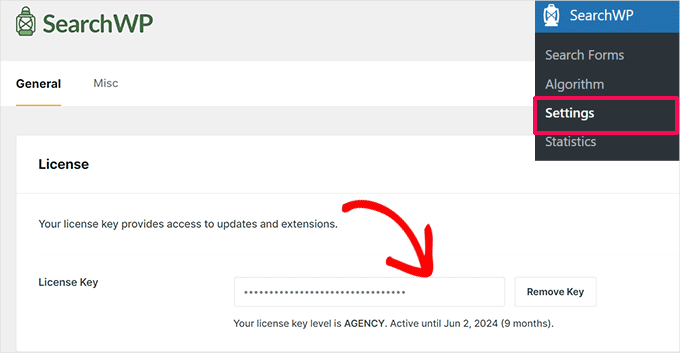
Po aktywacji należy przejść na stronę SearchWP » Ustawienia i wybrać zakładkę „Ogólne”. Wprowadź klucz licencyjny wtyczki, który można znaleźć na swoim koncie na stronie SearchWP.
Krok 2: Konfiguracja niestandardowego algorytmu wyszukiwania
Następnie musisz odwiedzić stronę SearchWP » Algorytm, aby skonfigurować ustawienia wyszukiwarki.
Zauważysz, że SearchWP skonfigurował dla Ciebie domyślną wyszukiwarkę. Wykorzystuje ona Twoje posty, strony i multimedia WordPress jako źródła.
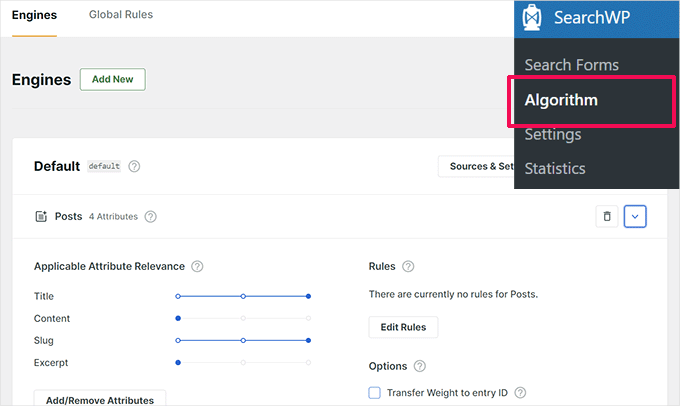
Pod każdym źródłem możesz dostosować suwaki, aby nadać większe znaczenie jednemu atrybutowi niż innemu.
Jeśli chcesz uwzględnić więcej zasobów na swojej stronie w wynikach wyszukiwania, kliknij ‘Sources & Settings’, aby dodać dodatkowe źródła, takie jak komentarze, niestandardowe typy postów lub multimedia.
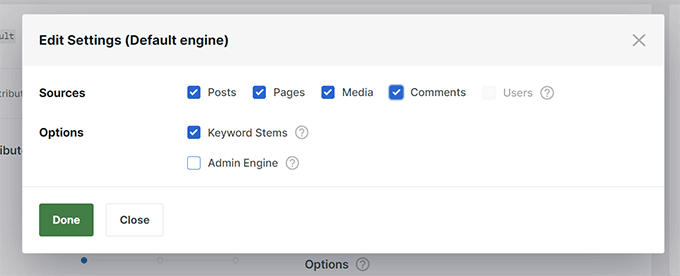
W tym samouczku dodajmy „Komentarze” jako źródło wyszukiwania.
Po kliknięciu ‘Done,’ pod listą źródeł pojawi się nowa zakładka dla źródła, które właśnie włączyłeś, na przykład Komentarze.
Jednak będzie ono puste i aby uczynić je użytecznym, musisz kliknąć przycisk „Dodaj/Usuń atrybuty”.
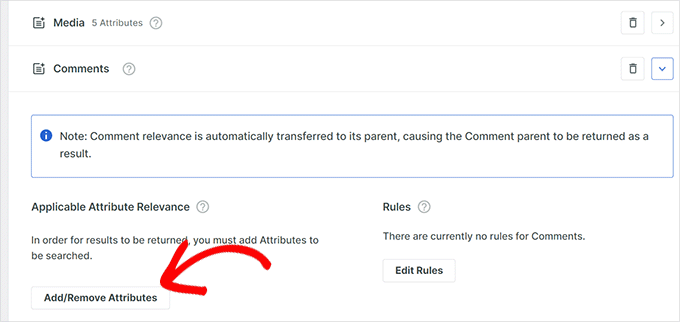
Spowoduje to wyświetlenie okna podręcznego, w którym możesz wybrać, które atrybuty chcesz uwzględnić w wyszukiwaniu.
Na przykład wybraliśmy tekst „Komentarz” jako atrybut.
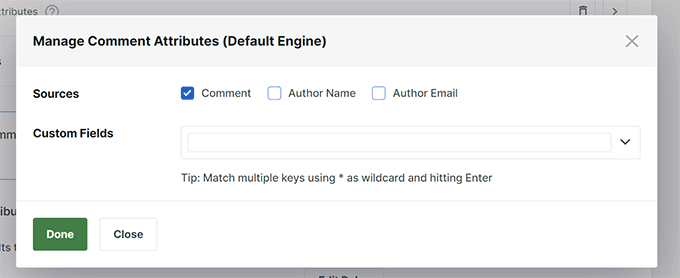
Po dodaniu atrybutu możesz przypisać mu wagę w wynikach wyszukiwania.
Większa waga oznacza, że SearchWP uzna dany atrybut za bardziej istotny niż inne atrybuty podczas wyświetlania wyników wyszukiwania. Na przykład, możesz nadać tytułowi wyższą wagę niż komentarzom, dzięki czemu dopasowania w tytule będą miały wyższą rangę niż dopasowania w komentarzach.
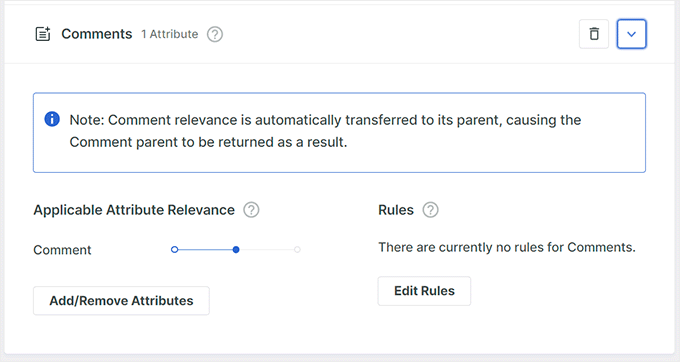
Po prostu powtórz proces, jeśli potrzebujesz dodać więcej atrybutów do źródła.
Po zakończeniu przeglądania źródeł wyszukiwania możesz kliknąć przycisk „Zapisz”.
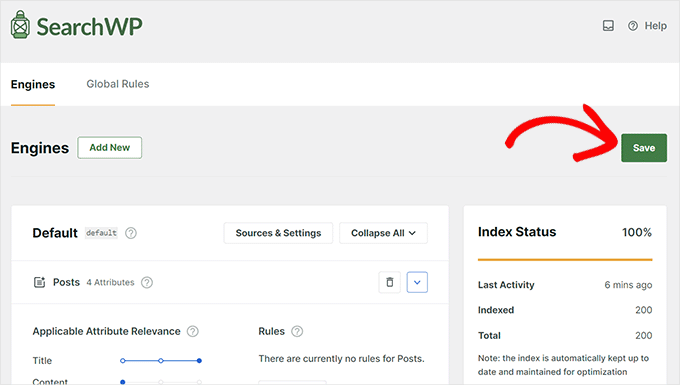
SearchWP rozpocznie teraz budowanie indeksu wyszukiwania na podstawie Twoich ustawień w tle, dzięki czemu nie spowolni Twojej witryny podczas indeksowania.
Po zakończeniu zobaczysz 100% jako „Status indeksu”.
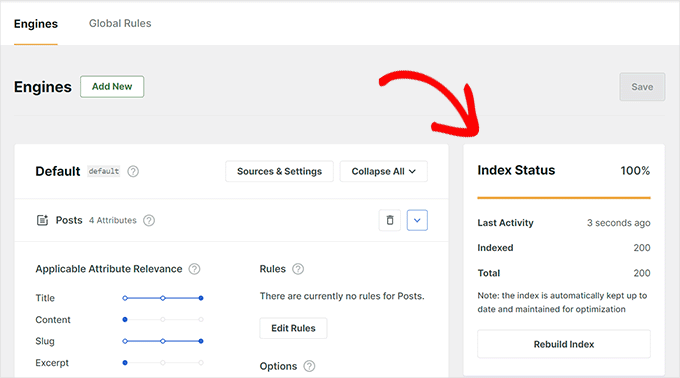
Silnik SearchWP automatycznie zastąpi domyślne wyszukiwanie WordPress. Jeśli masz już formularz wyszukiwania na swojej stronie, możesz go wypróbować.
Jeśli nie masz formularza wyszukiwania na swojej stronie internetowej, możesz go dodać, odwiedzając stronę Wygląd » Widżety (lub edytor witryny, jeśli używasz motywu blokowego).
Po prostu dodaj widget lub blok „Wyszukiwanie” do swojego paska bocznego i kliknij przycisk „Aktualizuj”, aby zapisać zmiany.
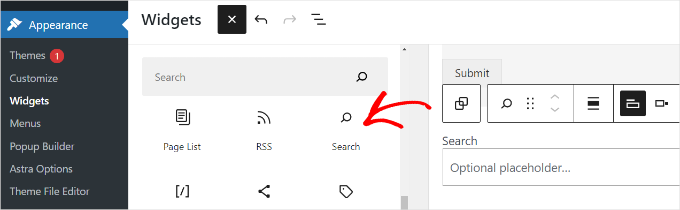
💡 Uwaga: Jeśli Twój motyw WordPress nie ma żadnych obszarów gotowych na widżety, nie zobaczysz strony „Widżety” w menu „Wygląd”.
Zamiast tego możesz dodać blok wyszukiwania do swojej witryny, przechodząc do strony Wygląd » Edytor.
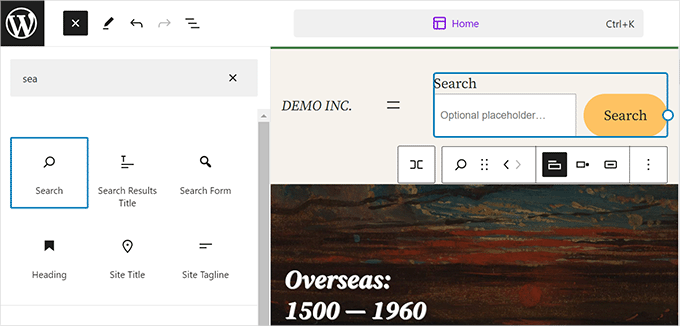
Spowoduje to uruchomienie edytora pełnej witryny. Możesz dodać blok „Wyszukiwanie” w dowolnym miejscu, w którym chcesz wyświetlić formularz wyszukiwania.
Możesz teraz odwiedzić swojego bloga WordPress i wypróbować nową i ulepszoną funkcję wyszukiwania.
Krok 3: Dodanie zaawansowanego formularza wyszukiwania do Twojej witryny
SearchWP jest zaprojektowany do automatycznej integracji ze wszystkimi standardowymi formularzami wyszukiwania WordPress. Oznacza to, że jeśli na Twojej stronie znajduje się już pasek wyszukiwania, będzie on teraz korzystał z inteligentniejszego silnika SearchWP.
Jednak czasami możesz chcieć mieć większą kontrolę nad tym, jak działa wyszukiwanie na Twojej stronie. Na przykład, możesz chcieć:
- Wyszukiwanie tylko produktów dla WooCommerce
- Wyszukiwanie specyficzne dla kategorii
- Formularz wyszukiwania dla konkretnego niestandardowego typu posta
W takich przypadkach utworzenie niestandardowego formularza wyszukiwania pozwala precyzyjnie dostosować, jakie treści są uwzględniane i jak wyświetlane są wyniki.
Zaawansowane niestandardowe formularze wyszukiwania są również bardziej widoczne i elastyczne niż standardowy pasek wyszukiwania WordPress. Możesz wybierać różne układy, dodawać filtry i projektować formularz, który lepiej pasuje do układu Twojej witryny.
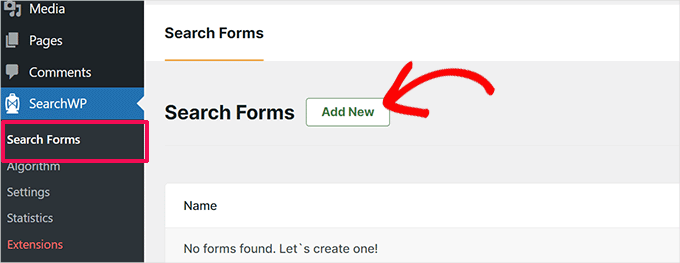
Aby to zrobić, przejdź do strony SearchWP » Formularze wyszukiwania i kliknij przycisk „Dodaj nowy”.
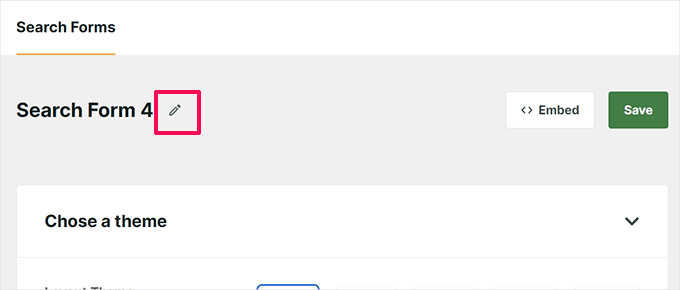
Na następnym ekranie kliknij ikonę ołówka obok nazwy formularza, aby nadać mu odpowiednią nazwę.
Pomoże Ci to rozpoznać formularz, gdy będziesz musiał dodać go później do swojej witryny.
Następnie musisz wybrać motyw dla swojej wyszukiwarki.
SearchWP jest wyposażony w kilka opcji, w tym formularze wyszukiwania: 'Podstawowe', 'Wyszukiwanie według kategorii', 'Szybkie wyszukiwanie', 'Zaawansowane' i 'Kombinowane'.
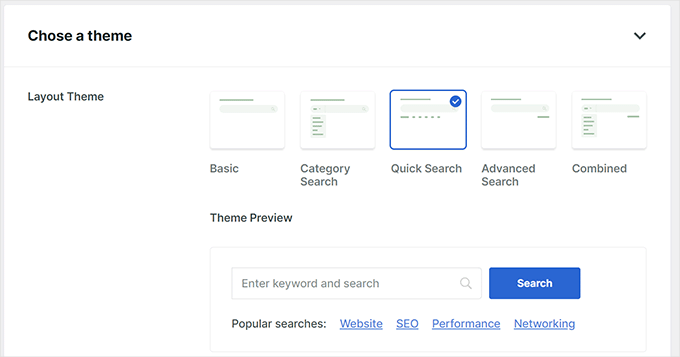
Kliknięcie motywu spowoduje jego zaznaczenie i wyświetlenie podglądu tego, jak będzie wyglądał formularz wyszukiwania.
Po prostu wybierz motyw, którego chcesz użyć dla swojej wyszukiwarki, a następnie przewiń w dół, aby go dostosować.
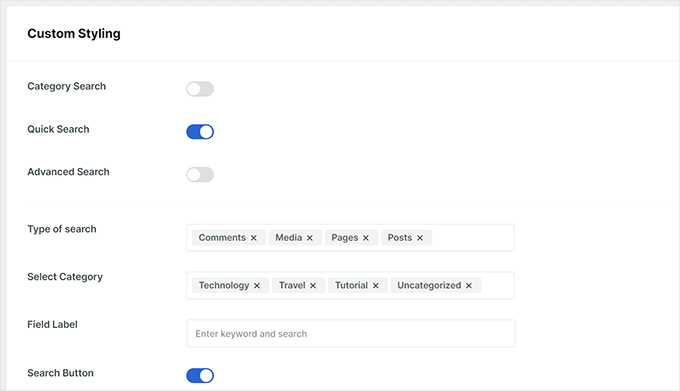
Stąd możesz dostosować ustawienia formularza, stylizować swój formularz wyszukiwania i wybierać kolory.
Po zakończeniu nie zapomnij kliknąć przycisku „Zapisz”, aby zachować swoje ustawienia.
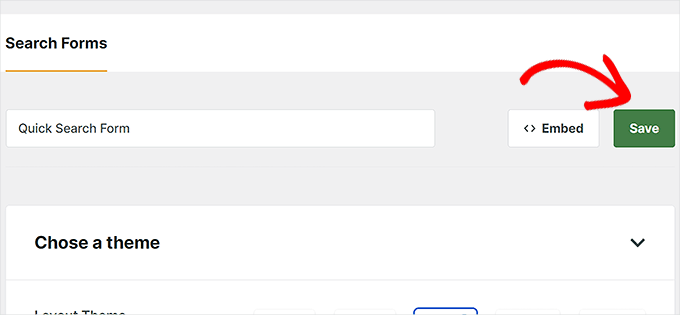
Pamiętaj, że ten niestandardowy formularz nie zastąpi automatycznie domyślnego formularza wyszukiwania WordPress. Zamiast tego będziesz musiał ręcznie osadzić go na swojej stronie.
Po prostu przejdź do strony Wygląd » Widżety (lub Wygląd » Edytor, jeśli Twój motyw WordPress nie ma pasków bocznych).
Stąd musisz dodać blok „Formularz wyszukiwania” do swojego obszaru widżetów lub szablonu w edytorze treści.
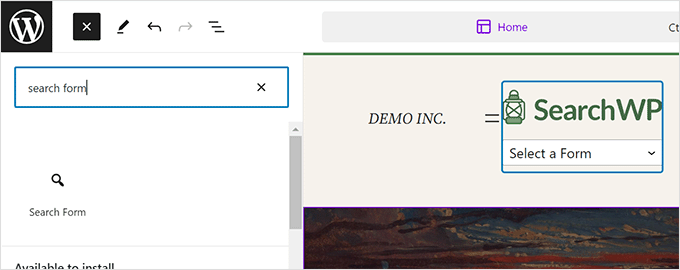
Następnie wybierz utworzony formularz z menu rozwijanego w bloku.
Zobaczysz wtedy podgląd swojej niestandardowej wyszukiwarki na ekranie.
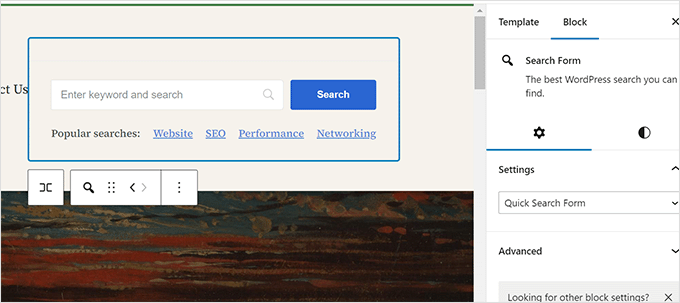
Nie zapomnij kliknąć przycisku „Zapisz” lub „Zaktualizuj”, aby zapisać zmiany.
Szczegóły znajdziesz w naszym przewodniku, jak stworzyć niestandardowy formularz wyszukiwania WordPress.
Krok 4: Dostosowanie wyników wyszukiwania w celu promowania ważnych treści
Teraz, gdy zastąpiłeś domyślne wyszukiwanie WordPress przez SearchWP, czas przyjrzeć się, jak możesz uzyskać jeszcze lepsze wyniki wyszukiwania.
Zaczniemy od promowania ważnych treści w wynikach wyszukiwania. Mogą to być posty na blogu, które przynoszą Ci większe dochody, strony sprzedażowe, strony docelowe generujące leady lub treści filarowe, które chcesz, aby odwiedzający zobaczyli jako pierwsze.
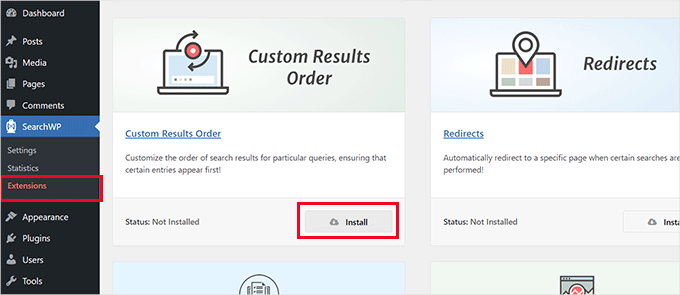
Najpierw musisz przejść na stronę SearchWP » Rozszerzenia i zainstalować rozszerzenie Custom Results Order.
Następnie musisz odwiedzić stronę SearchWP » Statistics.
Tutaj możesz zobaczyć, które terminy wyszukiwania lub słowa kluczowe są popularne wśród Twoich użytkowników.
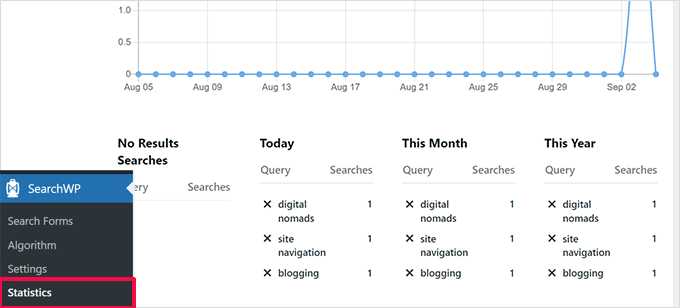
💡 Uwaga: Jeśli właśnie zainstalowałeś wtyczkę, możesz nie mieć tutaj wystarczających danych. Możesz poczekać, aż użytkownicy wprowadzą kilka terminów wyszukiwania, aby zebrać więcej danych.
Teraz poszukaj słów kluczowych, dla których chcesz promować konkretny post i stronę w wynikach wyszukiwania.
Następnie przejdź do strony SearchWP » Algorytm i wybierz zakładkę „Niestandardowa kolejność wyników”.
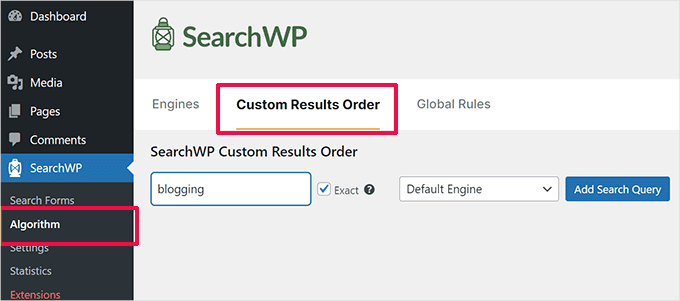
W polu zapytania wyszukiwania wpisz słowo kluczowe dla posta lub strony, którą chcesz promować, a następnie kliknij przycisk „Dodaj zapytanie wyszukiwania”.
SearchWP pokaże Ci wyniki dla tego konkretnego zapytania. Musisz wybrać treść, którą chcesz promować, a następnie kliknąć przycisk „Promuj na górę”.
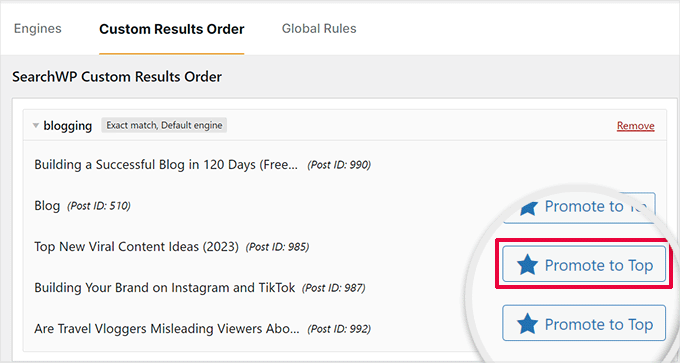
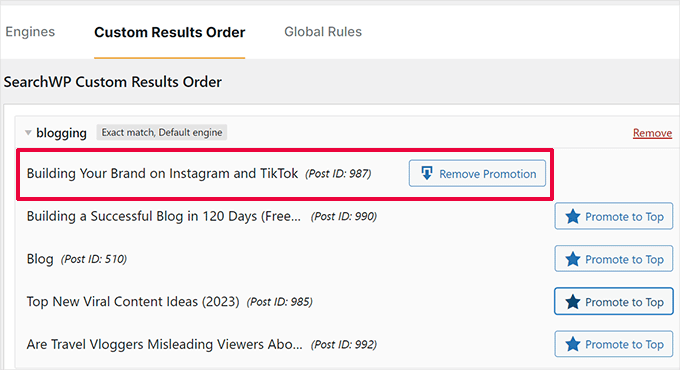
Twój wybrany post lub strona zacznie teraz pojawiać się na górze dla danego słowa kluczowego wyszukiwania.
Zawsze możesz wrócić do tej samej strony i odpiąć ten post lub stronę z góry, klikając przycisk „Usuń promocję” lub dodając inny.
Krok 5: Wykluczanie treści z wyników wyszukiwania WordPress
Czasami możesz mieć treści, których nie chcesz wyświetlać w wynikach wyszukiwania. Na przykład możesz mieć stronę promującą wyprzedaż, która już się zakończyła, lub nieaktualny post na blogu.
SearchWP pozwala łatwo wykluczyć dowolny post lub stronę, których nie chcesz uwzględniać w wynikach wyszukiwania, bez potrzeby pisania niestandardowego kodu.
Najpierw musisz odwiedzić stronę SearchWP » Rozszerzenia i zainstalować rozszerzenie „Exclude UI”.
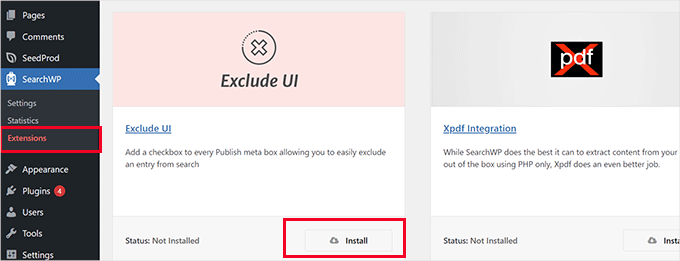
Po aktywacji możesz po prostu edytować post lub stronę, którą chcesz wykluczyć z wyników wyszukiwania.
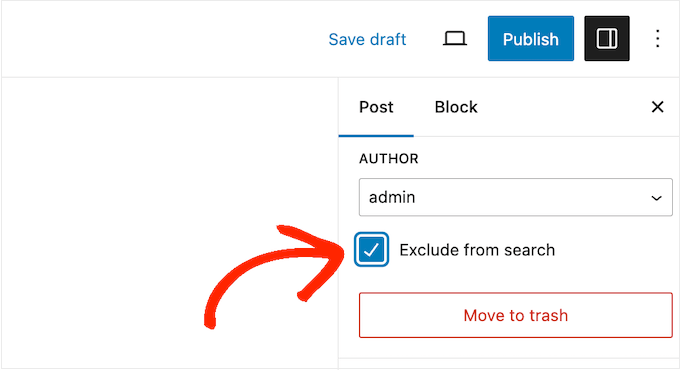
W panelu „Wpis” na ekranie edycji zobaczysz teraz opcję wykluczenia tego wpisu z wyników wyszukiwania.
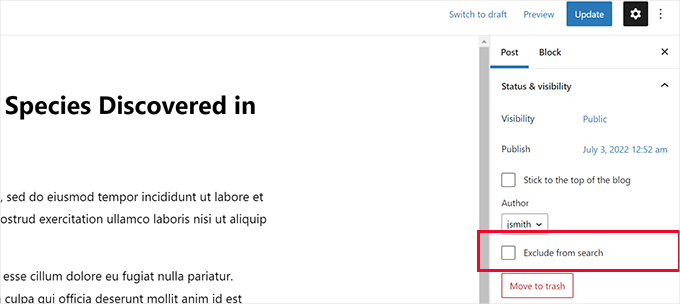
Po prostu zaznacz pole obok opcji „Wyklucz z wyszukiwania” i kliknij przycisk „Aktualizuj”, aby zapisać zmiany.
SearchWP przestanie teraz wyświetlać ten post lub stronę w wynikach wyszukiwania. Szczegółowe informacje znajdziesz w naszym przewodniku na temat wykluczania stron z wyników wyszukiwania WordPress.
Krok 6: Sprawienie, aby wyniki wyszukiwania pojawiały się natychmiast w WordPress
Zazwyczaj wyniki wyszukiwania SearchWP będą wyświetlane przy użyciu pliku szablonu motywu dostarczonego przez Twój motyw WordPress.
Ale co, jeśli mógłbyś pokazać użytkownikom wyniki natychmiast po rozpoczęciu pisania? Ta funkcja nazywa się wyszukiwaniem na żywo i być może widziałeś ją już w wyszukiwarkach takich jak Google i Bing. Pomaga odwiedzającym szybciej znaleźć treści bez przeładowywania strony.
Dodajmy wyszukiwanie na żywo do Twojej witryny WordPress, aby poprawić wrażenia z wyszukiwania dla Twoich użytkowników.
Najpierw musisz odwiedzić stronę SearchWP » Rozszerzenia i zainstalować rozszerzenie „Live Search”.
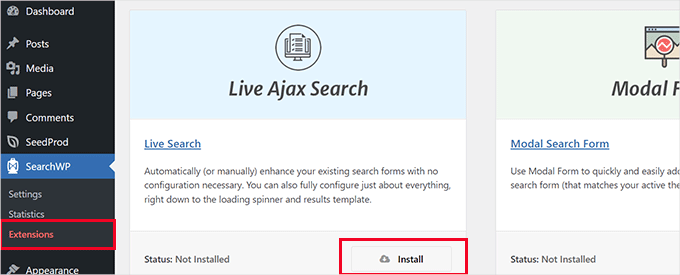
Po aktywacji rozszerzenie zacznie działać automatycznie.
Możesz teraz przejść do swojej witryny i zacząć wpisywać słowa kluczowe w formularzu wyszukiwania, aby zobaczyć ją w akcji.

Bardziej szczegółowe instrukcje znajdziesz w naszym poradniku na temat dodawania wyszukiwania na żywo w WordPress.
Krok 7: Wyszukiwanie w większej liczbie miejsc na Twojej stronie WordPress
SearchWP można skonfigurować do wyszukiwania w większej liczbie miejsc na Twojej stronie WordPress. Na przykład może wyszukiwać w polach niestandardowych, dokumentach PDF, wynikach krótkich kodów i nie tylko, dzięki czemu użytkownicy mogą odkrywać treści, które domyślne wyszukiwanie normalnie by pomijało.
W zależności od tego, gdzie chcesz włączyć wyszukiwanie, możesz włączać i wyłączać te funkcje w razie potrzeby.
Włącz wyszukiwanie dla niestandardowych pól WordPress
Niestandardowe pola WordPress pozwalają przechowywać dodatkowe metadane dla Twoich postów i stron WordPress. Wtyczki WordPress również ich używają do przechowywania danych związanych z postem lub stroną.
Aby uwzględnić niestandardowe pola w źródłach wyszukiwania, przejdź do strony SearchWP » Algorytm i kliknij przycisk „Dodaj/Usuń atrybuty” pod źródłem.
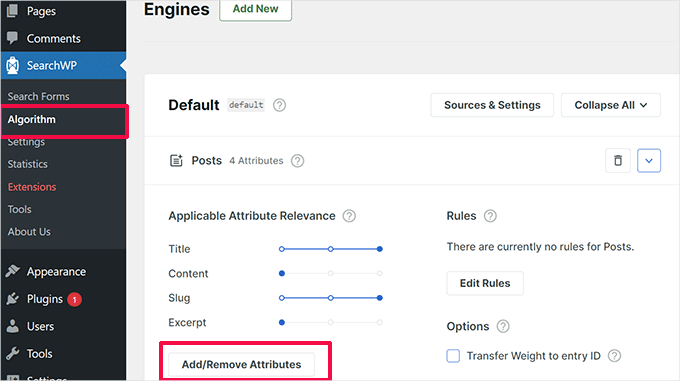
Spowoduje to wyświetlenie okna podręcznego, w którym możesz wybrać konkretne pole niestandardowe lub dowolny klucz metadanych.
Po prostu kliknij „Gotowe”, gdy skończysz, i nie zapomnij kliknąć przycisku „Zapisz silniki”.
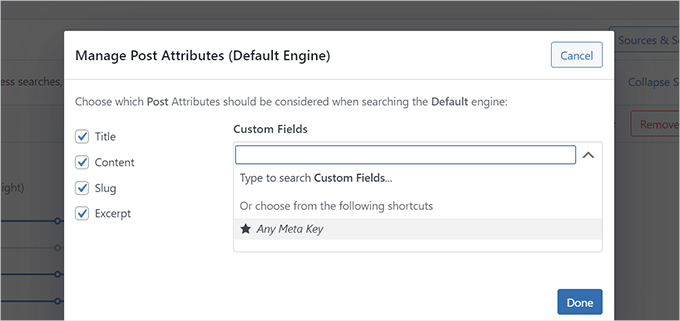
SearchWP zacznie teraz używać niestandardowych pól jako źródła i będzie uwzględniać pasujące posty w wynikach wyszukiwania.
Więcej szczegółów znajdziesz w naszym przewodniku na temat indeksowania niestandardowych pól w wyszukiwaniu WordPress.
Włącz wyszukiwanie w plikach PDF i dokumentach
SearchWP może również wyszukiwać w plikach PDF i dokumentach biurowych przesłanych do biblioteki multimediów WordPress, takich jak e-booki, menu, raporty i inne zasoby.
Po prostu przejdź do strony SearchWP » Algorytm i kliknij przycisk „Źródła i ustawienia” swojej wyszukiwarki.
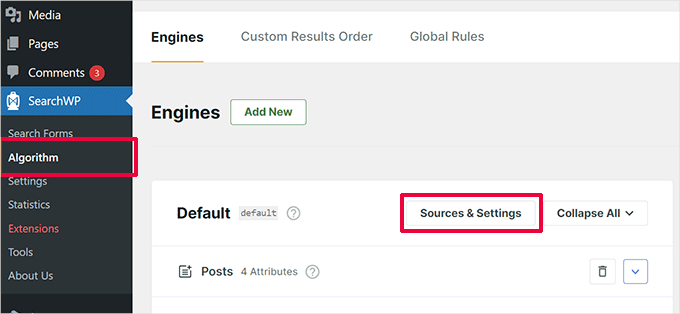
Spowoduje to wyświetlenie okna podręcznego, w którym musisz upewnić się, że „Media” są zaznaczone jako jedno ze źródeł.
Następnie kliknij przycisk „Gotowe”.
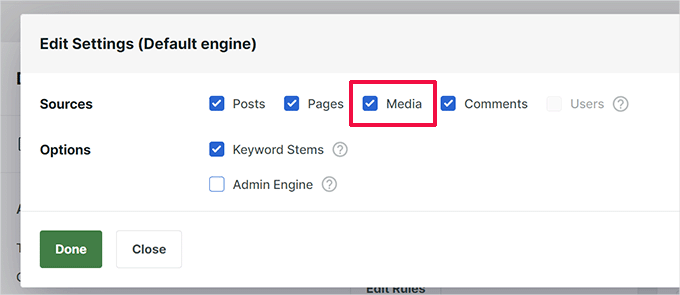
Następnie przewiń w dół do listy źródeł na stronie ustawień silnika, aby znaleźć zakładkę „Media”.
Stąd musisz kliknąć przycisk „Dodaj/Usuń atrybuty”.
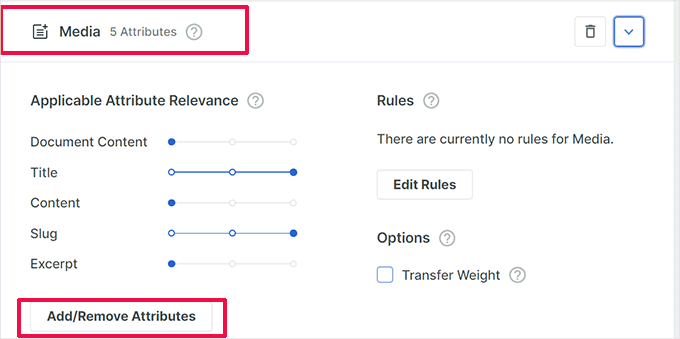
Spowoduje to wyświetlenie okna podręcznego, w którym można wybrać, które atrybuty chcesz uwzględnić w wynikach wyszukiwania.
Upewnij się, że zaznaczone są atrybuty „Content dokumentu”, „Metadane PDF” i „Tytuł”.
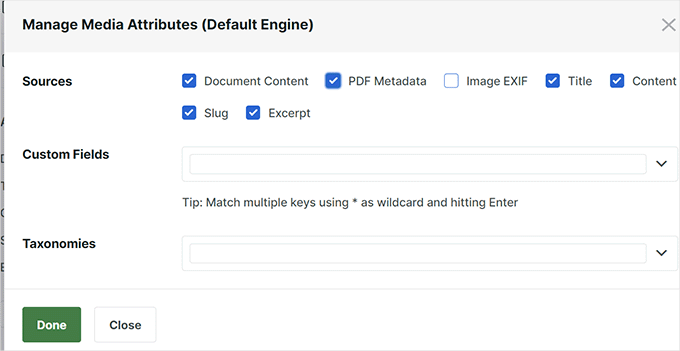
Po dokonaniu wyboru wystarczy kliknąć przycisk „Gotowe”.
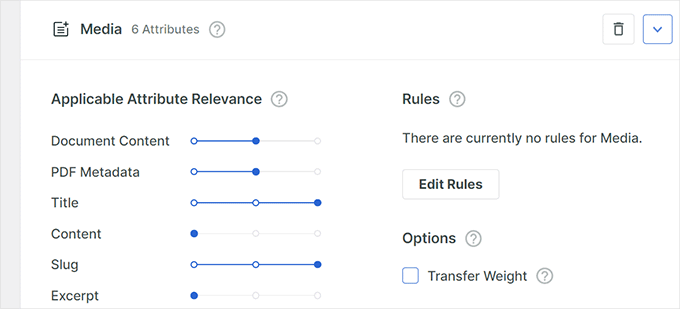
Następnie możesz przesuwać suwak w górę i w dół, aby dostosować wagę, którą chcesz nadać określonemu atrybutowi w wynikach wyszukiwania.
Po zakończeniu nie zapomnij kliknąć przycisku „Zapisz silniki”, aby zapisać ustawienia.
Więcej informacji znajdziesz w naszym przewodniku na temat dodawania indeksowania i wyszukiwania plików PDF w WordPress.
Włącz wyszukiwanie w wynikach skrótów
Wiele wtyczek WordPress używa krótkich kodów do wyświetlania danych w Twoich postach i stronach WordPress.
Jeśli te dane skróconego kodu są ważne dla Twojej witryny WordPress i pomogą poprawić wyniki wyszukiwania, możesz włączyć analizę wyjściową skróconego kodu w SearchWP.
Po prostu przejdź do strony SearchWP » Ustawienia i przewiń w dół. Stamtąd musisz włączyć opcję „Przetwarzaj skróty”.
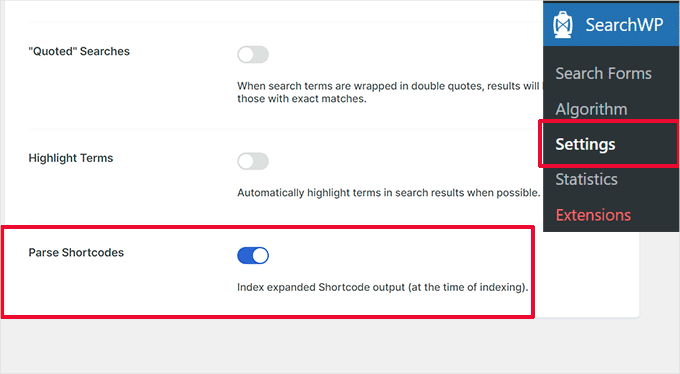
Następnie wystarczy kliknąć przycisk „Wake Up Indexer”, aby uruchomić nowy proces indeksowania w tle, który będzie uwzględniał wyniki shortcode w wynikach wyszukiwania.
Krok 8: Włączanie wyszukiwania rozmytego w wyszukiwarce WordPress
Domyślne wyszukiwanie WordPress pokazuje tylko dokładne dopasowania, więc literówki lub drobne różnice nie zwracają żadnych wyników. Może to frustrować użytkowników i zwiększać współczynnik odrzuceń.
Wyszukiwanie rozmyte rozwiązuje ten problem, wyświetlając podobne wyniki, co pomaga odwiedzającym znaleźć to, czego potrzebują, nawet przy błędach w pisowni. Dzięki SearchWP możesz łatwo włączyć dopasowywanie rozmyte, włączając dopasowania częściowe, dzięki czemu użytkownicy nadal widzą trafne wyniki, gdy popełnią błąd w zapytaniu.
Aby włączyć wyszukiwanie rozmyte w SearchWP, przejdź do SearchWP » Ustawienia.
Następnie możesz włączyć opcję „Częściowe dopasowania” w Ustawieniach ogólnych.

Instrukcje krok po kroku znajdziesz w naszym przewodniku na temat dodawania wyszukiwania rozmytego w WordPress.
Krok 9: Włączanie eCommerce do wyników wyszukiwania WordPress
SearchWP sprawia, że ulepszanie wyników wyszukiwania w Twoim sklepie internetowym jest niezwykle łatwe. Pozwala klientom wyszukiwać według tytułu produktu, opisu, kategorii, tagów, a nawet SKU produktu.
Posiada potężne integracje z popularnymi wtyczkami eCommerce, w tym z WooCommerce i Easy Digital Downloads.
Pokażemy Ci, jak włączyć ją dla Twojego sklepu WooCommerce. Inne integracje działają podobnie.
Najpierw musisz przejść na stronę SearchWP » Rozszerzenia i zainstalować rozszerzenie WooCommerce Integration.
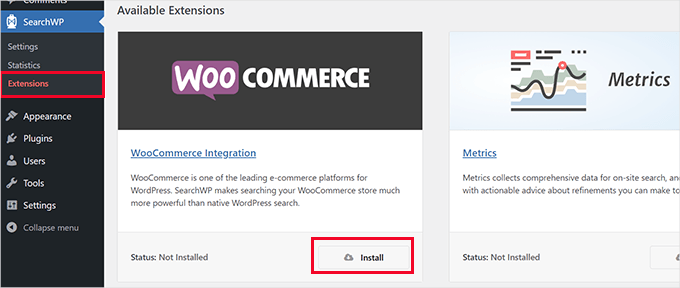
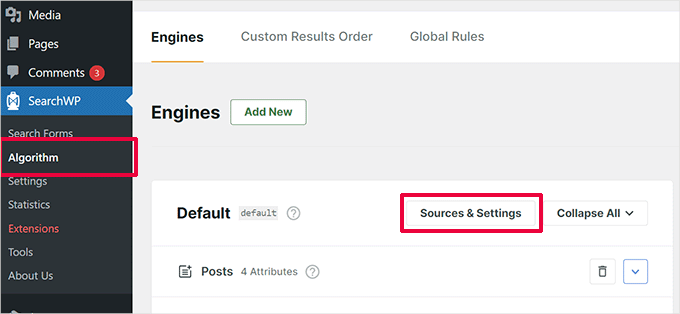
Po aktywacji przejdź do strony SearchWP » Algorytm.
Następnie kliknij przycisk „Źródła i ustawienia” dla swojej wyszukiwarki.
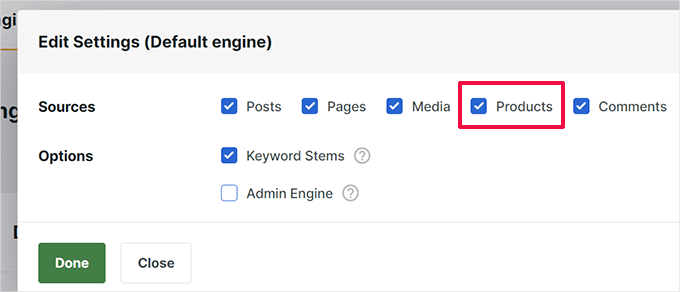
Spowoduje to wyświetlenie okna podręcznego, w którym musisz upewnić się, że opcja „Produkty” jest wybrana jako jedno ze źródeł.
Następnie kliknij „Gotowe”, aby zamknąć okno.
Teraz przewiń w dół na ekranie Źródła, a zobaczysz zakładkę Produkty.
Możesz dostosować wagę atrybutów, przesuwając suwaki lub klikając przycisk „Dodaj/Usuń atrybuty”, aby wybrać niestandardowe pola lub kategorie produktów.
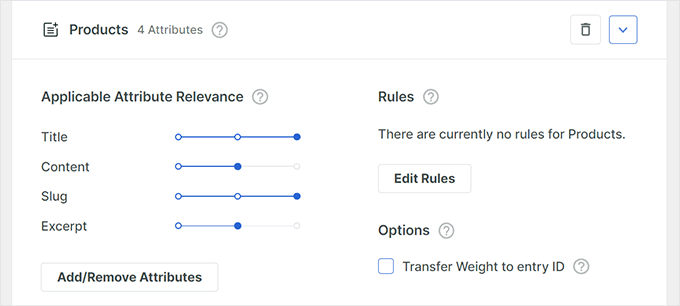
Po zakończeniu nie zapomnij kliknąć przycisku „Zapisz silniki”, aby zapisać ustawienia.
Bardziej szczegółowe instrukcje znajdziesz w naszym przewodniku na temat ulepszania wyszukiwania produktów WooCommerce w WordPress.
Krok bonusowy: Przeglądanie analityki wyszukiwania w WordPress
Gdy już dostosujesz stronę z wynikami wyszukiwania, czas sprawdzić, jak dobrze działa.
Właśnie tutaj wkracza analiza wyszukiwania. 🙌
Śledząc, czego szukają użytkownicy i czy to znajdują, możesz odkryć luki w treściach, poprawić wyniki i skuteczniej kierować odwiedzających.
Na przykład, jeśli użytkownicy często wyszukują terminy, które nie zwracają żadnych wyników, może być konieczne utworzenie nowej treści lub dostosowanie ustawień wyszukiwania. W witrynie eCommerce może to oznaczać aktualizację list produktów lub promowanie przedmiotów o dużym popycie.
Te dane mogą pomóc Ci jeszcze bardziej dopracować stronę wyników wyszukiwania.
Dzięki SearchWP łatwo monitorować te dane za pomocą rozszerzenia Metrics.
Automatycznie śledzi popularne terminy wyszukiwania, kliknięcia, wyszukiwania bez wyników i wiele więcej – wszystko z poziomu Twojego panelu WordPress. Ułatwia to ciągłe udoskonalanie i ulepszanie Twojego doświadczenia wyszukiwania.
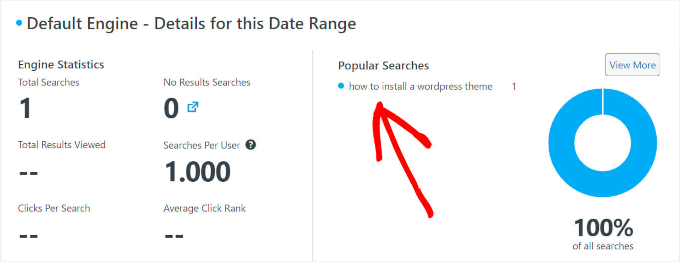
Szczegółowe informacje znajdziesz w naszym przewodniku na temat analizy wyszukiwania w WordPress.
FAQ: Dostosowywanie strony wyników wyszukiwania w WordPress
Zanim zakończymy, oto kilka typowych pytań, które właściciele witryn mają podczas dostosowywania strony wyników wyszukiwania WordPress i ulepszania wyszukiwania na swojej stronie.
Jak mogę poprawić dokładność wyników wyszukiwania na mojej stronie WordPress?
Aby uzyskać dokładniejsze wyniki wyszukiwania, możesz użyć wtyczki wyszukiwania WordPress, takiej jak SearchWP. Pozwala ona precyzyjnie dostroić indeksowane treści, dostosować trafność słów kluczowych i uwzględnić typy treści, które domyślne wyszukiwanie WordPress często pomija.
Co powinienem zrobić, jeśli część treści nie pojawia się w wynikach wyszukiwania?
Najpierw sprawdź ustawienia wtyczki wyszukiwania. W SearchWP upewnij się, że brakujący typ zawartości, taki jak niestandardowe posty lub strony produktów, jest wybrany jako źródło. Możesz również dostosować wagę określonych pól, takich jak tytuły, tagi lub pola niestandardowe, aby poprawić widoczność.
Czy mogę wykluczyć pewne strony z wyników wyszukiwania wewnętrznego?
Tak. Dzięki SearchWP możesz użyć rozszerzenia Exclude UI, aby łatwo ukryć określone strony lub posty przed wyszukiwaniem. Wystarczy zaznaczyć pole na ekranie edycji, aby usunąć je z wyników.
Czym jest wyszukiwanie na żywo i jak mogę dodać je do mojej witryny?
Wyszukiwanie na żywo pokazuje wyniki natychmiast, gdy użytkownik pisze – nie trzeba naciskać „Enter” ani ładować nowej strony. Możesz dodać tę funkcję do swojej witryny za pomocą wtyczki SearchWP Live Ajax Search, aby uzyskać płynniejsze i szybsze działanie.
Dodatkowe zasoby: Więcej wskazówek dotyczących ulepszania wyszukiwania w WordPress
Mamy nadzieję, że ten artykuł pomógł Ci dowiedzieć się, jak łatwo dostosować stronę wyników wyszukiwania w WordPressie. Następnie możesz również zapoznać się z naszymi przewodnikami na temat:
- Jak dodać wielojęzyczne wyszukiwanie w WordPress
- Jak dodać funkcję wyszukiwania głosowego do swojej witryny WordPress
- Jak poprawić wyszukiwanie w WordPress za pomocą SearchWP
- Jak naprawić problem z wyszukiwaniem w WordPressie
- Najlepsze wtyczki wyszukiwania WordPress do ulepszenia wyszukiwania na Twojej stronie
Jeśli podobał Ci się ten artykuł, zasubskrybuj nasz kanał YouTube po samouczki wideo WordPress. Możesz nas również znaleźć na Twitterze i Facebooku.



Dennis Muthomi
Prowadzę sklep internetowy (sprzedający koszulki na WooCommerce) i miałem problemy z zapewnieniem płynnego wyszukiwania dla moich klientów.
Ten przewodnik po dostosowywaniu strony wyników wyszukiwania WordPress za pomocą SearchWP to przełom! Możliwość promowania ważnych produktów, wykluczania przestarzałych i włączania wyszukiwania na żywo znacznie poprawi doświadczenie użytkownika i konwersje.
Szczególnie doceniam szczegółowe instrukcje dotyczące integracji WooCommerce dla lepszych wyników wyszukiwania produktów.
Dziękuję!!
CHWALIĆ BOGA JONATHANIE
Moja strona wyszukiwania była okropna. Ten poradnik przekształcił ją w przyjazne dla użytkownika schronienie! Teraz odwiedzający mogą faktycznie znaleźć to, czego potrzebują. Dziękuję za wskazówki dotyczące projektowania!
Wsparcie WPBeginner
Glad our guide was helpful
Admin
Ahmed Omar
Dostosowywanie strony wyników wyszukiwania w WordPressie zawsze było dla mnie zagadką, ale Twój przewodnik krok po kroku naprawdę to rozjaśnia. Wykorzystanie haków i filtrów, jak wyjaśniłeś, dodaje całkiem nowy poziom elastyczności do tego procesu.
Dziękuję
Wsparcie WPBeginner
You’re welcome
Admin
Jiří Vaněk
Czy rozważyłbyś w przyszłości takie personifikacje (nawet małe kroki) za pomocą narzędzi takich jak Elementor (grafika) lub kodowanie (funkcje)? Rozumiem, że droga z wtyczkami jest bardzo prosta, ale niestety WordPress czasami staje się jak studnia bez dna dla wtyczek, co ostatecznie powoduje znaczne spowolnienia. Na przykład, staram się wszystko dostosowywać graficznie w Elementorze, ponieważ go mam, a jeśli chodzi o wyszukiwanie, rozważałem skorzystanie z Google Search.
Wsparcie WPBeginner
Być może w przyszłości zajmiemy się tym, jak dostosować stronę za pomocą kreatora stron. Co do Twojej uwagi na temat wtyczek, to nie liczba wtyczek na stronie decyduje o jej spowolnieniu, nasz poniższy przewodnik zawiera więcej szczegółów na ten temat:
https://wpbeginner.com/opinion/how-many-wordpress-plugins-should-you-install-on-your-site/
Admin
Jiří Vaněk
Artykuły dotyczące pagebuilderów byłyby bardzo miłe. Myślę, że wiele osób z nich korzysta. Dziękuję za artykuł o wtyczkach. Przeczytałem go i dzięki Tobie zyskałem nową perspektywę w tej sprawie.
Ram E.
Jeśli Twoim jedynym zmartwieniem jest dostosowanie wyglądu strony wyników wyszukiwania, jest to coś, co można łatwo zrobić w trybie pełnego edytowania witryny – innymi słowy, jeśli używasz motywu blokowego (nawet bez specjalnej wtyczki). Ale jeśli chcesz skonfigurować nie tylko wygląd strony, ale także ogólne ustawienia/funkcje, SearchWP jest rzeczywiście świetną opcją.
Wsparcie WPBeginner
Not all themes have the option to customize built-in and we hope SearchWP helps those who can and can’t
Admin
Piotr Z
Wyobraź sobie, że Twój blog jest jak wielka biblioteka z mnóstwem fajnych książek. Kiedy zaczynałeś, była to mała biblioteczka i łatwo było znaleźć rzeczy. Ale teraz urosła do mega-biblioteki i czasami nawet Ty nie możesz znaleźć swojej ulubionej książki!
To mi się przytrafiło! Czasami nawet nie mogę znaleźć artykułu na własnym blogu.
Wygląda na to, że to kolejny temat do zgłębienia i poprawy.
wielkie dzięki za ten przewodnik, jest pełen praktycznych wskazówek, jak mogę sprawić, aby mój blog był bardziej dostępny i łatwiejszy do wyszukania.
Wsparcie WPBeginner
You’re welcome, we hope our recommendations help
Admin
Ralph
Przede wszystkim powinieneś zdecydować, czy jest to warte zachodu. Jeśli nie jesteś biegły w technologii, zajmie to dużo czasu. Wiem, bo nie jestem najlepszy w takich rzeczach. Prowadzę bloga od dawna i myślałem, że muszę sprawić, by wszystko na mojej stronie było idealne.
Od modyfikacji mojego motywu, dostosowywania rozmiarów obrazów lub przycisków, aż po dostosowywanie strony 404 lub wyszukiwania. Dla mnie osobiście nie było warto. Poświęciłem dużo czasu i dowiedziałem się, że to, co miałem w moim motywie, było w 80% takie samo. Czy te 20% było warte godzin włożonych w to? Musisz sam zdecydować, ale po latach powiedziałbym, że nie było warto.
Oczywiście, jeśli możesz to zrobić w 15 minut, to śmiało. Osobiście wolę skupić się na tworzeniu kolejnego świetnego posta lub poradnika dla moich czytelników.
Zrobiłbym to również, gdybym miał naprawdę dużą stronę internetową. Bardziej jak portal, a nie blog. Dla profesjonalistów, śmiało!
Wsparcie WPBeginner
Dziękujemy za podzielenie się swoją opinią na ten temat i mamy nadzieję, że nasze poradniki sprawią, że proces wprowadzania zmian zajmie znacznie mniej czasu.
Admin