


Jeśli blogujesz od kilku lat, lista Twoich opublikowanych postów może być zbyt długa, aby zmieścić się w pasku bocznym WordPress. Zagracony pasek boczny może również nie zrobić najlepszego wrażenia na czytelnikach.
Kompaktowe archiwa to doskonały sposób na usprawnienie nawigacji na Twojej stronie i poprawę doświadczenia użytkownika. Prezentując archiwa w czystszym, bardziej zwięzłym formacie, możesz ułatwić odwiedzającym przeglądanie treści bez poczucia przytłoczenia.
W tym artykule pokażemy Ci, jak łatwo tworzyć kompaktowe archiwa na Twojej stronie WordPress, krok po kroku.
Dlaczego potrzebujesz kompaktowych archiwów w WordPress?
Dodanie archiwum na Twojej stronie WordPress pozwala na łatwe wyświetlanie wcześniej opublikowanych treści, zwiększając zaangażowanie i czas spędzany na Twojej stronie.
Domyślnie WordPress oferuje blok Archiwa, który można dodać do paska bocznego bloga WordPress.
Jednak ten blok pozwala tylko na wyświetlanie archiwów jako długiej listy lub menu rozwijanego.
Lista sprawi, że Twoja witryna będzie wyglądać na zagraconą, podczas gdy menu rozwijane może zostać łatwo przeoczone przez użytkowników, ponieważ nie jest zauważalne.
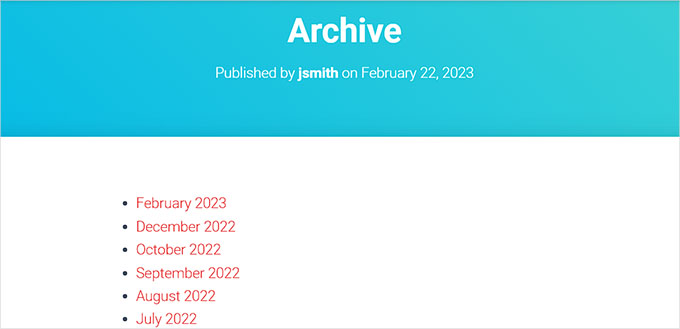
Tworząc kompaktowe archiwa, możesz łatwo wyświetlać je w bocznym pasku WordPress, nie zajmując wiele miejsca. Możesz je również pokazać na stronie „O nas” lub nawet stworzyć dedykowaną sekcję archiwów.
Kompaktowe archiwa ułatwią użytkownikom nawigację po Twojej witrynie i znajdowanie odpowiednich treści, poprawiając wrażenia użytkownika.
Mając to na uwadze, przyjrzyjmy się, jak łatwo dodać kompaktowe archiwa w WordPress, krok po kroku:
- Jak dodać kompaktowe archiwa w WordPress
- Metoda 1: Dodaj kompaktowe archiwa do wpisów lub stron WordPress
- Metoda 2: Dodaj kompaktowe archiwa jako widżet
- Metoda 3: Wyświetlanie Kompaktowych Archiwów w Plikach Szablonów
- Metoda 4: Dodaj Kompaktowe Archiwa do Mapy Witryny HTML
- Bonus: Utwórz niestandardową stronę archiwów w WordPress
Jak dodać kompaktowe archiwa w WordPress
Najpierw musisz zainstalować i aktywować wtyczkę Compact Archives. Szczegółowe instrukcje znajdziesz w naszym przewodniku dla początkujących, jak zainstalować wtyczkę WordPress.
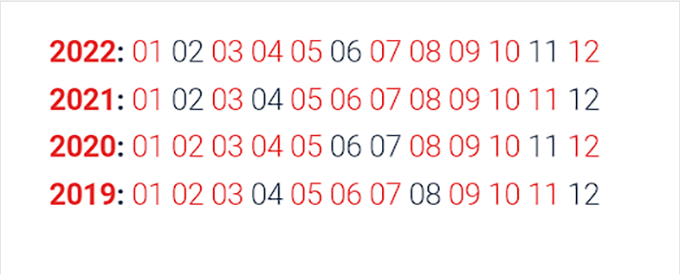
Teraz wtyczka oferuje trzy style wyświetlania kompaktowych archiwów na Twojej stronie internetowej.
Styl 1: Luźne trzyliterowe inicjały miesięcy
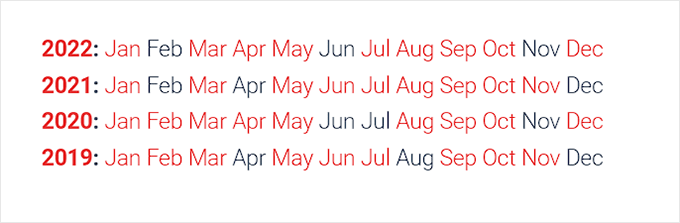
Styl 2: Kompaktowe miesięczne inicjały

Styl 3. Blok numeryczny
Istnieje wiele sposobów na łatwe wyświetlanie skondensowanych archiwów.
W tym samouczku pokażemy Ci wszystkie cztery metody, a Ty możesz wybrać tę, która najbardziej Ci się podoba.
Metoda 1: Dodaj kompaktowe archiwa do wpisów lub stron WordPress
Jeśli chcesz dodać kompaktowe archiwa do swoich wpisów lub stron WordPress, ta metoda jest dla Ciebie.
Bardzo łatwo jest dodać kompaktowe archiwa, ponieważ wtyczka zawiera łatwy w użyciu blok, który można dodać do swojego posta lub strony.
Najpierw musisz otworzyć istniejący lub nowy post/stronę w edytorze bloków z paska bocznego administracji WordPress.
Gdy już tam będziesz, kliknij przycisk „Dodaj blok” (+) w lewym górnym rogu ekranu, aby otworzyć menu bloków.
Stąd znajdź i dodaj blok Kompaktowe Archiwa WPBeginner do swojego posta lub strony WordPress.
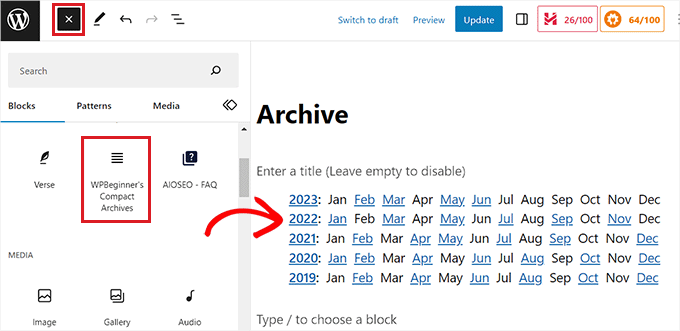
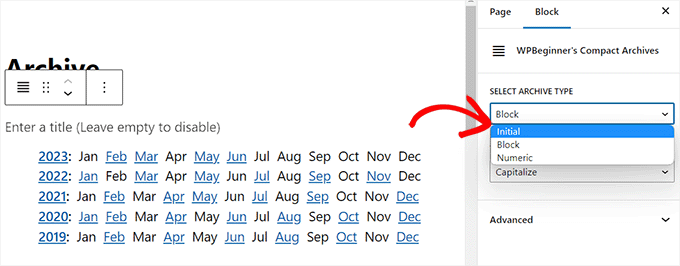
Następnie możesz wybrać styl swoich archiwów z panelu bloku w prawym rogu ekranu.
Po prostu wybierz styl, który Ci się podoba, z menu rozwijanego w opcji „Wybierz typ archiwum”.
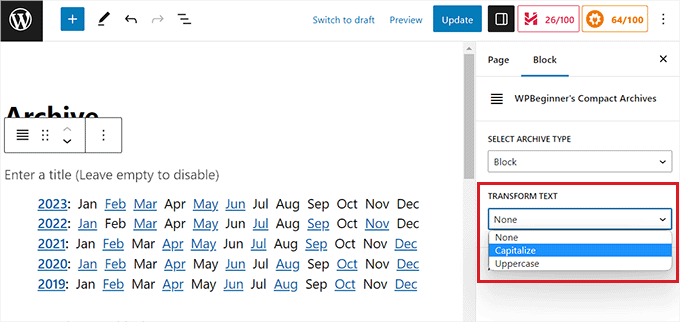
Możesz również wybrać, czy tekst archiwum ma być pisany wielkimi literami, czy małymi.
Aby to zrobić, otwórz menu rozwijane pod opcją „Przekształć tekst” i wybierz styl tekstu.
Gdy będziesz zadowolony z dokonanych wyborów, po prostu kliknij przycisk „Opublikuj” lub „Zaktualizuj”, aby zapisać swoje ustawienia.
Teraz możesz odwiedzić swoją witrynę WordPress, aby zobaczyć swoją stronę archiwów.
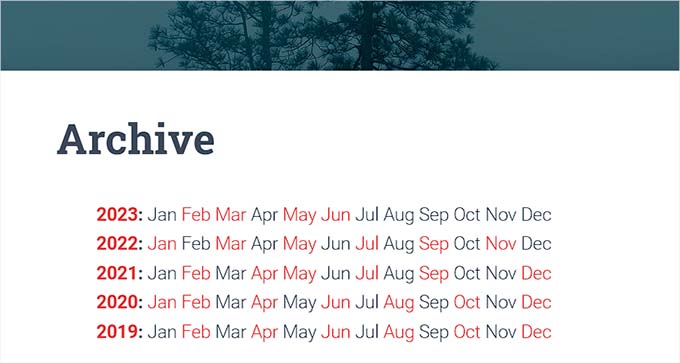
Metoda 2: Dodaj kompaktowe archiwa jako widżet
Jeśli chcesz dodać kompaktowe archiwa jako widżet, ta metoda jest dla Ciebie.
Dodawanie bloku kompaktowych archiwów w edytorze pełnej witryny
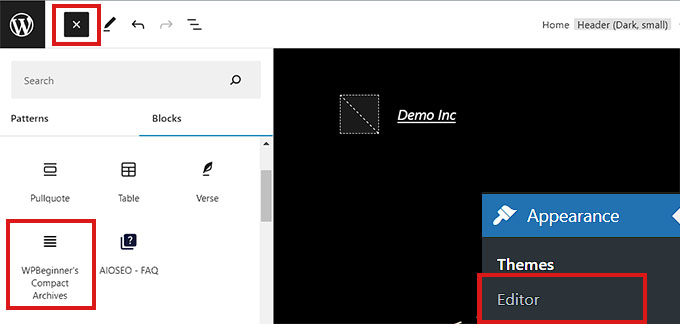
Jeśli na swojej stronie korzystasz z motywu opartego na blokach, będziesz musiał dodać blok WPBeginners’ Compact Archives za pomocą edytora całej witryny.
Najpierw musisz przejść do strony Wygląd » Edytor z bocznego paska administracyjnego WordPress, aby uruchomić edytor całej witryny.
Stąd kliknij przycisk „Dodaj blok” (+) w lewym górnym rogu ekranu, aby otworzyć menu bloków.
Następnie po prostu zlokalizuj i dodaj blok WPBeginner’s Compact Archives w wybranym miejscu na stronie internetowej.
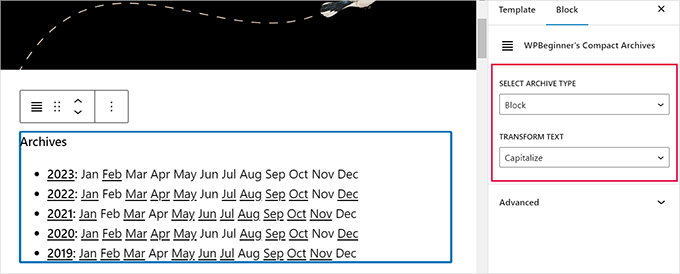
Po dodaniu bloku możesz skonfigurować jego styl i ustawienia tekstu w panelu bloku po prawej stronie.
Na koniec nie zapomnij kliknąć przycisku „Zapisz” na górze, aby zachować ustawienia.
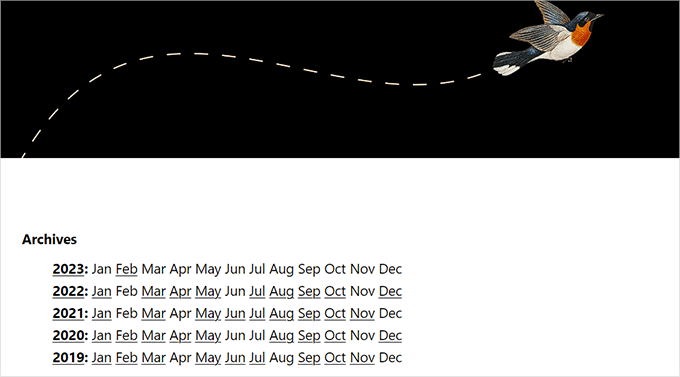
Teraz odwiedź swoją witrynę, aby zobaczyć swoje kompaktowe archiwa.
Tak to wyglądało na naszej stronie demonstracyjnej.
Dodawanie bloku Kompaktowe Archiwa za pomocą widżetów
Jeśli korzystasz z klasycznego motywu WordPress, ta metoda jest dla Ciebie.
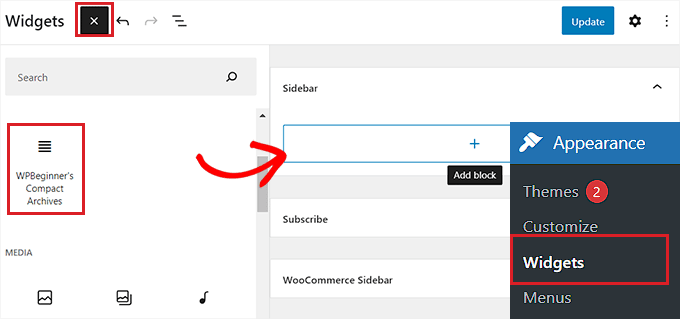
Najpierw musisz odwiedzić stronę Wygląd » Widżety z panelu WordPress.
Gdy już tam będziesz, kliknij przycisk „Dodaj blok” (+) w lewym górnym rogu, aby otworzyć menu bloków.
Stąd zlokalizuj i dodaj blok Kompaktowe Archiwa WPBeginner do zakładki paska bocznego.
Po dodaniu bloku Kompaktowe Archiwa możesz zmienić styl i tekst swojego archiwum, konfigurując ustawienia bloku w panelu po prawej stronie.
Na koniec, nie zapomnij kliknąć przycisku „Aktualizuj” na górze, aby zapisać zmiany.
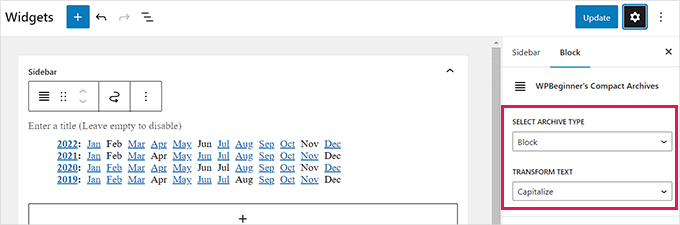
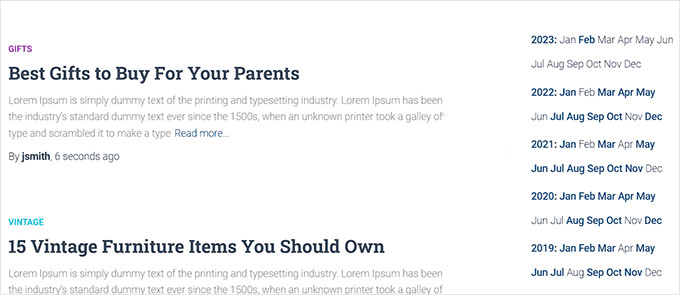
Następnie możesz odwiedzić swoją witrynę, aby zobaczyć skondensowane archiwa w swoim pasku bocznym.
Tak to wyglądało na naszej stronie demonstracyjnej.
Metoda 3: Wyświetlanie Kompaktowych Archiwów w Plikach Szablonów
Jeśli tworzysz niestandardowy motyw WordPress lub chcesz wyświetlać archiwa w pliku szablonu motywu, Compact Archives zawiera przydatne tagi szablonów, których możesz użyć.
Po prostu dodaj następujący tag szablonu do swojego kodu:
<ul> <?php compact_archive(); ?> </ul>
Po dodaniu tagu, kompaktowe archiwa zostaną dodane do Twojej strony WordPress.
Jeśli jednak chcesz dodać styl do swojego archiwum, możesz to zrobić, dodając następujący tag szablonu w swoim kodzie:
<ul>
<?php compact_archive($style='initial', $before='<li>', $after='</li>'); ?>
</ul>
Na przykład $style == 'initial' wyświetli tylko inicjały nazw miesięcy i powinien idealnie pasować do paska bocznego. Użycie $style == 'block' dopasuje główną kolumnę strony. Użycie $style == 'numeric' wyświetli numeryczne miesiące.
Metoda 4: Dodaj Kompaktowe Archiwa do Mapy Witryny HTML
Jeśli chcesz utworzyć stronę mapy witryny HTML w WordPress i wyświetlić z nią swoje kompaktowe archiwa, ta metoda jest dla Ciebie.
All in One SEO to najlepsza wtyczka SEO dla WordPress na rynku, która pozwala łatwo zoptymalizować Twoją stronę pod kątem wyszukiwarek i poprawić Twoje rankingi.
Pozwala nawet łatwo dodać mapę witryny HTML do witryny WordPress.

Najpierw musisz zainstalować i aktywować wtyczkę All in One SEO for WordPress. Więcej szczegółów znajdziesz w naszym poradniku jak zainstalować wtyczkę WordPress.
Uwaga: AIOSEO ma również darmową wersję, której możesz użyć do utworzenia mapy witryny HTML. Jednak będziemy korzystać z planu premium, aby uzyskać więcej funkcji.
Po aktywacji wtyczka uruchomi kreatora konfiguracji. Po prostu postępuj zgodnie z instrukcjami na ekranie, aby skonfigurować wtyczkę, lub zapoznaj się z naszym przewodnikiem jak prawidłowo skonfigurować All in One SEO dla WordPress.
Po wykonaniu tej czynności przejdź do strony All in One SEO » Sitemaps z paska bocznego administracji WordPress.
Stąd przełącz się na zakładkę „Mapa strony HTML” u góry i upewnij się, że przełącznik „Włącz mapę strony” jest włączony.
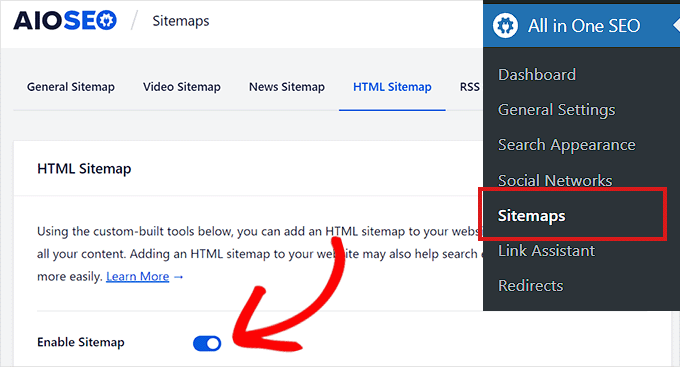
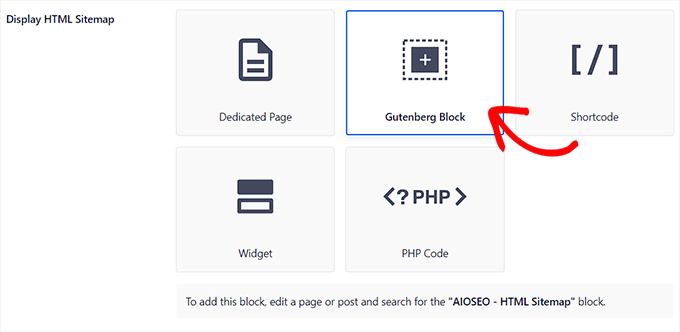
Następnie musisz wybrać, w jaki sposób chcesz wyświetlić swoją mapę witryny HTML. Możesz wyświetlić swoją mapę witryny za pomocą krótkiego kodu, kodu PHP, bloku lub jako widżet.
W tym samouczku wybierzemy opcję „Blok Gutenberga”.
Jeśli wybierzesz tę metodę, będziesz musiał dodać blok AIOSEO – Mapa strony HTML do strony, na której chcesz wyświetlić mapę strony.
Aby uzyskać bardziej szczegółowe instrukcje, możesz zapoznać się z naszym poradnikiem jak dodać stronę mapy witryny HTML w WordPress.
Następnie musisz przewinąć w dół do opcji „Skondensowane Archiwa” w sekcji „Ustawienia Mapy Witryny HTML”.
Stąd przełącz przełącznik „Kompaktowe Archiwa” na „Włączone”.
Pamiętaj, że nie musisz instalować wtyczki Compact Archives, aby ta funkcja działała.
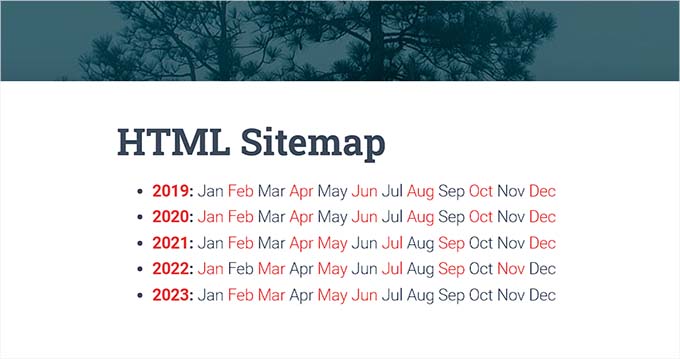
Teraz Twoja mapa witryny HTML będzie wyświetlana w skondensowanym formacie archiwum dat.
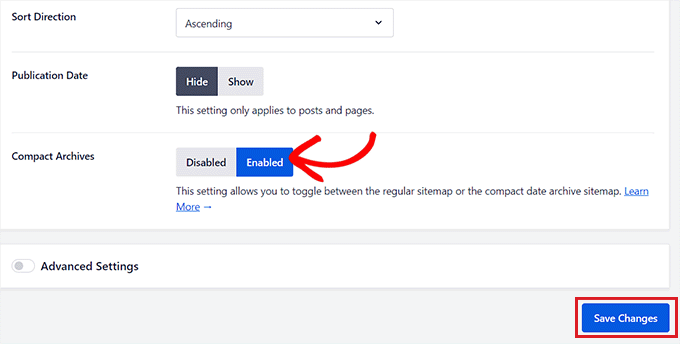
Na koniec nie zapomnij kliknąć przycisku „Zapisz zmiany”, aby zachować swoje ustawienia.
Następnie otwórz istniejącą lub nową stronę, na której chcesz wyświetlić mapę witryny z paska bocznego administratora.
Stąd po prostu kliknij przycisk „Dodaj blok” (+) na górze i dodaj blok AIOSEO-HTML Sitemap do swojej strony.
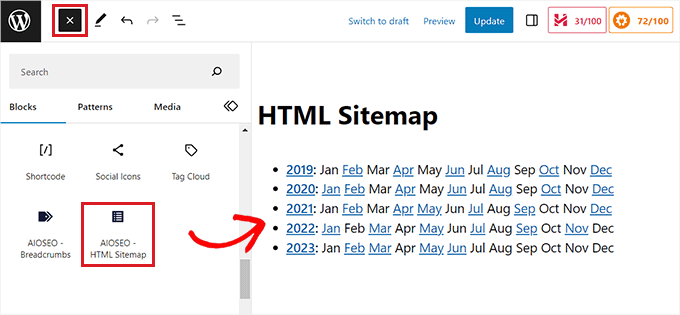
Na koniec nie zapomnij kliknąć przycisku „Opublikuj” lub „Zaktualizuj”, aby zapisać zmiany.
Twoja mapa strony z kompaktowymi archiwami HTML będzie wyglądać tak.
Bonus: Utwórz niestandardową stronę archiwów w WordPress
Oprócz dodania bloku archiwów do istniejącej strony, możesz również utworzyć niestandardową stronę archiwów na swojej stronie WordPress za pomocą SeedProd.
Jest to najlepszy kreator stron WordPress na rynku, który oferuje kreator typu „przeciągnij i upuść”, gotowe szablony i blok „Wpisy”, który pozwala atrakcyjnie wyświetlać Twoje wpisy na blogu.

Najpierw musisz zainstalować i aktywować SeedProd. Szczegółowe instrukcje znajdziesz w naszym przewodniku dla początkujących, jak zainstalować wtyczkę WordPress.
Po aktywacji odwiedź sekcję SeedProd » Strony docelowe z pulpitu WordPress i kliknij przycisk „Dodaj nową stronę docelową”.

Spowoduje to przejście do ekranu „Wybierz nowy szablon strony”, gdzie zauważysz liczne gotowe szablony oferowane przez SeedProd, których możesz użyć na swojej stronie.
Po wybraniu szablonu zostanie on uruchomiony w edytorze typu „przeciągnij i upuść” SeedProd, gdzie możesz go dostosować, używając bloków z lewej kolumny.
Szczegóły znajdziesz w naszym poradniku jak utworzyć stronę docelową w WordPress.
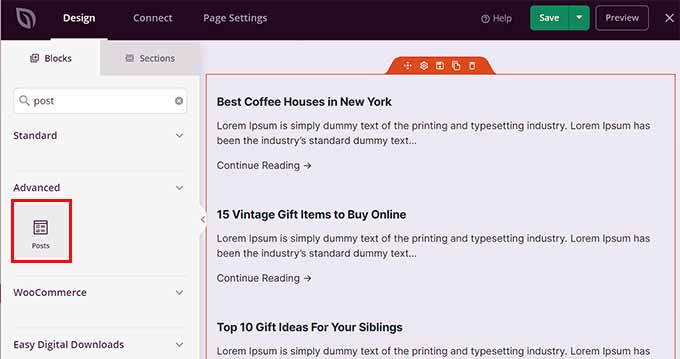
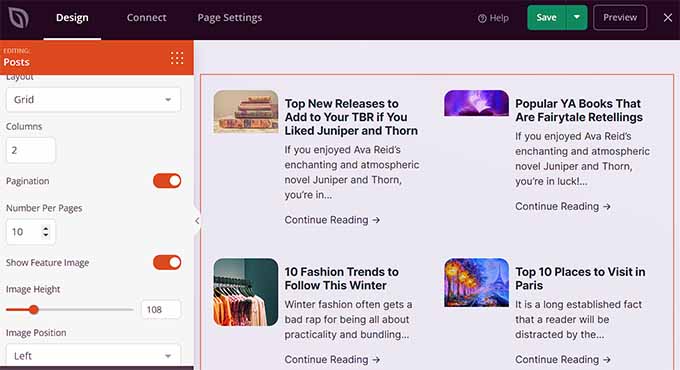
Teraz, aby wyświetlić swoje posty na stronie Archiwa, po prostu zlokalizuj i dodaj blok „Posty” z lewej kolumny.
Następnie możesz wybrać układ bloku, wybrać kolejność, skonfigurować paginację, użyć kolumn i więcej.
Gdy będziesz zadowolony, nie zapomnij kliknąć przycisku „Zapisz” i „Opublikuj” na górze, aby zapisać swoje ustawienia.
Więcej informacji można znaleźć w naszym poradniku na temat tworzenia niestandardowej strony archiwum w WordPress.
Mamy nadzieję, że ten artykuł pomógł Ci dowiedzieć się, jak łatwo tworzyć kompaktowe archiwa w WordPress. Możesz również zapoznać się z naszym szczegółowym poradnikiem na temat tworzenia niestandardowych taksonomii w WordPress oraz naszym przewodnikiem na temat kategorie vs tagi – najlepsze strategie SEO dotyczące sortowania treści.
Jeśli podobał Ci się ten artykuł, zasubskrybuj nasz kanał YouTube po samouczki wideo WordPress. Możesz nas również znaleźć na Twitterze i Facebooku.





Janice Daniels
Chciałbym organizować artykuły według nazw kategorii, a nie dat. Czy jest sposób, aby mieć stronę z tytułami takimi jak Wybory lub Piosenki i krótkim komentarzem, co mówi post, z linkiem do pełnego postu?
Wsparcie WPBeginner
Aby uzyskać to, czego szukasz, musisz dodać link do kategorii w swoim menu, aby użyć domyślnego wyświetlania WordPress dla stron kategorii. Pokazujemy, jak to zrobić w naszym artykule tutaj: https://www.wpbeginner.com/beginners-guide/how-to-add-navigation-menu-in-wordpress-beginners-guide/
Admin
Amy Sue
Część „Według daty” w Kompaktowych Archiwach nie działa na moim blogu. Zastanawiam się, czy to dlatego, że musiałem przenieść bloga na nowego hosta, czy coś w nim zepsułem? Wiem wystarczająco dużo o HTML/CSS, żeby być niebezpiecznym, ale zazwyczaj koduję metodą „prób i błędów i błędów i błędów”, więc prawdopodobnie coś zepsułem...
Hariharakumar
Ten działa najlepiej dla domyślnych postów. Mój blog ma niestandardowe posty, które chcę również wyświetlać w kompaktowych archiwach. Co mam teraz zrobić?
Wsparcie WPBeginner
Przetestowaliśmy wtyczkę z WordPress 4.3. Działa poprawnie po naszej stronie.
Admin
Dan
Proszę zaktualizuj tę wtyczkę. Wydaje się, że powoduje ona liczne problemy z aktualizacją innych wtyczek, ponieważ nie była aktualizowana od ponad dwóch lat.
Vince
Ta wtyczka nie była aktualizowana od ponad dwóch lat, a w szczególności nie została zaktualizowana, aby usunąć przestarzałe od wersji 4.3 wywołanie konstruktora. Nie odpowiedziałeś również na żadne z próśb o wsparcie w ciągu ostatniego roku.
Czy nadal wspierasz tę wtyczkę?
Wsparcie WPBeginner
Tak. Wtyczka jest teraz zaktualizowana i przetestowana z najnowszą wersją WordPress.
Admin
Ameya
Cześć,
Chciałbym wiedzieć, czy ten wtyczka ma coś specjalnego? Używam SRG Clean Archives. Czy wiesz coś o tej wtyczce? Czy jest lepsza, czy powinienem użyć tej, którą zasugerowałeś?
Ameya
Personel redakcyjny
Nigdy nie używałem sugerowanej przez Ciebie wtyczki, więc nie mogę powiedzieć, która jest lepsza. Używamy tej. Ostateczna decyzja należy do Ciebie.
Admin