


Wykonywanie codziennych zadań konserwacyjnych i administracyjnych strony internetowej może być przytłaczające. Od moderowania komentarzy i wysyłania powiadomień po aktualizację treści i zarządzanie rolami użytkowników, te powtarzalne zadania mogą pochłonąć znaczną część Twojego czasu.
Jednak tworząc zautomatyzowane przepływy pracy, możesz uprościć te procesy i zwolnić swój harmonogram, aby skupić się na rozwoju swojej witryny.
Aby to zrobić, polecamy Uncanny Automator, potężne narzędzie, które pozwala połączyć Twoją stronę internetową z innymi aplikacjami i wtyczkami.
Kilka naszych marek partnerskich korzysta z tego narzędzia do wykonywania zautomatyzowanych zadań i zgłosiło pozytywne wyniki. Stwierdzili, że poprawia ono wydajność i usprawnia ich przepływy pracy, co czyni je idealnym wyborem.
W tym artykule pokażemy Ci, jak łatwo tworzyć zautomatyzowane przepływy pracy w WordPress za pomocą Uncanny Automator.

Dlaczego tworzyć zautomatyzowane przepływy pracy w WordPress?
Wielu właścicieli witryn spędza dużo czasu, wykonując te same zadania w kółko. Na przykład możesz publikować swoje najnowsze posty na blogu na Facebooku lub wysyłać klientom kupon po tym, jak zostawią recenzję produktu.
Tworzenie zautomatyzowanych przepływów pracy dla tych powtarzalnych, ręcznych zadań może zaoszczędzić dużo czasu i wysiłku. Automatyzacja może również poprawić obsługę klienta, ponieważ wszystko dzieje się natychmiast, a także sprawić, że Twoje konta społecznościowe będą bardziej angażujące dzięki automatycznemu publikowaniu treści.
Problem z automatyzacją polega jednak na tym, że wtyczki WordPress nie komunikują się ze sobą zbyt dobrze. Na przykład, jeśli używasz WooCommerce i wtyczki formularza kontaktowego, to te dwie rzeczy domyślnie nie mogą się ze sobą komunikować.
W tym miejscu pojawia się Uncanny Automator.

Co to jest Uncanny Automator?
Uncanny Automator to najlepsza wtyczka do automatyzacji WordPress, która pomaga tworzyć zautomatyzowane przepływy pracy bez konieczności pisania kodu.
Działa jako most, dzięki czemu różne wtyczki WordPress mogą się ze sobą komunikować. Na przykład za każdym razem, gdy ktoś wypełni formularz, możesz automatycznie dodać go do swojej listy e-mailowej.
Możesz nawet połączyć dwie oddzielne witryny WordPress, aby działały razem. Na przykład możesz sprzedawać produkty w swoim sklepie internetowym, a następnie zarządzać kontami klientów w swojej witrynie członkowskiej.
Pomyśl o tym jak o Zapier, ale dla stron internetowych WordPress.
W rzeczywistości Uncanny Automator współpracuje z Zapier, dzięki czemu możesz integrować WordPress z ponad 5000 zewnętrznych aplikacji, w tym Google Drive, Slack, Asana, Twitter, Instagram i innymi.
Mając to na uwadze, przyjrzyjmy się, jak używać Uncanny Automater do tworzenia zautomatyzowanych przepływów pracy w WordPress.
Twórz zautomatyzowane przepływy pracy w WordPress
Najpierw musisz zainstalować i aktywować wtyczkę Uncanny Automator. Aby uzyskać więcej informacji, zapoznaj się z naszym przewodnikiem krok po kroku, jak zainstalować wtyczkę WordPress.
Uwaga: Istnieje darmowa wtyczka Uncanny Automator, która pozwala zautomatyzować wiele typowych zadań i zawiera 300 wyzwalaczy i akcji automatyzacji. Jednak będziemy używać Uncanny Automator Pro, ponieważ integruje się z większą liczbą wtyczek i usług.
Po aktywacji zostaniesz również poproszony o zainstalowanie darmowej wersji Uncanny Automator core. Darmowa wtyczka ma ograniczone funkcje, ale służy jako podstawa dla planu Pro.
Następnie przejdź do strony Automator » Ustawienia z panelu administracyjnego WordPress i wprowadź swój klucz licencyjny.
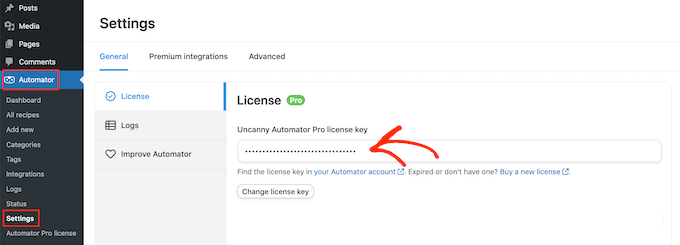
Te informacje znajdziesz na swoim koncie na stronie internetowej Uncanny Automator.
Po wprowadzeniu klucza kliknij przycisk „Aktywuj licencję”.
Utwórz nowy przepis automatyzacji
Po dodaniu licencji jesteś gotowy do tworzenia zautomatyzowanych przepływów pracy w WordPress. Uncanny Automator nazywa te przepływy pracy „przepisami”.
Aby rozpocząć, po prostu przejdź do strony Automator » Dodaj nowy. Zostaniesz zapytany, czy chcesz utworzyć przepis „Zalogowany” czy „Dla wszystkich”.
Przepisy dla zalogowanych użytkowników mogą być wyzwalane tylko przez zalogowanych użytkowników, ale każdy może wyzwolić przepisy „Dla wszystkich”.
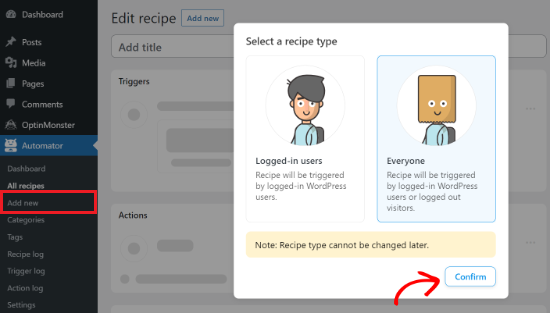
Będziesz musiał wybrać typ przepisu w oparciu o przepływ pracy, który chcesz utworzyć, a następnie kliknąć przycisk „Potwierdź”.
W tym przewodniku stworzymy przepis dla wszystkich (Everyone) przy użyciu wtyczki WPForms. Jest to najlepsza wtyczka do formularzy kontaktowych WordPress, która pozwala tworzyć wszelkiego rodzaju formularze za pomocą prostego przeciągania i upuszczania.
Zbudujemy zautomatyzowany przepływ pracy, który tworzy nowe konto użytkownika WordPress za każdym razem, gdy ktoś wypełni formularz kontaktowy na naszej stronie internetowej.
Po wybraniu typu przepisu możesz nadać mu nazwę, wpisując ją w polu „Tytuł”. Służy to tylko do Twojej wiadomości, więc możesz użyć czegokolwiek chcesz.
Dodaj wyzwalacze i akcje do zautomatyzowanego przepływu pracy
Każdy przepis w Uncanny Automator składa się z dwóch części zwanych Wyzwalaczami i Akcjami.
Wyzwalacz to każde zdarzenie, które rozpoczyna zautomatyzowany przepływ pracy, takie jak przesłanie formularza przez odwiedzającego. Akcje to zadania, które przepis wykona, takie jak utworzenie konta dla tej osoby.
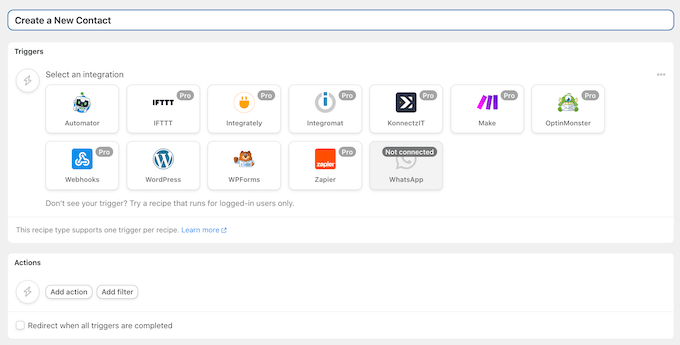
Aby rozpocząć, musisz ustawić wyzwalacz, wybierając integrację.
Uncanny Automator pokaże wszystkie dostępne integracje dla Twojej witryny WordPress. Na poniższym obrazku widać, że wykrył już WPForms.
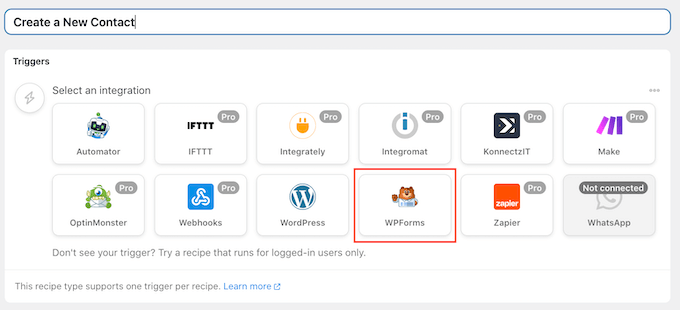
Aby kontynuować, kliknij „WPForms”.
Następnie musisz wybrać zdarzenie wyzwalające. W menu rozwijanym po prostu wybierz opcję „Formularz został przesłany”.
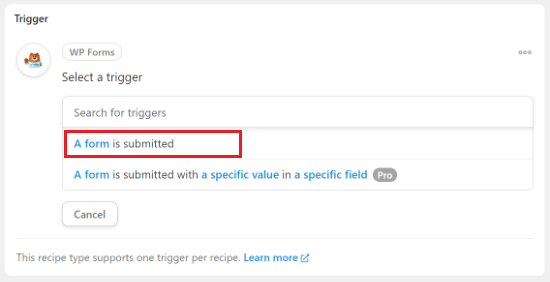
Następnie możesz otworzyć menu rozwijane, aby zobaczyć wszystkie formularze, które utworzyłeś za pomocą wtyczki WPForms dla WordPress.
Po prostu wybierz formularz, który uruchomi przepis, a następnie kliknij „Zapisz”.
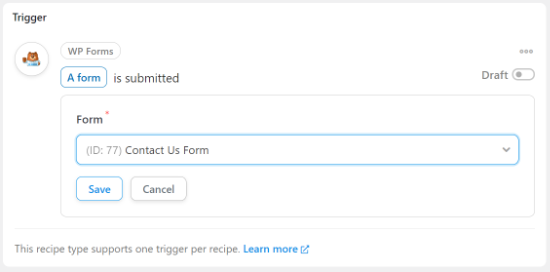
Możesz teraz przejść do sekcji „Akcje” i kliknąć przycisk „Dodaj akcje”.
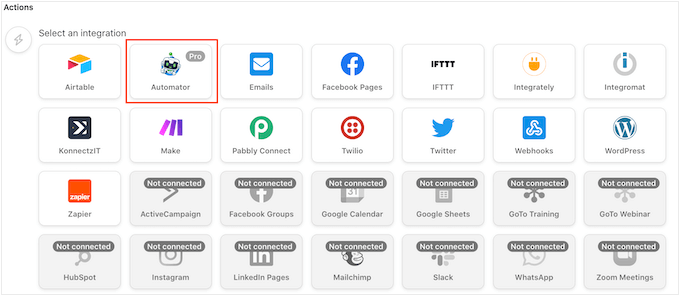
Uncanny Automator wyświetli teraz wszystkie różne integracje, których możesz użyć w akcji.
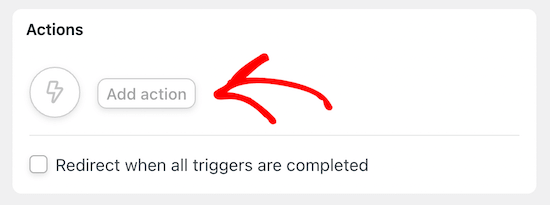
Możesz zobaczyć różne opcje w zależności od tego, czy tworzysz przepis dla zalogowanych użytkowników, czy dla wszystkich.
W sekcji „Akcje” wybierz „Automator” jako integrację.
Następnie Uncanny Automator poprosi Cię o wybranie akcji.
Wybierz „Wywołaj niestandardową funkcję/metodę” z menu rozwijanego.
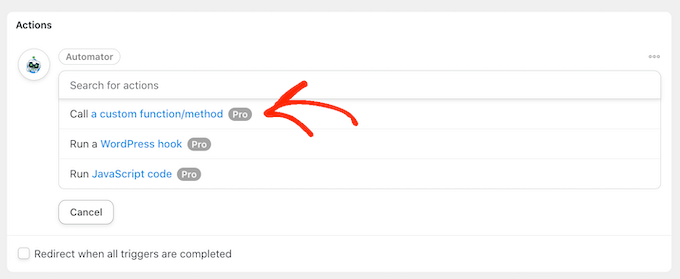
Teraz musisz wpisać nazwę dla niestandardowej funkcji, której użyjesz w tym przepisie. Funkcja utworzy nowe konto użytkownika, więc możesz użyć nazwy takiej jak „create_contact”.
Następnie kliknij „Dodaj zmienną”.
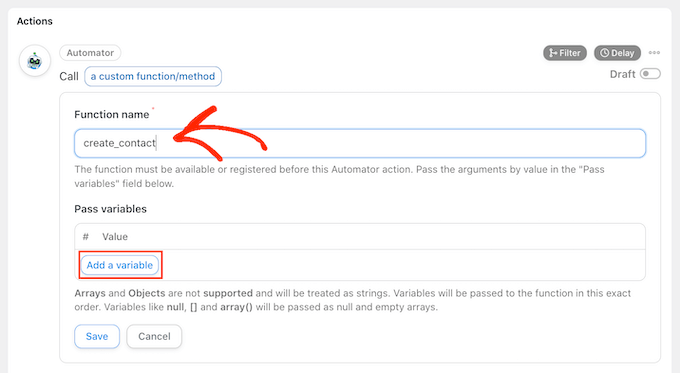
Użyj zmiennych do pobierania danych z formularza
Chcemy pobrać dane z formularza kontaktowego WPForms, a następnie użyć ich do utworzenia nowego konta użytkownika dla osoby, która przesłała formularz.
Aby to zrobić, kliknij znak „*” obok pustego pola. W menu rozwijanym znajdź „Wyzwalacze”, a następnie wybierz formularz kontaktowy.
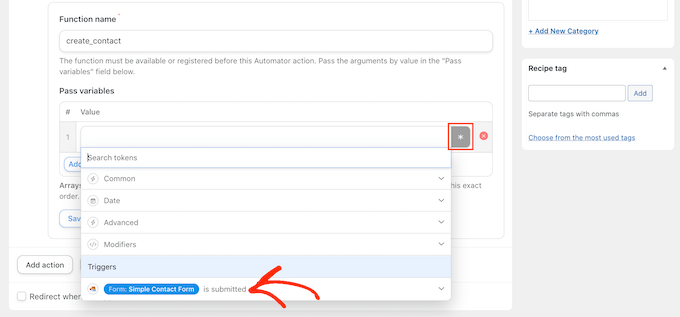
Zobaczysz teraz wszystkie różne pola, które tworzą formularz.
Aby użyć danych z pola, kliknij je. Spowoduje to przekształcenie pola w zmienną, której będziesz mógł użyć w przepisie.
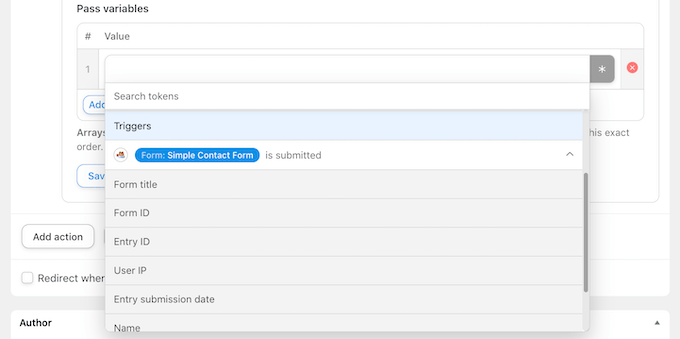
Możesz teraz dodawać więcej zmiennych, postępując zgodnie z dokładnie opisanym powyżej procesem.
Na przykład, na poniższym obrazku pobieramy imię i adres e-mail osoby z formularza kontaktowego, abyśmy mogli dodać te informacje do profilu użytkownika.
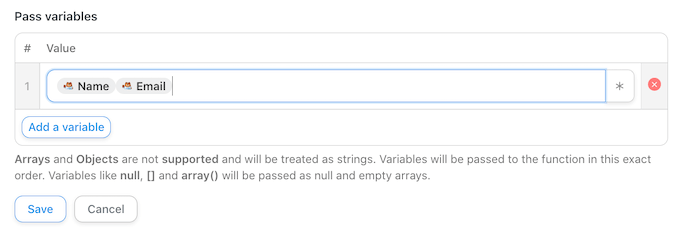
Po dodaniu wszystkich zmiennych, których chcesz użyć, kliknij „Zapisz”.
Automatyczne tworzenie nowego konta użytkownika
Następnie kliknij przycisk „Dodaj akcję” i wybierz następną integrację, której chcesz użyć. W naszym przypadku jest to WordPress.
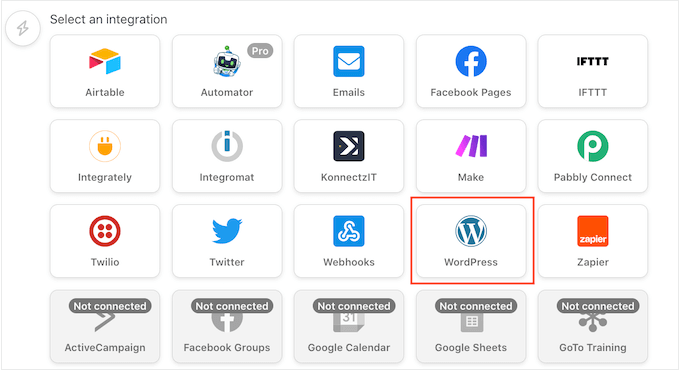
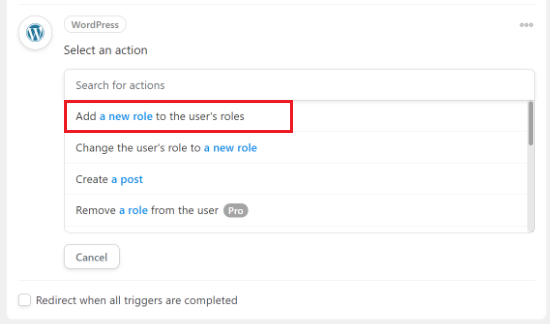
Następnie Uncanny Automator pokaże wszystkie akcje, które możesz wykonać za pomocą tej integracji.
Wybierz „Dodaj nową rolę do ról użytkownika” z menu rozwijanego.
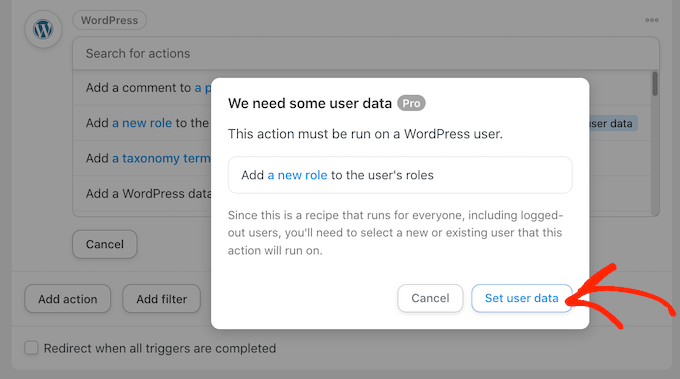
Zobaczysz teraz wyskakujące okienko z prośbą o dostęp do danych użytkownika.
Po prostu kliknij przycisk „Ustaw dane użytkownika”.
Ponieważ tworzymy przepis „Dla wszystkich”, możesz wykonać tę akcję na „Istniejącym użytkowniku” lub „Nowym użytkowniku”.
Klikniemy „Nowy użytkownik” (New user), ponieważ nie chcemy tworzyć kont dla osób, które są już zarejestrowane w naszym blogu lub witrynie WordPress.
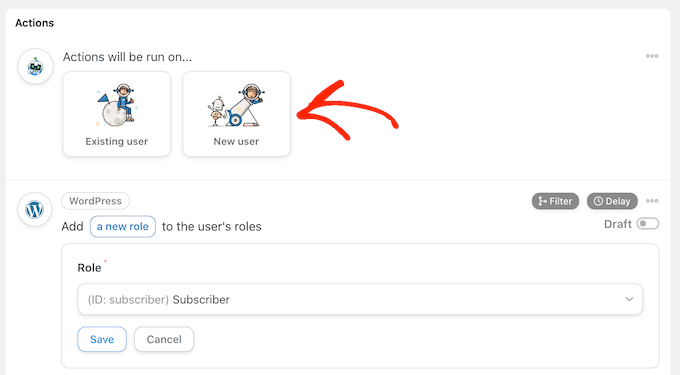
Uncanny Automator poprosi Cię teraz o wybranie danych, których użyjesz w nowym koncie.
Możesz przypisać niektóre z tych pól do zmiennych przekazywanych z formularza kontaktowego. Na przykład, możesz kliknąć przycisk „*” obok „Imię” i następnie wybrać formularz kontaktowy jako swój wyzwalacz.
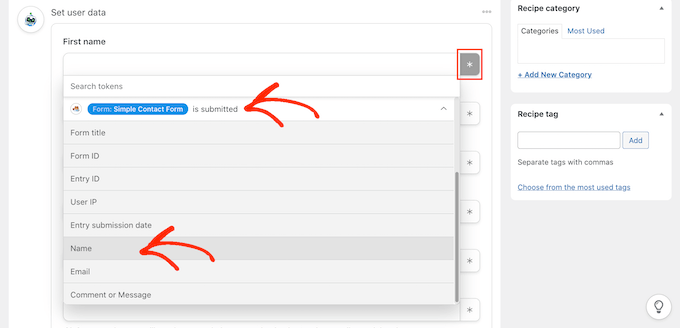
Następnie wybierz zmienną „Nazwa” z menu rozwijanego.
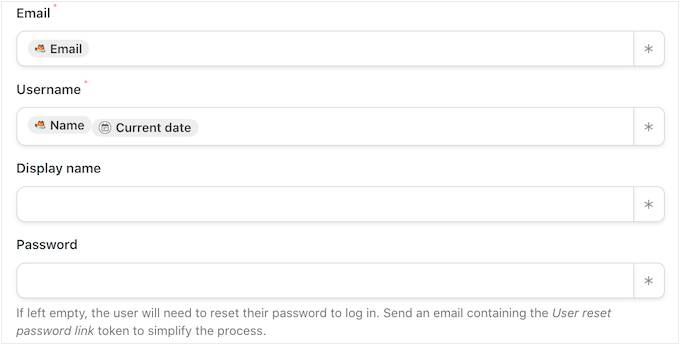
W przypadku innych pól możesz chcieć użyć kombinacji tokenów i zwykłego tekstu. Na przykład, możesz losowo wygenerować nazwę użytkownika, łącząc imię osoby z serią liczb lub nawet innym tokenem, takim jak dzisiejsza data.
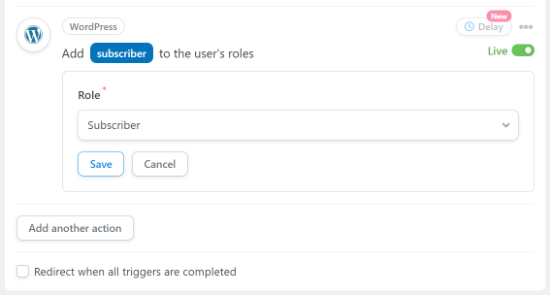
Domyślnie Uncanny Automator przypisze nowemu użytkownikowi rolę „subskrybenta”.
Aby to zmienić, po prostu otwórz menu rozwijane „Rola” i wybierz inną rolę z listy.
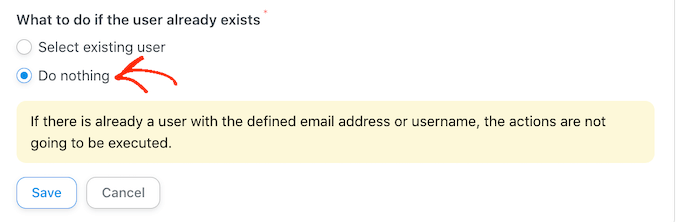
Jeśli istnieje już konto powiązane z adresem e-mail lub nazwą użytkownika, nie chcemy tworzyć zduplikowanego konta.
Mając to na uwadze, upewnij się, że w następnej sekcji „Co zrobić, jeśli użytkownik już istnieje” wybierzesz opcję „Nie rób nic”.
Opublikuj zautomatyzowany przepływ pracy WordPress
Po zakończeniu nie zapomnij kliknąć przycisku „Zapisz”, aby zachować zmiany.
Następnie możesz opublikować przepływ pracy. W polu „Przepis” kliknij przełącznik „Wersja robocza”, aby zamiast tego wyświetlało się „Na żywo”.
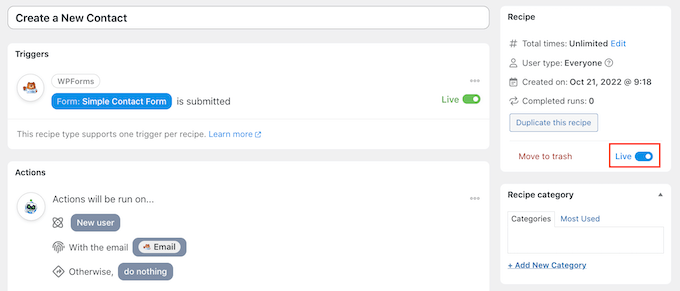
Twój przepis jest teraz aktywny, a Uncanny Automator automatycznie utworzy nowe konto za każdym razem, gdy ktoś wypełni formularz kontaktowy Twojej witryny.
Przeglądanie logów automatyzacji w WordPress
Po utworzeniu kilku zautomatyzowanych przepływów pracy będziesz potrzebować łatwego sposobu na śledzenie wszystkich zadań wykonywanych w tle.
Aby zobaczyć wszystkie przepisy, wyzwalacze i akcje wykonane przez Uncanny Automator, po prostu odwiedź stronę Automator » Logi z panelu administracyjnego WordPress.
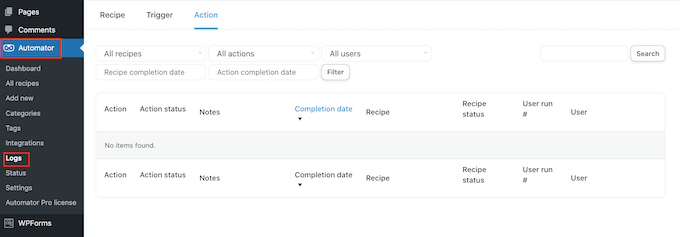
Teraz możesz użyć menu rozwijanych, aby filtrować dane na podstawie akcji, użytkowników i innych.
W tym przewodniku zaledwie zarysowaliśmy, jak potężna jest wtyczka Uncanny Automator. Możesz jej używać do łączenia WooCommerce, Formidable Forms, GiveWP i dziesiątek innych wtyczek WordPress. Warto więc poeksperymentować, aby zobaczyć, jakie różne rodzaje zautomatyzowanych przepływów pracy możesz stworzyć.
Bonus: Połącz Uncanny Automator z ChatGPT, aby tworzyć treści AI
Możesz również użyć Uncanny Automator do tworzenia przepływów pracy z ChatGPT za pomocą integracji OpenAI.
Pozwala to na włączanie treści generowanych przez AI do przepływów pracy na wiele różnych sposobów. Na przykład, możesz utworzyć nowy wpis na blogu z treściami generowanymi przez AI za każdym razem, gdy formularz zostanie przesłany.
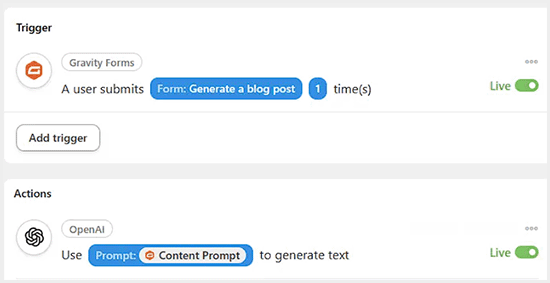
Podobnie, możesz stworzyć przepływ pracy AI, który automatycznie odpowiada na pytania zadawane na forum, generuje obrazy na podstawie podpowiedzi lub tworzy chatbota WhatsApp.
Możesz również użyć Uncanny Automator do połączenia AI z innymi wtyczkami WordPress, takimi jak OptinMonster, aby tworzyć niesamowite przepływy pracy bez użycia kodu.
Szczegółowe informacje znajdziesz w naszym zestawieniu najlepszych wtyczek WordPress wykorzystujących sztuczną inteligencję i uczenie maszynowe.
Mamy nadzieję, że ten artykuł pomógł Ci w tworzeniu zautomatyzowanych przepływów pracy w WordPress za pomocą Uncanny Automator. Możesz również zapoznać się z naszym zestawieniem najlepszych oprogramowań do elektronicznego podpisu dla WordPress oraz naszym przewodnikiem krok po kroku, jak łatwo importować dokumenty Google do WordPress.
Jeśli podobał Ci się ten artykuł, zasubskrybuj nasz kanał YouTube po samouczki wideo WordPress. Możesz nas również znaleźć na Twitterze i Facebooku.



kzain
Szukałem sposobu na usprawnienie mojego przepływu pracy i oszczędność czasu. Uncanny Automator wygląda na przełom. Szczególnie podobała mi się część o tworzeniu zautomatyzowanych sekwencji e-maili w oparciu o zachowanie użytkownika. Nie mogę się doczekać, aby zacząć eksperymentować z różnymi przepisami. Dziękuję za tak jasne przedstawienie procesu!
Wsparcie WPBeginner
You’re welcome, glad our guide was helpful
Admin
Mrteesurez
Myślę, że podoba mi się ta funkcjonalność. Jeśli dobrze ją rozumiem, oznacza to, że odwiedzający mogą automatycznie stać się zarejestrowanymi użytkownikami, po prostu wypełniając formularz kontaktowy. ok.
Ale czy mogę połączyć dwie lub trzy strony internetowe, tak aby po zarejestrowaniu użytkownika na jednej stronie, automatycznie utworzyć mu konto na innych połączonych stronach. dziękuję.
Wsparcie WPBeginner
W tym celu zapoznaj się z naszym przewodnikiem, jak to skonfigurować poniżej!
https://www.wpbeginner.com/plugins/how-to-share-users-and-logins-between-multiple-wordpress-sites/
Admin
Moinuddin Waheed
Zautomatyzowane przepływy pracy nie tylko oszczędzają czas i energię, ale także zwiększają produktywność i wydajność.
Automatyczne wysyłanie postów do różnych mediów społecznościowych i inne przepływy pracy mogą być trudne do zarządzania, jeśli nie są realizowane za pomocą oprogramowania do automatyzacji.
Przeglądając artykuł, wydaje się, że automator jest najlepszą opcją do tworzenia automatycznych przepływów pracy. Posiada integracje z wieloma innymi programami do obsługi przepływów pracy i innymi opcjami.
Z pewnością spróbuję.