


Jedną z największych lekcji, jakich nauczyliśmy się podczas testowania systemów subskrypcji w WooCommerce, jest to, że kluczem jest komunikacja.
Właściciele sklepów, którzy informują swoich subskrybentów o nadchodzących odnowieniach, nie tylko odnotowują lepsze wskaźniki utrzymania klientów, ale także otrzymują mniej zgłoszeń do pomocy technicznej i reklamacji.
Po pomocy wielu firmom subskrypcyjnym za pośrednictwem WPBeginner, udoskonaliliśmy proces tworzenia e-maili przypominających, które zachowują idealną równowagę między informacyjnością a brakiem nachalności.
Nie musisz być ekspertem technicznym, aby wdrożyć te strategie – potrzebujesz tylko odpowiednich narzędzi i podejścia.
W tym przewodniku krok po kroku pokażemy Ci, jak tworzyć e-maile przypominające o subskrypcji, które Twoi klienci faktycznie docenią.
💡Szybka odpowiedź: Jak ustawić przypomnienia o subskrypcjach
Najlepszym sposobem na tworzenie przypomnień o subskrypcjach WooCommerce jest wtyczka FunnelKit Automations. Oto podstawowe kroki:
- Zainstaluj wtyczkę: Będziesz musiał zainstalować zarówno darmową, jak i płatną wersję FunnelKit Automations.
- Utwórz automatyzację: Rozpocznij nową automatyzację od zera i wybierz wyzwalacz „Subskrypcje przed odnowieniem”.
- Zaprojektuj i aktywuj: Dodaj akcję „Wyślij e-mail”, napisz treść e-maila, używając tagów scalania do personalizacji, i ustaw automatyzację jako aktywną.
Dlaczego tworzyć e-mail z przypomnieniem o subskrypcji WooCommerce w WordPress?
Po skonfigurowaniu subskrypcji WooCommerce dobrym pomysłem jest utworzenie e-maili z przypomnieniami o subskrypcjach. Te automatyczne wiadomości informują klientów, że ich subskrypcje wkrótce się odnowią.
- Zmniejsz liczbę nieudanych płatności: Przypomnienia dają klientom szansę na zaktualizowanie karty kredytowej lub danych kontaktowych, zapobiegając niepowodzeniom odnowienia.
- Popraw doświadczenie klienta: Proste powiadomienie jest przejrzyste i godne zaufania, zmniejszając liczbę skarg klientów.
- Zmniejsz liczbę zgłoszeń do pomocy technicznej: Proaktywna komunikacja pomaga uniknąć problemów administracyjnych i próśb o zwrot pieniędzy.
W ten sposób możesz pozwolić subskrybentom na aktualizację szczegółów płatności i danych kontaktowych lub dokonanie innych zmian przed automatycznym odnowieniem subskrypcji. Pomaga to uniknąć problemów administracyjnych, zwrotów pieniędzy i skarg klientów.
Daje to również klientowi możliwość anulowania subskrypcji.
Chociaż będziesz chciał pozyskać jak najwięcej subskrybentów, osoby, które czują się oszukane przy odnawianiu subskrypcji, mogą narzekać lub zostawiać negatywne recenzje klientów.
W poniższych sekcjach pokażemy Ci, jak utworzyć e-mail z przypomnieniem o subskrypcji w WordPress, korzystając z rozszerzenia WooCommerce Subscriptions i FunnelKit.
Oto lista kroków, które omówimy w tym przewodniku:
- Krok 1: Skonfiguruj automatyzacje FunnelKit
- Krok 2: Utwórz automatyzację przypomnień e-mail FunnelKit
- Krok 3: Zaprojektuj e-mail z przypomnieniem o subskrypcji WooCommerce
- Krok 4: Utwórz e-maile z przypomnieniami
- Bonus: Upewnij się, że Twoje e-maile z przypomnieniami są dostarczane!
- Często zadawane pytania dotyczące wysyłania e-maili WooCommerce
Gotowi? Zacznijmy.
Jak utworzyć e-mail z przypomnieniem o subskrypcji WooCommerce w WordPress
Najlepszym sposobem na utworzenie e-maila z przypomnieniem o subskrypcji jest użycie FunnelKit Automations. FunnelKit Automations to najlepsze narzędzie do automatyzacji marketingu dla stron WooCommerce.
Przetestowaliśmy go w wielu sklepach WooCommerce i możesz przeczytać naszą recenzję FunnelKit Automations, aby uzyskać więcej szczegółów.
FunnelKit pozwala łatwo skonfigurować zautomatyzowane e-maile do odzyskiwania porzuconych koszyków, pielęgnowania potencjalnych klientów, edukacji po zakupie, kuponów na kolejne zamówienia, przypomnień o subskrypcjach i nie tylko.
Krok 1: Skonfiguruj automatyzacje FunnelKit
Najpierw musisz zainstalować i aktywować wtyczkę FunnelKit Automations Pro. Aby uzyskać więcej szczegółów, zapoznaj się z naszym przewodnikiem na temat instalacji wtyczki WordPress.
Wtyczka Pro działa jako dodatek, więc będziesz potrzebować również darmowej wtyczki FunnelKit Automations. Darmowa wersja zapewnia podstawową funkcjonalność, podczas gdy wersja Pro odblokowuje zaawansowane funkcje, takie jak przypomnienia o subskrypcjach.
Po aktywacji obu wtyczek możesz przejść do FunnelKit Automations » Ustawienia i dodać licencję do pola „FunnelKit Automations Pro”. Informacje te znajdziesz na swoim koncie na stronie FunnelKit.
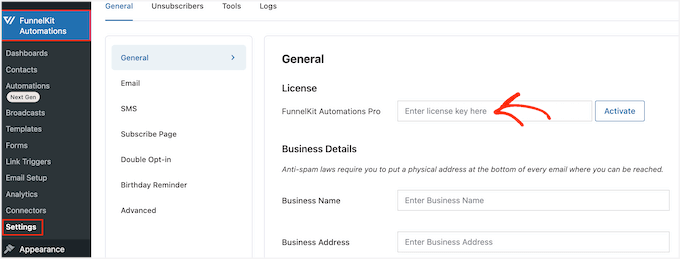
Po wprowadzeniu klucza kliknij przycisk „Aktywuj”.
Teraz jesteś gotowy do tworzenia wszelkiego rodzaju automatyzacji WooCommerce zwiększających sprzedaż.
Krok 2: Utwórz automatyzację przypomnień e-mail FunnelKit
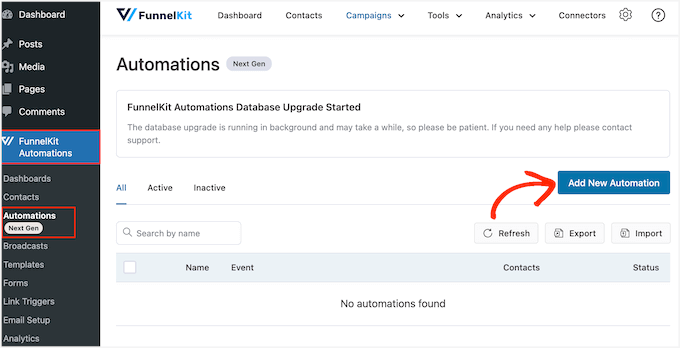
Aby rozpocząć tworzenie e-maila z przypomnieniem o subskrypcji, przejdź do strony FunnelKit Automations » Automations (Next-Gen) z poziomu panelu WordPress.
Następnie kliknij przycisk „Dodaj nową automatyzację”.
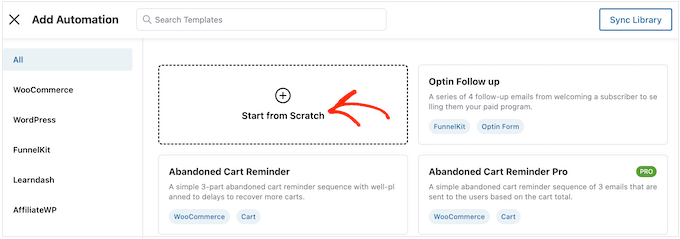
Otworzy to bibliotekę gotowych przepisów automatyzacji FunnelKit.
W tym samouczku klikniemy przycisk „Rozpocznij od zera”.
Możesz teraz wpisać nazwę automatyzacji. Jest to tylko do Twojej wiadomości, więc możesz użyć czegokolwiek chcesz.
Po wykonaniu tej czynności możesz kliknąć przycisk „Utwórz”.
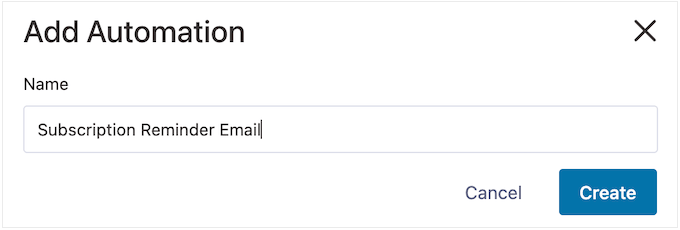
Spowoduje to uruchomienie przyjaznego dla użytkownika narzędzia do automatyzacji e-maili FunnelKit.
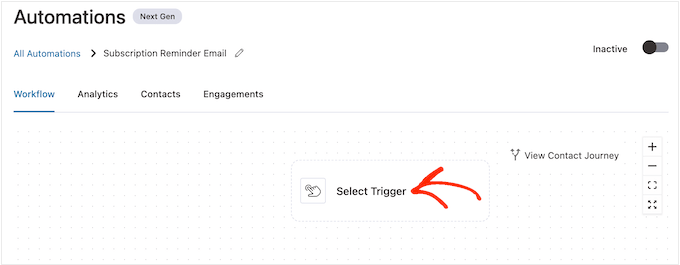
W tym momencie powinieneś być gotowy do tworzenia przepływu pracy WooCommerce. Aby rozpocząć, po prostu kliknij „Wybierz wyzwalacz”.
Możesz teraz wybrać akcję wyzwalającą zautomatyzowany przepływ pracy w WordPress.
Aby to zrobić, kliknij zakładkę „WooCommerce”, a następnie wybierz „Subskrypcje przed odnowieniem”.
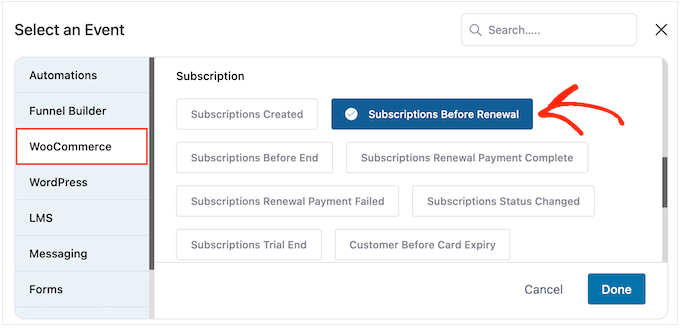
Kiedy będziesz gotowy, kliknij „Gotowe”.
Spowoduje to dodanie podstawowego wyzwalacza do edytora FunnelKit. Aby skonfigurować wyzwalacz, możesz kliknąć „Subskrypcje przed odnowieniem”.
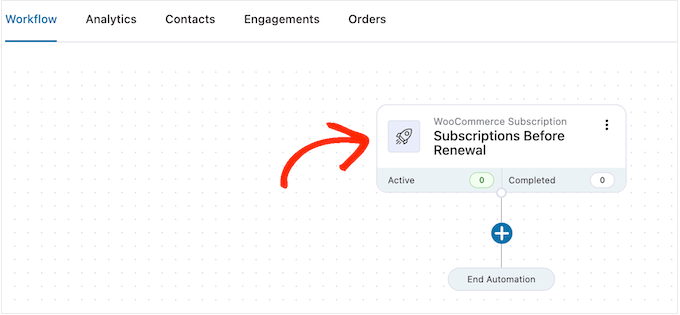
Teraz będziesz mógł zdecydować, kiedy wysłać przypomnienie.
Pamiętaj tylko, że możesz również tworzyć wiadomości e-mail z dalszymi działaniami. Na przykład możesz wysłać wiadomość e-mail 5 dni przed odnowieniem subskrypcji i kolejną wiadomość dzień przed.
Aby ustawić datę, po prostu wpisz liczbę w polu „Dni przed odnowieniem subskrypcji”.
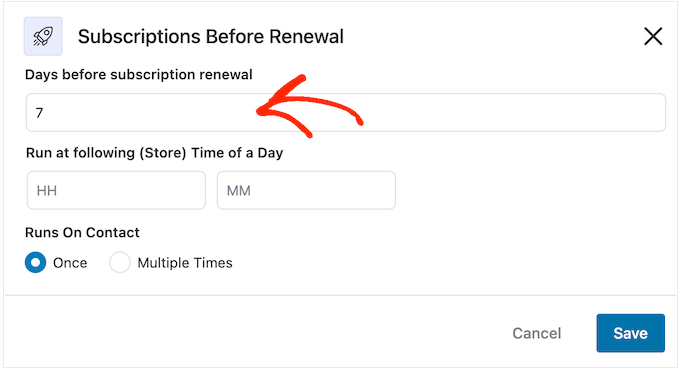
Możesz również wybrać czas wysłania wiadomości e-mail. Dobrym pomysłem jest wysyłanie e-maili przypominających, gdy subskrybent najprawdopodobniej będzie online i będzie otwierać wiadomości.
Niemniej jednak pomocne jest poznanie jak najwięcej informacji o swoich subskrybentach. Jeśli jeszcze tego nie zrobiłeś, zalecamy zainstalowanie Google Analytics w WordPress. Pomoże Ci to dowiedzieć się więcej o Twoich klientach, w tym o ich strefach czasowych i o tym, kiedy najprawdopodobniej będą online.
Po skonfigurowaniu e-maili z przypomnieniami dobrym pomysłem jest również śledzenie wskaźników otwarć e-maili. Możesz nawet skonfigurować testy A/B, wysyłając wiadomości o różnych porach, a następnie sprawdzając, co przynosi najlepsze rezultaty.
Ciągle monitorując i dostrajając wszystkie swoje niestandardowe e-maile WooCommerce, powinieneś być w stanie poprawić swoje wskaźniki otwarć i konwersji.
Możesz poinstruować FunnelKit, aby wysyłał e-maile przypominające o określonej godzinie, wpisując je w pola, które domyślnie pokazują „HH” (godzina) i „MM” (minuta).
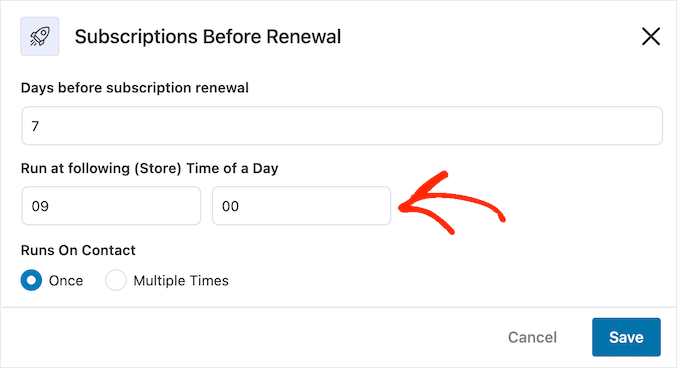
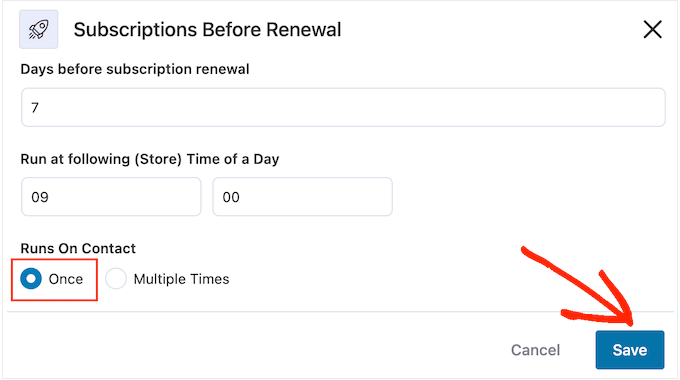
Następnie możesz wybrać, czy chcesz wysłać ten e-mail raz, czy wielokrotnie.
Później w tym przewodniku pokażemy Ci, jak dodać e-maile z dalszymi działaniami do tej kampanii. Mając to na uwadze, zazwyczaj będziesz chciał wysłać ten e-mail raz, wybierając przycisk „Raz”.
Po skonfigurowaniu wyzwalacza kliknij przycisk „Zapisz”.
Krok 3: Zaprojektuj e-mail z przypomnieniem o subskrypcji WooCommerce
Teraz nadszedł czas, aby utworzyć e-mail WooCommerce, który zostanie wysłany do Twoich subskrybentów, klikając przycisk „+”.
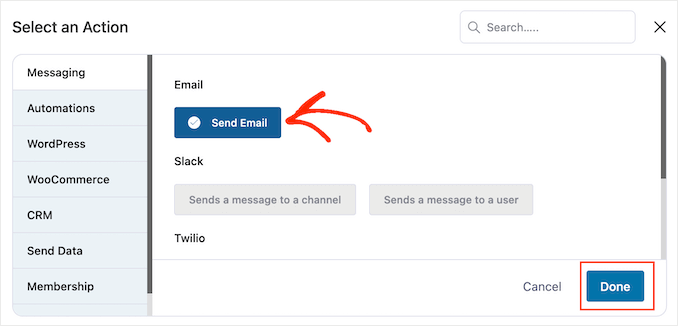
Następnie możesz wybrać „Akcja”.
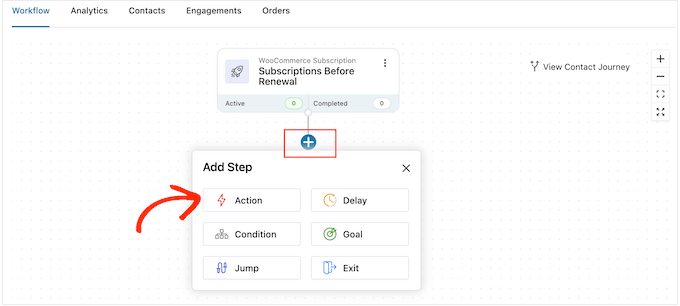
W wyświetlonym oknie podręcznym możesz wybrać opcję „Wyślij e-mail”.
Następnie kliknij „Gotowe”.
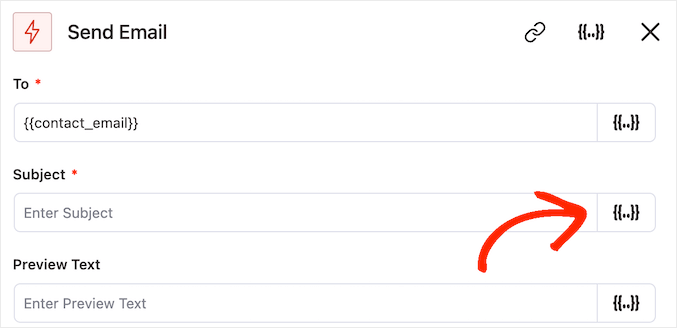
Teraz powinieneś móc rozpocząć tworzenie wiadomości e-mail, wprowadzając temat i tekst podglądu.
Możesz użyć kombinacji zwykłego tekstu i tagów scalania. FunnelKit zastąpi wszelkie tagi scalania rzeczywistymi wartościami, gdy tylko wyśle e-mail z przypomnieniem o subskrypcji. Pozwala to tagom scalania przyciągnąć uwagę subskrybenta spersonalizowaną treścią.
Na przykład możesz użyć znacznika scalania, aby dodać imię subskrybenta do tematu lub datę automatycznego odnowienia jego subskrypcji.
Aby dodać tag scalania, po prostu kliknij ikonę „{{.}}” obok pola, w którym chcesz użyć tagu.
Otwiera to bibliotekę tagów scalania. Tagi scalania to symbole zastępcze (takie jak {{ contact.first_name }}), które automatycznie wstawiają informacje o kliencie do Twoich e-maili, sprawiając, że stają się one bardziej osobiste.
Gdy znajdziesz tag, którego chcesz użyć, możesz zobaczyć ikonę „Kopiuj” lub „Ustawienia”. Jeśli widzisz symbol „Kopiuj”, po prostu kliknij go, aby skopiować tag scalania.
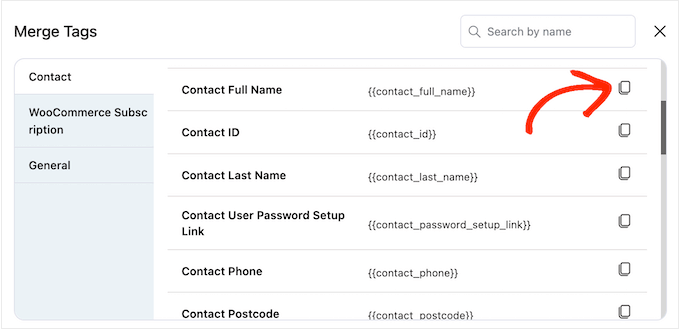
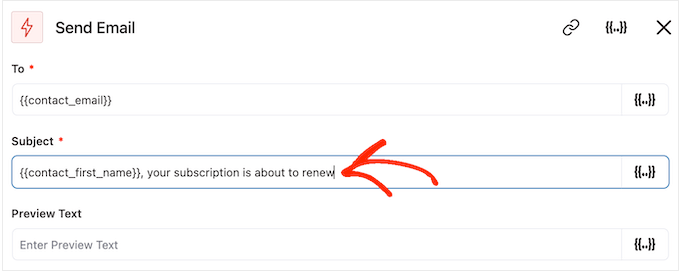
Po wykonaniu tej czynności możesz wkleić tag scalania do wiadomości e-mail.
W tym momencie możesz również dodać zwykły tekst, wpisując go bezpośrednio w pole.
Ponownie, przeglądając tagi scalania, możesz również zobaczyć ikonę „Ustawienia” zamiast ikony „Kopiuj”.
Na przykład ten obrazek pokazuje ikonę „Ustawienia” obok znacznika scalania „Imię kontaktowe”.
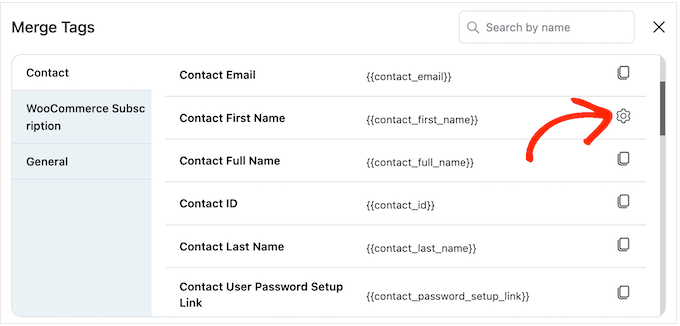
Ten ikona pozwala ustawić wartość zastępczą, której FunnelKit użyje, jeśli nie będzie miał dostępu do rzeczywistej wartości.
Jeśli widzisz ikonę „Ustawienia”, możesz ją kliknąć i wpisać tekst w polu „Zapasowe”.
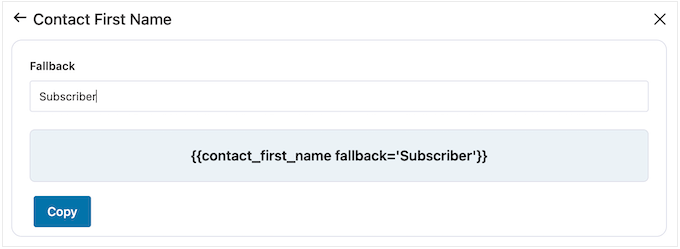
Po utworzeniu kopii zapasowej kliknij „Kopiuj”.
Po wykonaniu tej czynności po prostu wklej tag scalania w pole, w którym chcesz go użyć. Możesz również wpisać zwykły tekst bezpośrednio w pole.
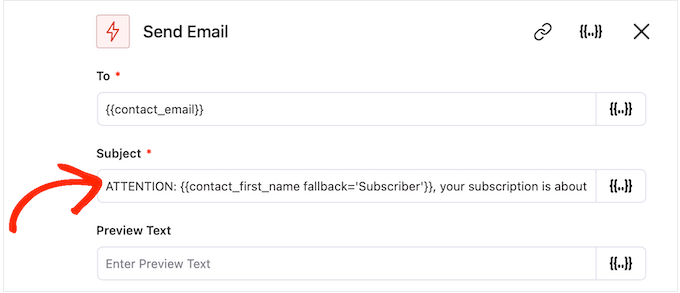
Gdy będziesz zadowolony z ustawień tematu i tekstu podglądu, po prostu przewiń w dół do małego edytora tekstu.
Tutaj możesz utworzyć treść wiadomości e-mail, wpisując ją w edytorze. Możesz również dodać dynamiczne tagi, wybierając „Tagi scalania”, a następnie postępując zgodnie z tym samym procesem opisanym powyżej.
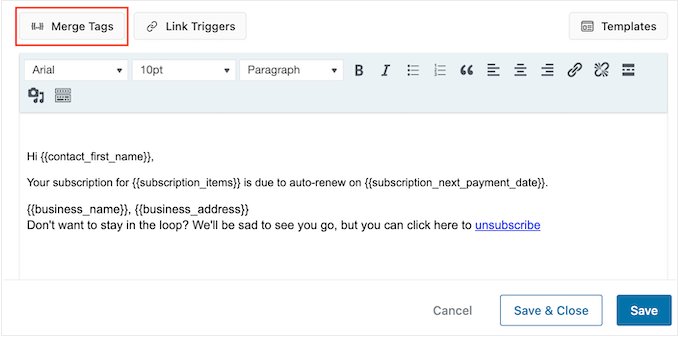
Edytor tekstu ma wszystkie standardowe opcje formatowania tekstu, dzięki czemu możesz dodawać linki, zmieniać rozmiar tekstu, zmieniać czcionkę i wiele więcej.
Po zakończeniu tego procesu możesz wyświetlić podgląd swojego e-maila, klikając przycisk „Pokaż podgląd”.
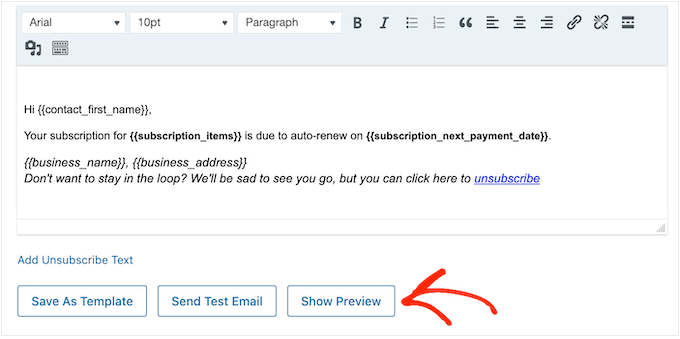
Gdy będziesz zadowolony z e-maila z przypomnieniem o subskrypcji, kliknij przycisk „Zapisz i zamknij”.
Krok 4: Utwórz e-maile z przypomnieniami
W tym momencie możesz chcieć dodać jeden lub więcej e-maili uzupełniających do kampanii.
Na początek zazwyczaj dodasz opóźnienie między tymi e-mailami, klikając ikonę „+”, a następnie wybierając „Opóźnienie”.
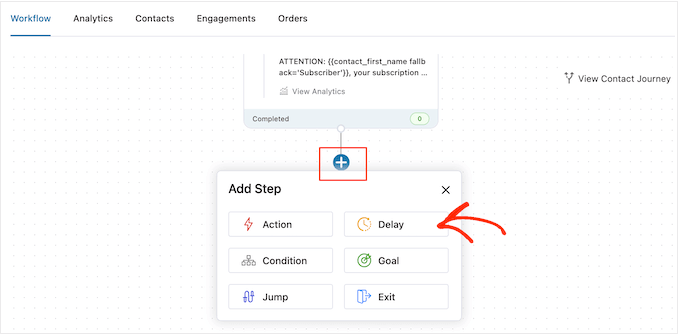
Na tym ekranie otwórz listę rozwijaną, która domyślnie pokazuje „Minuty” i wybierz wartość z listy. Tworząc e-maile z przypomnieniami dla swojego sklepu internetowego, zazwyczaj będziesz chciał wybrać „Dni” lub „Tygodnie”.
Następnie wpisz wartość, której chcesz użyć, na przykład 1 tydzień lub 3 dni.
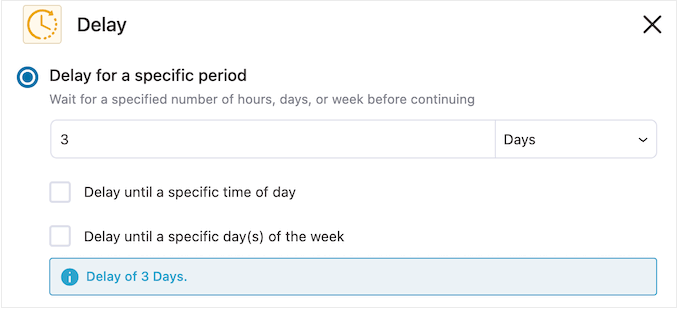
Następnie możesz ustawić czas, w którym FunnelKit wyśle e-mail z przypomnieniem. Zazwyczaj będziesz chciał wysłać e-mail z przypomnieniem, gdy subskrybenci są bardziej skłonni być online lub gdy zazwyczaj uzyskujesz najlepsze wskaźniki otwarć.
Aby to zrobić, wystarczy zaznaczyć pole „Opóźnij do określonej godziny dnia”.
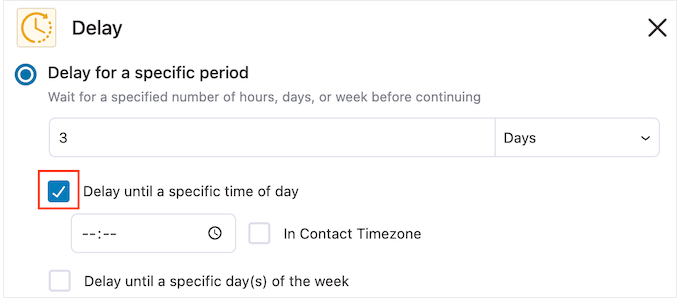
Teraz możesz ustawić czas, korzystając z nowych, wyświetlonych ustawień.
Domyślnie FunnelKit będzie używał strefy czasowej z ustawień WordPress. Możesz jednak również wysyłać e-maile na podstawie strefy czasowej subskrybenta, zaznaczając opcję „W strefie czasowej kontaktu”.
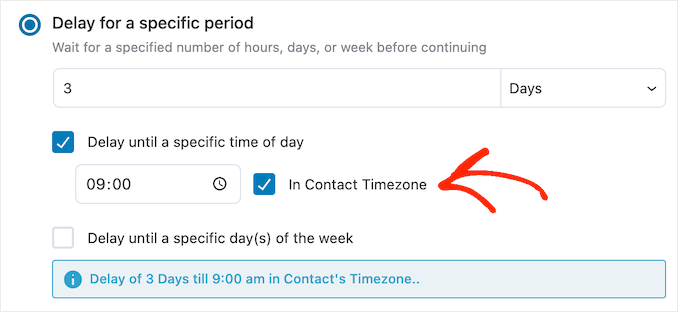
Gdy będziesz zadowolony z konfiguracji opóźnienia, kliknij „Zapisz”.
Po wykonaniu tego nadszedł czas na utworzenie e-maila z przypomnieniem. Kliknij ikonę „+”, a następnie wybierz „Akcja”.
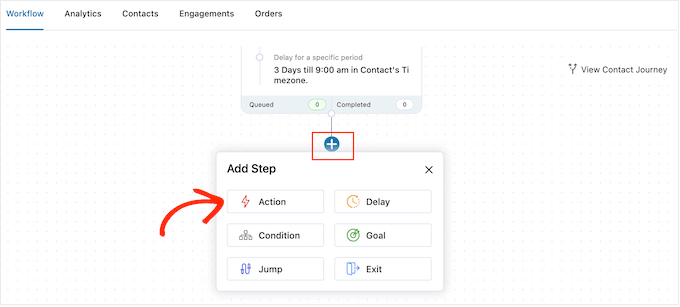
W wyświetlonym oknie podręcznym możesz wybrać opcję „Wyślij e-mail”.
Po tym będziesz musiał kliknąć „Gotowe”.
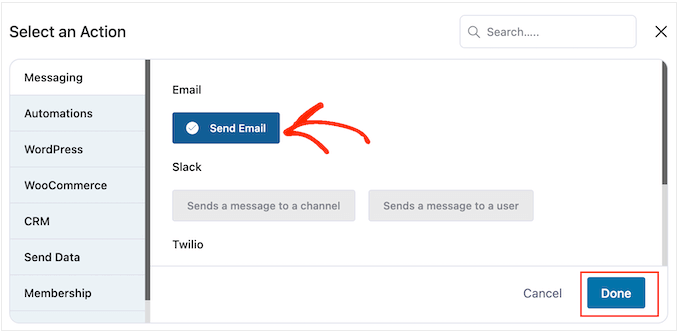
Otworzy się okno podręczne, w którym możesz utworzyć temat i podgląd, a także dodać treść, postępując zgodnie z tym samym procesem opisanym powyżej.
Gdy będziesz zadowolony z wiadomości e-mail z potwierdzeniem, po prostu kliknij przycisk „Zapisz i zamknij”.
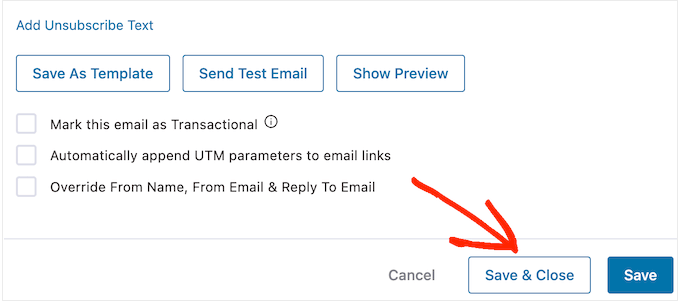
Możesz teraz dodawać więcej opóźnień i e-maili z przypomnieniami, powtarzając dokładnie te same kroki.
Wskazówka: Świetna sekwencja przypomnień o subskrypcji polega na wysłaniu trzech wiadomości e-mail. Zalecamy wysłanie jednej 7 dni przed odnowieniem, kolejnej 3 dni przed i ostatniej w dniu odnowienia. Daje to klientom wystarczająco dużo czasu na reakcję, nie będąc przy tym irytującym.
Kiedy będziesz gotowy, aby uruchomić automatyzację na swojej stronie WordPress, kliknij suwak „Nieaktywny”, aby zmienił się na „Aktywny”.
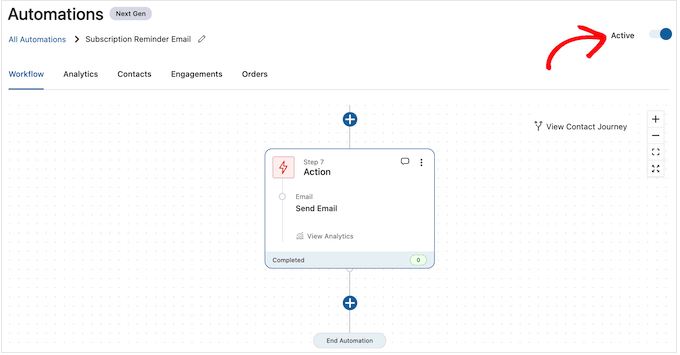
Teraz FunnelKit będzie wysyłać zautomatyzowane e-maile z przypomnieniami o subskrypcjach do Twojego sklepu internetowego.
Bonus: Upewnij się, że Twoje e-maile z przypomnieniami są dostarczane!
Po utworzeniu idealnej sekwencji przypomnień w FunnelKit, pozostał tylko jeden krok: upewnienie się, że Twoje wiadomości e-mail faktycznie dotrą do skrzynek odbiorczych Twoich klientów.
Domyślnie WordPress używa funkcji poczty, która może być zawodna, często powodując, że ważne wiadomości e-mail są oznaczane jako spam.
Najlepszym sposobem na rozwiązanie tego problemu jest użycie WP Mail SMTP. Jest to najlepsza wtyczka SMTP dla WordPress, która rekonfiguruje Twoją witrynę do wysyłania e-maili za pośrednictwem odpowiedniej usługi pocztowej, co znacznie poprawia dostarczalność.
WP Mail SMTP oferuje również szczegółowe logi poczty, dzięki czemu możesz zobaczyć pełny zapis każdego przypomnienia o subskrypcji, które wysyła Twoja witryna. Pomaga to potwierdzić, że Twoje automatyzacje działają poprawnie.
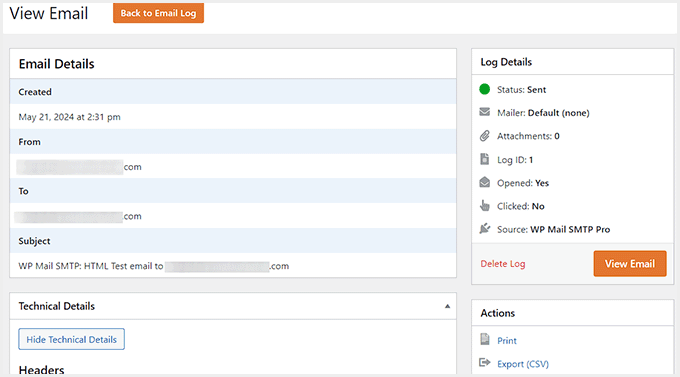
Szczegółowe informacje znajdziesz w naszym przewodniku krok po kroku, jak skonfigurować śledzenie poczty WordPress.
Często zadawane pytania dotyczące wysyłania e-maili WooCommerce
Oto kilka pytań, które nasi czytelnicy często zadawali na temat wysyłania wiadomości e-mail z przypomnieniami o subskrypcjach WooCommerce:
Dlaczego moje e-maile z przypomnieniami WooCommerce trafiają do spamu?
Domyślnie WordPress wysyła e-maile za pomocą metody, która nie zawsze jest niezawodna. Może to spowodować, że Twoje ważne przypomnienia o subskrypcji zostaną oznaczone jako spam lub w ogóle nie zostaną dostarczone.
Najlepszym sposobem na rozwiązanie tego problemu jest wtyczka WP Mail SMTP, która wysyła Twoje wiadomości e-mail za pośrednictwem odpowiedniej usługi pocztowej, aby zapewnić ich dotarcie do skrzynki odbiorczej.
Ile e-maili z przypomnieniami o subskrypcji powinienem wysłać?
Odkryliśmy, że najlepiej sprawdza się sekwencja trzech e-maili. Powszechną strategią jest wysyłanie przypomnień 7 dni przed, 3 dni przed i w dniu odnowienia. Daje to klientom wystarczająco dużo czasu na zaktualizowanie danych płatniczych, bez poczucia przytłoczenia.
Czy mogę dostosować wygląd moich e-maili WooCommerce?
Tak. Chociaż domyślne wiadomości e-mail WooCommerce mają ograniczone opcje stylizacji, narzędzie takie jak FunnelKit daje Ci pełną kontrolę. Zawiera wizualny kreator, który pozwala dostosować układ, kolory i branding Twoich wiadomości e-mail, aby idealnie pasowały do projektu Twojego sklepu.
Mamy nadzieję, że ten artykuł pomógł Ci dowiedzieć się, jak tworzyć przypomnienia o subskrypcjach WooCommerce. Możesz również zapoznać się z naszym przewodnikiem, jak utworzyć wyskakujące okienko WooCommerce w celu zwiększenia sprzedaży lub naszą listą sposobów na odzyskanie sprzedaży z porzuconych koszyków.
Jeśli podobał Ci się ten artykuł, zasubskrybuj nasz kanał YouTube po samouczki wideo WordPress. Możesz nas również znaleźć na Twitterze i Facebooku.




kzain
To świetna wskazówka dotycząca zwiększania retencji klientów w moim sklepie WooCommerce! Zautomatyzowane e-maile przypominające przed odnowieniem wydają się sprytnym sposobem na zachęcenie subskrybentów i utrzymanie ich zaangażowania. Pomysł promowania nowych produktów lub ofert w tych e-mailach to sprytna strategia marketingowa. Dziękuję za ten pomocny przewodnik!
CHWALIĆ BOGA JONATHANIE
Świetna wtyczka i samouczek! Pomogły mi zwiększyć odnowienia subskrypcji WooCommerce dzięki tym e-mailom z przypomnieniami.
Ralph
Myślę, że bardzo ważne jest wysyłanie e-maili z przypomnieniami, ponieważ automatyczne odnowienie może być dla nas opłacalne, ale może zrujnować zaufanie i stracić klienta. W przypadku płatności rocznych wysyłałbym przypomnienia 30, 15, 7, 3 i 1 dzień wcześniej. Lepiej być trochę spamerskim niż mieć wściekłego klienta. Ten przewodnik z pewnością pomoże wielu ludziom utrzymać zadowolenie klientów.
Wsparcie WPBeginner
To delikatna równowaga, ile e-maili wysłać i co działa dla Ciebie i Twoich klientów.
Administrator