


Pamiętasz ostatni raz, kiedy widziałeś post „Oznacz 3 znajomych, aby wygrać!”, który zebrał setki komentarzy? To właśnie siła konkursów w akcji.
Prowadzenie konkursów w WooCommerce nie musi być skomplikowane ani kosztowne. Dzięki odpowiedniemu podejściu możesz tworzyć angażujące zawody, które nie tylko ekscytują Twoich klientów, ale także przynoszą realne wyniki biznesowe.
W WPBeginner wykorzystaliśmy te emocje, używając RafflePress do przeprowadzania udanych konkursów, które pomogły nam zbudować ogromną społeczność użytkowników.
W tym przewodniku podzielimy się naszą sprawdzoną strategią konkursową, która pomogła niezliczonym właścicielom sklepów WooCommerce zwiększyć zaangażowanie i sprzedaż.
💡Szybka odpowiedź: Jak stworzyć konkurs WooCommerce
Najlepszym sposobem na stworzenie konkursu WooCommerce jest użycie RafflePress. Pozwala szybko skonfigurować wirusowe konkursy, aby zwiększyć lojalność, odzyskać porzucone koszyki i powiększyć listę e-mail bez potrzeby kodowania.
Dlaczego warto organizować konkurs w WooCommerce?
Prowadzenie konkursu WooCommerce to sprytna strategia rozwoju Twojego sklepu internetowego. Oto trzy główne korzyści:
- Szybkie zwiększenie zaangażowania: Konkursy dają ludziom powód do interakcji z Twoim sklepem – komentowania, udostępniania, rejestracji lub codziennego powracania – zamiast tylko przeglądania i wychodzenia.
- Rozwiń swoją publiczność (nie tylko ruch): Dobrze skonstruowany konkurs pomaga zebrać subskrybentów e-mail, obserwujących w mediach społecznościowych i powracających odwiedzających, do których możesz kierować marketing długo po zakończeniu rozdania.
- Przynieś realne wyniki sprzedaży: Od odzyskiwania porzuconych koszyków po promowanie nowych produktów lub wyprzedawanie zapasów, konkursy mogą być bezpośrednio powiązane z działaniami, które generują przychody – a nie tylko z metrykami próżności.
Biorąc to pod uwagę, przyjrzyjmy się, jak łatwo stworzyć konkurs WooCommerce, aby rozwijać swój biznes. Możesz skorzystać z poniższych szybkich linków, aby przejść przez poszczególne kroki:
- Krok 1: Zainstaluj RafflePress i utwórz konkurs WooCommerce
- Krok 2: Dodaj nagrodę do swojego konkursu WooCommerce
- Krok 3: Dodaj akcje, które użytkownicy muszą wykonać, aby dołączyć do konkursu
- Krok 4: Dostosuj wygląd konkursu WooCommerce
- Krok 5: Skonfiguruj ustawienia konkursu WooCommerce
- Step 6: Publish and Add Contest to Your WooCommerce Store
- Krok 7: Promuj swój konkurs WooCommerce
- Krok 8: Wybierz zwycięzców konkursu WooCommerce
- Często zadawane pytania dotyczące konkursów WooCommerce
Krok 1: Zainstaluj RafflePress i utwórz konkurs WooCommerce
Najprostszym sposobem na stworzenie konkursu WooCommerce jest użycie RafflePress, czyli najlepszej wtyczki do konkursów na WordPress.
W WPBeginner intensywnie korzystaliśmy z niej do tworzenia losowań, które naprawdę przemawiają do naszej publiczności. Jej intuicyjny kreator typu „przeciągnij i upuść” sprawia, że tworzenie konkursów jest dziecinnie proste, nawet dla osób nowych w WordPressie.
Z własnego doświadczenia wiemy, jak RafflePress poprawia zaangażowanie, pomagając nam nawiązać kontakt z większą liczbą użytkowników i zamienić ich w lojalnych fanów. Więcej szczegółów znajdziesz w naszej recenzji RafflePress.
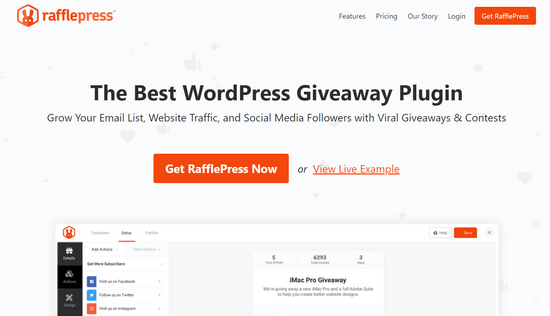
Najpierw musisz zainstalować i aktywować wtyczkę RafflePress. Więcej szczegółów znajdziesz w naszym przewodniku krok po kroku, jak zainstalować wtyczkę WordPress.
Uwaga: Istnieje darmowa wersja RafflePress, ale będziemy korzystać z wersji premium, ponieważ obsługuje ona więcej metod zgłoszeń do konkursu, pozwala uczestnikom logować się przez Facebook i wiele więcej.
Po aktywacji zobaczysz ekran powitalny RafflePress w panelu administracyjnym WordPressa.
Możesz teraz wprowadzić swój klucz licencyjny.
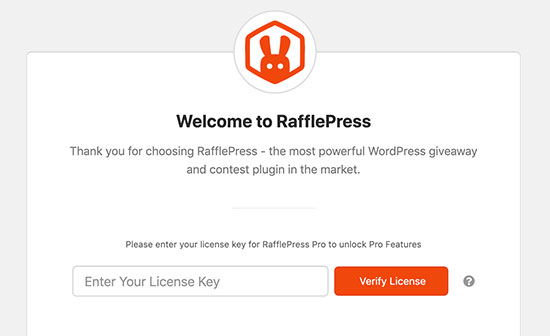
Znajdziesz te informacje na swoim koncie na stronie RafflePress. Po wykonaniu tej czynności kliknij przycisk „Zweryfikuj licencję”.
Po wprowadzeniu klucza licencyjnego jesteś gotowy do utworzenia swojego pierwszego konkursu WooCommerce, przechodząc do RafflePress » Dodaj nowy.
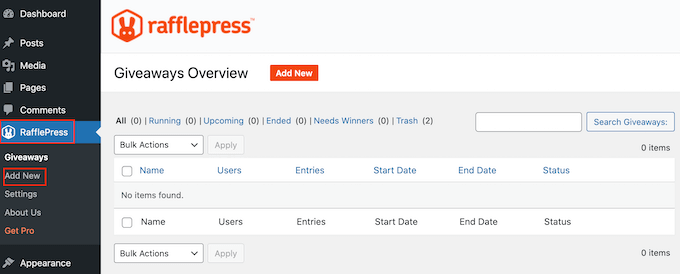
Na następnym ekranie będziesz musiał nadać nazwę swojemu konkursowi WooCommerce.
To tylko dla Twojej wiadomości, więc możesz użyć czegokolwiek chcesz.
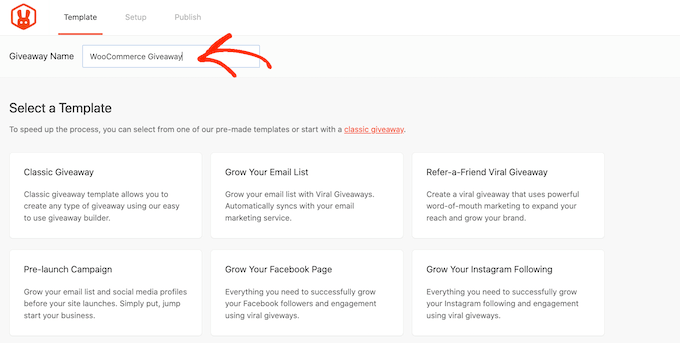
Następnie wybierz szablon, którego chcesz użyć. RafflePress ma gotowe szablony do konkretnych celów, takich jak wykorzystanie konkursu na Facebooku do zwiększenia zaangażowania lub zdobycie większej liczby obserwujących na Instagramie. Możesz wybrać szablon, który najlepiej odpowiada Twoim celom.
W tym przewodniku użyjemy szablonu Classic Giveaway, ponieważ pozwala nam on stworzyć konkurs od podstaw. Po prostu najedź kursorem myszy na szablon Classic Giveaway, a następnie kliknij przycisk „Użyj tego szablonu”, gdy się pojawi.
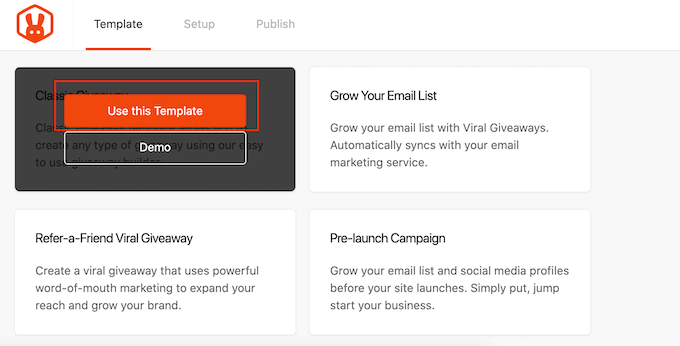
Otwiera to szablon w kreatorze przeciągnij i upuść RafflePress.
Krok 2: Dodaj nagrodę do swojego konkursu WooCommerce
Zacznijmy od ustawienia nagrody dla Twojego konkursu WooCommerce. Po prostu kliknij, aby wybrać obszar nagłówka, który domyślnie wyświetla „My Awesome Prize”.
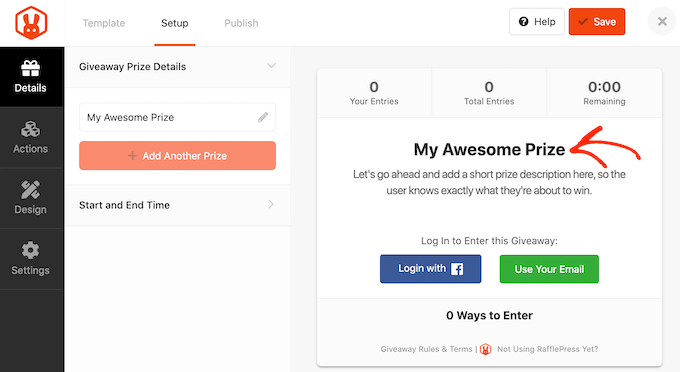
Możesz teraz przejść dalej i wpisać tytuł w pole „Nazwa”. Zazwyczaj będziesz chciał opisać swoją nagrodę, ale możesz użyć dowolnego tytułu.
Gdy to zrobisz, wpisz opis, który pojawi się poniżej nagłówka.
Na przykład możesz chcieć dodać więcej informacji o swoim konkursie WooCommerce, takich jak dlaczego uczestnicy będą chcieli wygrać tę nagrodę lub ile jest warta.
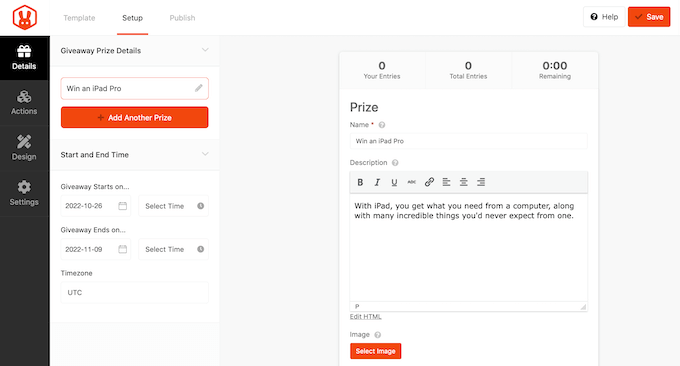
Dobrym pomysłem jest również dodanie zdjęcia nagrody, aby odwiedzający mogli zobaczyć, co jest oferowane.
Aby to zrobić, po prostu kliknij „Wybierz obraz”, a następnie wybierz obraz z biblioteki multimediów WordPress lub prześlij nowy plik z komputera.
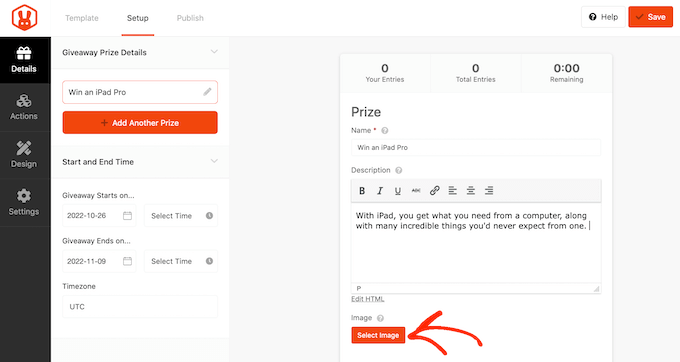
Następnie musisz wybrać daty rozpoczęcia i zakończenia konkursu. Jeśli planujesz organizować wiele konkursów w swoim sklepie internetowym, pozwoli Ci to zaplanować je z wyprzedzeniem. Gwarantuje to również, że Twoje konkursy rozpoczną się i zakończą na czas, niezależnie od tego, jak bardzo jesteś zajęty.
Gdziekolwiek to możliwe, zalecamy pozostawienie wystarczająco dużo czasu przed datą rozpoczęcia, aby można było odpowiednio promować konkurs.
Możesz na przykład promować go za pomocą powiadomień push w przeglądarce lub wysyłając wiadomości SMS do użytkowników. Pomaga to budować poczucie ekscytacji i oczekiwania przed rozpoczęciem konkursu.
Aby zaplanować konkurs WooCommerce, po prostu wprowadź datę i godzinę w sekcjach „Konkurs rozpoczyna się…” i „Konkurs kończy się…”.

Będziesz także chciał sprawdzić rozwijaną listę „Strefa czasowa”. Domyślnie RafflePress używa strefy czasowej z ustawień WordPress, ale możesz ją zmienić na dowolną.
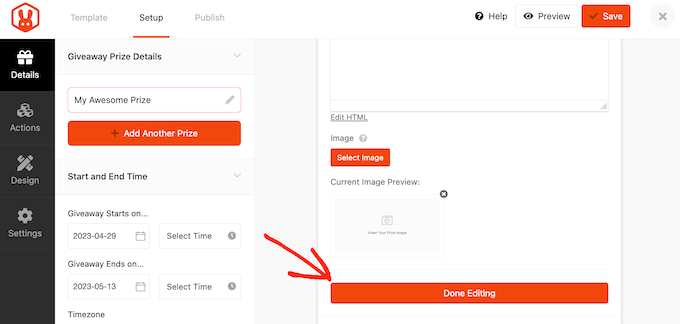
Po zakończeniu wprowadzania zmian w tej sekcji kliknij przycisk „Zakończ edycję”.
Krok 3: Dodaj akcje, które użytkownicy muszą wykonać, aby dołączyć do konkursu
Akcje konkursowe to zadania, które użytkownicy muszą wykonać, aby wziąć udział w konkursie. Powinieneś wybrać akcje, które pomogą Ci osiągnąć Twoje konkretne cele biznesowe.
Oto kilka popularnych akcji, których możesz użyć i dlaczego są one skuteczne:
| Akcja | Dlaczego warto z tego skorzystać? |
|---|---|
| Dołącz do newslettera e-mail | Rozwiń swoją listę e-mailową, aby wysyłać przyszłe aktualizacje produktów i zniżki. |
| Obserwuj na Instagramie | Pokazuj nowym obserwującym zdjęcia i historie z Twoimi produktami. |
| Zostaw komentarz na blogu | Zwiększ zaangażowanie na swoim blogu WordPress. |
| Subskrybuj podcast | Zdobądź więcej słuchaczy i subskrybentów swojego programu. |
Aby zobaczyć wszystkie akcje, które możesz dodać do swojego konkursu WooCommerce, po prostu kliknij zakładkę „Akcje”.
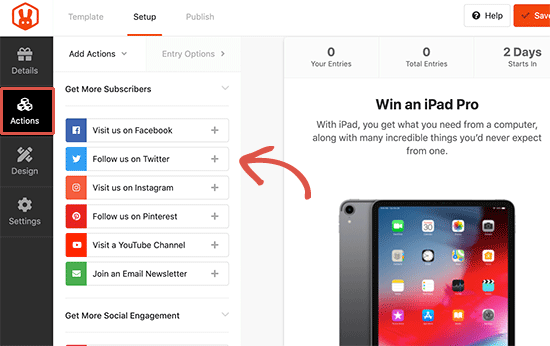
Aby dodać akcję do swojej kampanii, po prostu kliknij ją. Akcja pojawi się teraz poniżej opisu nagrody.
Następnie możesz kliknąć akcję, aby zobaczyć jej ustawienia w menu po lewej stronie.
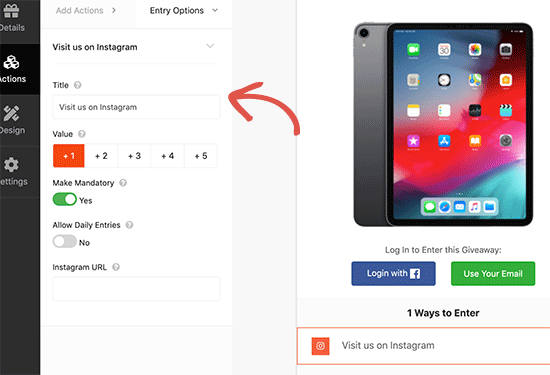
Każda akcja ma podstawowe ustawienia. Możesz wpisać tytuł, który będzie wyświetlany odwiedzającym, i zaznaczyć akcję jako obowiązkową, aby odwiedzający musieli ją wykonać, aby wziąć udział w konkursie.
Jest to przydatne, jeśli planujesz zaoferować wiele metod wejścia, ale chcesz zachęcić kupujących do wykonania jednej akcji ponad wszystkie inne.
Domyślnie każda akcja jest warta jednego wejścia, ale możesz to zmienić, aby niektóre akcje były bardziej atrakcyjne niż inne. Ponownie, zachęci to klientów do wykonania określonego zadania, nawet jeśli Twój konkurs ma wiele metod wejścia.
Oprócz tych ogólnych opcji, istnieją pewne ustawienia związane ze specyficznymi akcjami.
Na przykład, jeśli chcesz, aby kupujący wzięli udział w konkursie, odwiedzając Twoją stronę na Instagramie, będziesz musiał podać adres URL swojego profilu na Instagramie.
Po wypełnieniu tych ustawień możesz kliknąć zakładkę „Dodaj akcje” i dodać więcej metod wejścia do swojej konkurencji.
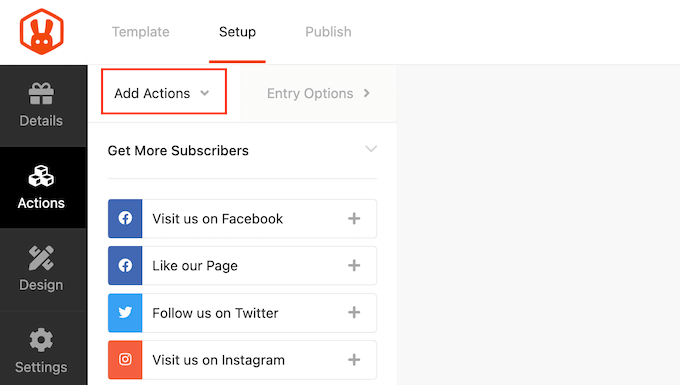
Możesz dodać tyle akcji, ile chcesz, co często może dać Ci więcej zgłoszeń.
Po prostu najedź kursorem na akcję w edytorze, a następnie chwyć kropkowany przycisk, który pojawi się po lewej stronie akcji. Następnie przesuń metodę zgłoszenia za pomocą przeciągnij i upuść.
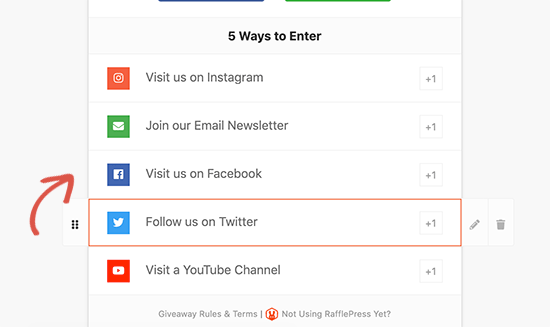
Kiedy będziesz zadowolony z konfiguracji konkursu, nie zapomnij kliknąć przycisku „Zapisz”, aby zachować swoje ustawienia.
Krok 4: Dostosuj wygląd konkursu WooCommerce
Teraz, gdy Twój konkurs jest skonfigurowany, będziesz chciał, aby wyróżniał się wśród osób odwiedzających Twój internetowy marketplace lub sklep.
Aby zmienić wygląd konkursu, po prostu kliknij sekcję „Projekt” w lewej kolumnie.
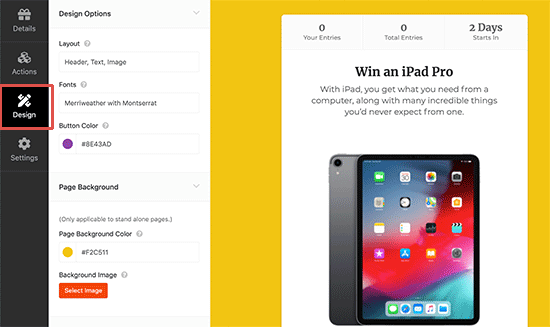
Możesz następnie zmienić czcionki, wybrać nowy kolor przycisku, zmienić kolor tła i wiele więcej. Możesz nawet dostosować szablon konkursu za pomocą niestandardowego CSS.
RafflePress pokaże podgląd Twojego konkursu na żywo podczas wprowadzania zmian. Kiedy będziesz zadowolony z podglądu, kliknij przycisk „Zapisz”, aby zapisać swoje postępy.
Krok 5: Skonfiguruj ustawienia konkursu WooCommerce
RafflePress ma wiele ustawień, które kontrolują sposób działania Twojego konkursu, w tym opcje pokazywania i ukrywania, konfigurację śledzenia i inne.
Aby rozpocząć, przełącz się na zakładkę „Ustawienia” w menu po lewej stronie, a następnie kliknij zakładkę „Ogólne”. Tutaj możesz ustawić podstawowe opcje swojego konkursu, w tym wyświetlanie zwycięzców i całkowitej liczby zgłoszeń, ograniczanie zgłoszeń na adres IP i inne.
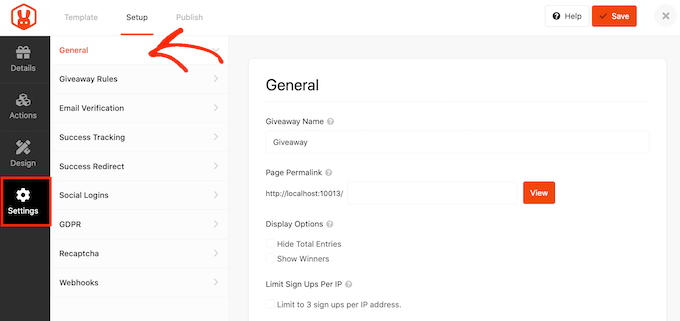
RafflePress zawiera również Generator Zasad, którego możesz użyć do szybkiego i łatwego tworzenia zasad konkursu dla swojej kampanii.
W menu po lewej stronie wybierz „Zasady konkursu”, a następnie kliknij przycisk „Wygeneruj zasady”. Spowoduje to wyświetlenie formularza, w którym możesz wprowadzić szczegóły swojego konkursu.
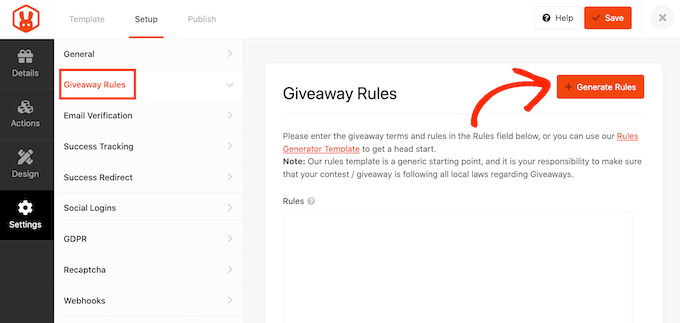
W większości przypadków Ty lub Twoja firma będziecie sponsorem konkursu. Oznacza to, że będziesz musiał wpisać nazwę firmy, adres e-mail firmy, kraj i informacje o kwalifikujących się lokalizacjach.
RafflePress wykorzysta te informacje do stworzenia podstawowych wytycznych i zasad konkursu.
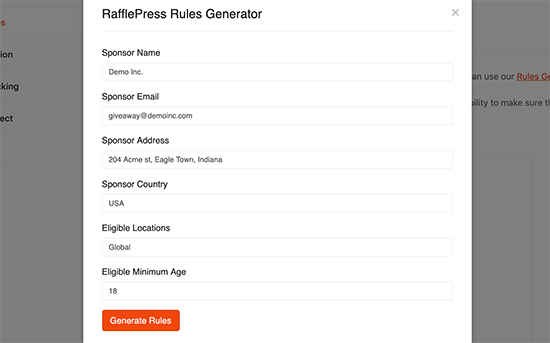
Każdy kraj i region ma inne zasady dotyczące konkursów, dlatego warto dokładnie przejrzeć te wytyczne, a następnie dodać brakujące informacje.
Następnie przełącz się na ustawienia „Weryfikacja e-mail”. Tutaj możesz włączyć przełącznik „Konkurs musi potwierdzić swój adres e-mail”, aby Twój konkurs akceptował zgłoszenia tylko od osób, które zweryfikują swoje adresy e-mail.
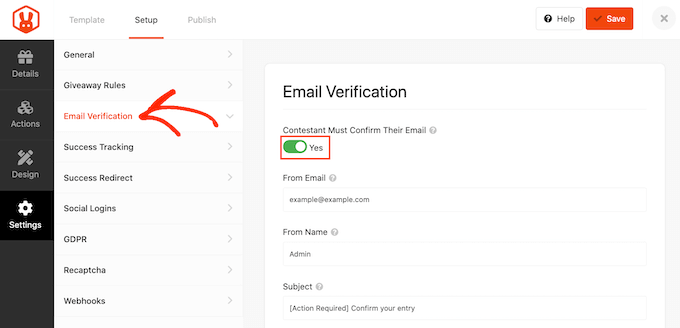
Zazwyczaj chcesz włączyć to ustawienie, jeśli używasz konkursu do rozwijania swojej listy mailingowej lub zdobywania większej liczby subskrybentów newslettera.
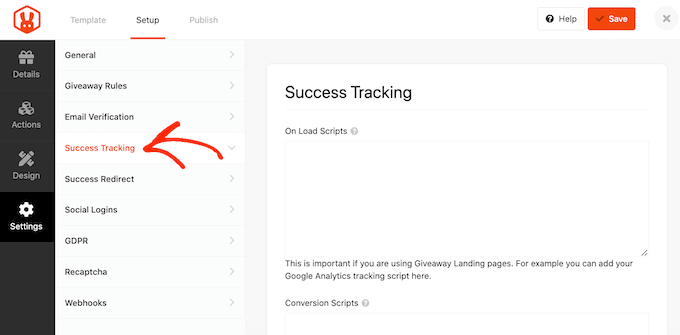
Następnie kliknij na „Śledzenie sukcesu”. Tutaj możesz dodać piksele retargetingu lub skrypty konwersji, takie jak Piksel Facebooka.
Jeśli masz już Google Analytics na swojej stronie, nie musisz wklejać głównego skryptu tutaj. Spowodowałoby to błędy podwójnego śledzenia.
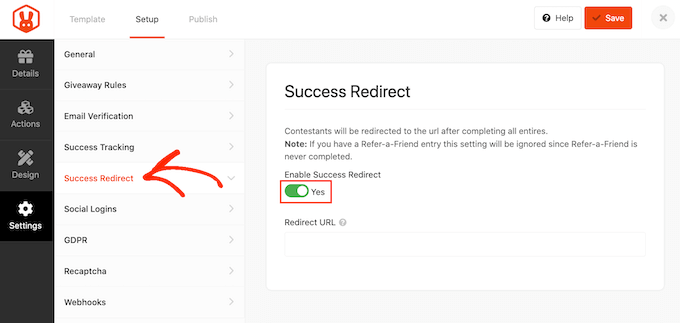
Gdy klient prześle zgłoszenie, nie jest to koniec procesu. Możesz chcieć przekierować odwiedzającego na konkretną stronę, taką jak Twoje najpopularniejsze produkty WooCommerce, strona docelowa lub niestandardowa strona podziękowania.
Aby skonfigurować przekierowanie, wybierz zakładkę „Przekierowanie po sukcesie” i kliknij, aby aktywować suwak „Włącz przekierowanie po sukcesie”. Następnie możesz dodać stronę do pola „URL przekierowania”.
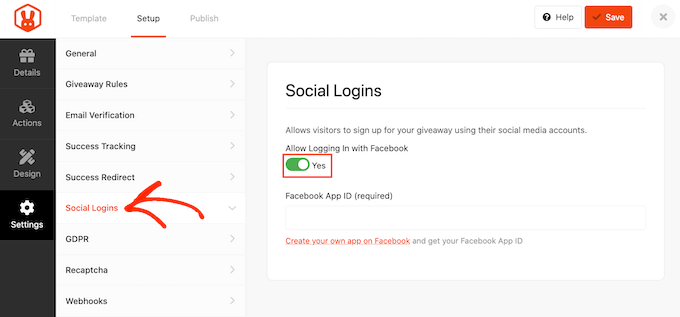
Następnie możesz pozwolić kupującym na logowanie się za pomocą ich kont na Facebooku. Ułatwi to klientom udział w Twoim konkursie, co może przynieść Ci dodatkowych uczestników.
Aby zezwolić na logowanie przez Facebooka, po prostu wybierz zakładkę „Logowania społecznościowe”, a następnie aktywuj suwak „Zezwól na logowanie…”.
Będziesz także musiał wprowadzić swój identyfikator aplikacji Facebook, aby połączenie działało.
Ogólne rozporządzenie o ochronie danych (RODO) to prawo Unii Europejskiej (UE), które daje obywatelom UE większą kontrolę nad ich danymi osobowymi. Jeśli naruszysz zasady RODO, możesz otrzymać grzywnę lub nawet karę pozbawienia wolności.
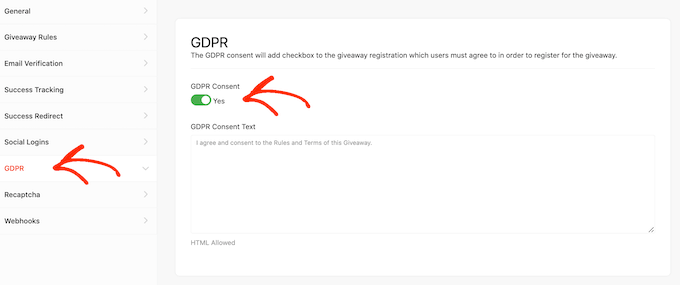
RafflePress może pomóc w przestrzeganiu RODO, prosząc o zgodę przed każdym wejściem klienta do Twojego konkursu. Aby dodać to pole wyboru do swojego konkursu, wybierz zakładkę „GDPR”, a następnie aktywuj suwak „GDPR Consent”.
Więcej na ten temat znajdziesz w naszym ostatecznym przewodniku po zgodności WordPress i RODO.
Fałszywe zgłoszenia i spam mogą uniemożliwić Ci osiągnięcie celów. Mając to na uwadze, możesz chcieć zabezpieczyć swój konkurs za pomocą niewidocznego recaptcha.
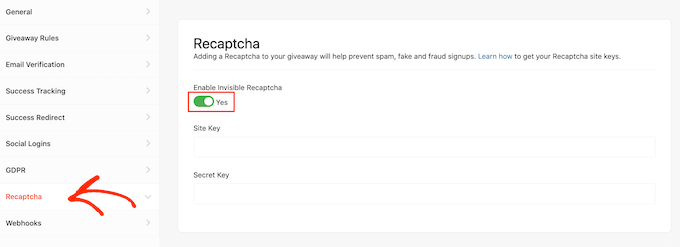
W przeciwieństwie do zwykłych captch, które wymagają od odwiedzających rozwiązanie zagadki, niewidoczne recaptchy działają w tle. Pozwala to na blokowanie spamu i botów bez utrudniania doświadczenia klienta.
Aby dodać niewidoczny recaptcha do swojego konkursu WooCommerce, kliknij zakładkę „Recaptcha”. Następnie aktywuj suwak „Enable Invisible Recaptcha”.
Aby dowiedzieć się więcej o reCAPTCHA, zapoznaj się z naszym przewodnikiem, jak dodać reCAPTCHA do WordPress.
Gdy będziesz zadowolony z konfiguracji konkursu WooCommerce, kliknij przycisk „Zapisz”, aby zachować zmiany.
Krok 6: Opublikuj i dodaj konkurs do swojego sklepu WooCommerce
Teraz, gdy Twój konkurs jest gotowy, czas dodać go do swojego sklepu WooCommerce. RafflePress oferuje kilka różnych opcji:
- Dodaj konkurs do dowolnej strony lub wpisu za pomocą bloku RafflePress.
- Użyj krótkiego kodu, aby dodać konkurs do dowolnego posta, strony, strony produktu WooCommerce lub obszaru gotowego na widżety.
- Utwórz stronę docelową konkursu.
Przyjrzyjmy się każdej z tych metod.
Metoda 1: Dodawanie bloku konkursowego do wpisów na blogu / stron
Możesz dodać konkurs do dowolnego wpisu lub strony WordPress, klikając ikonę „+”, aby dodać nowy blok.
Następnie po prostu wpisz „RafflePress” i wybierz odpowiedni blok, gdy się pojawi.
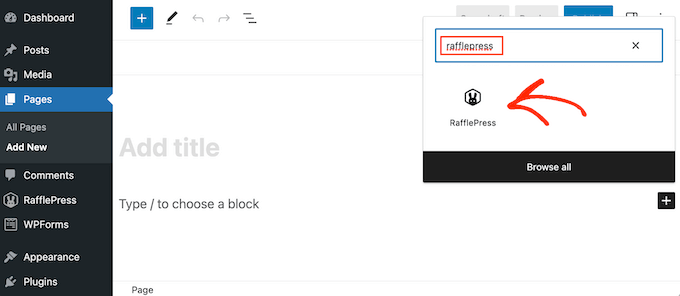
Blok RafflePress pojawi się teraz w edytorze.
Następnie po prostu otwórz menu rozwijane i wybierz konkurs WooCommerce, który wcześniej utworzyliśmy.
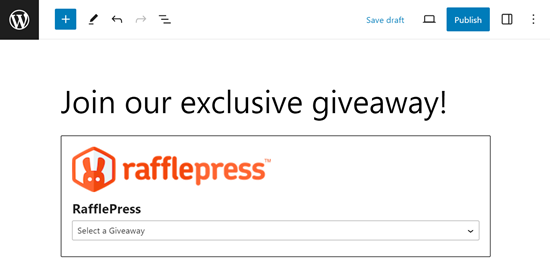
Następnie po prostu zaktualizuj lub opublikuj stronę, a konkurs pojawi się na Twojej stronie.
Metoda 2: Dodawanie konkursu za pomocą krótkiego kodu
Krótkie kody pozwalają dodać konkurs do dowolnego obszaru gotowego na widżety, wpisu lub strony.
Jeśli używasz wtyczki do tworzenia stron, która obsługuje WooCommerce, takiej jak SeedProd, możesz nawet dodać krótki kod do innych obszarów swojego sklepu, takich jak strona koszyka WooCommerce lub strona koszyka.
Aby znaleźć ten krótki kod, otwórz zakładkę „Publikuj” w edytorze konkursu.
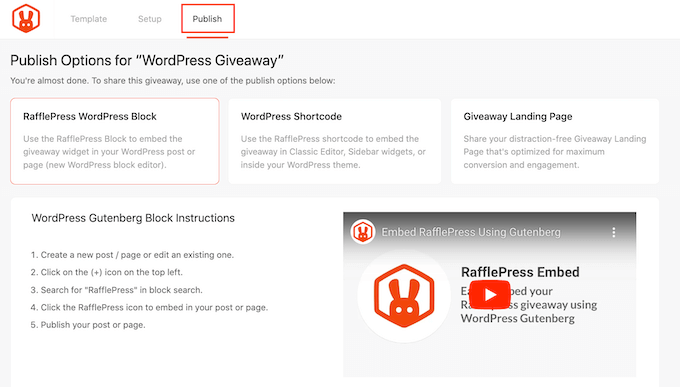
Stąd kliknij „Krótki kod WordPress”, a RafflePress wyświetli krótki kod, którego możesz użyć.
Możesz teraz wkleić ten krótki kod do dowolnej strony, posta, obszaru gotowego na widżety, a nawet niestandardowych stron WooCommerce, takich jak nasza strona logowania WooCommerce.
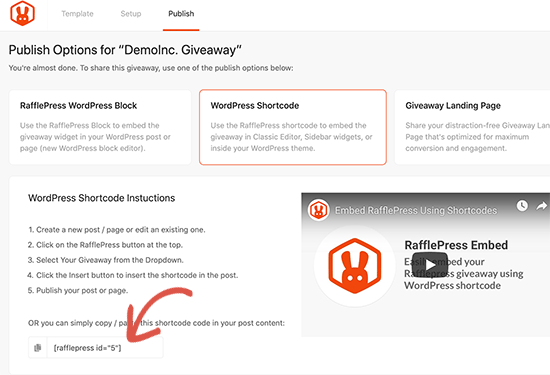
Instrukcje krok po kroku, jak umieścić krótki kod, znajdziesz w naszym przewodniku jak dodać krótki kod w WordPress.
Metoda 3: Tworzenie strony konkursowej w WooCommerce
RafflePress pozwala również publikować konkurs jako stronę docelową. Jest to świetny wybór, jeśli chcesz udostępnić konkurs w mediach społecznościowych lub dodać go do swojego newslettera marketingowego e-mail.
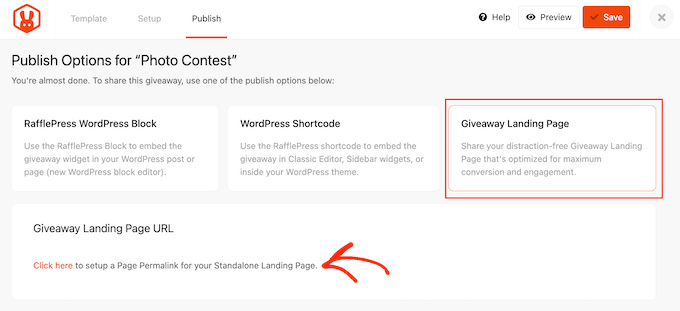
Opcję tę znajdziesz w zakładce „Publikuj” w edytorze konkursu. Tutaj wybierz „Strona docelowa konkursu”, a następnie kliknij link „Kliknij tutaj…”.
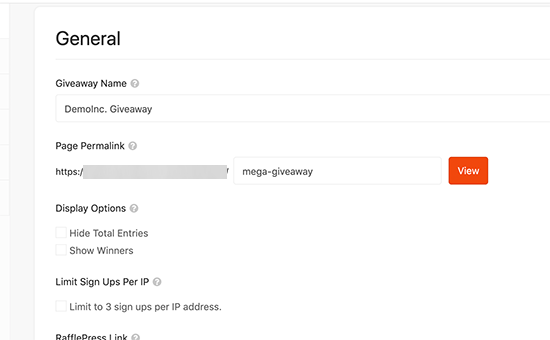
Teraz utwórz adres URL dla swojej strony docelowej konkursu, wpisując go w pole „Permalink strony”.
Następnie kliknij „Wyświetl”, aby zobaczyć swoją stronę docelową w akcji.
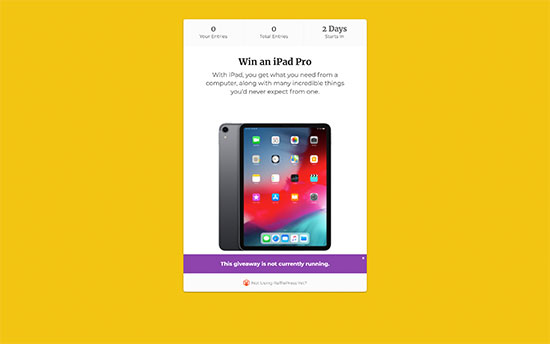
RafflePress opublikuje teraz Twój konkurs jako stronę docelową.
Jesteś teraz gotowy do skopiowania adresu URL i rozpoczęcia promowania konkursu.
Krok 7: Promuj swój konkurs WooCommerce
Po utworzeniu konkursu będziesz chciał go promować na swojej stronie internetowej WordPress, aby więcej osób mogło wziąć w nim udział.
Gdziekolwiek to możliwe, dobrym pomysłem jest rozpoczęcie promowania konkursu przed jego publikacją, aby zbudować oczekiwanie i ekscytację.
Na początek możesz ogłosić konkurs wszystkim swoim subskrybentom w swoim newsletterze e-mail. Więcej szczegółów znajdziesz w naszym przewodniku jak przeprowadzić masową wysyłkę e-maili we właściwy sposób.
Będziesz chciał również rozgłosić informację o konkursie w swoich profilach w mediach społecznościowych. Możesz również skontaktować się z influencerami w swojej branży i promować konkurs w odpowiednich społecznościach i na forach internetowych.
Następnie upewnij się, że osoby odwiedzające Twój sklep wiedzą o konkursie. Najlepszym sposobem na to jest użycie OptinMonster.
Pozwala promować konkurs poprzez tworzenie wyskakujących okienek typu lightbox, banerów pływających, zegarów odliczających i innych.
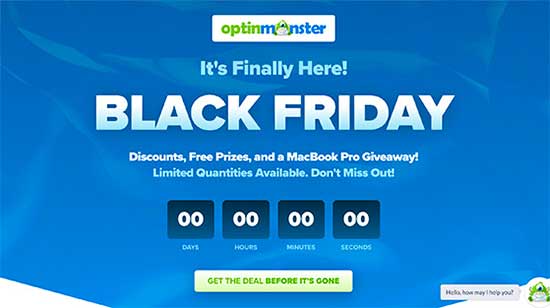
W ten sposób możesz wykorzystać FOMO na swojej stronie WordPress aby uzyskać więcej zgłoszeń.
Wysyłanie powiadomień push przez przeglądarkę może również przyciągnąć więcej uczestników. Na przykład, możesz poprosić subskrybentów powiadomień push o wzięcie udziału w konkursie lub polecenie go znajomym lub członkom rodziny, którzy mogą być zainteresowani uczestnictwem.
PushEngage to najlepsze narzędzie do powiadomień push na rynku. Pozwala ono na kontakt z odwiedzającymi po opuszczeniu Twojego sklepu internetowego poprzez wysyłanie im ukierunkowanych wiadomości push.
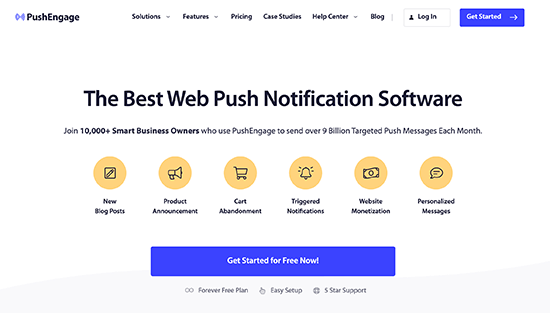
Posiada również zaawansowane funkcje, takie jak testy A/B, automatyczne kampanie kroplowe, inteligentne przypomnienia o zapisie, kampanie wyzwalane niestandardowo, interaktywne opcje wiadomości i inne.
Krok 8: Wybierz zwycięzców konkursu WooCommerce
Po zakończeniu Twojego konkursu, RafflePress może pomóc Ci wybrać losowego zwycięzcę.
W swoim panelu WordPress przejdź do RafflePress » Konkursy i najedź kursorem myszy na konkurs. Gdy się pojawi, kliknij link „Potrzebni zwycięzcy”.
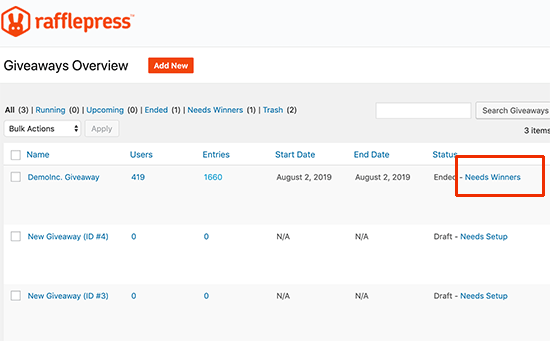
Na następnej stronie RafflePress pokaże wszystkich, którzy wzięli udział w Twoim konkursie, wraz ze sposobem, w jaki wzięli udział, ich łączną liczbą zgłoszeń i innymi informacjami.
Tutaj po prostu wpisz liczbę zwycięzców, których chcesz wybrać.
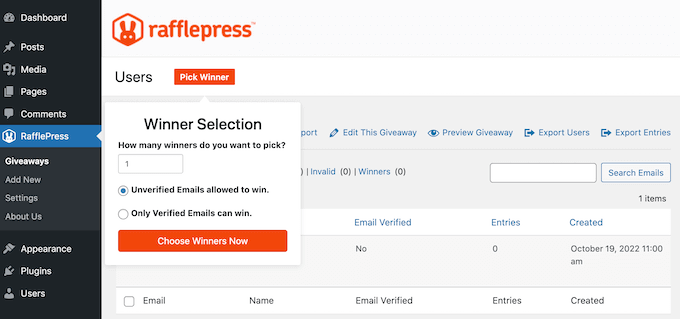
Następnie kliknij przycisk „Wybierz zwycięzców teraz”. RafflePress wyświetli zwycięzcę podświetlonego na górze listy.
Możesz teraz wysłać tej osobie e-mail, aby poinformować ją o dobrych wieściach.
Często zadawane pytania dotyczące konkursów WooCommerce
Oto kilka pytań, które nasi czytelnicy często zadawali na temat organizowania konkursów w swoich sklepach WooCommerce:
Jak utworzyć formularz zgłoszeniowy do konkursu?
Możesz utworzyć formularz zgłoszeniowy do konkursu, korzystając z wtyczki WordPress, takiej jak RafflePress. Oferuje ona kreator typu „przeciągnij i upuść”, który pozwala zaprojektować formularz i dodać akcje zgłoszeniowe bez pisania kodu.
Jak zostać twórcą konkursów?
Aby zostać twórcą konkursów, wystarczy uruchomić kampanię na swojej stronie internetowej lub w mediach społecznościowych. Narzędzia takie jak RafflePress ułatwiają każdemu skonfigurowanie profesjonalnych konkursów w ciągu kilku minut, nawet bez umiejętności technicznych.
Jaka jest najlepsza platforma do organizacji konkursów?
RafflePress to najlepsza platforma konkursowa dla stron WordPress. Jest przyjazna dla użytkownika, responsywna mobilnie i posiada potężne funkcje zapobiegające oszustwom i zwiększające zaangażowanie.
Czy potrzebujesz licencji na organizację konkursu?
Zależy to od Twojego kraju i lokalnych przepisów. W wielu miejscach, takich jak Wielka Brytania czy USA, proste prezenty lub gry umiejętnościowe mogą nie wymagać licencji, ale zawsze powinieneś sprawdzić lokalne przepisy rządowe, aby mieć pewność.
Jaka jest różnica między konkursem a rozdaniem?
Główna różnica polega zazwyczaj na sposobie wyboru zwycięzców. Konkurs często wymaga umiejętności lub zasług do wygranej (jak konkurs fotograficzny), podczas gdy rozdanie zazwyczaj opiera się na szczęściu lub losowaniu.
Jakie jest najlepsze narzędzie do tworzenia formularzy?
WPForms to najlepsze narzędzie do tworzenia ogólnych formularzy kontaktowych lub płatniczych. Jednak jeśli potrzebujesz konkretnie formularza zgłoszeniowego do konkursu z funkcjami wirusowego udostępniania, RafflePress jest lepszym wyborem.
Czy można organizować darmowe rozdania?
Tak, można organizować darmowe rozdania. Nie potrzebujesz drogich nagród, aby uzyskać wyniki. Często produkty cyfrowe, kody rabatowe lub ekskluzywne doświadczenia działają bardzo dobrze, aby przyciągnąć użytkowników.
Zwiększ sprzedaż w swoim sklepie WooCommerce dzięki tym wskazówkom ekspertów
Jeśli lubisz uczyć się, jak tworzyć konkursy WooCommerce, spodobają Ci się te inne kreatywne wskazówki, które pomogą Ci zmaksymalizować sprzedaż i zaangażowanie klientów:
- Jak wysłać kupon po recenzji produktu WooCommerce
- Jak wysyłać automatyczne e-maile z życzeniami urodzinowymi i rocznicowymi w WooCommerce
- Najlepsze wtyczki kuponów „Kręć kołem” dla WooCommerce (porównanie)
- Jak zaoferować zniżkę na wysyłkę w WooCommerce
- Jak dodać pasek darmowej wysyłki w WooCommerce
- Sposoby na odzyskanie sprzedaży z porzuconych koszyków WooCommerce
- Jak stworzyć dodatkowy produkt (order bump) dla WooCommerce (krok po kroku)
- Jak stworzyć ofertę Kup jeden, a drugi za darmo w WooCommerce
Jeśli podobał Ci się ten artykuł, zasubskrybuj nasz kanał YouTube po samouczki wideo WordPress. Możesz nas również znaleźć na Twitterze i Facebooku.



kzain
Nie sądzę, żebym mógł znaleźć tego typu informacje gdziekolwiek bez płacenia.
Z tym powiedziawszy. Dziękuję za tak dokładne szczegóły, których potrzebowałem na temat rafflepress itp.!
Jiří Vaněk
Wielu ludzi kocha konkursy, a dowodem na to są sieci społecznościowe, gdzie to samo zjawisko jest wykorzystywane do przyciągania ludzi do sieci. Jest to praktycznie ta sama metoda i wierzę, że może ona naprawdę zwiększyć zarówno sprzedaż na stronie internetowej, konwersje, jak i ruch. Wspaniale, że poruszacie również te nietechniczne artykuły, pokazując ludziom różne strategie marketingowe, aby wzmocnić ich markę. Wszędzie indziej takie porady są dostępne tylko za opłatą, tutaj są całkowicie za darmo i z praktycznymi instrukcjami, jak to zrobić. Niesamowite.
Kamal
Tego właśnie konceptu szukałem, ale wpbeginner, nigdy nie zapomniałem od dekady. Prowadziłem bloga o samochodach, często korzystałem z porad tutaj.
Dziękuję za utrzymanie tego tak inspirującego i dostarczenie dokładnych szczegółów potrzebnych z naszej perspektywy. Naprawdę doceniam zespół.
Kciuk w górę! i wszystkiego najlepszego.
Wsparcie WPBeginner
Glad our content has continued to be helpful
Administrator